Linhas do tempo
Atualizado · setembro de 2026
Quando o conteúdo é uma sequência — uma guerra, uma via metabólica, a queda de um império — uma lista simples de cartões esconde justamente o que importa: a ordem. Uma linha do tempo é um tipo de seção que dispõe os eventos visualmente, cada um com sua data, uma linha de contexto e um ícone ou imagem, de modo que o formato da sequência vira algo que você enxerga em vez de reconstruir. Este guia cobre como criar uma à mão ou com IA, editar eventos, a visualização em tela cheia, o compartilhamento e o que as linhas do tempo acrescentam ao estudo.
Uma linha do tempo mora dentro de um tópico
Uma linha do tempo é uma seção, então ela fica em um tópico ao lado das suas seções normais e se comporta como uma — tem nome, descrição opcional e cartões dentro:
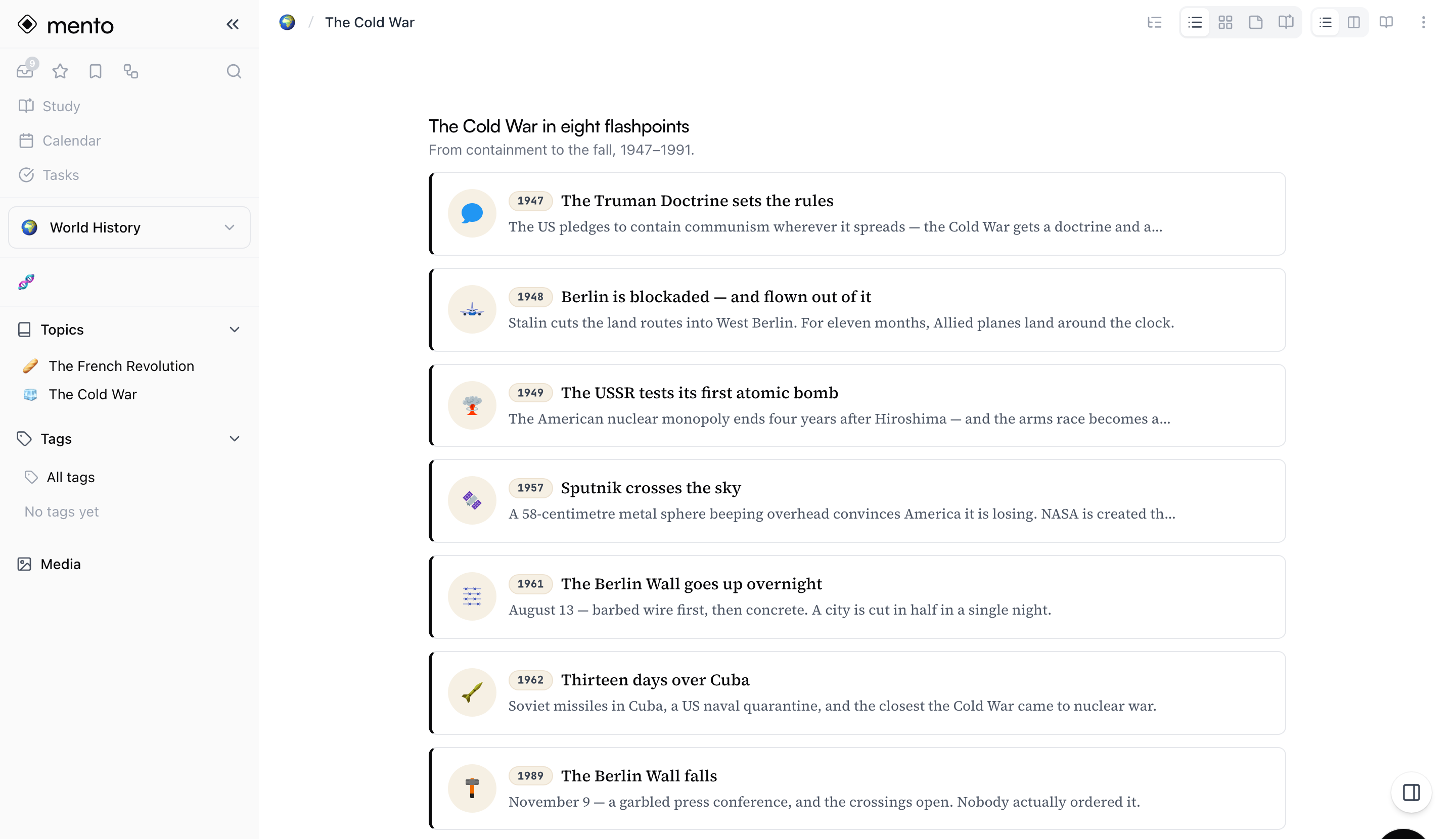
Todo evento é um cartão completo
Cada evento é um cartão comum que por acaso carrega uma data. A data é texto de exibição, não um valor de calendário — “1947”, “março de 1962” e “150 a.C.” funcionam igualmente. Como os eventos são cartões, tudo o que você sabe sobre cartões vale: abra um para acrescentar notas ou anexos, arraste para reordenar, etiquete, mova.
Isso também significa que um evento não se limita a um ícone. O ícone é opcional — um evento sem ícone é só uma data e um texto, e não falta nada. E, em vez de ícone, um evento pode carregar tudo o que um cartão carrega: uma imagem, um GIF, um vídeo ou um link do YouTube. A linha do tempo mostra a mídia direto no evento, e clicar nela abre a visualização em tamanho real:
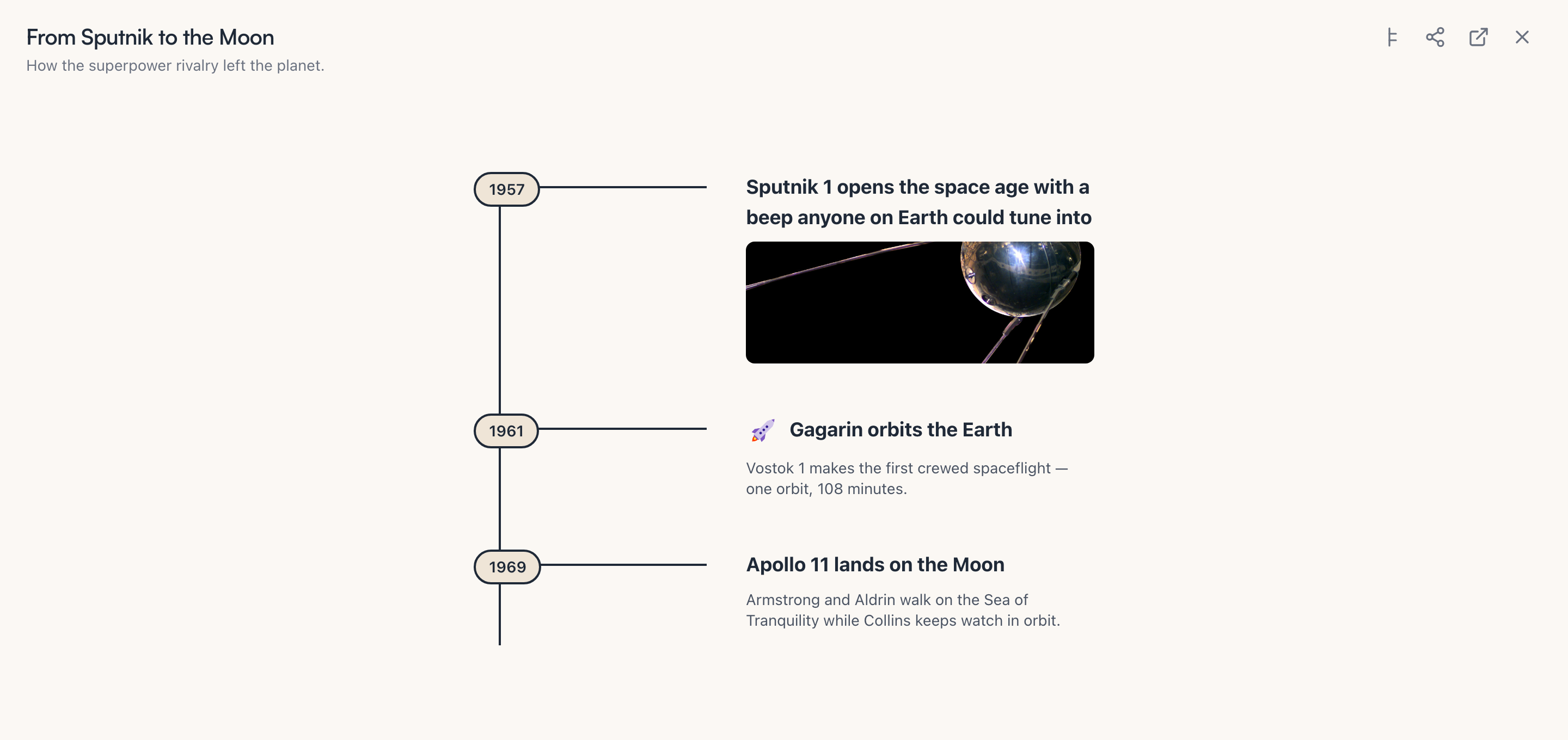
Uma regra para saber: se um evento tem ícone e mídia, a linha do tempo mostra o ícone. Deixe o ícone de fora quando quiser que a imagem carregue o evento.
Crie uma
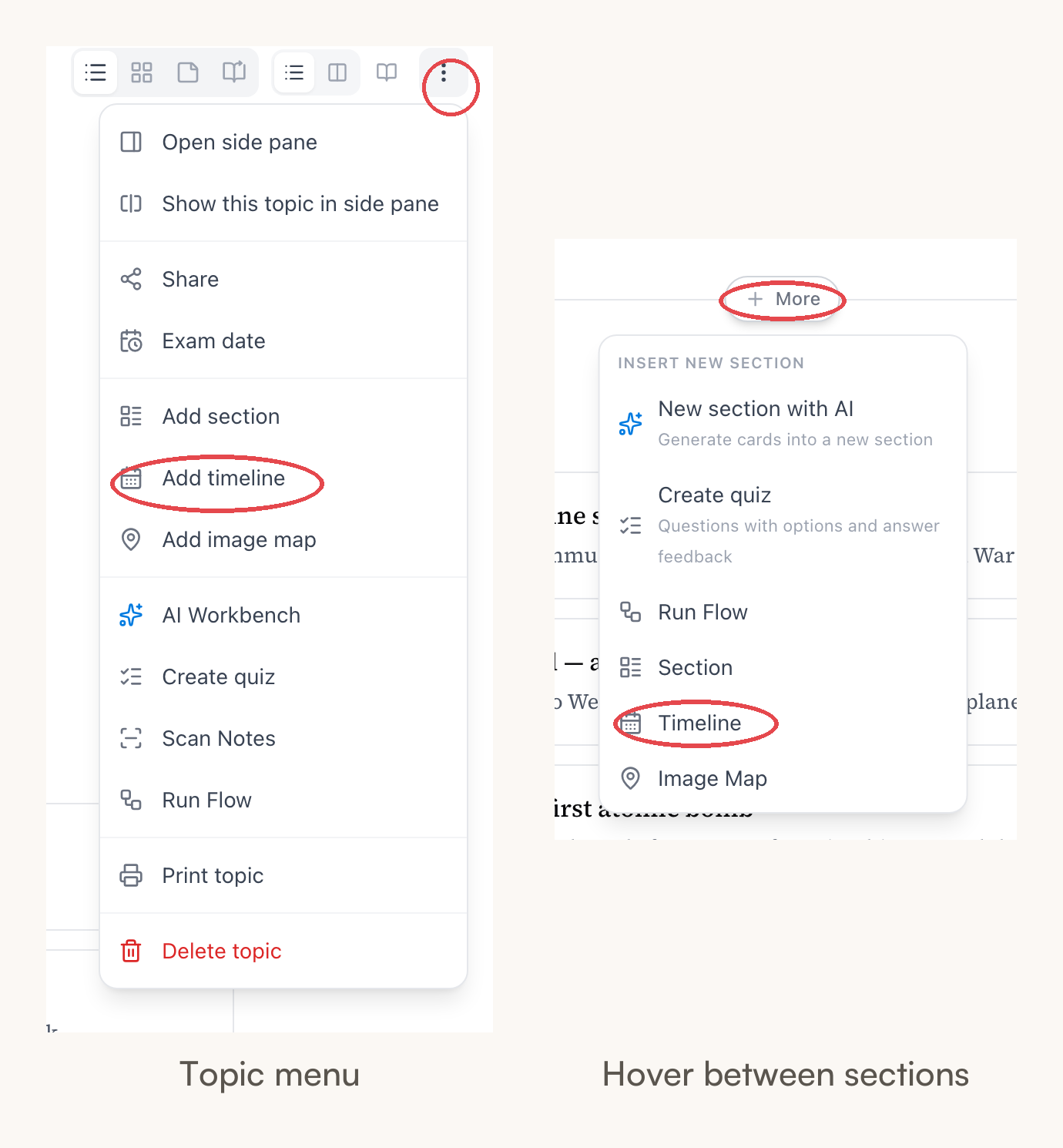
Há duas portas, e as duas abrem o mesmo modal Criar linha do tempo:
- O menu ⋯ do tópico — clique no botão ⋮ no canto superior direito de qualquer página de tópico e escolha Adicionar linha do tempo.
- Entre seções — passe o cursor no vão entre duas seções (ou abaixo do último cartão) e clique no botão + Mais que aparece no divisor, depois escolha Linha do tempo em Inserir nova seção.
No modal, preencha um Título e uma Descrição opcional, depois clique em Criar linha do tempo.
Isso te dá uma linha do tempo vazia. Adicione eventos pela linha Adicionar cartão no fim da seção — os cartões de uma seção de linha do tempo ganham um campo Data na linha do tempo quando você os edita, e o ícone e a ordem do evento ficam por sua conta. Montar uma à mão é de graça e não custa nada.
Gere uma com IA
No mesmo modal Criar linha do tempo, clique em Gerar com IA. Descreva o que a linha do tempo deve cobrir e abra as Opções para moldar o resultado:
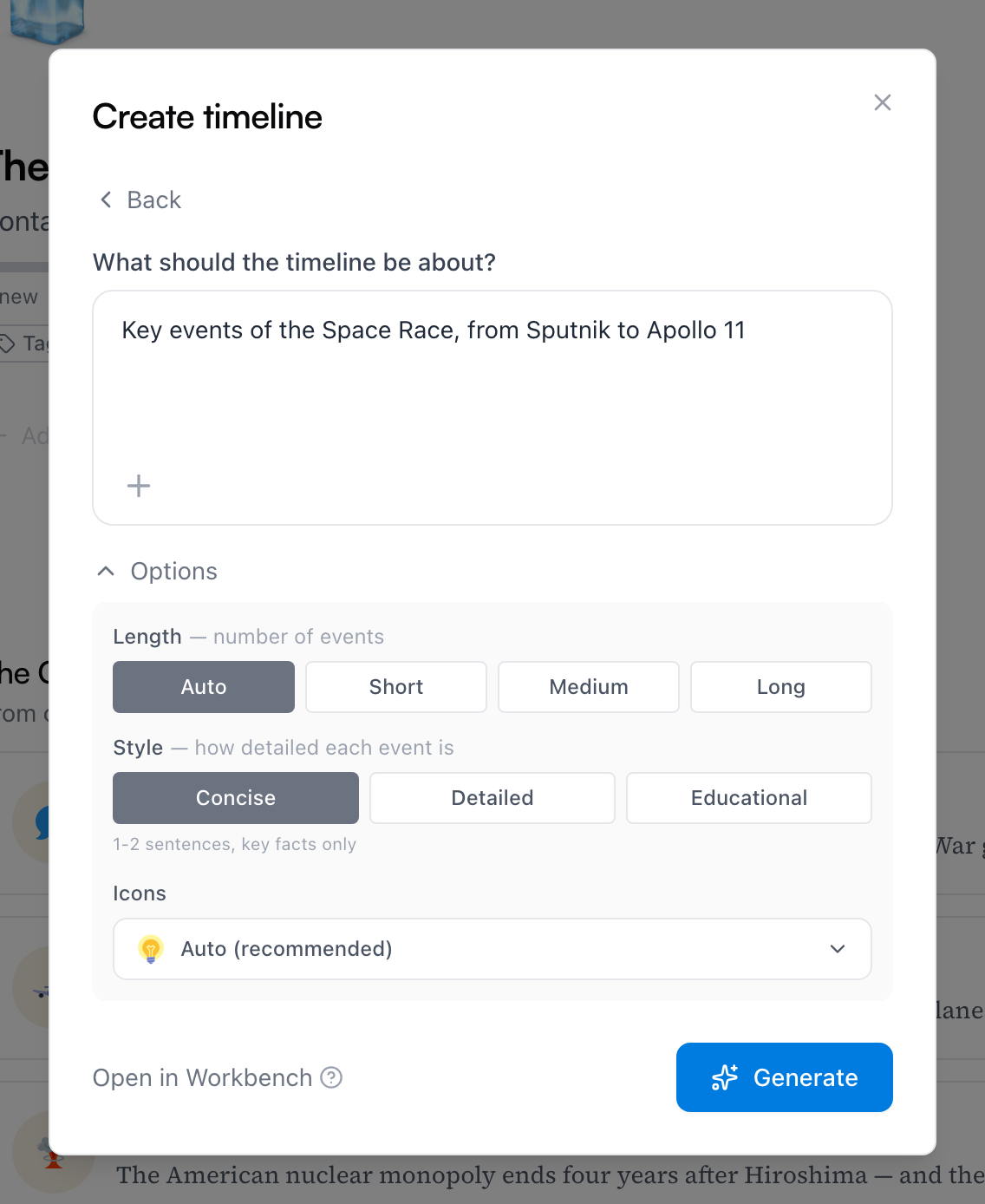
- Tamanho — quantos eventos: Auto deixa a IA decidir, ou escolha Curta (5–8), Média (10–15) ou Longa (20–30).
- Estilo — o nível de detalhe de cada evento: Conciso (1–2 frases), Detalhado ou Educativo, que explica causa e efeito.
- Ícones — o conjunto de ícones dos eventos, ou Sem ícones.
Clique em Gerar e os eventos aparecem primeiro como prévia — nada foi criado ainda. Remova os que você não quiser e depois clique em Criar linha do tempo para confirmar a seção. Gerar usa ações de IA do seu orçamento; a linha do tempo em si é um recurso gratuito em todos os planos.
Uma linha do tempo que já existe pode crescer do mesmo jeito: o menu ⋯ da seção tem Expandir com IA, que acrescenta mais eventos ao que já está lá.
Rascunhe na bancada
A prévia do modal só deixa você remover eventos. Para ter mais controle, clique em Abrir no Workbench na parte de baixo do modo IA — isso entrega o seu prompt e as opções para a bancada de IA, onde a linha do tempo gerada chega como um rascunho que você pode trabalhar antes de qualquer coisa ser criada:
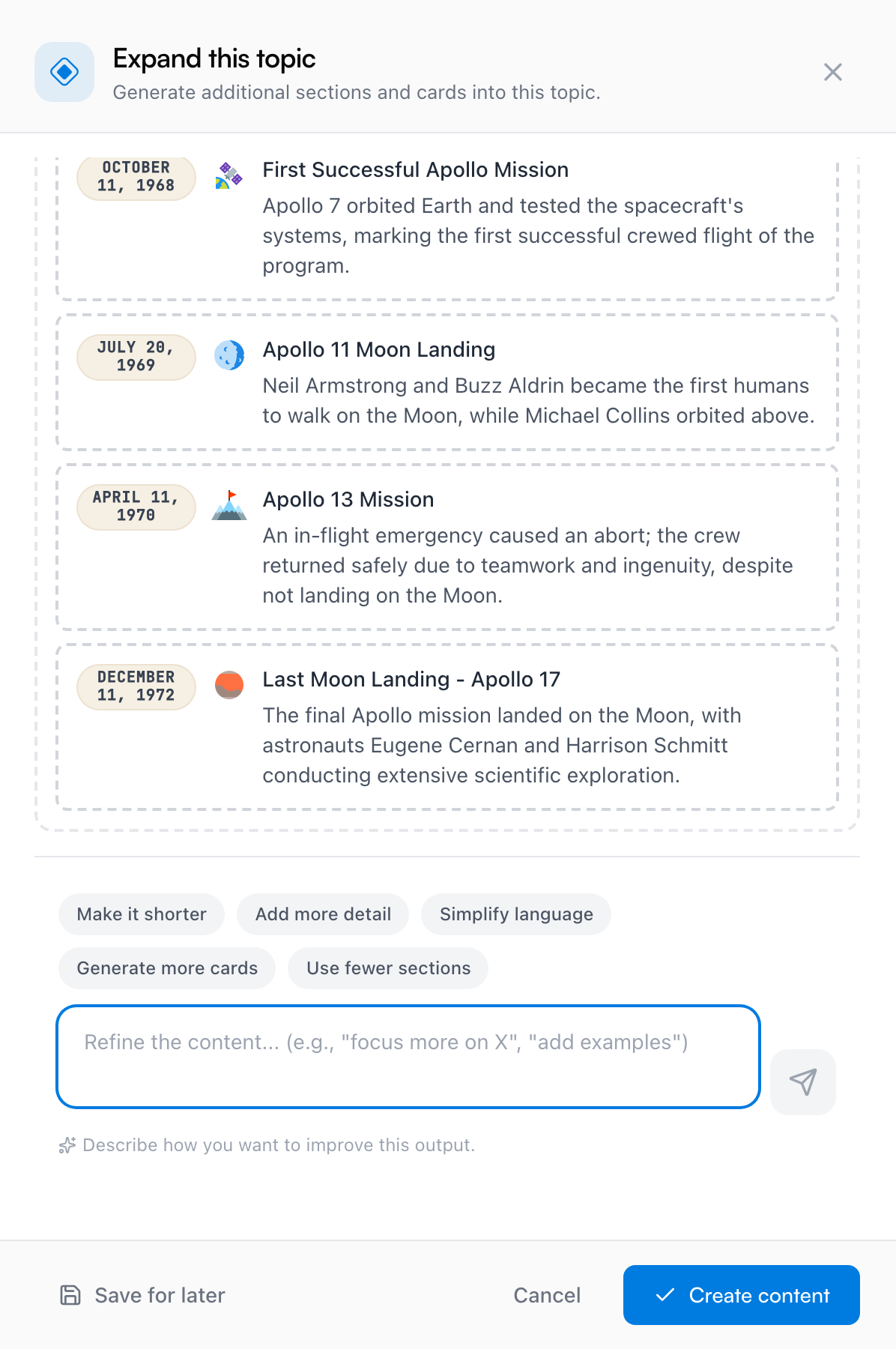
Na bancada você pode:
- Editar eventos ali mesmo — clique no título ou na descrição de um evento e digite. Passar o cursor sobre um evento também oferece Editar com IA para reescrever só aquele cartão, ou tirá-lo do rascunho.
- Refinar o rascunho inteiro — use as pílulas de sugestão (Deixe mais curto, Adicione mais detalhes, …) ou descreva a mudança com suas palavras e rode de novo.
- Guardar para depois — Salvar para depois armazena o rascunho com um nome, sem criar nada. Ele reaparece no menu ⋯ do tópico como Rascunhos salvos (a linha surge assim que você tem um) e nos rascunhos salvos do espaço, onde Retomar pega exatamente de onde você parou.
Quando o rascunho estiver do jeito certo, Criar conteúdo confirma a linha do tempo no seu tópico.
Dica: O fluxo Linha do tempo histórica também produz linhas do tempo como parte de uma geração maior.
A visualização em tela cheia
A visualização da seção serve para editar; a linha do tempo mesmo se lê em tela cheia. Passe o cursor sobre o cabeçalho da seção e clique no ícone de expandir ao lado do título (ele também está no menu ⋯ da seção como Ver linha do tempo em tela cheia). Os eventos se espalham por uma linha que dá para rolar, e o seletor de layout no canto superior direito oferece Horizontal, Vertical à esquerda e Vertical à direita:
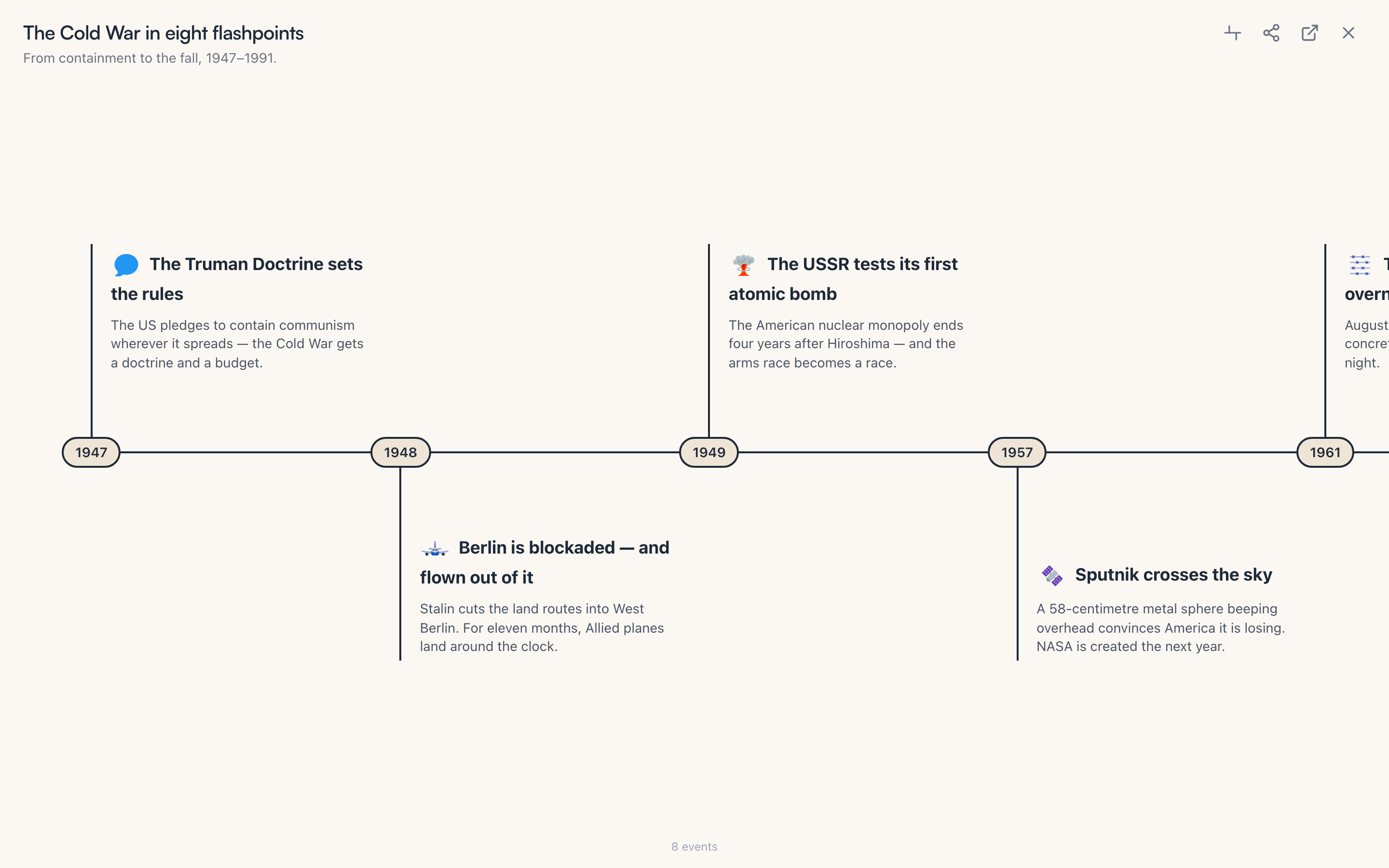
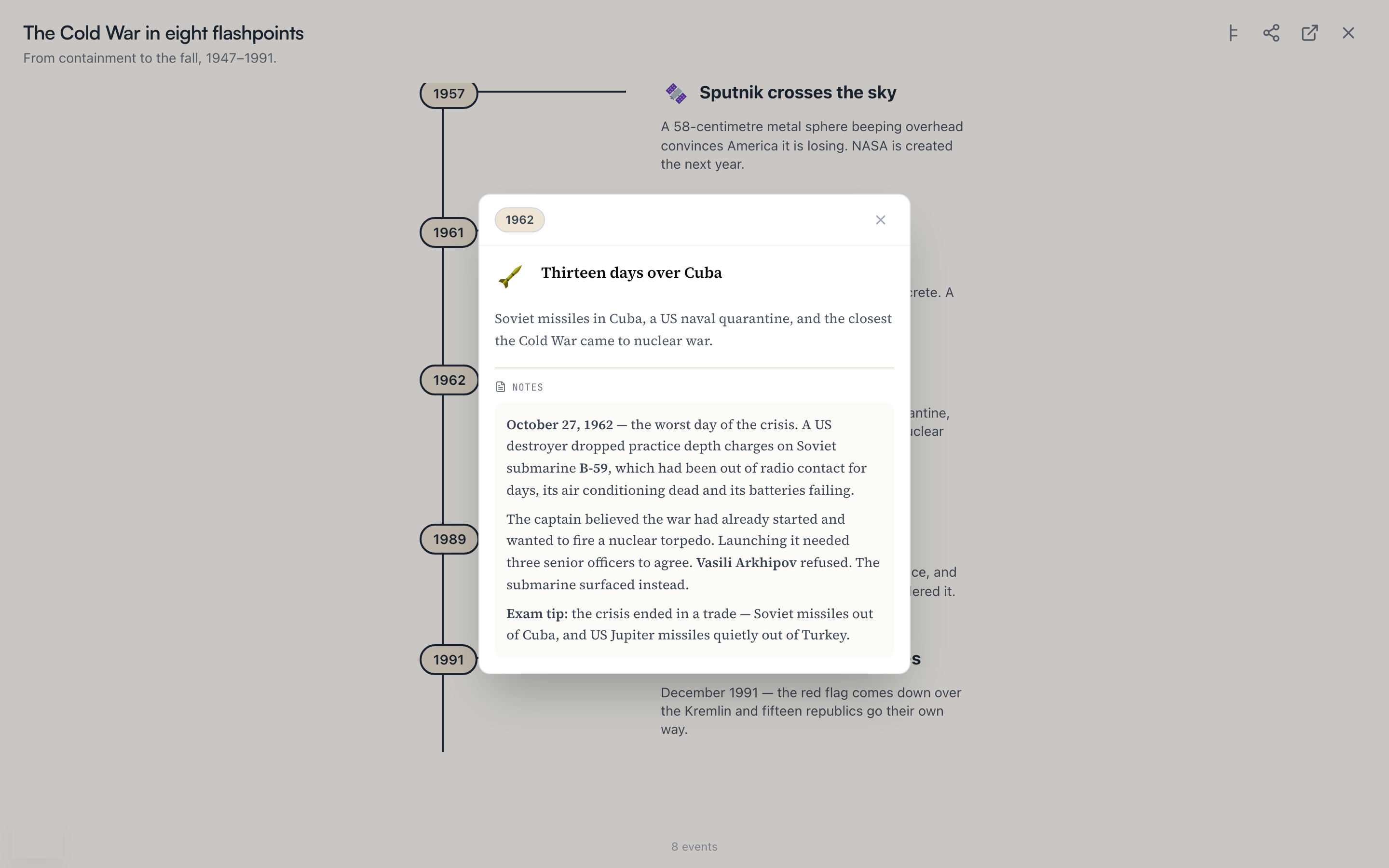
A visualização em tela cheia não é só uma imagem — o detalhe de cada cartão continua ao alcance. Eventos longos se recolhem atrás de Ver mais, e quando o cartão de um evento tem notas, passar o cursor sobre ele revela um pequeno ícone de notas:
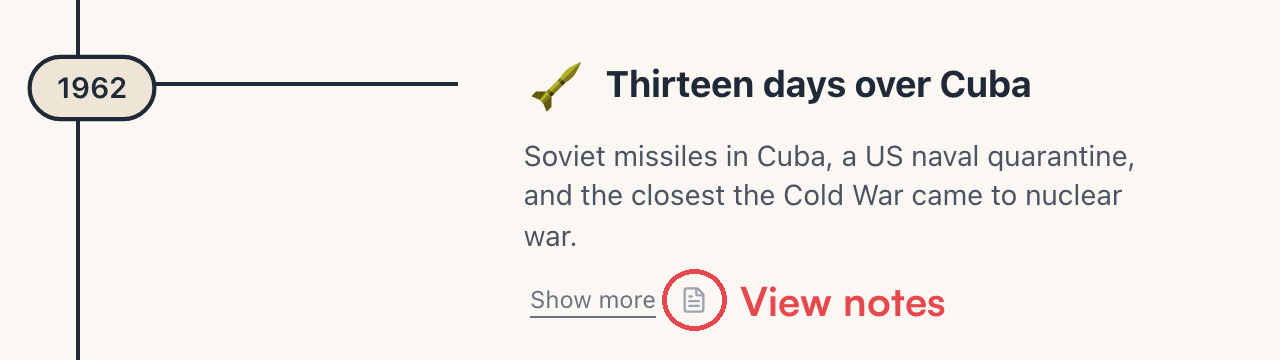
Clique nele e a nota abre bem em cima da linha do tempo — a história completa, dicas de prova e tudo, sem sair da visualização:
Compartilhe uma linha do tempo
Uma linha do tempo pode ser compartilhada como link — o menu ⋯ da seção tem Compartilhar linha do tempo, e a visualização em tela cheia tem um botão de compartilhar no canto superior direito. Um aviso antes de você usar: compartilhar uma linha do tempo compartilha o tópico inteiro, e se o tópico ainda for privado, um diálogo avisa antes de qualquer coisa mudar:
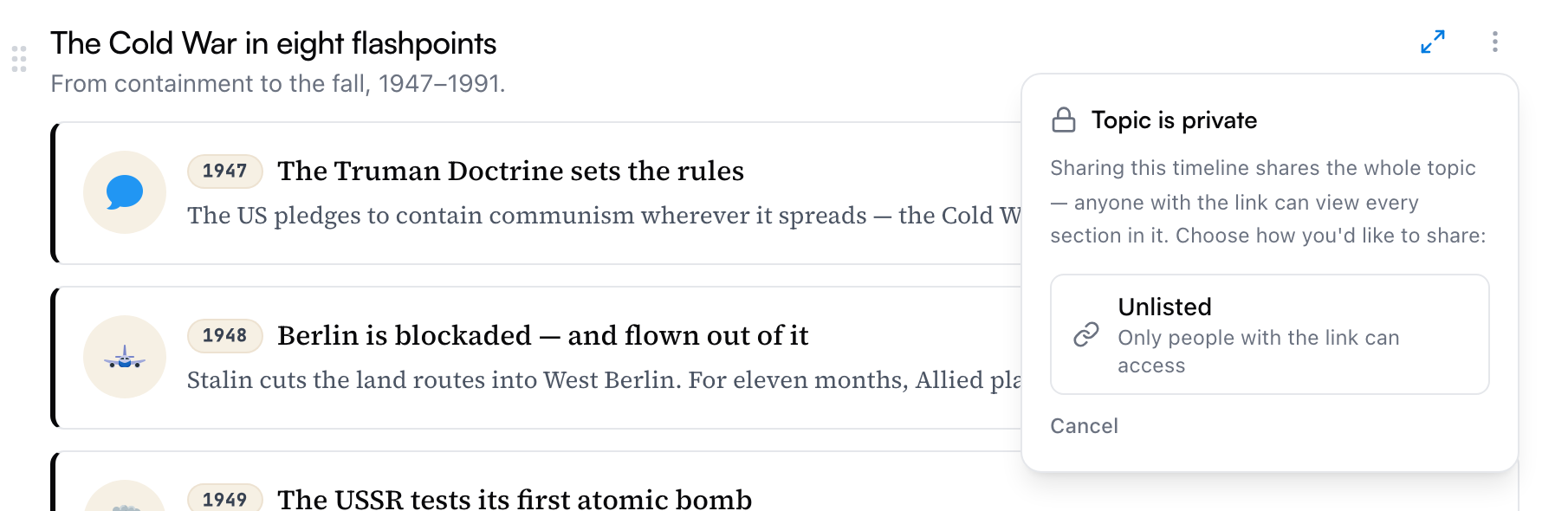
Escolha Não listado e o link é copiado, pronto para colar — só quem tem o link consegue abrir a linha do tempo, e apenas para leitura. Se o tópico já estiver compartilhado, o menu pula o diálogo e só copia o link.
Estudando uma linha do tempo
Os eventos da linha do tempo entram nas sessões de estudo como quaisquer outros cartões — a data e o ícone aparecem no flashcard, e a seção pode ser treinada sozinha com Estudar seção no menu ⋯ dela (veja Como estudar no Mento).
As datas ganham um extra: as opções de estudo incluem Testar datas, ligado por padrão, que acrescenta perguntas do tipo “o que aconteceu em [data]?” para os cartões de linha do tempo — de modo que a linha do tempo te testa na sequência em si, não só nos eventos.
Perguntas frequentes
As datas precisam ser datas de verdade? Não — a data é texto livre em cada cartão. Etapas de um processo (“Etapa 1”), eras (“Cretáceo Superior”) ou nada mesmo funcionam; eventos sem data continuam na ordem.
Dá para transformar uma seção que já existe em linha do tempo? Não diretamente — crie uma seção de linha do tempo e arraste os cartões para dentro. Uma vez lá, edite cada cartão para dar a ele uma Data na linha do tempo.
Uma linha do tempo custa alguma coisa? Linhas do tempo são de graça em todos os planos. Só gerar ou expandir uma com IA usa ações de IA do seu orçamento — montar e editar à mão nunca usa.
A seguir
Mapas de imagem
Transforme um diagrama em algo que dá para estudar — rotule as partes com pontos interativos, à mão ou com IA, e teste a si mesmo no estilo Anki com oclusão de imagem.
Não encontrou?
As perguntas frequentes respondem o que mais nos perguntam, e todas as formas de falar com a gente estão na página de contato.