La capture rapide et la boîte de réception
GratuitWeb et mobile
Mis à jour · septembre 2026
Tu es en plein milieu de quelque chose — un cours, une lecture, une autre note — et une idée surgit, que tu n’as pas envie de perdre. La capture rapide, c’est le moyen de l’enregistrer sans t’arrêter. La boîte de réception, c’est l’endroit où elle patiente jusqu’à ce que tu aies un moment pour la ranger.
Cet article couvre les deux : comment capturer depuis n’importe où, ce que tu peux mettre dans une capture, et comment vider la boîte de réception plus tard — à la main ou avec l’aide de l’IA.
Capturer depuis n’importe où
Il y a deux façons d’ouvrir la capture rapide sur le web, et elles sont toujours à portée :
- Appuie sur ⌘ K (Mac) ou Ctrl K (Windows).
- Clique sur le bouton rond qui flotte en bas à droite.
Les deux ouvrent la même fenêtre Capture rapide par-dessus ce que tu étais en train de faire. Tape l’idée, appuie sur ⌘ Entrée (ou clique sur Capturer), et te revoilà là où tu en étais. La note atterrit dans ta boîte de réception — rien à nommer, rien à ranger, rien à décider.
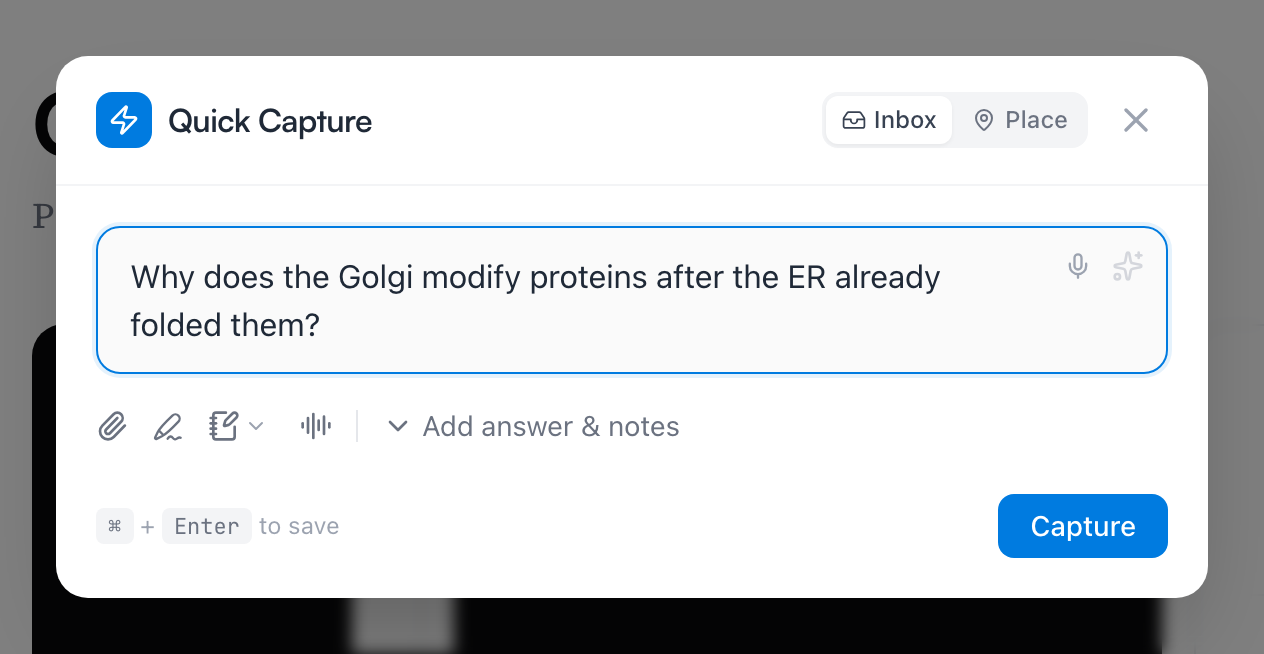
Voilà toute l’habitude : deux secondes pour te sortir ça de la tête, zéro décision.
Ce que tu peux mettre dans une capture
La plupart des captures tiennent en une ligne de texte, mais la fenêtre encaisse bien plus quand tu en as besoin :
- Une image ou un fichier. Clique sur le trombone, ou glisse simplement un fichier sur la fenêtre. Images, vidéos, fichiers audio et PDF passent tous.
- Un croquis. L’icône de stylo ouvre une petite surface de dessin, pour tracer au lieu d’écrire.
- Une note vocale. L’icône vocale enregistre ta capture et lance l’enregistrement dans la foulée — pratique quand parler va plus vite que taper. Tous les détails sont dans Prends des notes à la voix.
- Ta voix, en texte. Survole n’importe quel champ et un micro apparaît — clique dessus pour dicter au lieu de taper.
- Une réponse et des notes. Clique sur Ajouter réponse et notes si tu sais déjà à quoi ça doit ressembler en flashcard : l’idée devient la question, et + Ajouter une réponse ouvre le champ de réponse en dessous. Tape la réponse, ou survole le champ : Compléter demande à l’IA de la rédiger à partir de ton idée (pratique pour les définitions), et le petit bouton étincelles propose des snippets comme Définition ou Réponse par l’exemple qui disent à l’IA quelle forme tu attends. Un champ de notes apparaît en dessous pour tout le reste.
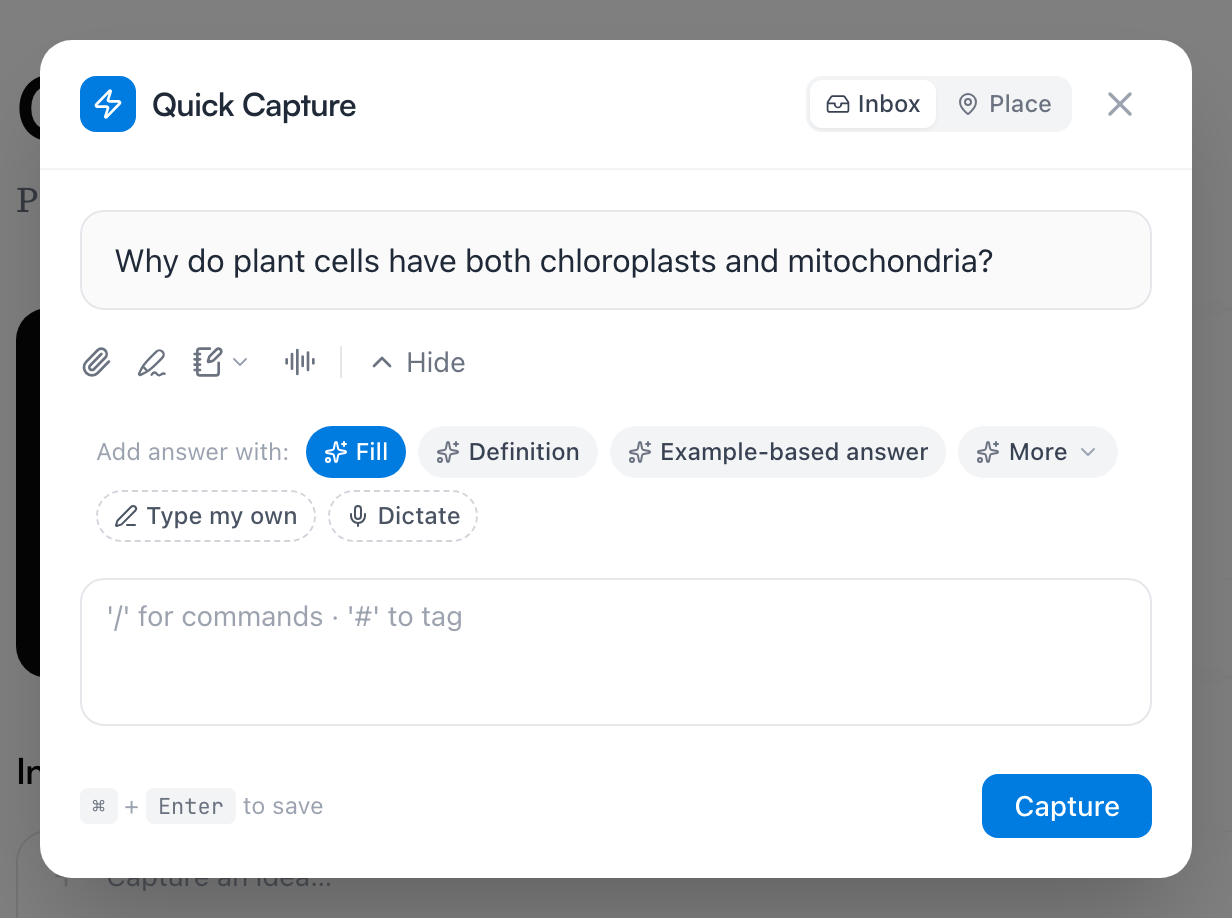
Choisir où ça atterrit
En haut de la fenêtre, deux options : Boîte de réception et Emplacement.
Boîte de réception est l’option par défaut, et c’est le bon choix la plupart du temps. Tu n’as pas besoin de savoir où quelque chose va pour le capturer.
Emplacement, c’est pour quand tu le sais déjà. Tu choisis un espace, un thème et une section, et tu ajoutes des étiquettes — et ça part de l’endroit où tu te trouvais dans l’app, donc si tu captures depuis un thème, c’est en général déjà pointé au bon endroit.
Astuce : Rien n’est gravé dans le marbre. Si tu ranges quelque chose et que tu changes d’avis, tu peux toujours le déplacer.
Capturer là où tu es déjà
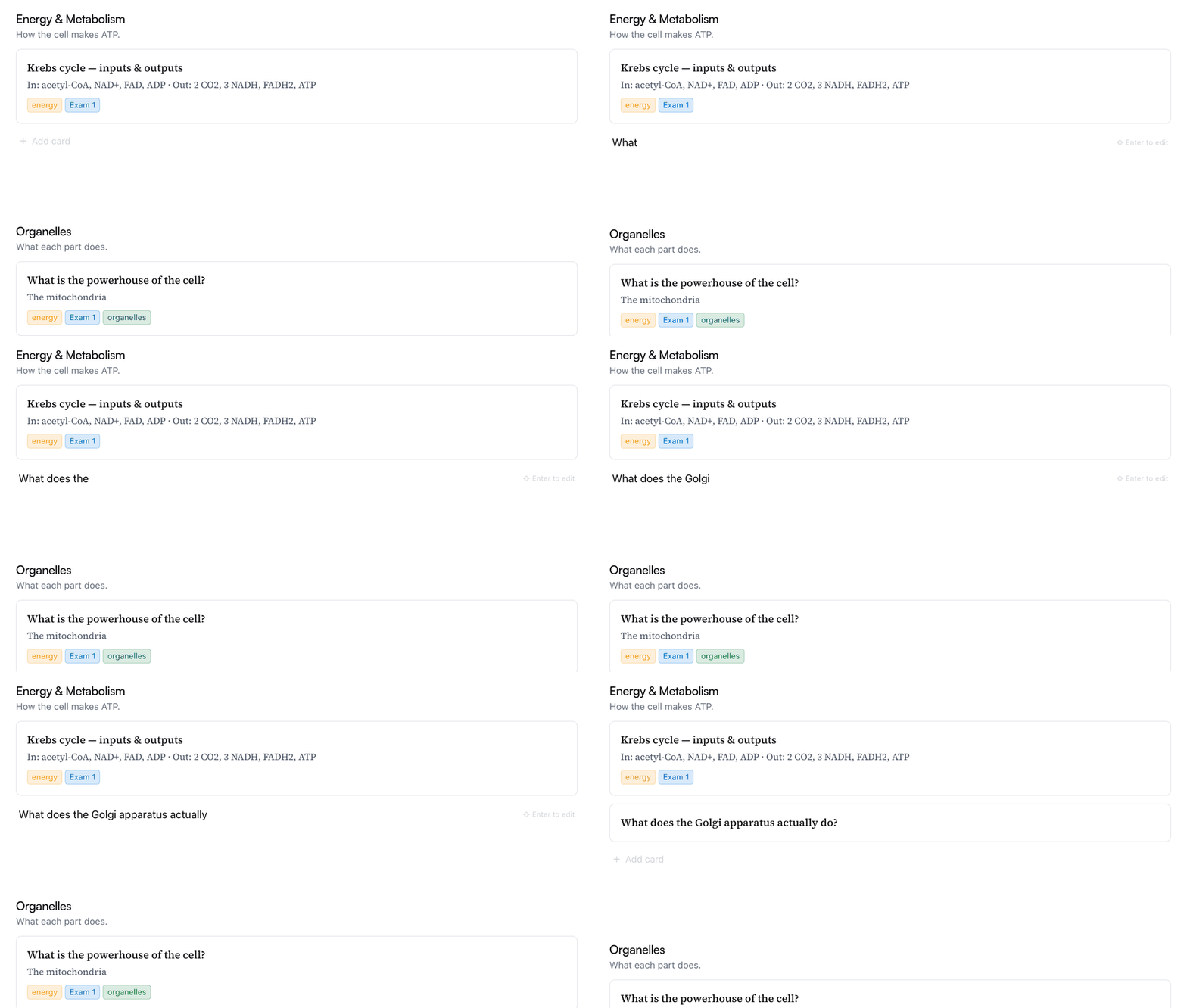
La capture rapide n’est pas la seule porte. Chaque thème et chaque section se termine par une rangée + Ajouter une carte, et la page de l’espace en a une pour les cartes rapides. Clique dessus, tape l’idée, appuie sur Entrée — la carte est créée sur place, dans cette section, sans passer par la boîte de réception. Appuie plutôt sur ⇧ Entrée pour te retrouver directement dans la nouvelle carte, avec le même champ de réponse, les mêmes notes et les mêmes étiquettes que n’importe quelle autre carte.
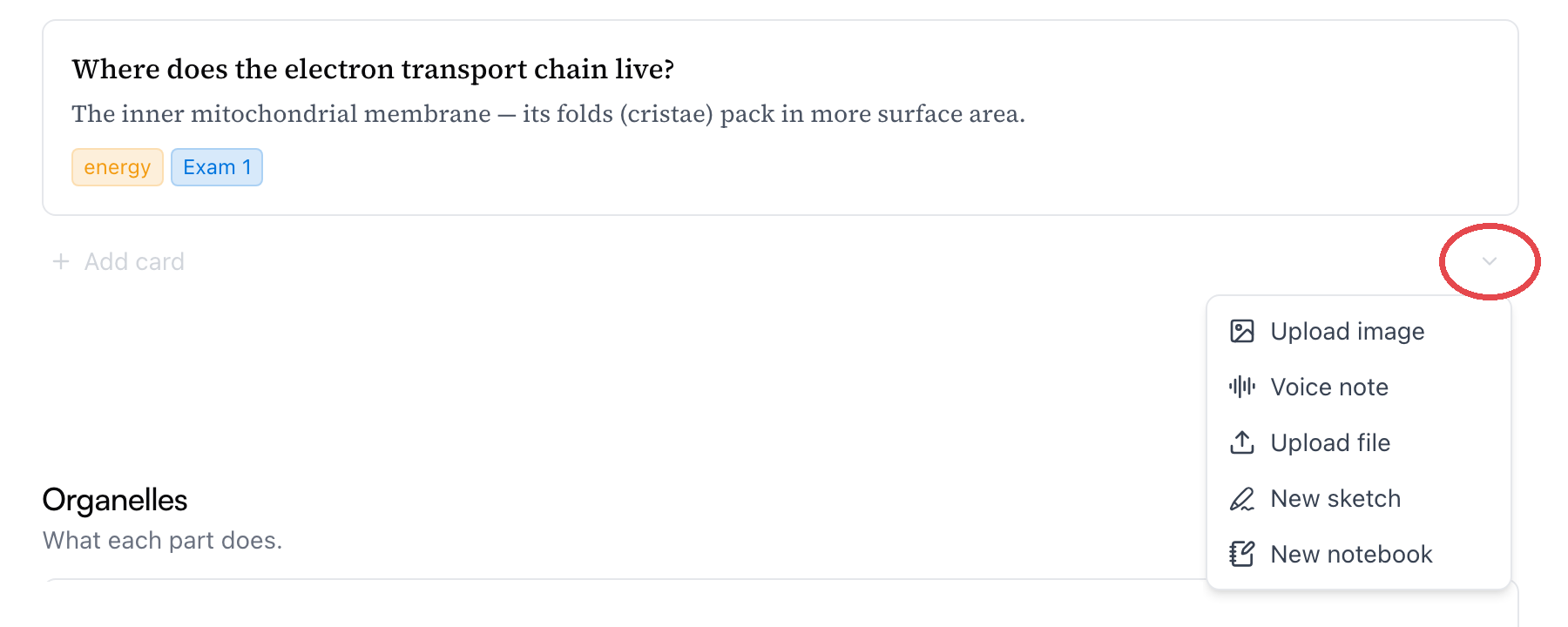
Le texte n’est pas la seule chose qu’accepte cette rangée. Le petit ⌄ à son extrémité droite ouvre d’autres façons d’ajouter : importer une image ou n’importe quel autre fichier, démarrer une note vocale, ouvrir un nouveau croquis ou créer un nouveau carnet. Quoi que tu choisisses, ça devient une carte dans cette même section.
Donc quand tu relis un thème et qu’une question te vient, tu n’as pas besoin de ⌘ K du tout — ajoute la carte là où tes yeux sont déjà posés. La capture rapide et la boîte de réception servent aux moments où tu n’y es pas.
Capturer sur ton téléphone
Dans l’app mobile, la capture, c’est le bouton + au milieu de la barre du bas. Il ouvre une note en plein écran plutôt qu’une petite fenêtre, mais les éléments sont ceux que tu connais du web :
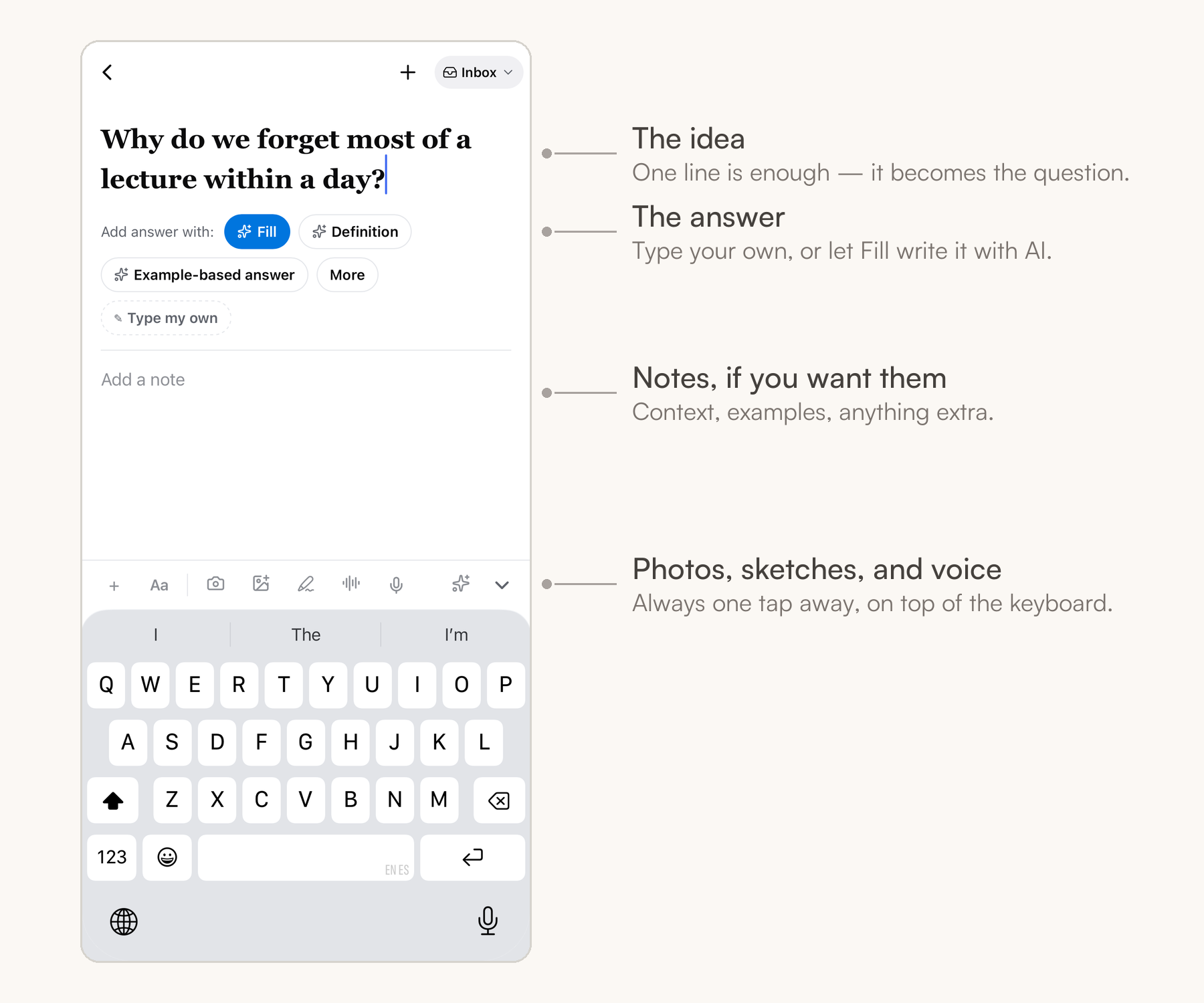
Écris l’idée et file — c’est tout le travail. Si tu veux aller plus loin, touche + Ajouter une réponse pour une rangée de pastilles — Compléter, Définition, L’écrire moi-même — et le champ de notes accueille tout le reste.
Astuce : La rangée d’icônes au-dessus du clavier est la voie rapide pour les médias : appareil photo, galerie, croquis, note vocale et dictée sont à une touche pendant que tu écris — le moyen le plus rapide de sauver un tableau ou une diapo avant qu’ils disparaissent.
Depuis ton téléphone, tu peux aussi scanner des notes : pointe l’appareil photo sur une page manuscrite ou imprimée et Mento en lit le texte dans ta note.
La pastille en haut indique où la note ira — Boîte de réception, sauf si tu as ouvert la capture depuis un espace. Touche-la pour choisir un autre endroit, même une fois la note enregistrée ; Mento la déplace, point.
Capturer une tâche
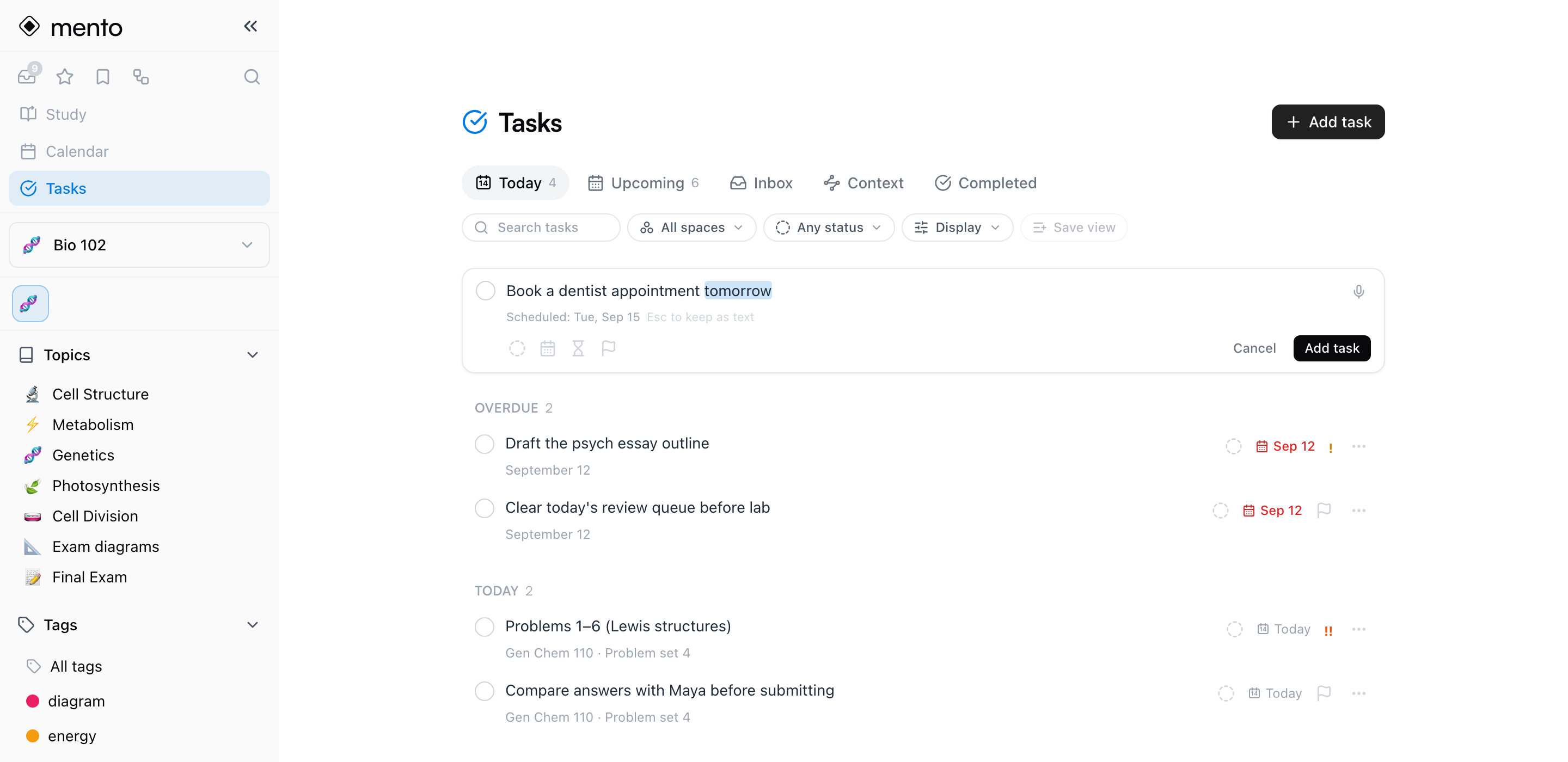
Parfois, ce que tu dois sortir de ta tête n’est pas une idée — c’est quelque chose à faire :@« Prendre rendez-vous chez le dentiste demain ». Les tâches ont leur propre entrée rapide, tout aussi véloce :
- Sur le web, ouvre Tâches dans la barre latérale et clique sur Ajouter une tâche. Tu peux écrire la date directement dans la ligne — tape « Prendre rendez-vous chez le dentiste demain » et Mento la programme pour demain — et la saisie reste ouverte pour que tu en enchaînes plusieurs.
- Sur ton téléphone, les tâches vivent dans l’onglet Agenda : ouvre la vue Tâches et touche le bouton rond + dans le coin. Ou, depuis n’importe où, appuie longuement sur le + au centre de la barre du bas — une pression rapide capture une note, en maintenant tu ajoutes une tâche.
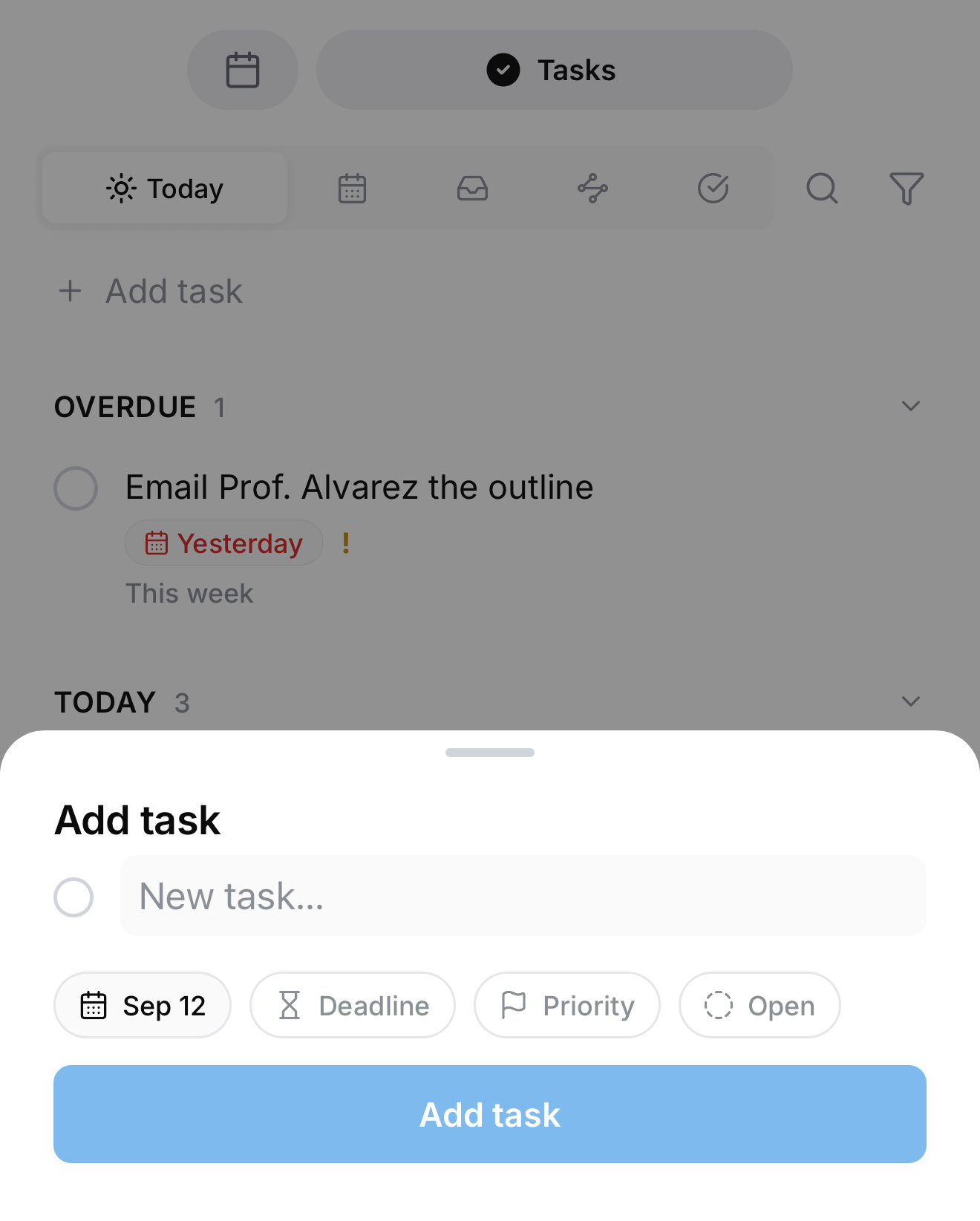
Et comme les notes, les tâches ont leur propre boîte de réception : tout ce que tu ajoutes sans date attend dans l’onglet Boîte de réception de la page Tâches jusqu’à ce que tu lui en donnes une.
Remarque : Les tâches font partie de Pro, et elles savent faire bien plus — dates et récurrences, rappels, priorités, statuts et la page Tâches. Les tâches dans Mento couvre tout ça.
La boîte de réception
La boîte de réception vit dans la barre latérale gauche, avec un petit compteur à côté pour voir quand ça s’accumule. Ta page d’accueil montre les trois éléments les plus récents, et la page complète se trouve sous Boîte de réception — son sous-titre le dit mieux que nous : « Dépose tout ici. Tu y verras plus clair plus tard. »
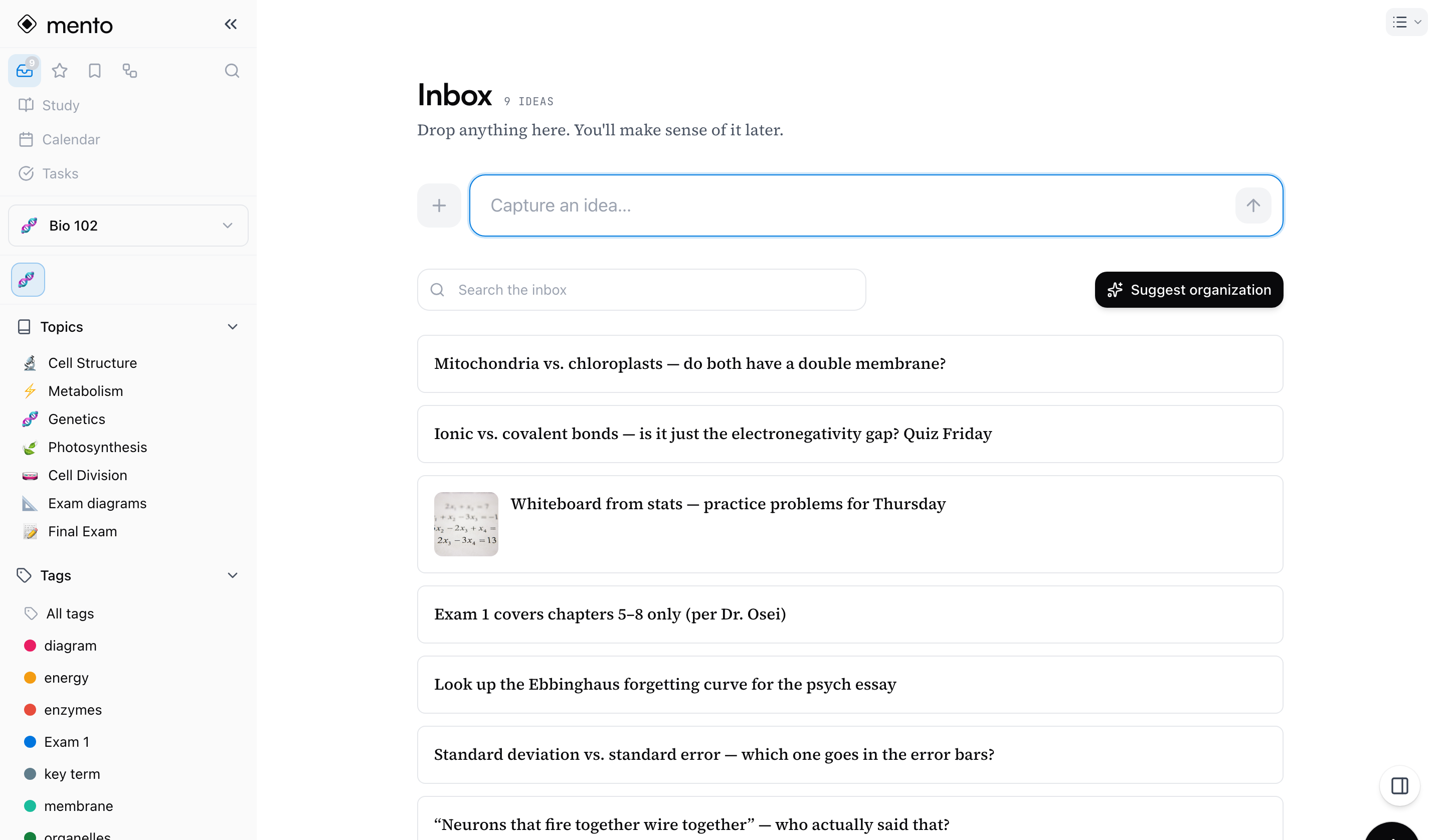
Quelques points utiles :
- Les éléments de la boîte de réception sont des notes normales. Clique sur l’un d’eux pour l’ouvrir, le modifier ou le compléter. Un champ de saisie en haut de la page permet aussi de capturer directement.
- Tu peux y chercher — les cartes de la boîte de réception apparaissent dans la recherche comme toutes les autres, bien pratique quand la pile grandit.
- En sortir quelque chose tient en un geste. Survole une carte et clique sur Déplacer (c’est aussi dans le menu ⋯ de la carte), puis choisis l’espace et le thème auxquels elle appartient.
- Une boîte de réception pleine n’est pas un problème. Elle fait son travail : attraper les choses pour que tu n’aies pas eu à t’interrompre et à organiser en pleine pensée. Ne culpabilise pas parce qu’il y a une pile.
Laisser l’IA faire le tri
Quand la pile est assez grosse pour que ranger à la main devienne pénible, clique sur Suggérer une organisation en haut de la page Boîte de réception. (Une fois que tu as quelques éléments, la page d’accueil propose la même chose sous « Laisse l’IA organiser ta boîte de réception ».)
Voilà comment ça se passe :
- Fixe les règles du jeu. Choisis dans quels espaces l’IA a le droit de ranger, et si elle peut proposer de nouveaux thèmes ou de nouvelles étiquettes. Dans le doute, les réglages par défaut font très bien l’affaire.
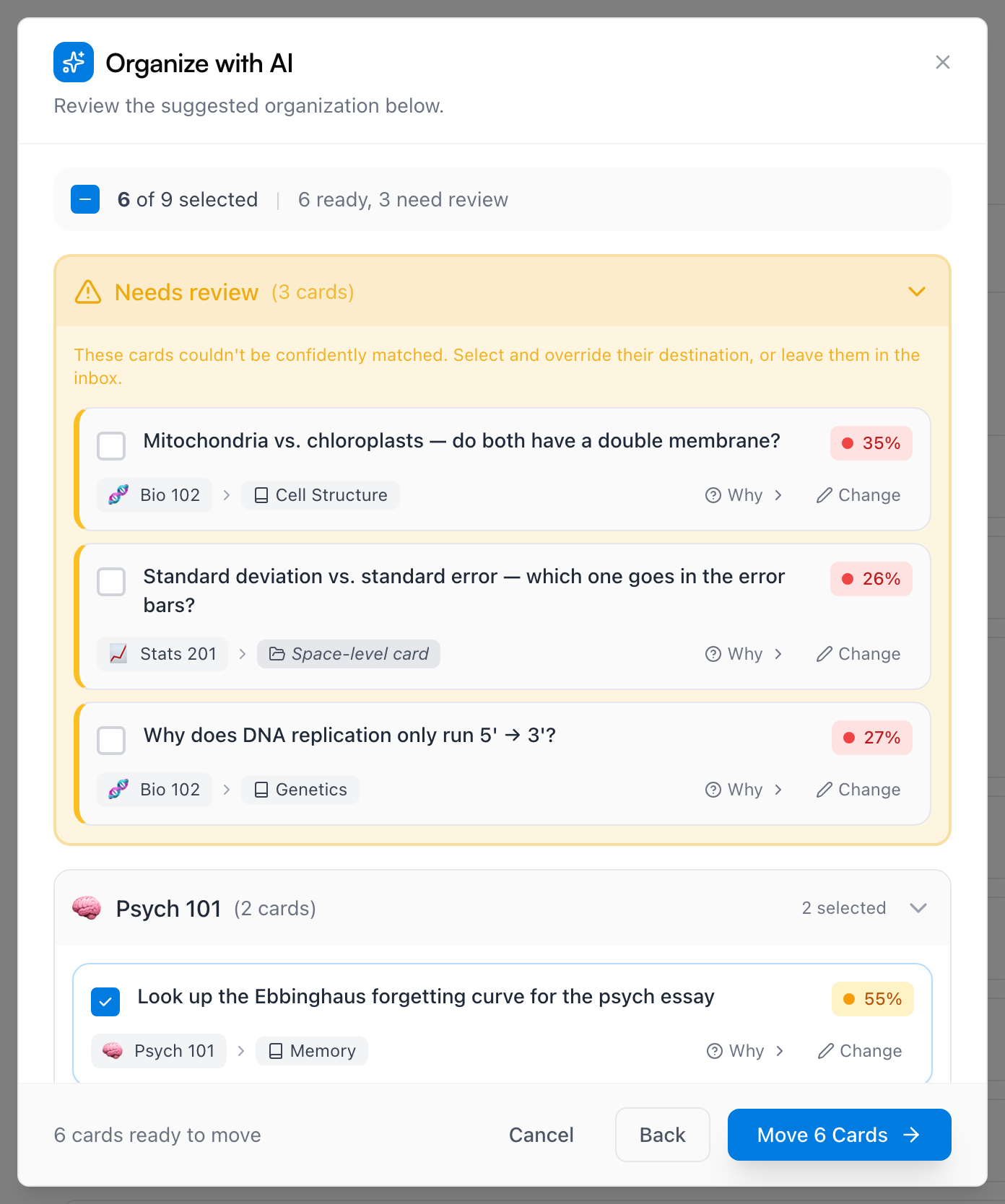
- L’IA lit ta boîte de réception et propose une destination pour chaque carte — espace, thème et section, avec un indice de confiance. Clique sur Why (« pourquoi ») sur une suggestion pour voir son raisonnement.
- Tu relis. Les suggestions dont l’IA est sûre sont présélectionnées ; ce dont elle doute est mis de côté comme « à vérifier » et reste dans la boîte de réception, sauf décision contraire de ta part. Utilise Change (« changer ») pour choisir toi-même une autre destination, ou décoche ce que tu préfères garder.
- Déplace. Seules les cartes restées cochées sont rangées. Rien ne bouge sans que tu aies vu où ça allait.
Tu peux le relancer aussi souvent que tu veux — certains vident leur boîte de réception comme ça une fois par semaine.
Questions fréquentes
Est-ce que tout doit passer par la boîte de réception ? Non. Si tu es déjà dans un thème, la rangée + Ajouter une carte crée les cartes là où tu es, et l’option Emplacement de la capture rapide les range immédiatement. La boîte de réception sert aux moments où décider te ralentirait.
Faut-il la vider régulièrement ? Aucune règle. Certains rangent tous les jours, d’autres laissent monter et lancent l’organisation par IA avant une session de révision. Les notes de la boîte de réception ne risquent rien — elles ne vont nulle part.
Peut-on capturer sans toucher la souris ? Oui — ⌘ K (ou Ctrl K) pour ouvrir, tu tapes, ⌘ Entrée pour enregistrer. Tu peux capturer une idée en pleine phrase sans quasiment quitter ton document.
La suite
Prends des notes à la voix
Dicte au lieu de taper, ou enregistre des mémos vocaux qui reviennent sous forme de notes bien rangées — avec la transcription, et l’audio si tu y tiens.
Pas trouvé ?
La FAQ répond aux questions qu’on nous pose le plus, et toutes les façons de nous joindre sont sur la page de contact.