O caderno
Atualizado · setembro de 2026
Se você pensa melhor escrevendo à mão, o caderno te dá páginas inteiras disso — com o Apple Pencil num iPad, uma S Pen num tablet Samsung ou qualquer caneta num tablet Android, e mouse ou dedo em todo o resto. Este guia cobre como criar um caderno, escolher o papel, cada ferramenta da barra e como um caderno convive com o resto das suas anotações — inclusive como transformar escrita à mão em flashcards.
Crie um caderno
Um caderno é uma anotação como qualquer outra — ele vive em um cartão —, então você começa um pelos mesmos lugares onde escreve:
- Na captura rápida — clique no ícone de caderno com caneta (Criar um caderno) e um caderno em branco abre, arquivado onde a captura estava apontando (a Caixa de entrada, por padrão). Se você digitar algo antes, isso vira o título do caderno. A setinha ao lado do ícone (Escolha um modelo…) deixa você escolher o papel da primeira página em vez de começar em branco.
- Em um tópico ou na Caixa de entrada — abra o menu Mais formas de adicionar do compositor e escolha Novo caderno. Escolha um modelo e você já está na página 1.
- Em um cartão aberto — clique no botão + no canto superior direito e escolha Caderno. O caderno fica anexado àquele cartão, então herda o título, o lugar e as etiquetas dele.
Tem mais duas portas de entrada. Se um esboço não couber mais na tela única dele, Abrir como caderno o transforma na página 1 de um caderno completo. E um PDF pode virar um caderno inteiro — uma página para cada página do PDF, pronta para escrever — veja Comece um caderno a partir de um PDF, mais abaixo.
Escolha o papel
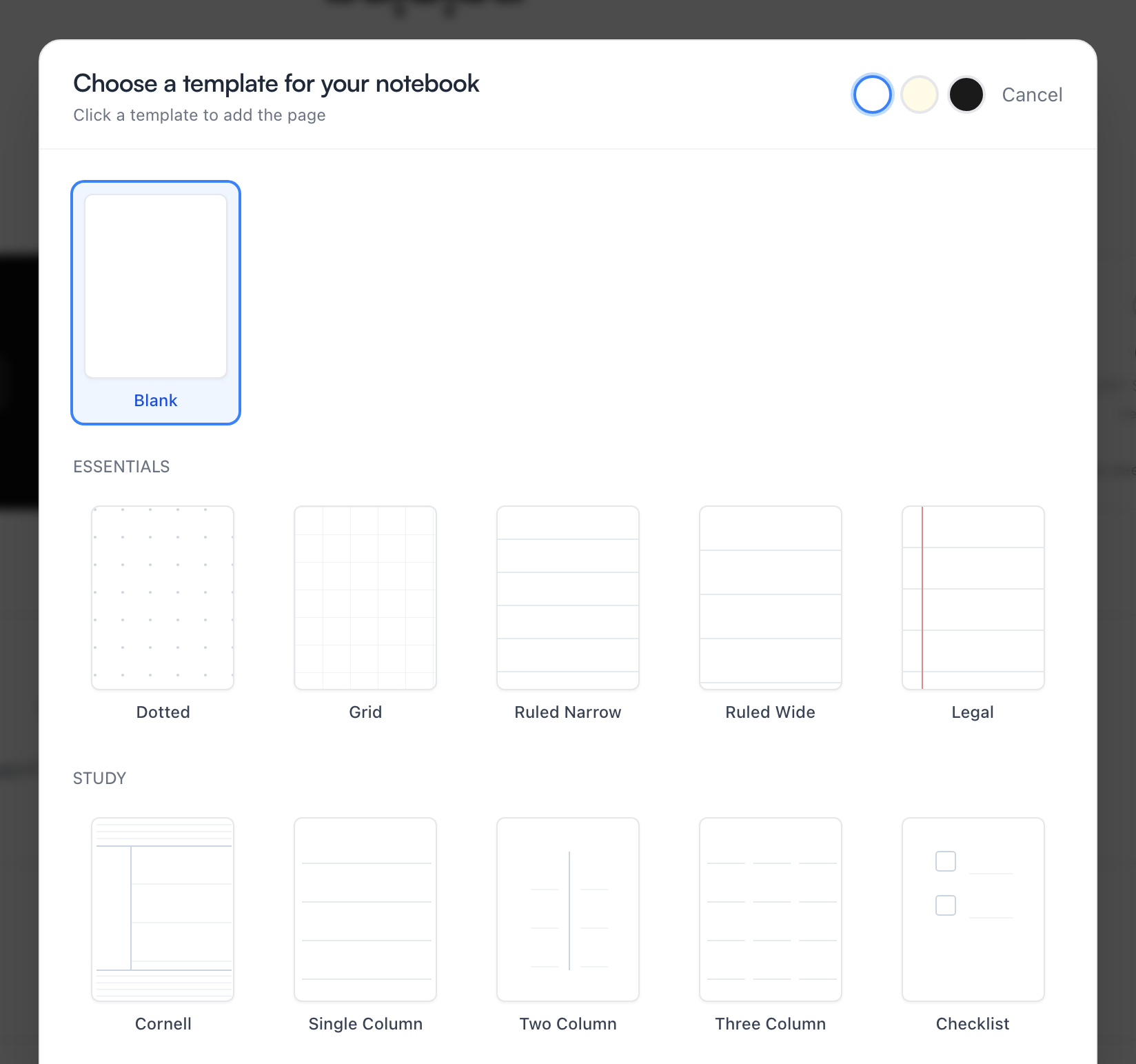
O seletor de modelos oferece uma página em branco mais treze papéis em três grupos:
- Essenciais — Pontilhado, Quadriculado, Pautado estreito, Pautado largo e Legal.
- Estudo — Cornell, Uma coluna, Duas colunas, Três colunas e Lista de tarefas.
- Música — Partitura de violão, Tablatura de violão e Papel pautado.
O papel vem em três cores — branco, amarelo e escuro — e as páginas podem ser Carta, A4 ou A5, em retrato ou paisagem. Nada disso é definitivo: cada página nova escolhe o próprio papel, e Mudar modelo, no menu de uma página, troca o papel embaixo da tinta já existente sem encostar no que você escreveu.
A barra de ferramentas, uma a uma
O caderno foi feito para tablets: no app, com o Apple Pencil num iPad ou com uma S Pen ou qualquer caneta num tablet Android, ele escreve como papel. Em todo o resto ele continua funcionando — na web você desenha com mouse, trackpad ou dedo, e muita gente usa a versão web principalmente para revisar páginas, digitar nelas e organizar.
A escrita à mão fica melhor no app, então, se você tem um iPad ou um tablet Android, coloque o Mento nele: baixe na App Store ou pegue no Google Play.
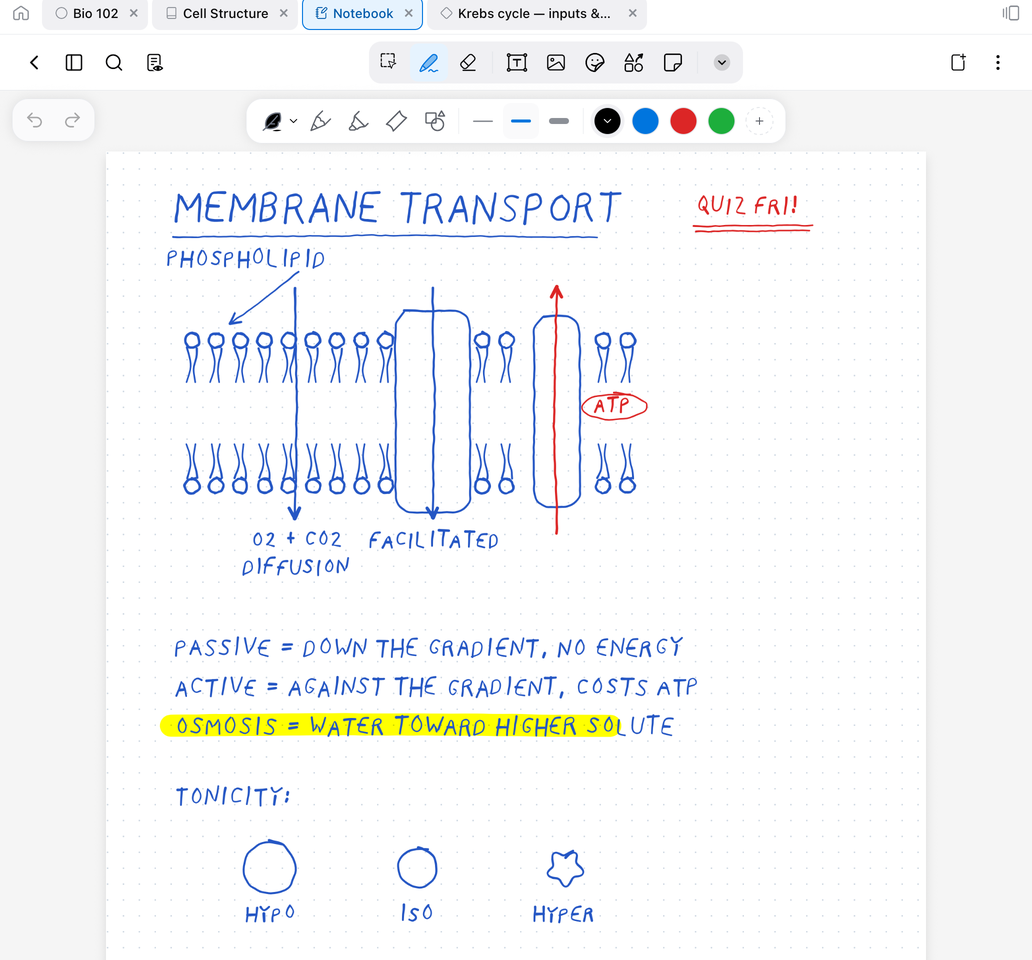
No tablet, a barra de ferramentas fica no topo (no celular ela encosta na borda de baixo). Da esquerda para a direita: Selecionar, as ferramentas de escrita, a Borracha, depois Texto, Imagem, Adesivos, Formas e Nota adesiva, com um botão Mais ferramentas no fim. Tocar de novo na ferramenta ativa abre as opções dela; outro toque recolhe a barra de opções — a ferramenta continua ativa, com as configurações intactas. A própria barra também pode ser arrastada para onde ela incomodar menos.
Dica: O botão Somente leitura no cabeçalho trava a página para você rolar e reler sem marcas acidentais — ótimo numa tela sensível ao toque.
Caneta, lápis, marca-texto e fita
A ferramenta de escrita são, na verdade, quatro ferramentas — aparece uma linha com Caneta, Lápis, Marca-texto e Fita, mais três espessuras predefinidas e suas cores rápidas. Toque de novo na que está ativa para abrir as configurações dela:
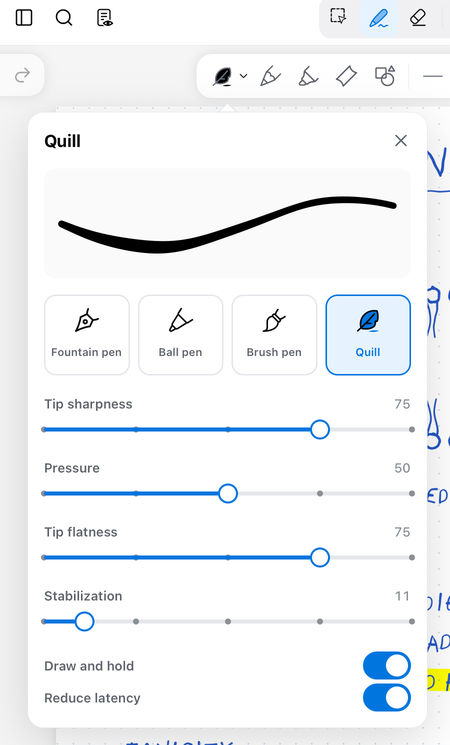
- A caneta vem em quatro pontas — Caneta-tinteiro, Caneta esferográfica, Caneta pincel e Pena —, cada uma com um jeito próprio, e com controles de quão nítida, sensível à pressão e achatada é a ponta. A Estabilização suaviza linhas trêmulas; aumente se a sua letra sair tremida.
- O lápis sombreia como um de verdade — com o Apple Pencil, inclinar sombreia com a lateral do grafite — e responde à pressão.
- O marca-texto tem a opção Desenhar em linha reta, para traços retos como se fossem feitos com régua, e em páginas de PDF ele consegue se encaixar nas linhas do texto impresso.
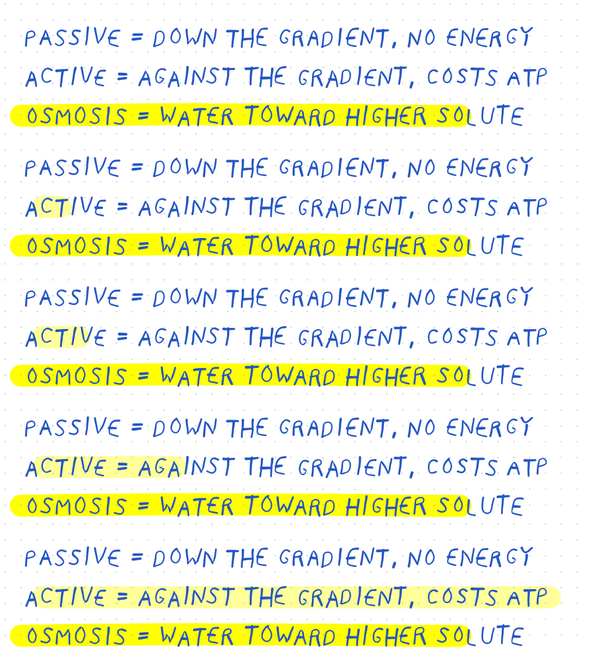
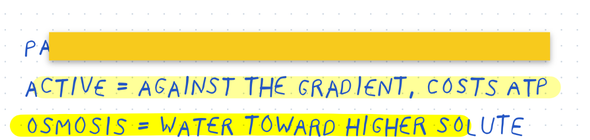
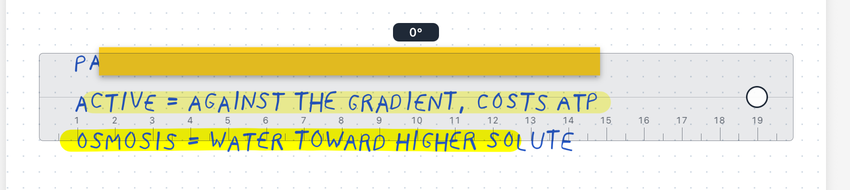
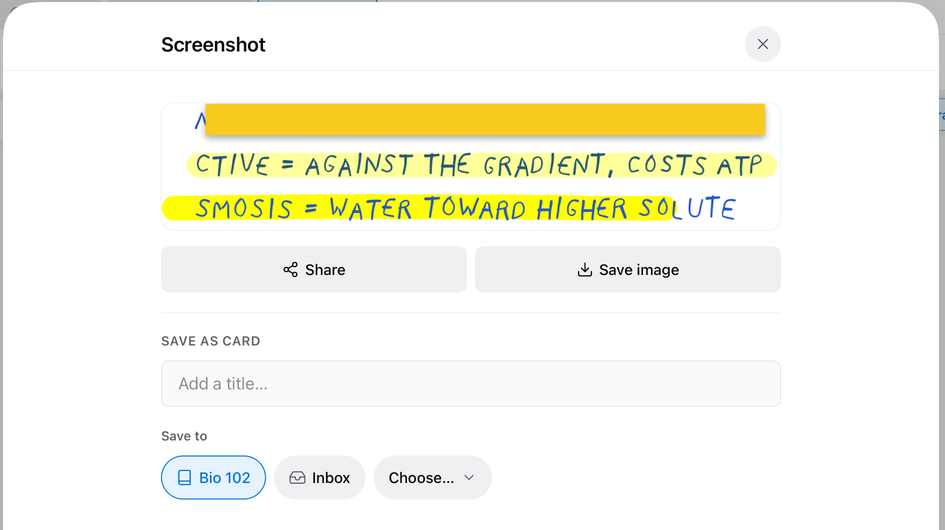
- A Fita coloca tiras opacas sobre a página — cubra as respostas de um diagrama, teste a si mesmo e depois use a opção Revelar toda a fita para conferir. Aqui está a fita escondendo uma linha, ao lado de duas linhas destacadas:
- Desenhar forma fecha a linha: formas limpas e rápidas sem sair das ferramentas de escrita. A ferramenta Formas completa, mais abaixo, traz o kit inteiro.
Cada ferramenta lembra três espessuras predefinidas (toque de novo em uma para ajustar fino) e as próprias cores rápidas — o + no fim da linha de cores abre a paleta completa, uma grade e um espectro livre.
Borracha
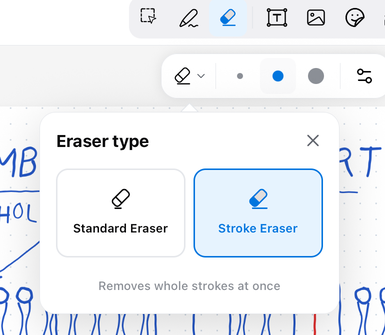
A borracha tem dois modos: a Borracha padrão apaga a tinta com precisão, e a Borracha de traços remove traços inteiros de uma vez — uma passada e o rabisco todo se foi. Nas configurações dela ainda há Apagar só marca-texto (limpar os destaques sem tocar na tinta embaixo) e Limpar página.
Só que existe um jeito mais rápido enquanto você escreve: Rabiscar para apagar (no menu Mais ferramentas) permite riscar para frente e para trás sobre um traço com a caneta para apagá-lo, sem nunca trocar de ferramenta.
Texto, imagens, adesivos e notas adesivas
As páginas não são só tinta — um diagrama impresso e a sua letra podem dividir a mesma página:
- Texto — toque em qualquer lugar para colocar uma caixa de texto digitado. Uma barra de formatação dá cor, tamanho, negrito/itálico/sublinhado, alinhamento, listas e estilos de caixa (um rótulo simples, um cartão, um painel colorido, um contorno).
- Imagem — coloque uma foto da sua galeria ou tire uma na hora. Toque em uma imagem já colocada para recortá-la (retângulo ou à mão livre) ou excluí-la.
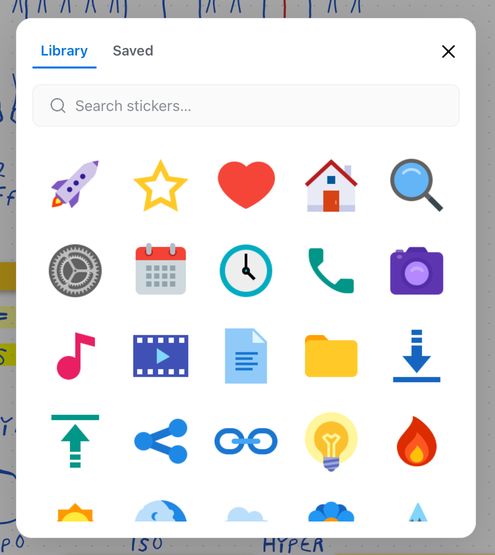
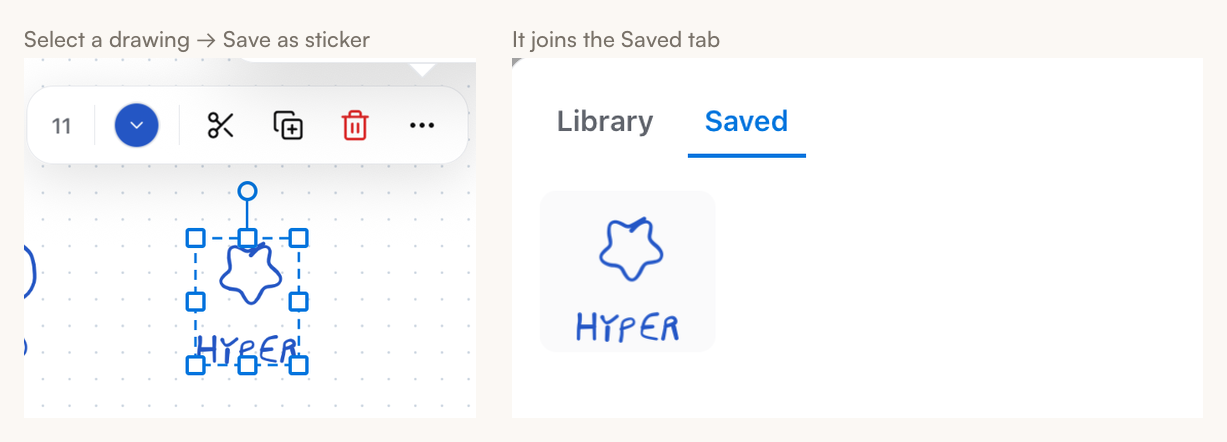
- Adesivos — toque na página e um seletor abre: uma biblioteca com busca, seus adesivos recentes e uma aba Salvos. Os seus próprios desenhos podem entrar ali — faça um laço em torno de um pouco de tinta e escolha Salvar como adesivo, e ele vira um carimbo dali em diante. Desenhe sua seta favorita ou o seu “importante!” uma vez e reutilize para sempre:
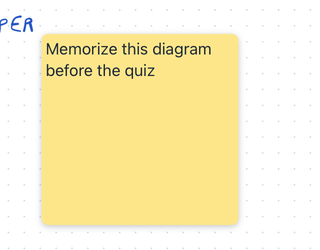
- Nota adesiva — um bilhetinho colorido que guarda texto digitado, para as coisas que você diz sobre a página: lembretes, perguntas para o professor, pendências. Recolha a nota para um chip pequeno quando ela já tiver cumprido o papel, e toque no chip para expandi-la de novo.
Formas
A ferramenta Formas desenha figuras limpas. Detectar forma automaticamente transforma um arrastão torto na forma que você quis fazer; ou escolha direto um retângulo, círculo, triângulo, losango, retângulo arredondado ou uma seta angular ou curva. As configurações de traço cobrem espessura, linhas sólidas/tracejadas/pontilhadas, pontas de seta, cantos arredondados e preenchimento.
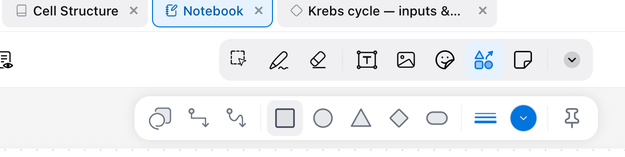
O alfinete no fim da linha decide o que acontece depois que você desenha: fixado, mantém a ferramenta Formas ativa para a próxima forma; desafixado, entrega a forma pronta para o Selecionar, para você posicioná-la.
Mais ferramentas
O chevron no fim da barra guarda os interruptores:
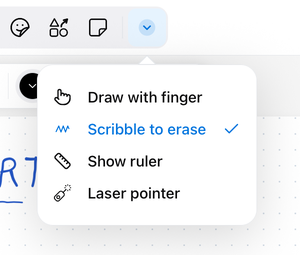
- Desenhar com o dedo — por padrão, só a caneta desenha e o dedo rola a página, que é o que você quer com um Pencil ou uma S Pen na mão. Ative isto para desenhar com o dedo; um pequeno chip O dedo desenha fica visível para você sempre saber em que modo está.
- Rabiscar para apagar — risque para frente e para trás sobre um traço com a caneta para apagá-lo sem trocar de ferramenta.
- Mostrar régua — uma régua que você pode inclinar e usar de guia:
- Ponteiro laser — um ponto ou traço que brilha e some sem marcar a página, para explicar suas anotações para alguém.
Selecione, mova e transforme
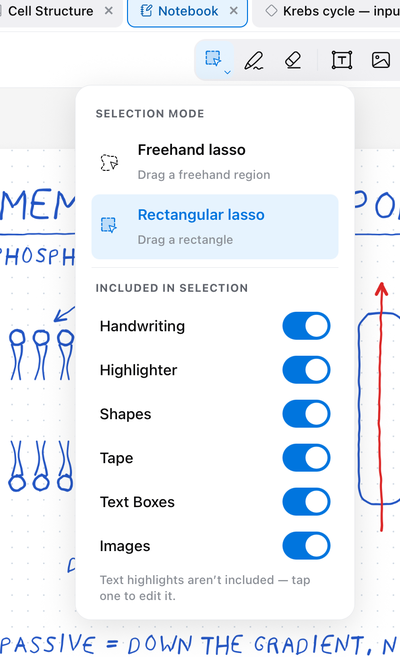
A ferramenta Selecionar é como a tinta é editada depois do fato. Toque nela de novo para escolher entre o Laço à mão livre (circule qualquer coisa) e o Laço retangular (arraste uma caixa), e para filtrar o que a seleção captura — escrita à mão, marca-texto, formas, fita, caixas de texto, imagens —, para você pegar só a tinta e deixar o diagrama em paz.
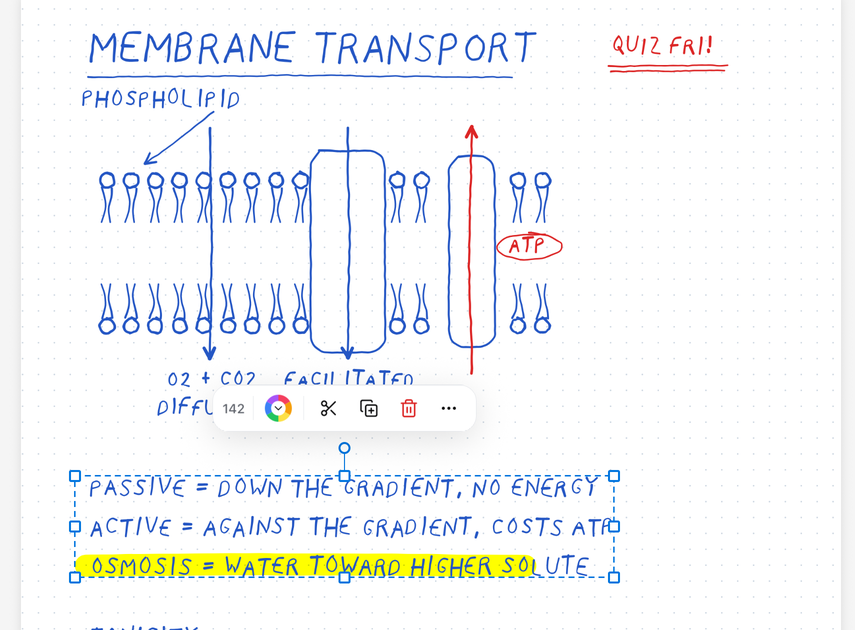
Arraste sobre um pouco de tinta e uma barra aparece acima da seleção. Dali você pode arrastar a seleção para qualquer lugar, redimensionar pelos cantos ou girar pela alça de rotação — e a barra ainda dá recolorir (com um conta-gotas que pega uma cor direto da página), recortar, duplicar, bloquear e excluir. Bloquear fixa uma coisa no lugar para que um laço perdido não a mova; imagens ganham um botão de recorte.
O botão ⋯ abre todo o resto:
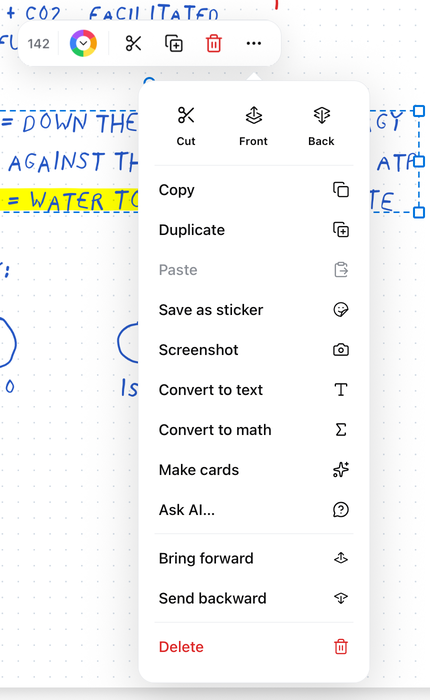
Copiar, Colar e Duplicar funcionam entre páginas, Avançar / Recuar resolvem o que fica na frente do quê, e Salvar como adesivo manda um desenho para a sua biblioteca de adesivos.
A Captura de tela merece um olhar mais atento: ela exporta a seleção como uma imagem limpa — compartilhe, salve nas suas fotos ou (a melhor parte) salve direto como cartão, com título e destino, sem sair da página:
As linhas de IA — Converter em texto, Converter em matemática, Criar cartões, Perguntar à IA… — são as mais valiosas, e elas ganham uma seção própria.
Da escrita à mão aos flashcards
Páginas escritas à mão não precisam continuar escritas à mão. Tudo aqui começa igual: selecione um pouco de tinta com o laço, abra o menu ⋯ e escolha uma ação. Cada uma usa ações de IA do seu orçamento.
Converter em texto e Converter em matemática
Converter em texto lê a sua letra e a substitui, ali mesmo, por texto digitado — mesma posição na página, mas pesquisável e editável dali em diante. É a jogada para aquela linha bagunçada que você vai querer ler daqui a seis meses:
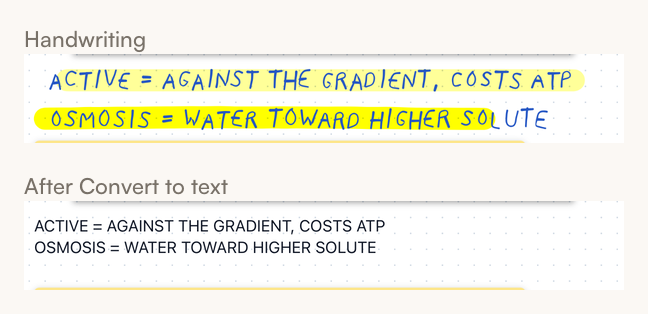
Converter em matemática é a mesma ideia para fórmulas: uma equação escrita à mão vira notação limpa e bem composta. Se a conversão errar uma palavra, um desfazer traz a sua letra de volta.
Criar cartões
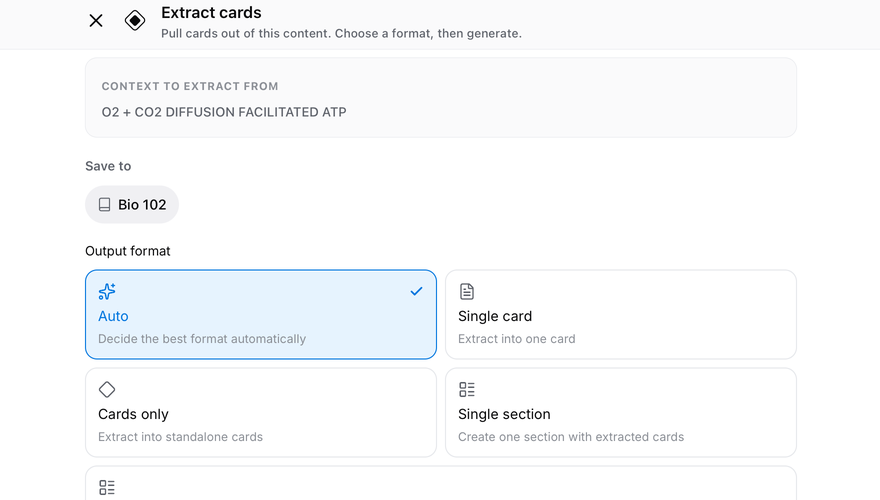
Criar cartões lê a seleção e abre o fluxo de extração com a sua escrita à mão já transcrita — escolha um formato de saída (ou deixe em Auto), oriente com uma instrução se quiser e gere. Os rascunhos chegam para revisão antes de qualquer coisa entrar no seu baralho, igual a quaisquer cartões rascunhados por IA, e são salvos no tópico do próprio caderno por padrão.
Perguntar à IA
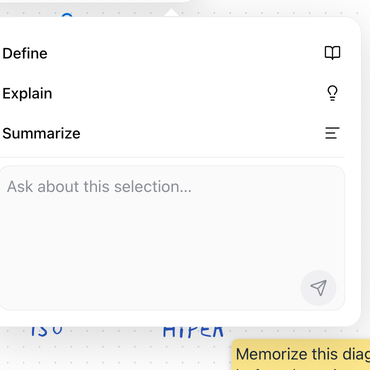
Perguntar à IA… responde a uma dúvida sobre a seleção sem você sair da página — toque em Definir, Explicar ou Resumir, ou digite sua própria pergunta:
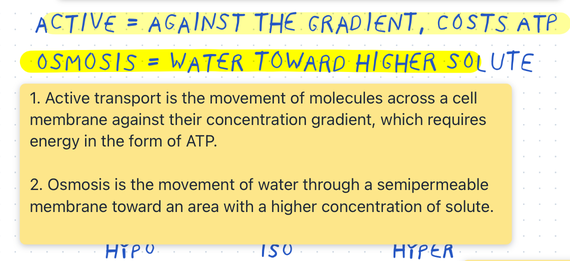
A resposta chega como uma nota adesiva posicionada bem ao lado da seleção — guarde, mova, salve como cartão ou exclua, como qualquer outra nota adesiva:
É esse o sentido de manter os cadernos dentro do Mento em vez de um app de desenho separado: a aula que você escreveu à mão na terça pode ser o cartão que você estuda na sexta.
Gestos
Os movimentos mais comuns ficam debaixo dos seus dedos, sem precisar de botão:
- Toque com dois dedos desfaz; toque com três dedos refaz.
- Pinçar dá zoom para o trabalho de detalhe. Toque duplo aproxima em um ponto, e um segundo toque duplo ajusta a página de volta à tela.
- Com a caneta na mão, um dedo rola enquanto a caneta desenha — esse é o padrão; ative Desenhar com o dedo no menu Mais ferramentas quando quiser que os dedos também desenhem.
- Em páginas de PDF, pressione e segure o texto impresso para selecioná-lo, seja qual for a ferramenta na mão.
- Com o Rabiscar para apagar ligado, riscar rápido para frente e para trás sobre um traço apaga o traço sem trocar para a borracha.
Páginas, marcadores e busca
A barra lateral esquerda é como você se move dentro de um caderno:
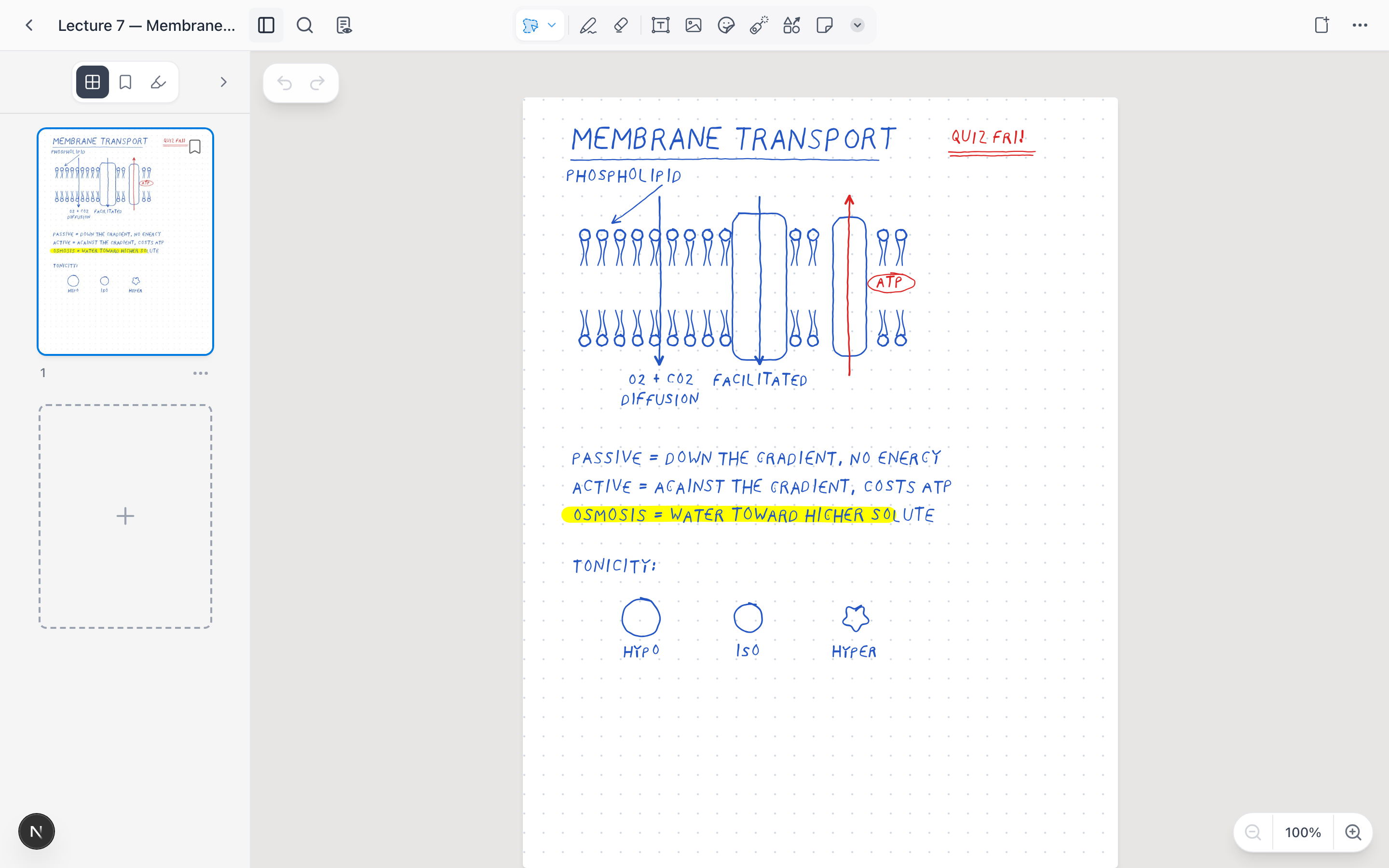
- Páginas mostra cada página como miniatura. Dali (ou pelo + no cabeçalho) você adiciona páginas — antes ou depois de qualquer página, ou no fim — e cada página nova ganha o próprio tamanho, papel e modelo. O menu de uma página também permite Duplicar página, Mudar modelo, Girar página ou excluí-la.
- Marcadores reúne as páginas que você marcou, para aquelas às quais você sempre volta.
- Destaques lista os destaques de texto quando o seu caderno tem páginas de PDF.
Mais algumas formas de circular: o Ir para a página… do menu da página pula direto para um número de página, e o mesmo menu troca o caderno inteiro da rolagem vertical para a Rolagem horizontal — página por página, como um livro. E o título é onde o nome muda: toque no nome do caderno no cabeçalho.
A lupa no cabeçalho busca o conteúdo digitado do caderno — caixas de texto e o texto de páginas de PDF — e leva você até cada resultado. Essa busca fica dentro do caderno aberto; para achar coisas em todas as suas anotações, use a busca global (⌘P).
Um caderno também não precisa tomar a tela inteira: na web dá para abrir um deles no painel lateral, ao lado do tópico ou cartão em que você está trabalhando. No app, num tablet, os cadernos abertos vivem em abas no topo da tela, então você alterna entre um caderno e o tópico dele sem perder o lugar em nenhum dos dois.
Comece um caderno a partir de um PDF
Na captura rápida, anexe um PDF e depois clique no ícone de caderno: em vez de um caderno em branco, você recebe uma página para cada página do PDF, pronta para escrever. É o jeito natural de levar um conjunto de slides para a aula e anotar nele enquanto a aula acontece.
Ler e destacar PDFs é assunto próprio — veja Leia e estude PDFs.
Perguntas frequentes
Preciso de um iPad e de um Apple Pencil? Não. O caderno funciona no navegador e em qualquer celular ou tablet — Android incluído, onde uma S Pen ou qualquer caneta escreve tão bem quanto o Pencil. Mas escrever à mão só é tão agradável quanto o hardware permite, e um tablet com caneta é onde isso brilha. Se você só desenha diagramas rápidos com o mouse, um esboço costuma ser a escolha melhor.
Dá para escrever com o dedo? Sim — na web e em celulares, esse é o padrão. Num tablet com caneta, o dedo rola a página enquanto a caneta desenha; ative Desenhar com o dedo no menu Mais ferramentas sempre que quiser que os dedos também desenhem.
Quantos cadernos eu posso ter? No plano grátis, seus 3 primeiros cadernos são editáveis; depois disso, os novos abrem como somente leitura até você liberar uma vaga ou fazer upgrade. Cadernos editáveis ilimitados fazem parte do Pro.
Dá para tirar minhas páginas do Mento? Sim. O menu do cartão do caderno tem Exportar como PDF para o caderno inteiro, e o menu de cada página tem Exportar página como PDF para uma só.
A seguir
Leia e estude PDFs
Traga slides e leituras, destaque o que importa e transforme os destaques em flashcards.
Não encontrou?
As perguntas frequentes respondem o que mais nos perguntam, e todas as formas de falar com a gente estão na página de contato.