Prends des notes à la voix
Mis à jour · septembre 2026
Parfois, parler va plus vite que taper. Mento te donne deux façons d’en profiter : la dictée, qui transforme ta parole en texte pendant que tu écris, et les mémos vocaux, qui enregistrent ce que tu dis et reviennent en notes organisées. Ce sont deux outils pour deux moments différents, et cet article couvre les deux.
Une chose dont cet article ne parle pas : enregistrer un cours ou une réunion que quelqu’un d’autre anime. Ça fonctionne autrement — voir Enregistre tes cours.
Deux outils, pas un
La dictée, c’est taper avec la bouche. Les mots apparaissent dans le champ à mesure que tu parles, et tu continues à corriger comme d’habitude — parfait quand tes mains sont occupées ou qu’une phrase se dit plus facilement qu’elle ne s’écrit.
Un mémo vocal, c’est un enregistrement. Tu parles aussi longtemps qu’il le faut et, quand tu t’arrêtes, Mento transcrit et met tout au propre sous forme de note : résumé, points clés et transcription complète. C’est pour les pensées trop grandes pour tenir dans un champ : une idée qui vient en marchant, ton récap après le cours, un plan que tu formules à voix haute.
Une bonne règle : si tu l’aurais tapé, dicte-le. Si tu l’aurais raconté à un ami, enregistre un mémo.
Dicter au lieu de taper
Survole un champ de texte — dans la capture rapide, ou dans une carte ouverte — et un petit micro apparaît dans son coin. Clique dessus, parle, et tes mots atterrissent dans le champ sous forme de texte. L’icône pulse en rouge pendant l’écoute ; reclique dessus pour arrêter.
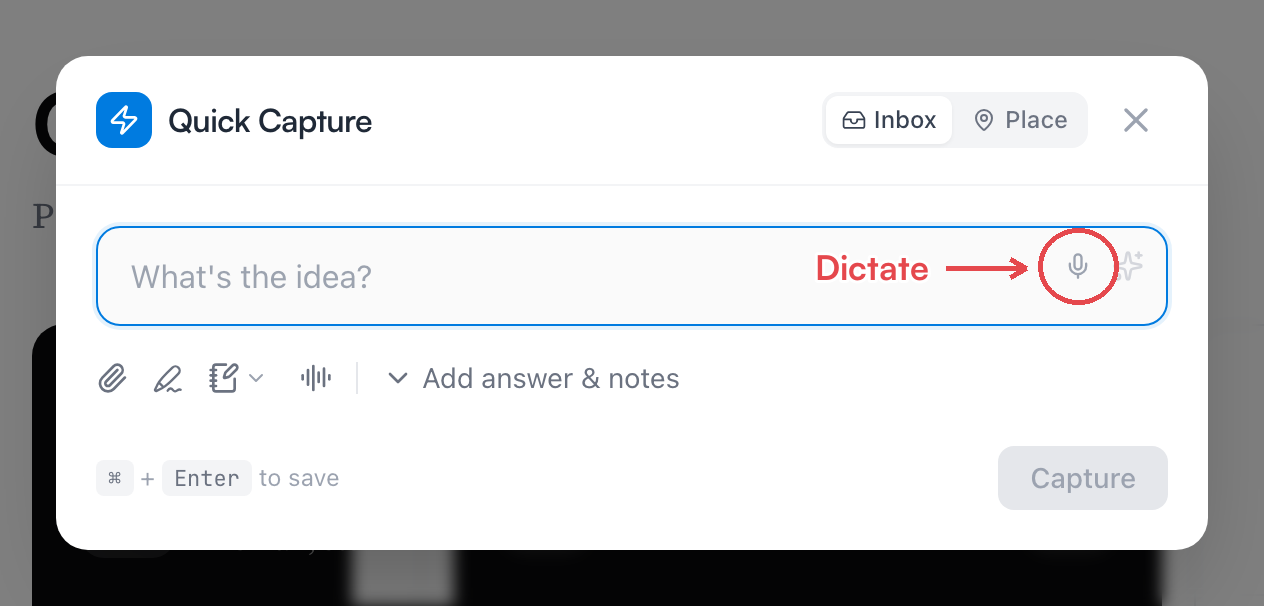
D’autres endroits où le trouver :
- Dans l’éditeur d’une carte, ouvre le menu ⋯ à côté d’un champ et choisis Dicter.
- Dans la zone de notes, tape
/et choisis Dicter dans le menu.
La dictée utilise la reconnaissance vocale intégrée à ton navigateur : elle est donc gratuite et ne touche pas à ton budget IA. Revers de la médaille, elle dépend du navigateur : elle fonctionne dans Chrome, Edge et Safari, et le micro n’apparaît tout simplement pas dans les navigateurs qui ne savent pas faire.
Enregistrer un mémo vocal
Tu peux lancer un mémo depuis la plupart des endroits où tu ajoutes des notes :
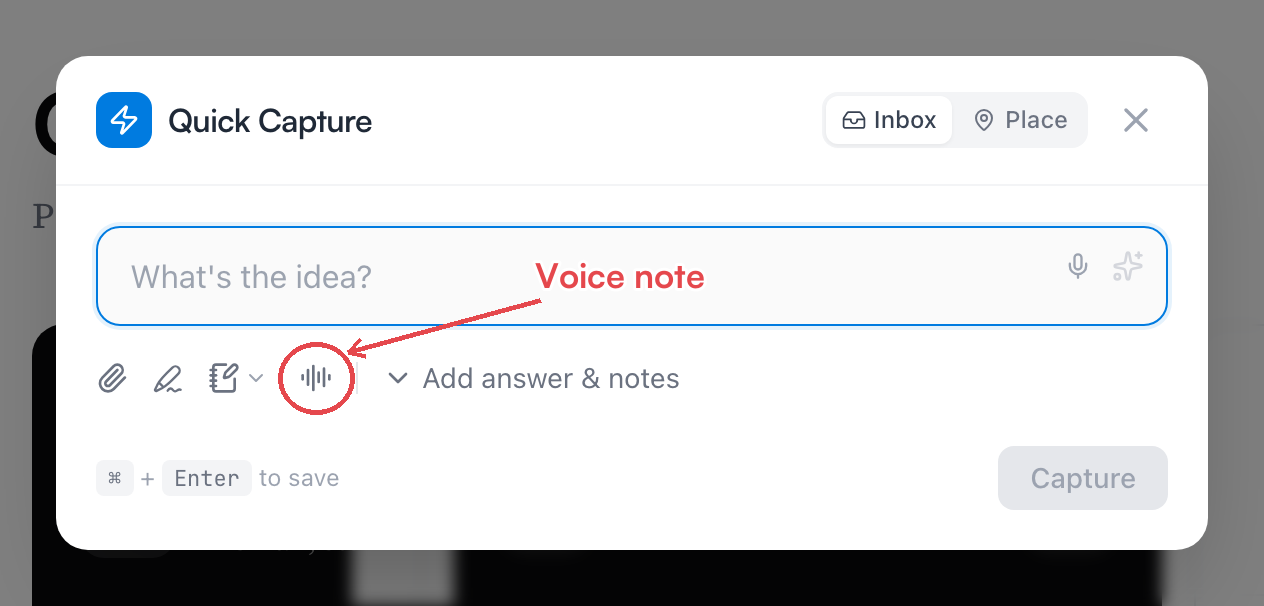
- La capture rapide — clique sur l’icône vocale (Note vocale). Ta capture est enregistrée d’abord, puis l’enregistrement démarre dessus dans la foulée.
- Un thème ou la boîte de réception — dans le champ de saisie, ouvre Plus de façons d’ajouter et choisis Note vocale.
- Une carte existante — ouvre le menu Ajouter un visuel, choisis Note vocale, puis clique sur Enregistrer. Les notes sont ajoutées à cette carte.
Pendant l’enregistrement, une petite pastille reste à l’écran. Tu n’as pas à rester immobile : continue à lire, ouvre d’autres notes, circule dans l’app — l’enregistrement te suit. La pastille a des boutons Pause et Arrêter l’enregistrement, ainsi qu’une corbeille si tu veux jeter la prise (elle demande confirmation ; un enregistrement abandonné est perdu, rien n’est conservé ni transcrit).
Quand tu arrêtes, Mento envoie l’audio, le transcrit et écrit le résultat dans la carte tout seul — il n’y a pas d’étape « enregistrer ».
Remarque : Une carte ne garde qu’un enregistrement à la fois. Si tu conserves l’audio, il occupe l’unique emplacement de pièce jointe de la carte — réenregistrer sur la même carte ajoute donc les nouvelles notes sous les anciennes, mais remplace l’audio conservé. Pour un deuxième mémo que tu veux garder, capture plutôt une nouvelle carte.
Choisir ce que tu gardes
Trois interrupteurs sur l’enregistreur décident de ce que devient un mémo :

- Transcrire — transformer l’audio en texte. Activé par défaut.
- Résumer — demander à l’IA de rédiger la transcription en notes organisées plutôt que de te laisser un mur de texte. Activé par défaut.
- Conserver l’audio — garder l’enregistrement lui-même sur la carte. Désactivé par défaut : une fois le texte écrit, l’audio est supprimé sauf si tu demandes à le garder.
Il y a aussi un sélecteur Style pour le résumé — Compte rendu de réunion, Notes de cours, Actions à faire, ou une consigne Personnalisé… avec tes propres mots — et une option Puis lancer un flux… qui lance l’un de tes flux IA sur la transcription dès qu’elle est prête.
Tu peux changer tout ça en cours d’enregistrement ; ce qui compte, c’est l’état des réglages au moment où tu arrêtes.
Ce qui revient
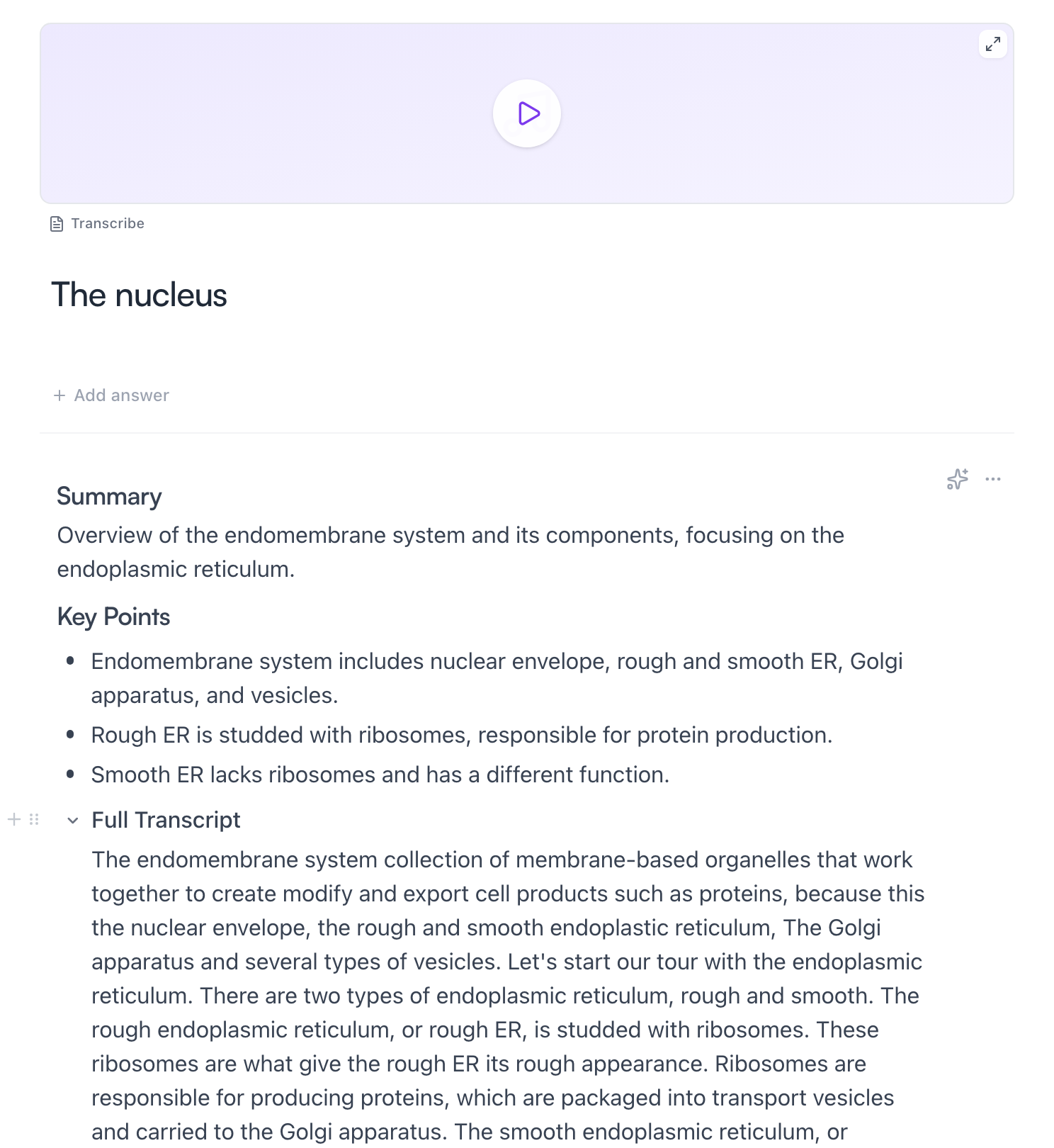
Le résultat atterrit dans les notes de la carte : un court résumé, les points clés, les actions à faire si tu en as mentionné, et la transcription complète rangée dans une section repliable à la fin. Si la carte avait déjà des notes, le nouveau contenu se place en dessous — rien n’est écrasé. Parle dans la langue que tu veux : les notes reviennent dans la langue que tu as parlée.
Sur ton téléphone
L’app mobile enregistre aussi des mémos vocaux, avec les mêmes options — et comme sur le web, l’enregistrement continue pendant que tu navigues dans l’app. C’est de loin l’endroit le plus naturel pour eux : les idées arrivent sur le chemin du retour, pas à ton bureau.
Quand tu écris une carte, les deux outils sont dans la barre juste au-dessus du clavier :
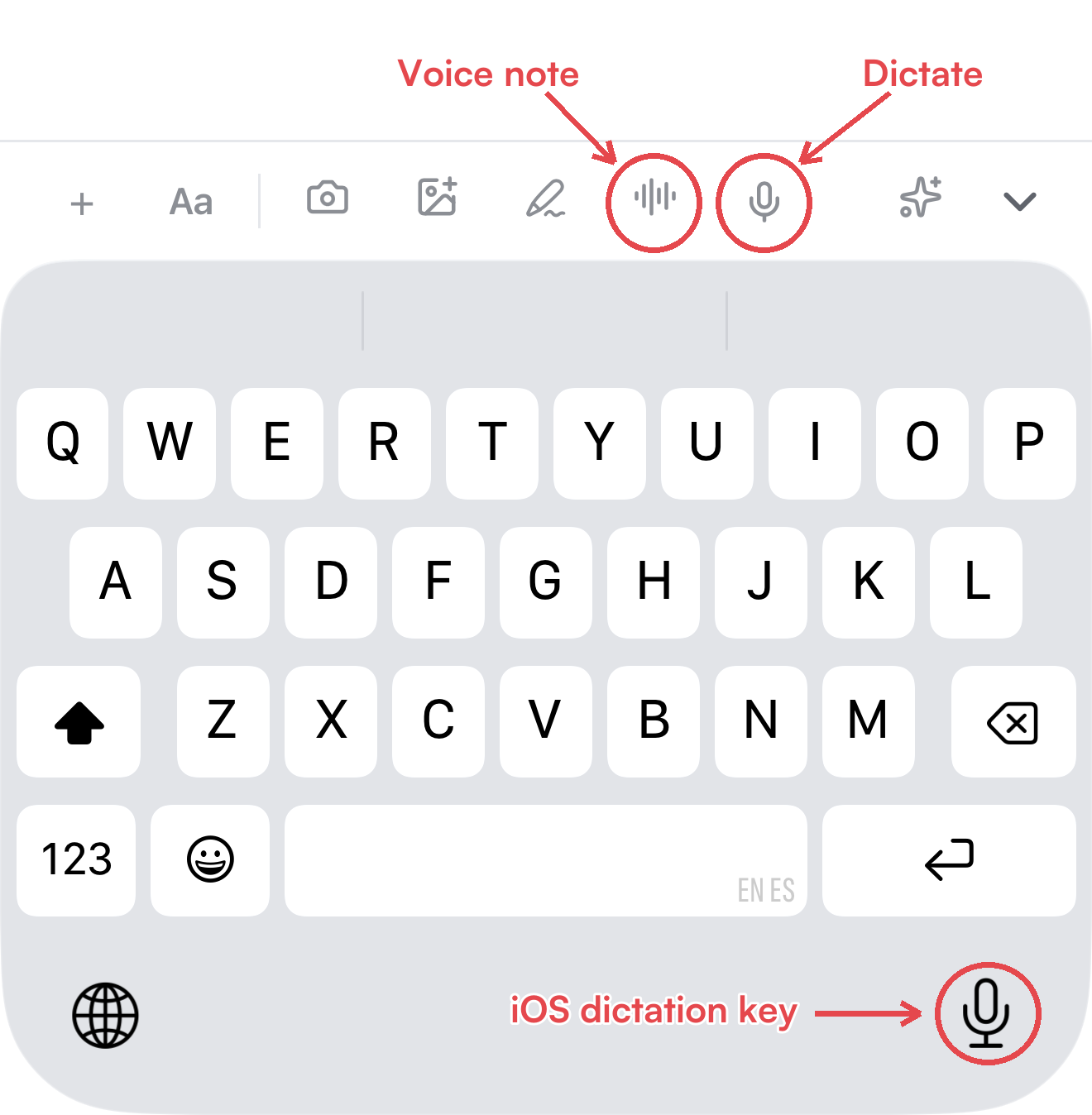
- Le bouton forme d’onde lance un mémo vocal sur la carte que tu es en train d’écrire.
- Le bouton micro juste à côté, c’est la dictée. Elle utilise la reconnaissance vocale de ton téléphone, donc comme sur le web elle est gratuite — et tu peux choisir la langue qu’elle écoute.
Et il y a un troisième micro facile à rater — beaucoup de gens gardent un iPhone des années sans le remarquer. Le clavier lui-même a une touche de dictée, en bas à droite à côté de la barre d’espace. Ce n’est pas une fonction Mento : elle écrit dans n’importe quel champ de n’importe quelle app — et c’est justement pour ça qu’elle vaut le détour.
Coûts et limites
La dictée est gratuite — elle ne touche jamais à ton budget IA.
Transcrire et résumer un mémo sont des actions IA, et les enregistrements longs consomment davantage de budget. Si tu es à court, l’enregistrement fonctionne quand même : le mémo est conservé en audio sur la carte, et tu pourras appuyer sur Transcrire plus tard. Un audio qui a déjà une transcription n’est jamais refacturé.
Un enregistrement peut durer jusqu’à 20 minutes sur le plan gratuit ; Pro pousse la limite à 90 minutes.
Questions fréquentes
Faut-il parler anglais ? Non. La transcription détecte la langue automatiquement, et le résumé est écrit dans cette même langue.
J’ai déjà un fichier audio — Mento peut-il le transcrire ? Oui. Dans le menu Plus de façons d’ajouter du champ de saisie, choisis Importer un fichier et sélectionne l’enregistrement. Un fichier audio passe par la même chaîne de transcription et de résumé qu’un enregistrement en direct.
Pourquoi je ne vois pas le micro de dictée ? Ton navigateur ne gère probablement pas la reconnaissance vocale (Firefox, par exemple). Les mémos vocaux, eux, fonctionnent partout — seule la dictée dépend du navigateur.
La suite
Écris et mets en forme tes notes
L’éditeur de texte enrichi de chaque carte — titres, listes, cases à cocher, tâches, blocs de code, tableaux, et le menu slash qui insère tout ça.
Pas trouvé ?
La FAQ répond aux questions qu’on nous pose le plus, et toutes les façons de nous joindre sont sur la page de contact.