Comment Mento est organisé
Mis à jour · septembre 2026
Tu travailles dans un espace à la fois — en général un cours ou une matière — et à l’intérieur, les thèmes découpent la matière pendant que les sections regroupent les cartes. Cette page parcourt la hiérarchie de haut en bas avec de vrais exemples, montre où patientent les captures non rangées, et explique les blocs : la couche optionnelle pour le moment où un espace devient gros.
La hiérarchie en bref
Tout ce que tu écris vit sur une carte, et les cartes sont organisées sur trois niveaux :
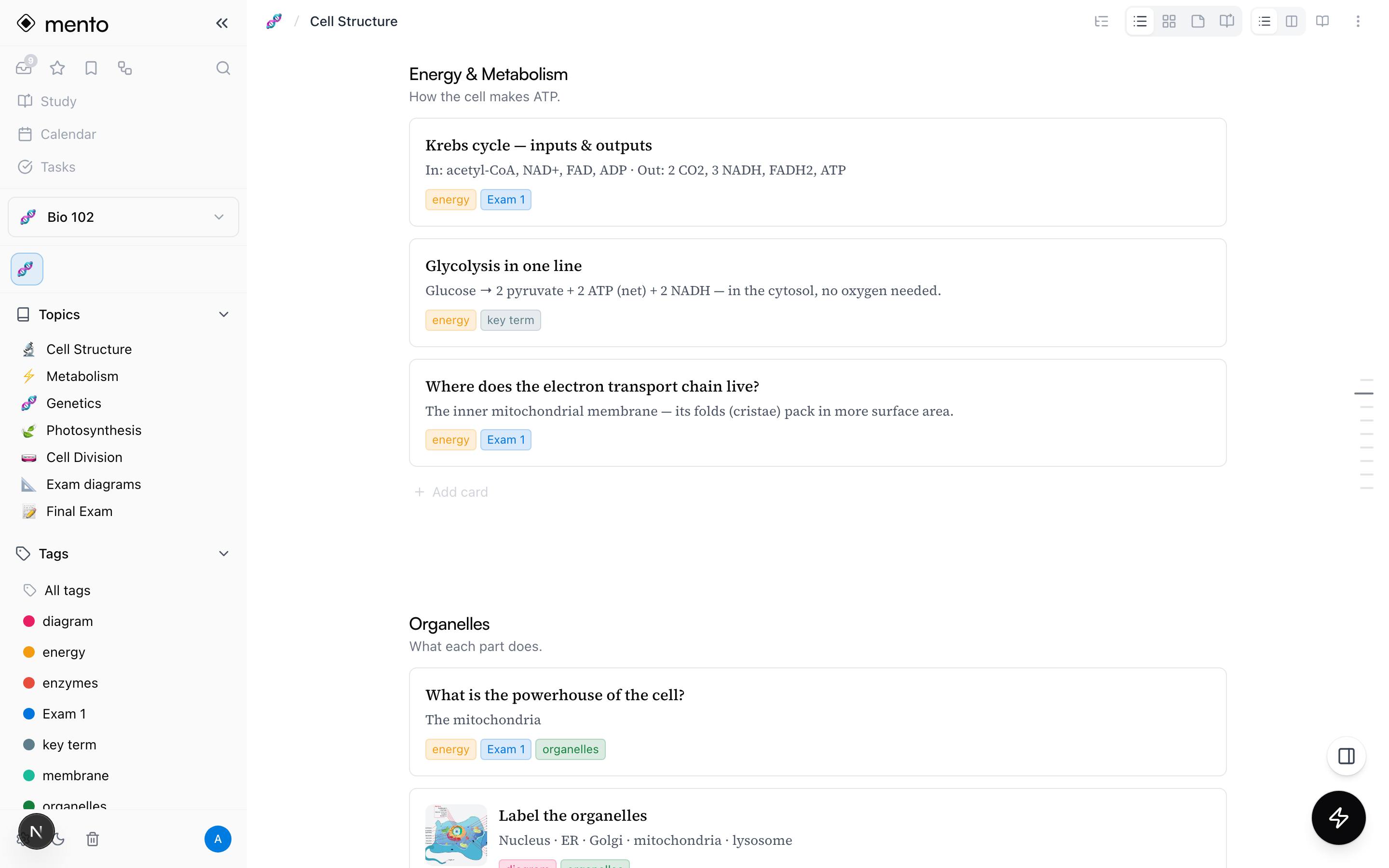
- Bio 102 — l’espace : un cours
- Structure cellulaire — un thème : un chapitre ou un fil
- Organelles — une section : un regroupement à l’intérieur du thème
- « Quelle est la centrale énergétique de la cellule ? » — une carte
- Organelles — une section : un regroupement à l’intérieur du thème
- Structure cellulaire — un thème : un chapitre ou un fil
Un espace est le conteneur entre lesquels tu navigues ; un thème est l’unité que tu étudies (les sessions d’étude, les barres de progression et les dates d’examen vivent toutes au niveau du thème) ; les sections servent juste à garder un thème long lisible. Seul l’espace est obligatoire — une carte peut se poser dans un thème sans section, et une carte fraîchement capturée peut rester dans la boîte de réception sans rien de tout ça.
Chaque niveau porte sa propre marque, et l’app les utilise partout — à côté des noms dans la barre latérale, sur les résultats de recherche, sur les onglets : le cercle est un espace, le livre un thème, la liste une section et le losange une carte. Les blocs — la couche de regroupement optionnelle vue plus bas — portent la marque en calques . Apprends les marques une fois et n’importe quelle ligne de l’app te dit ce qu’elle est avant même que tu aies lu le nom.
Un espace à la fois
Le sélecteur en haut de la barre latérale gauche indique dans quel espace tu es — tout ce qui est en dessous (thèmes, étiquettes) appartient à cet espace. Clique dessus pour chercher parmi tes espaces et passer de l’un à l’autre.
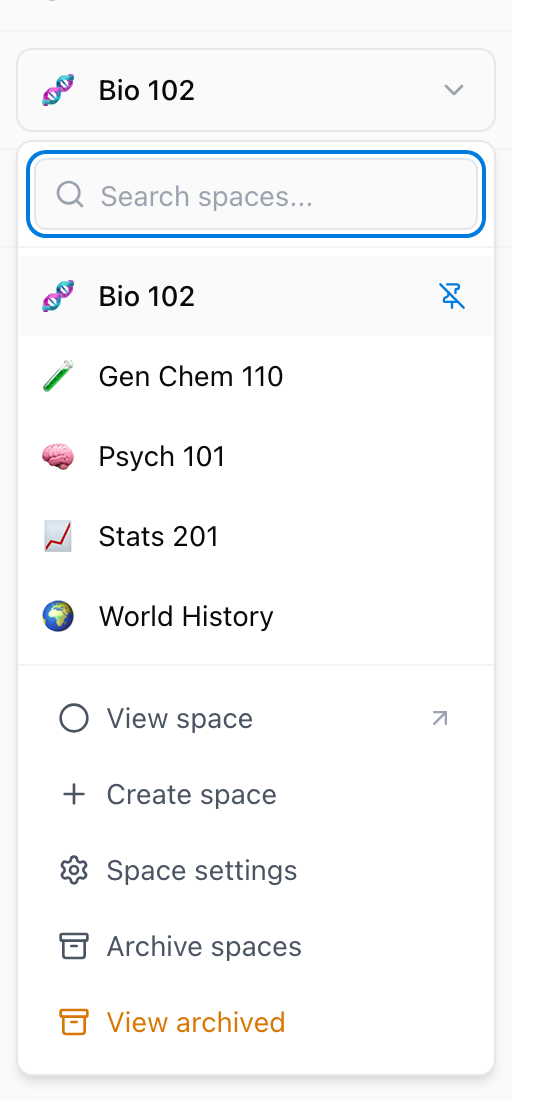
Quelques options vivent dans ce menu :
- Créer un espace — un par cours ou par matière, c’est le schéma qui fonctionne.
- L’icône d’épingle à côté d’un espace garde son icône ancrée juste sous le sélecteur, pour avoir tes cours du moment à un clic.
- Archiver des espaces met les cours terminés de côté sans rien supprimer — Voir les archivés est l’endroit où tu les retrouves et les ramènes (détails plus bas).
Le plan gratuit comprend 10 espaces actifs ; Pro enlève la limite. Les espaces archivés ne comptent pas dans les dix — sur le plan gratuit, tu peux donc toujours archiver un cours terminé et le désarchiver plus tard, et la limite ne s’applique jamais qu’à ce sur quoi tu travailles en ce moment.
Archiver les semestres passés
Quand un cours se termine, archive son espace : ouvre le sélecteur d’espace, choisis Archiver des espaces et coche-le — Chimie générale 110 quitte ta liste de tous les jours, rien n’est supprimé. Voir les archivés (même menu) ouvre une vue en lecture seule où tu peux toujours parcourir chaque thème et chaque carte, et Désarchiver l’espace le ramène exactement dans l’état où il était. Comme seuls les espaces actifs comptent dans les dix du plan gratuit, archiver est aussi la façon de faire de la place.
À l’intérieur d’un thème : les sections
Une page de thème liste ses cartes, et les en-têtes de section les répartissent en groupes — chacun avec son nom et une description d’une ligne, facultative. Dans le thème Structure cellulaire ci-dessous, Énergie et métabolisme et Organelles sont les sections :
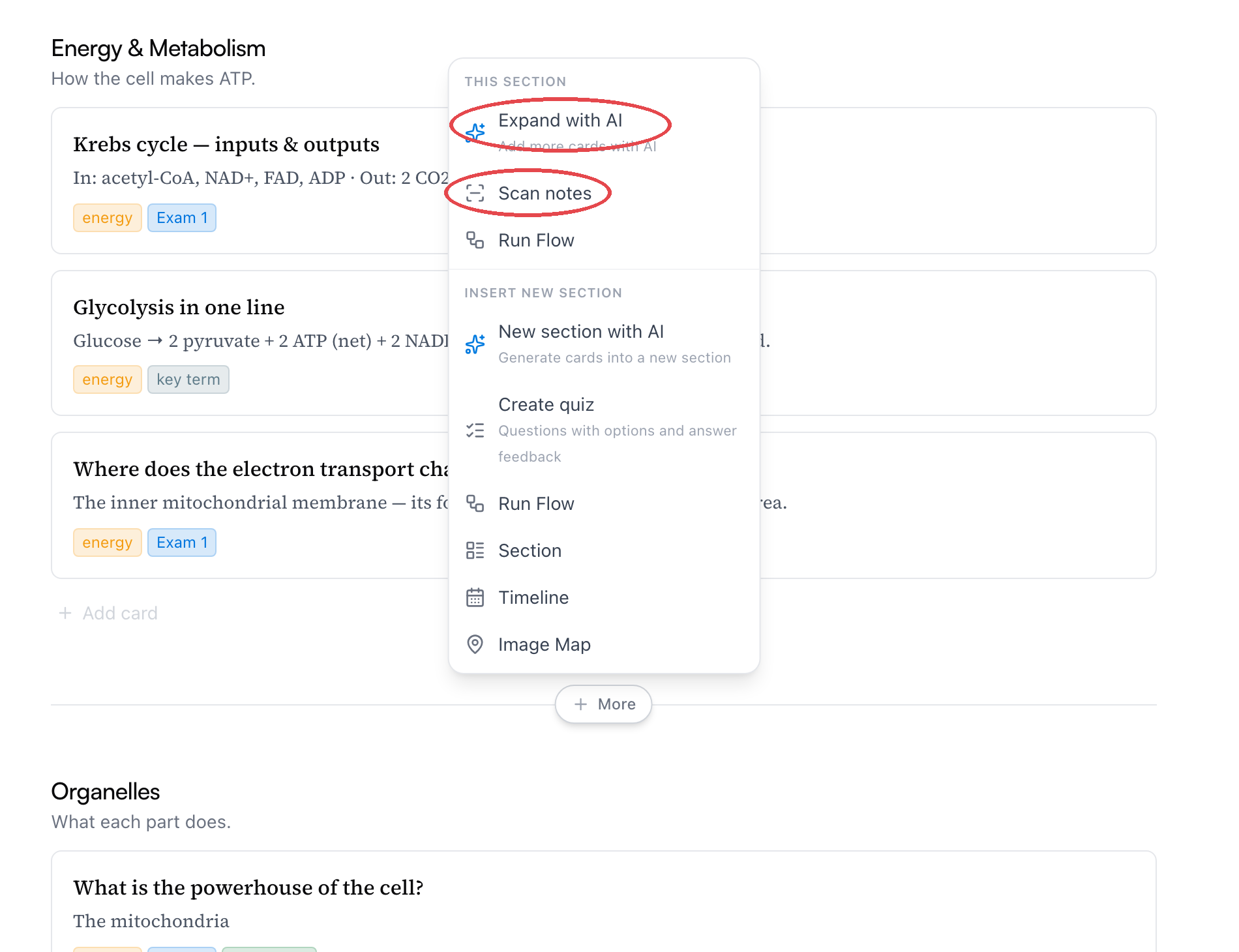
Pour ajouter une section, survole l’espace entre deux sections (ou sous la dernière carte) — un bouton + Plus apparaît pile sur le séparateur. Clique dessus et le menu Insérer une nouvelle section propose une Section toute simple, ou des points de départ plus riches : Nouvelle section avec l’IA y génère des cartes, Créer un quiz fabrique des cartes-questions, et il existe aussi des sections frise chronologique et image interactive — chacune a son guide. La nouvelle section atterrit exactement là où tu as cliqué.
Le même menu peut aussi enrichir la section au-dessus au lieu d’en créer une nouvelle : Développer avec l’IA y ajoute des cartes, et Scanner des notes transforme la photo de notes manuscrites en cartes à l’intérieur.
Les sections servent à la lisibilité, pas à la paperasse. Les cartes qui n’ont été triées dans aucune se retrouvent simplement ensemble sous Hors section, et c’est très bien comme domicile permanent pour un petit thème. Tu peux glisser des cartes d’une section à l’autre, et déplacer une section entière vers un autre thème si un chapitre déborde de chez lui.
Une section est aussi une unité que tu peux étudier seule : son menu ⋯ contient Réviser la section, parfait pour bosser uniquement le chapitre de la semaine. Plus de détails dans Comment étudier dans Mento.
Les blocs : regrouper les thèmes quand un espace grossit
Quand un espace accumule beaucoup de thèmes, les blocs ajoutent une couche optionnelle au-dessus d’eux — des groupes de thèmes repliables, comme des dossiers. L’espace Learn Mento livré avec ton compte en utilise un : un bloc appelé La boucle Mento qui contient les thèmes Capturer, Organiser et Retenir, avec le reste des thèmes en vrac en dessous.
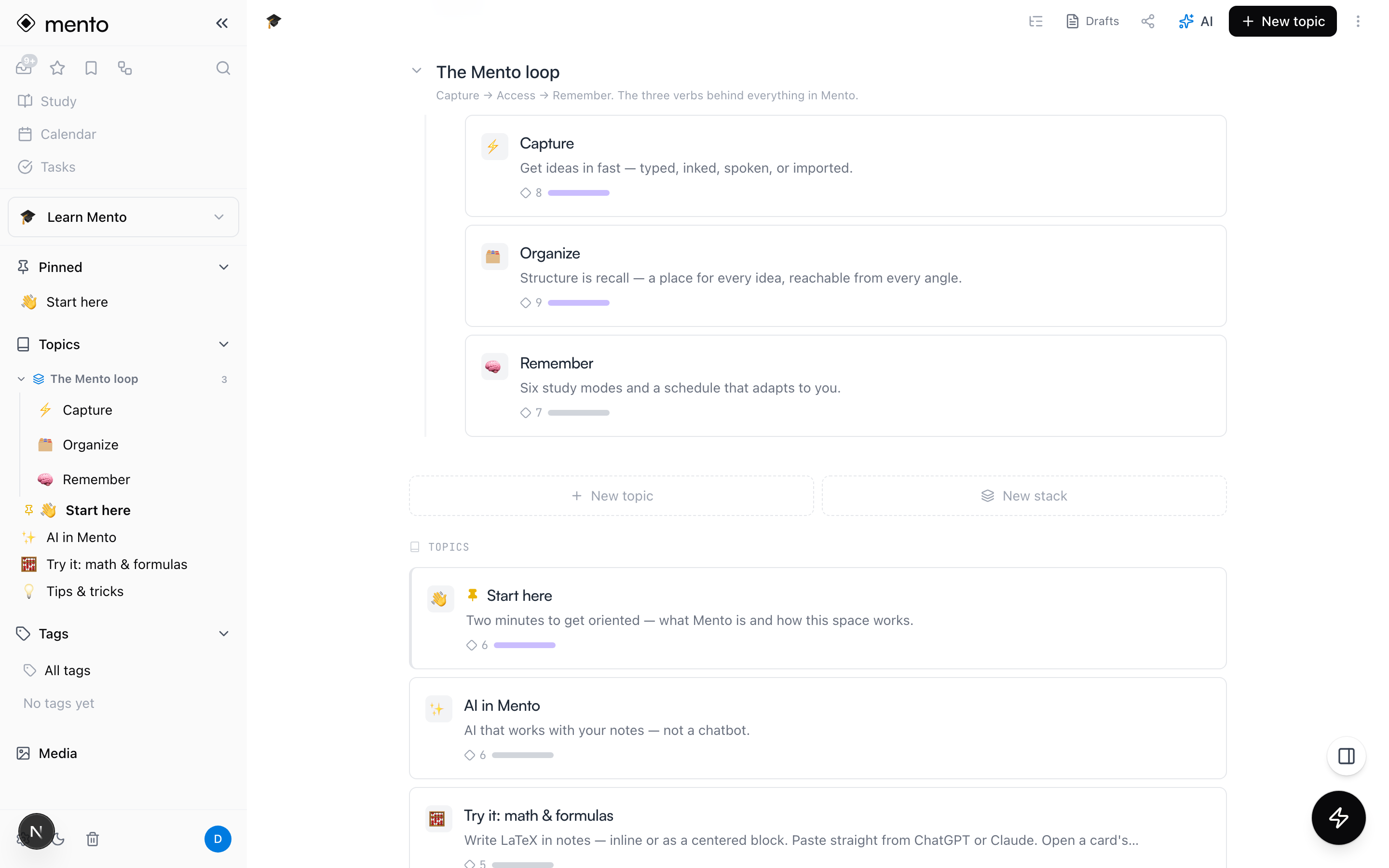
Les blocs sont purement organisationnels : ils ne contiennent aucune carte en propre, et l’étude se passe toujours au niveau du thème. Dans un espace qui n’a encore aucun bloc, une carte « Organiser avec des blocs » en bas de la liste des thèmes propose Crée ton premier bloc ; dès que tu en as un, elle devient un bouton Nouveau bloc à côté de Nouveau thème. Dans les deux cas, un champ apparaît sur place — tape le nom et confirme :
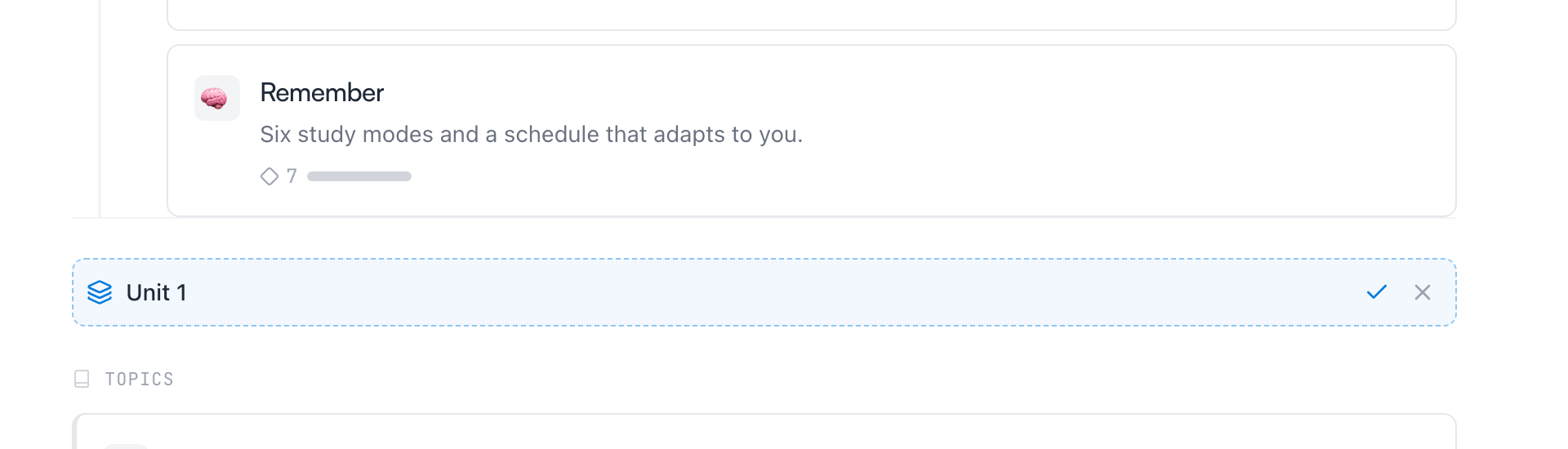
Ensuite, glisse les thèmes dedans — la barre latérale les montre imbriqués sous le bloc. Supprimer un bloc ne supprime jamais ses thèmes ; ils redeviennent simplement des thèmes libres de l’espace.
Ils gagnent leur place dans des structures de cours du type Unité 1 → chapitres, ou dans un espace de semestre où chaque cours est un bloc — et si tu n’en ressens jamais le besoin, passe-les complètement.
Astuce : Tu n’as pas à construire tout ça à la main. Quand tu crées un espace, Mento peut lire ton programme — texte collé ou photo — et générer les blocs, les thèmes et les sections pour toi. Voir Crée un cours dans Mento.
Ce qui vit en dehors de la hiérarchie
Deux choses échappent délibérément à l’arborescence :
- La boîte de réception garde tout ce que tu as capturé sans choisir de destination. Ce sont des cartes complètes et modifiables — range-les plus tard en ouvrant le menu d’une carte et en choisissant Déplacer, ou laisse l’IA proposer des destinations. Voir La capture rapide et la boîte de réception.
- Les étiquettes traversent la hiérarchie à l’intérieur d’un espace — une seule étiquette Examen 1 peut rassembler des cartes de tous les thèmes de l’espace, quelle que soit leur section. Plus de détails dans Les étiquettes dans Mento.
Et tu n’as jamais besoin de parcourir l’arborescence pour retrouver quelque chose : appuie sur ⌘P et la recherche balaie d’un coup chaque espace, thème, étiquette et carte. La hiérarchie sert à parcourir et à étudier — la recherche sert à aller droit à la chose dont tu te souviens l’avoir écrite.
Trois agencements réels
Un espace par cours — l’option par défaut. Un thème par chapitre, des sections dans les longs, plus des thèmes pratiques qui ne sont pas des chapitres du tout :
- Bio 102
- Structure cellulaire
- Énergie et métabolisme
- Organelles
- Génétique
- Division cellulaire — …un thème par chapitre
- Schémas d’examen
- Examen final
- Structure cellulaire
Un gros cours avec des unités — même idée, un niveau plus bas : les blocs regroupent les thèmes-chapitres par unité.
- Anatomie et physiologie
- Unité 1
- Le système squelettique
- Le système musculaire
- Unité 2
- Le système cardiovasculaire
- …le reste des chapitres de l’unité
- Unité 1
Une matière que tu travailles de ton côté — pas besoin de programme. La structure suit ta façon de penser, pas celle d’un cours :
- Espagnol
- Vocabulaire
- Cuisine et alimentation
- Voyage
- Grammaire
- Expressions idiomatiques
- Vocabulaire
Rien n’est définitif
Renomme un espace, un thème ou une section quand tu veux ; glisse les thèmes et les blocs pour les réordonner. Les cartes aussi se déplacent — le menu ⋯ de chaque carte contient Déplacer, et sur les cartes de la boîte de réception le bouton est directement sur la ligne :

Il ouvre un sélecteur de destination : choisis un espace, un thème, éventuellement une section, et la carte y est.
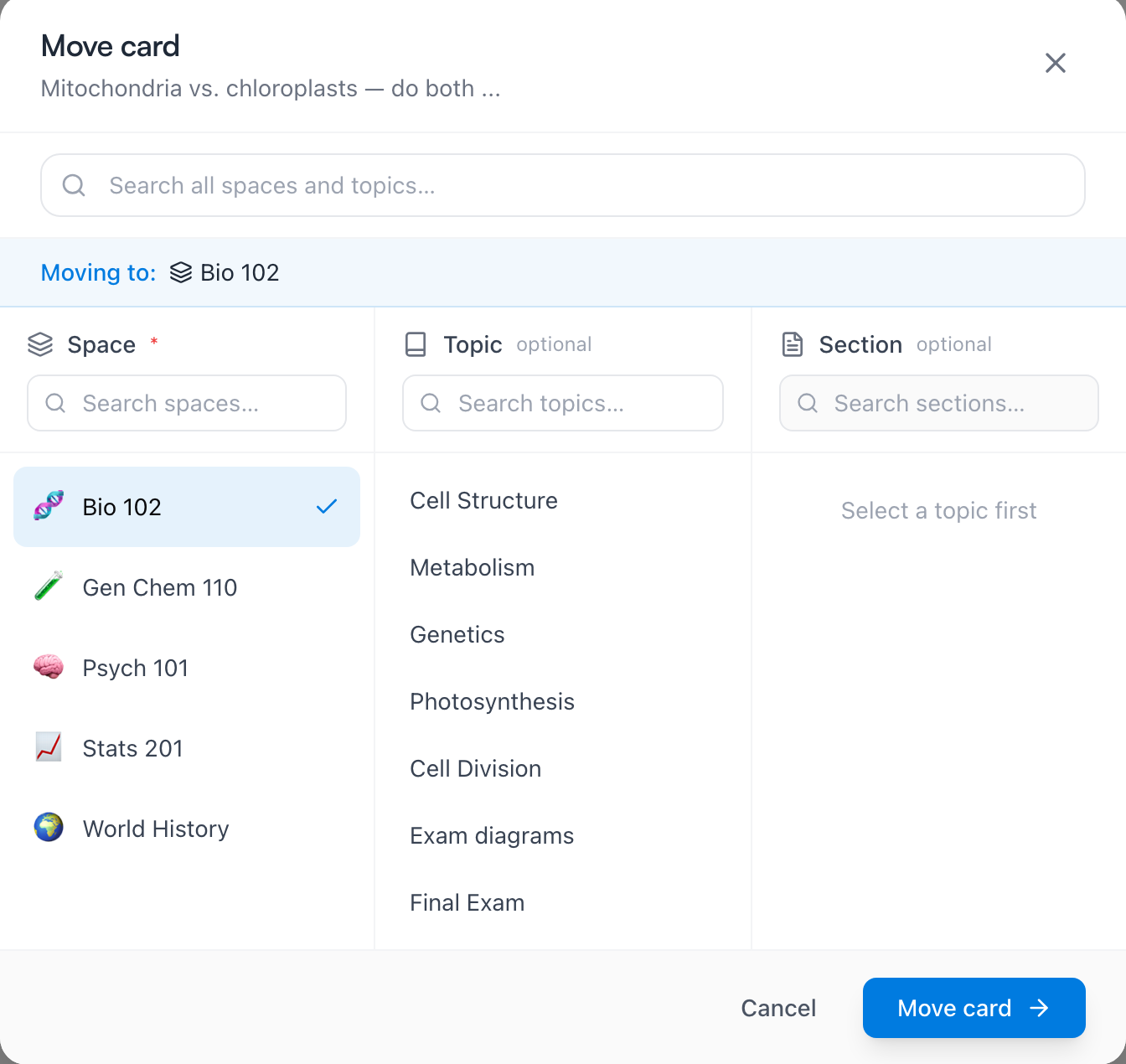
Une structure qui s’avère mauvaise se corrige en cinq minutes, alors commence approximatif : crée l’espace, ajoute deux ou trois thèmes, et laisse le reste apparaître en même temps que la matière.
Questions fréquentes
Nouvel espace ou nouveau thème ? S’il a son propre examen, son propre prof ou sa propre étagère dans ta tête, c’est un espace. Si c’est le chapitre de quelque chose de plus grand, c’est un thème.
Suis-je obligé d’utiliser les sections et les blocs ? Non. Les deux sont des couches optionnelles de lisibilité. Plein de cours vivent très bien comme un espace avec une poignée de thèmes et rien d’autre.
Où va une chose quand je ne sais pas encore ? Dans la boîte de réception. Capture-la et passe à autre chose — elle reste une carte entièrement modifiable jusqu’à ce que tu la ranges.
Puis-je étudier un espace entier d’un coup ? Oui — le menu ⋯ de l’espace contient Étudier l’espace, qui lance une seule session sur tous ses thèmes (voir Comment étudier dans Mento). Pour une tranche qui traverse les thèmes — disons tout ce qui compte pour le partiel — étiquette ces cartes avec Examen 1 et étudie l’étiquette à la place (étudier par étiquette fait partie de Pro).
La suite
Retrouve tout avec la recherche
Une seule recherche à travers tous les espaces, thèmes, étiquettes et cartes — comment l’ouvrir, ce qu’elle parcourt et comment l’élargir quand quelque chose semble introuvable.
Pas trouvé ?
La FAQ répond aux questions qu’on nous pose le plus, et toutes les façons de nous joindre sont sur la page de contact.