Líneas de tiempo
Actualizado · septiembre de 2026
Cuando el material es una secuencia — una guerra, una ruta metabólica, la caída de un imperio — una lista simple de tarjetas esconde justo lo que importa: el orden. Una línea de tiempo es un tipo de sección que despliega los eventos de forma visual, cada uno con su fecha, una línea de contexto y un icono o una imagen, para que la forma de la secuencia sea algo que ves en lugar de algo que reconstruyes. Esta guía cubre cómo crear una a mano o con IA, cómo editar los eventos, la vista a pantalla completa, cómo compartirla y qué le suman las líneas de tiempo al estudio.
Una línea de tiempo vive dentro de un tema
Una línea de tiempo es una sección, así que se sienta en un tema junto a tus secciones normales y se comporta como una — tiene nombre, una descripción opcional y tarjetas dentro:
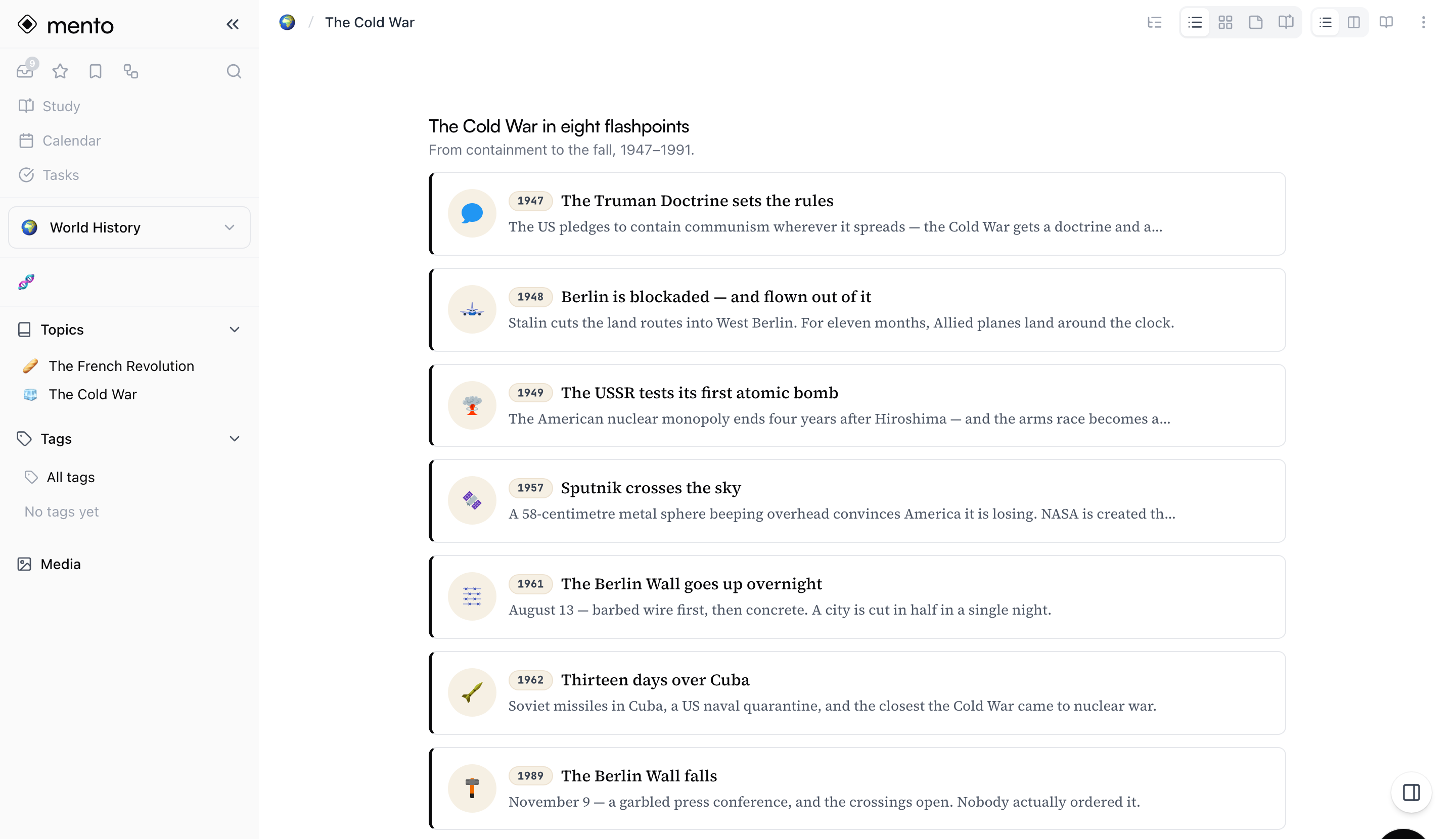
Cada evento es una tarjeta completa
Cada evento es una tarjeta normal que además lleva una fecha. La fecha es texto que se muestra, no un valor de calendario — «1947», «marzo de 1962» y «150 a. C.» funcionan igual. Como los eventos son tarjetas, todo lo que sabes de las tarjetas aplica: abre una para agregarle notas o adjuntos, arrastra para reordenar, etiquétala, muévela.
Eso también significa que un evento no se limita a un icono. El icono es opcional — un evento sin icono es solo una fecha y texto, y no le falta nada. Y en lugar de un icono, un evento puede llevar cualquier cosa que lleve una tarjeta: una imagen, un GIF, un video o un enlace de YouTube. La línea de tiempo muestra el medio ahí mismo en el evento, y al hacer clic se abre en tamaño completo:
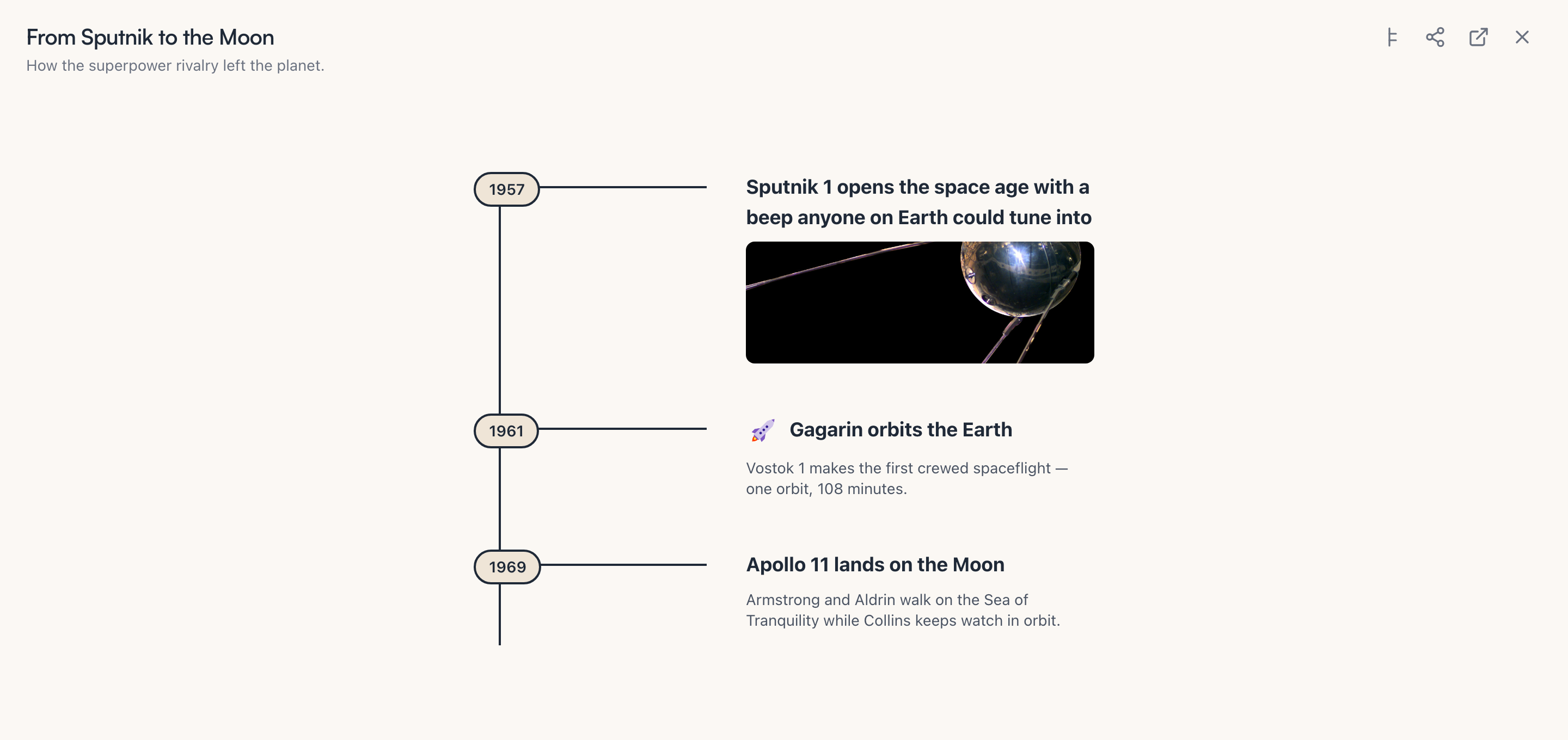
Una regla que conviene saber: si un evento tiene icono y medio a la vez, la línea de tiempo muestra el icono. Deja el icono fuera cuando quieras que la imagen lleve el evento.
Crea una
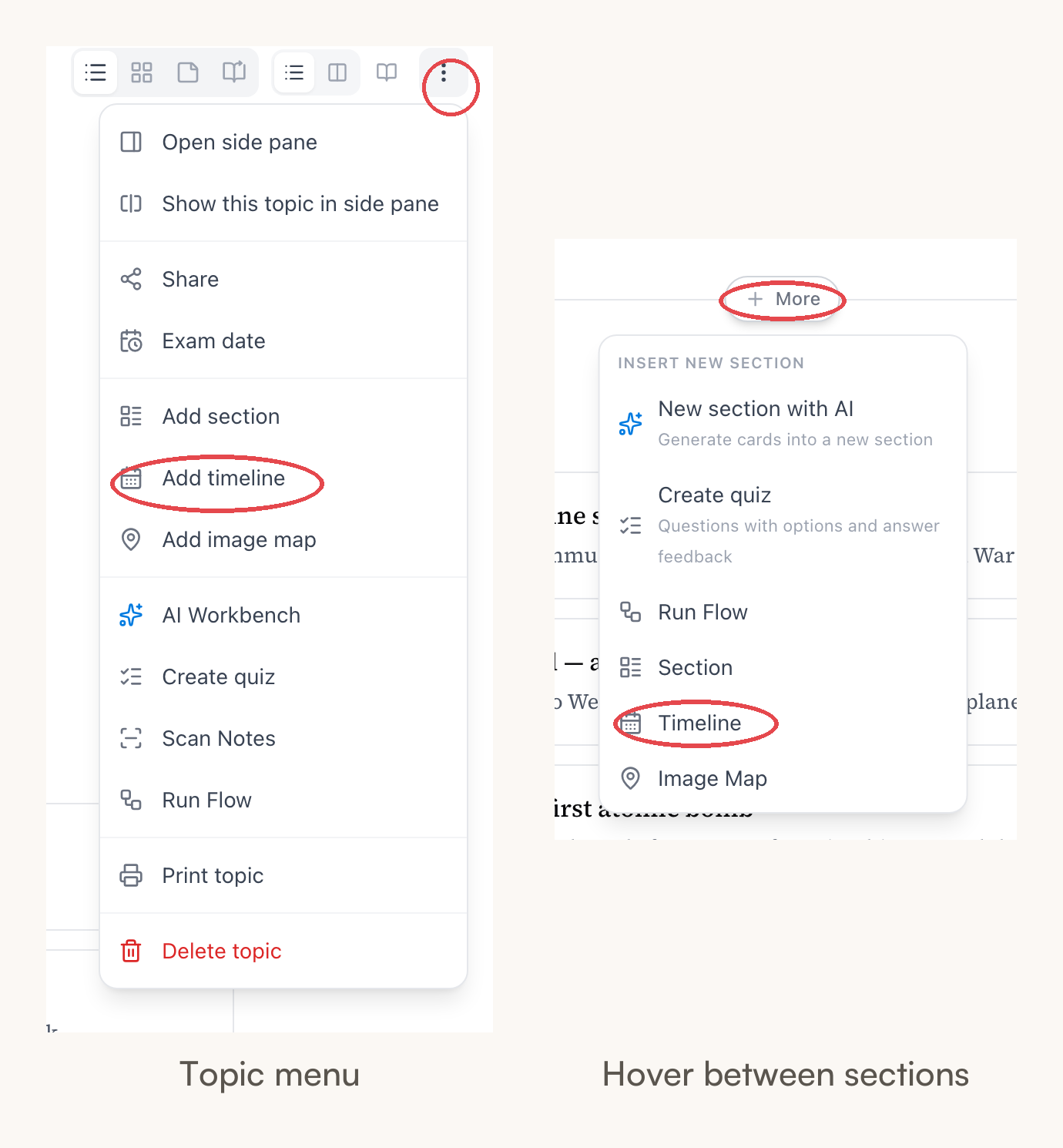
Hay dos puertas, y las dos abren el mismo modal de Crear línea de tiempo:
- El menú ⋯ del tema — haz clic en el botón ⋮ de la esquina superior derecha de cualquier página de tema y elige Agregar línea de tiempo.
- Entre secciones — pasa el cursor por el hueco entre dos secciones (o debajo de la última tarjeta) y haz clic en el botón + Más que aparece en el divisor, luego elige Línea de tiempo bajo Insertar nueva sección.
En el modal, llena un Título y una Descripción opcional, y haz clic en Crear línea de tiempo.
Eso te da una línea de tiempo vacía. Agrega eventos con la fila Agregar tarjeta del final de la sección — las tarjetas de una sección de línea de tiempo ganan un campo de Fecha de línea de tiempo cuando las editas, y el icono y el orden del evento los decides tú. Armar una a mano es gratis y no cuesta nada.
Genera una con IA
En ese mismo modal de Crear línea de tiempo, haz clic en Generar con IA. Describe qué debe cubrir la línea de tiempo, y abre Opciones para darle forma al resultado:
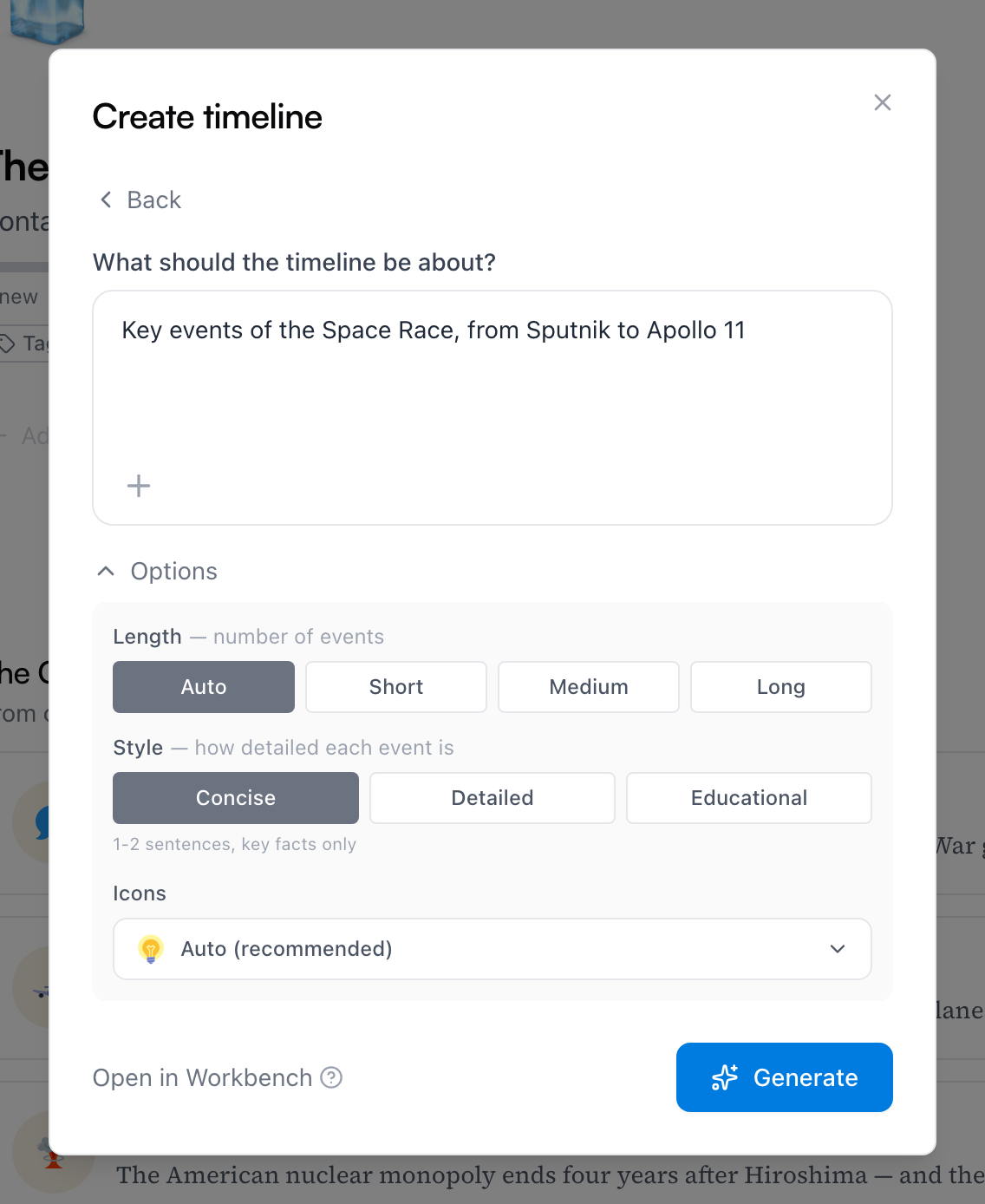
- Longitud — cuántos eventos: Auto deja que la IA decida, o elige Corta (5–8), Media (10–15) o Larga (20–30).
- Estilo — qué tan detallado es cada evento: Conciso (1–2 frases), Detallado o Educativo, que explica causa y efecto.
- Iconos — el juego de iconos de los eventos, o Sin iconos.
Haz clic en Generar y los eventos aparecen primero como vista previa — todavía no se crea nada. Quita los que no quieras y luego haz clic en Crear línea de tiempo para confirmar la sección. Generar usa acciones de IA de tu presupuesto; la línea de tiempo en sí es una función gratis en todos los planes.
Una línea de tiempo que ya existe puede crecer igual: su menú ⋯ de sección tiene Expandir con IA, que suma más eventos a lo que ya hay.
Redáctala en el panel de IA
La vista previa del modal solo te deja quitar eventos. Para más control, haz clic en Abrir en Workbench, al final del modo IA — le pasa tu prompt y tus opciones al panel de IA, donde la línea de tiempo generada llega como un borrador con el que puedes trabajar antes de que se cree nada:
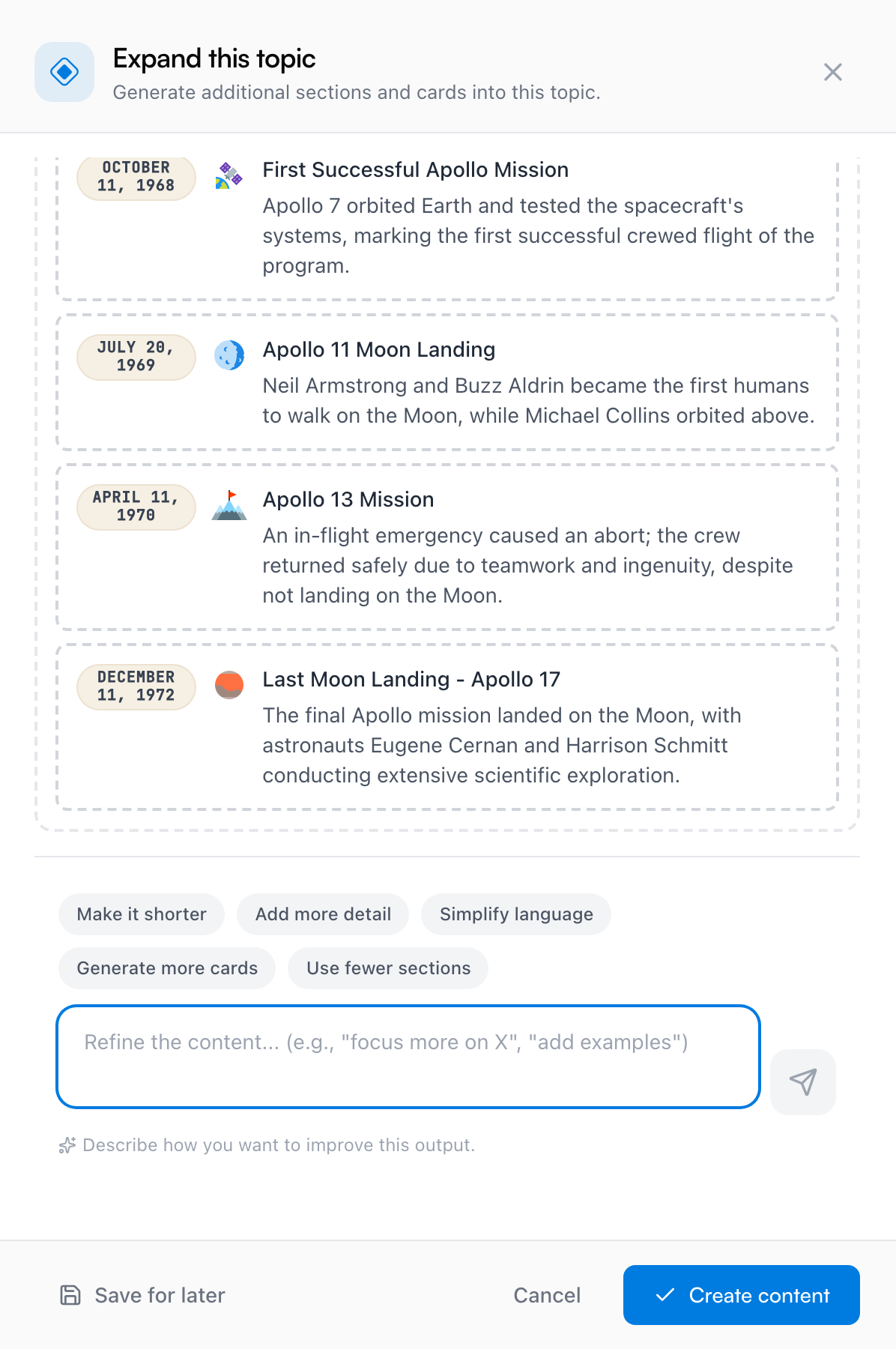
En el panel puedes:
- Editar los eventos ahí mismo — haz clic en el título o la descripción de un evento y escribe. Pasar el cursor sobre un evento también ofrece Editar con IA para reescribir solo esa tarjeta, o para dejarla fuera del borrador.
- Refinar el borrador completo — usa los chips de sugerencias (Hazlo mas corto, Agrega mas detalle, …) o describe el cambio con tus palabras y vuelve a correrlo.
- Guardarla para después — Guardar para despues guarda el borrador con un nombre, sin crear nada. Reaparece en el menú ⋯ del tema como Borradores guardados (la fila sale en cuanto tienes uno) y en los borradores guardados del espacio, donde Reanudar lo retoma justo donde lo dejaste.
Cuando el borrador se vea bien, Crear contenido confirma la línea de tiempo dentro de tu tema.
Consejo: El flujo Línea de tiempo histórica también produce líneas de tiempo, como parte de una generación más grande.
La vista a pantalla completa
La vista de sección es para editar; la línea de tiempo se lee de verdad en pantalla completa. Pasa el cursor por el encabezado de la sección y haz clic en el icono de expandir junto al título (también está en el menú ⋯ de la sección, como Ver línea de tiempo en pantalla completa). Los eventos se reparten a lo largo de una línea que puedes recorrer, y el selector de la esquina superior derecha ofrece Horizontal, Vertical izquierda y Vertical derecha:
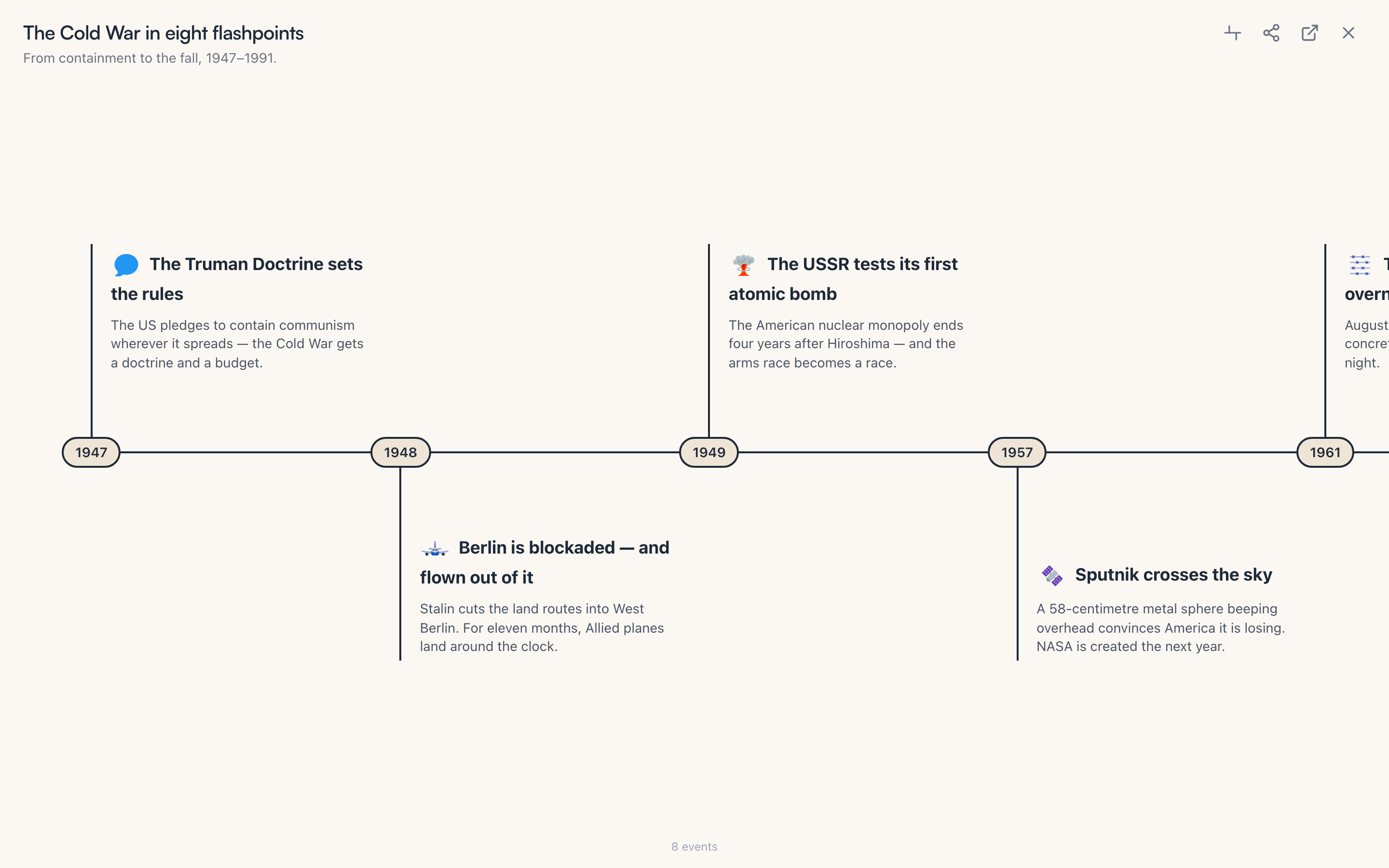
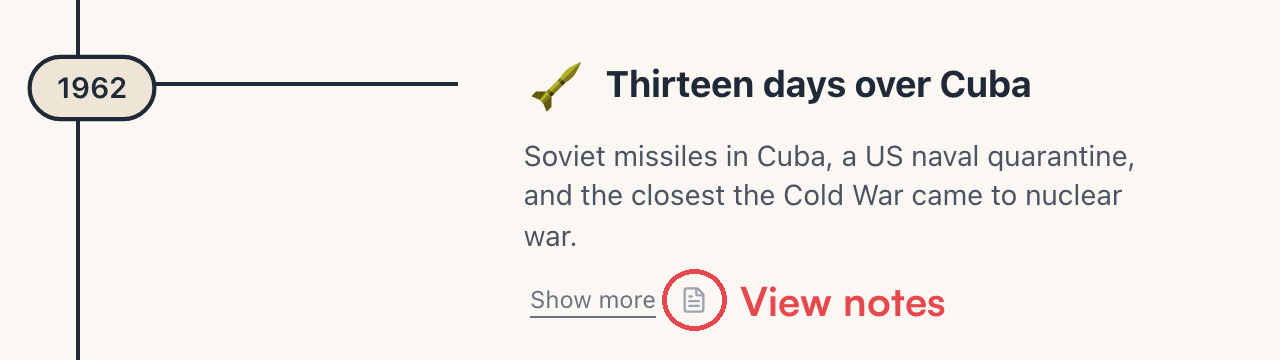
La vista a pantalla completa no es solo una estampa — el detalle de cada tarjeta sigue al alcance. Los eventos largos se pliegan tras Ver más, y cuando la tarjeta de un evento tiene notas, pasar el cursor revela un pequeño icono de notas:
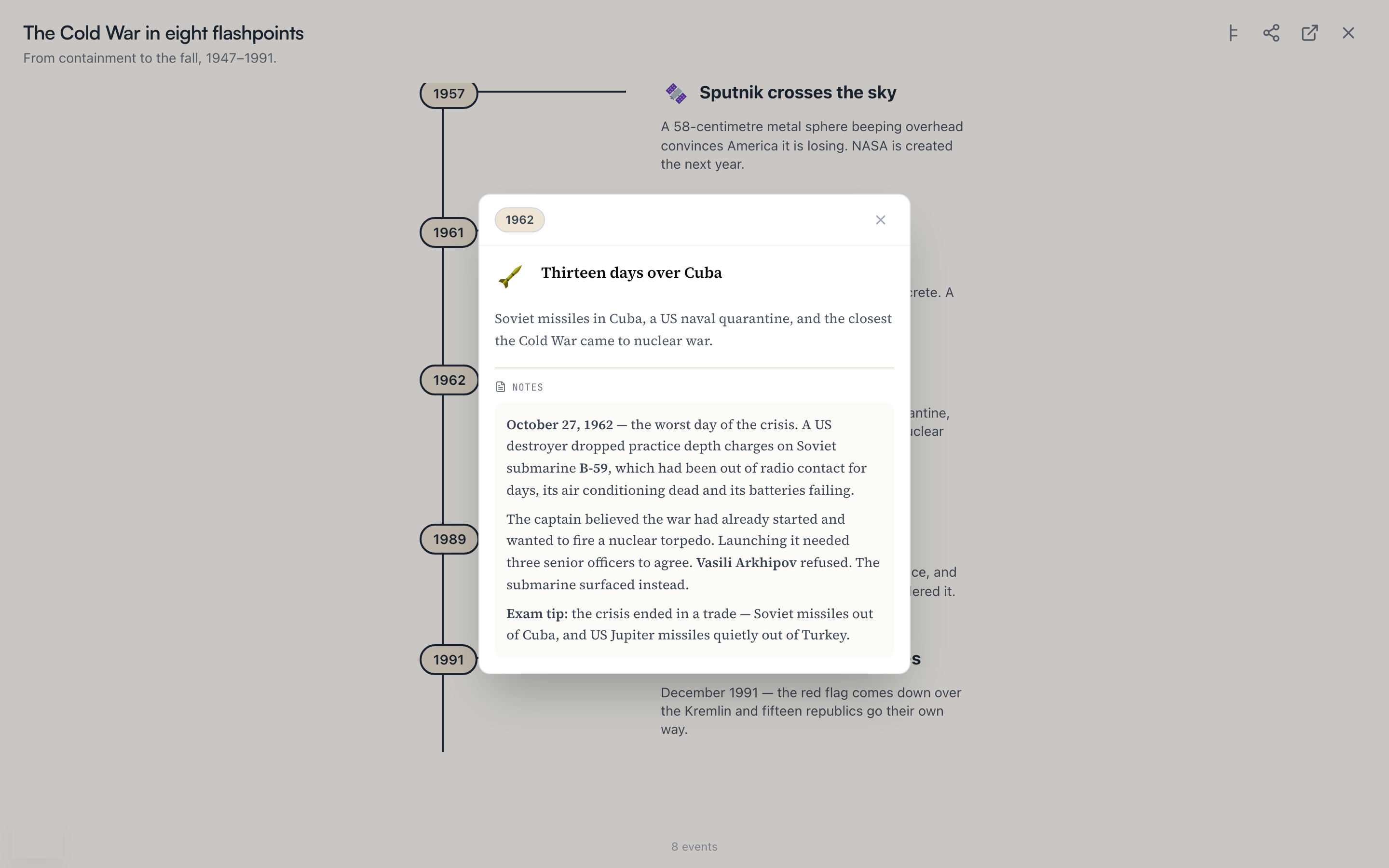
Haz clic y la nota se abre justo encima de la línea de tiempo — la historia completa, consejos de examen incluidos, sin salir de la vista:
Comparte una línea de tiempo
Una línea de tiempo se puede compartir como enlace — el menú ⋯ de la sección tiene Compartir línea de tiempo, y la vista a pantalla completa tiene un botón de compartir en su esquina superior derecha. Un aviso antes de usarlo: compartir una línea de tiempo comparte todo su tema, y si el tema sigue siendo privado, un diálogo te lo dice antes de que cambie nada:
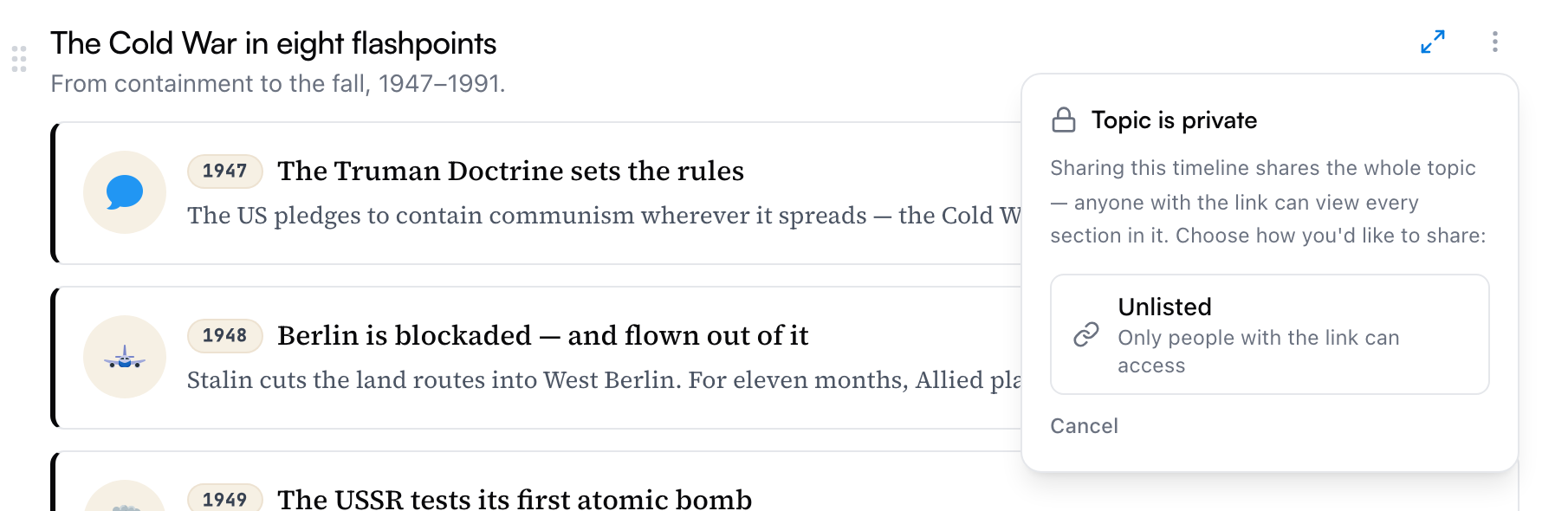
Elige No listado y el enlace queda copiado, listo para pegar — solo quienes lo tengan pueden abrir la línea de tiempo, en modo de solo lectura. Si el tema ya está compartido, el menú se salta el diálogo y simplemente copia el enlace.
Estudiar una línea de tiempo
Los eventos de una línea de tiempo se suman a las sesiones de estudio como cualquier otra tarjeta — la fecha y el icono se ven en la flashcard, y la sección se puede machacar por su cuenta con Estudiar sección en su menú ⋯ (mira Cómo estudiar en Mento).
Las fechas traen algo extra: las opciones de estudio incluyen Preguntar fechas, activada por defecto, que agrega preguntas de «¿qué pasó en [fecha]?» para las tarjetas de línea de tiempo — así la línea de tiempo te examina sobre la secuencia misma, no solo sobre los eventos.
Preguntas frecuentes
¿Las fechas tienen que ser fechas de verdad? No — la fecha es texto libre en cada tarjeta. Pasos de un proceso («Paso 1»), eras («Cretácico tardío») o nada en absoluto funcionan bien; los eventos sin fecha igual se quedan en orden.
¿Puedo convertir una sección existente en una línea de tiempo? No directamente — crea una sección de línea de tiempo y arrastra las tarjetas dentro. Una vez ahí, edita cada tarjeta para darle una Fecha de línea de tiempo.
¿Una línea de tiempo cuesta algo? Las líneas de tiempo son gratis en todos los planes. Solo generar o expandir una con IA usa acciones de IA de tu presupuesto — armarla y editarla a mano nunca lo hace.
Siguiente
Mapas de imagen
Convierte un diagrama en algo que puedes estudiar — marca sus partes con puntos activos, a mano o con IA, y ponte a prueba al estilo Anki con oclusión de imagen.
¿No lo encontraste?
Las preguntas frecuentes responden lo que más nos preguntan, y todas las formas de contactarnos están en la página de contacto.