Mapas de imagen
GratisWeb y móvil
Actualizado · septiembre de 2026
Hay cosas que no se memorizan como frases — se memorizan por dónde están. Un mapa de imagen toma un diagrama (una célula, un esqueleto, un circuito) y le clava puntos activos con etiqueta, así que en lugar de leer «la mitocondria es la central energética», señalas la mitocondria. Si has usado oclusión de imagen en otras apps de flashcards, esta es la versión de Mento — integrada, sin complementos. Esta guía cubre cómo crear un mapa, cómo agregar puntos activos a mano o con detección por IA, las dos formas de ponerte a prueba con uno, y cómo compartirlo.
Un mapa de imagen vive dentro de un tema
Un mapa de imagen es un tipo de sección, así que se sienta en un tema junto a tus secciones normales. Cada punto activo de la imagen es una tarjeta común y corriente: la etiqueta es la idea de la tarjeta, y la explicación es su respuesta. Etiquétala, muévela, ábrela para agregarle notas — todo lo que sabes de las tarjetas aplica.
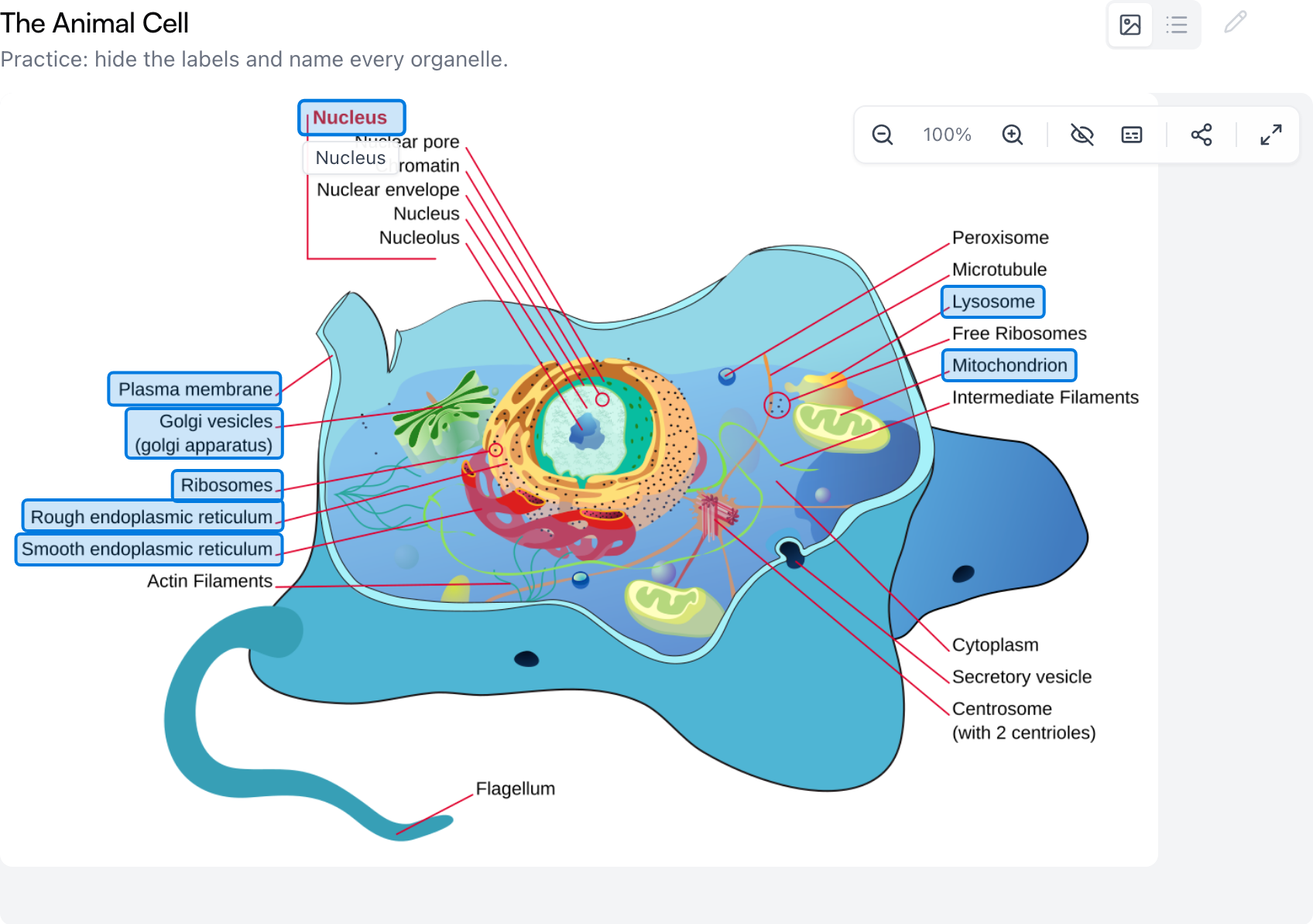
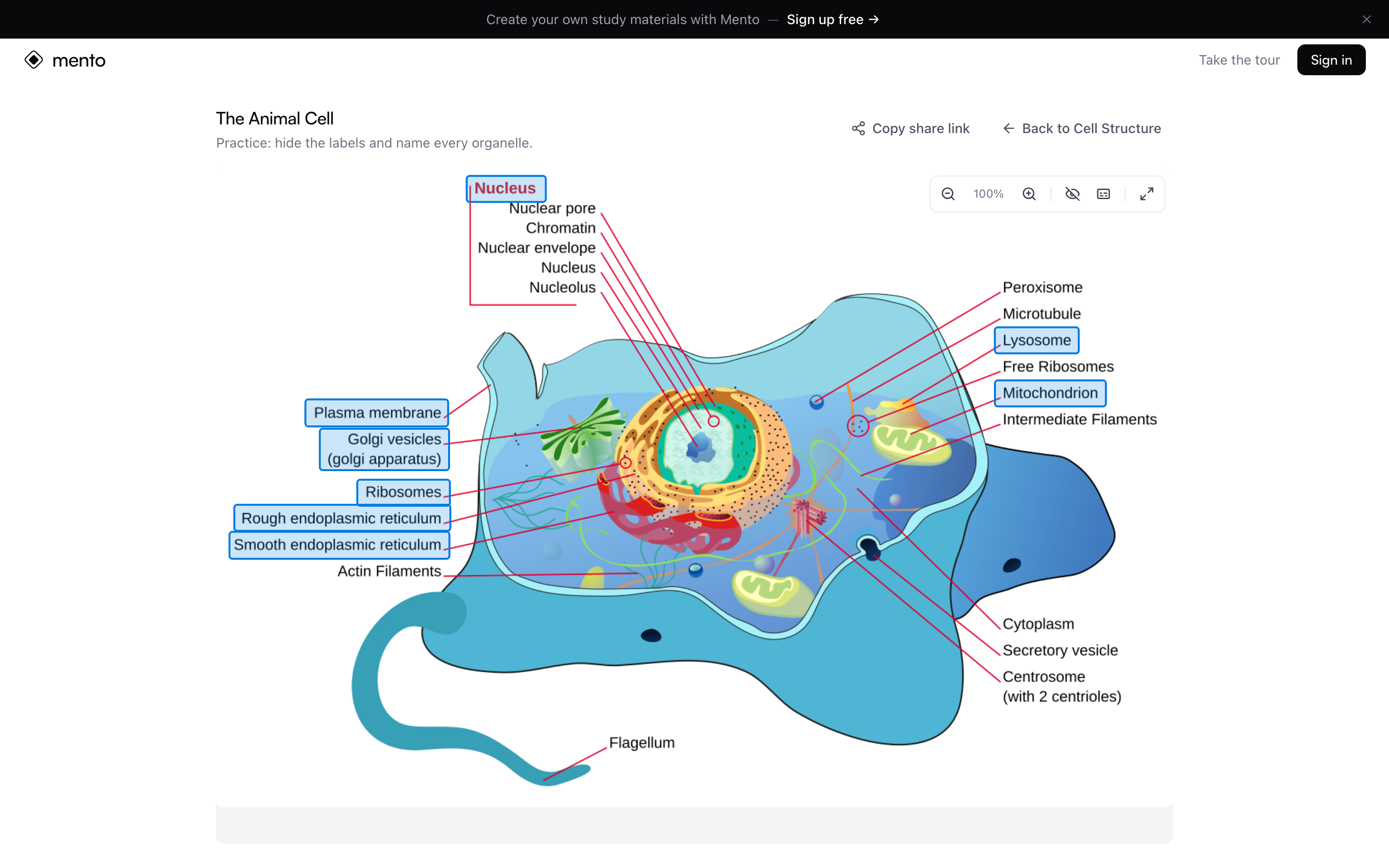
En la página del tema, la sección muestra la imagen con sus puntos activos dibujados encima. Las etiquetas se quedan fuera del camino hasta que las pides: pasa el cursor sobre un punto activo para ver su etiqueta — como Nucleus arriba — o haz clic para abrir la tarjeta que hay debajo. La barra de herramientas de la esquina acerca y aleja (puedes arrastrar para moverte cuando estás acercado), inicia el modo de práctica, fija todas las etiquetas a la vez, copia un enlace para compartir y expande el mapa a pantalla completa. Los botones del encabezado de la sección cambian entre Vista de mapa de imagen y Vista de lista — las mismas tarjetas como lista simple — y el lápiz abre el editor de puntos activos.
Crea uno
Hay dos puertas hacia un mapa de imagen nuevo, las dos en la página del tema:
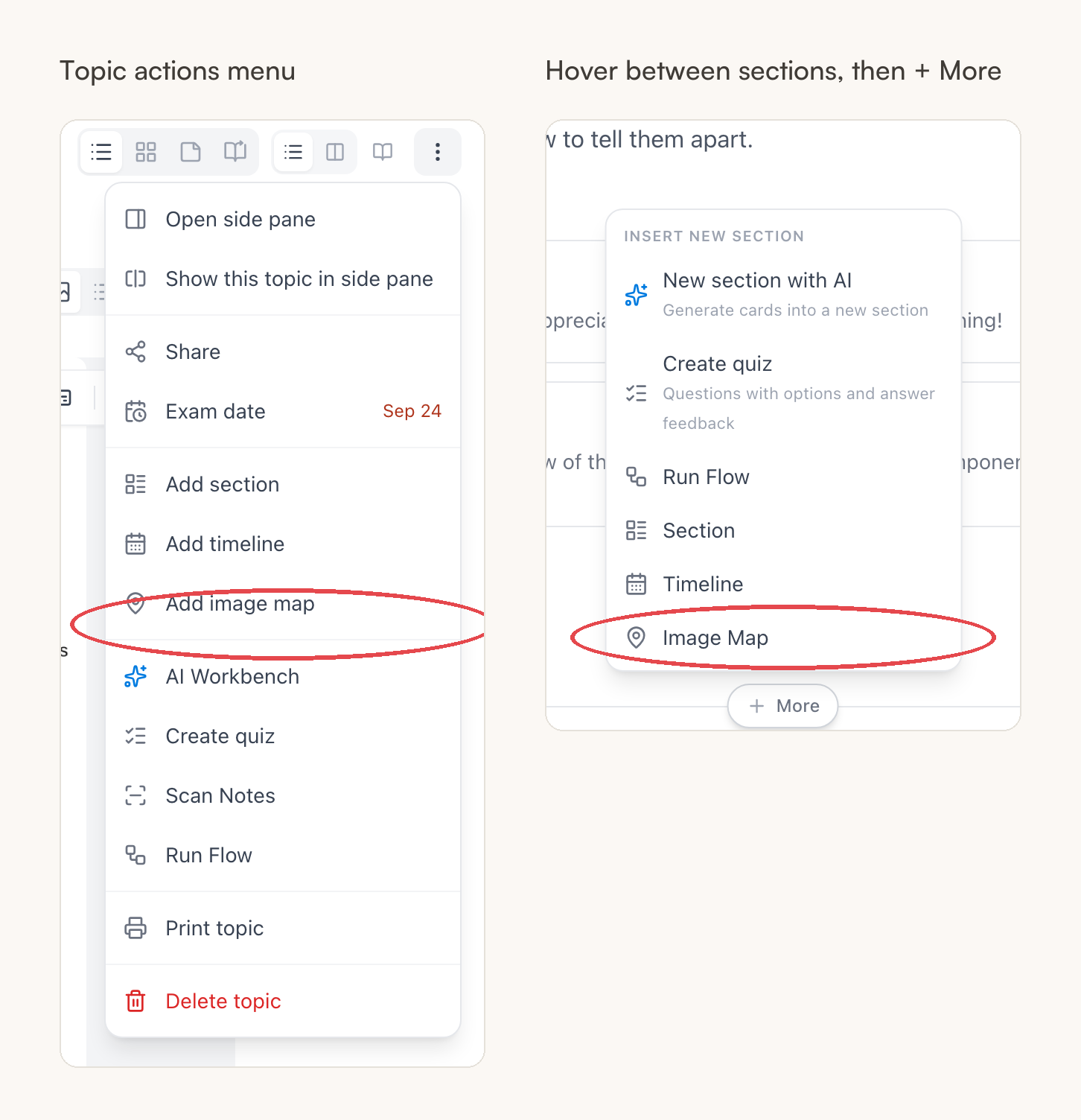
- Abre el menú ⋯ del tema y elige Agregar mapa de imagen — o pasa el cursor por el hueco entre dos secciones, haz clic en el botón + Más que aparece y escoge Mapa de imagen bajo Insertar nueva sección.
- En el diálogo Crear mapa de imagen, sube la imagen — haz clic para buscarla o arrástrala y suéltala; PNG, JPG, GIF o WebP de hasta 10 MB.
- El título es opcional: déjalo en blanco y la detección por IA podrá nombrar el mapa a partir de la imagen más adelante. Agregar descripción también es opcional.
- Haz clic en Crear mapa de imagen.
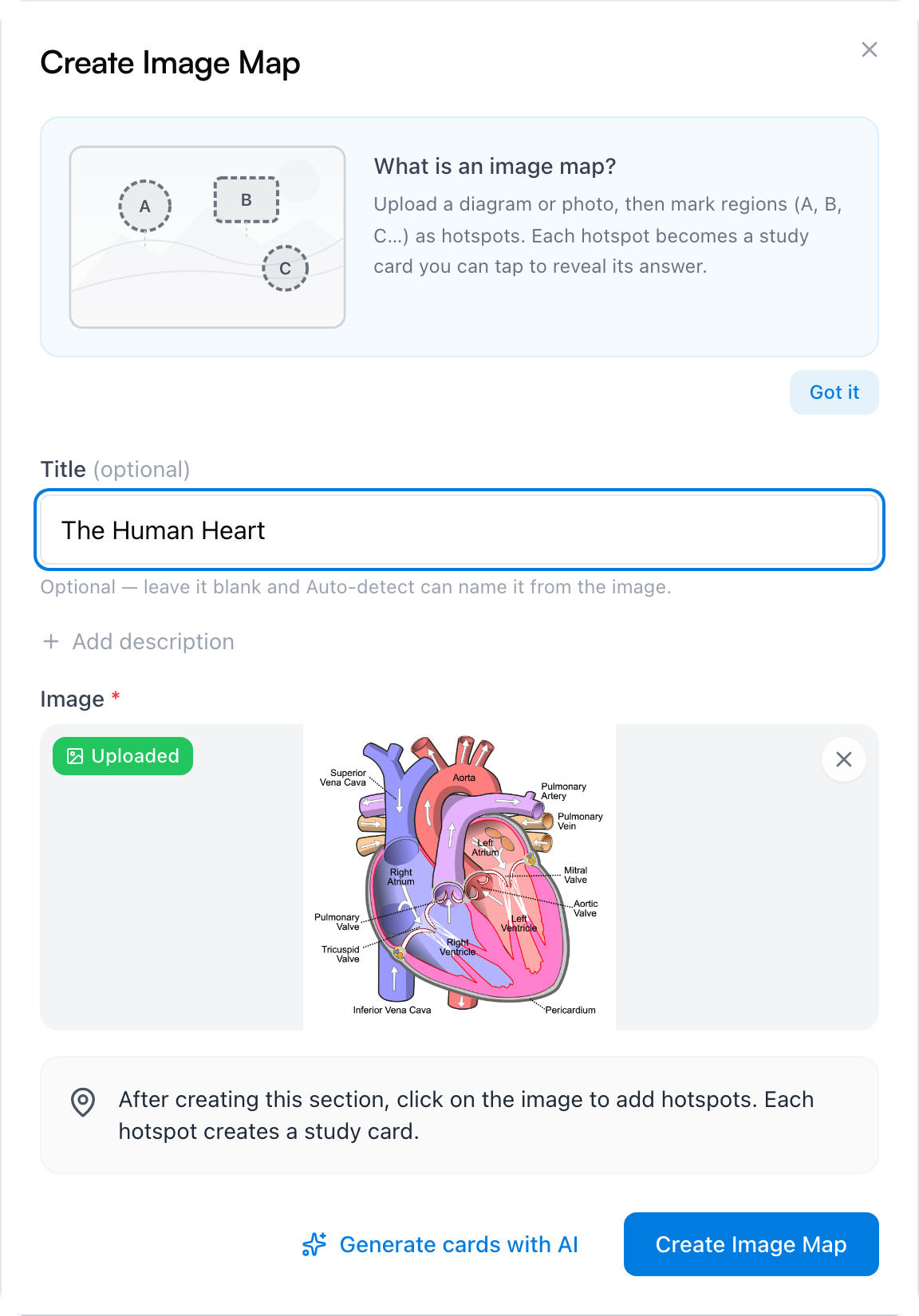
Eso te da el mapa, todavía sin puntos activos. Desde aquí puedes colocarlos tú en el editor, o dejar que la IA dé una primera pasada — las dos cosas, abajo.
Consejo: El otro botón del diálogo, Generar tarjetas con IA, crea la sección y le pasa la imagen al panel de IA, que te escribe las tarjetas de los puntos activos de una sola vez. Sus posiciones quedan aproximadas, así que cuenta con la pasada de reposicionamiento que se describe abajo.
Agrega puntos activos a mano
Abre el editor con el botón del lápiz (Editar puntos activos del mapa de imagen). Hay tres herramientas en la barra bajo Agregar:, y el subtítulo del editor te dice qué hacer con la que tengas activa:
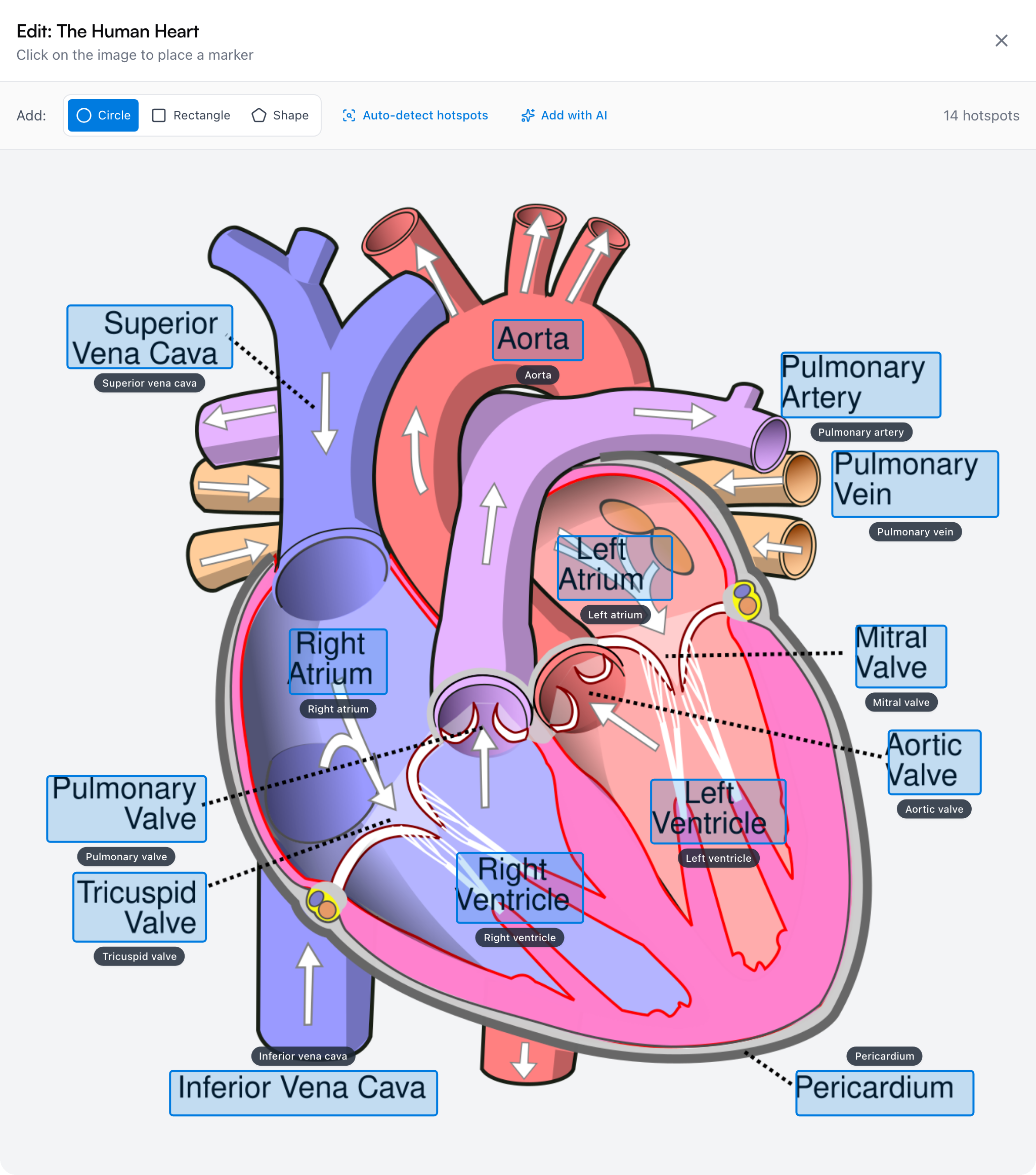
- Círculo — haz clic en la imagen para soltar un marcador redondo.
- Rectángulo — haz clic y arrastra para cubrir una región, como una etiqueta impresa que quieras tapar en la práctica.
- Forma — haz clic punto por punto alrededor de una región irregular, y luego clic en el primer punto para cerrarla.
Colocar una forma abre un formulario pequeño sobre la imagen misma: qué es esta área (eso pasa a ser la idea de la tarjeta) y una descripción o explicación opcional (la respuesta). Crear lo guarda — y eso es una tarjeta nueva en la sección.
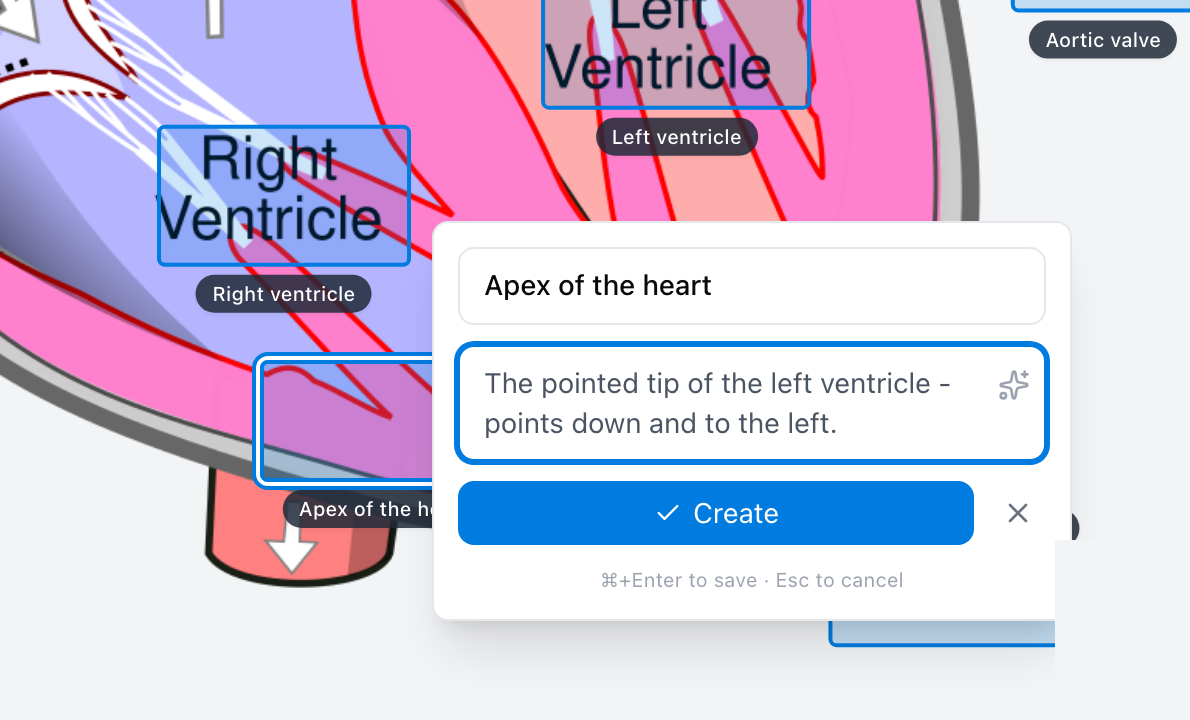
Todo se puede ajustar después: arrastra un punto activo para moverlo, arrastra la esquina de un rectángulo o el borde de un círculo para cambiarle el tamaño, y haz clic en uno para renombrarlo, cambiarle la forma o eliminarlo. Eliminar un punto activo elimina también su tarjeta.
Deja que la IA encuentre las etiquetas
Auto-detectar puntos activos, en la barra del editor, manda la imagen a la IA, que lee las etiquetas impresas y crea una tarjeta de punto activo para cada una — hasta 15 por pasada, colocadas sobre el texto de la etiqueta. Si dejaste el título de la sección en blanco, la detección también te nombra el mapa.
Los puntos activos detectados que quedan un poco corridos se muestran en ámbar, con un aviso que cuenta cuántos siguen necesitando reposición. Arrastra cada uno a su lugar, o haz clic en Aceptar todas si se ven correctos. El botón Agregar con IA que está al lado abre el panel de IA, que va mejor cuando quieres tarjetas escritas según una instrucción en lugar de leídas de la imagen — el menú ⋯ de la sección ofrece lo mismo como Agregar tarjetas con IA.
Los mapas de imagen son gratis en todos los planes; solo los botones de detección y de generación con IA usan acciones de IA de tu presupuesto. Dibujar puntos activos a mano nunca lo hace.
Practica sobre el mapa
Hay dos formas de ponerte a prueba con un mapa. La primera vive en la misma página del tema: el botón del ojo en la barra del visor (Práctica: ocultar etiquetas) convierte el mapa en un autoexamen.
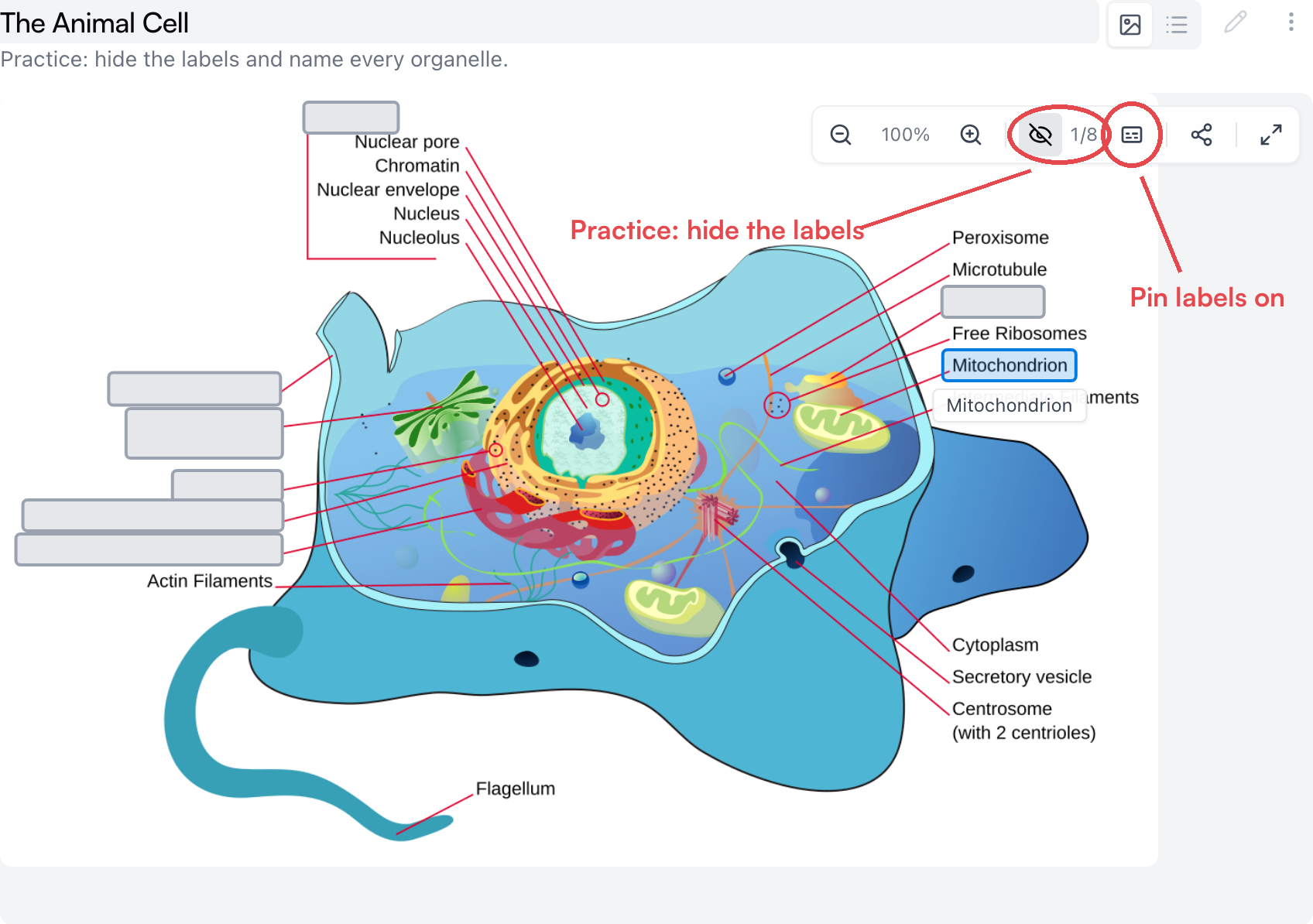
Cada punto activo se vuelve una máscara opaca, y tú nombras lo que hay debajo antes de hacer clic para revelarlo — el contador junto al ojo lleva la cuenta de cuántos destapaste. El botón de al lado fija todas las etiquetas cuando quieras volver a repasar. No se registra nada — es un calentamiento rápido que puedes hacer cuando quieras, incluso en pantalla completa, y funciona para cualquiera que esté viendo un mapa que compartiste.
Estudia con oclusión de imagen
La segunda forma es una sesión de estudio de verdad, donde las tarjetas de puntos activos se suman a las flashcards, la opción múltiple y las preguntas escritas como cualquier otra tarjeta — arranca una desde el menú ⋯ de la sección con Estudiar sección, o estudia el tema completo (mira Cómo estudiar en Mento). Por defecto, el mapa aparece con la región preguntada resaltada y el resto atenuado, así que la pregunta es realmente «¿qué es esta parte?».
Para la experiencia completa de oclusión de imagen al estilo Anki, abre las Opciones de la sesión y activa Oclusión de imagen — el toggle aparece siempre que la sesión incluye tarjetas de puntos activos:
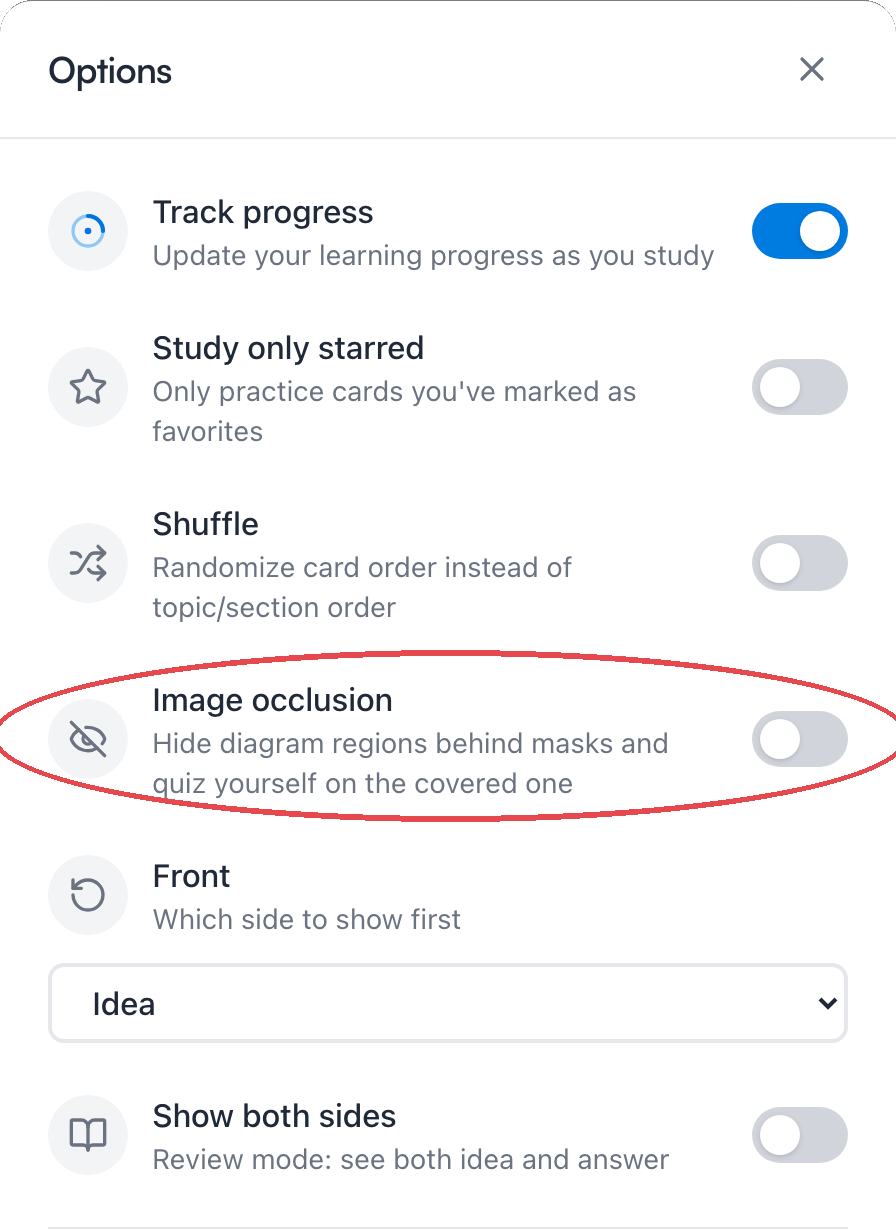
Ahora cada punto activo queda cubierto por una máscara opaca, y cada pregunta pregunta qué hay bajo la resaltada — las etiquetas vecinas no pueden delatar nada:
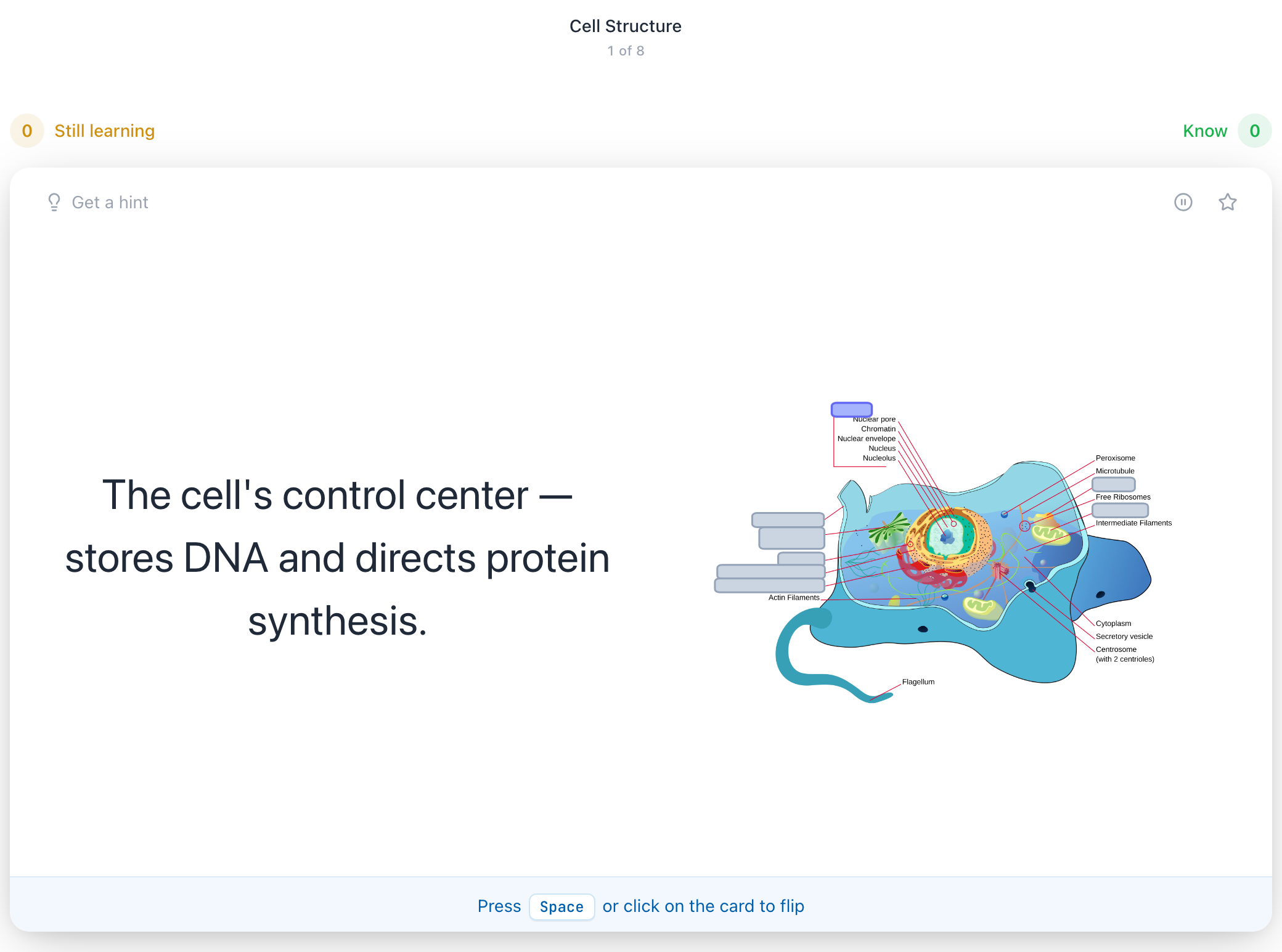
Responder levanta solo esa máscara. Las tarjetas que aún no te han preguntado siguen tapadas, así que una sesión nunca se arruina sus propias preguntas posteriores:
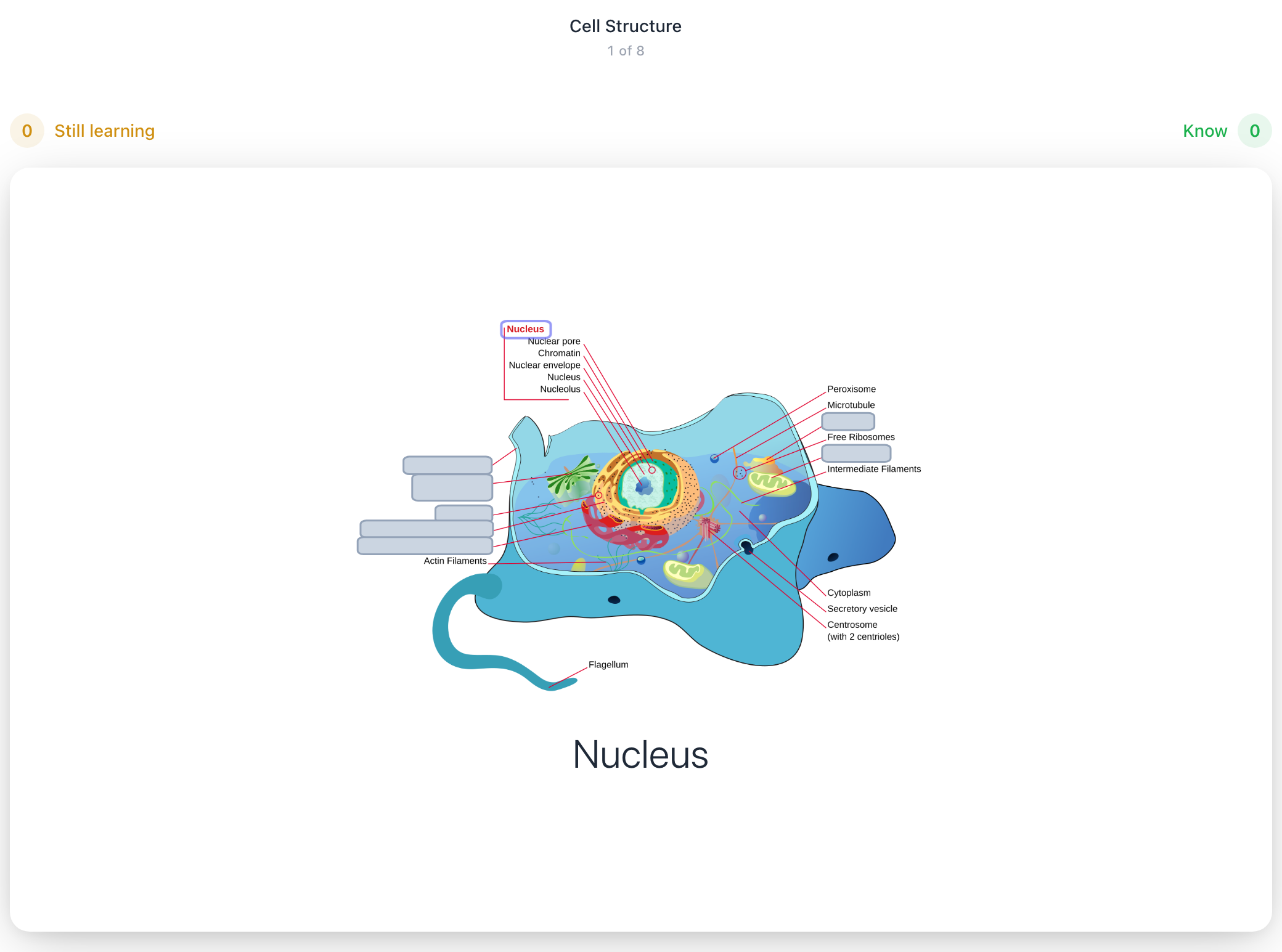
Cualquier tarjeta también puede mostrarte dónde vive: busca Ver ubicación en el mapa de imagen en la tarjeta.
Comparte un mapa
El menú ⋯ de la sección tiene Compartir mapa de imagen hasta arriba, que le da al mapa una página propia y copia su enlace. Un aviso antes de usarlo: compartir un mapa de imagen comparte todo su tema — cualquiera con el enlace puede ver todas sus secciones — y en un tema privado un diálogo te lo dice con claridad antes de crear un enlace No listado, que solo pueden abrir quienes lo tengan.
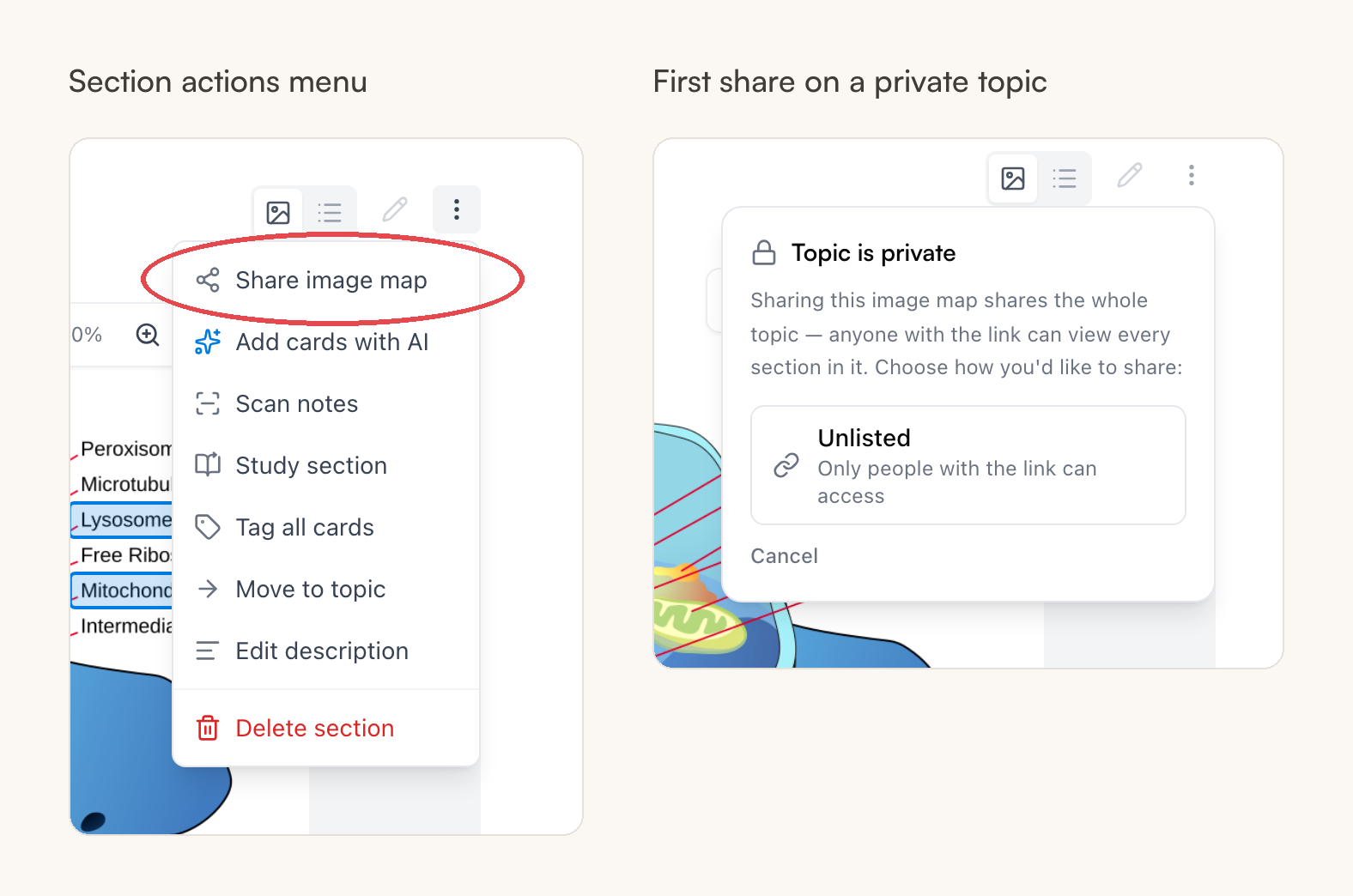
Quien abra el enlace ve el mapa en su propia página — sin necesidad de cuenta — con el mismo visor que tienes tú: zoom, etiquetas al pasar el cursor, pantalla completa y modo de práctica, así que un amigo también puede ponerse a prueba con tu diagrama. El enlace para compartir también está a un clic en la barra del visor (Copiar enlace para compartir).
Preguntas frecuentes
¿Es lo mismo que la oclusión de imagen de Anki o RemNote? Misma idea, menos preparación. Anki necesita un complemento y una pasada manual de enmascarado; en Mento las máscaras son tus puntos activos, así que cualquier mapa que armes (o que detectes con IA) funciona con oclusión de inmediato — activa un toggle en una sesión de estudio, o usa el modo de práctica para una versión sin preparación ahí mismo en la página.
¿Qué imágenes funcionan mejor? Los diagramas con etiquetas impresas — los de un libro de texto o una diapositiva de clase. La detección por IA ancla los puntos activos al texto de la etiqueta, que es exactamente lo que el modo de práctica y la oclusión tapan después. Las imágenes sin etiquetas también funcionan bien; solo tienes que colocar y nombrar los puntos activos tú.
¿Puedo asociar un punto activo a una tarjeta que ya tengo? No — cada punto activo crea su propia tarjeta. Si ya tienes tarjetas sobre el diagrama, pueden vivir en la misma sección, pero solo se verán en la Vista de lista.
¿Un mapa de imagen cuesta algo? Los mapas de imagen son gratis en todos los planes. Solo Auto-detectar puntos activos y los caminos de generación de tarjetas con IA usan acciones de IA de tu presupuesto — crear mapas y dibujar puntos activos a mano nunca lo hace.
Siguiente
Cómo estudiar en Mento
Qué hace realmente el botón Estudiar — práctica diaria, rachas, repasos pendientes, los modos de estudio, enfocarte en puntos débiles y prepararte para un examen.
¿No lo encontraste?
Las preguntas frecuentes responden lo que más nos preguntan, y todas las formas de contactarnos están en la página de contacto.