Comparte un espacio, un tema o una tarjeta
GratisWeb y móvil
Actualizado · septiembre de 2026
Todo lo que haces en Mento es privado — nadie ve tus espacios, tus temas ni tus tarjetas hasta que tú decides otra cosa. Y cuando sí quieres compartir — un mazo que tu grupo de estudio necesita, un curso entero para un amigo que lo lleva el semestre que viene — puedes compartir un espacio, un tema o incluso una sola tarjeta con un enlace. Compartir es gratis, y las personas con las que compartes no necesitan cuenta solo para mirar.
Dónde está Compartir
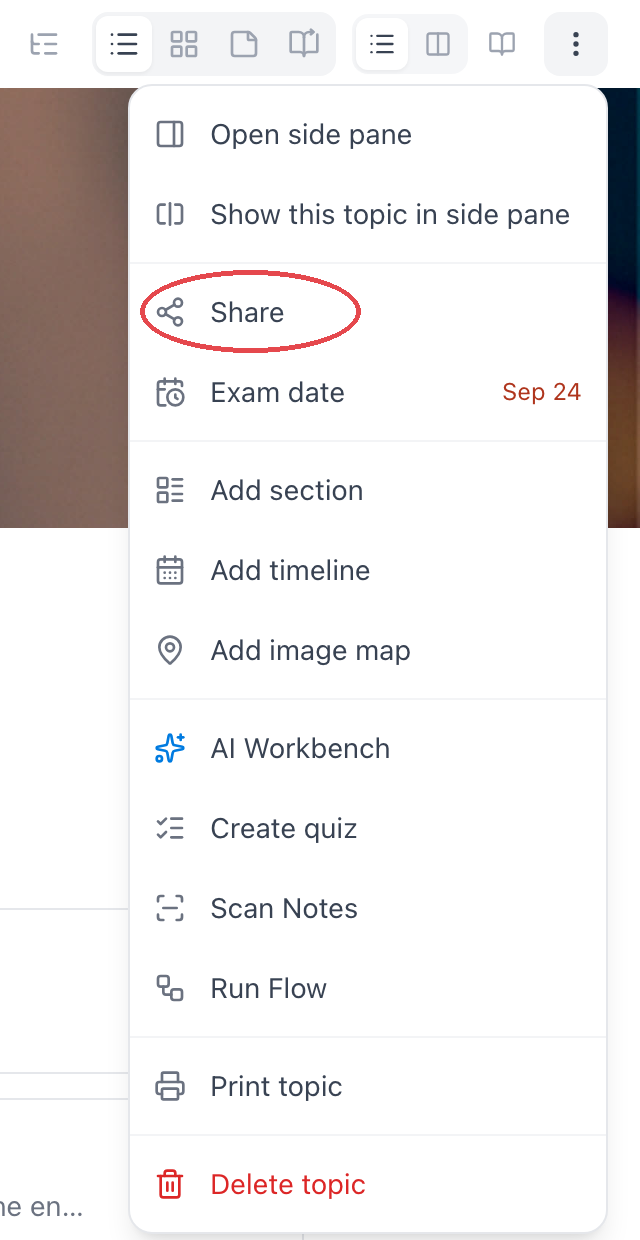
- Un espacio: el icono de compartir en la parte superior de la página del espacio, o Compartir en el menú ⋮ del espacio.
- Un tema: el menú ⋮ del tema → Compartir.
- Una sola tarjeta: abre el menú ⋯ de la tarjeta → Compartir.
- Una línea de tiempo o un mapa de imagen: el menú ⋯ de la sección tiene Compartir línea de tiempo / Compartir mapa de imagen.
Los espacios y las tarjetas tienen sus propias puertas al mismo lugar:
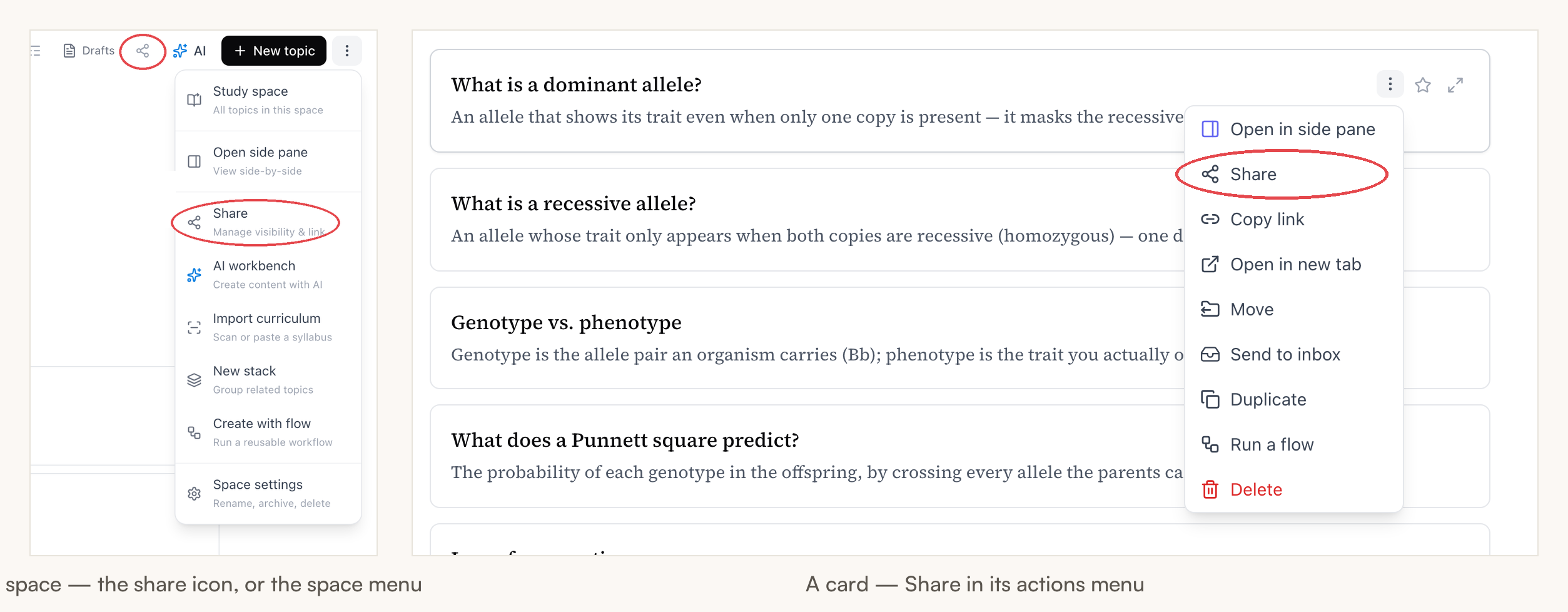
Todos abren el mismo diálogo.
Elige No listado y copia el enlace
El diálogo muestra dos niveles:
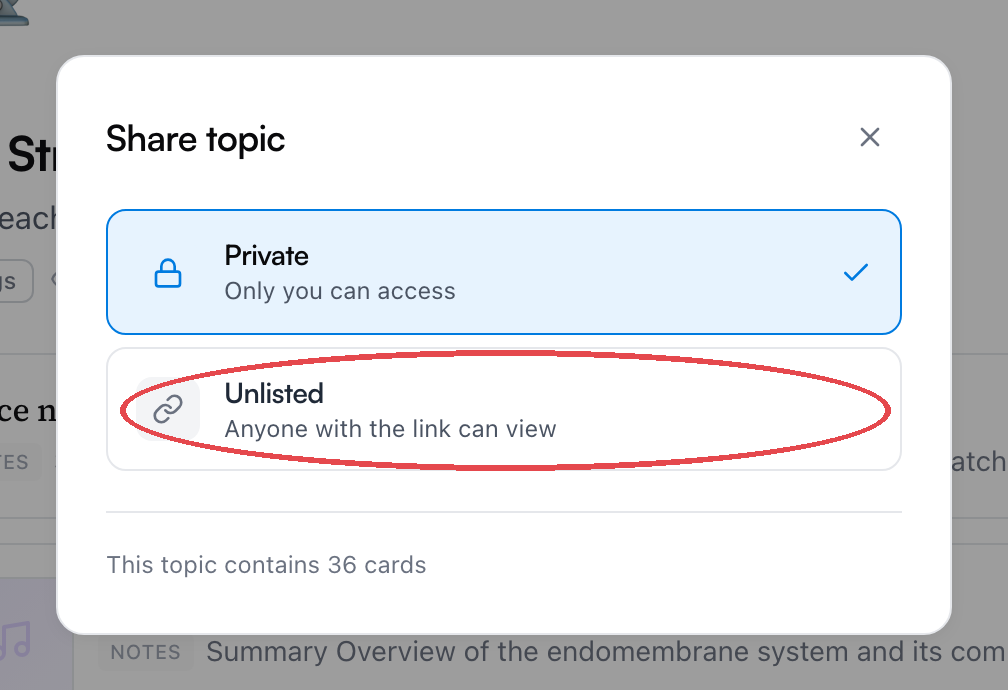
- Privado — solo tú tienes acceso. El predeterminado, siempre.
- No listado — cualquiera con el enlace puede ver. La página no se puede encontrar de ninguna otra forma: no aparece listada en ningún lado, y a los buscadores se les pide que la ignoren. El enlace es la llave.
Elige No listado y aparece el enlace para compartir — dale a Copiar y mándalo a donde quieras:
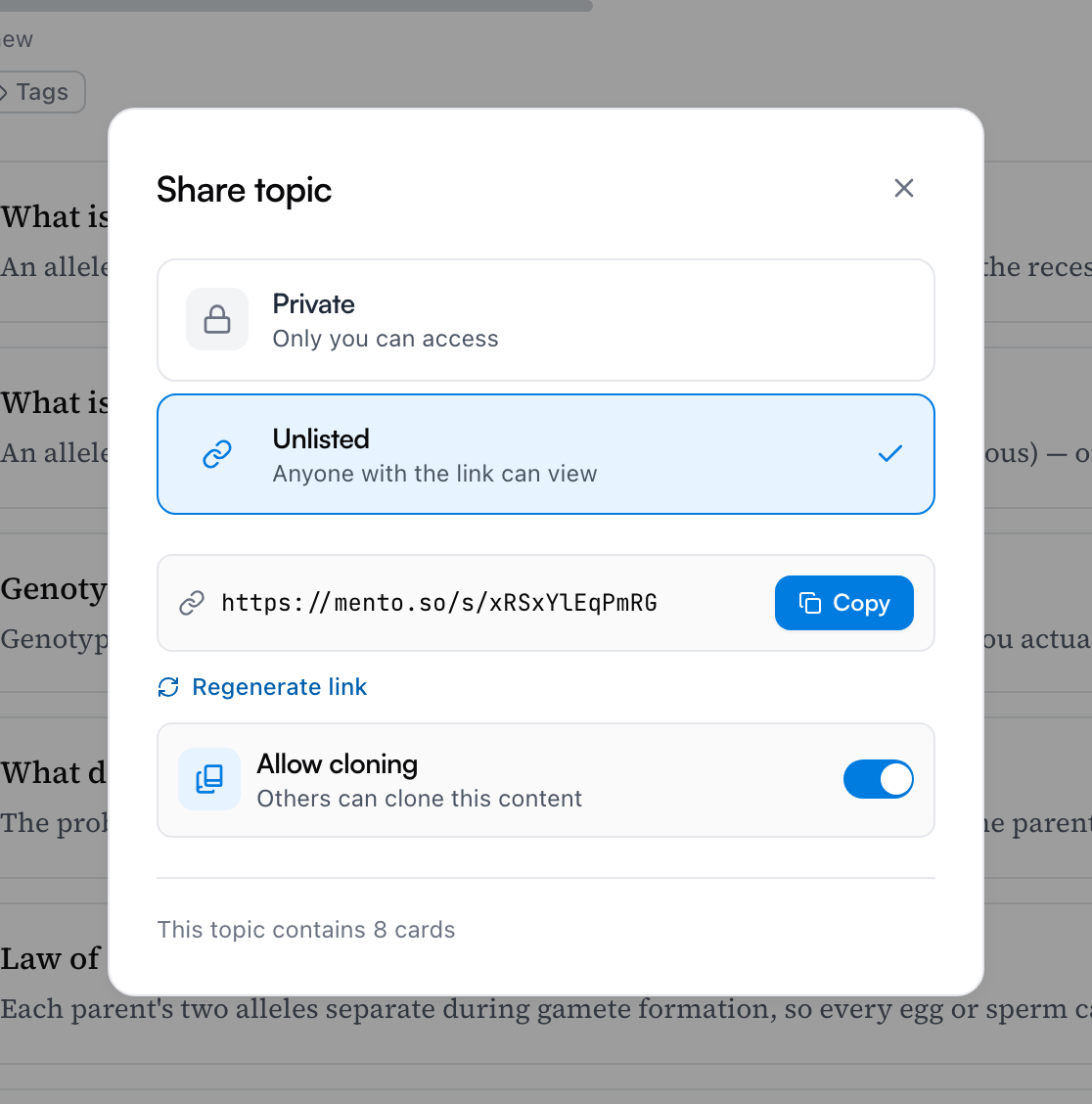
Compartir un espacio comparte los temas que hay dentro; compartir un tema comparte sus tarjetas. El pie del diálogo te dice exactamente cuánto va incluido.
Nota: Los enlaces para compartir pasan por tu handle — un nombre de usuario corto (letras, números y guiones bajos). Casi todas las cuentas reciben uno automáticamente al registrarse, así que puede que nunca veas esto. Si la tuya todavía no tiene, el diálogo te pide Configura tu handle la primera vez que compartes un espacio o un tema. Las tarjetas sueltas no necesitan uno.
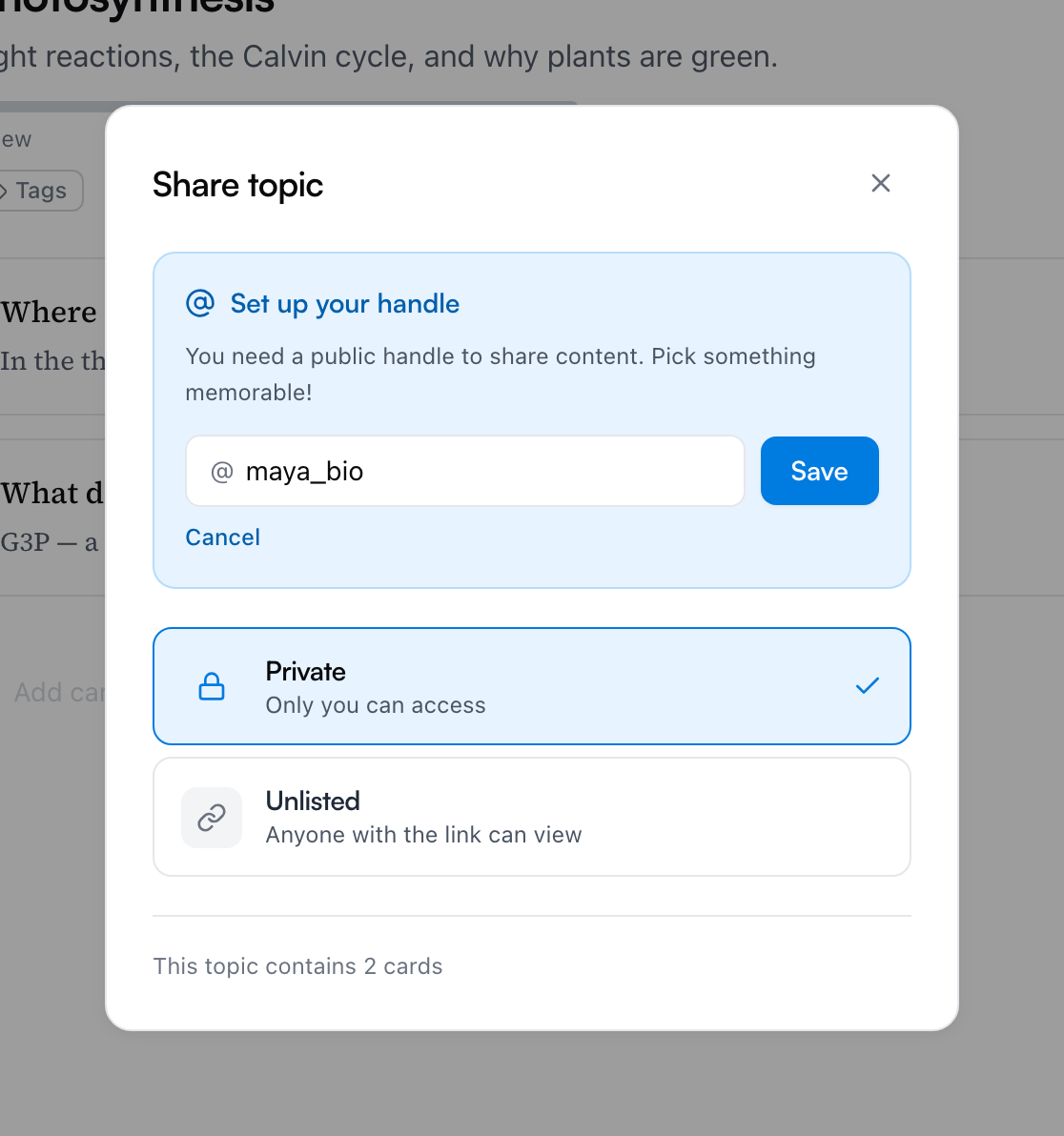
Qué ve la otra persona
Quien abra tu enlace recibe una página limpia de solo lectura — tu tema con sus secciones y tarjetas, o tu espacio con sus temas. No hace falta cuenta para leer:
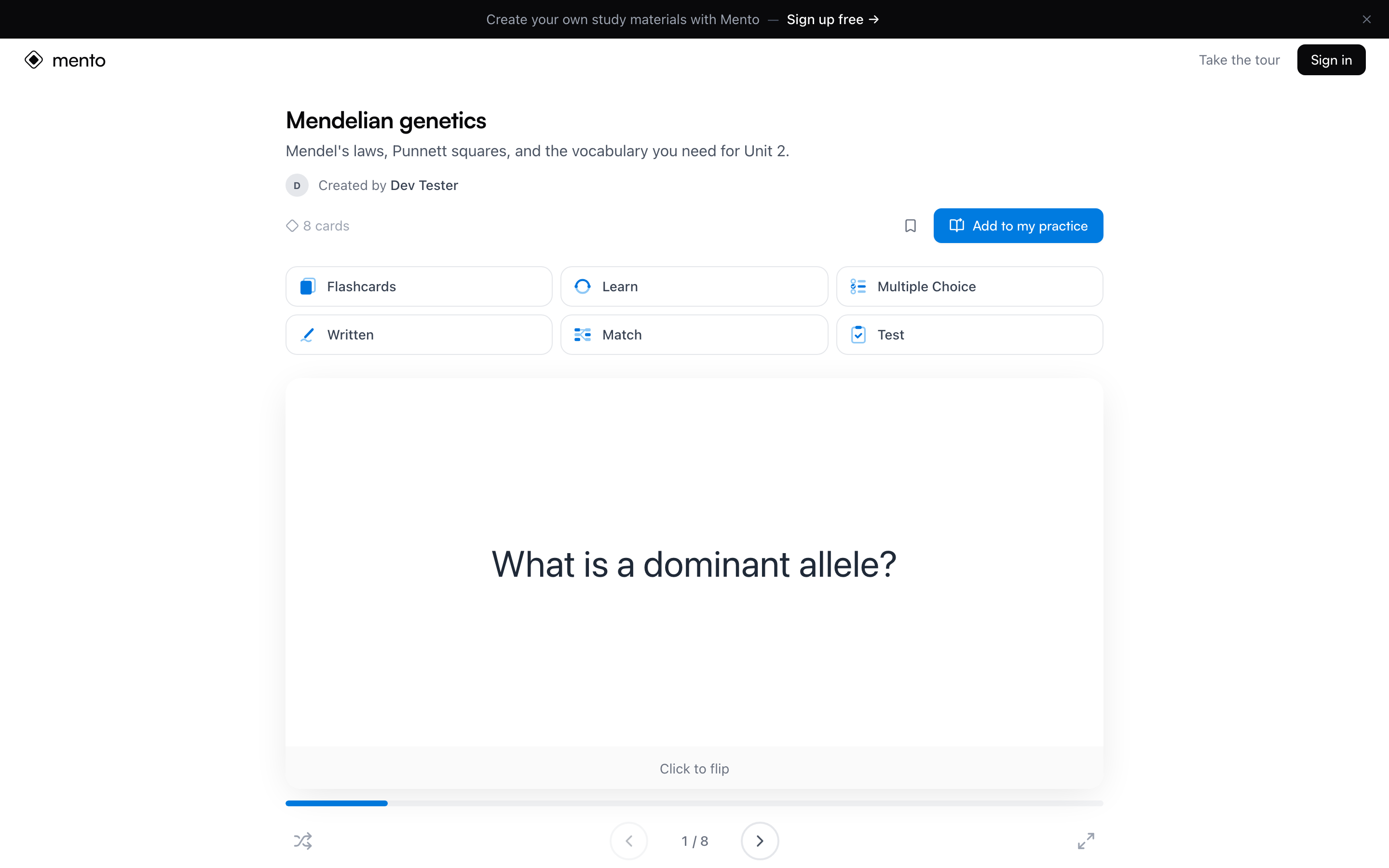
Puede pasar una vista previa de las flashcards ahí mismo. Para estudiar en serio — Aprender, Escribir, Combinar, Examen y guardar el progreso — se le pide crear una cuenta gratuita primero:
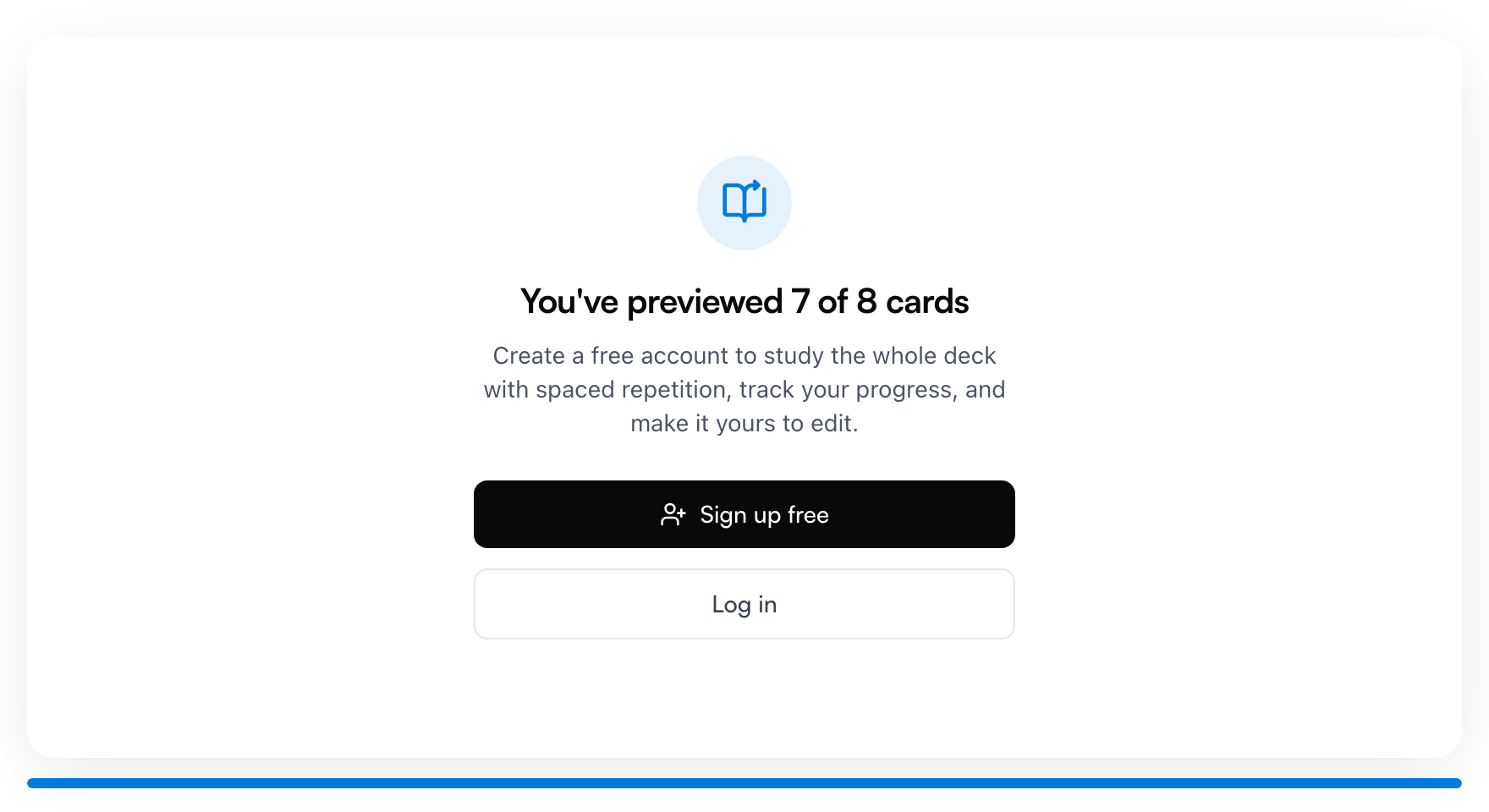
Con una cuenta se encienden tres cosas más:
- Guardar conserva tu página en su lista de Guardado (en la barra lateral), para que pueda volver.
- Añadir a mi práctica, en los temas, mete tus tarjetas en su propia cola de práctica diaria — estudia tu mazo sin copiarlo.
- Hacer una copia editable clona lo que compartiste dentro de su biblioteca. La copia es completamente suya y completamente independiente: sus ediciones no tocan tu original, y tus cambios posteriores no llegan a su copia.
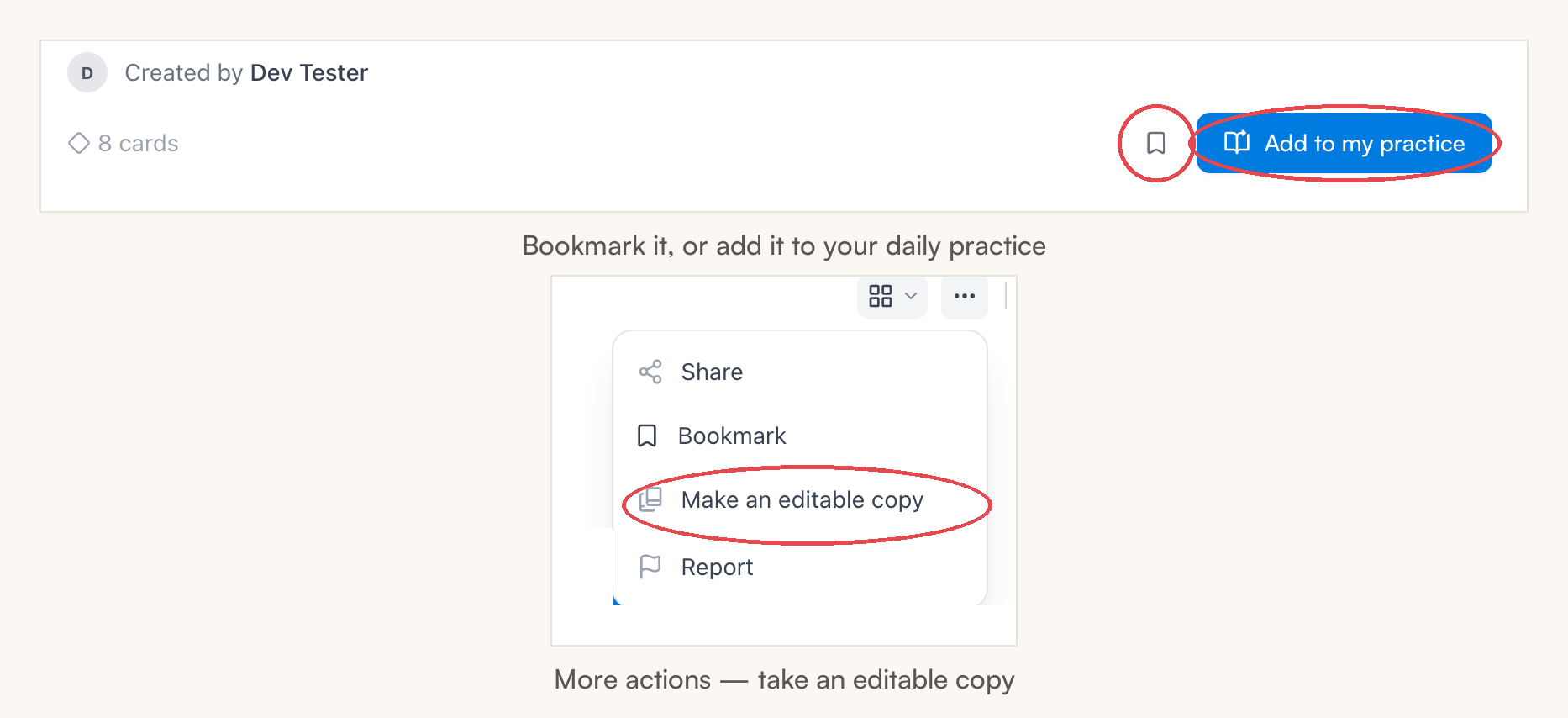
Nadie puede editar nunca el original. Compartir es solo de lectura — las copias son la única forma en que tu contenido sale de tus manos, y solo si tú lo permites.
Permitir clonación — o no
El diálogo de compartir tiene un toggle de Permitir clonación, activado por defecto:
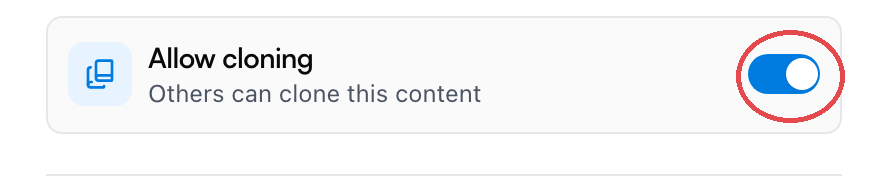
Apágalo y el botón Hacer una copia editable desaparece de tu página compartida — la gente puede seguir viendo, guardando y practicando, pero no llevarse una copia. Puedes cambiarlo cuando quieras, en cualquier dirección, con independencia del enlace.
Deja de compartir, o reinicia el enlace
¿Cambiaste de opinión? Vuelve a poner el diálogo en Privado y el enlace deja de funcionar de inmediato.
Si un enlace viajó más lejos de lo que te gustaría pero igual quieres seguir compartiendo, usa Regenerar enlace — el enlace viejo muere y recibes uno nuevo para darle a la gente indicada.
Comparte una sola tarjeta
Las tarjetas se comparten igual — Compartir en el menú ⋯ de la tarjeta — pero solo como enlace, y sin necesidad de handle:
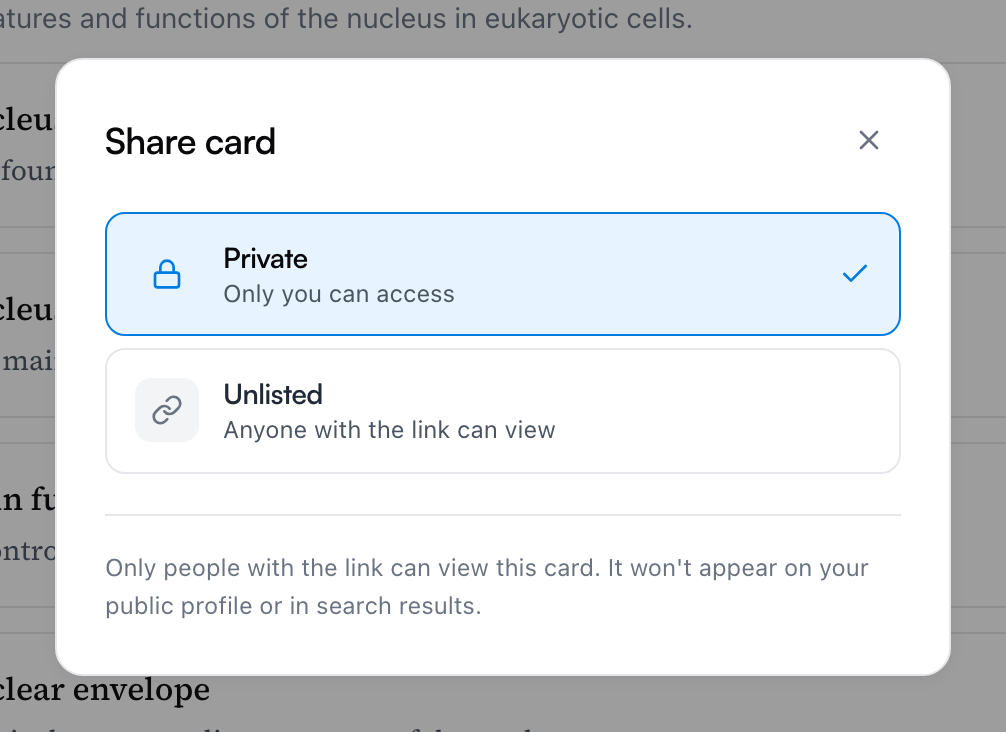
Es el tamaño justo para «aquí está la fórmula que me pediste». Del otro lado, la persona ve solo la tarjeta, con tu nombre encima:
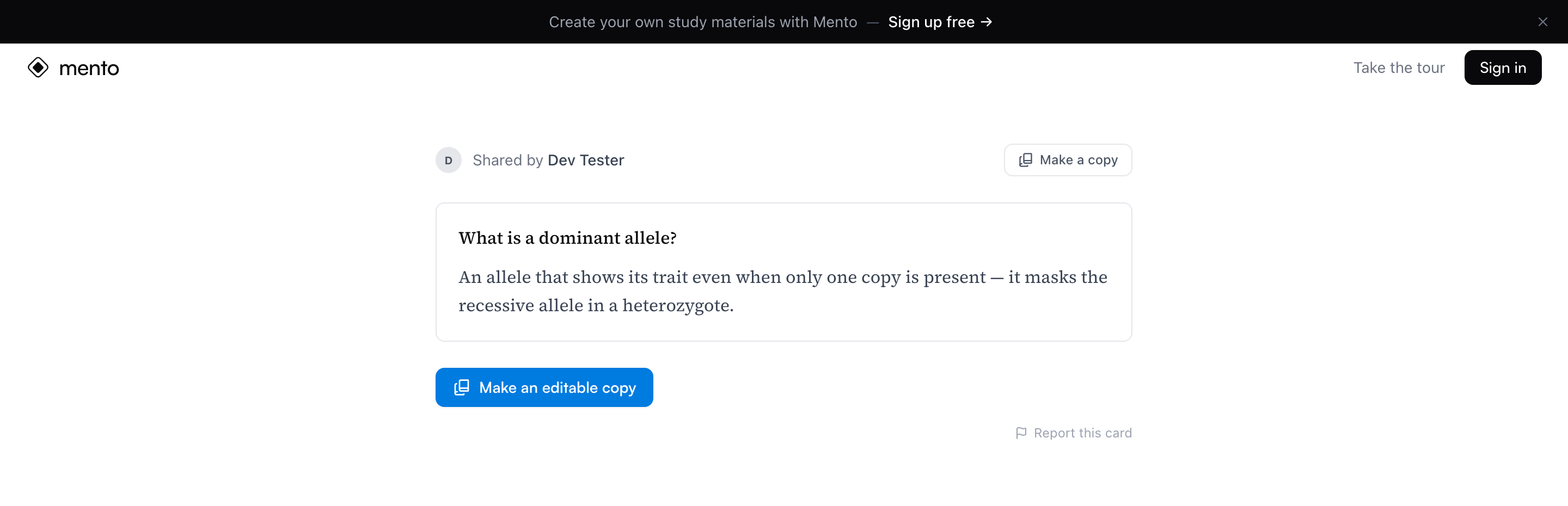
Si la clonación está permitida, su Hacer una copia deja la tarjeta en su Inbox, lista para acomodarla donde quiera.
En tu teléfono
Compartir funciona igual en la app móvil — Compartir está en los mismos menús ⋮. En el teléfono, copiar el enlace se lo pasa a la hoja de compartir del sistema, así que lo mandas directo al chat del grupo o a donde sea que hable tu clase.
Preguntas frecuentes
Renombré mi espacio — ¿los enlaces que ya mandé siguen funcionando? Sí. Los enlaces viejos siguen el cambio de nombre, así que nada de lo que compartiste se cae solo porque ordenaste un título.
Si sigo editando después de compartir, ¿la gente ve mis cambios? Sí — un enlace compartido siempre muestra la versión actual de tu contenido, así que arreglar una errata la arregla para todos. Las copias son lo contrario: en cuanto alguien clona tu tema, su copia deja de seguir a la tuya.
¿Alguien puede editar lo que compartí? No. Las páginas compartidas son de solo lectura. Si la clonación está activada, alguien puede llevarse una copia independiente y editar esa — tu original nunca cambia.
¿Quien entra ve el resto de mi biblioteca? No. Un tema compartido muestra ese tema; un espacio compartido muestra sus temas. Tus otros espacios, tu Inbox y todo lo demás siguen invisibles.
¿Cómo dejo de compartir algo? Vuelve a ponerlo en Privado — el acceso termina de inmediato. Si quieres seguir compartiendo pero cortar un enlace que se regó demasiado, usa mejor Regenerar enlace.
¿Compartir cuesta algo? No. Compartir, guardar, practicar desde un tema compartido y hacer copias son todas cosas gratis.
Siguiente
Cómo estudiar en Mento
Qué hace realmente el botón Estudiar — práctica diaria, rachas, repasos pendientes, los modos de estudio, enfocarte en puntos débiles y prepararte para un examen.
¿No lo encontraste?
Las preguntas frecuentes responden lo que más nos preguntan, y todas las formas de contactarnos están en la página de contacto.