Mento en tu teléfono
GratisiOS y Android
Actualizado · septiembre de 2026
Mento en tu teléfono es el complemento de Mento en tu computadora: la forma más rápida de meter cosas — una idea, una foto, una nota de voz — y la más fácil de no atrasarte con tus repasos estés donde estés. Todo se sincroniza, así que lo que capturas en la fila del café ya te está esperando en el Inbox cuando te sientas a trabajar. Esta guía recorre lo que mejor hace la app del teléfono.
Descarga la app
- iPhone y iPad: descárgala en el App Store
- Teléfonos y tablets Android: consíguela en Google Play
Inicia sesión con la misma cuenta que usas en la web y todo ya está ahí — tus espacios, tus tarjetas, tu progreso de estudio.
Ubícate
La barra de abajo tiene cinco botones: Inicio, tu Espacio actual, el botón de captura + en el centro, Agenda y Buscar.
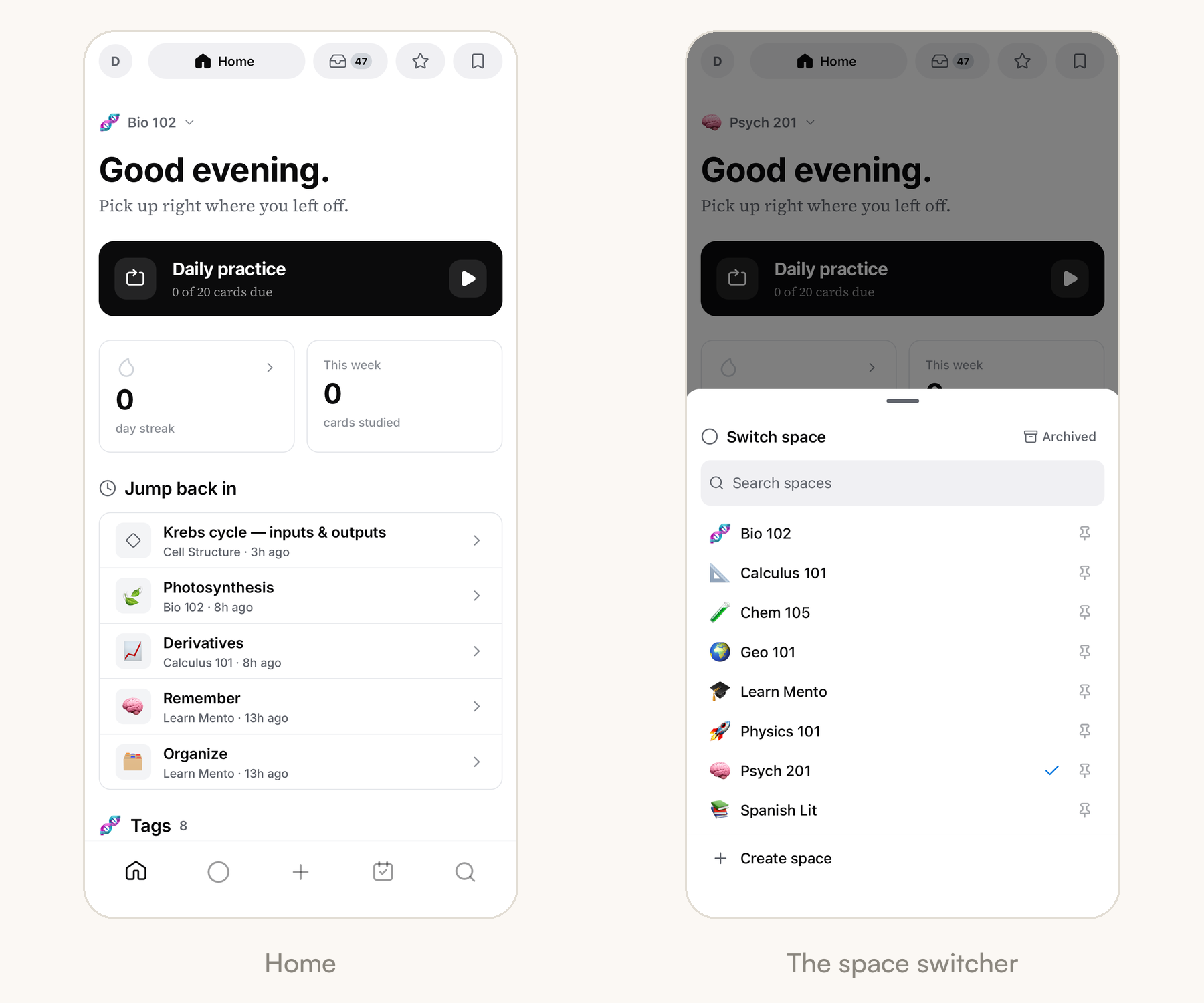
Inicio es la pantalla de aterrizaje: tu Práctica diaria del día, tu racha, las tarjetas estudiadas esta semana y una lista Retome con las últimas tarjetas que tocaste. La fila de arriba tiene tu Inbox — con un contador cuando se están acumulando cosas — más tus favoritos y lo que guardaste.
Tus cursos están a un toque: toca el nombre del espacio arriba en Inicio y sube la hoja Cambiar espacio. Toca un curso para entrar, fija los que más usas o empieza uno nuevo con Crear espacio. La pestaña Espacio siempre cae en el último curso al que cambiaste.
Captura con el botón +
El + en medio de la barra de abajo es la captura rápida — la razón de existir del teléfono. Abre un apunte a pantalla completa: escribe la idea, sal con la flecha de regreso y se guarda solo. La etiqueta de la esquina superior muestra dónde va a caer el apunte — el Inbox, salvo que hayas abierto la captura desde dentro de un espacio, y puedes tocarla para acomodarlo en un lugar específico.
Las partes de una tarjeta
Lo que estás escribiendo es una tarjeta normal — la misma que harías en la web, con la misma anatomía:
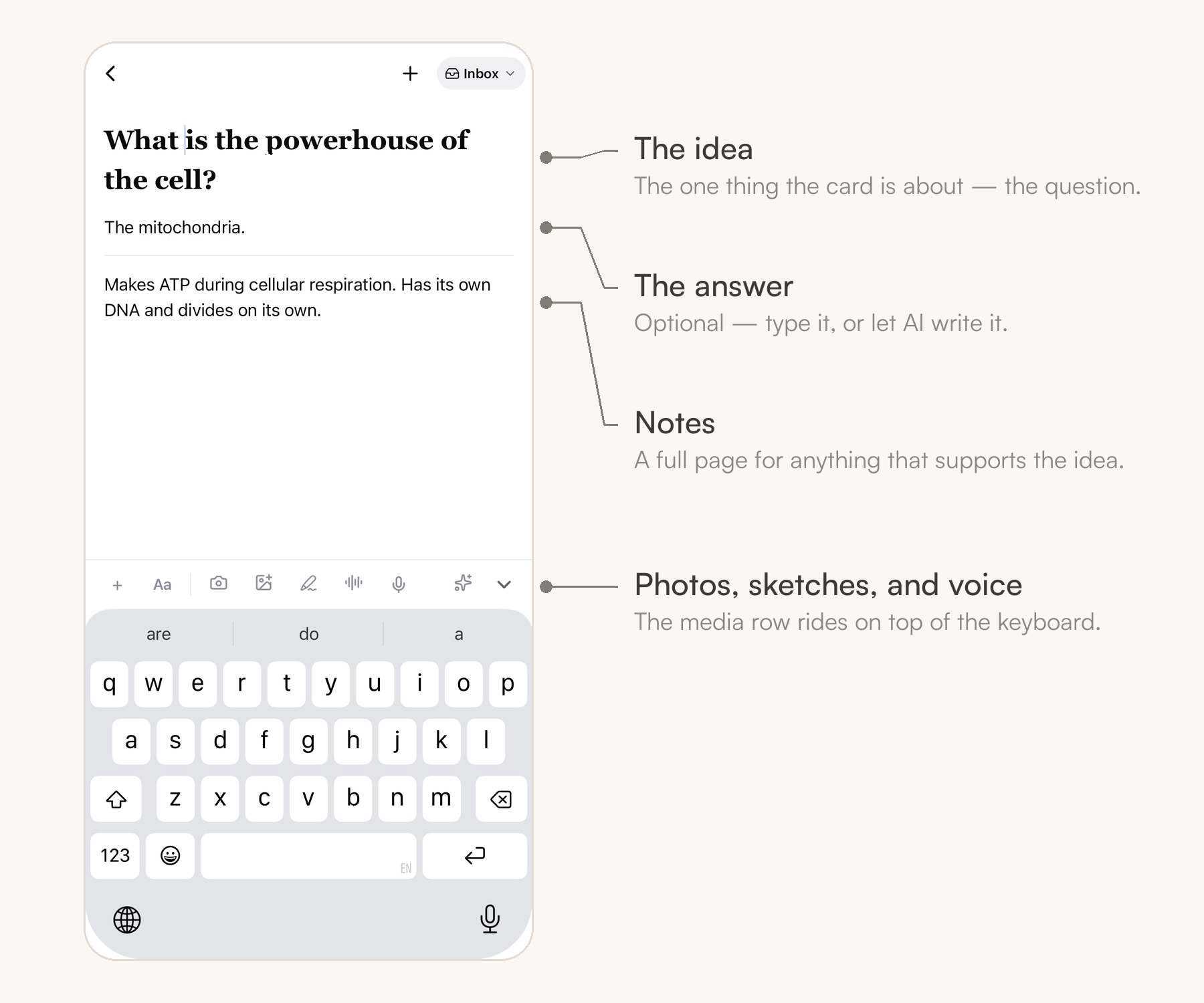
- La idea es aquello de lo que trata la tarjeta. Con una línea alcanza, y es la única parte que una tarjeta necesita.
- La respuesta es opcional — toca + Añadir respuesta y aparece una fila de píldoras: Escribir la mía, o deja que la IA la redacte con Rellenar, Definición o Respuesta con ejemplo. Una tarjeta con respuesta es una flashcard.
- Notas es una página completa, debajo, para todo lo que acompaña a la idea — explicaciones, listas, imágenes.
Consejo: La fila de iconos encima del teclado es la vía rápida para multimedia: cámara, galería de fotos, boceto, nota de voz y dictado están a un toque mientras escribes. Tómale la foto al pizarrón antes de que lo borren; viaja en la tarjeta como su adjunto.
Habla en lugar de escribir
El teléfono es donde tu voz se gana el sueldo, y hay dos movimientos distintos:
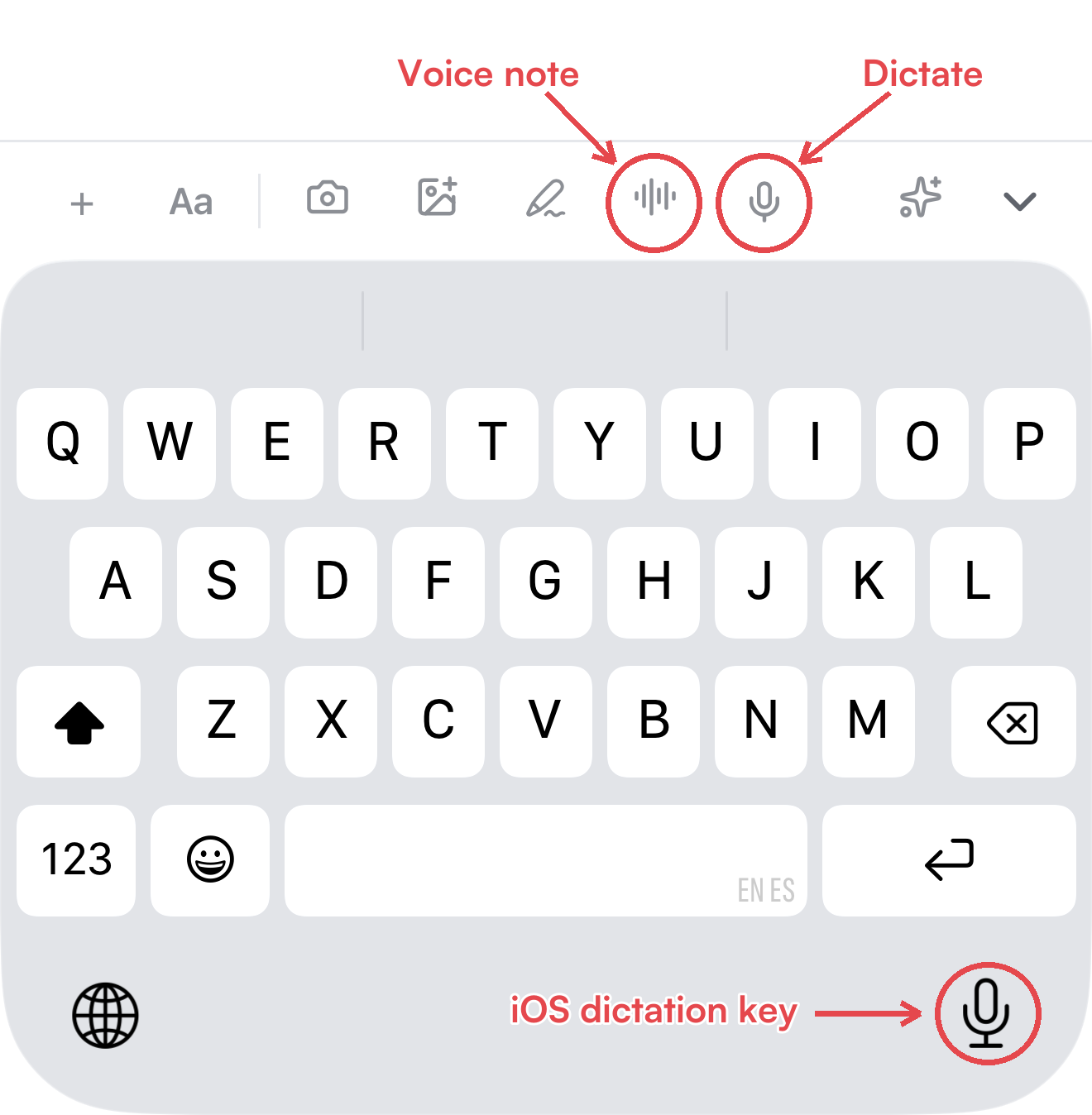
- Dictar (el micrófono) convierte tu voz en texto, justo en el campo en el que estás escribiendo. Es gratis y ocurre en tu dispositivo.
- Una nota de voz (la onda) graba el audio y lo conserva: te queda la grabación en la tarjeta más una transcripción en sus notas.
Toma apuntes con tu voz cubre las dos a fondo — y para una clase entera, mira Graba tus clases.
El Inbox en tu teléfono
Las capturas caen en el Inbox, y el teléfono lo muestra igual que la web — lo más nuevo arriba, con un compositor en la parte superior de la lista para que agregues ideas ahí mismo con Guardar.
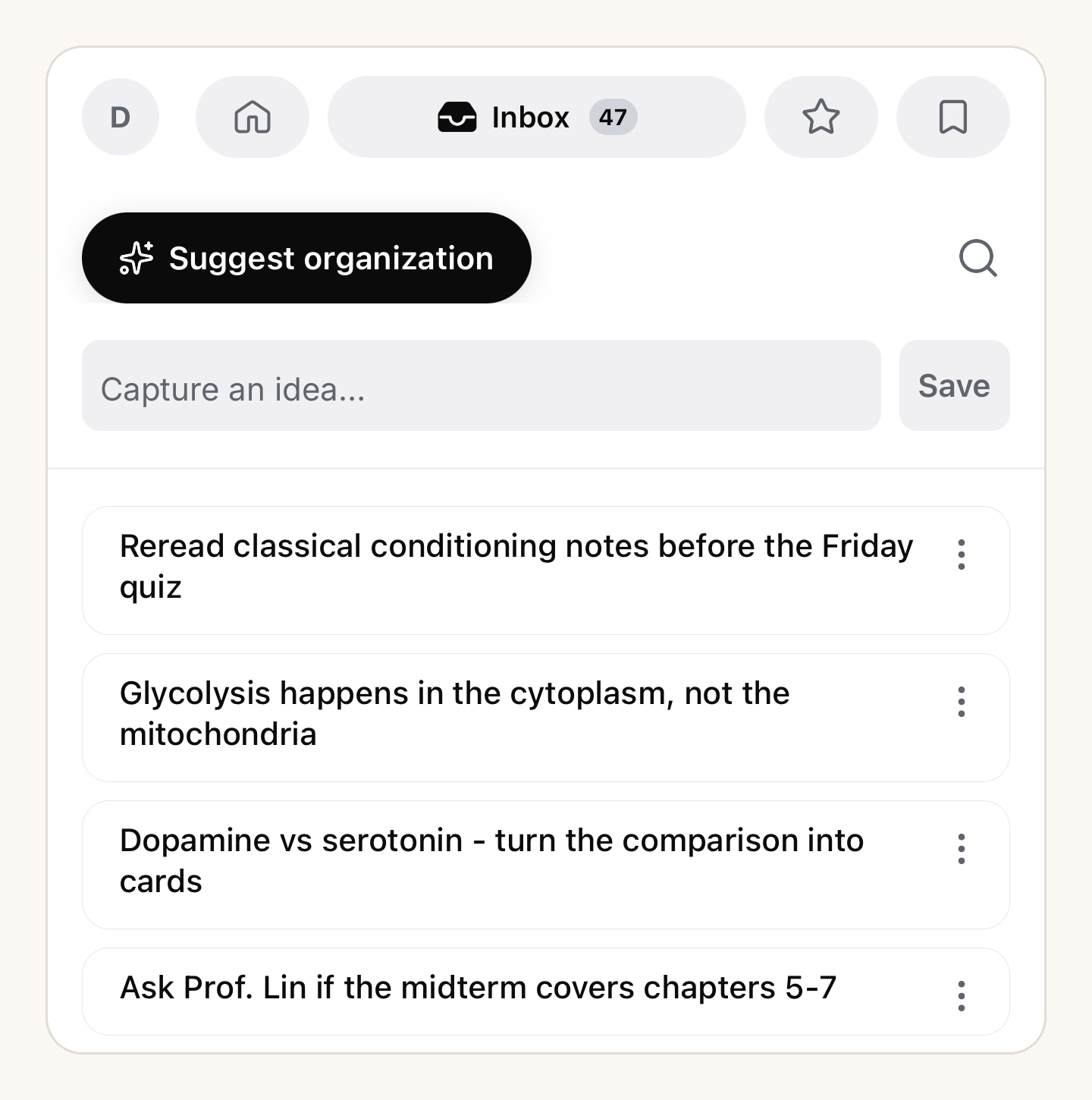
No tienes que acomodar nada desde el teléfono. Pero si la pila creció, Sugerir organización corre la misma revisión con IA que tienes en la web — propone un destino para cada tarjeta y nada se mueve hasta que lo apruebas. Captura rápida y el Inbox tiene la historia completa.
Estudia donde sea
Repasar es la otra cosa para la que los teléfonos son perfectos — una cola de tarjetas pendientes cabe justo en un viaje en camión. Hay dos caminos:
- Práctica diaria, arriba del todo en Inicio: una sesión corta armada con lo que toca hoy. Mantener viva la racha es el hábito que hace funcionar la repetición espaciada.
- Estudiar cualquier tema o espacio: ábrelo y toca Estudiar. Los mismos modos que en la web — Aprender, Tarjetas, Opción múltiple, Escribir, Combinar y Examen — desde tu bolsillo.
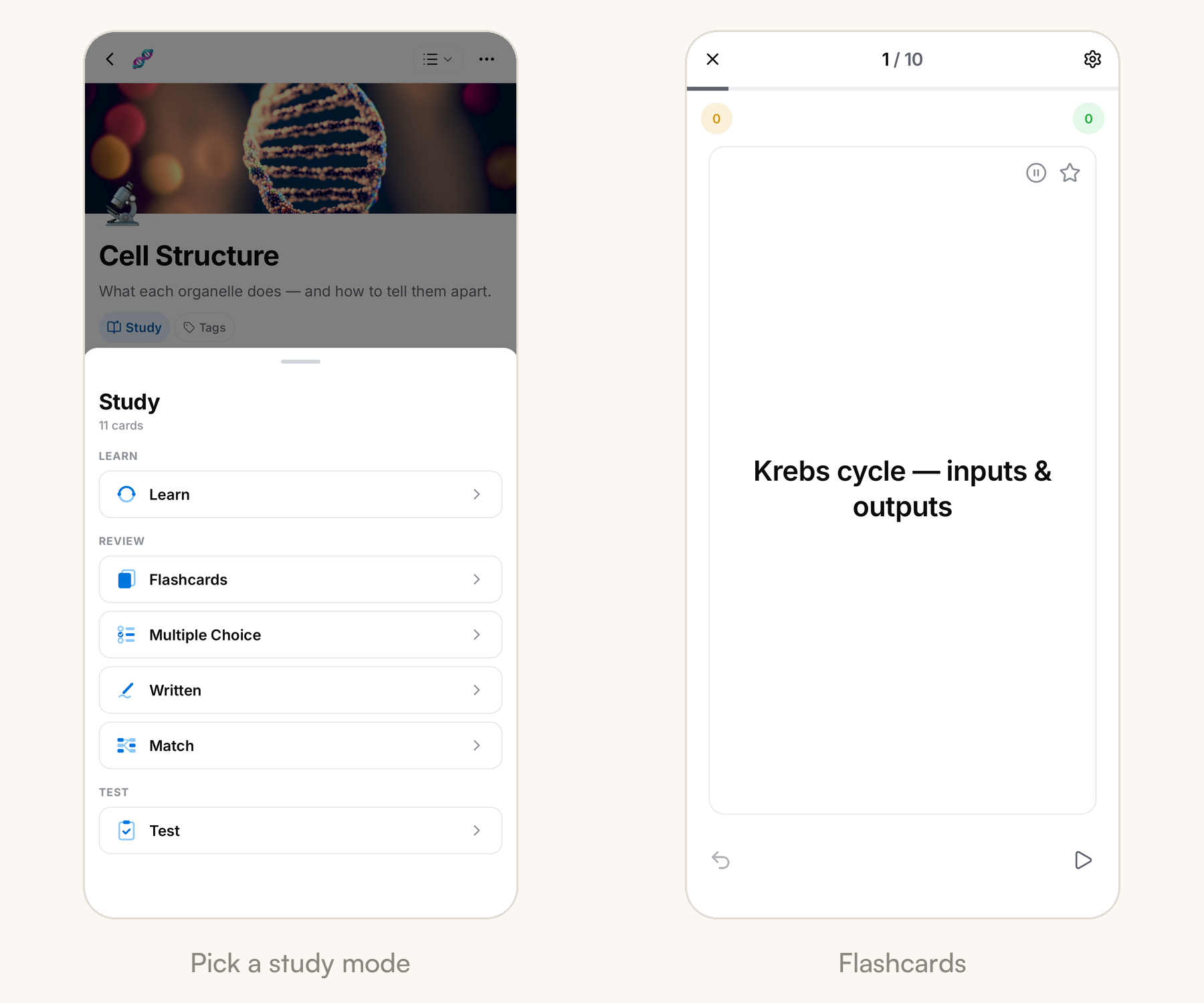
Las flashcards están hechas para los pulgares: toca para voltear, después desliza a la derecha si la sabías y a la izquierda si todavía la estás aprendiendo. Cómo estudiar en Mento explica para qué sirve cada modo.
Tu día, en Agenda
El botón de calendario de la barra de abajo abre Agenda: una sola pantalla para hoy. La tira de fechas está arriba, tu nota diaria va primero en la página, un aviso muestra cuántas tarjetas están listas para repasar y tus tareas programadas se listan más abajo.
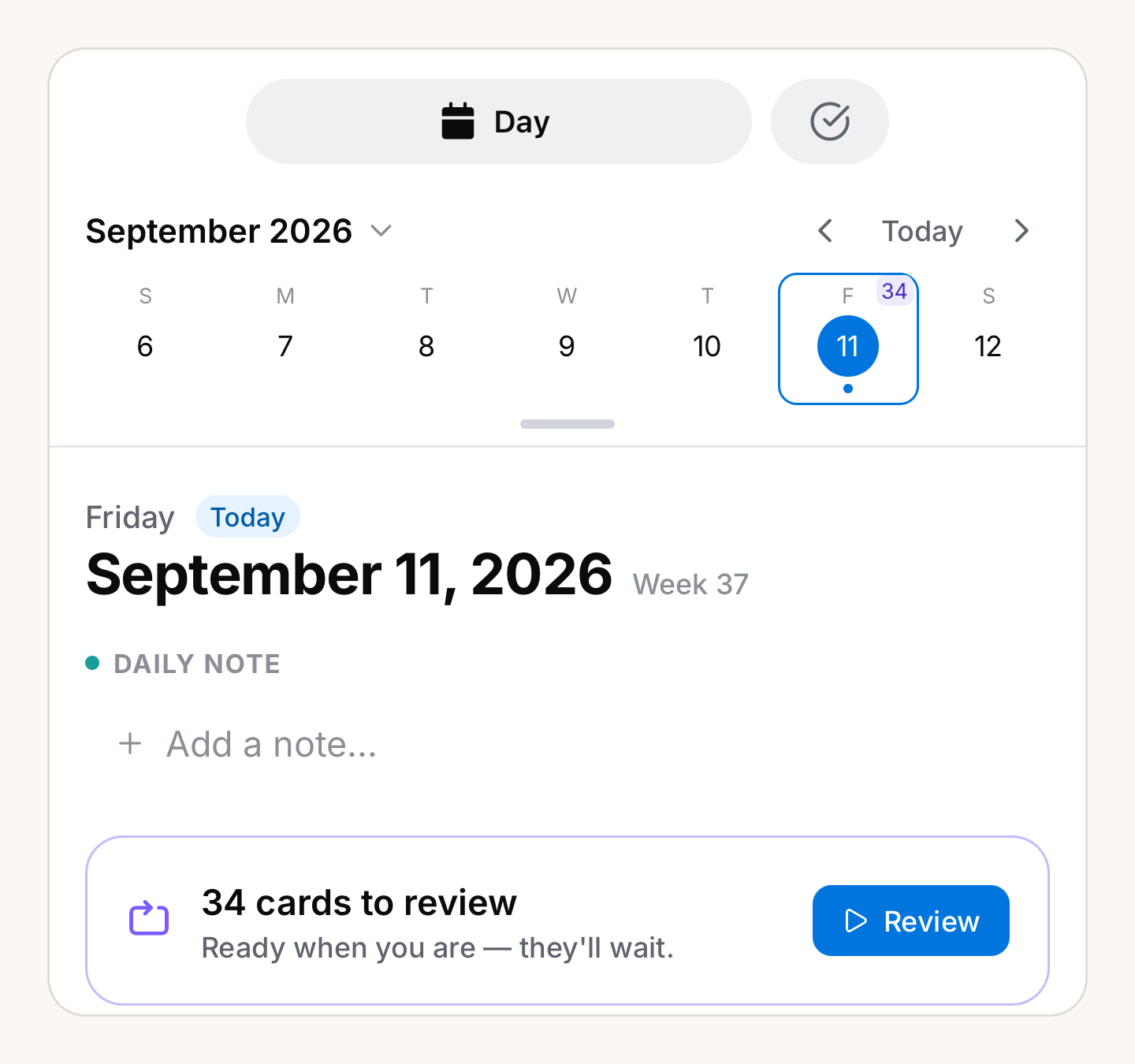
Es la pantalla para revisar entre clases: escribe la nota del día, despacha los repasos, palomea lo que toca.
En una tablet: tu curso en pestañas
En un iPad o una tablet Android la app se estira: la barra de abajo se convierte en una barra lateral a la izquierda, y las páginas que tienes abiertas se acomodan en una tira de pestañas arriba — el espacio, los temas, los cuadernos, las tarjetas — como un navegador para tus materias.
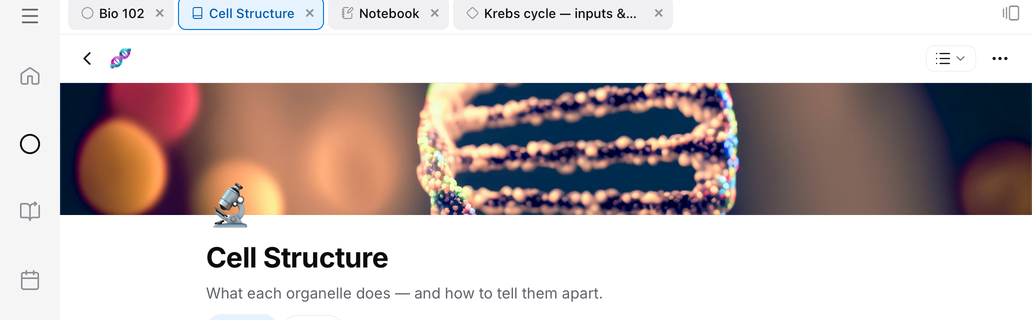
Las pestañas se quedan entre sesiones, así que mañana empiezas donde lo dejaste hoy. Pestañas en iPad y tablets cubre todo el sistema — cómo fijarlas, la vista general de pestañas y cómo ocultar la tira.
En una tablet: escritura a mano de verdad
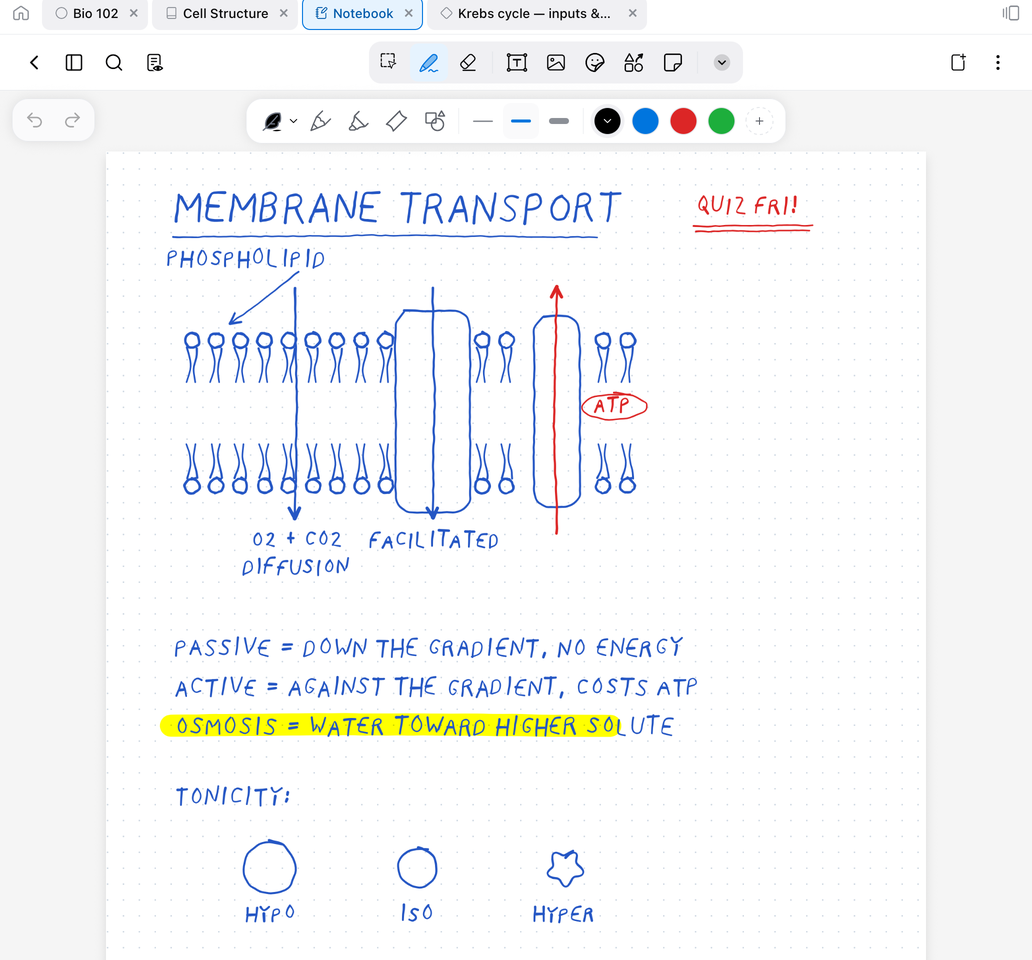
Las tablets también desbloquean el cuaderno — páginas a pantalla completa, con textura de papel, hechas para un Apple Pencil, un S Pen o cualquier stylus. Toma apuntes de clase con tinta, marca un PDF y deja que la IA lea tu letra y la convierta en flashcards.
Preguntas frecuentes
¿Necesito la app del teléfono para usar Mento? No — la app web es la experiencia completa. El teléfono se gana su lugar como el compañero de capturar y repasar: está contigo justo en los momentos en que aparecen los apuntes y vencen los repasos.
¿Dónde quedó mi captura? En el Inbox, salvo que la etiqueta de arriba de la pantalla de captura dijera otra cosa. Abre el Inbox desde la fila superior de Inicio y va a ser la primera tarjeta.
¿La app del teléfono es gratis? Sí. Una sola cuenta funciona en todos lados, con el mismo plan — capturar, tomar apuntes y estudiar son parte del plan gratis, en cualquier dispositivo.
¿No lo encontraste?
Las preguntas frecuentes responden lo que más nos preguntan, y todas las formas de contactarnos están en la página de contacto.