El panel lateral
GratisSolo web
Actualizado · septiembre de 2026
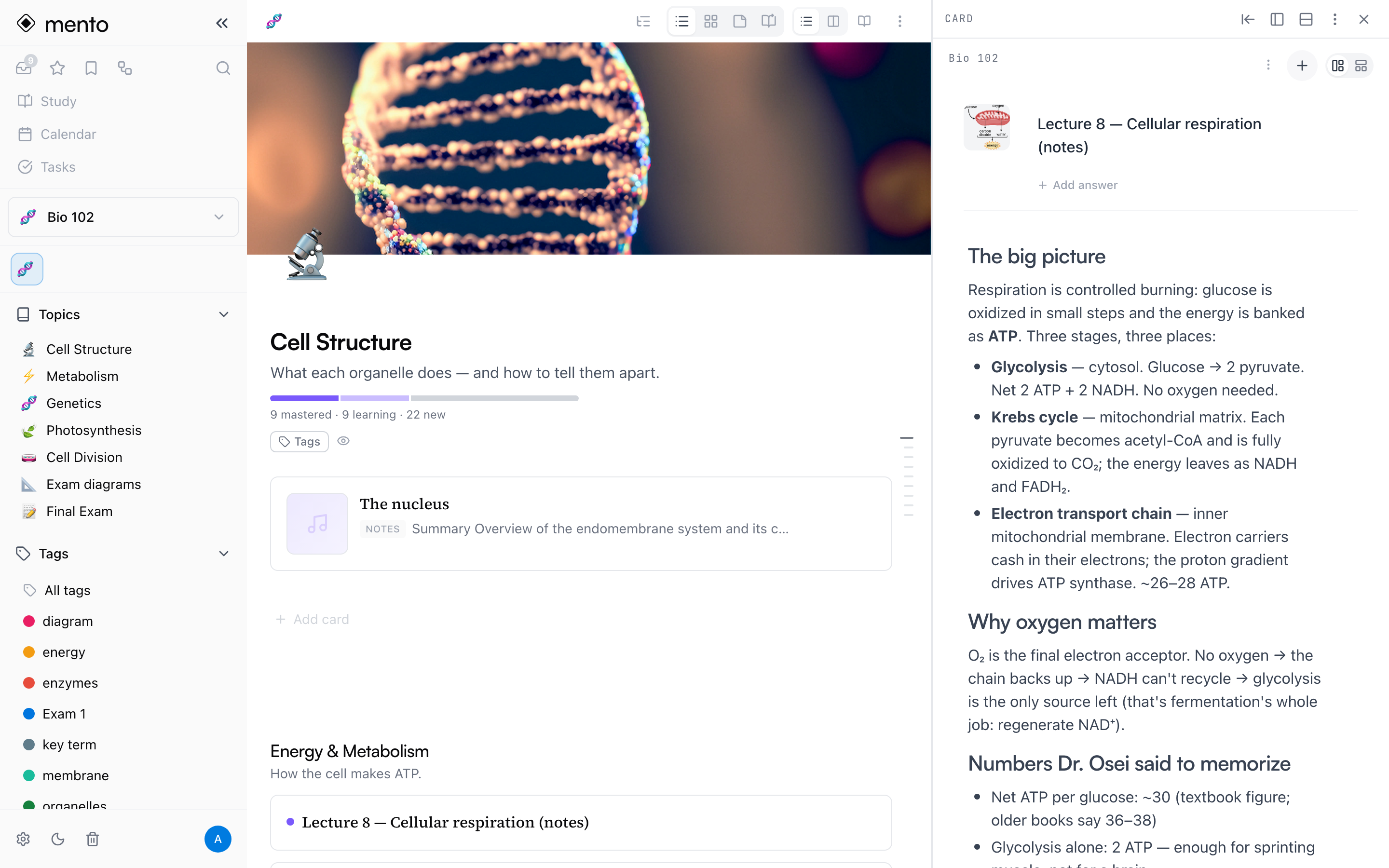
Estudiar casi siempre significa mirar dos cosas a la vez — la lectura y tus apuntes, una tarjeta y el tema del que salió, un diagrama junto a la página que estás escribiendo. El panel lateral parte la ventana para que ambas cosas quepan en pantalla: tu página principal de un lado, y lo que tú elijas del otro. Esta guía cubre cómo abrirlo, cómo mover cosas entre los dos paneles, y cómo el panel te sigue mientras te mueves por Mento.
Consejo: Para saltar entre cosas, quizá no necesites ninguna división — en una tablet, las pestañas mantienen todo a un toque de distancia, y en la web las pestañas de tu navegador hacen lo mismo (⌘+clic en cualquier enlace de Mento). Recurre al panel lateral cuando cambiar no alcance y necesites ver las dos cosas a la vez.
Abre algo en él
La forma más rápida es Shift + clic. Mantén Shift y haz clic en una tarjeta, en un tema de la barra lateral, en una etiqueta o en un resultado de búsqueda, y se abre en el panel lateral en lugar de tomarse la página entera. La búsqueda hasta te lo recuerda: el pie de la ventana de búsqueda dice abrir en panel lateral junto a la tecla Shift.
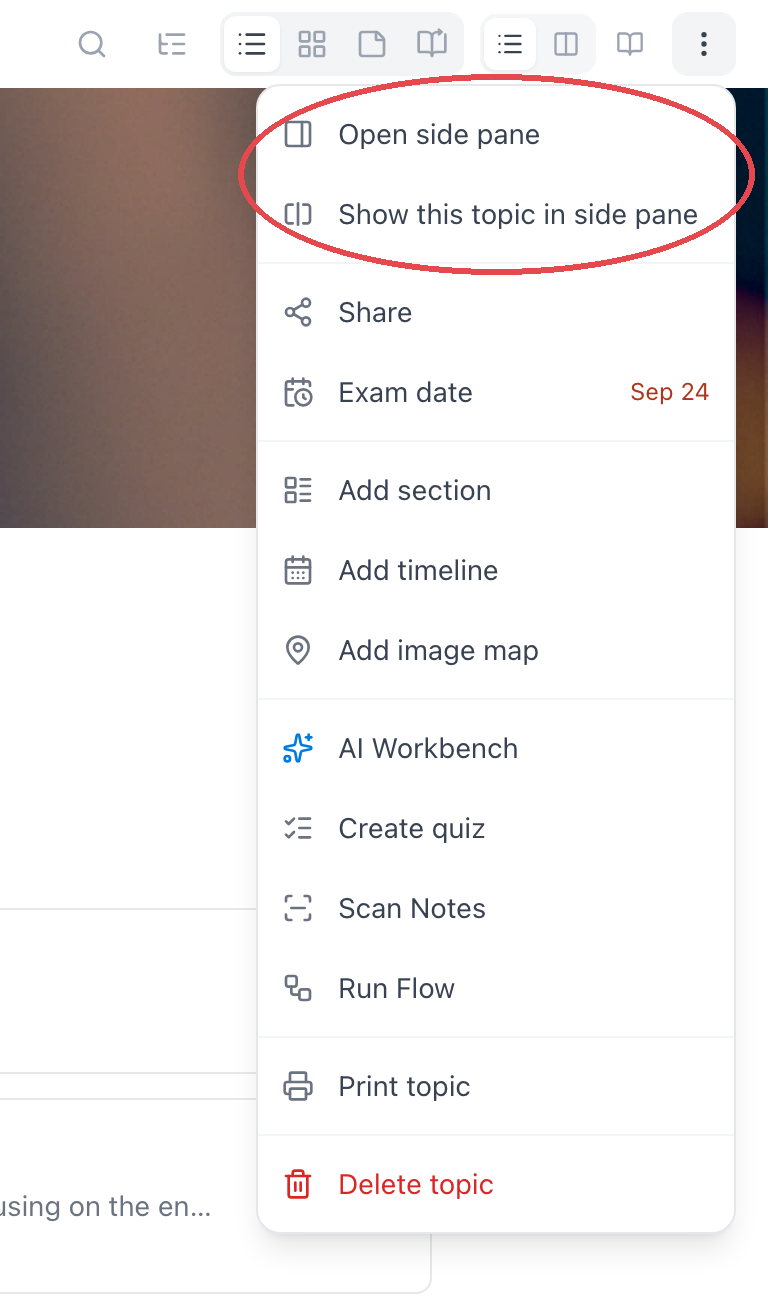
Los menús ⋯ también lo traen: el de una tarjeta tiene Abrir en el panel lateral, y el de un tema tiene Mostrar este tema en el panel lateral — más una entrada Abrir panel lateral que abre el panel vacío para que tú elijas qué poner dentro.
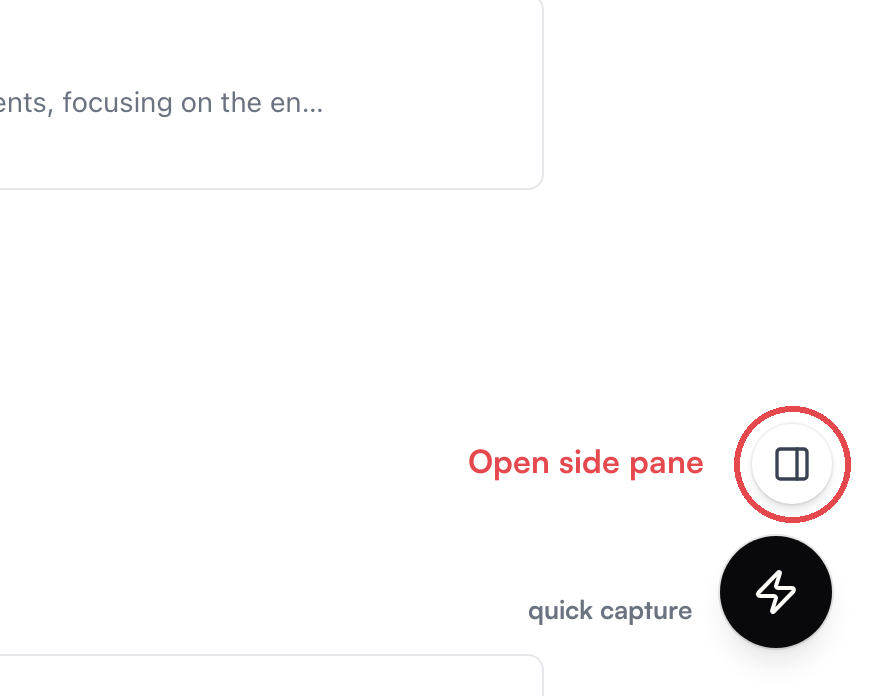
Y hay un interruptor: el botón redondo cerca de la esquina inferior derecha — justo encima del botón de captura — reabre lo último que tuviste junto a esta página, o un panel vacío si no hay nada que restaurar. ⌘\ (Ctrl+\ en Windows) hace lo mismo desde el teclado.
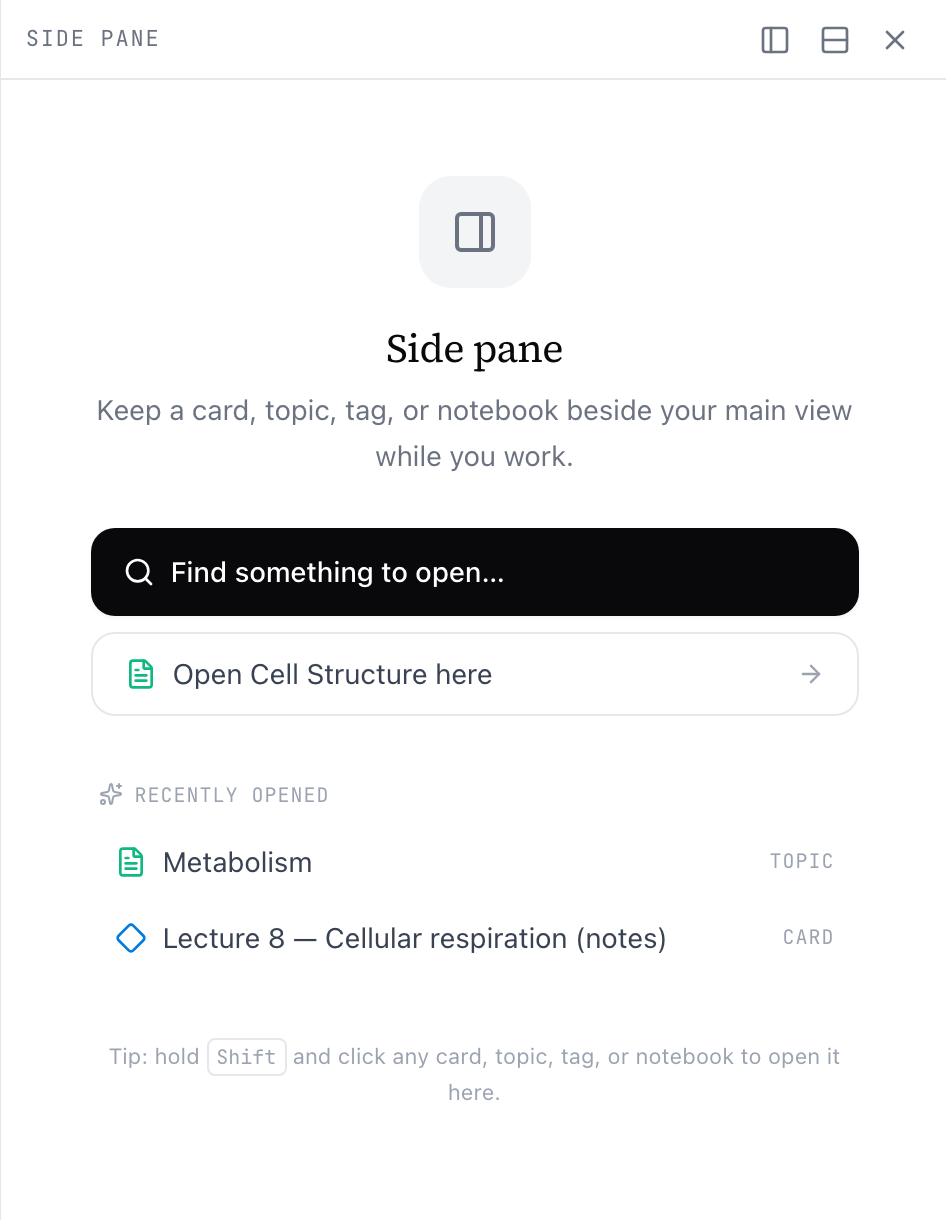
Un panel vacío es un selector: Encuentra algo para abrir… busca cualquier cosa por nombre, un segundo acceso te ofrece abrir el tema que estás leyendo, y una lista de Abiertos recientemente trae de vuelta lo que tenías antes.
Qué puede ir dentro
El panel admite una tarjeta (incluida una nota diaria), un tema, un cuaderno, una etiqueta o un espacio entero. Un PDF se abre como el cuaderno en el que vive — leer un PDF junto a las tarjetas que estás haciendo de él es uno de los mejores usos del panel (mira Lee y estudia PDFs).
Las tarjetas del panel se editan con total normalidad — es el mismo editor de siempre, solo que más angosto. La única protección: si la misma tarjeta está abierta en los dos lados de la división, la segunda copia se bloquea y te avisa que la estás editando en el otro panel.
Mueve cosas entre los paneles
El encabezado del panel mantiene los dos lados flexibles:
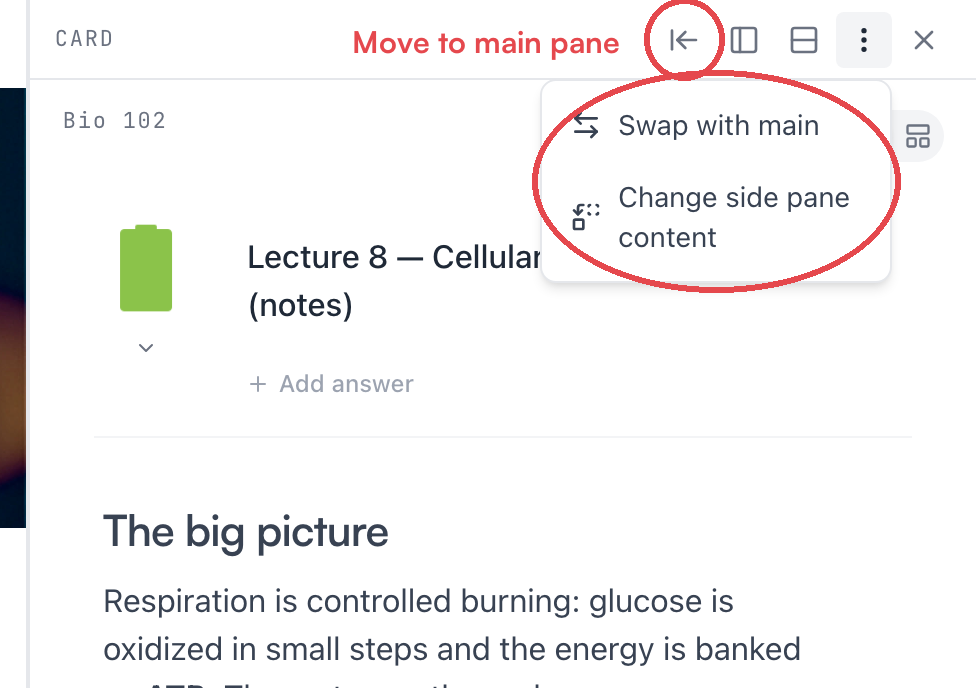
- El botón de flecha — Mover al panel principal — manda el contenido del panel a la vista principal. Mantén ⌘ mientras haces clic para abrirlo en una pestaña nueva del navegador.
- Intercambiar con principal, en el menú ⋯, cambia de lugar los dos lados. ⌘⇧\ hace lo mismo.
- Cambiar contenido del panel lateral, también en el menú ⋯, vuelve al selector sin cerrar la división.
Para cerrarlo: la ✕ del encabezado, el botón flotante, ⌘\, o Esc mientras el panel tiene el foco (Esc dentro de un editor se queda en el editor).
Ajústalo a tu medida
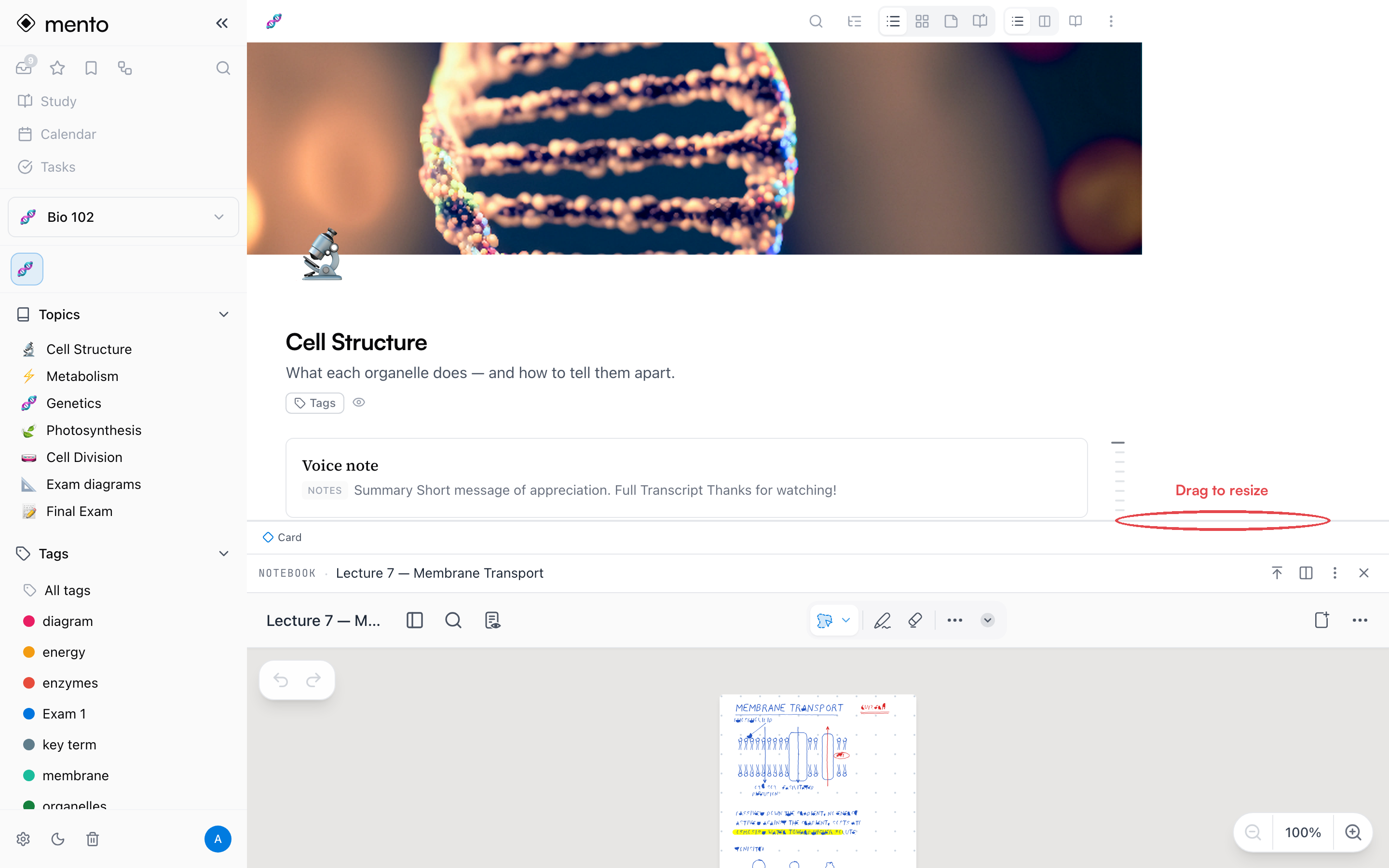
Arrastra el divisor entre los paneles para cambiar el tamaño; haz doble clic en él para dividir en partes iguales. Ningún lado se encoge más allá de un mínimo legible, así que si el arrastre se detiene antes de tiempo, ese es el tope. Los demás botones del encabezado reorganizan la división misma: Mover a la izquierda / Mover a la derecha cambia de qué lado vive el panel, y Dividir arriba/abajo convierte la división lado a lado en una de arriba y abajo — ideal para contenido ancho, como la página de un cuaderno.
La división necesita espacio para servir de algo, así que solo aparece cuando la ventana es lo bastante ancha. En una ventana más angosta — o en las apps móviles, que no tienen panel lateral — las mismas acciones abren las cosas como página completa.
Te sigue a todas partes
Una vez abierto, el panel viaja contigo mientras navegas: pasa por los temas de la barra lateral y tu referencia se queda quieta en su lado de la pantalla. Cada página también recuerda lo último que tuviste abierto junto a ella, así que volver a una página más tarde puede restaurar su panel. Cerrar el panel en una página es la señal de «aquí ya terminé» — esa página se olvida de su panel.
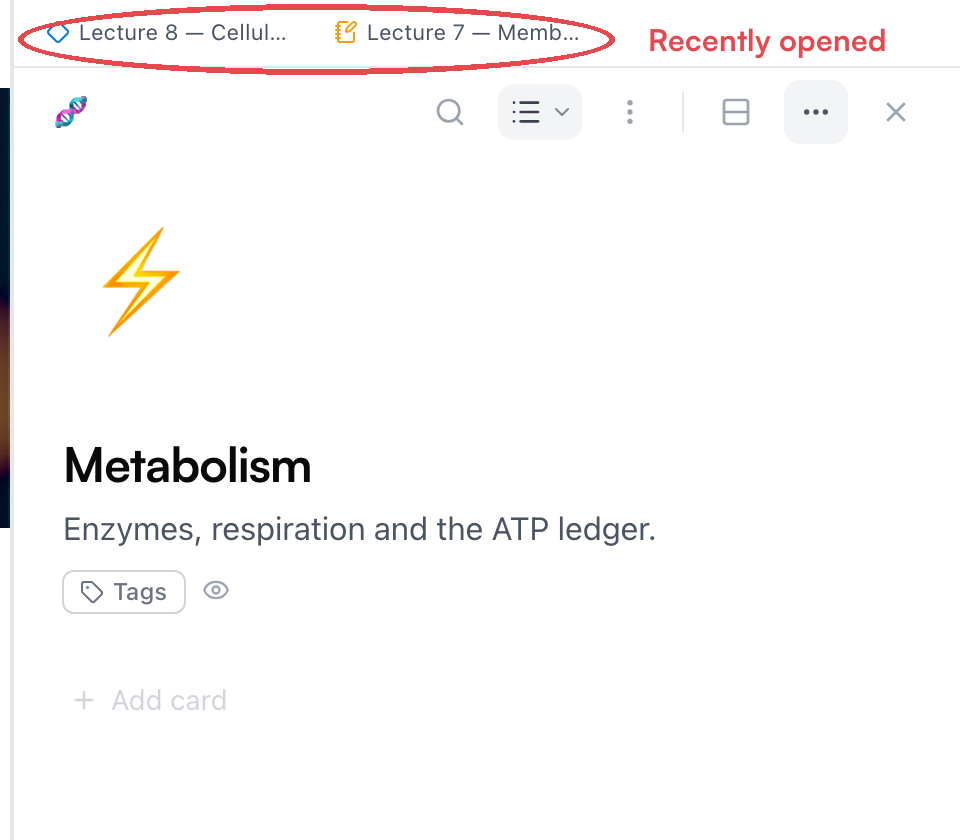
Para hacer malabares con un conjunto de referencias, usa los recientes: Mostrar recientes, en el menú ⋯, agrega una franja de chips encima del panel para cambiar con un solo clic, y ese mismo historial aparece como Abiertos recientemente en el selector del panel vacío.
Consejo: El estado del panel vive en la URL de la página. Si recargas, tu división se mantiene; atrás y adelante del navegador la recorren, y un enlace copiado se reabre con el panel incluido.
Preguntas frecuentes
¿El panel lateral es una función de pago? No — es gratis, en todos los planes. Eso sí, es solo para web: las apps móviles abren todo a pantalla completa.
¿Por qué no pasa nada cuando intento abrirlo? Casi siempre es el ancho de la ventana. La división necesita una ventana realmente ancha; por debajo de eso, Mento abre tu elemento como página completa, o te avisa que la ventana es demasiado angosta.
¿Puedo estudiar en el panel lateral? Las sesiones de estudio se toman toda la pantalla — la división se cierra mientras estudias, y la página en la que estaba la recuerda para cuando vuelvas.
¿Dónde están las pestañas estilo navegador? En una tablet, Mento tiene pestañas de verdad — mira Pestañas en iPad y tablets. En la web tu navegador ya las hace: ⌘+clic en cualquier enlace de Mento para abrirlo en una pestaña nueva. Las pestañas sirven para cambiar entre cosas; el panel lateral, para ver dos al mismo tiempo — y la franja de recientes cubre el punto medio, manteniendo tu conjunto de trabajo a un clic.
Siguiente
Pestañas en iPad y tablets
Pestañas estilo navegador en la app para tablet — mantén tu tema, tu cuaderno y tus tarjetas abiertos a la vez y cambia entre ellos al instante.
¿No lo encontraste?
Las preguntas frecuentes responden lo que más nos preguntan, y todas las formas de contactarnos están en la página de contacto.