Configura un curso en Mento
Actualizado · septiembre de 2026
Un curso en Mento es un espacio: una sola casa para sus apuntes, archivos, flashcards y fechas de examen. Esta guía recorre cómo armar uno desde cero — crear el espacio, darle forma con temas y secciones (o dejar que la IA lo arme desde tu temario) y poner el examen en el calendario — para que todo lo que agregues durante el semestre ya tenga dónde caer.
Crea el espacio
- En la barra lateral izquierda, haz clic en el selector de espacios — el desplegable que muestra el nombre del espacio actual — y elige Crear espacio.
- Ponle un nombre. El icono es opcional; haz clic en el botón de icono junto al campo del nombre para elegir uno.
- Haz clic en Crear espacio.
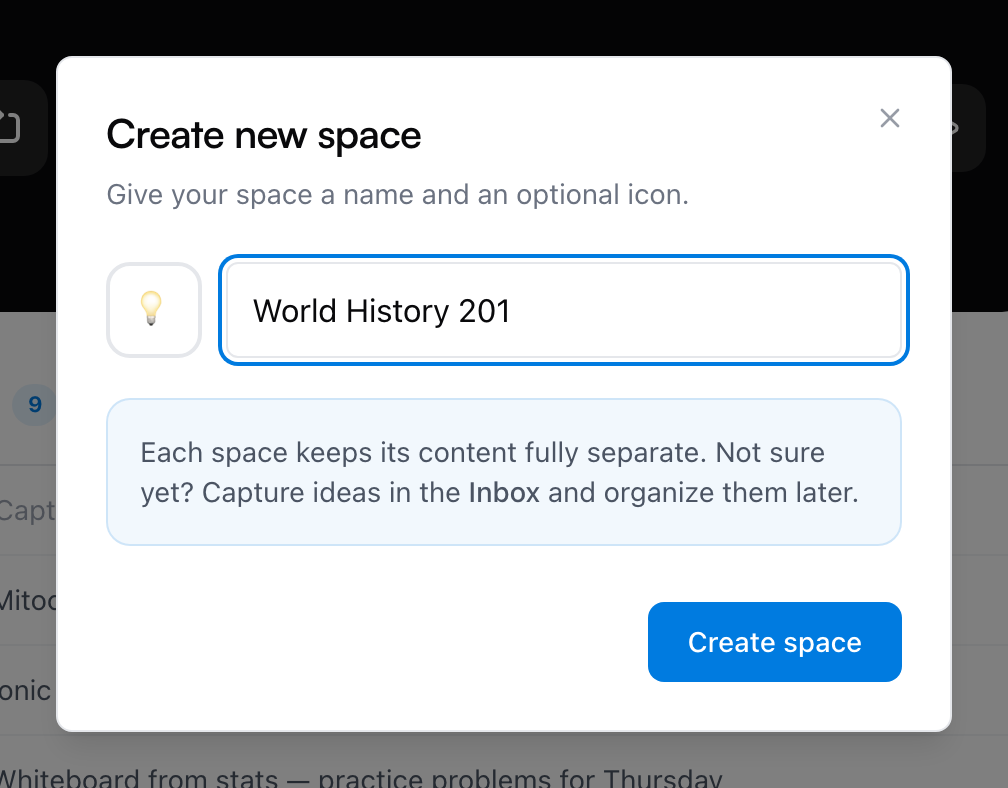
Eso es todo — el propio diálogo te recuerda que cada espacio mantiene su contenido totalmente separado, así que un espacio por clase es la forma natural. Puedes cambiarle el nombre o el icono cuando quieras en Ajustes del espacio.
Dale una estructura
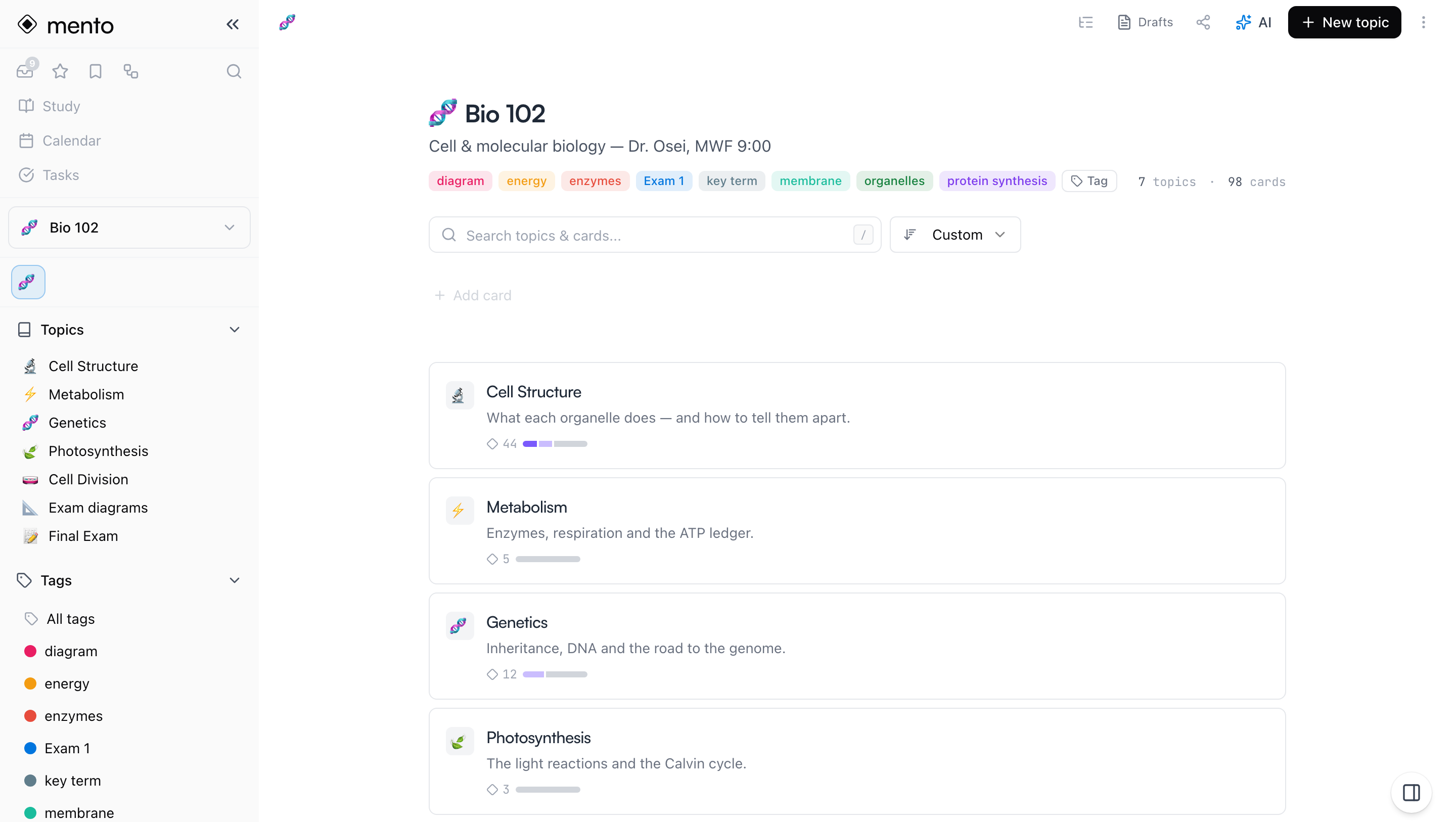
Dentro de un espacio, los apuntes viven en temas, y los temas se dividen en secciones. Una buena regla: deja que la estructura siga al curso. Si el temario tiene unidades o capítulos, esos son tus temas; las secciones llegan después, conforme se van acumulando apuntes de verdad — una para la clase, una para la lectura, una para los ejercicios, lo que el material termine pidiendo.
- Para agregar un tema, haz clic en Nuevo tema en la página del espacio. Puedes darle un título, una descripción y etiquetas.
- Para agregar una sección, abre un tema y haz clic en Agregar sección al final — o en Insertar nueva sección entre dos que ya existen.
Un tema nuevo empieza sin secciones, y está bien así — te va a invitar a agregar una cuando estés listo. No busques el índice perfecto el primer día; todo se puede renombrar, reordenar o mover después.
O importa tu temario
Si tienes el temario, no hace falta que armes la estructura a mano. Abre el menú ⋯ del espacio y elige Importar temario — un espacio recién creado y vacío también ofrece O importa un temario en la propia página.
El panel te da dos caminos: Pegar texto para un índice del curso que puedas copiar, o Escanear foto si lo único que tienes es una foto del temario. Opcionalmente puedes decirle a la IA cómo organizar el material, y elegir si también debe generar secciones y descripciones. Después haz clic en Generar estructura.
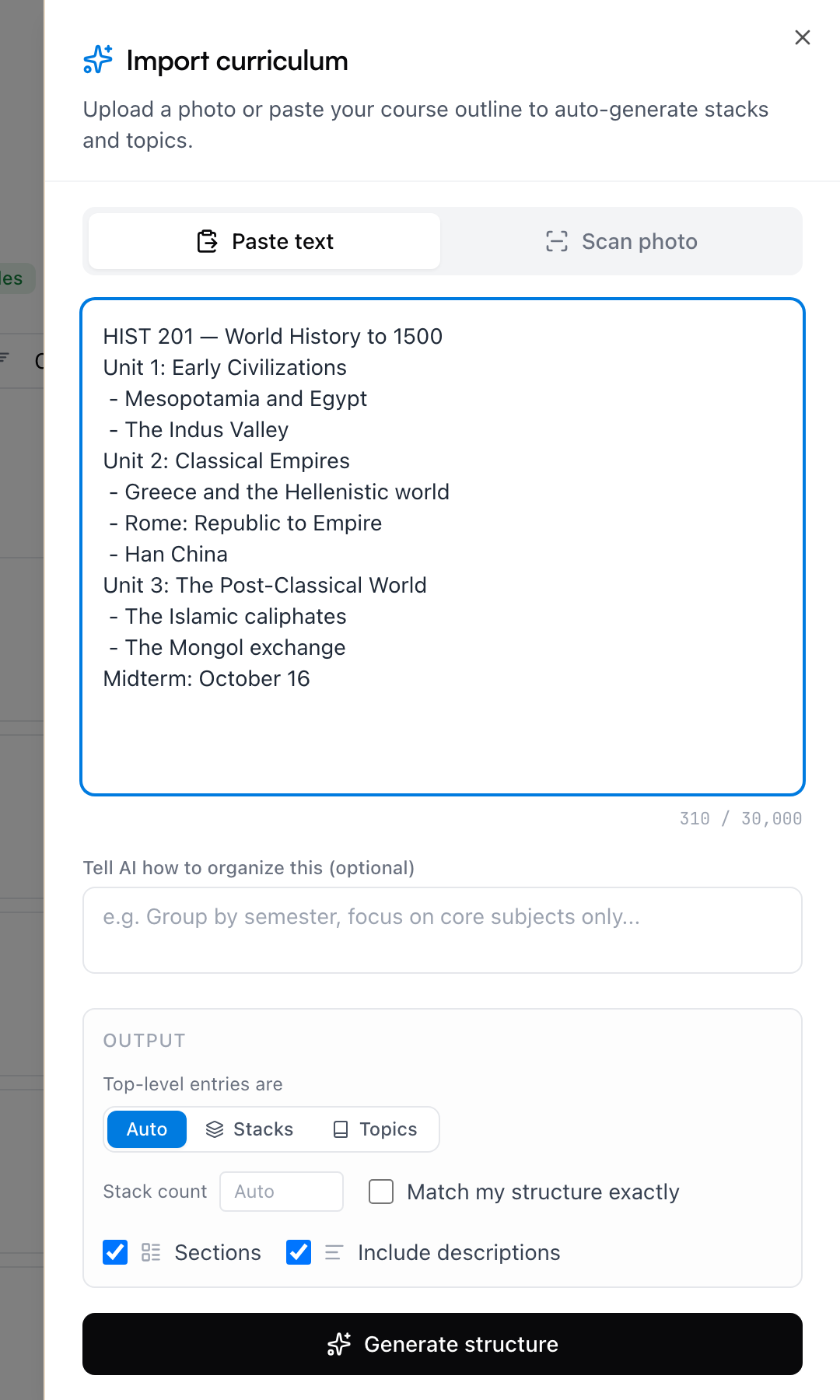
En este punto todavía no se creó nada. Primero recibes una vista previa editable de los temas y las secciones propuestos — cambia nombres, arrastra cosas de lugar, quita lo que no quieras o pídele a la IA que ajuste la estructura. Para un curso grande también puede agrupar los temas en bloques. Cuando se vea bien, un clic crea todo de una vez.
Nota: Generar una estructura con IA usa acciones de IA de tu presupuesto. Revisar y editar la vista previa no cuesta nada.
Mete el primer contenido
Con el esqueleto listo, ponle algo real adentro:
- Abre un tema y empieza a escribir — los apuntes y las flashcards viven en sus secciones.
- Usa Agregar tarjeta en la página del espacio para tarjetas sueltas y rápidas.
- O no decidas todavía: captura ideas al Inbox desde donde sea y acomódalas en el curso más tarde. Ese hábito está en Captura rápida y el Inbox.
No necesitas mucho — un espacio con un tema y tres apuntes ya está funcionando.
Pon el examen en el calendario
Si el curso tiene un examen con fecha, dile a Mento desde ahora: abre el menú ⋯ del tema y elige Fecha de examen. Los repasos de ese tema se programan para caer antes del examen, y los últimos días barren todo lo que entra — así que la fecha cambia cómo estudias, no solo lo que muestra el calendario. Los exámenes próximos aparecen en tu página de Estudio con una cuenta regresiva, y también en el calendario.
En el plan gratis puedes tener una fecha de examen activa a la vez; programar todos tus exámenes a la vez es parte de Pro. Hay más sobre lo que hacen las fechas de examen en Cómo estudiar en Mento.
Preguntas frecuentes
¿Cada clase debería tener su propio espacio? Sí — para eso están los espacios. El contenido de un espacio queda totalmente separado del resto, así que las flashcards de Bio 102 nunca se mezclan con las sesiones de estudio de Psico 101.
¿Un espacio puede ser algo que no sea una clase? Nada en un espacio da por hecho que hay un curso o un semestre — es apenas un contenedor con sus propios temas, apuntes y tarjetas. Ten uno para las citas y los pasajes que quieres conservar de lo que lees. Uno para un idioma que estás aprendiendo, o para una certificación o el examen de manejo que estás preparando. Uno para un pasatiempo que te estás tomando en serio — acordes de guitarra, aperturas de ajedrez, recetas que vale la pena repetir. Los proyectos personales encajan igual: un viaje que estás planeando, una mudanza, cualquier cosa con suficientes piezas sueltas como para merecer una casa en vez del cementerio de una app de notas.
Estudiar funciona igual en esos espacios que en un curso. Las flashcards de un espacio de vocabulario en inglés vuelven para repaso exactamente como las de Bio 102 — solo que no hay fecha de examen, así que los repasos siguen llegando a su ritmo normal en lugar de amontonarse antes de una fecha límite.
¿Cuántos espacios puedo tener? En el plan gratis, 10 espacios activos. Los archivados no cuentan — cuando termina un semestre, usa Archivar espacio en los ajustes del espacio y se libera el lugar (los viejos aparecen después en Ver archivados). Pro quita el límite.
¿Tengo que planear todas mis secciones desde el principio? No. Las secciones existen para mantener legible un tema una vez que tiene material de verdad adentro. Empieza solo con temas y agrega secciones cuando un tema empiece a sentirse cargado.
Siguiente
Captura rápida y el Inbox
Cómo guardar una idea en segundos desde cualquier parte de la app, y cómo el Inbox te ayuda a decidir qué hacer con ella después.
¿No lo encontraste?
Las preguntas frecuentes responden lo que más nos preguntan, y todas las formas de contactarnos están en la página de contacto.