Lee y estudia PDFs
Actualizado · septiembre de 2026
Las diapositivas y las lecturas casi siempre llegan como PDFs, y la mayoría se lee una vez y se olvida. Esta guía cubre el ciclo completo en Mento: agregar un PDF, leerlo y marcarlo, y convertir tus resaltados en tarjetas que sí vas a estudiar.
Agrega un PDF
Un PDF entra igual que cualquier archivo — no hay pantalla de importación, solo lo sueltas donde lo quieres:
- En la captura rápida — haz clic en el clip, o arrastra el archivo a cualquier parte de la ventana de captura. Cae en tu Inbox a menos que elijas un destino.
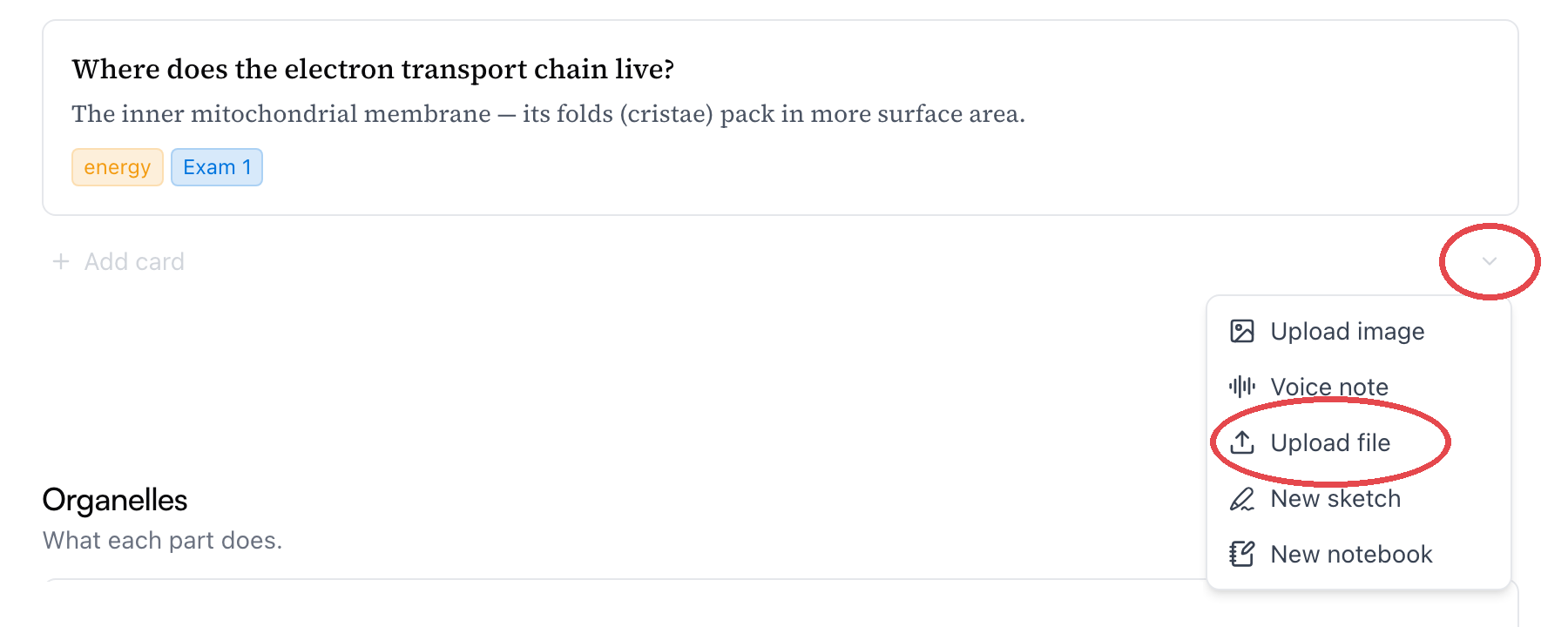
- En un tema — arrastra el archivo a la fila + Agregar tarjeta de la sección donde va, y se vuelve una tarjeta ahí mismo.
Consejo: Cuando arrastres un archivo a un tema, apunta a la fila + Agregar tarjeta — esa fila es la zona de soltado, no la página entera. Puedes soltar varios archivos a la vez y cada uno se vuelve su propia tarjeta, con el nombre del archivo como título.
¿Prefieres un selector de archivos en lugar de arrastrar? El pequeño ⌄ en el extremo derecho de la fila abre las otras formas de agregar — Subir archivo acepta un PDF (o lo que sea), y el mismo menú inicia una nota de voz, un boceto nuevo o un cuaderno recién estrenado. Lo que elijas se vuelve una tarjeta en esa misma sección.
Como sea, el PDF vive en una tarjeta, con la primera página como portada. Haz clic para empezar a leer.
Leer
Cuando abres un PDF, se abre como un cuaderno — el mismo visor que usarías para páginas escritas a mano, con una página por cada página del PDF. Eso es a propósito: tus diapositivas, tus lecturas y tus propios apuntes son páginas del mismo tipo de libro, y todo lo que el cuaderno sabe hacer funciona también sobre un PDF.
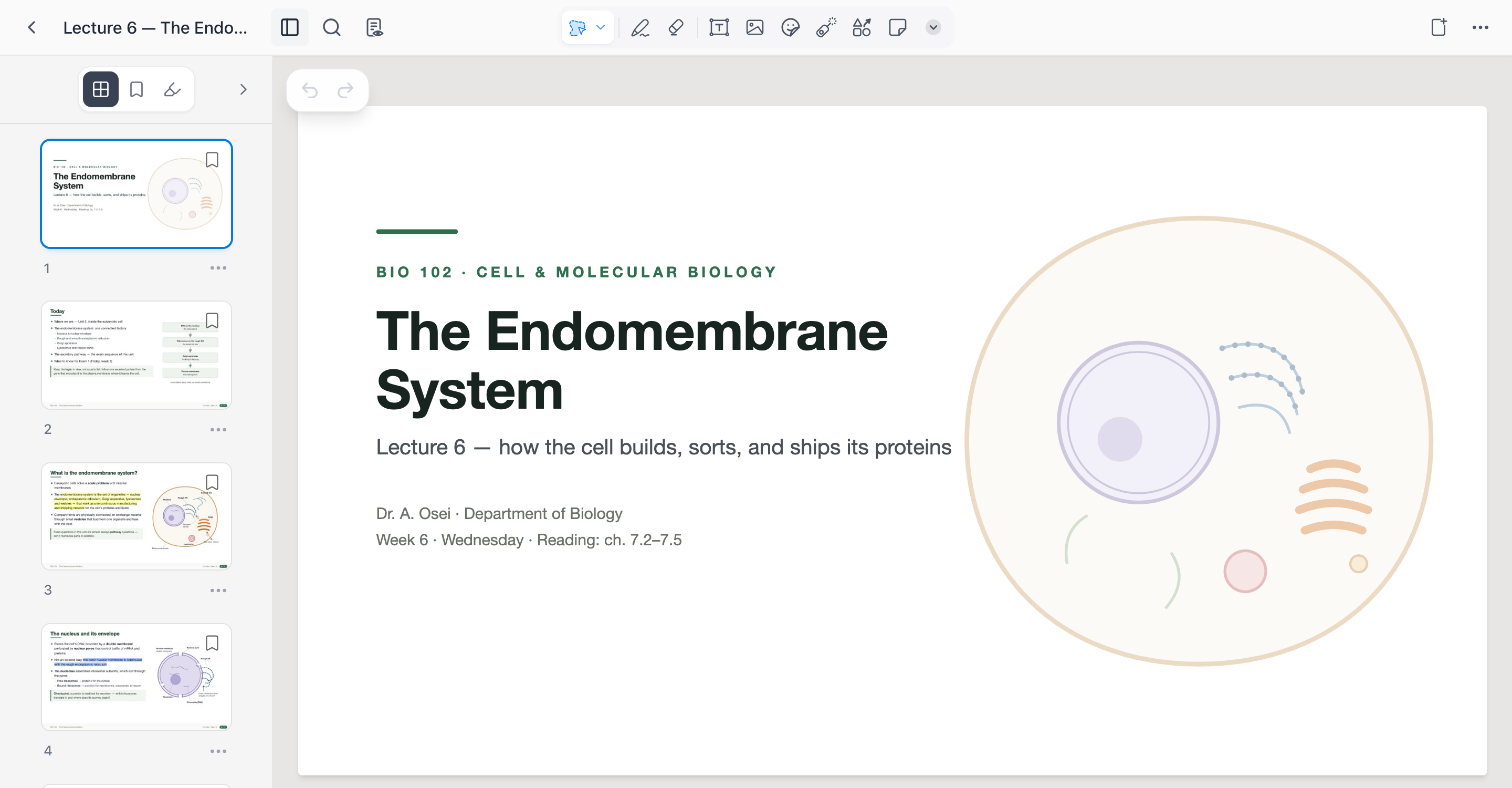
Las partes que vas a usar mientras lees:
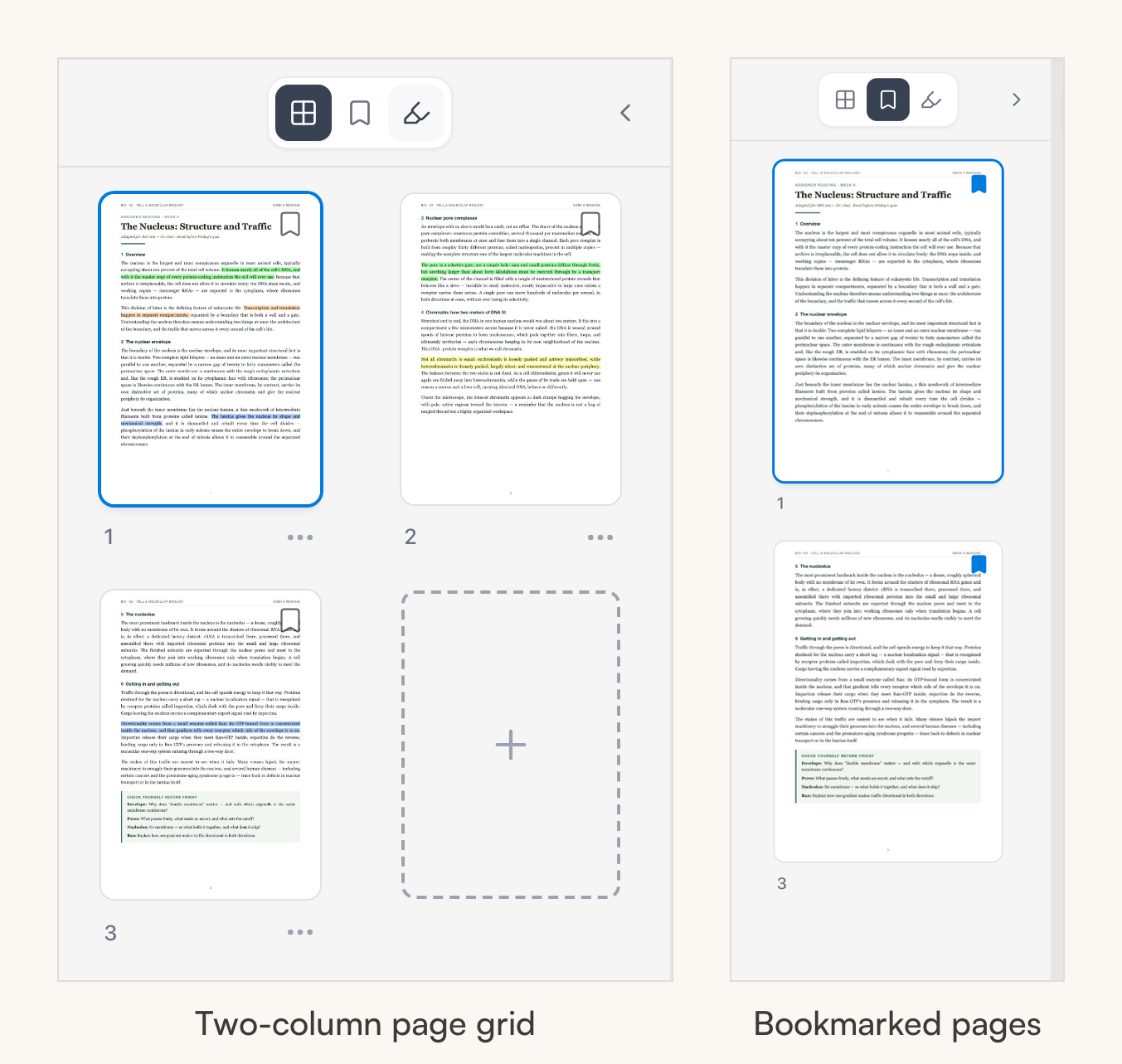
- La barra lateral muestra cada página como miniatura; haz clic en una para saltar. En un documento largo, el botón de expandir en la parte superior ensancha la lista a una cuadrícula de dos columnas para revisar más páginas de un vistazo.
- La lupa busca en el texto del documento — ve Busca dentro de un PDF más abajo.
- La barra de herramientas trae el juego completo de herramientas de escritura del cuaderno — ve Anótalo como si fuera papel más abajo. Hasta puedes insertar páginas en blanco tuyas entre las páginas del PDF.
- Solo lectura bloquea las páginas mientras te desplazas y relees — sin marcas accidentales.
Marca las páginas a las que vas a volver. Pasa el cursor sobre una miniatura y haz clic en el listón (en la app, mantén presionada la miniatura) para marcar esa página. La segunda pestaña de la barra lateral muestra solo las páginas marcadas — antes de un examen, ese es el camino corto de regreso a las diez diapositivas que importan de entre doscientas.
En la web, un PDF no necesita toda la pantalla: ábrelo en el panel lateral y queda junto al tema en el que estás tomando apuntes. En la app móvil el mismo lector está en tu teléfono — la misma barra lateral, búsqueda y herramientas en un diseño para una mano — y en una tablet un PDF se abre como una pestaña y responde a los gestos del cuaderno — pellizca para hacer zoom, toca con dos dedos para deshacer.
Busca dentro de un PDF
Haz clic en la lupa y escribe — las coincidencias aparecen agrupadas por página, y hacer clic en una te lleva a esa página con cada aparición teñida y la coincidencia actual rodeada. Las flechas de abajo recorren las coincidencias en orden. Así se encuentra un pasaje en una lectura larga: la búsqueda global encuentra tus tarjetas y apuntes, pero no mira dentro del texto de los PDFs — esta sí.
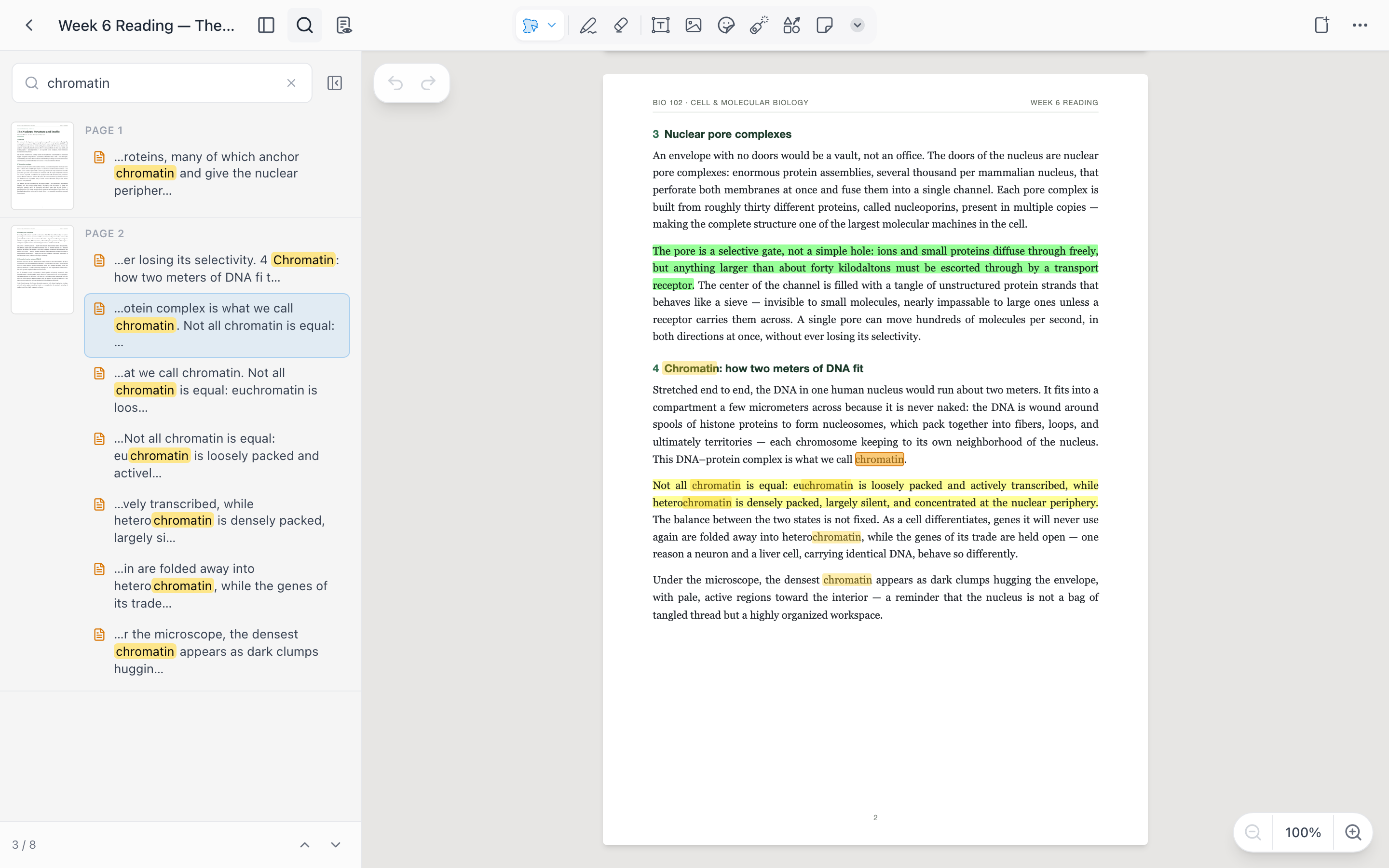
La búsqueda también cubre los cuadros de texto que hayas tecleado sobre las páginas, así que tus propias notas al margen también se encuentran.
Resalta lo que importa
En la web, resaltar toma dos pasos: abre la píldora de selección a la izquierda de la barra de herramientas, elige Seleccionar texto del PDF y arrastra sobre un pasaje. Aparece una pequeña barra de colores — haz clic en uno y el resaltado queda guardado.
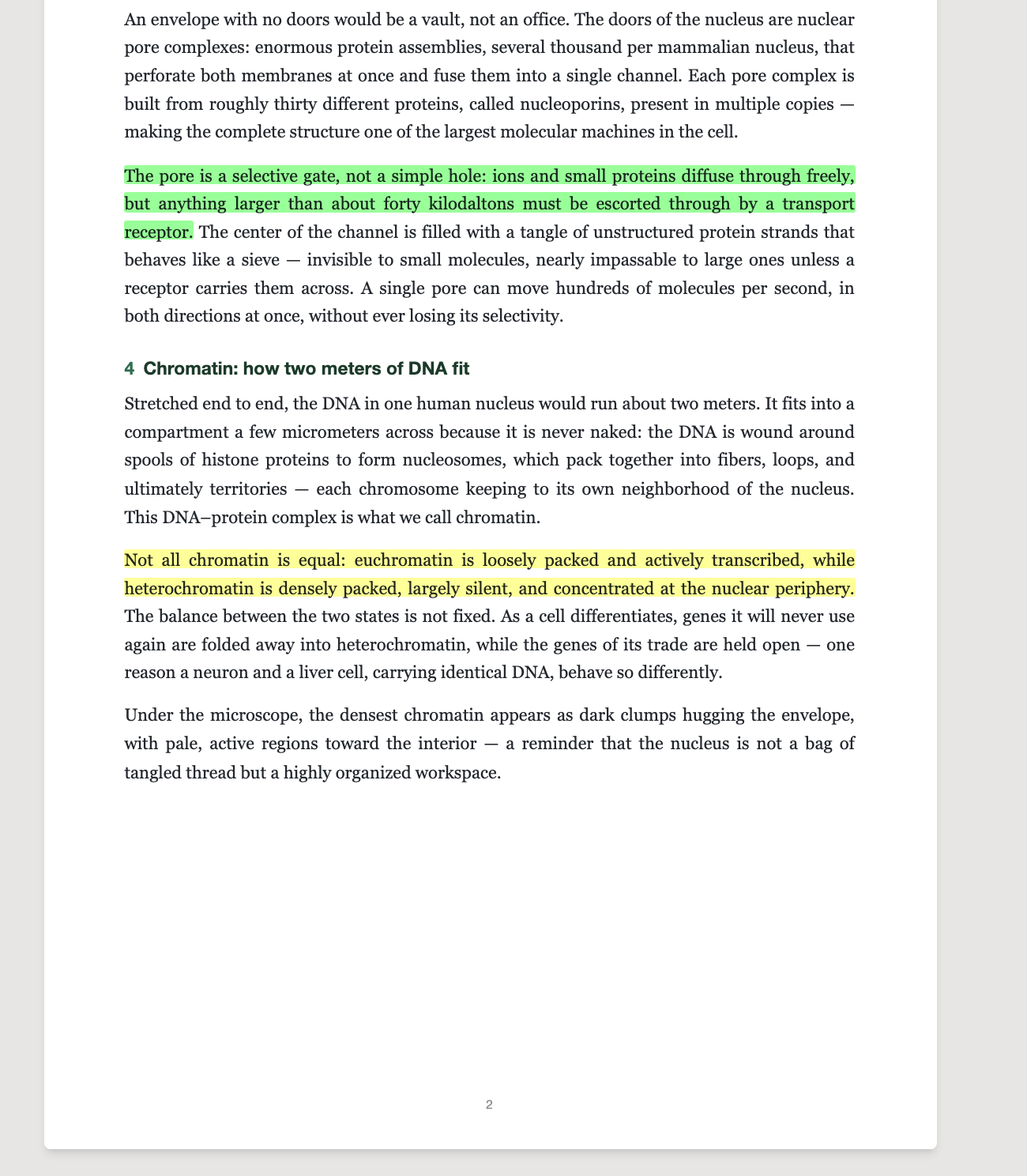
En la app (iPad, tablet Android o teléfono), no hay nada que activar. Dos gestos lo cubren todo:
- Mantén presionada cualquier palabra — con la herramienta que sea — y se selecciona. Sigue arrastrando para extender la selección palabra por palabra, o arrastra los pequeños pines para ajustarla, y luego elige un color de la barra que aparece.
- O simplemente arrastra el resaltador sobre el texto. Un trazo que empieza sobre texto del PDF se ajusta a la línea y se guarda como un resaltado de texto real en el color de la pluma — sin barra de colores, sin toque extra. Esta es la vía rápida para marcar una lectura:
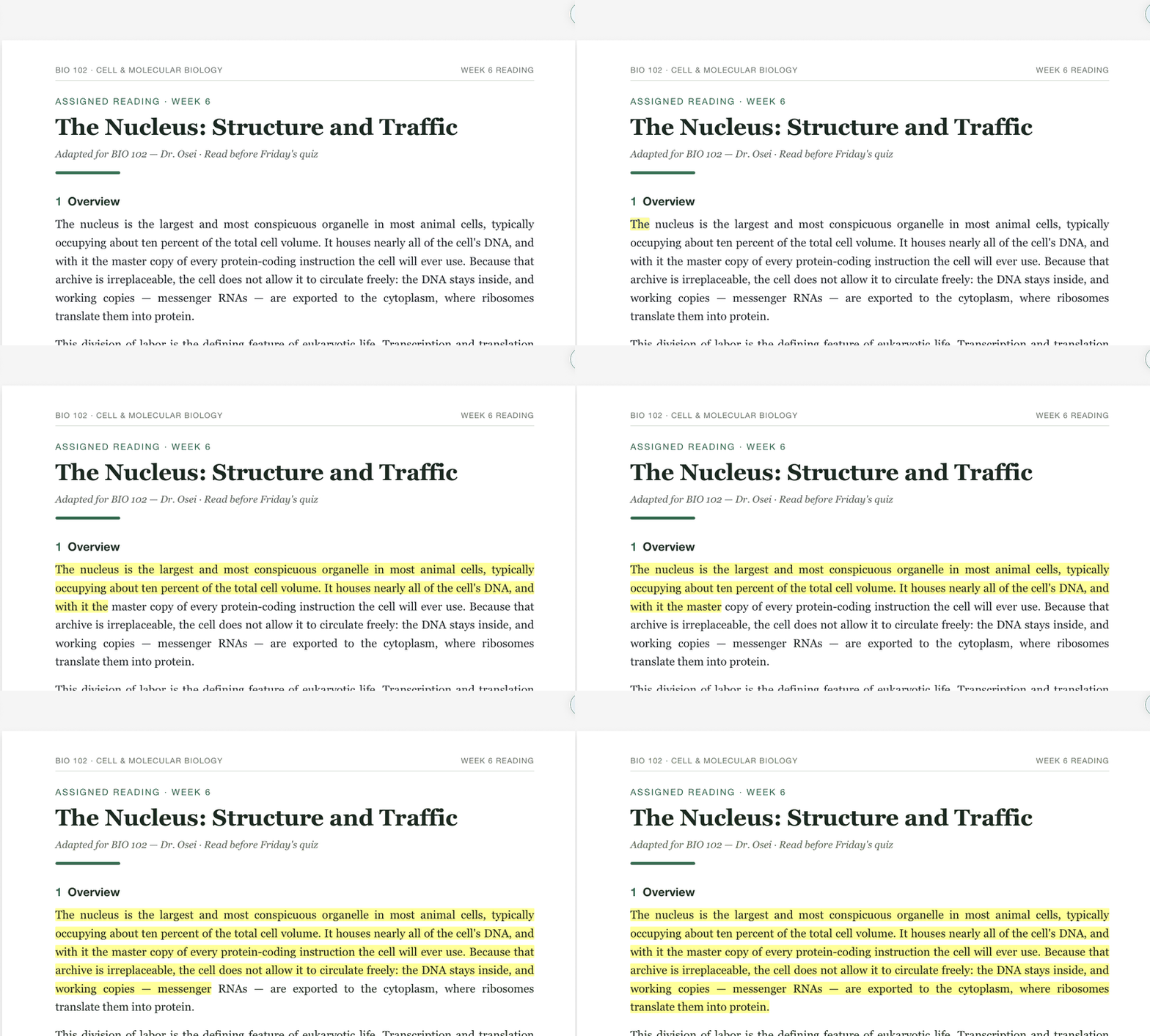
El ajuste depende del interruptor Resaltar texto del resaltador (en sus opciones, activado por defecto): los trazos que empiezan sobre texto del PDF se ajustan a las líneas, y los trazos sobre papel en blanco se quedan como tinta normal. Apágalo si prefieres que el resaltador siempre dibuje a mano alzada.
Un par de cosas que vale la pena saber:
- Los colores de la barra son los mismos colores rápidos de tu resaltador — edita uno y editaste los dos. Más colores abre la paleta completa más un selector personalizado.
- Haz clic en un resaltado existente para recolorearlo, copiar su texto, convertirlo en tarjeta ahí mismo o eliminarlo.
- ¿Resaltaste con tinta a mano alzada una página tipo escaneo? La pestaña de Resaltados notará la tinta encima del texto y te ofrecerá Importarla como resaltados de texto reales.
Consejo: Dale un trabajo a cada color — uno para definiciones, uno para lo que todavía no entiendes, uno para «esto viene en el examen». La pestaña de Resaltados puede filtrar por color, y eso convierte una lectura marcada en una lista de pendientes.
Convierte una selección en tarjeta mientras lees
Esta es la parte que otras apps de PDF no hacen. La barra de selección no solo resalta — hace flashcards, sin salir de la página.
En la app, selecciona cualquier texto y aparece la barra: Copiar, Definir (el diccionario del sistema, en iPhone y iPad), los colores de resaltado y un menú ⋯.
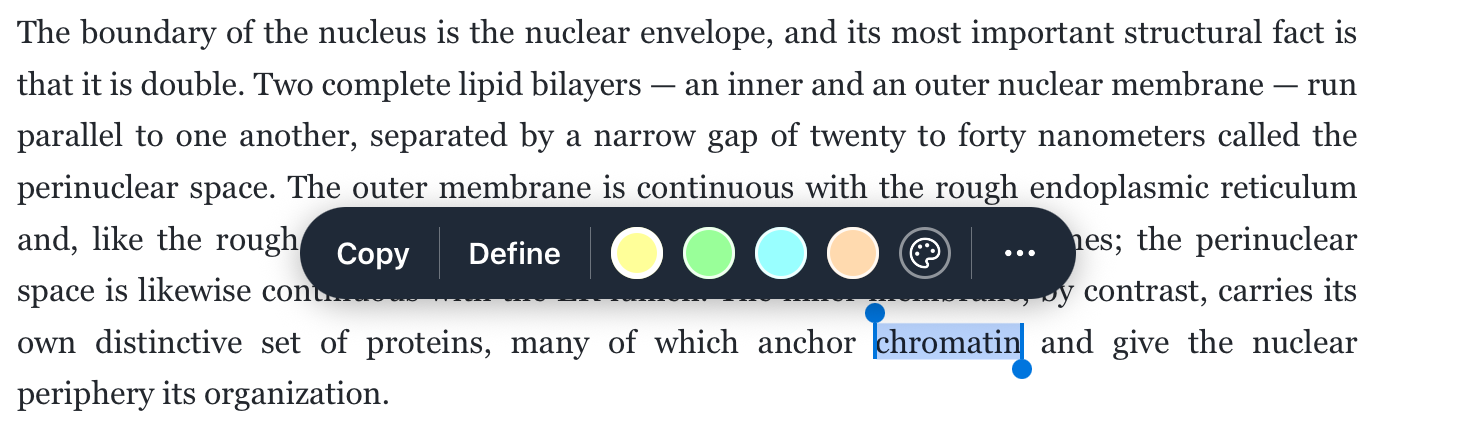
El menú ⋯ guarda las acciones de tarjeta:
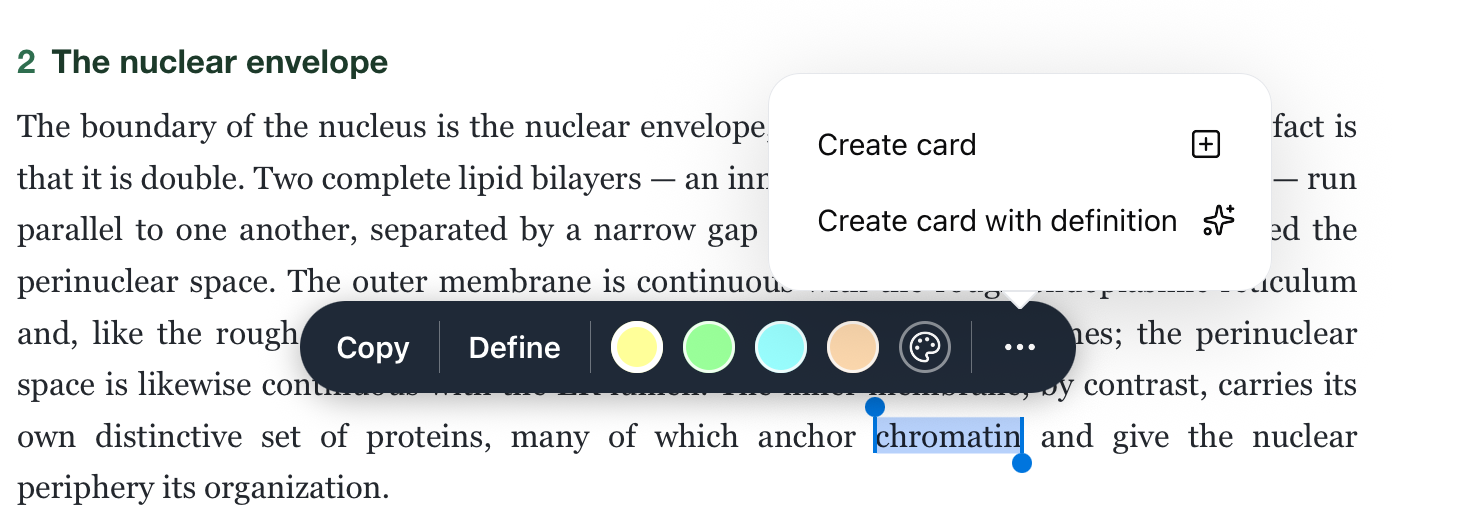
- Crear tarjeta guarda el texto seleccionado como tarjeta, tal cual — bueno para una oración que quieres conservar textual.
- Crear tarjeta con definición aparece cuando seleccionaste un término — una palabra o frase corta. La IA escribe una definición del término tal como se usa en esa oración y arma una tarjeta lista para estudiar: el término como pregunta, la definición como respuesta y la oración de origen en las notas. Selecciona cromatina en una lectura de biología y segundos después existe esta tarjeta:
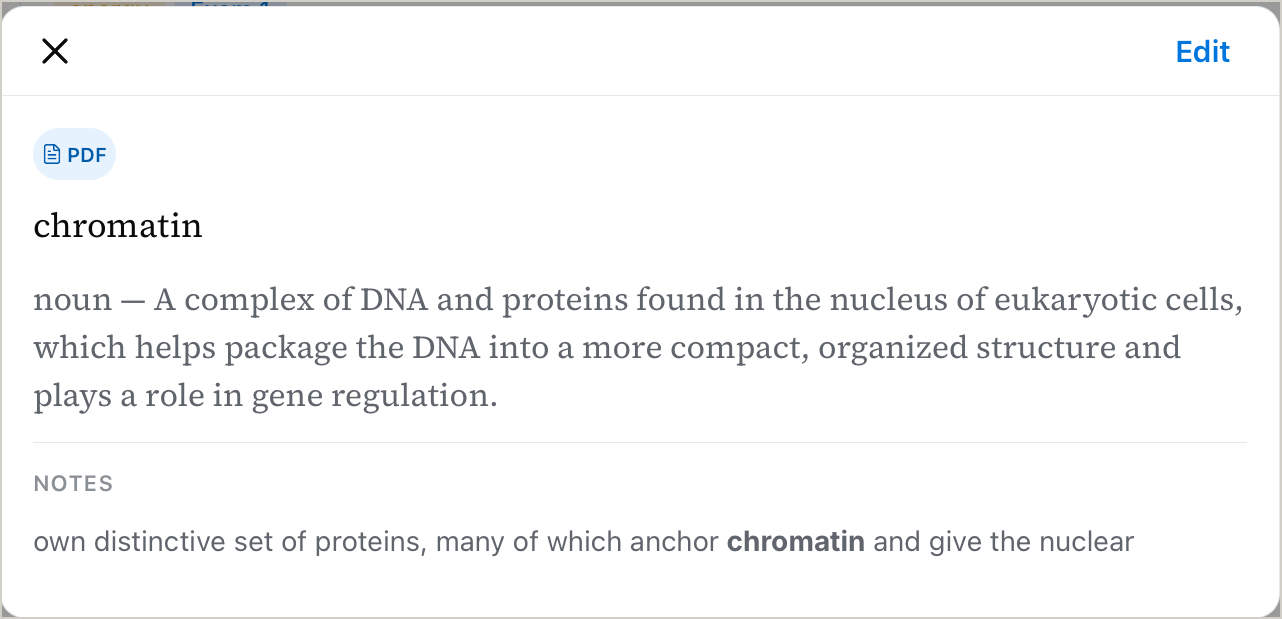
La definición se escribe en el idioma del propio término — selecciona una palabra en inglés en una lectura en inglés y obtienes una definición en inglés, lo que mantiene monolingües las tarjetas de vocabulario. Crear una usa una acción de IA de tu presupuesto; el Crear tarjeta simple, no.
Las tarjetas caen en el tema donde vive el PDF (o en tu Inbox si aún no está archivado en ningún lado), selladas con una ficha de Origen PDF que reabre el documento en esa página. En la web, guarda primero el resaltado y luego haz clic en él — la barra que aparece tiene el mismo botón de tarjeta de un clic junto a los colores.
De los resaltados a las flashcards
Para trabajar una lectura completa, la pestaña Resaltados de la barra lateral reúne cada resaltado del documento, agrupado por página, y puede convertirlos en tarjetas en lote.
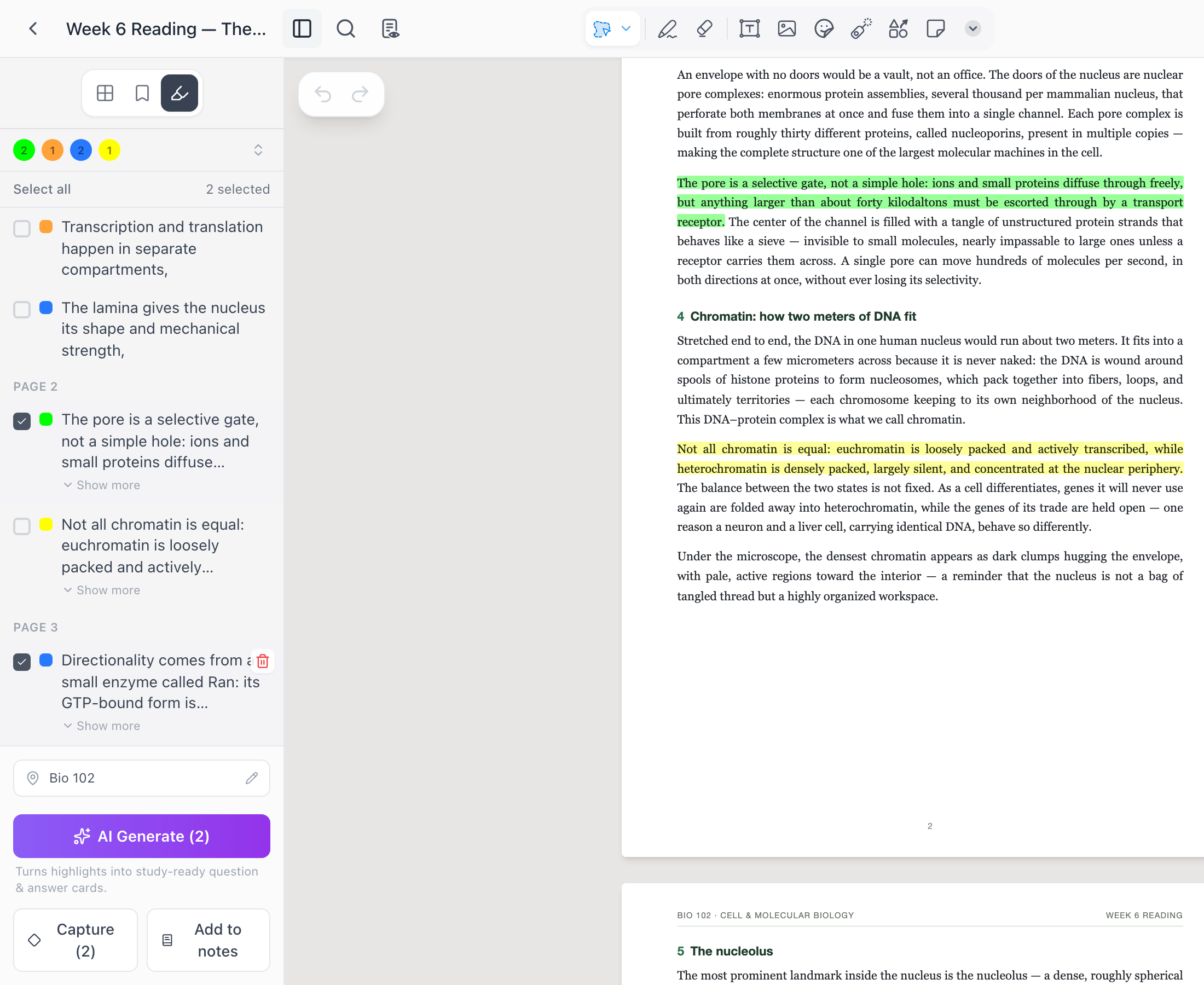
Selecciona los resaltados que quieras — hay un Seleccionar todo, y los puntos de color de arriba filtran la lista — y luego elige qué pasa con ellos:
- Capturar guarda cada resaltado seleccionado como su propia tarjeta, con el texto tal cual. Puedes refinarlas después o dejarlas como extractos.
- Generar con IA entrega los resaltados al borrador con IA, que propone tarjetas de pregunta y respuesta a partir de ellos. Revisas los borradores y nada entra a tu mazo hasta que lo aceptas — el mismo flujo que crear flashcards en cualquier otro lado. Esto usa acciones de IA de tu presupuesto.
- Agregar a las notas añade los resaltados a las notas de la propia tarjeta del PDF, como citas.
El selector de destino arriba de los botones decide adónde van las tarjetas nuevas — empieza donde está archivado el PDF.
Las tarjetas hechas así recuerdan de dónde vienen: cada una lleva una ficha de Origen PDF que reabre el documento en la página exacta, así que cuando una tarjeta te haga dudar durante el estudio, la explicación completa está a un clic.
Anótalo como si fuera papel
Resaltar es solo el principio. Todo PDF es un cuaderno, así que toda la barra de herramientas del cuaderno funciona sobre sus páginas: encierra una frase con la herramienta de formas, apúntale una flecha, garabatea una nota con tu propia letra, agrega notas adhesivas y cuadros de texto, o tapa una respuesta con cinta para ponerte a prueba después. Las marcas viven en su propia capa — el PDF de abajo nunca cambia, y el borrador solo se lleva tu tinta.
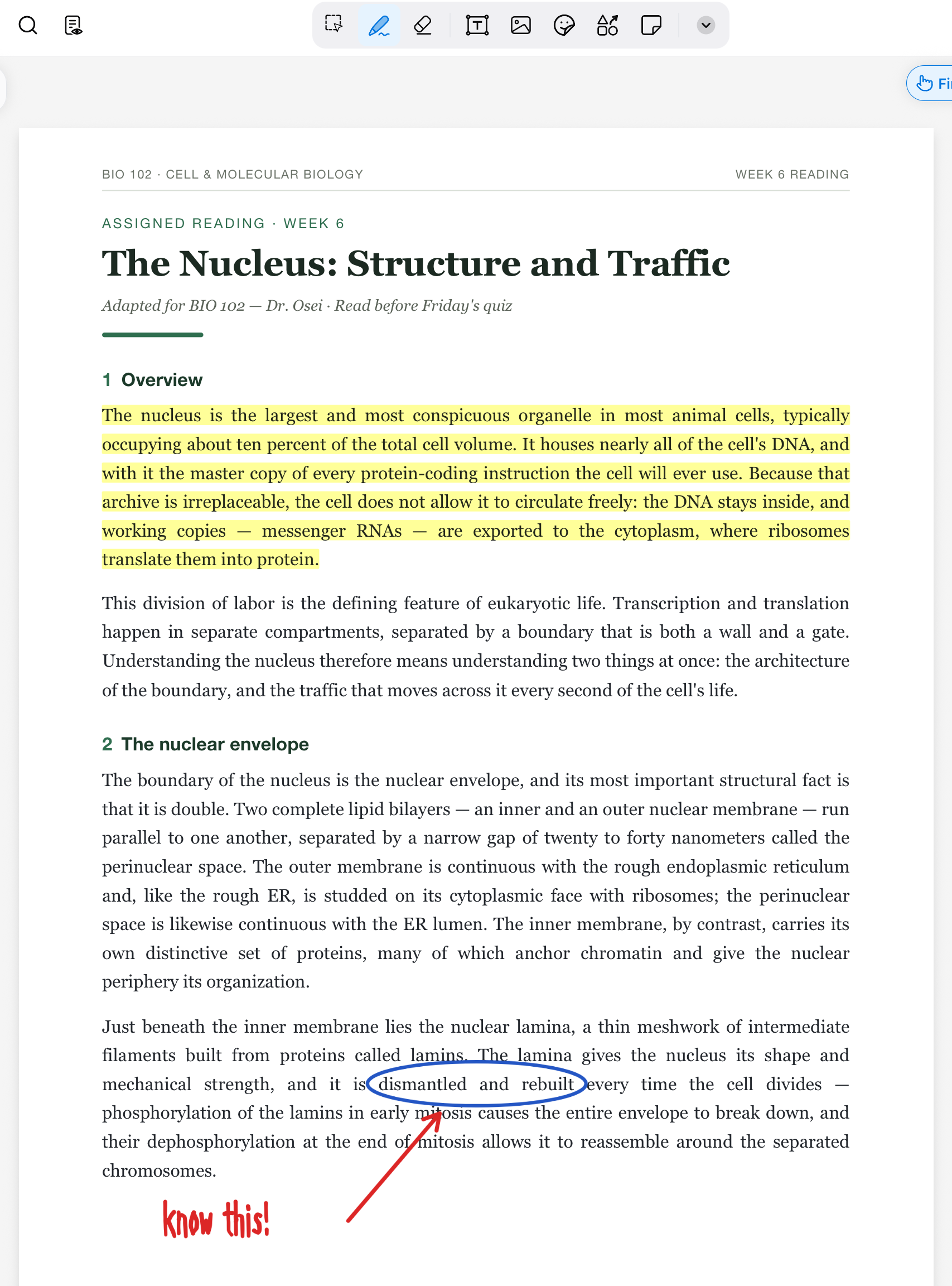
Si anotas con un Apple Pencil o un S Pen en una tablet, se siente como escribir sobre impresiones de papel; con mouse en la web son las mismas herramientas. Y lo que hayas dibujado puede seguir su camino: agarra tus marcas con la herramienta de selección y el menú ⋯ de la selección puede convertir la escritura a texto, hacer tarjetas con ella o exportarla como imagen. Ve la guía del cuaderno para cada herramienta y truco de selección en detalle.
Preguntas frecuentes
¿Cuántos PDFs puedo tener? No hay un límite aparte para PDFs — pero como cada PDF se abre como cuaderno, aplica la regla de cuadernos del plan gratis: tus primeros 3 cuadernos son editables, y los que abras después quedan en solo lectura (puedes leer y buscar, pero no resaltar ni escribir). Los cuadernos editables ilimitados son parte de Pro. Los documentos muy largos tienen un tope estructural para todos: un PDF de más de 1,000 páginas no se puede abrir como cuaderno.
¿La IA puede redactar tarjetas del PDF completo, no solo de mis resaltados? Sí — el borrador de tarjetas con IA puede tomar un PDF como fuente directamente; ve Crea flashcards. En el plan gratis una generación puede usar 1 PDF como fuente; Pro lo sube a 3.
¿Mis marcas se quedan atrapadas en Mento? No — Exportar como PDF en el menú del cuaderno te devuelve el documento con tu tinta encima.
¿Y los PDFs escaneados sin texto seleccionable? El resaltado de texto necesita texto real en el PDF. En un escaneo todavía puedes usar el resaltador, escribir notas y marcar páginas — solo no hay texto que seleccionar, buscar o extraer.
Siguiente
Crea flashcards
Escribe tus tarjetas tú, o deja que la IA las redacte desde tus apuntes y archivos — revisas todo antes de que se guarde nada.
¿No lo encontraste?
Las preguntas frecuentes responden lo que más nos preguntan, y todas las formas de contactarnos están en la página de contacto.