Graba tus clases
Actualizado · septiembre de 2026
Hay clases que avanzan más rápido de lo que cualquiera puede escribir. Grabarlas resuelve eso: la inicias al empezar la clase y, para cuando guardaste tus cosas, Mento ya tiene el audio en una tarjeta dentro del tema de esa materia — con un resumen, los puntos clave y la transcripción completa. Este artículo cubre cómo iniciar una grabación, cómo dejarla lista para una clase y qué hacer con el resultado.
Este artículo trata de grabar a alguien más — un profesor, un seminario, una reunión. Es la misma grabadora que usan las notas de voz, solo que configurada distinto; para tu propia voz, mira Toma apuntes con tu voz.
Dónde iniciar la grabación
Una grabación vive en la tarjeta desde la que empieza, así que el mejor lugar para iniciarla es el tema de esa clase — así todo queda guardado justo donde lo vas a estudiar:
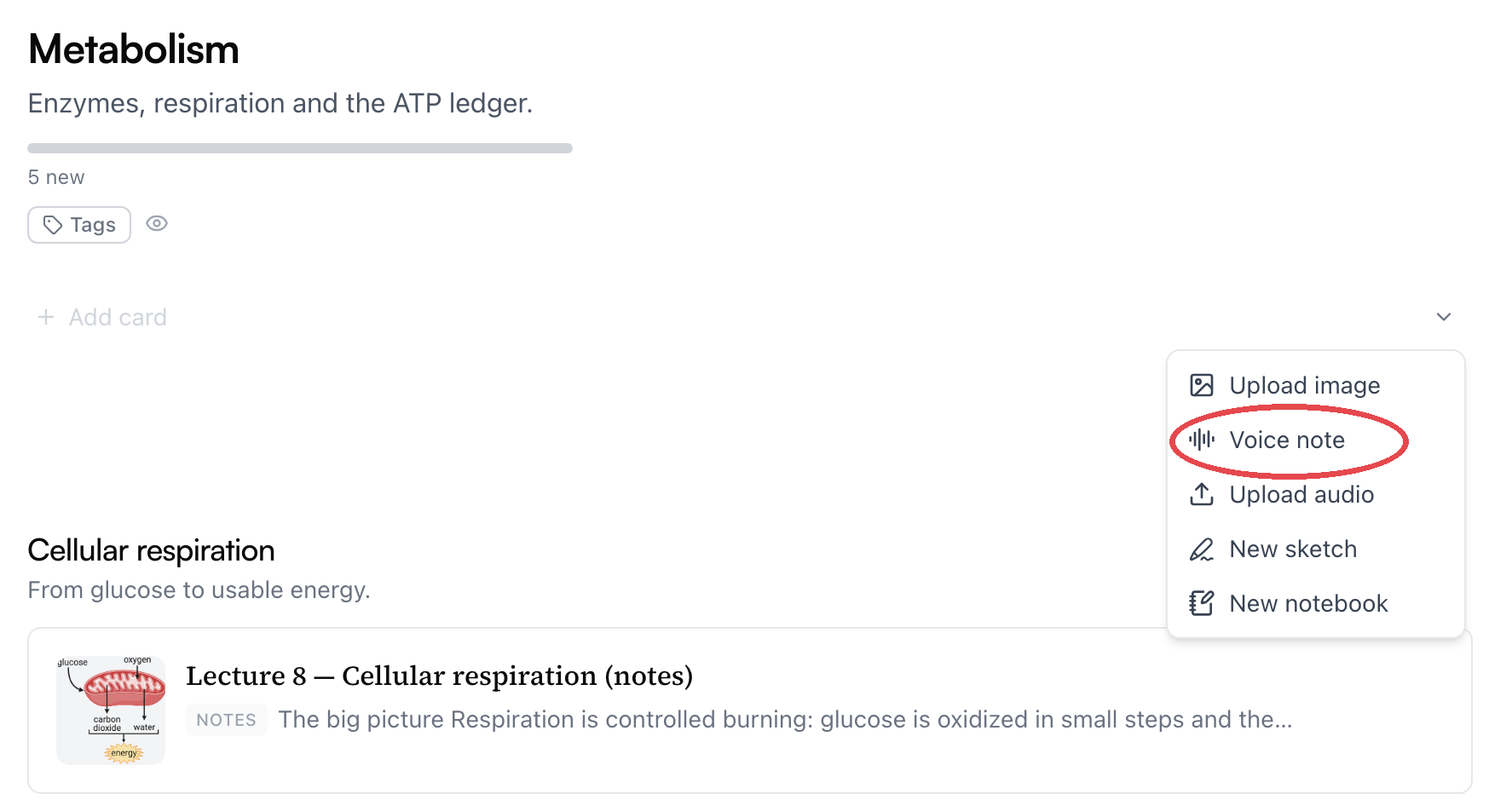
- Abre el tema de la clase y pasa el cursor sobre una fila Agregar tarjeta.
- Haz clic en la flecha pequeña de al lado para abrir el menú Más formas de agregar.
- Elige Nota de voz. Mento crea una tarjeta en el tema y empieza a grabar de inmediato.
Otros dos lugares también funcionan:
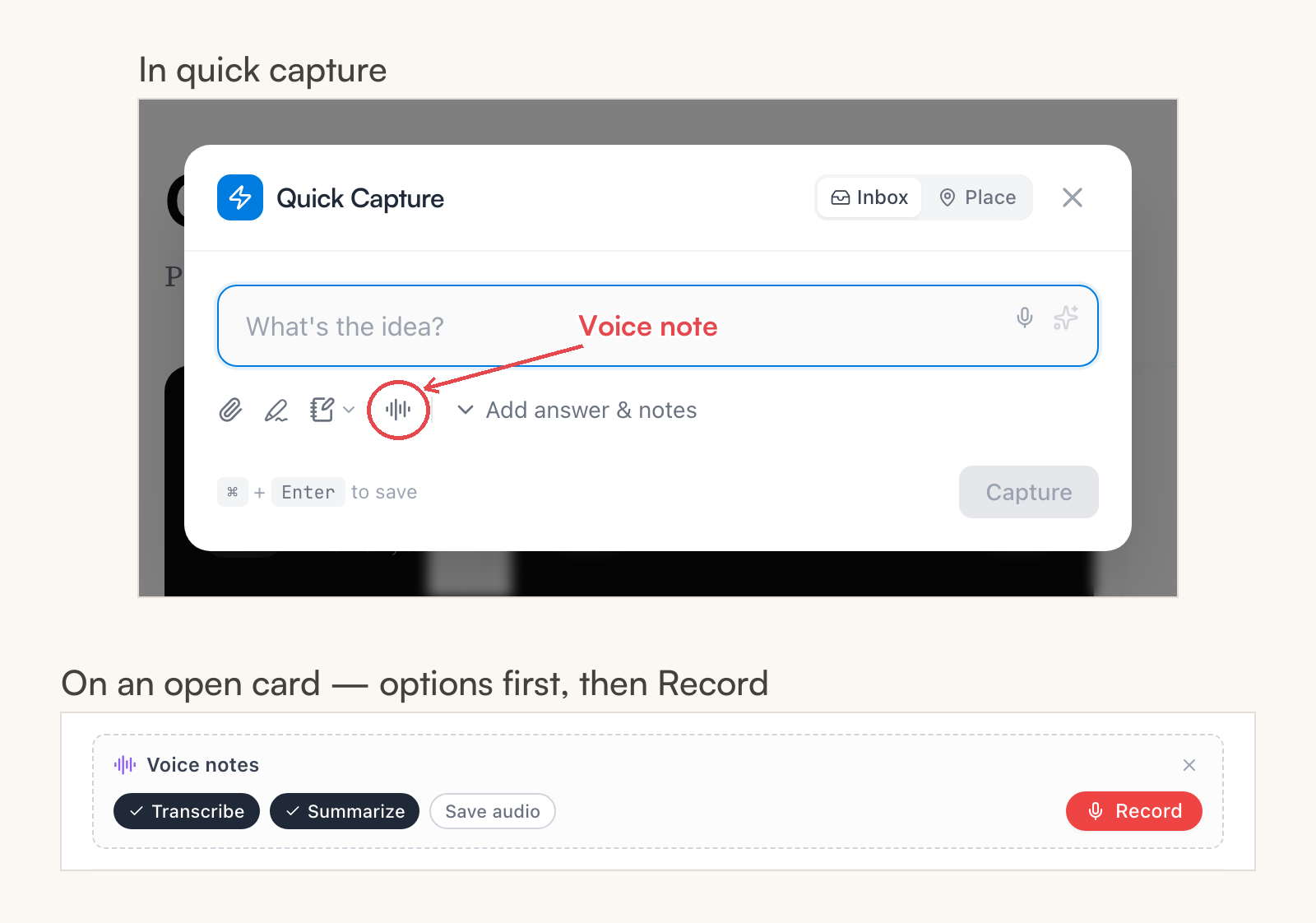
- Captura rápida — el ícono de voz guarda tu captura y empieza a grabar sobre ella. El apunte cae donde iba la captura — el Inbox, por defecto.
- Una tarjeta que ya tienes abierta — en el menú Añadir visual, elige Nota de voz. Este es el único camino que espera: puedes revisar las opciones primero y después hacer clic en Grabar.
Nota: Las reglas sobre grabar clases cambian según la escuela y el país. Pregúntale a tu profesor antes de darle a grabar.
Déjala lista para una clase
Los valores por defecto de la grabadora están pensados para notas de voz cortas, así que una vez que esté corriendo, tómate cinco segundos para ajustarla:
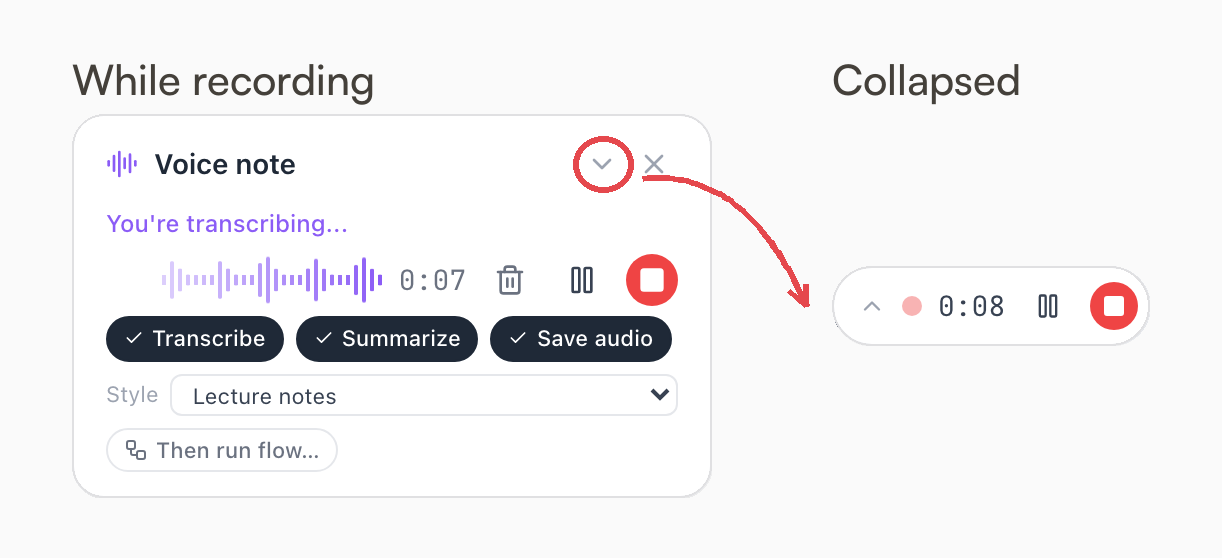
- Guardar audio — actívalo. Viene desactivado, lo cual está bien para una nota rápida, pero en una clase normalmente quieres conservar el audio original en la tarjeta para volver a escuchar la parte que no te quedó clara.
- Estilo — ponlo en Apuntes de clase. Las otras opciones son Resumen estándar, Minuta de reunión, Tareas pendientes y Personalizado…, donde describes tú el formato.
- Transcribir y Resumir — deja los dos activados.
También está Luego ejecutar flujo…, que corre uno de tus flujos de IA sobre la transcripción apenas esté lista — de la clase directo a un borrador de flashcards.
Puedes cambiar todo esto a media grabación — lo que cuenta es cómo están los interruptores cuando la detienes. Y la grabadora recuerda tu configuración, así que la segunda clase no necesita ningún ajuste.
Durante la clase
Mientras grabas, la grabadora se queda en una esquina de la pantalla, y no tienes que quedarte ahí — revisa tus apuntes, abre las diapositivas; la grabación te sigue por toda la app. Tiene Pausar y Reanudar para los descansos, Detener grabación para cuando termina la clase, y un ícono de basura que descarta la toma (te pregunta antes; una grabación descartada desaparece, no se guarda ni se transcribe nada). Y si la grabadora completa te estorba, la flecha pequeña junto a su título la reduce a una pastilla — solo el cronómetro, pausar y detener — y al hacer clic en la pastilla vuelve la grabadora completa.
Una grabación puede durar hasta 20 minutos en el plan gratis, o 90 minutos — suficiente para casi cualquier clase — en Pro. Cerca del límite la grabadora muestra una cuenta regresiva; al llegar al tope la grabación se detiene sola y se procesa con normalidad — no se pierde nada. Si la clase se alarga, inicia una grabación nueva para el resto.
Qué te devuelve
Cuando la detienes, Mento sube el audio, lo transcribe y arma la tarjeta por su cuenta. Arriba queda el reproductor de audio, luego el resumen y los puntos clave en las notas de la tarjeta, y la transcripción completa en una sección plegable al final — lee los puntos clave en un minuto, o despliega la transcripción cuando necesites las palabras exactas del profesor. Los apuntes vuelven en el idioma en el que fue la clase.
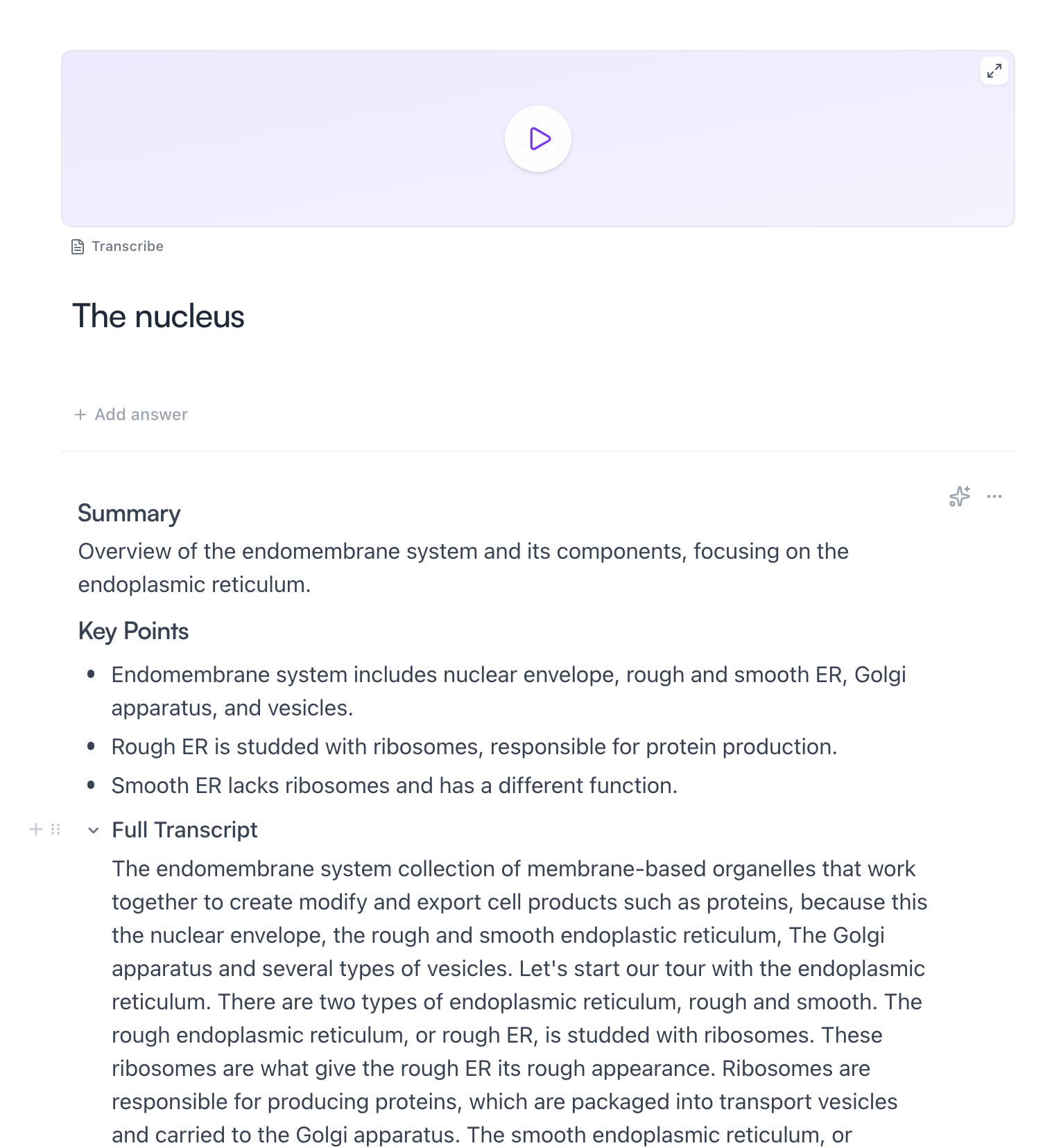
El reproductor tiene sus propios controles: el audio que ya tiene transcripción muestra los botones Abrir transcripción y Ejecutar flujo, y el que todavía no la tiene muestra Transcribir, así que nada tiene que pasar justo al salir de clase.
Después de clase
Dos cosas hacen que una clase grabada sea más que un archivo muerto:
- Se puede buscar. La transcripción es parte de las notas de la tarjeta, así que la búsqueda encuentra lo que dijo el profesor — incluso las cosas que nunca anotaste.
- Se convierte en flashcards. Pasa el cursor sobre las notas, abre el menú Acciones de IA y elige Extraer a tarjetas — la IA redacta tarjetas de estudio a partir de la transcripción, y tú las revisas antes de que se guarde nada. O haz clic en Ejecutar flujo sobre la transcripción para correr una receta completa como Study Set (los flujos son parte de Pro — mira Flujos de IA).
Grabar desde tu teléfono
En un salón de clases, tu teléfono suele ser la grabadora que de verdad traes contigo. La app móvil graba con las mismas opciones — Nota de voz, los mismos interruptores, el mismo estilo Apuntes de clase — y la grabación sigue corriendo mientras usas el resto de la app.
Si la grabación pasó en otro lado — la app de grabadora de tu teléfono, o un archivo de audio que subió el profesor — el mismo menú Más formas de agregar tiene Subir archivo: eliges el audio y pasa por el mismo proceso de transcripción y resumen.
Cuánto cuesta
Transcribir y resumir son acciones de IA, y una clase completa consume más que una nota de voz de dos minutos. Algunas cosas mantienen eso predecible:
- Si se te acaban las acciones de IA, la grabación funciona igual — el audio se guarda en la tarjeta y puedes presionar Transcribir cuando tu cuota te lo permita.
- Un audio que ya tiene transcripción nunca se vuelve a cobrar — leerlo, buscarlo o volver a abrirlo no cuesta nada.
- Grabar y reproducir son gratis; las acciones de IA se gastan solo cuando algo se transcribe o se resume.
Los límites de cada plan (duración de las grabaciones, acciones de IA) están en Planes, cobros y reembolsos.
Preguntas frecuentes
Mi clase dura más que el límite de grabación. ¿Qué pasa? La grabación se detiene al llegar al tope y se procesa con normalidad — no se pierde nada. Inicia una grabación nueva para el resto de la clase; vas a tener dos tarjetas en lugar de una.
¿Tengo que conservar el audio para tener los apuntes? No. Guardar audio solo decide si la grabación en sí se queda en la tarjeta. El resumen, los puntos clave y la transcripción se escriben en las notas de todos modos.
¿Mento puede transcribir una grabación que no hice en Mento? Sí. Usa Subir archivo en el menú Más formas de agregar — un archivo de audio exportado desde cualquier app de grabación pasa por el mismo proceso que una grabación en vivo.
Siguiente
Etiquetas en Mento
Una etiqueta para un hilo que recorre todo un curso — etiqueta apuntes mientras escribes, explora todo lo que comparte la etiqueta y estúdialo en una sola sesión.
¿No lo encontraste?
Las preguntas frecuentes responden lo que más nos preguntan, y todas las formas de contactarnos están en la página de contacto.