Agrega fotos desde tu teléfono
Actualizado · septiembre de 2026
Tu teléfono es el escáner más rápido que tienes. Esta guía muestra cómo pasar fotos del teléfono a tus apuntes — durante la clase, sin frenar el ritmo. Si estás en la computadora, puedes apuntar Mento directo a la cámara de tu teléfono; si ya tienes la app instalada, la foto es una captura como cualquier otra.
Nota: La captura desde el teléfono está en beta. La tenemos activada para un grupo pequeño de cuentas mientras la probamos, así que si /teléfono y la pestaña Teléfono todavía no aparecen, la función aún no llega a tu cuenta — todo lo que sigue es lo que vas a encontrar cuando llegue.
Tómala con el teléfono, que caiga en tu apunte
Estás escribiendo en tu laptop y lo que necesitas es físico — el diagrama del pizarrón, la diapositiva del proyector, la página de un libro de la biblioteca. En vez de fotografiarlo, mandártelo por AirDrop o por correo y después agregar el archivo al apunte, dale el trabajo de cámara a tu teléfono — la foto entra directo al apunte, sin archivos de por medio.
Empieza a media escritura: pon el cursor donde quieres la foto, escribe /teléfono y elige Agregar desde el teléfono.
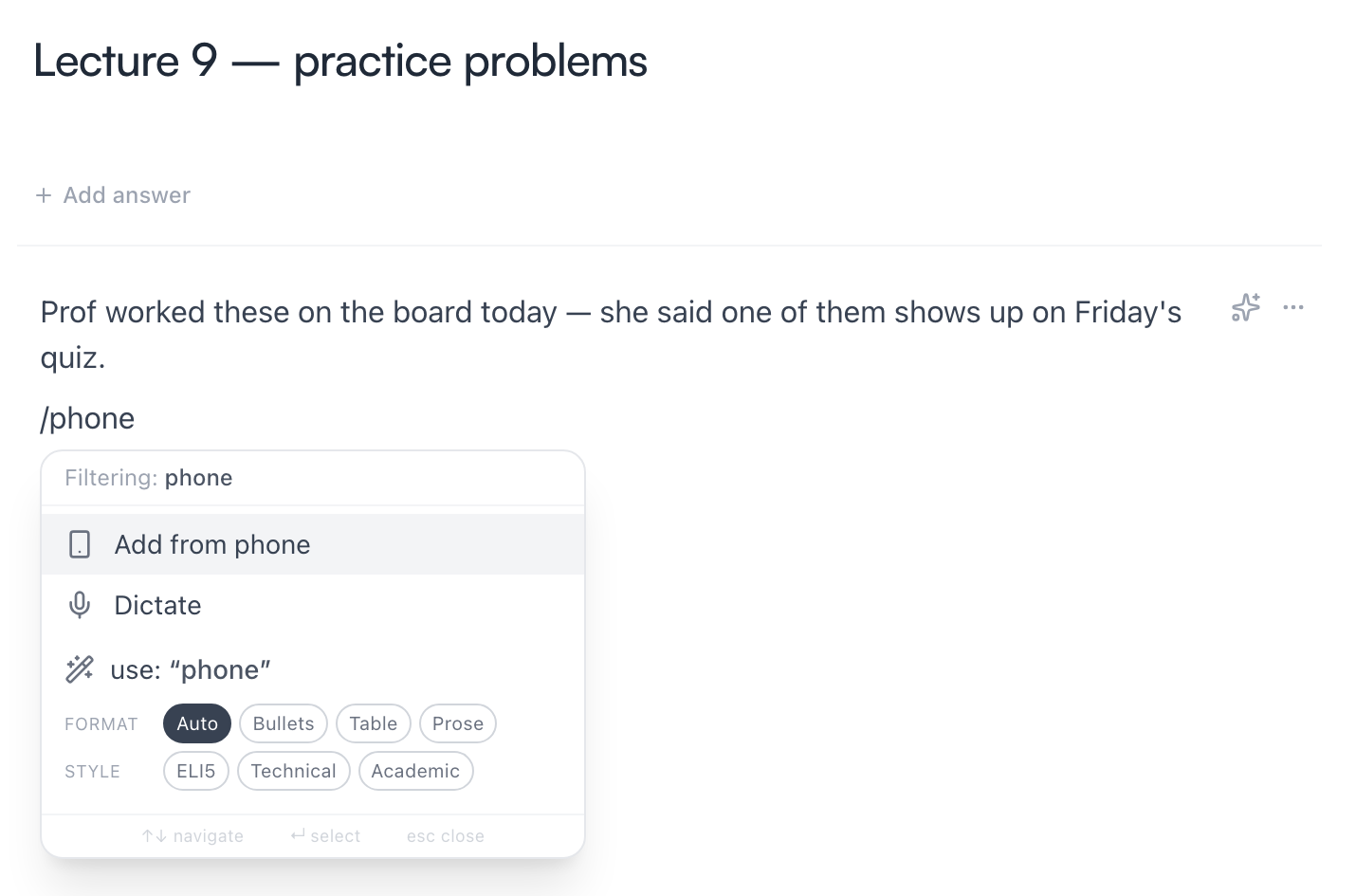
Se abre una ventana con un código QR. Desde ahí:
- Apunta la cámara de tu teléfono al código y toca el enlace que aparece. Se abre una página en el navegador del teléfono — sin instalar ninguna app, sin iniciar sesión.
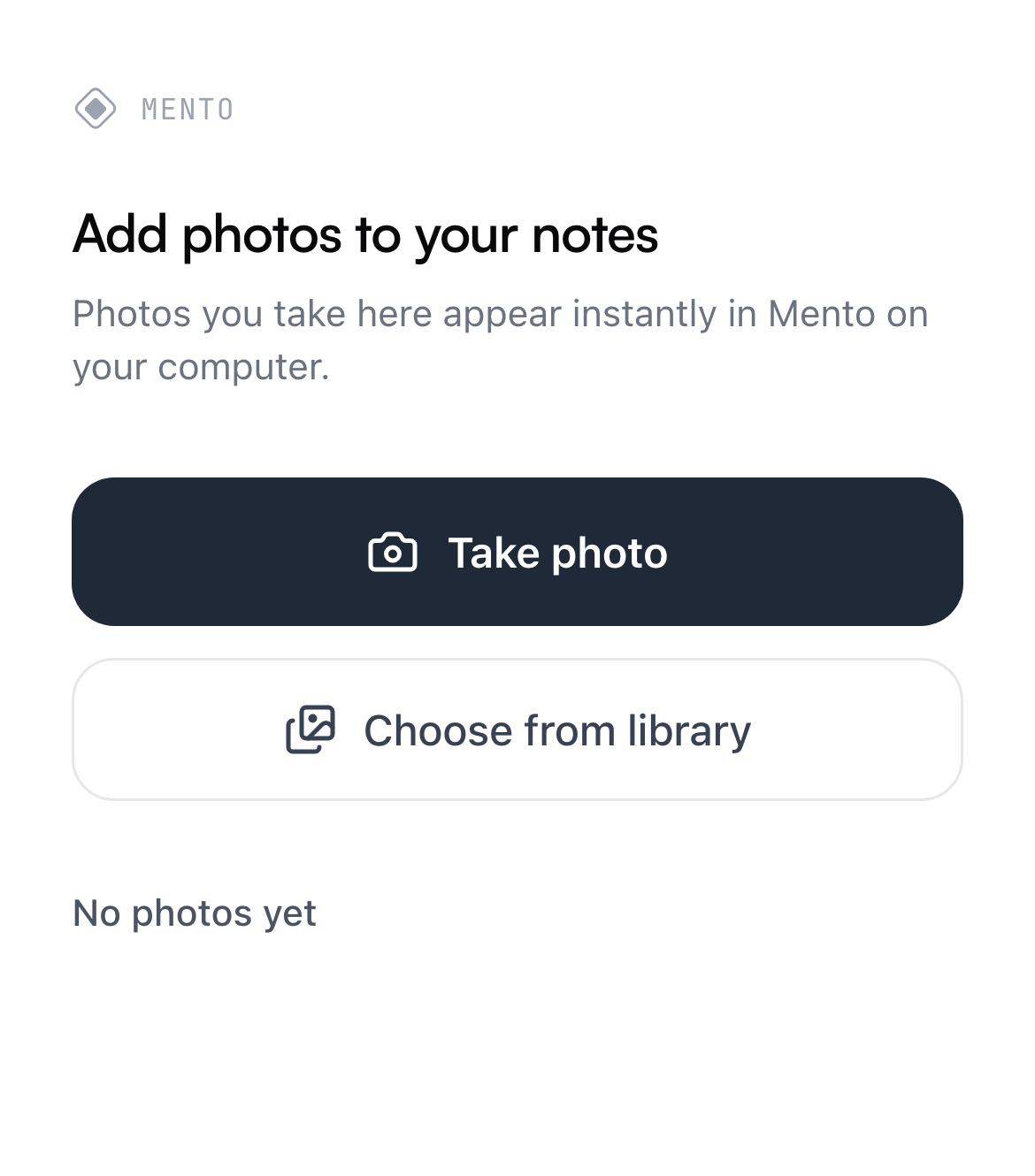
- En el teléfono, toca Tomar foto para usar la cámara, o Elegir de la galería para una foto que ya tomaste.
- Cada foto aparece en tu computadora un momento después. Haz clic en ella y cae en tu apunte justo en el cursor.
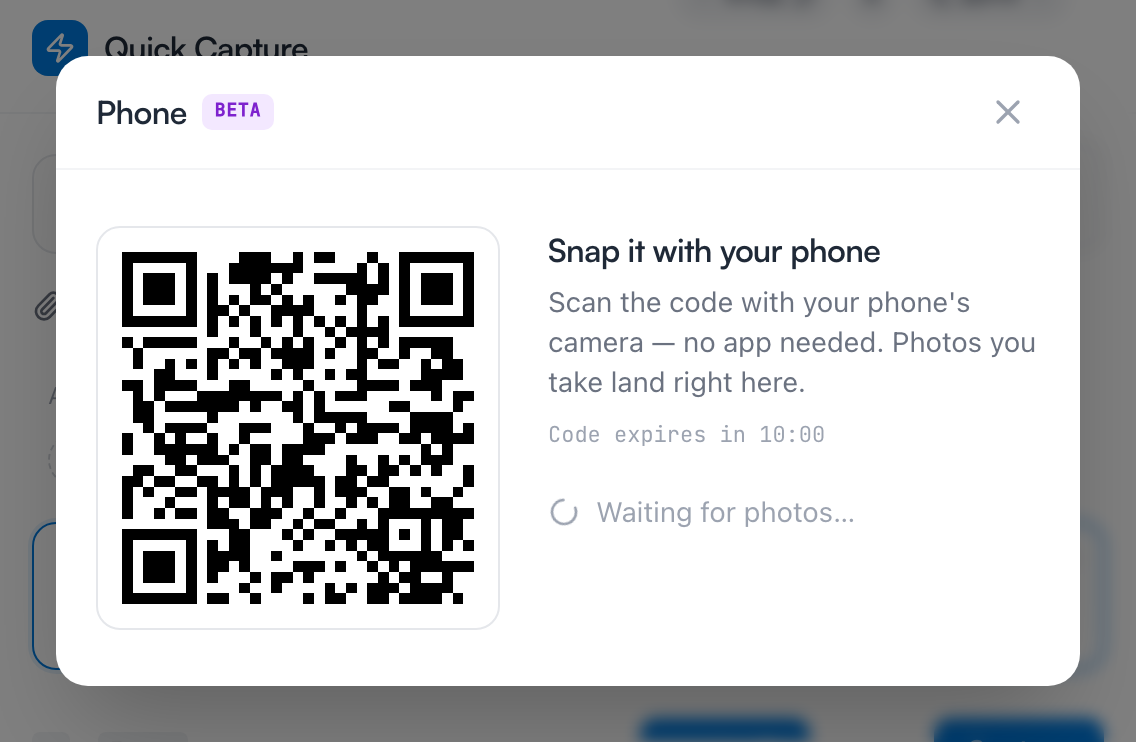
La ventana se queda abierta después de insertar una foto, así que puedes recorrer todo el pizarrón de una sentada — foto, insertar, otra foto. Un apunte admite todas las fotos que necesites; cada una cae en el cursor. Las que ya colocaste quedan marcadas como Agregada para que no insertes la misma dos veces. Cierra la ventana cuando termines.
De vuelta en el apunte, la foto queda exactamente donde estaba el cursor, y puedes seguir escribiendo justo debajo:
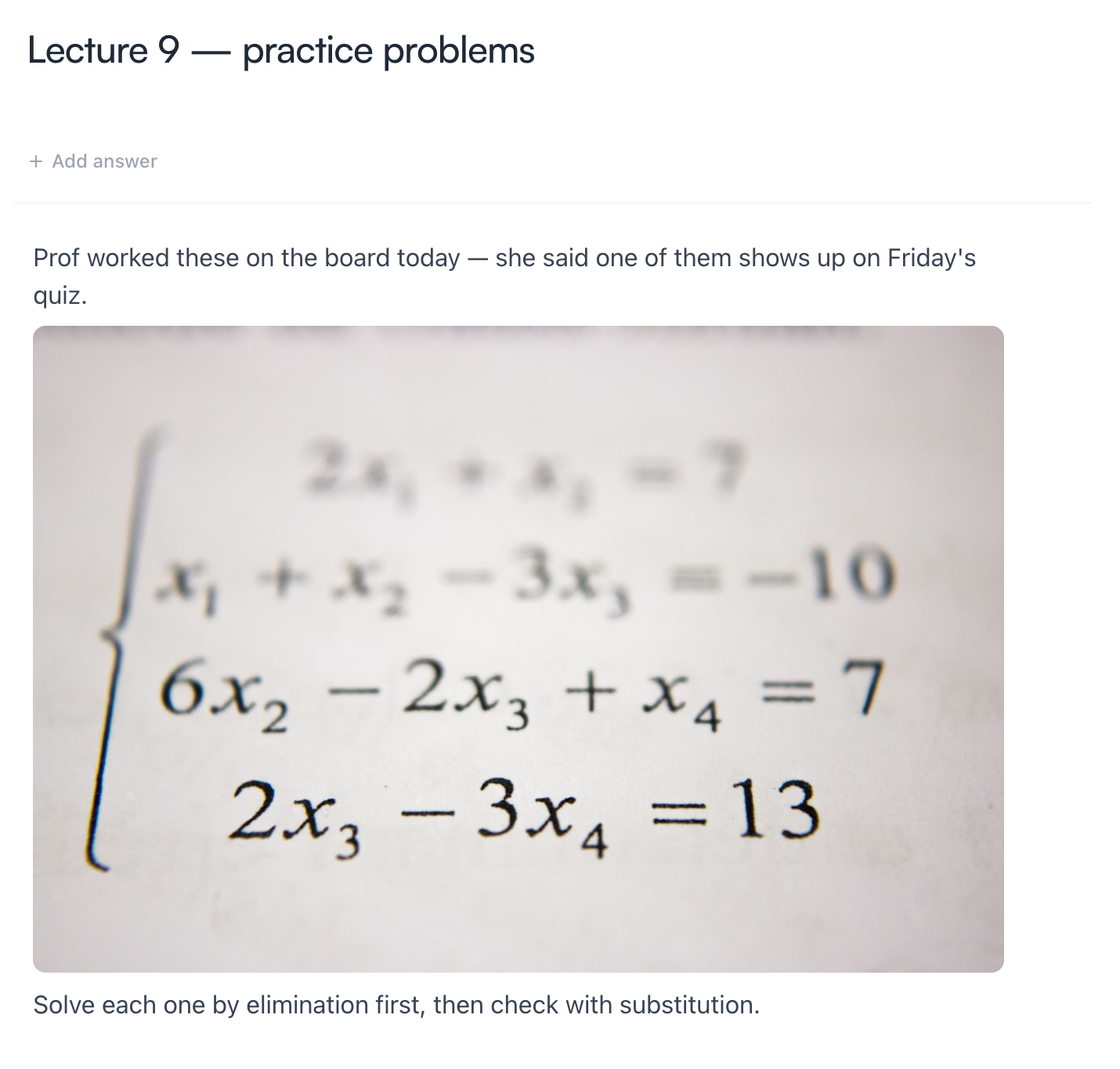
Consejo: Este es el movimiento cuando la ubicación importa. La foto no cae en una carpeta de descargas ni al final del apunte — cae en el cursor, así que un diagrama puede quedar justo en medio de tus apuntes, pegado al paso al que pertenece.
Algunas cosas sobre el código, ya que es una puerta a tus apuntes:
- Es privado y expira solo a los 10 minutos — la ventana lleva la cuenta regresiva. Si se acaba, haz clic en Generar un código nuevo y escanea otra vez.
- Cerrar la ventana en tu computadora cancela el código de inmediato.
- Un código sirve para hasta 10 fotos, que es más de lo que suele necesitar un pizarrón.
Poner la imagen de una tarjeta
El mismo truco funciona cuando eliges la imagen de una tarjeta. Donde sea que agregues una imagen, el selector que se abre tiene una pestaña Teléfono junto a Biblioteca y Subir — mismo código QR, misma página en el teléfono. Esta vez, al tocar una foto se adjunta como imagen de la tarjeta y el selector se cierra.
Nota: Una tarjeta tiene exactamente una imagen principal — elegir otra foto la reemplaza. Con las notas es al revés: puedes insertar todas las fotos que el apunte necesite, una tras otra.
Este es el movimiento para convertir algo físico en flashcard: fotografía el diagrama, adjúntalo, escribe la pregunta. Para más formas de armar tarjetas — incluyendo dejar que la IA las redacte por ti — mira Crea flashcards.
Si ya tienes la app en tu teléfono
Cuando el teléfono ya está en tu mano, no necesitas la computadora para nada. La captura en la app móvil toma fotos directamente — abre la captura con el botón +, toma una foto o saca una de tu galería, y cae en tu Inbox, que se sincroniza en todas partes. Ese flujo (y a dónde van las capturas) está en Captura rápida y el Inbox.
Regla práctica: si estás escribiendo en la computadora y necesitas una foto aquí — escanea el código. Si andas por ahí con solo el teléfono — captura en la app y acomódala después.
Preguntas frecuentes
¿Necesito la app de Mento en el teléfono para el código QR? No. El código abre una página web común en el navegador del teléfono. No instalas nada y no inicias sesión en el teléfono — el código mismo es lo que demuestra que eres tú.
¿Esto gasta acciones de IA? No. Agregar fotos es una subida normal — nada de esto toca tus acciones de IA.
¿Funcionan las fotos de iPhone? Sí — tómalas o elígelas de tu galería como siempre, y llegan a tus apuntes en un formato que cualquier dispositivo puede mostrar.
La página en mi teléfono dice que el enlace expiró. Los códigos duran poco a propósito. Vuelve a tu computadora y genera uno nuevo — la ventana ofrece Generar un código nuevo, o simplemente vuelve a escribir /teléfono.
Siguiente
Graba tus clases
Graba una clase para que el audio viva junto a tus apuntes, con una transcripción y un resumen que puedes buscar, estudiar y convertir en flashcards.
¿No lo encontraste?
Las preguntas frecuentes responden lo que más nos preguntan, y todas las formas de contactarnos están en la página de contacto.