Toma apuntes con tu voz
Actualizado · septiembre de 2026
A veces hablar es más rápido que teclear. Mento te da dos formas de aprovecharlo: el dictado, que convierte tu voz en texto mientras escribes, y las notas de voz, que graban lo que dices y vuelven como apuntes organizados. Son herramientas distintas para momentos distintos, y este artículo cubre las dos.
De lo que este artículo no habla: de grabar una clase o una reunión que está dando otra persona. Eso funciona distinto — mira Graba tus clases.
Dos herramientas, no una
El dictado es teclear con la boca. Las palabras aparecen en el campo mientras hablas, y sigues editando como siempre — es para cuando tienes las manos ocupadas o una frase sale más fácil hablada que escrita.
Una nota de voz es una grabación. Hablas todo lo que necesites y, cuando paras, Mento la transcribe y la redacta como apunte — resumen, puntos clave y la transcripción completa. Es para cuando la idea es demasiado grande para dictarla en un solo campo: una idea suelta mientras caminas, tu repaso al salir de clase, un plan que vas pensando en voz alta.
Una buena regla: si normalmente lo escribirías, díctalo. Si normalmente se lo contarías a un amigo, graba una nota de voz.
Dicta en lugar de escribir
Pasa el cursor sobre un campo de texto — en la captura rápida, o en una tarjeta que tengas abierta — y aparece un micrófono chiquito en su esquina. Haz clic, habla, y tus palabras caen en el campo como texto. El ícono late en rojo mientras escucha; haz clic de nuevo para parar.
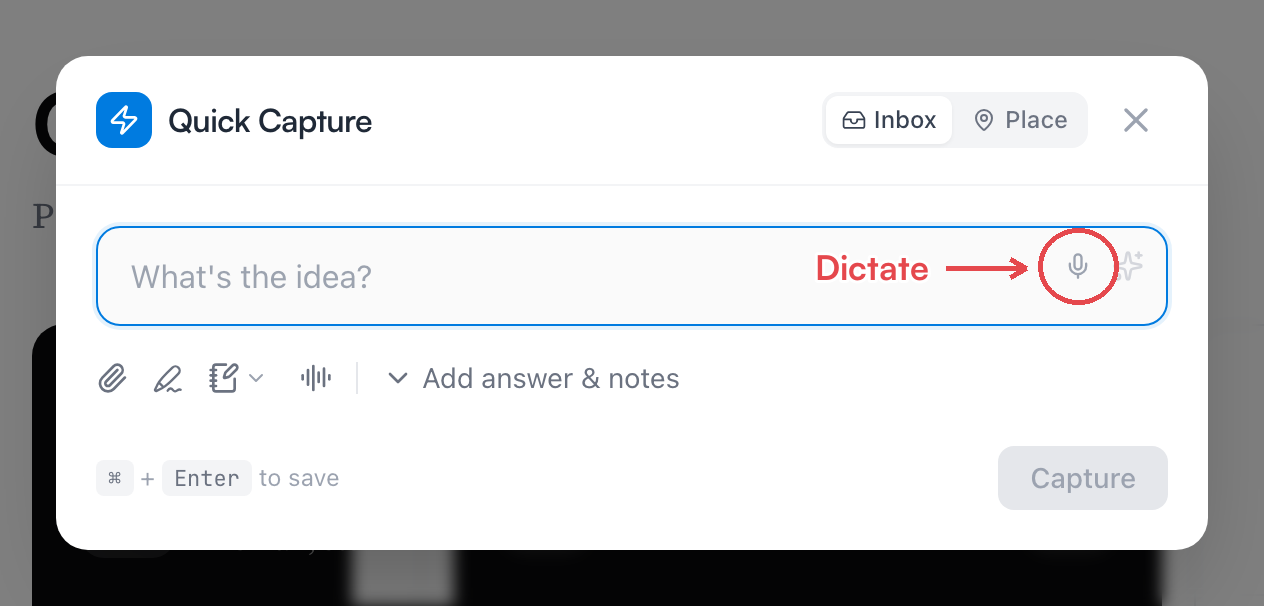
Hay más lugares donde encontrarlo:
- En el editor de una tarjeta, abre el menú ⋯ junto a un campo y elige Dictar.
- En el área de notas, escribe
/y elige Dictar en el menú.
El dictado usa el reconocimiento de voz que ya trae tu navegador, así que es gratis y no consume nada de tus acciones de IA. La contra es que depende del navegador: funciona en Chrome, Edge y Safari, y el micrófono simplemente no aparece en los navegadores que no pueden hacerlo.
Graba una nota de voz
Puedes empezar una nota de voz desde casi cualquier lugar donde agregues apuntes:
- Captura rápida — haz clic en el ícono de voz (Nota de voz). Primero se guarda tu captura y enseguida empieza a grabar sobre ella.
- Un tema o el Inbox — en el compositor, abre Más formas de agregar y elige Nota de voz.
- Una tarjeta que ya existe — abre el menú Añadir visual, elige Nota de voz y luego haz clic en Grabar. Los apuntes se agregan a esa tarjeta.
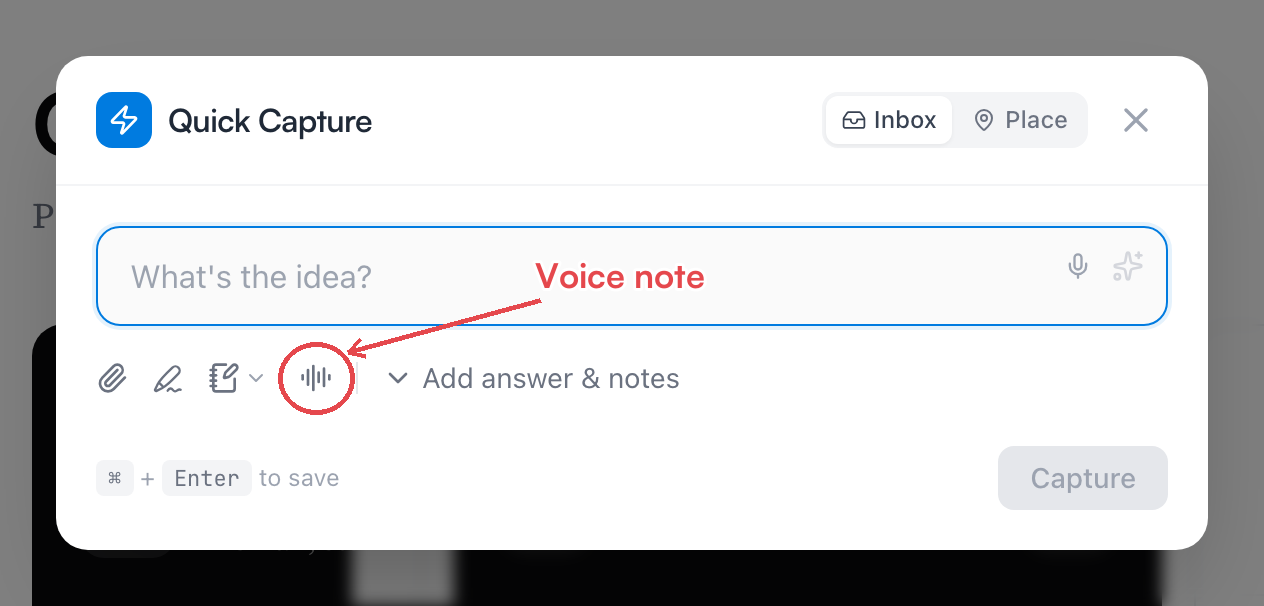
Mientras grabas, una pastilla pequeña de grabación se queda en pantalla. No tienes que quedarte quieto: sigue leyendo, abre otros apuntes, muévete por la app — la grabación te sigue. La pastilla tiene botones de Pausar y Detener grabación, y un ícono de basura por si quieres tirar la toma (te pregunta antes; una grabación descartada desaparece, no se guarda ni se transcribe nada).
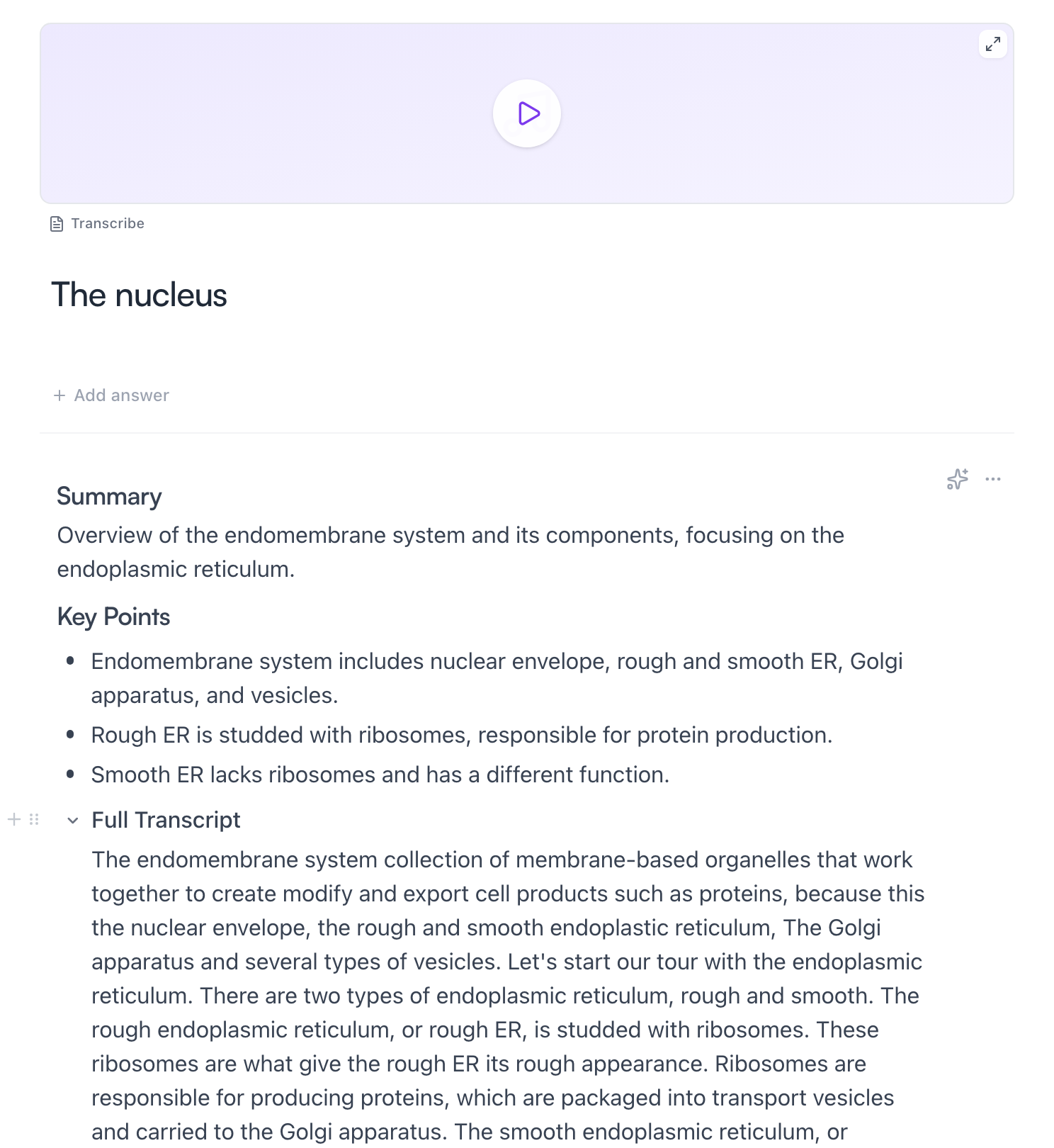
Cuando paras, Mento sube el audio, lo transcribe y escribe los resultados en la tarjeta por su cuenta — no hay paso de guardar.
Nota: Una tarjeta guarda una grabación a la vez. Si conservas el audio, vive en el único espacio de adjunto de la tarjeta — así que volver a grabar sobre la misma tarjeta agrega los apuntes nuevos debajo de los viejos, pero reemplaza el audio guardado. Para una segunda nota de voz que quieras conservar, captura una tarjeta nueva.
Elige qué te quedas
Tres interruptores en la grabadora deciden en qué se convierte una nota de voz:

- Transcribir — convierte el audio en texto. Activado por defecto.
- Resumir — que la IA redacte la transcripción como apuntes organizados en vez de dejarte un muro de texto. Activado por defecto.
- Guardar audio — conserva la grabación en la tarjeta. Desactivado por defecto: una vez escrito el texto, el audio se borra salvo que pidas conservarlo.
También hay un selector de Estilo para el resumen — Minuta de reunión, Apuntes de clase, Tareas pendientes, o una instrucción tuya con tus propias palabras — y una opción Luego ejecutar flujo… que corre uno de tus flujos de IA sobre la transcripción apenas esté lista.
Puedes cambiar cualquiera de estas cosas a media grabación; lo que cuenta es cómo están cuando presionas detener.
Qué te devuelve
Los resultados caen en las notas de la tarjeta: un resumen corto, los puntos clave, las tareas pendientes si mencionaste alguna, y la transcripción completa guardada en una sección plegable al final. Si la tarjeta ya tenía notas, el material nuevo se agrega debajo — nada se sobrescribe. Habla en el idioma que quieras; los apuntes vuelven en el idioma en el que hablaste.
En tu teléfono
La app móvil también graba notas de voz, con las mismas opciones — y, igual que en la web, la grabación sigue corriendo mientras te mueves por la app. Es de lejos el lugar más natural para ellas: las ideas aparecen de camino a casa, no en el escritorio.
Cuando estás escribiendo una tarjeta, las dos herramientas están en la barra justo arriba del teclado:
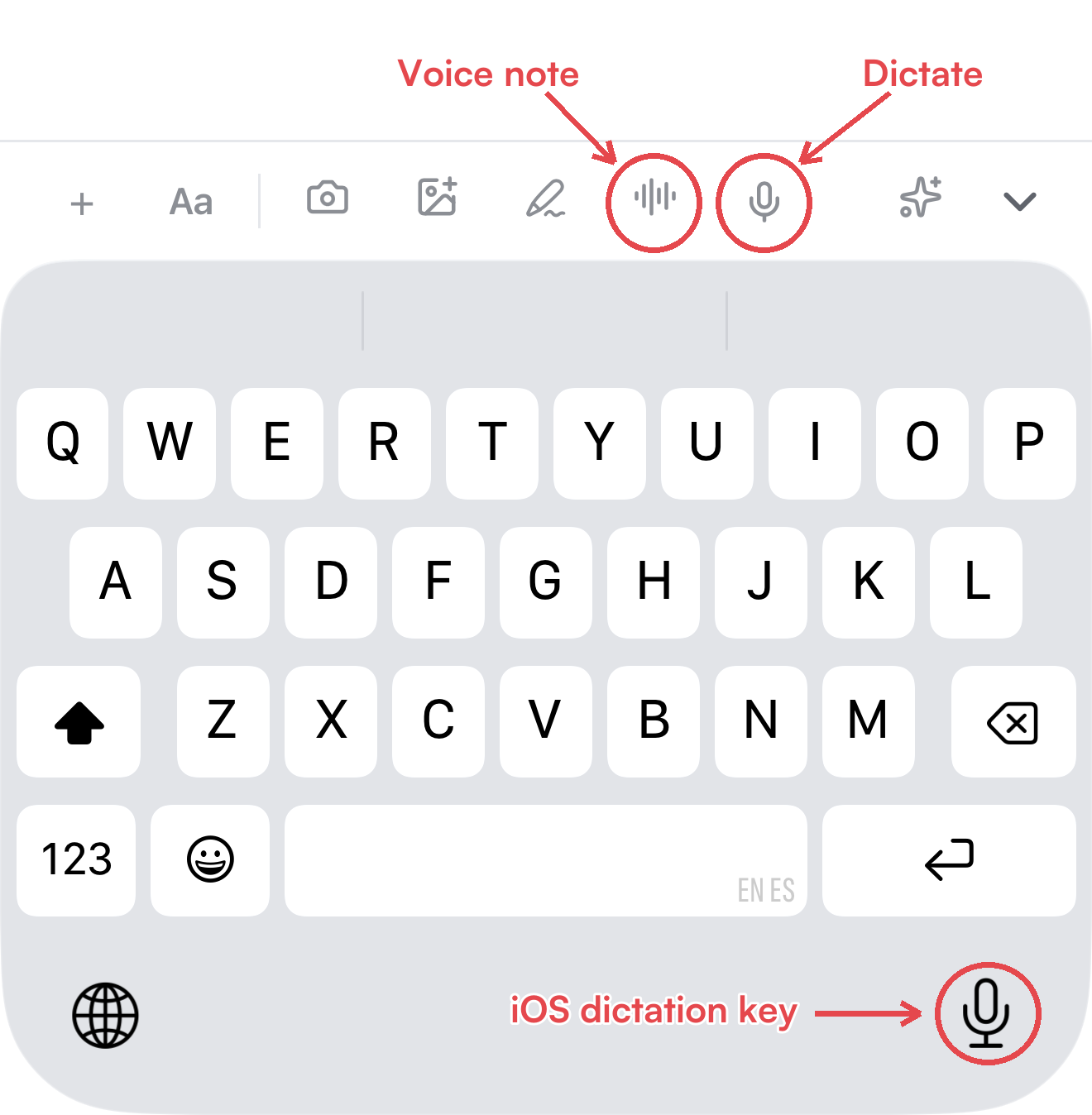
- El botón de onda de sonido inicia una nota de voz en la tarjeta que estás escribiendo.
- El botón de micrófono de al lado es el dictado. Usa el reconocimiento de voz del propio teléfono, así que igual que en la web es gratis — y puedes elegir en qué idioma escucha.
Y hay un tercer micrófono fácil de pasar por alto — hay gente que usa iPhone durante años sin notarlo. El teclado mismo tiene una tecla de dictado, en la esquina inferior derecha junto a la barra espaciadora. No es una función de Mento: escribe en cualquier campo de cualquier app — que es justamente por lo que vale la pena conocerla.
Costos y límites
El dictado es gratis — nunca toca tus acciones de IA.
Transcribir y resumir una nota de voz sí son acciones de IA, y las grabaciones largas consumen más. Si se te acabaron, la grabación funciona igual: la nota se guarda como audio en la tarjeta y puedes presionar Transcribir más tarde. Un audio que ya tiene transcripción nunca se vuelve a cobrar.
Una sola grabación puede durar hasta 20 minutos en el plan gratis; Pro lo extiende a 90 minutos.
Preguntas frecuentes
¿Tengo que hablar en inglés? No. La transcripción detecta el idioma automáticamente, y el resumen se escribe en ese mismo idioma.
Ya tengo un archivo de audio — ¿Mento puede transcribirlo? Sí. En el menú Más formas de agregar del compositor, elige Subir archivo y selecciona la grabación. Un archivo de audio pasa por el mismo proceso de transcripción y resumen que una grabación en vivo.
¿Por qué no veo el micrófono del dictado? Lo más probable es que tu navegador no soporte reconocimiento de voz (Firefox, por ejemplo). Las notas de voz siguen funcionando en todas partes — solo el dictado depende del navegador.
Siguiente
Escribe y da formato a tus apuntes
El editor de texto enriquecido dentro de cada tarjeta — encabezados, listas, pendientes, tareas, bloques de código, tablas y el menú de / que lo inserta todo.
¿No lo encontraste?
Las preguntas frecuentes responden lo que más nos preguntan, y todas las formas de contactarnos están en la página de contacto.