Flujos de IA
Parte de ProWeb y móvil
Actualizado · septiembre de 2026
Un flujo es una receta de IA que ejecutas una y otra vez — convierte un capítulo en un set de estudio completo, saca el vocabulario de una lectura, arma una línea de tiempo de los hechos. Mento trae seis, y tú puedes escribir los tuyos. Esta guía cubre cómo ejecutar un flujo, cómo elegir qué lee, dónde aterrizan los resultados y cómo construir uno propio. Los flujos son parte de Pro (mira Planes, cobros y reembolsos).
Qué es un flujo
Una petición de IA hace una sola cosa. Un flujo encadena varias: es una lista con nombre de acciones de IA que corren en orden sobre el mismo material, y cada acción produce algo concreto — una sección de tarjetas, una línea de tiempo o tarjetas sueltas. Ejecuta un flujo sobre un capítulo y sale un tema entero, ya estructurado, en lugar de pedir un resumen, luego los términos clave, luego preguntas de práctica, un prompt a la vez.
Un flujo que sirve para el capítulo 3 sirve para el capítulo 4 — misma receta, material nuevo.
El Centro IA
Los flujos viven en el Centro IA — el pequeño icono de flujo cerca de la parte superior de la barra lateral. Su página de Flujos tiene un buscador, un botón Crear flujo y pestañas para Todos los flujos, Sistema, Mis flujos y Acciones. (La pestaña Snippets, junto a Flujos, es otra herramienta — prompts reutilizables que definen cómo escribe la IA.)
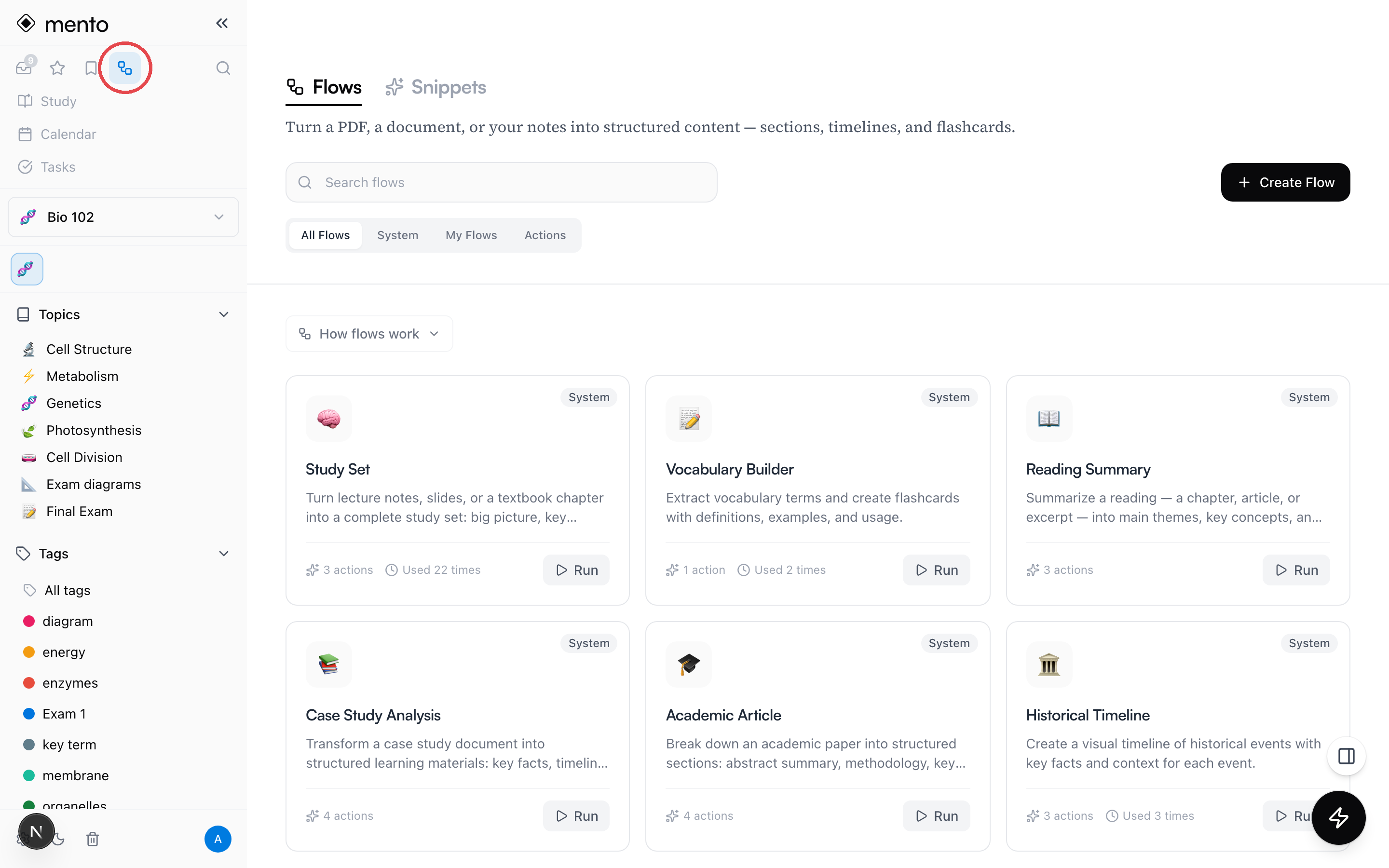
Los seis flujos incluidos cubren los trabajos de estudio más comunes:
- Set de estudio — el buque insignia: convierte apuntes de clase, diapositivas o un capítulo de libro en panorama general, conceptos clave y preguntas de práctica.
- Ampliar vocabulario — extrae los términos y arma flashcards con definiciones, ejemplos y uso.
- Resumen de lectura — temas principales, conceptos clave y conclusiones de un capítulo o un artículo.
- Análisis de caso de estudio — hechos clave, una línea de tiempo de los sucesos y preguntas de análisis a partir de un caso.
- Artículo académico — desarma un paper en resumen del abstract, metodología y hallazgos clave.
- Línea de tiempo histórica — una línea de tiempo visual de los hechos, con contexto para cada uno.
Ejecuta un flujo
- Haz clic en Ejecutar en cualquier flujo. Se abre una ventana que pregunta dónde ejecutarlo — despliega Acciones del flujo arriba si quieres ver exactamente qué va a producir.
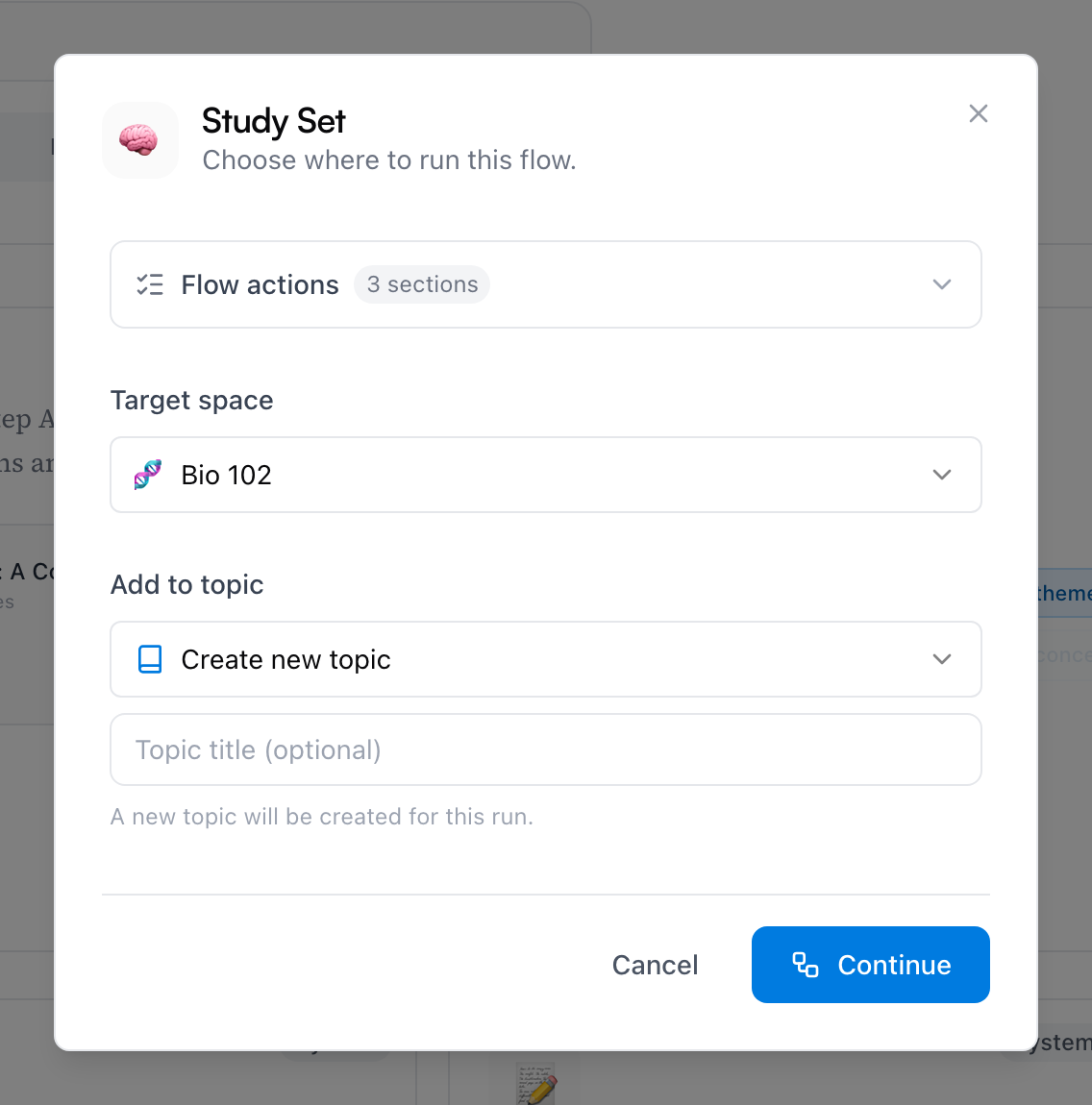
- Elige el Espacio de destino y, bajo Agregar al tema, deja Crear tema nuevo o escoge un tema existente al que sumarle secciones. Haz clic en Continuar.
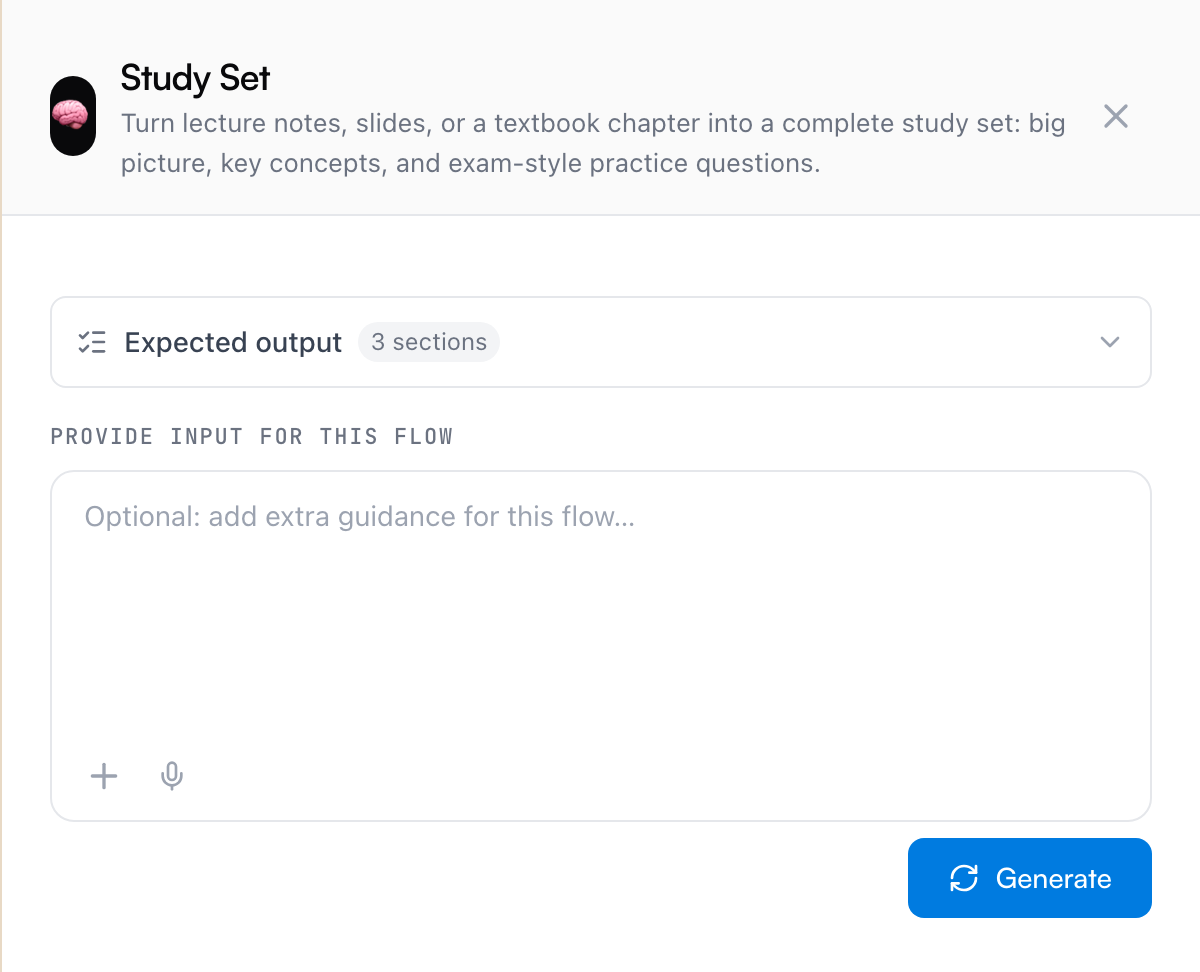
- Se abre la superficie de ejecución. Salida esperada lista las acciones del flujo; debajo hay un cuadro opcional para darle indicaciones extra, con un botón + para adjuntar lo que el flujo debe leer — sube un PDF, o escoge tarjetas y secciones del espacio.
- Haz clic en Generar. Dale un momento — un flujo de varias acciones sobre un documento largo es trabajo de verdad. Mientras corre aparece un enlace Guardar y volver mas tarde, para que no tengas que quedarte mirando.
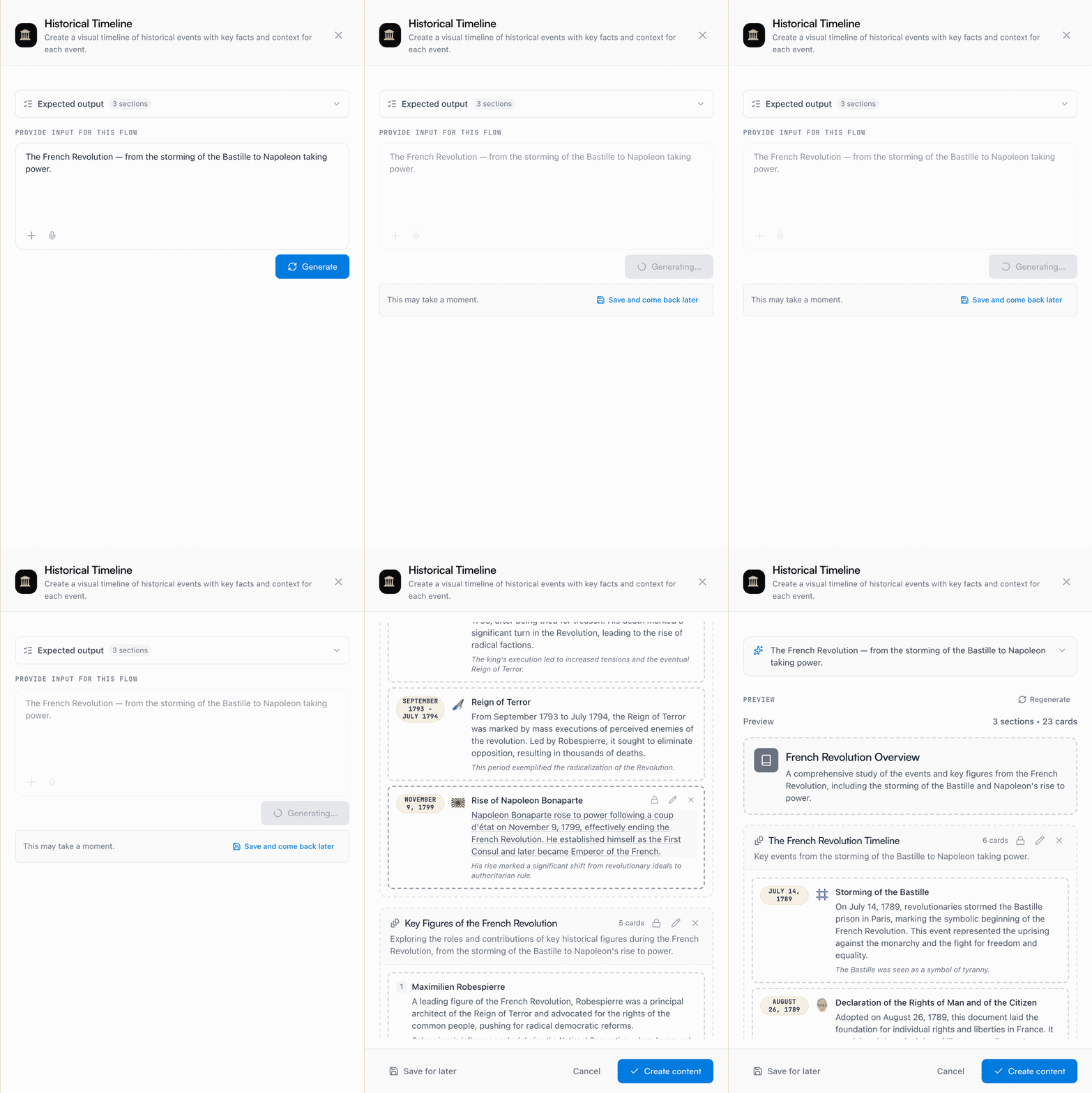
Un flujo necesita algo de dónde partir, pero puede bastar con una línea de indicaciones: adjunta un capítulo y el flujo lo lee, o no adjuntes nada y escribe «la Revolución francesa» y trabaja con lo que sabe.
Dónde aterrizan los resultados
Nada se escribe mientras el flujo genera. Lo primero que recibes es una vista previa — cada sección y cada tarjeta, ahí mismo para leerlas:
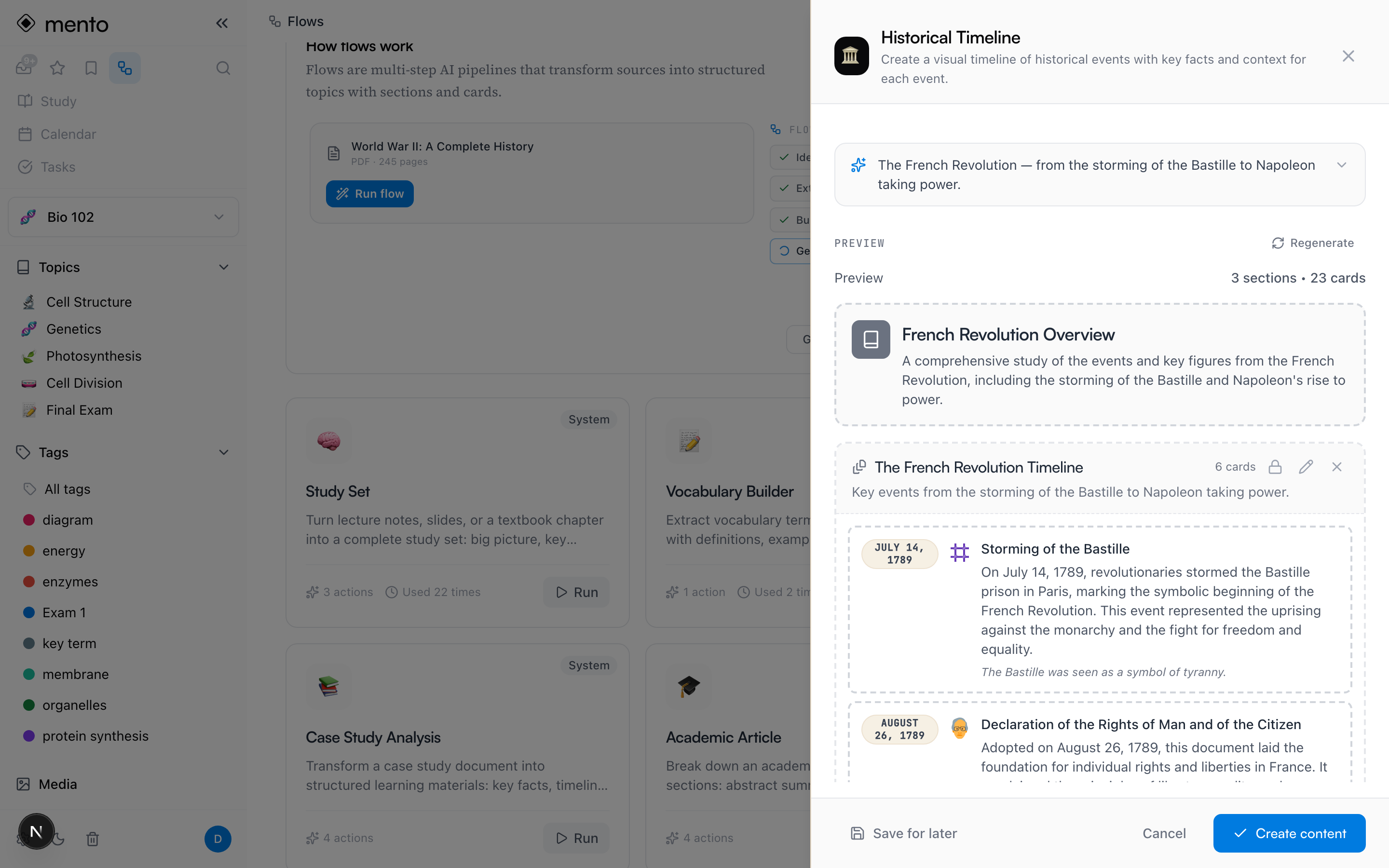
A partir de ahí, tú decides:
- Crear contenido lo confirma: un tema nuevo en el espacio que elegiste, o secciones nuevas sumadas al tema existente que escogiste.
- Guardar para despues conserva la ejecución como borrador en Borradores guardados, para revisarla y confirmarla otro día.
- Cancelar la descarta. No aterriza nada.
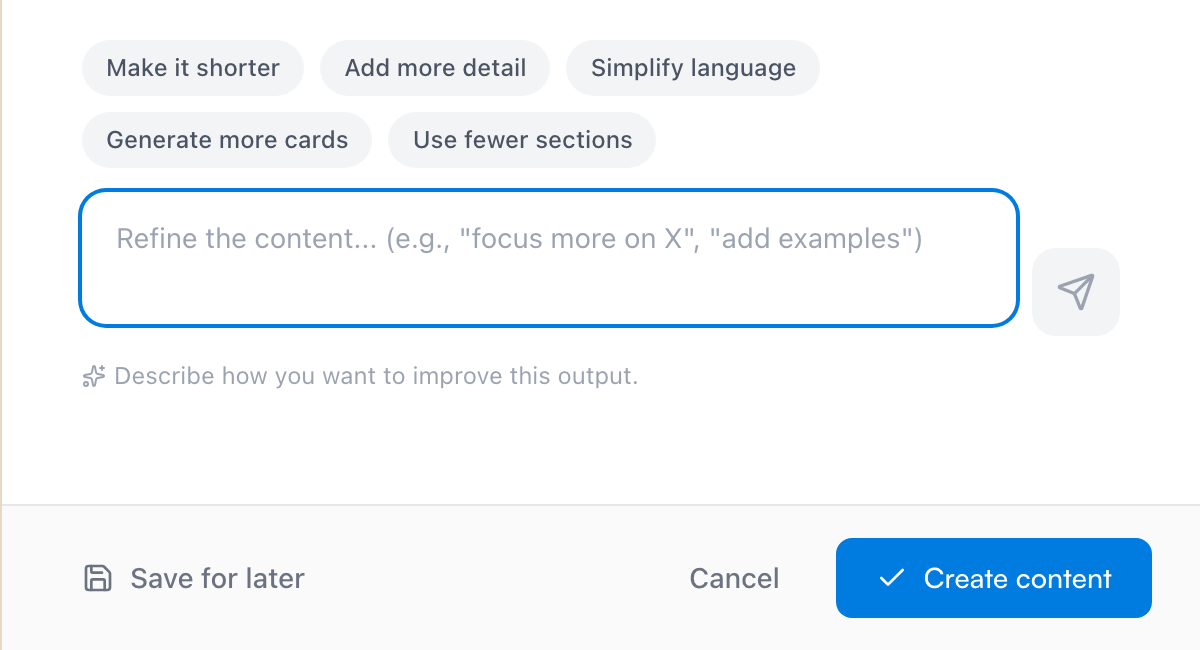
Antes de decidir también puedes contestarle: el cuadro que hay bajo la vista previa acepta un ajuste en palabras llanas, y chips de un clic como Hazlo mas corto, Agrega mas detalle o Genera mas tarjetas retrabajan el borrador sin empezar de cero.
Las ejecuciones guardadas esperan en el diálogo Borradores guardados del espacio — el icono de documento de la barra superior, que lleva un contador cuando hay borradores esperando. Haz clic en un borrador para retomarlo justo donde lo dejaste:
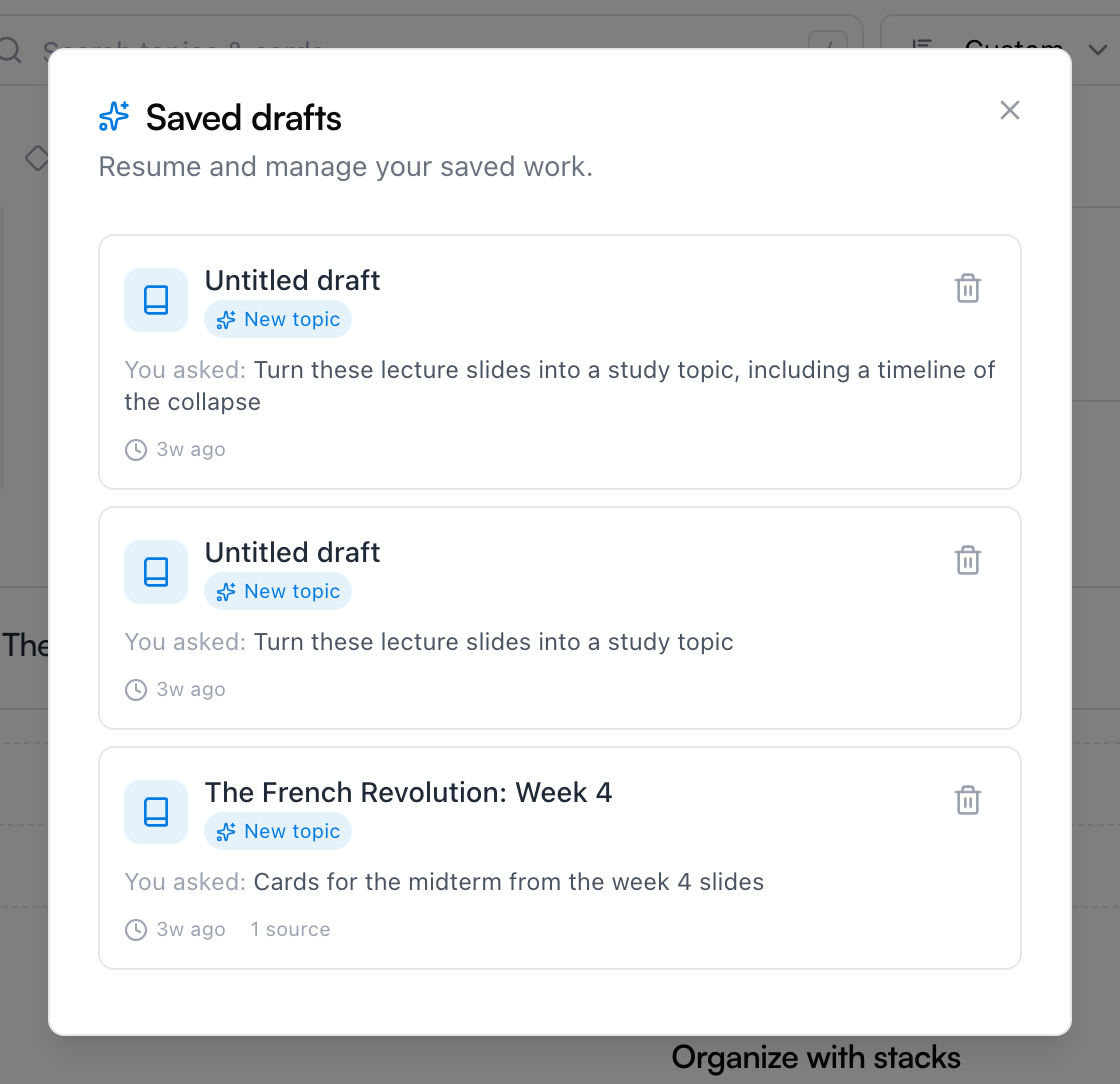
Una vez confirmados, los resultados son apuntes normales — edítalos, muévelos, estúdialos como cualquier cosa que hayas hecho a mano.
Ejecuta un flujo desde donde estés
El centro no es la única puerta:
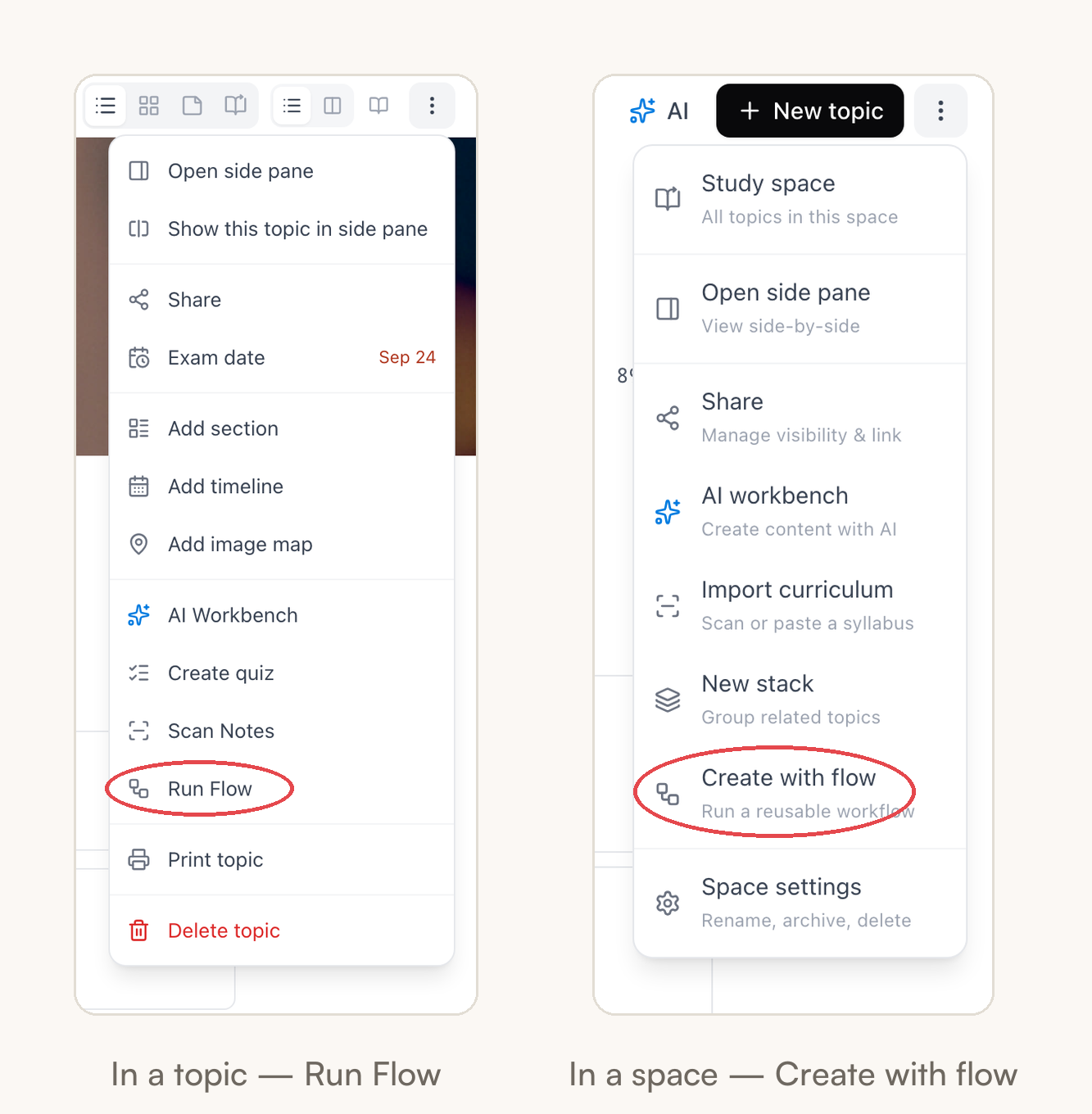
- Desde una tarjeta — abre el menú ⋯ de la tarjeta y elige Ejecutar un flujo. La tarjeta queda adjunta como fuente, junto con su documento si lo tiene — la forma más rápida de convertir un PDF en un set de estudio.
- Desde un tema — el menú ⋯ del tema tiene Ejecutar flujo, y los resultados aterrizan en ese tema.
- Desde un espacio — el menú ⋯ del espacio tiene Crear con flujo, que construye un tema nuevo en ese espacio.
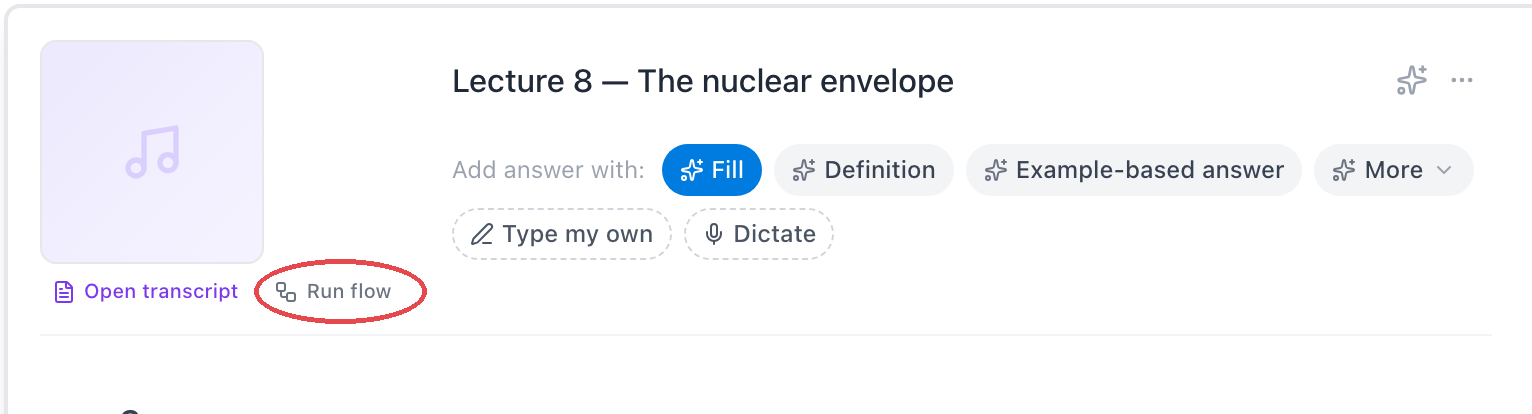
- Desde una grabación — una clase grabada ya transcrita tiene un botón Ejecutar flujo, así que una clase puede volverse un set de estudio sin salir del reproductor.
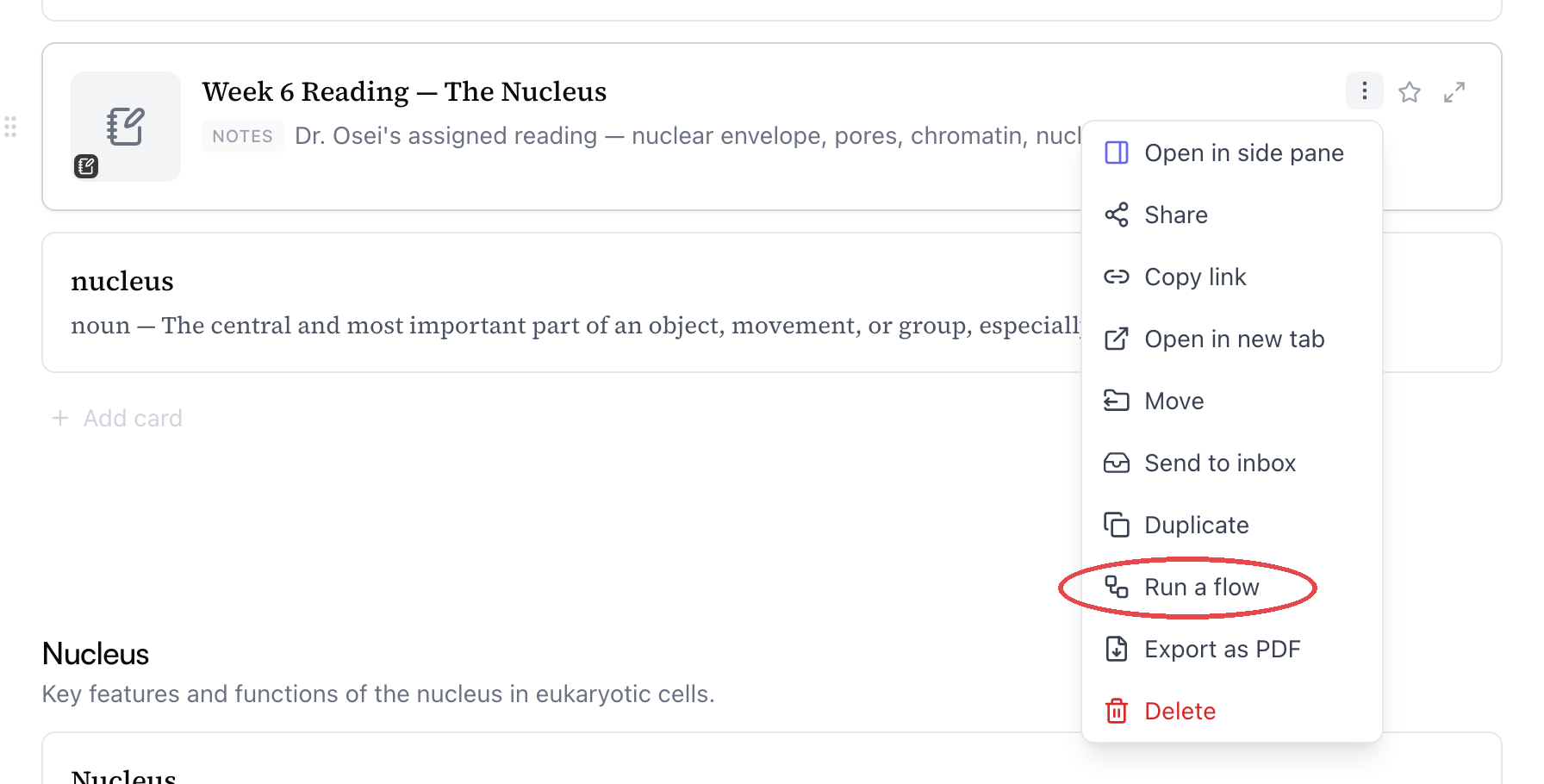
Los menús del tema y del espacio guardan los suyos junto a las demás herramientas de IA:
Y en una grabación transcrita, el botón está justo debajo del reproductor de audio:
La app móvil tiene el mismo Centro IA, y las mismas entradas de Crear con flujo y Ejecutar flujo en los menús de espacio y de tema.
Crea tu propio flujo
Cuando los incluidos no coincidan con la forma en que te evalúa tu curso, escribe la receta tú:
- Haz clic en Crear flujo en el centro, y dale al flujo un nombre y una descripción opcional.
- Haz clic en Agregar primera acción, y luego en Agregar acción para cada paso siguiente. Cada acción lleva un nombre, un resultado — Sección, Línea de tiempo o Tarjetas (tarjetas sueltas, sin sección) — y una Instrucción: describe exactamente qué debe generar esta acción, como si le dieras indicaciones a un compañero de estudio.
- Define cuántas tarjetas hace cada acción — Rango da un mínimo y un máximo y deja que la IA decida qué cubre cada tarjeta; Detallado te deja diseñar cada tarjeta tú (mira abajo). Las líneas de tiempo tienen sus propias opciones de Longitud y Estilo.
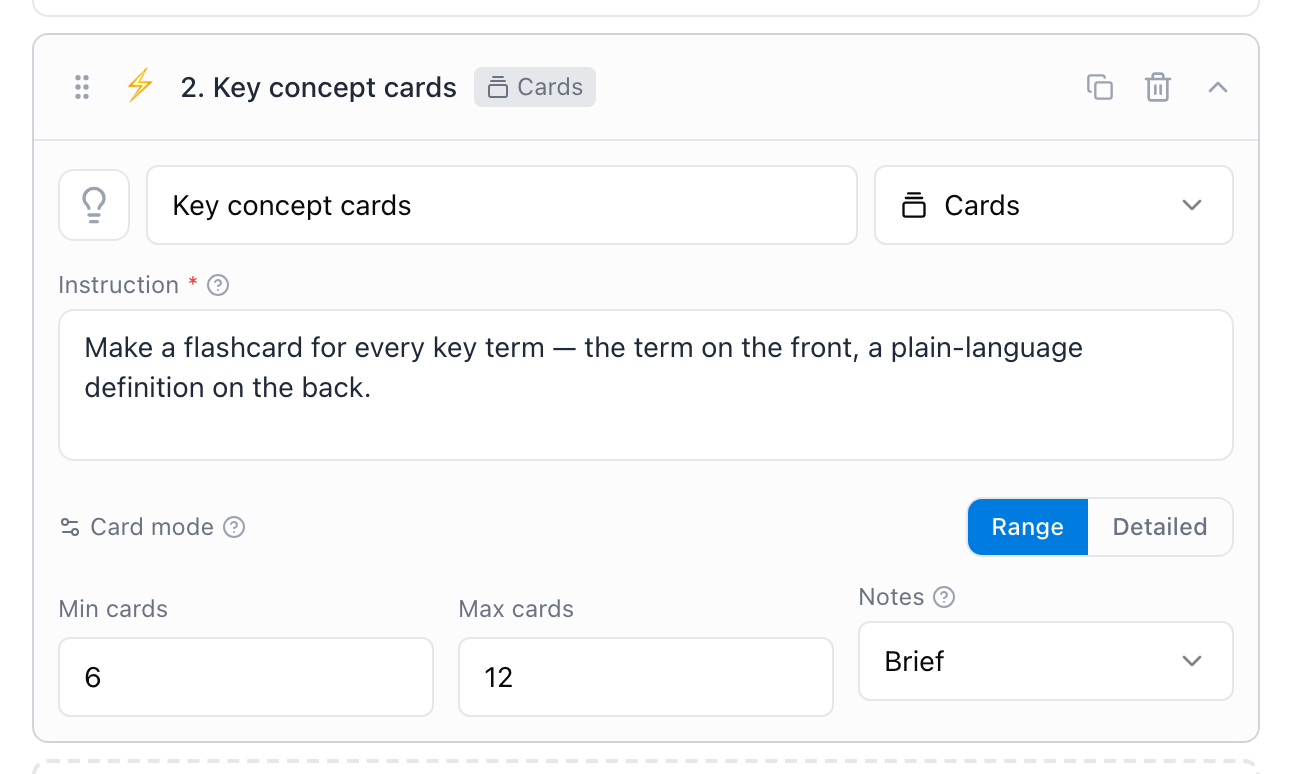
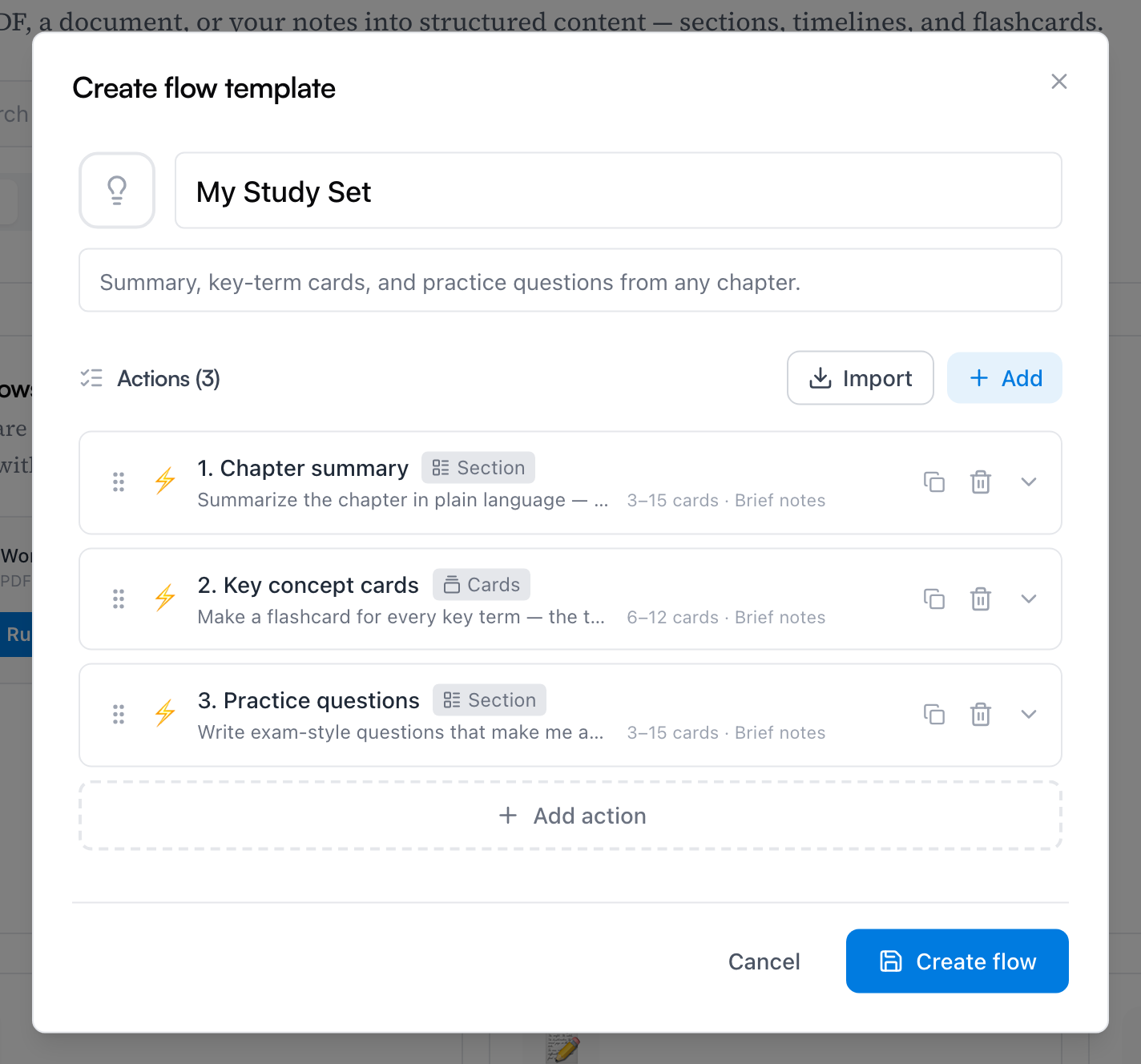
- Arrastra las acciones para reordenarlas y haz clic en Crear flujo. Aparece bajo Mis flujos y se ejecuta igual que uno incluido.
Modo detallado: una plantilla por tarjeta
Rango confía en que la IA decida qué cubre cada tarjeta. Cambia Modo de tarjetas a Detallado y tomas el control: el cuadro de Instrucción desaparece y, en su lugar, construyes plantillas de tarjeta con Agregar tarjeta — cada plantilla se vuelve exactamente una tarjeta en cada ejecución. Una plantilla es un juego de prompts: Idea para lo que debe preguntar la cara frontal, Respuesta para lo que debe contener el reverso, y un prompt opcional de Notas — que puede ser texto libre o uno de tus snippets.
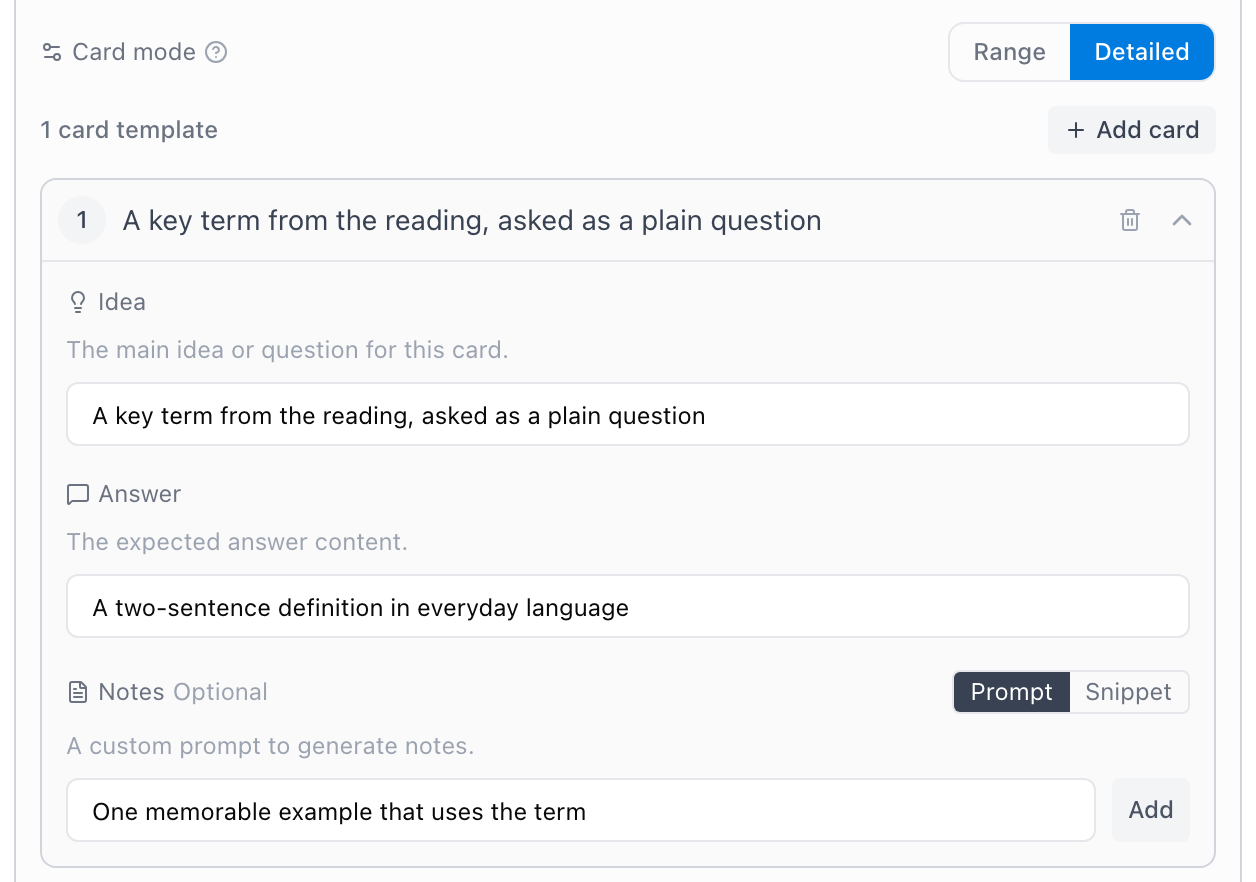
Es el modo para los machaques de forma fija: un flujo de vocabulario donde cada tarjeta pregunta un término de la misma manera, o un formulario donde cada tarjeta es «nombra la magnitud, da la ecuación». Ejecútalo sobre el capítulo 4 y otra vez sobre el 5, y las tarjetas salen con la misma forma — solo cambia el material.
Importar trae acciones que ya escribiste — para eso está la pestaña Acciones: bloques reutilizables que puedes compartir entre flujos.
Consejo: Róbale a los mejores. Los flujos incluidos no se pueden editar, pero un flujo propio con tres acciones — sección de resumen, tarjetas de conceptos clave, preguntas de práctica — te da un Set de estudio personal que puedes afinar materia por materia.
Preguntas frecuentes
¿Cuánto cuesta una ejecución? Acciones de IA de tu presupuesto mensual — nunca un cargo aparte. Un flujo de cuatro acciones sobre un PDF de 200 páginas es un trabajo mayor que un flujo de una acción sobre un apunte, y cuenta en consecuencia. El medidor de la app te muestra exactamente cómo vas.
¿Necesito Pro? Sí — los flujos son parte de Pro. El presupuesto de IA del plan gratis cubre el resto de la IA de Mento — generar tarjetas, transcribir notas de voz; los flujos son la herramienta de poder que va encima. Mira Planes, cobros y reembolsos.
¿Puedo cambiar lo que creó un flujo? Con toda libertad. Las secciones y tarjetas confirmadas son apuntes normales — nada en ellas se queda marcado como «contenido de IA». Edita la redacción, borra lo que no dio, y las flashcards se suman a tu rotación de estudio como cualquier otra tarjeta.
¿Y si el resultado no es bueno? No lo confirmes. Prueba primero el cuadro de refinamiento — «enfócate en los mecanismos, sáltate la historia» retrabaja el borrador ahí mismo — o Cancelar, que no te cuesta nada más que las acciones de IA ya gastadas.
Siguiente
Graba tus clases
Graba una clase para que el audio viva junto a tus apuntes, con una transcripción y un resumen que puedes buscar, estudiar y convertir en flashcards.
¿No lo encontraste?
Las preguntas frecuentes responden lo que más nos preguntan, y todas las formas de contactarnos están en la página de contacto.