La nota diaria y el calendario
GratisWeb y móvil
Actualizado · septiembre de 2026
Cada día tiene su página en Mento. La nota diaria es donde se juntan las ideas, las capturas y las tareas de un día, y el calendario acomoda tus días para que veas la semana completa — clases, exámenes, entregas — en un solo lugar. Esta guía cubre las dos cosas, y cómo funcionan juntas.
La nota diaria
Haz clic en Calendario en la barra lateral izquierda y se abre el día de hoy con su fecha como encabezado. Arriba del día está la sección Nota diaria. En un día en el que todavía no escribiste nada, es una sola línea discreta: Agrega una nota…
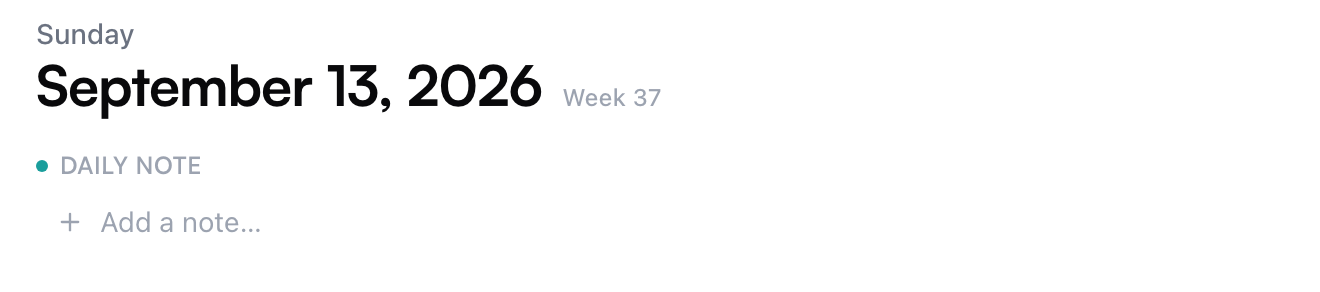
Haz clic y aparece un editor ahí mismo. La nota se crea en el momento en que empiezas a escribir — si haces clic y te vas sin escribir, no se crea nada, así que tu diario nunca se llena de páginas vacías. Todo se guarda mientras escribes.
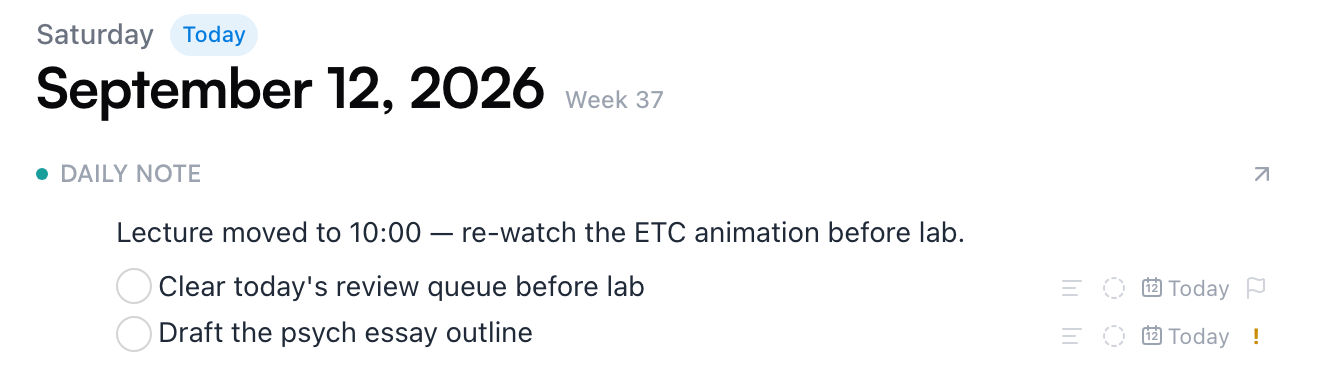
Una nota diaria es un apunte de verdad, en el mismo editor que usas en todas partes — encabezados, casillas y formato funcionan igual. No vive en ninguno de tus espacios: le pertenece al día. Y tampoco tiene que ser sobre el día — es simplemente la página que siempre está ahí cuando tienes algo que anotar.
Dos cosas hacen que las notas diarias sean especialmente útiles:
- Las casillas son tareas reales. Una casilla en una nota diaria funciona como en cualquier otro apunte — aparece en tu página de Tareas, y la pastilla de calendario de su fila le pone fecha. (Para agregar una tarea ya programada para un día, usa la línea Agregar tarea de la lista de tareas de ese día.)
- Es el «algún lugar» para las ideas con forma de día. «La clase se movió a las 10:00», «el examen cubre los capítulos 5 al 8» — apuntes que se sentirían raros dentro del tema de un curso tienen aquí su casa obvia.
Nota: También funciona al revés — agrega una tarea desde la página de Tareas y se escribe en la nota diaria de hoy. Toda tarea vive en un apunte, y la nota diaria es la casa por defecto.
Para ver la nota como página completa — o para archivarla en algún lado — haz clic en la flecha pequeña (Abrir nota diaria) en el extremo derecho del encabezado de la sección.
Cómo leer el calendario
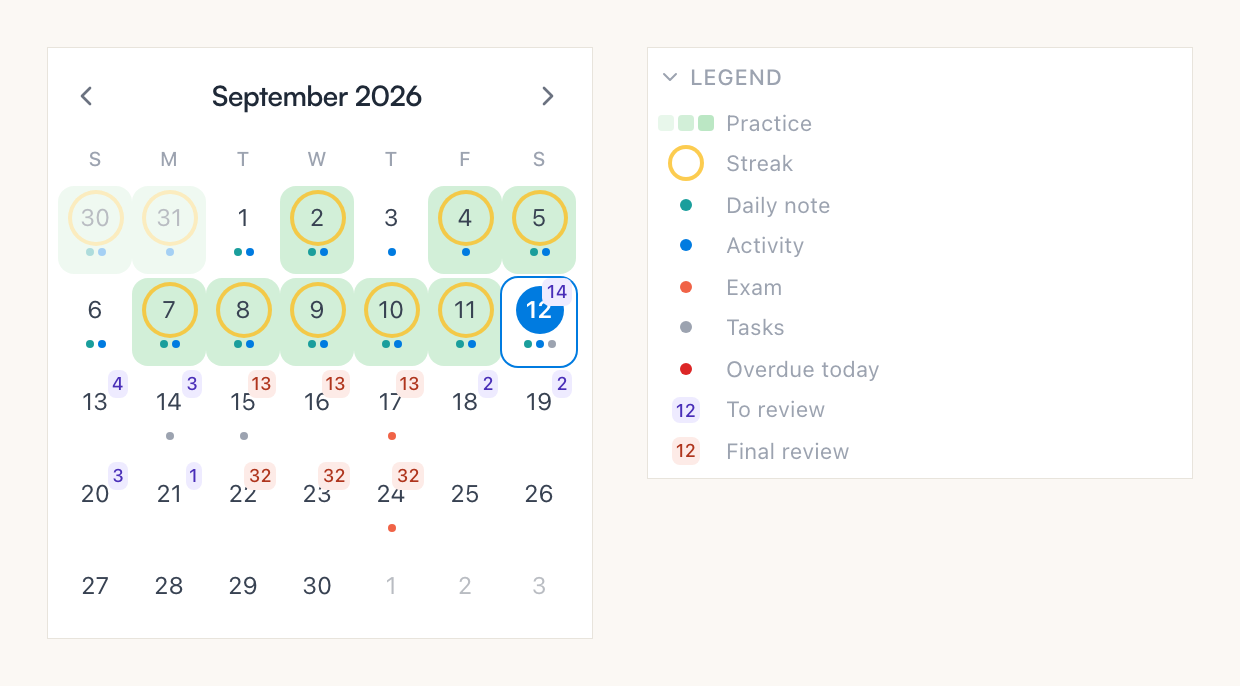
El calendario es una sola vista sobre todo lo que haces en Mento, en todos tus espacios. El día que tengas seleccionado es la columna grande; a la derecha, un mini mes muestra la forma de tus semanas:
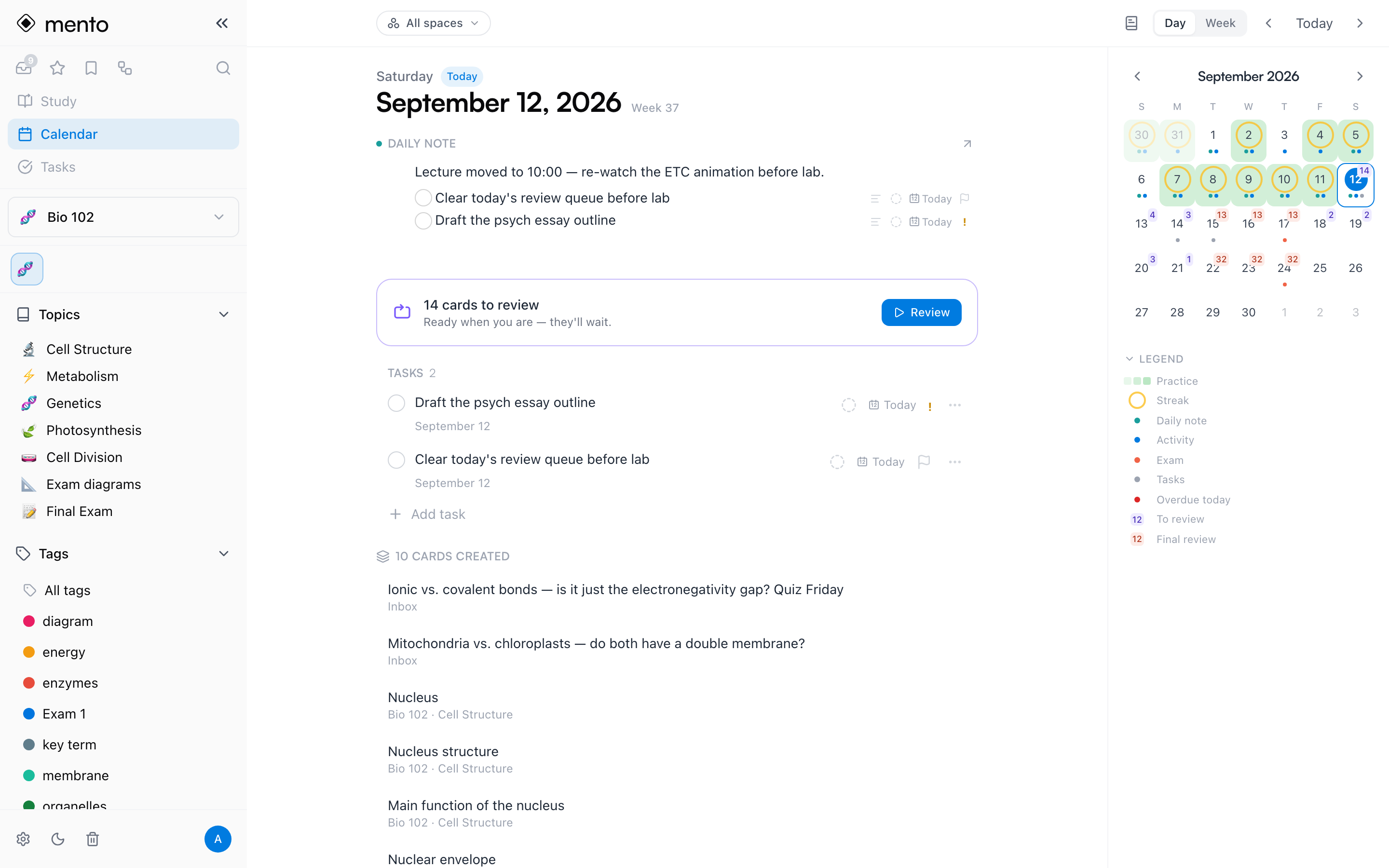
Los días pasados muestran lo que ocurrió: un tinte verde en los días que practicaste (más oscuro = más tarjetas), un anillo ámbar en los días que mantuvieron viva tu racha, y puntos pequeños — turquesa para una nota diaria, azul para actividad como tarjetas nuevas o exámenes de práctica, coral para un examen. Los días por venir muestran lo que se acerca: una cuenta violeta de tarjetas programadas para repaso, y coral para exámenes. La Leyenda debajo del mes explica cada marca, y puedes plegarla cuando ya te las sepas.
Debajo del encabezado con la fecha, el día seleccionado junta todo en un solo feed:
- Exámenes. Un tema con fecha de examen aparece ese día en coral. La fecha se pone desde el menú ⋯ del tema → Fecha de examen; hay más sobre lo que cambia en Cómo estudiar en Mento.
- Repasos. Los días con repasos programados muestran cuántas tarjetas están listas. Las cuentas son reales, no proyecciones — cada repaso que haces programa el siguiente, así que los días futuros se van llenando conforme practicas. En el día de hoy, un botón Repasar arranca la sesión. Las tarjetas que esperan no se ponen rojas ni se acumulan como «atrasadas» — como lo dice el calendario, están listas cuando tú lo estés.
- Tareas (parte de Pro). Todo lo programado para ese día, con una línea Agregar tarea para planear directo sobre una fecha.
- Lo que hiciste. Tarjetas practicadas, tarjetas creadas, páginas de cuaderno editadas y exámenes de práctica de ese día — cada fila te lleva de vuelta a lo real.
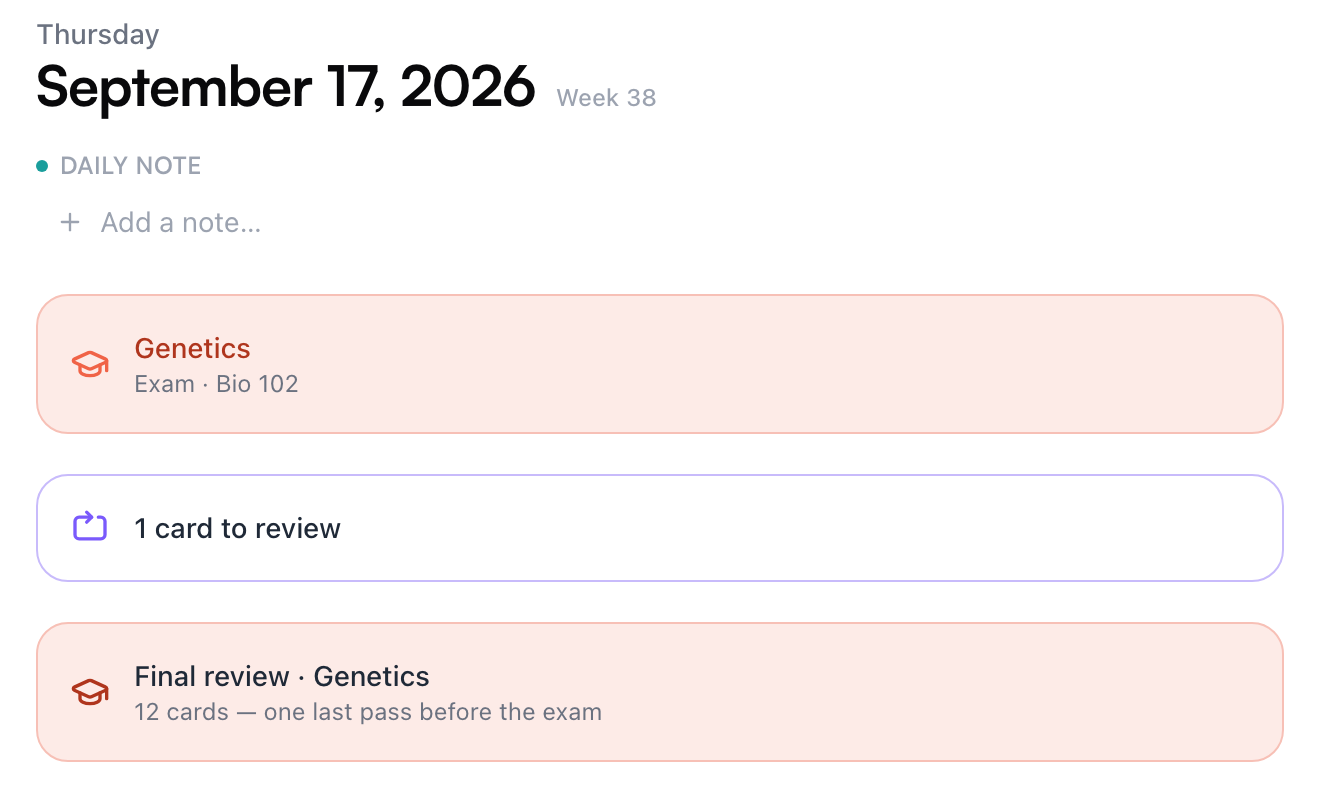
Selecciona un día con examen y puedes ver la forma de la recta final — el examen, los repasos programados de ese día y la última pasada que Mento planea justo antes:
Los días justo después de hoy ofrecen Adelantar repasos en lugar de Repasar — trae hacia adelante los repasos de los próximos días (parte de Pro):

Para moverte: haz clic en cualquier día del mini mes, usa las flechas ‹ › junto a Hoy en la barra superior, o usa el teclado — ← y → avanzan un día, Shift + ←/→ avanzan un mes, y T te regresa a hoy.
Filtra por espacio
Por defecto el calendario muestra todos tus espacios a la vez. Para ver el mundo de un solo curso, haz clic en la pastilla Todos los espacios de la barra superior y marca un espacio — o varios. Los exámenes, los repasos, las tareas y las tarjetas creadas se acotan a esos cursos, tanto en vista de Día como de Semana, y la pastilla muestra qué estás viendo (Bio 102, o 2 espacios):
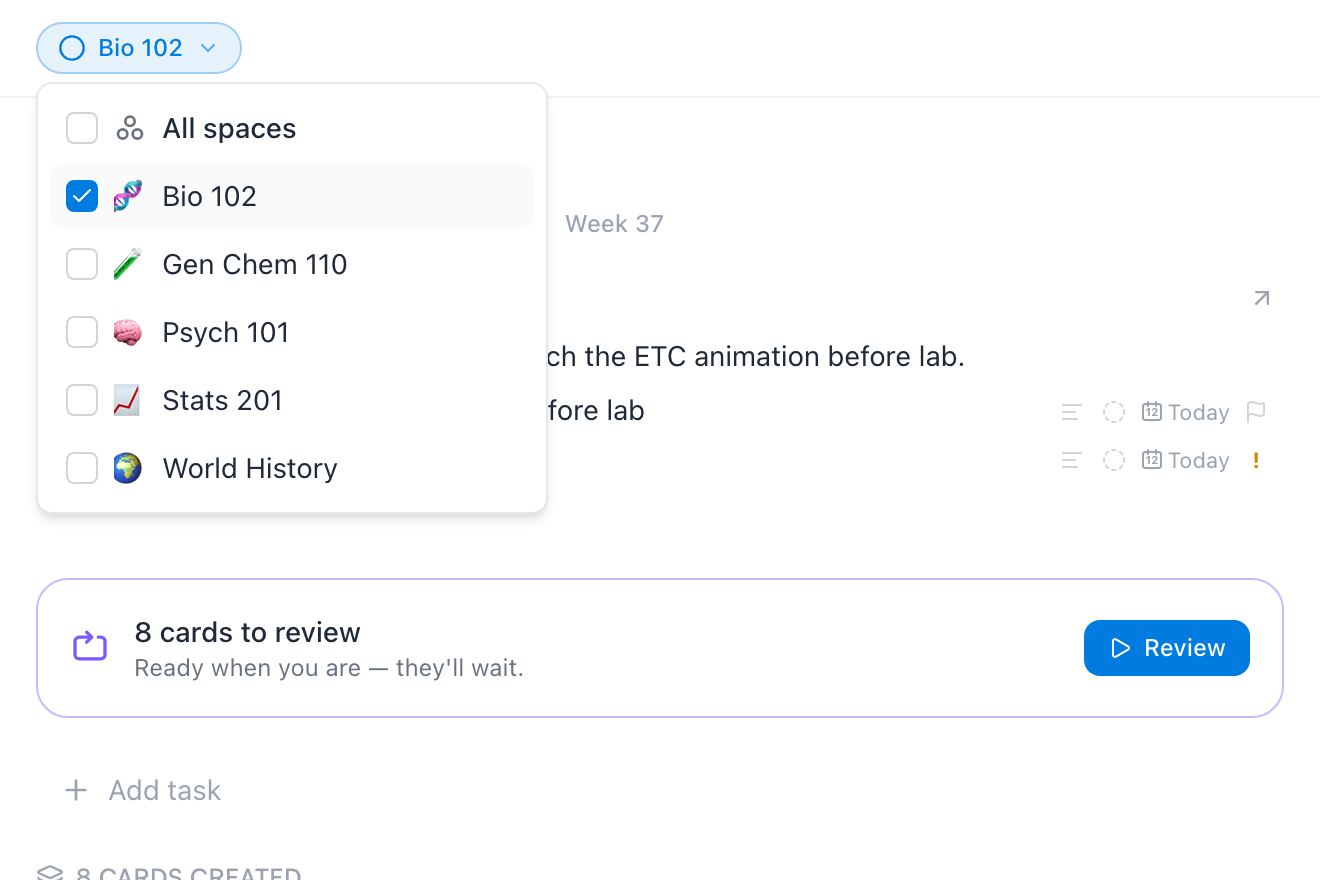
Dos cosas se quedan globales a propósito: el tinte de práctica y los anillos de racha del mes (ese día practicaste, sin importar de qué curso), y tus notas diarias — el diario es tuyo, no de una materia.
Vista de semana
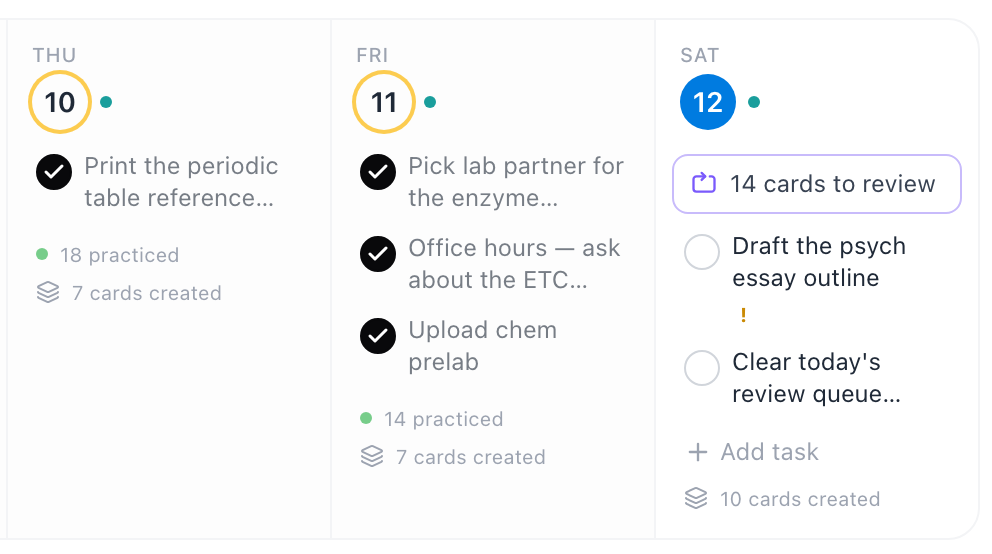
Cambia el interruptor de la barra superior de Día a Semana y el calendario se vuelve siete columnas — un tablero para planear la semana. Los días por venir muestran sus tareas, exámenes y cuentas de repaso completas. Puedes agregar una tarea a cualquier día futuro, marcar tareas ahí mismo y arrastrar una tarea de un día a otro para reprogramarla.
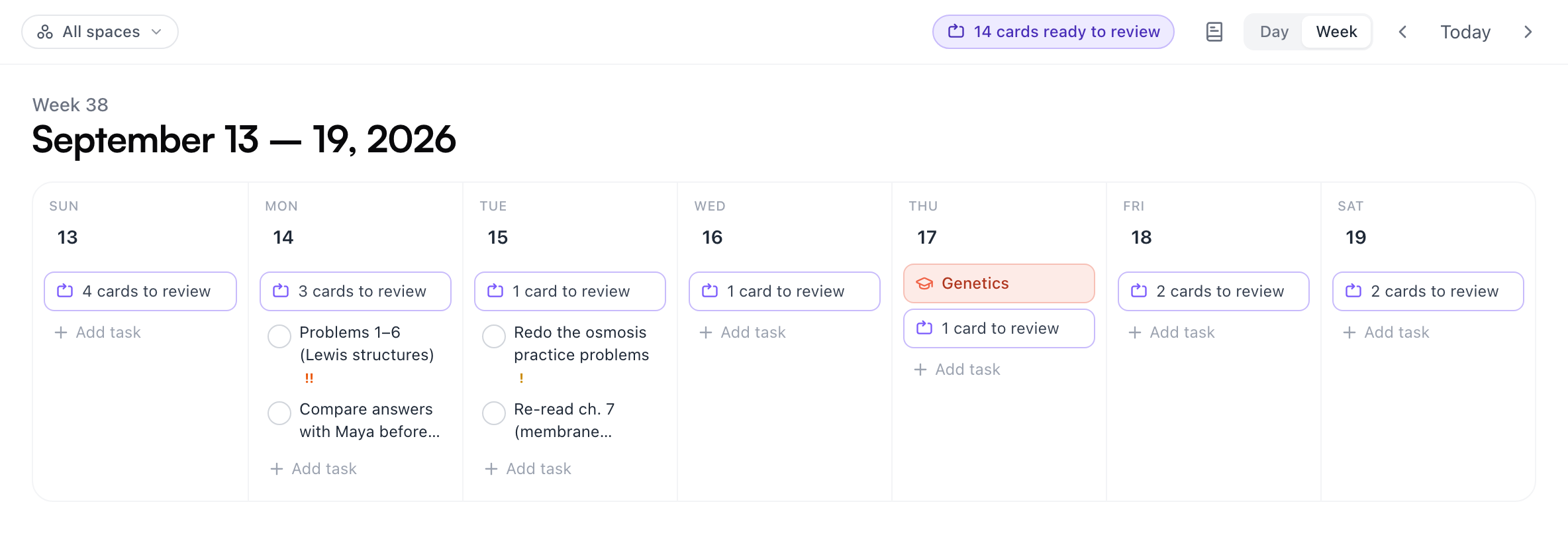
Los días pasados se comprimen en un resumen corto de lo que se hizo, mientras que hoy conserva sus filas en vivo:
El diario
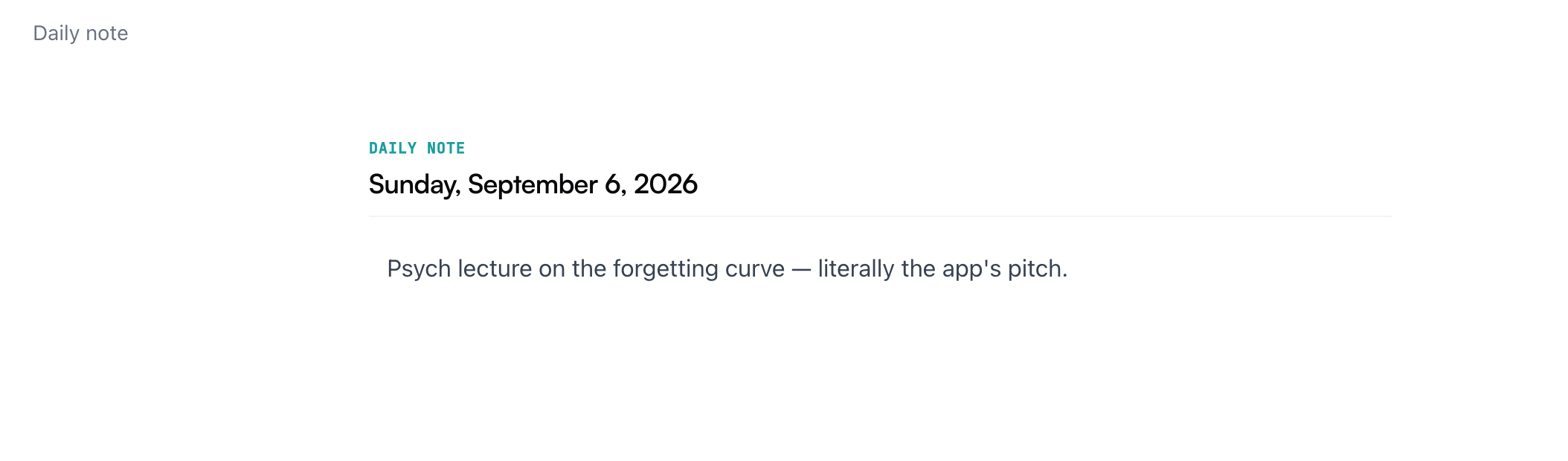
El calendario responde «¿qué pasó el martes?». El Diario responde «déjame releer mis últimas semanas». Haz clic en el ícono pequeño de libro junto al interruptor Día | Semana y todas las notas diarias que escribiste aparecen en una sola lista, de la más nueva a la más vieja, agrupadas por mes:
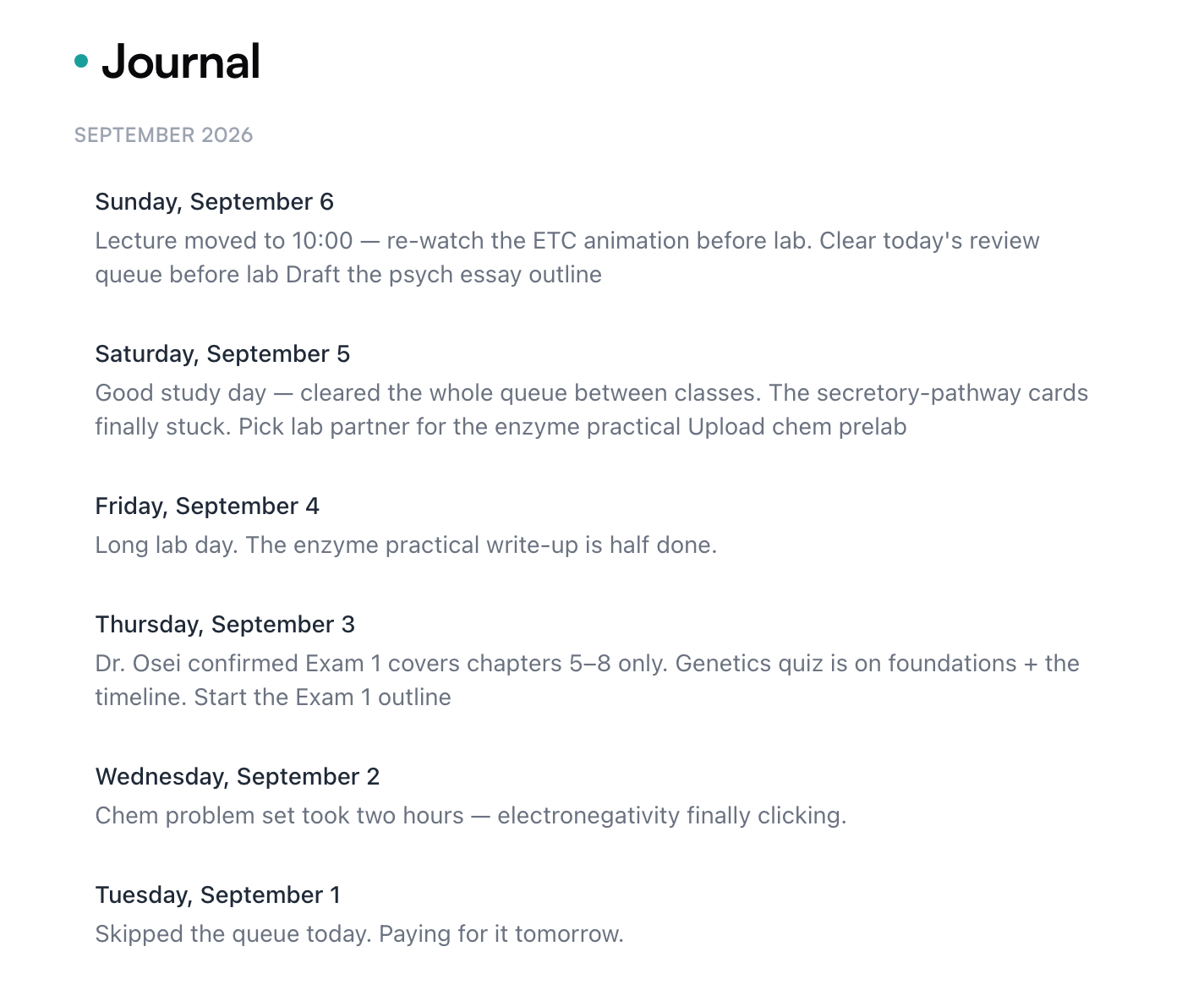
Haz clic en una entrada para leer la nota completa, o pasa el cursor sobre ella y haz clic en el ícono de calendario para saltar a ese día en contexto. Aquí no hay botón para escribir, y es a propósito — las notas se escriben en su día, desde el calendario.
En tu teléfono
En la app móvil, el calendario vive en la pestaña Agenda. Es la misma página del día — la nota diaria arriba, luego el feed del día — con una franja de semana que puedes deslizar para moverte entre semanas, y una vista de Tareas a un deslizamiento de distancia. Jala la franja hacia abajo para abrir el mes completo. La nota diaria funciona exactamente como en la web: toca Agrega una nota…, y no se crea nada hasta que escribes.
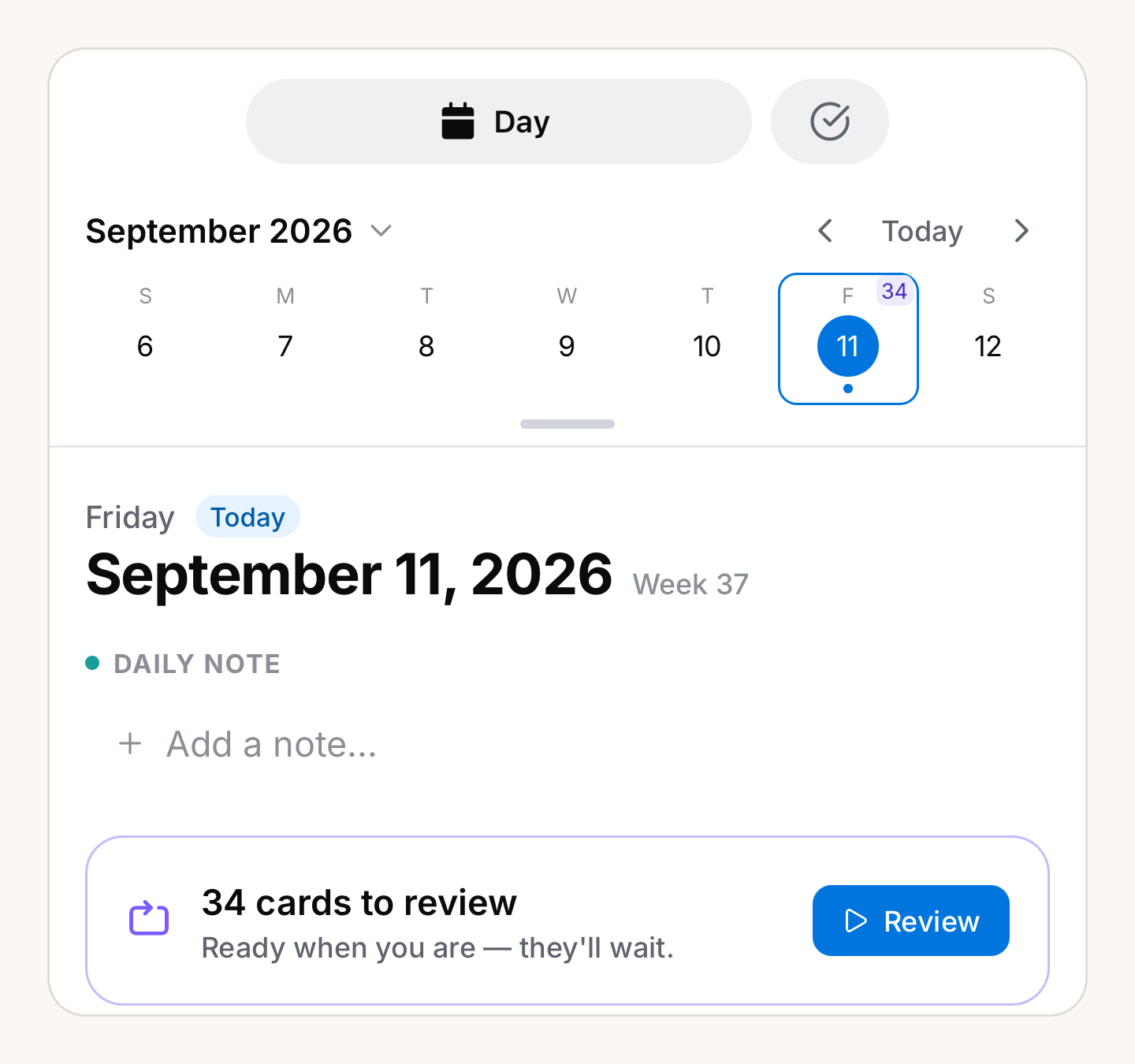
Hay más sobre la app en Mento en tu teléfono.
Preguntas frecuentes
¿Tengo que escribir una nota todos los días? No. Los días sin nota se quedan vacíos — no hay racha que mantener ni páginas en blanco por las que sentirte culpable. (El anillo ámbar de racha del calendario mide que practiques, no que escribas.)
¿Una nota diaria puede volverse un apunte normal? Sí. Ábrela con el botón de la flecha y usa el menú ⋯ → Mover para archivarla en un espacio, como cualquier otro apunte. Su título pasa a ser la fecha en que la escribiste, y ese día vuelve a quedar libre por si quieres empezar una nueva.
¿En qué otros lugares aparecen las notas diarias? Tu nota más reciente aparece entre lo que puedes retomar en la página de inicio, y la búsqueda encuentra cualquier apunte por su fecha. El Diario guarda la serie completa.
Siguiente
Flujos de IA
Recetas de IA reutilizables que convierten un PDF, una lectura o tus apuntes en secciones, líneas de tiempo y flashcards — usa los flujos incluidos o crea los tuyos.
¿No lo encontraste?
Las preguntas frecuentes responden lo que más nos preguntan, y todas las formas de contactarnos están en la página de contacto.