Escribe y da formato a tus apuntes
Actualizado · septiembre de 2026
El campo Notas de cada tarjeta es una página completa de texto enriquecido, y esta guía va de escribir en ella de verdad: dar formato al texto, estructurar con encabezados y listas, insertar bloques con el menú de / y usar los bloques más ricos, como código y tablas. Si lo tuyo son los dibujos, la escritura a mano o los PDFs, el resto de esta sección los cubre.
Dónde escribes
Notas es el campo debajo de la idea y la respuesta de una tarjeta — la tercera parte de toda tarjeta:
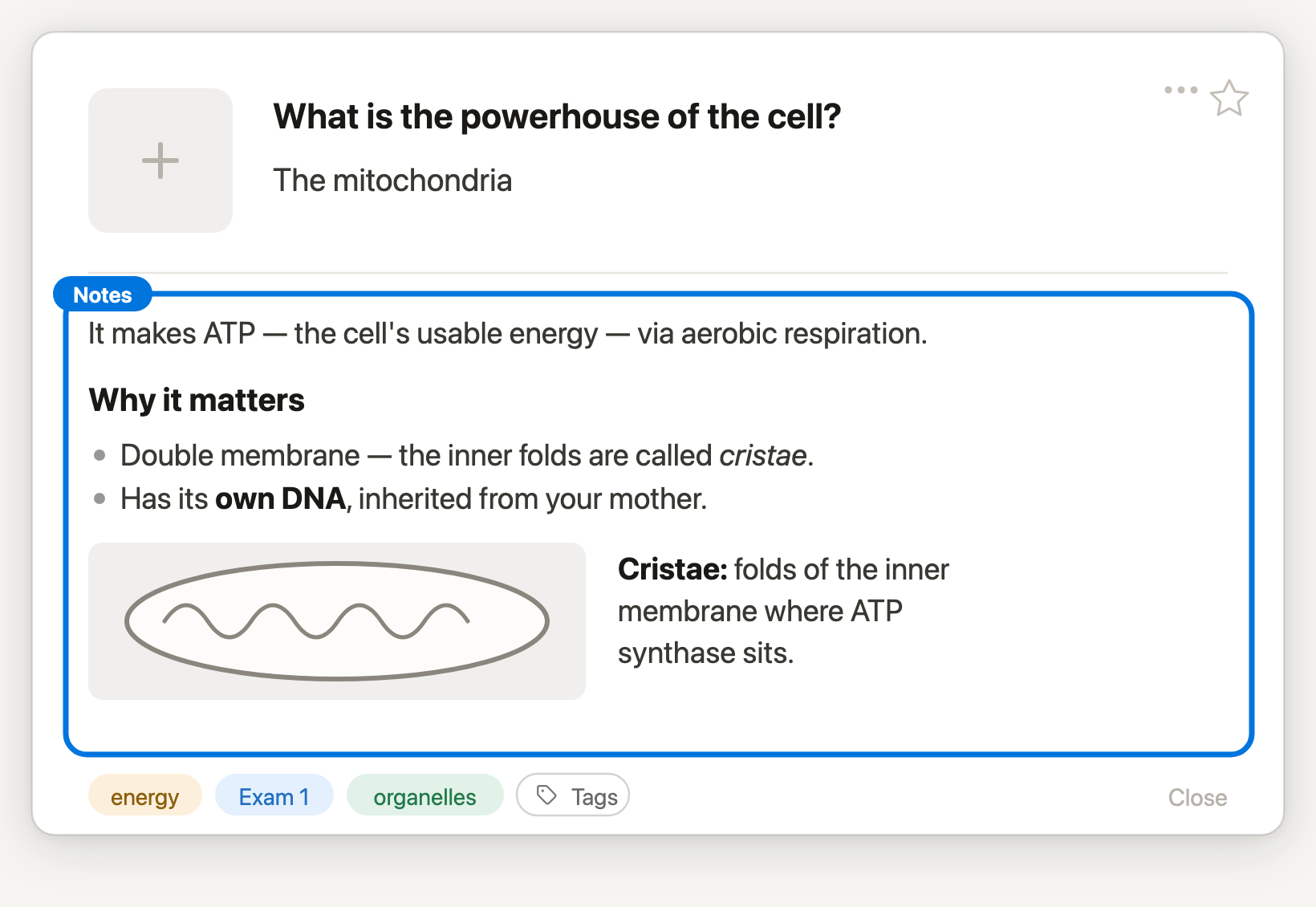
Haz clic dentro y escribe — el campo vacío te recuerda los dos caracteres que vale la pena memorizar: / para comandos y # para etiquetar. Todo se guarda mientras escribes; no hay botón de guardar. El mismo editor aparece dondequiera que escribas más de una línea: el campo de notas de la ventana de captura rápida y la nota diaria incluidos.
Estructura mientras escribes
El editor entiende atajos estilo Markdown, así que puedes armar la estructura sin soltar el teclado. Escribe el prefijo al inicio de una línea, y luego un espacio — el espacio es lo que dispara la conversión:
#,##o###inicia un Encabezado 1, 2 o 3-inicia una lista con viñetas,1.una numerada[ ]inicia una lista de pendientes con casillas reales que puedes marcar( )convierte la línea en una tarea — un pendiente con fecha que también aparece en tu página de Tareas; parte de Pro>inicia una cita```inicia un bloque de código — más sobre ellos abajo---inserta un separador (este se dispara con el tercer guion, sin espacio)
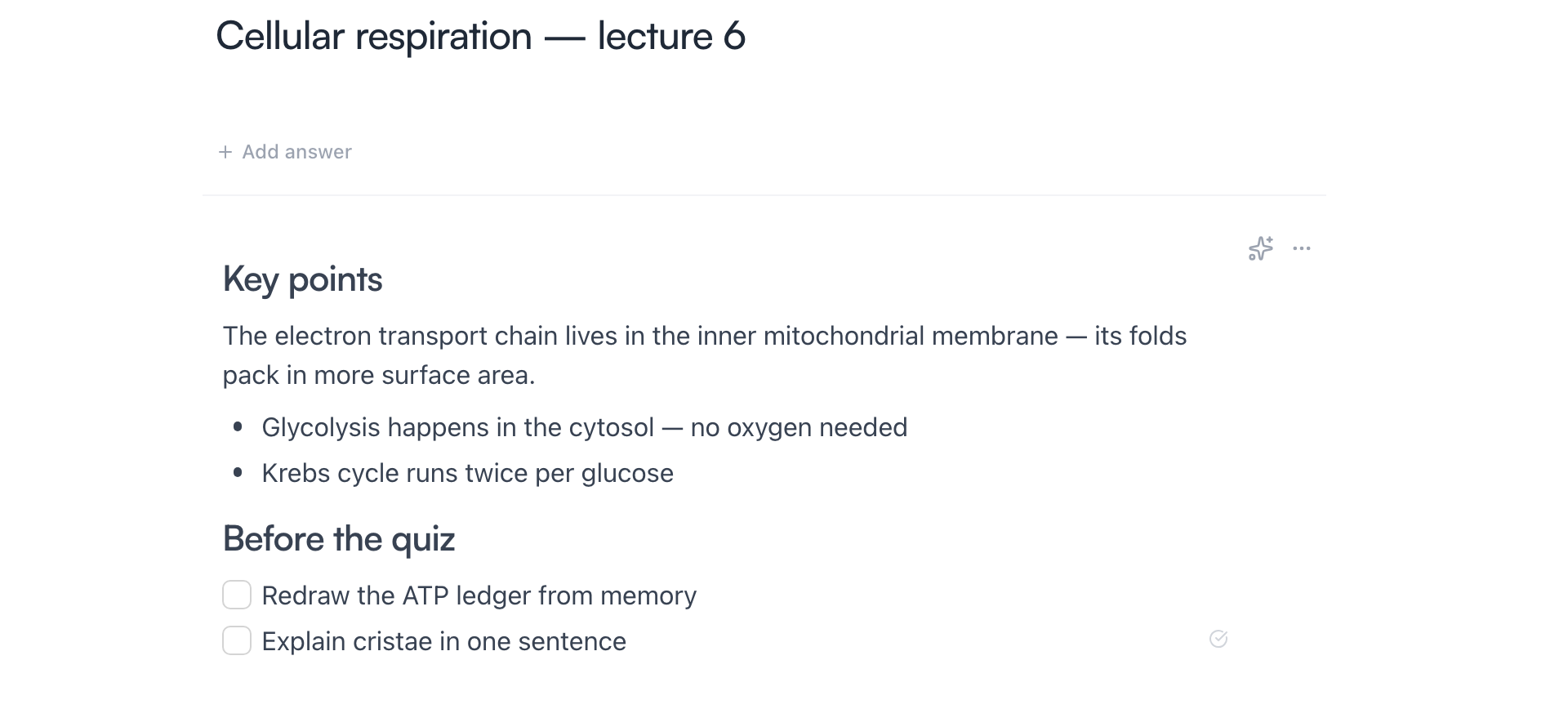
Presiona Enter dos veces para salir de una lista.
Los atajos de lista también se combinan. Escribe [ ] (más el espacio) en un elemento de una lista numerada y solo ese elemento se vuelve un pendiente numerado — una casilla que conserva su número; lo mismo en una viñeta crea un pendiente con viñeta. También funciona al revés: escribir 1. o - al inicio de un pendiente cambia los marcadores de toda la lista. Las dos variantes están también en el menú de /, como Lista de tareas numerada y Lista de tareas con viñetas.
# hace una cosa más. Un # solo, más un espacio, crea el encabezado — pero si en vez de eso sigues escribiendo un nombre, como #fotosintesis, estás etiquetando: un menú lista las etiquetas de tu espacio (o te ofrece crear una), y al elegirla cae una píldora de color en el texto y se etiqueta la tarjeta misma. Borrar la píldora quita la etiqueta. Más en Etiquetas.
Consejo: Algunos detalles tipográficos también se convierten mientras escribes —
->se vuelve una flecha,--un guion largo,...puntos suspensivos,(c)el signo ©.
El menú de /
Escribe / en cualquier parte y se abre el menú de bloques; sigue escribiendo para filtrarlo (/enca, /cita).
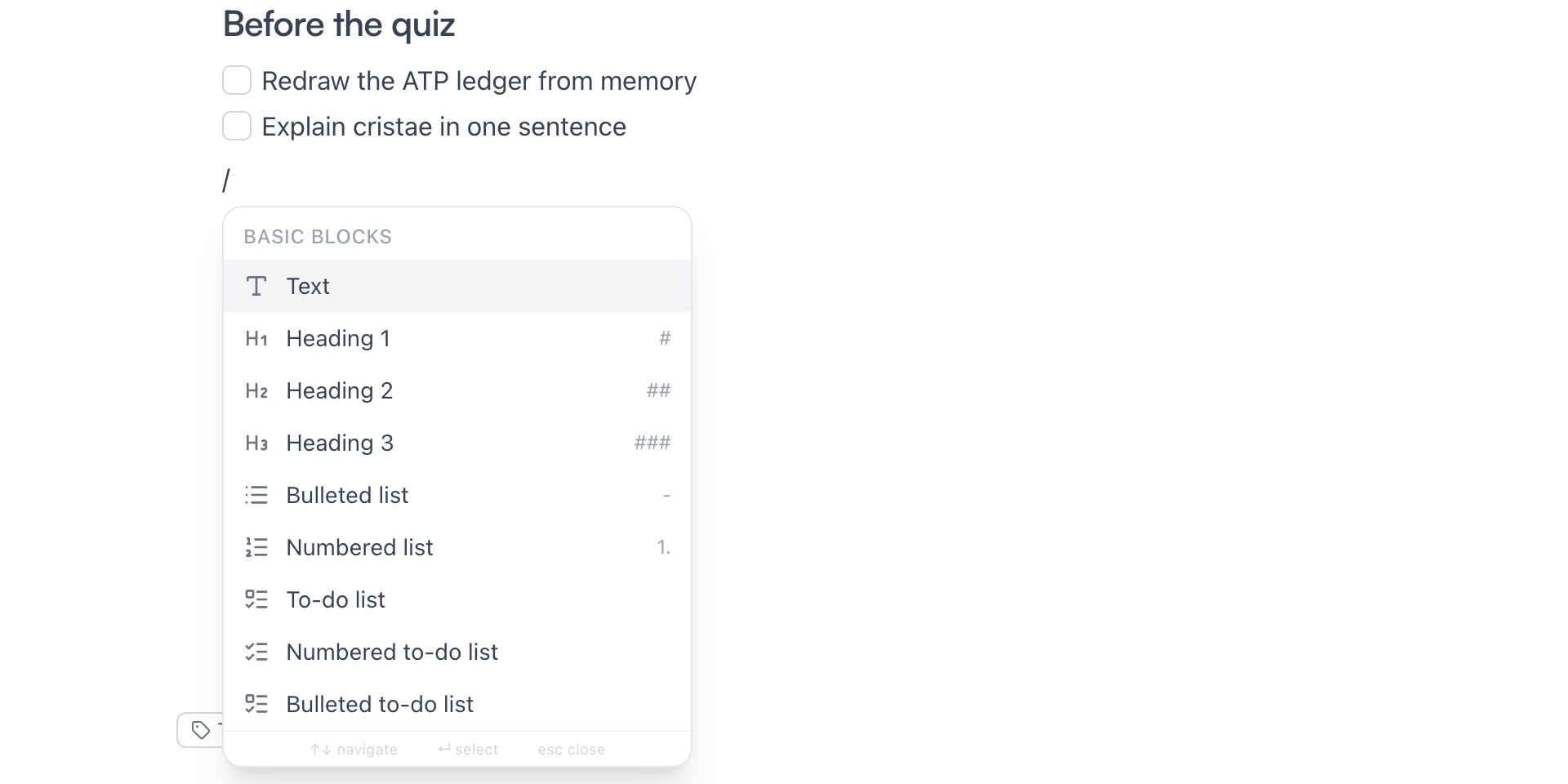
Bajo Bloques básicos encontrarás todo lo de arriba más Lista desplegable (plegable), Tabla, Bloque de código, Fórmula en línea y Bloque de ecuación, Imagen y Boceto (todos con su propia sección más abajo), Cita, Separador, Tarea — la misma tarea real que el atajo ( ) (ver Tareas) — y Dictar, que arranca el dictado por voz justo donde está el cursor.
El menú también lista tus snippets — prompts de IA reutilizables que escriben dentro del apunte. Eso es una función con página propia: ver Snippets personalizados.
Da formato a una selección
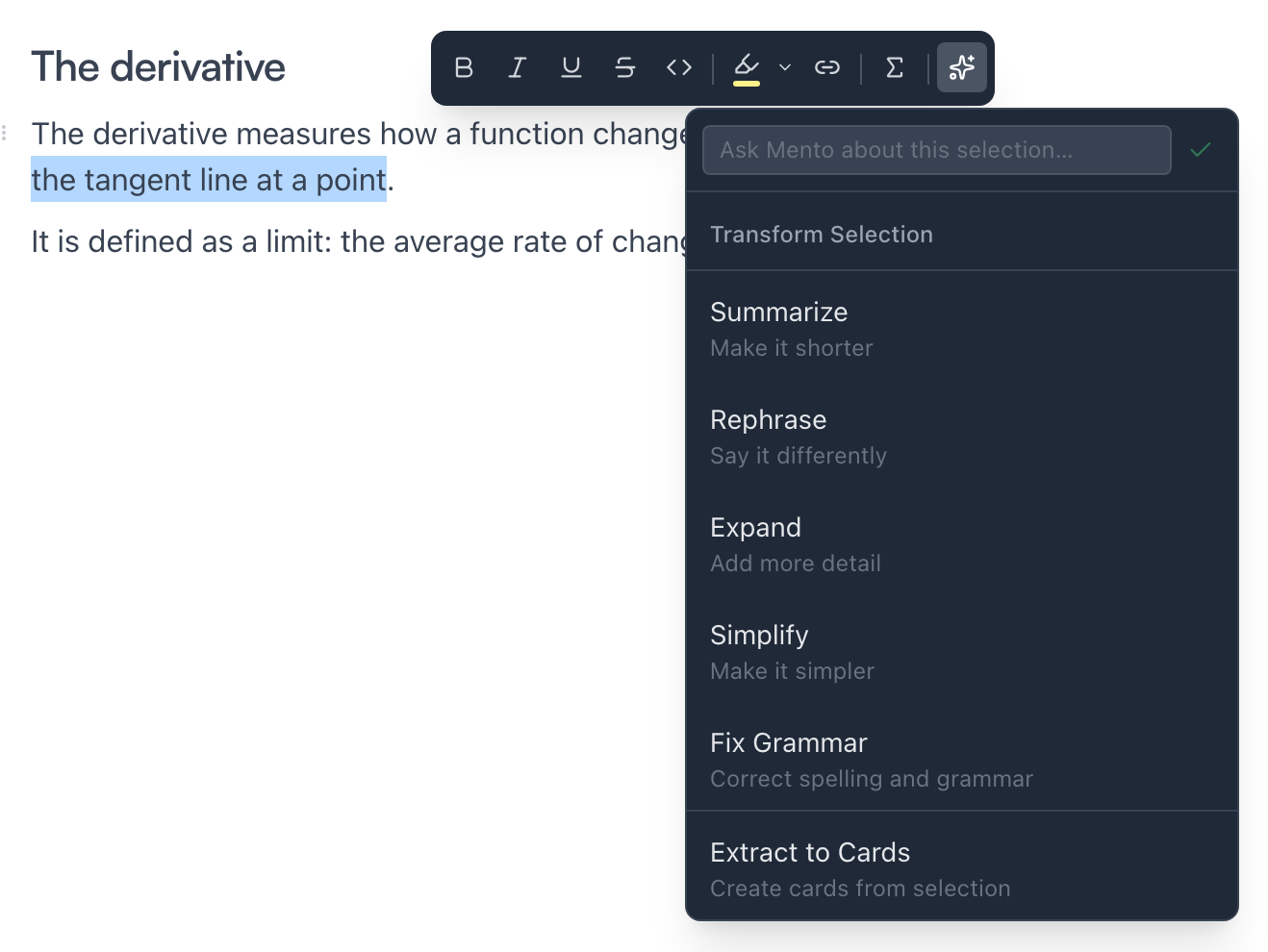
Selecciona cualquier texto y aparece una barra encima: negritas, cursivas, subrayado, tachado y código en línea — con los atajos que imaginas (⌘/Ctrl B, I, U) — más Resaltar en varios colores y Enlace.

El botón de destellos en la misma barra guarda las acciones de IA — Resumir, Reformular, Ampliar, Simplificar, Corregir gramática. Reescriben la selección ahí mismo, y cada ejecución usa tus acciones de IA. El mismo menú acepta una petición libre (Pregunta a Mento sobre esta selección) y puede Extraer a tarjetas — tarjetas nuevas hechas solo con el texto seleccionado.
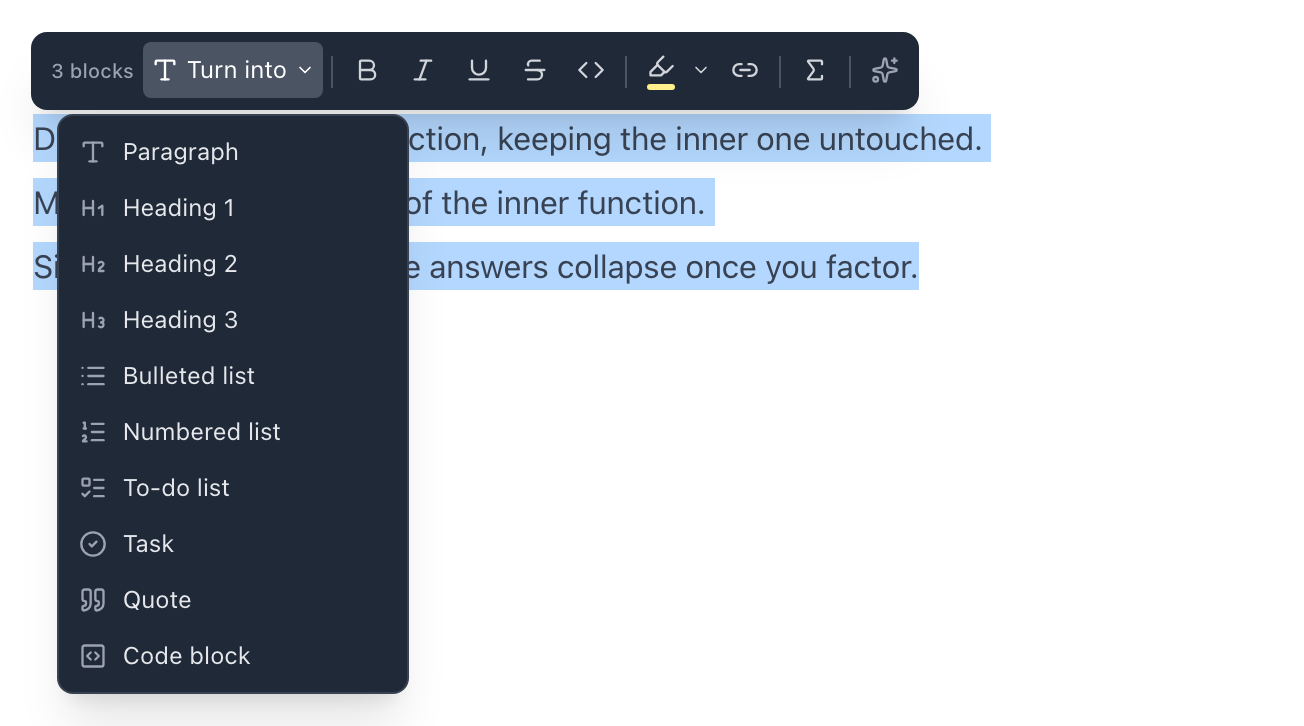
Selecciona varios bloques a la vez y la barra muestra cuántos son, con un menú Convertir en — útil para volver un muro de párrafos pegados una lista con viñetas de un solo movimiento:
Bloques de código
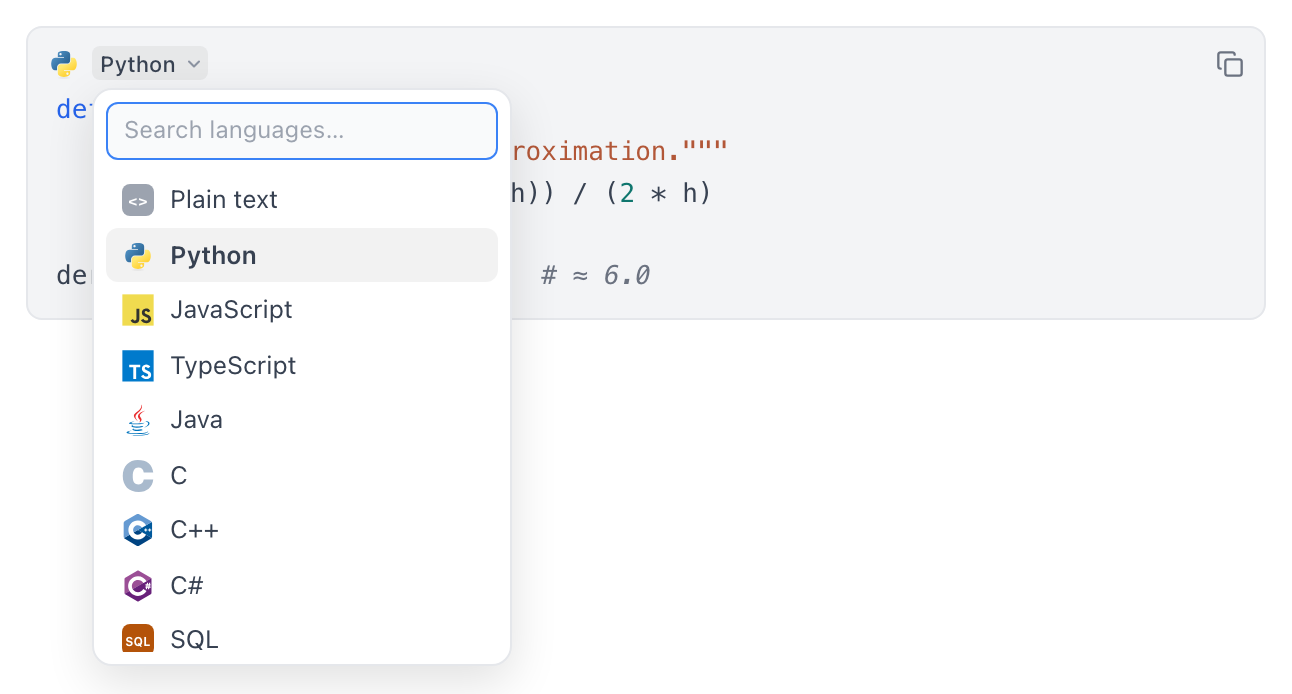
Escribe ``` (o elige **Bloque de código** en el menú de /) y obtienes un bloque de código de verdad: resaltado de sintaxis, un selector de lenguaje y un botón de copiar en su encabezado. Nombra el lenguaje en la misma valla — ```python — o elígelo del menú con buscador; Python, JavaScript, TypeScript, Java, C, C++, C#, SQL, Shell, JSON, YAML, HTML/XML, CSS y R se resaltan. Los bloques nuevos recuerdan el último lenguaje que elegiste.
Dentro del bloque, Tab indenta y Enter agrega líneas, como esperarías; presiona Enter tres veces al final del bloque para salir de él.
Tablas
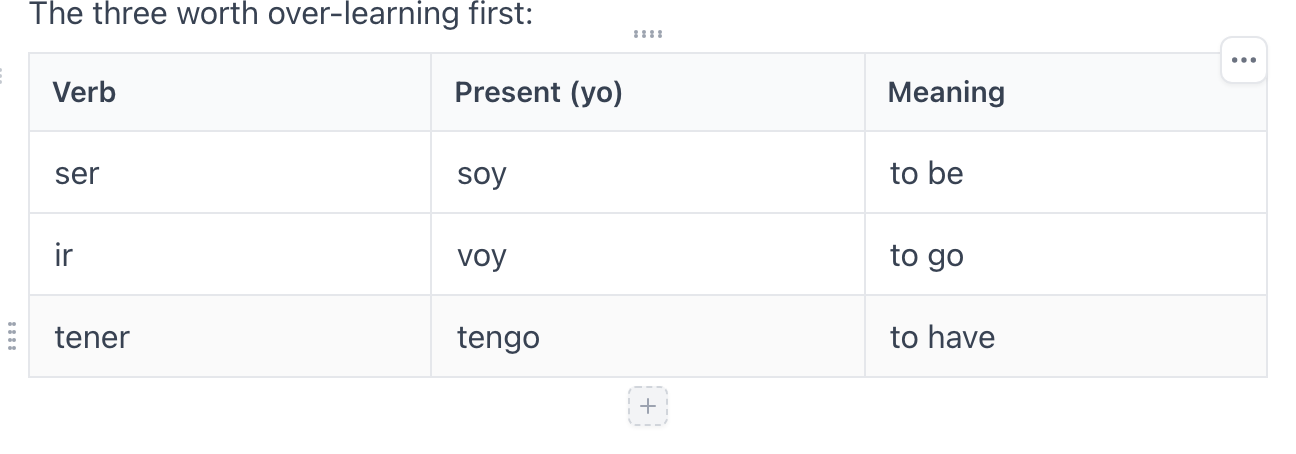
/tabla inserta una tabla con fila de encabezado. Tab te lleva de celda en celda — y en la última celda, agrega una fila nueva. Haz clic en cualquier celda y aparecen pequeños botones + en los bordes de la tabla para agregar una fila o una columna, con un menú ⋯ en la esquina para el resto: insertar filas arriba o abajo, columnas a la izquierda o a la derecha, y eliminar una fila, una columna o la tabla entera.
Matemáticas y ecuaciones
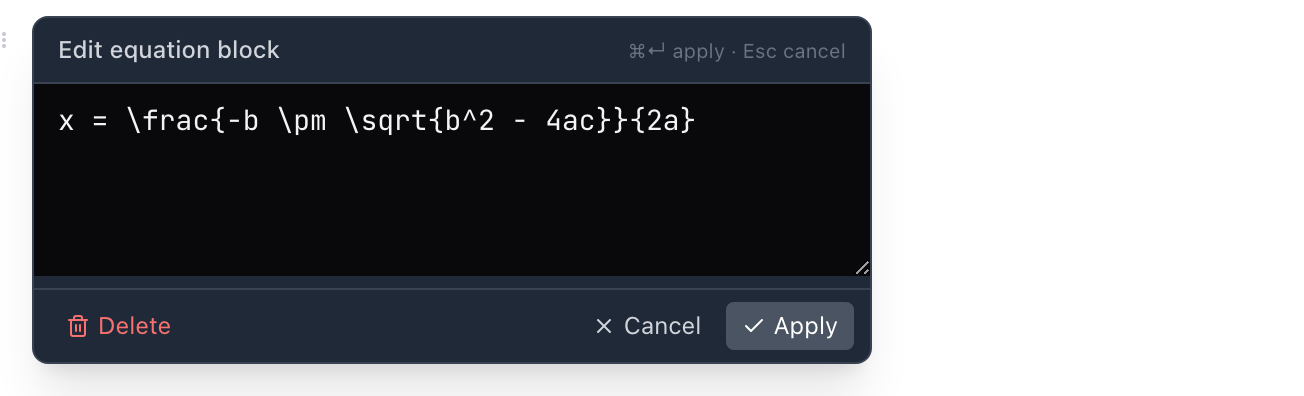
Escribe $x^2$ — un signo de dólar a cada lado — y se renderiza como matemáticas en cuanto lo cierras, dentro de la misma oración. Para una fórmula en su propia línea, envuélvela en $$ y la línea se convierte en un bloque de ecuación, centrado y a tamaño completo. Los dos hablan LaTeX, y los dos están en el menú de / como Fórmula en línea y Bloque de ecuación. (Los precios normales, como $100, se quedan en paz.)

Haz clic en cualquier ecuación renderizada para editar su código LaTeX ahí mismo.
Imágenes y bocetos
Los apuntes llevan imágenes junto al texto. /imagen inserta una desde tus archivos en el punto donde estás — o simplemente pega una imagen directo. /boceto suelta un dibujo en blanco en el apunte y abre el editor de bocetos encima; el dibujo terminado queda en línea con tu texto como cualquier otro bloque. Los bocetos tienen su propia guía completa: Haz bocetos en tus apuntes.
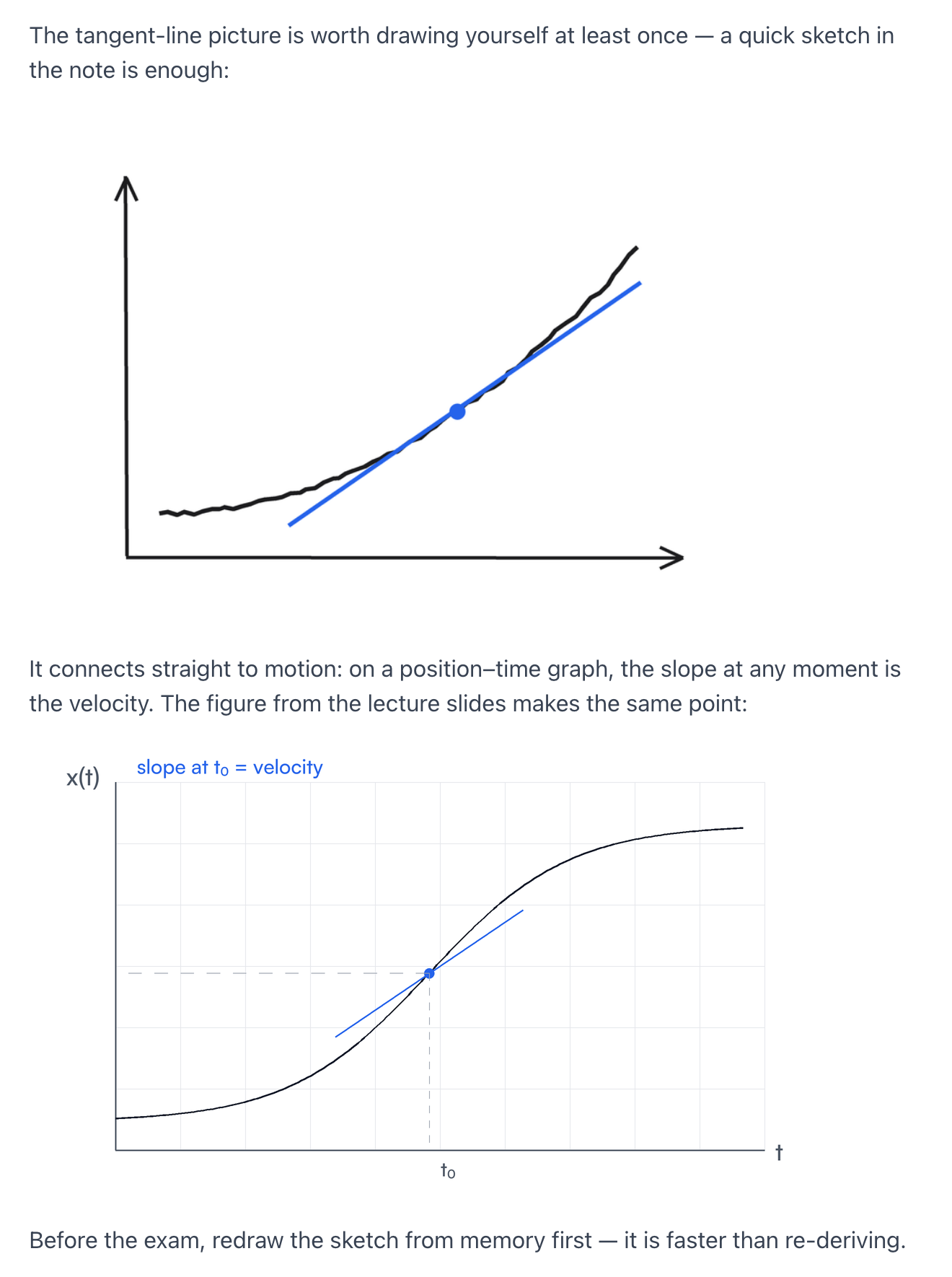
Estos viven dentro del apunte — aparte del adjunto principal de la tarjeta, que se explica en las partes de una tarjeta.
Reacomoda bloques
Pasa el cursor sobre cualquier bloque y aparece un asa en el margen izquierdo. Arrástrala para reordenar — la barra azul muestra dónde va a caer el bloque:
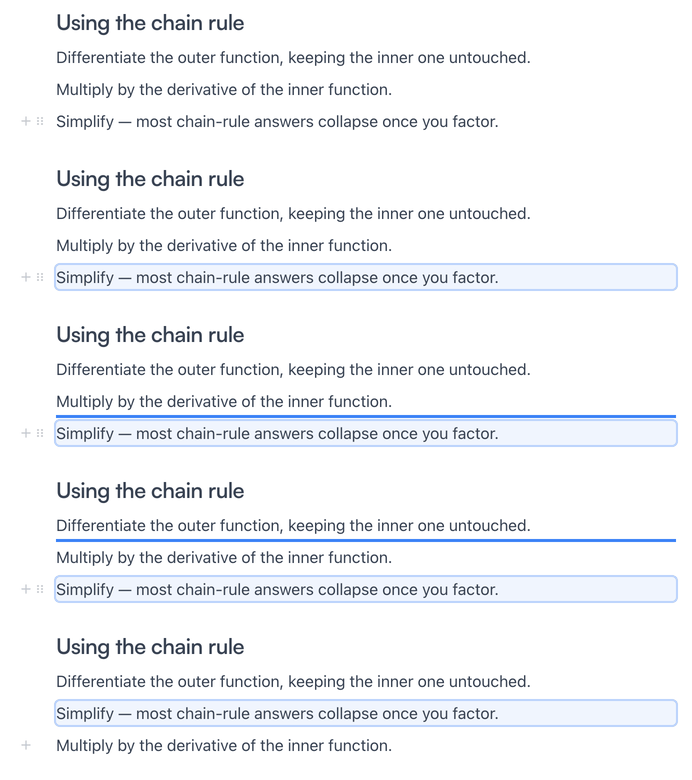
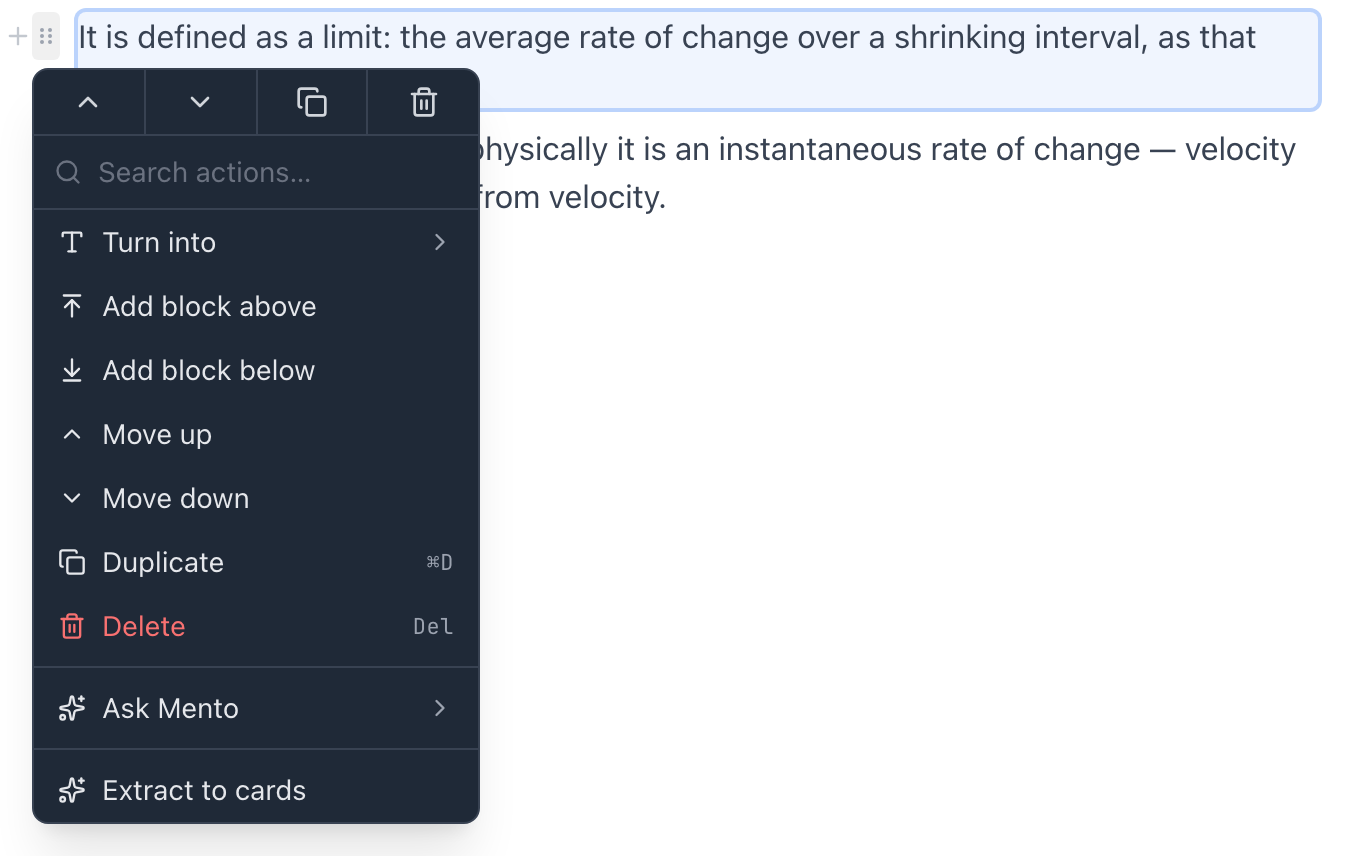
Haz clic en el asa y obtienes el menú del bloque: Convertir en (cambiar el tipo de bloque), Añadir bloque arriba/Añadir bloque debajo, Mover arriba/Mover abajo, Duplicar, Eliminar — más Preguntar a Mento, las mismas acciones de IA que la barra de selección pero aplicadas al bloque completo, y Extraer a tarjetas (siguiente sección).
Cuando a un apunte se le queda chica la tarjeta
Una tarjeta funciona mejor como una sola idea, así que un apunte que no deja de crecer suele ser varias tarjetas en espera. El arreglo manual siempre funciona: selecciona la parte que merece su propia tarjeta, córtala y pégala en una nueva.
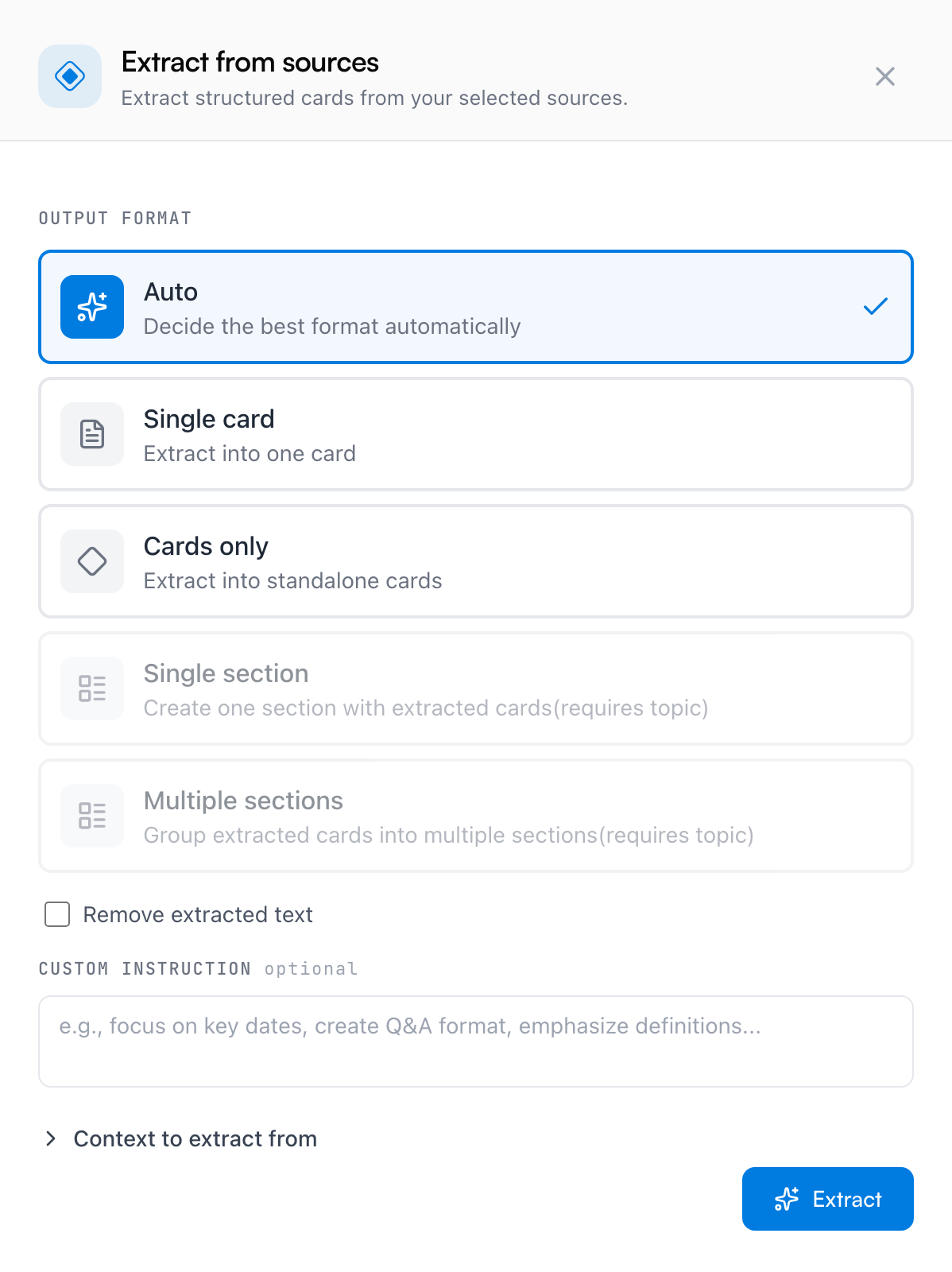
Extraer a tarjetas hace lo mismo en un solo movimiento — y te redacta las flashcards. Selecciona el texto y elige Extraer a tarjetas en el menú de IA de la barra, o toma un bloque completo desde el menú de su asa. Se abre un panel con el texto ya cargado: elige un formato de salida, oriéntalo si quieres («enfócate en las fechas clave», «formato de preguntas y respuestas») y marca Quitar texto extraido si el apunte original debe encogerse en lo que se lleva. Revisas las tarjetas propuestas antes de que se cree nada — aterrizan justo donde vive la tarjeta, y la ejecución usa tus acciones de IA.
Pega lo que sea
- Código Markdown — pega desde un archivo o editor de Markdown y un pequeño popover ofrece Formatear Markdown (los encabezados, las listas y el código llegan con formato) o Dejar como texto.
- Una URL — el popover ofrece Dejar como enlace o Marcador web; las URLs de imagen y video agregan Incrustar imagen/Incrustar video.
- Una imagen — pégala directo; cae como imagen en línea en el apunte.
- LaTeX — las fórmulas pegadas entre
$…$se vuelven matemáticas renderizadas.
Preguntas frecuentes
¿Tengo que aprenderme los atajos? No — todo lo que hacen está también en el menú de / y en la barra de selección. Los atajos son solo el camino rápido para cuando tus manos ya se los saben.
¿Puedo buscar lo que escribo en Notas? Sí. La búsqueda encuentra el texto de las notas, no solo las ideas de las tarjetas — escribirlo es lo que lo hace encontrable.
¿Este también es el editor para escribir a mano? No — los apuntes tecleados viven aquí; la escritura a mano y los dibujos son los bocetos y el cuaderno, que tienen sus propias páginas.
Siguiente
Haz bocetos en tus apuntes
Inserta un dibujo rápido — una gráfica, una flecha, un esquema — en cualquier apunte, justo donde vas escribiendo.
¿No lo encontraste?
Las preguntas frecuentes responden lo que más nos preguntan, y todas las formas de contactarnos están en la página de contacto.