El cuaderno
Actualizado · septiembre de 2026
Si piensas mejor escribiendo a mano, el cuaderno te da páginas enteras para hacerlo — con un Apple Pencil en un iPad, un S Pen en una tablet Samsung o un stylus en cualquier tablet Android, y con mouse o dedo en todos lados. Esta guía cubre crear un cuaderno, elegir tu papel, cada herramienta de la barra y cómo un cuaderno convive con el resto de tus apuntes — incluido convertir la escritura a mano en flashcards.
Crea un cuaderno
Un cuaderno es un apunte como cualquier otro — vive en una tarjeta — así que puedes empezar uno desde los mismos lugares donde escribes:
- En la captura rápida — haz clic en el ícono del cuaderno (Crear un cuaderno) y se abre un cuaderno en blanco, guardado adonde apuntaba la captura (el Inbox por defecto). Si primero escribes algo, eso se vuelve el título del cuaderno. La pequeña flecha junto al ícono (Elige una plantilla…) te deja elegir el papel de la primera página en lugar de empezar en blanco.
- En un tema o en el Inbox — abre el menú Mas formas de agregar del compositor y elige Nuevo cuaderno. Elige una plantilla y ya estás en la página 1.
- En una tarjeta que tienes abierta — haz clic en el botón + de la esquina superior derecha y elige Cuaderno. El cuaderno se adjunta a esa tarjeta, así que conserva su título, su lugar y sus etiquetas.
Hay dos puertas más. Si a un boceto se le queda chico su único lienzo, Abrir como cuaderno lo convierte en la página 1 de un cuaderno completo. Y un PDF puede sembrar un cuaderno entero — una página por cada página del PDF, listas para escribir encima — ve Empieza un cuaderno desde un PDF más abajo.
Elige tu papel
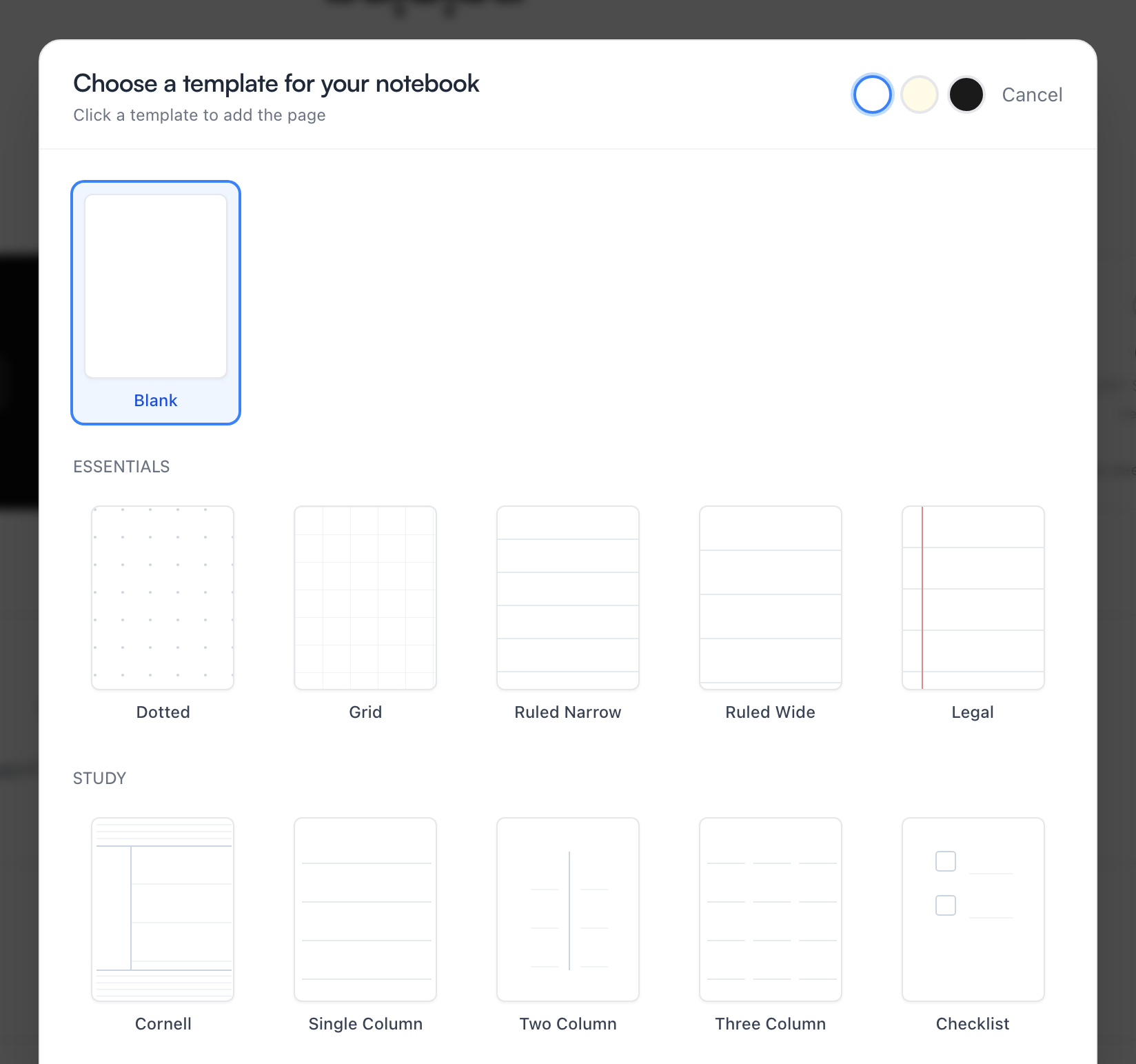
El selector de plantillas ofrece una página en blanco más trece papeles en tres grupos:
- Esenciales — Punteado, Cuadrícula, Rayado estrecho, Rayado ancho y Legal.
- Estudio — Cornell, Una columna, Dos columnas, Tres columnas y Lista de tareas.
- Música — Partitura de guitarra, Tablatura de guitarra y Papel pautado.
El papel viene en tres colores — blanco, amarillo y oscuro — y las páginas pueden ser tamaño carta, A4 o A5, verticales u horizontales. Nada de esto es permanente: cada página nueva elige su propio papel, y Cambiar plantilla en el menú de una página cambia el papel debajo de la tinta existente sin tocar lo que escribiste.
La barra, herramienta por herramienta
El cuaderno está hecho para tablets: en la app móvil con un Apple Pencil en un iPad, o con un S Pen o cualquier stylus en una tablet Android, se escribe como en papel. En todos los demás lugares también funciona — en la web dibujas con mouse, trackpad o dedo, y mucha gente usa la versión web sobre todo para repasar páginas, teclear sobre ellas y ordenar.
La escritura a mano rinde más en la app móvil, así que si tienes un iPad o una tablet Android, ponle Mento: descárgala en el App Store o consíguela en Google Play.
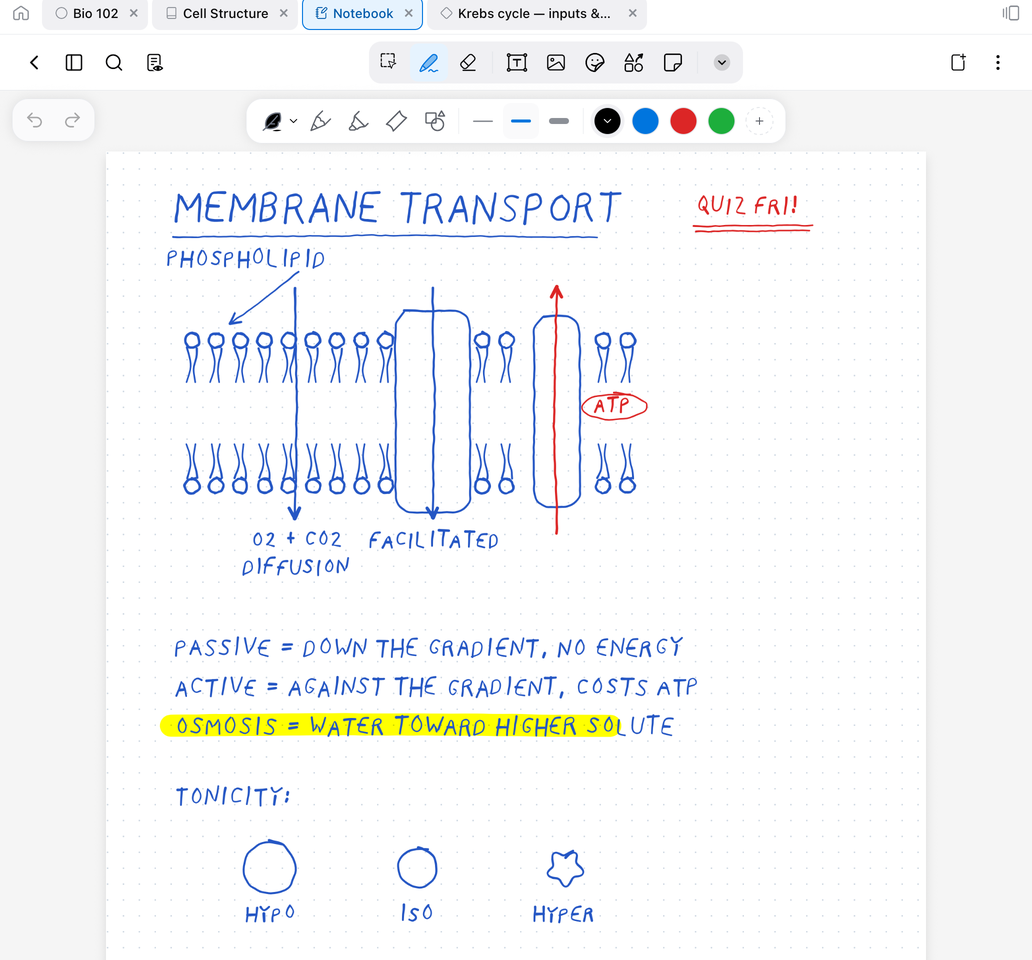
En una tablet la barra de herramientas va arriba (en un teléfono se acopla al borde inferior). De izquierda a derecha: Seleccionar, las herramientas de escritura, el Borrador, luego Texto, Imagen, Stickers, Formas y Nota adhesiva, con un botón de Más herramientas al final. Tocar la herramienta activa una segunda vez abre sus opciones; otro toque guarda la barra de opciones de nuevo — la herramienta sigue activa, con sus ajustes intactos. La barra misma también se puede arrastrar adonde menos te estorbe.
Consejo: El interruptor Solo lectura del encabezado bloquea la página para que puedas desplazarte y releer sin marcas accidentales — útil en una pantalla táctil.
Bolígrafo, lápiz, resaltador y cinta
La herramienta de escritura son en realidad cuatro — aparece una fila con Bolígrafo, Lápiz, Resaltador y Cinta, más tres grosores preestablecidos y tus colores rápidos. Vuelve a tocar la que está activa para abrir sus ajustes:
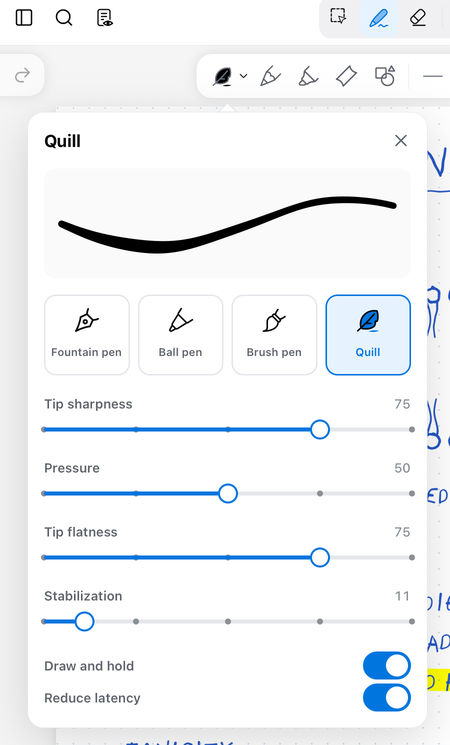
- El bolígrafo viene en cuatro puntas — Pluma estilográfica, Bolígrafo, Pincel y Pluma de ave — cada una con su propio carácter, y deslizadores para qué tan afilada, sensible a la presión y plana es la punta. La Estabilización del trazo suaviza las líneas temblorosas; súbela si tu letra sale chueca.
- El lápiz sombrea como uno de verdad — con un Apple Pencil, inclinarlo sombrea con el costado de la mina — y responde a la presión.
- El resaltador tiene una opción Dibujar en línea recta para pasadas limpias, como con regla, y en páginas de PDF puede ajustarse a las líneas del texto impreso.
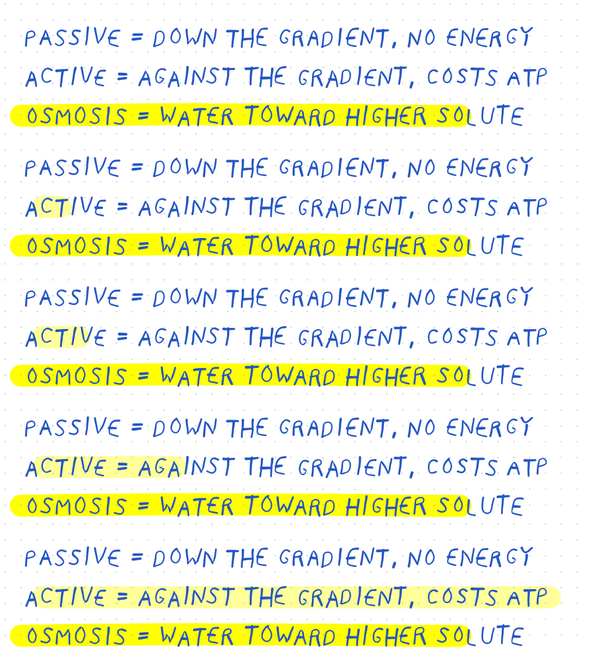
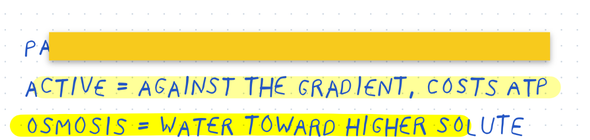
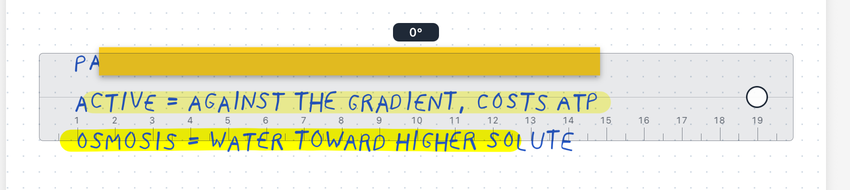
- La Cinta pone tiras opacas sobre la página — tapa las respuestas de un diagrama, ponte a prueba y luego usa su opción Mostrar toda la cinta para revisar. Aquí hay cinta tapando una línea, junto a dos resaltadas:
- Dibujar forma completa la fila: formas limpias y rápidas sin salir de las herramientas de escritura. La herramienta Formas de abajo tiene el kit completo.
Cada herramienta recuerda tres grosores preestablecidos (vuelve a tocar uno para afinarlo) y sus propios colores rápidos — el + al final de la fila de colores abre la paleta completa, una cuadrícula y un espectro libre.
Borrador
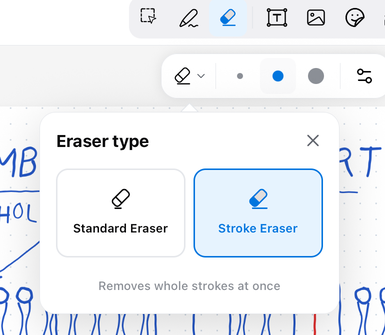
El borrador tiene dos modos: el Borrador estándar borra la tinta con precisión, y el Borrador de trazos elimina trazos completos de una vez — una pasada y el garabato entero desaparece. Sus ajustes agregan Borrar solo resaltador (limpia los resaltados sin tocar la tinta de abajo) y Limpiar página.
Aunque hay una vía más rápida mientras escribes: Garabatear para borrar (en el menú de Más herramientas) te deja rayar de ida y vuelta sobre un trazo con el bolígrafo para borrarlo, sin cambiar de herramienta.
Texto, imágenes, stickers y notas adhesivas
Las páginas no son solo de tinta — un diagrama impreso y tu letra pueden compartir página:
- Texto — toca en cualquier parte para colocar un cuadro de texto tecleado. Una barra de formato te da color, tamaño, negritas/cursivas/subrayado, alineación, listas y estilos de caja (una etiqueta simple, una tarjeta, un panel de color, un contorno).
- Imagen — suelta una foto de tu biblioteca o tómala en el momento. Toca una imagen colocada para recortarla (rectangular o a mano alzada) o eliminarla.
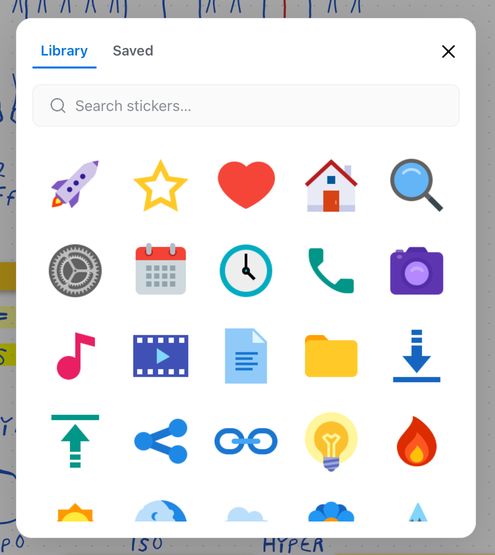
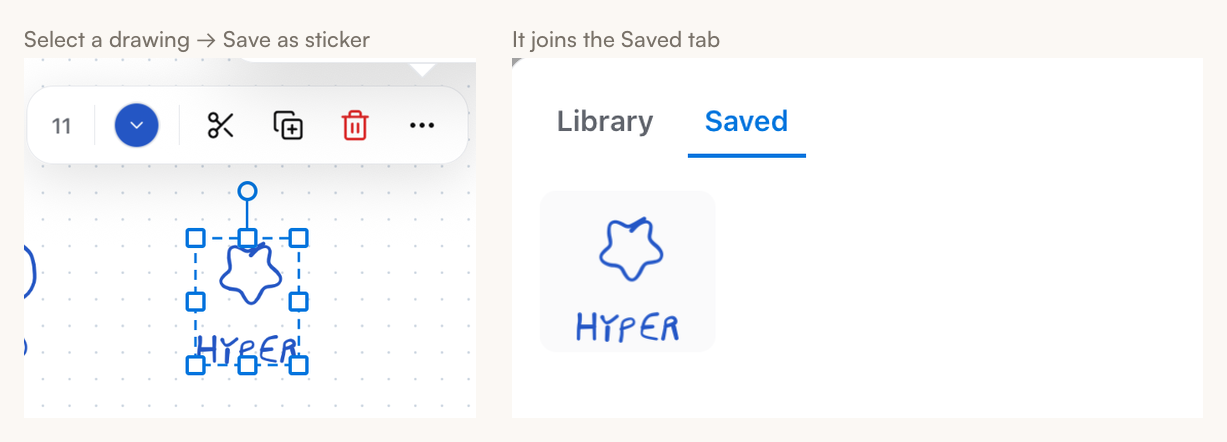
- Stickers — toca la página y se abre un selector: una biblioteca con buscador, tus elecciones recientes y una pestaña Guardados. Tus propios dibujos pueden sumarse — selecciona algo de tinta con el lazo y elige Guardar como sticker, y desde entonces es un sello. Dibuja tu flecha favorita o tu marca de «¡importante!» una vez, y reúsala para siempre:
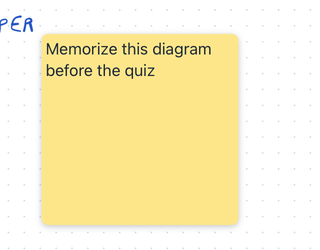
- Nota adhesiva — una notita de color que guarda texto tecleado, para las cosas que dices sobre la página: recordatorios, preguntas para asesorías, pendientes. Colápsala a una ficha pequeña cuando ya cumplió su propósito, y toca la ficha para expandirla otra vez.
Formas
La herramienta Formas dibuja figuras limpias. Autodetectar forma convierte un arrastre burdo en la forma que querías; o elige directamente un rectángulo, círculo, triángulo, rombo, rectángulo redondeado, o una flecha angular o curva. Los ajustes de trazo cubren grosor, líneas continuas/discontinuas/punteadas, puntas de flecha, esquinas redondeadas y rellenos.
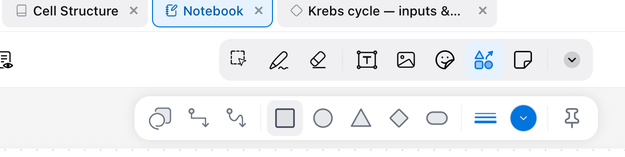
El pin al final de la fila decide qué pasa después de dibujar: fijado, la herramienta Formas sigue activa para la siguiente forma; sin fijar, la forma terminada pasa a Seleccionar para que la acomodes.
Más herramientas
El chevron al final de la barra guarda los interruptores:
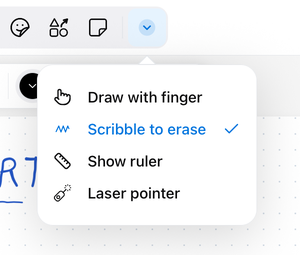
- Dibujar con el dedo — por defecto, solo la pluma dibuja y el dedo desplaza, que es lo que quieres con un Pencil o un S Pen en la mano. Actívalo para dibujar con el dedo; una pequeña ficha El dedo dibuja queda visible para que siempre sepas en qué modo estás.
- Garabatear para borrar — raya de ida y vuelta sobre un trazo con el bolígrafo para borrarlo sin cambiar de herramienta.
- Mostrar regla — una regla que puedes inclinar y sobre la que puedes trazar:
- Puntero láser — un punto o una línea que brilla y se desvanece sin marcar la página, para explicarle tus apuntes a alguien.
Selecciona, mueve y transforma
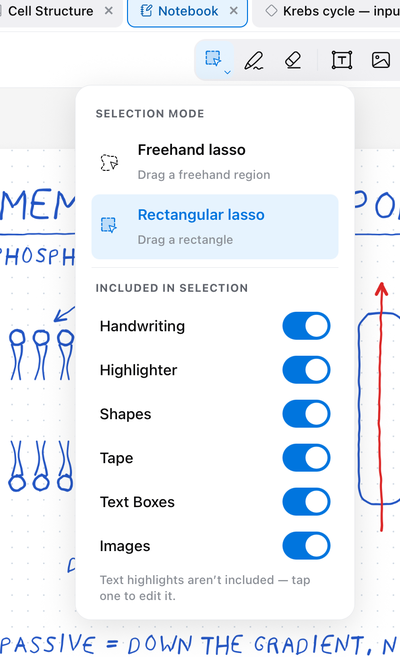
La herramienta Seleccionar es como se edita la tinta después. Vuelve a tocarla para elegir entre el Lazo a mano alzada (rodea lo que sea) y el Lazo rectangular (arrastra un recuadro), y para filtrar qué recoge una selección — escritura a mano, resaltador, formas, cinta, cuadros de texto, imágenes — de modo que puedas agarrar solo la tinta y dejar el diagrama en paz.
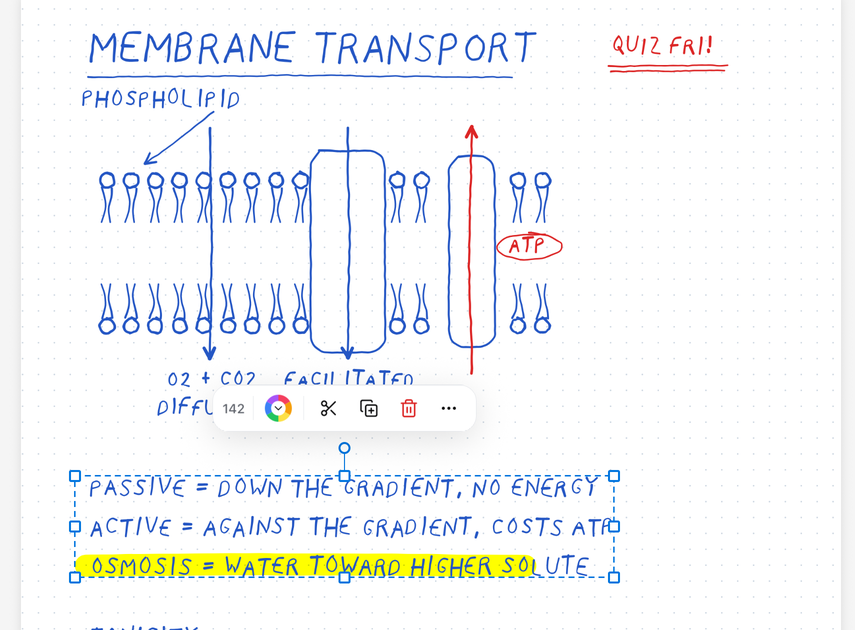
Arrastra sobre algo de tinta y aparece una barra encima de la selección. Desde ahí puedes arrastrar la selección adonde sea, cambiar su tamaño por las esquinas o girarla con el asa de rotación — y la barra te da recolorear (con un gotero que toma un color directo de la página), cortar, duplicar, bloquear y eliminar. Bloquear fija algo en su lugar para que un lazo perdido no lo mueva; las imágenes tienen botón de recorte.
El botón ⋯ abre todo lo demás:
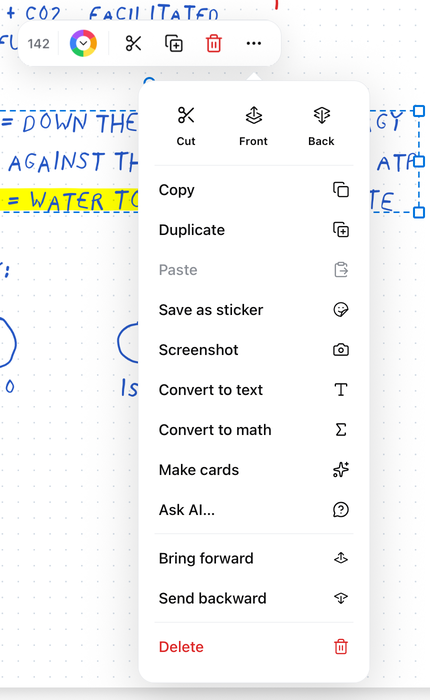
Copiar, Pegar y Duplicar funcionan entre páginas, Traer adelante / Enviar atrás resuelven qué queda encima de qué, y Guardar como sticker manda un dibujo a tu biblioteca de stickers.
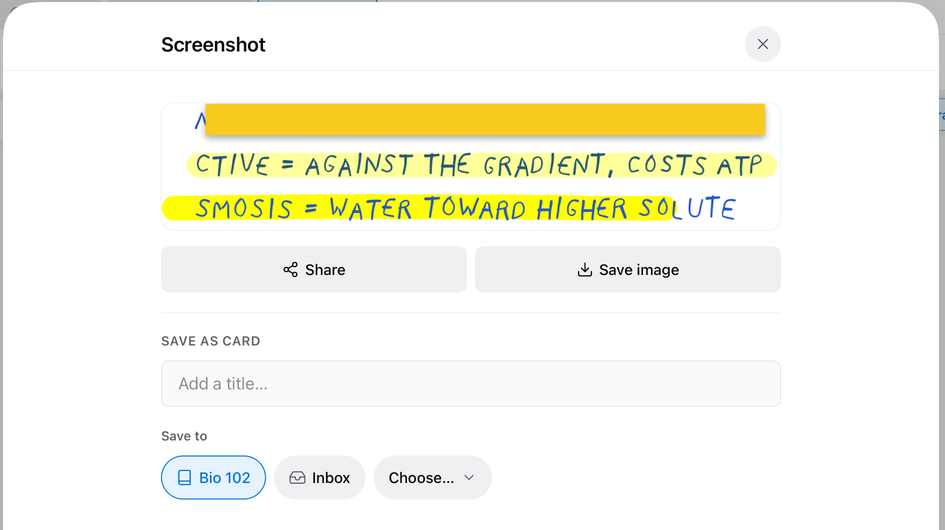
Captura merece una mirada más de cerca: exporta la selección como una imagen limpia — compártela, guárdala en tus fotos o (lo mejor) guárdala directo en una tarjeta, con título y destino, sin salir de la página:
Las filas de IA — Convertir a texto, Convertir a matemáticas, Crear tarjetas, Preguntar a la IA… — son las más valiosas, y tienen su propia sección.
De la escritura a mano a las flashcards
Las páginas escritas a mano no tienen que quedarse a mano. Todo aquí empieza igual: selecciona algo de tinta con el lazo, abre el menú ⋯ y elige una acción. Cada una usa acciones de IA de tu presupuesto.
Convertir a texto y Convertir a matemáticas
Convertir a texto lee tu letra y la reemplaza, en el mismo lugar, con texto tecleado — la misma posición en la página, pero de ahí en adelante se puede buscar y editar. Es la jugada para esa línea ilegible que vas a querer leer en seis meses:
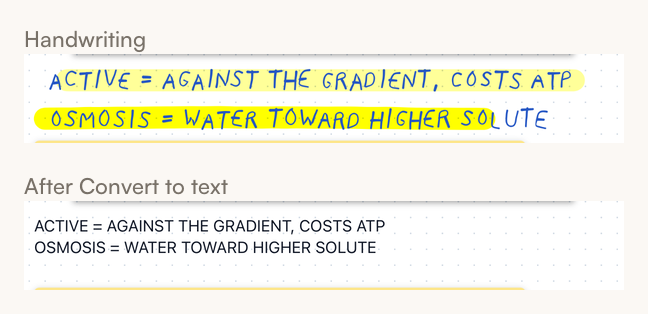
Convertir a matemáticas es la misma idea para fórmulas: una ecuación manuscrita se vuelve notación limpia y tipografiada. Si una conversión se equivoca en una palabra, un deshacer trae tu letra de vuelta.
Crear tarjetas
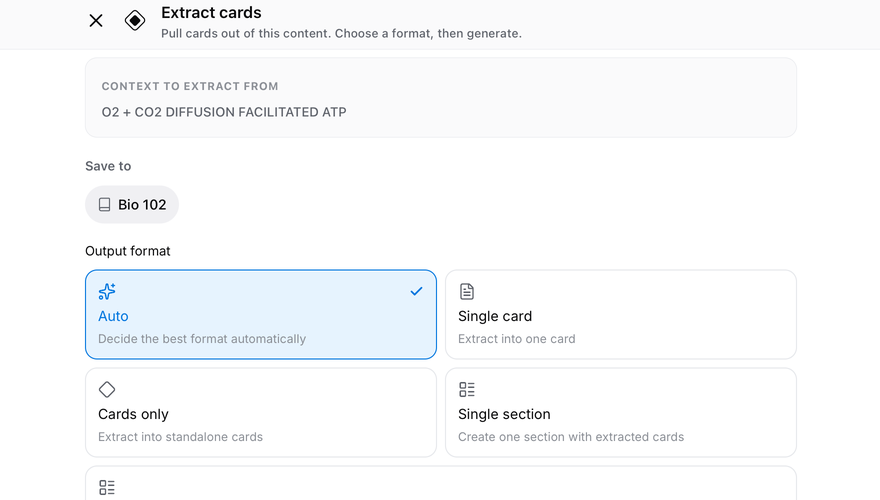
Crear tarjetas lee la selección y abre el flujo de extracción con tu escritura ya transcrita — elige un formato de salida (o déjalo en Automatico), oriéntalo con una instrucción si quieres, y genera. Los borradores llegan a revisión antes de que nada entre a tu mazo, igual que cualquier tarjeta redactada por la IA, y se guardan por defecto en el tema del propio cuaderno.
Preguntar a la IA
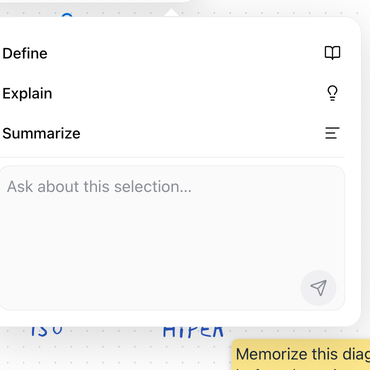
Preguntar a la IA… responde una pregunta sobre la selección sin salir de la página — toca Definir, Explicar o Resumir, o escribe tu propia pregunta:
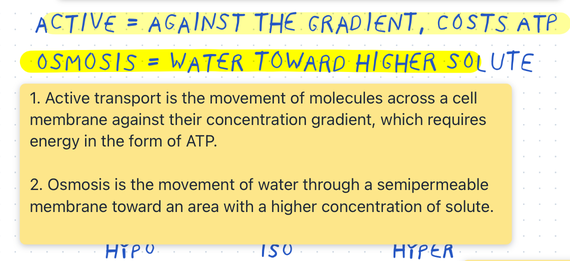
La respuesta llega como una nota adhesiva colocada junto a la selección — consérvala, muévela, guárdala como tarjeta o elimínala como cualquier otra nota adhesiva:
Ese es el punto de tener los cuadernos dentro de Mento y no en una app de dibujo aparte: la clase que escribiste a mano el martes puede ser las tarjetas que estudias el viernes.
Gestos
Los movimientos de siempre viven bajo tus dedos, sin botones:
- Toque con dos dedos deshace; toque con tres dedos rehace.
- Pellizca para acercarte al detalle. Doble toque hace zoom a un punto, y un segundo doble toque vuelve a ajustar la página a la pantalla.
- Con una pluma en la mano, un dedo desplaza mientras la pluma dibuja — ese es el modo por defecto; activa Dibujar con el dedo en el menú de Más herramientas cuando quieras que los dedos también dibujen.
- En páginas de PDF, mantén presionado el texto impreso para seleccionarlo, sin importar qué herramienta traigas.
- Con Garabatear para borrar activado, rayar rápido de ida y vuelta sobre un trazo lo borra sin cambiar al borrador.
Páginas, marcadores y búsqueda
La barra lateral izquierda es como te mueves por un cuaderno:
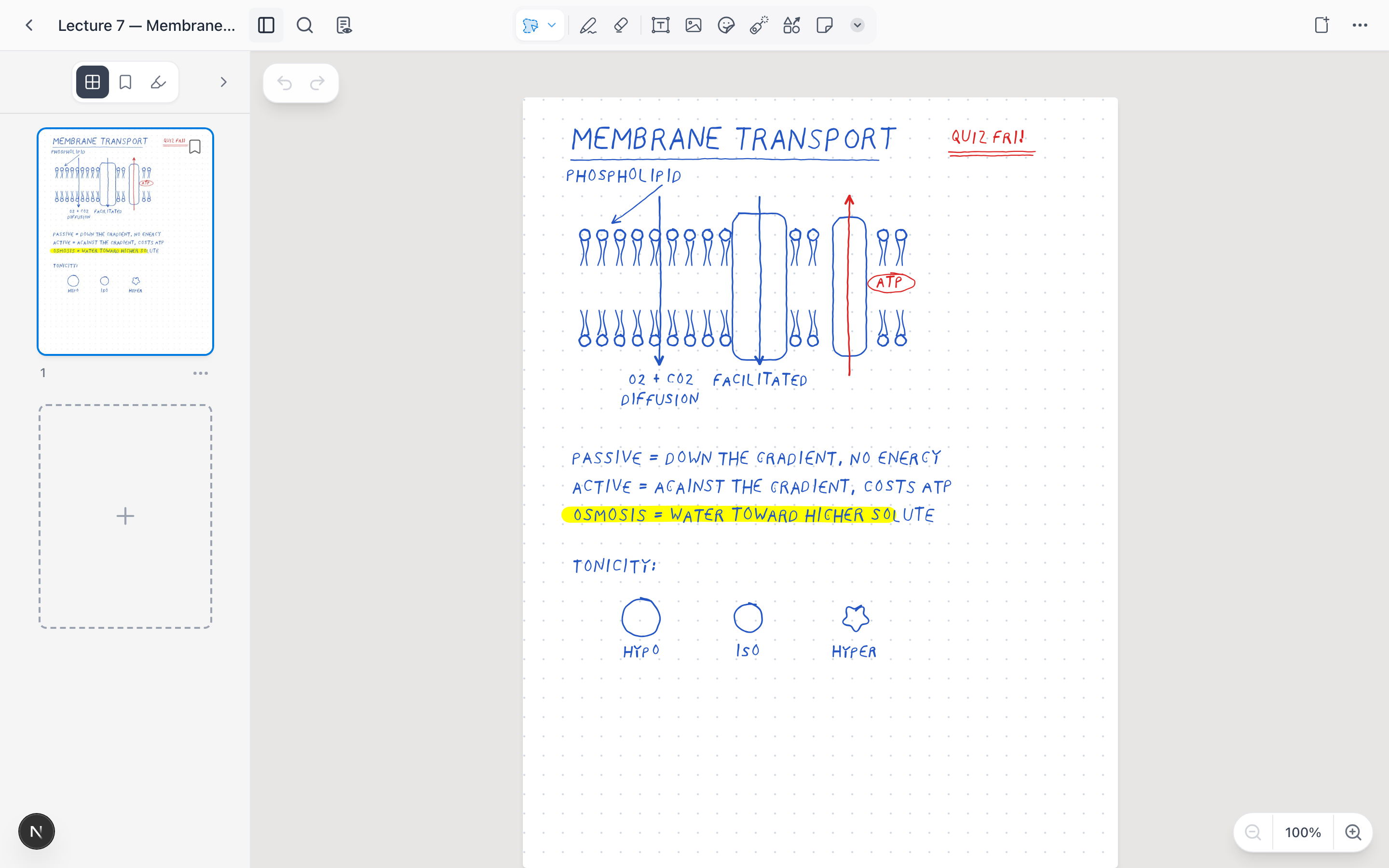
- Páginas muestra cada página como miniatura. Desde ahí (o desde el + del encabezado) agregas páginas — antes o después de cualquiera, o al final — y cada página nueva tiene su propio tamaño, papel y plantilla. El menú de una página también te deja Duplicar página, Cambiar plantilla, Rotar página o eliminarla.
- Marcadores reúne las páginas que marcaste, para las que vuelves una y otra vez.
- Resaltados lista los resaltados de texto cuando tu cuaderno contiene páginas de PDF.
Un par de formas más de moverte: Ir a la página en el menú de página salta directo a un número de página, y el mismo menú puede cambiar todo el cuaderno del desplazamiento vertical al Desplazamiento horizontal — página por página, como un libro. Y el título es donde se renombra: toca el nombre del cuaderno en el encabezado.
La lupa del encabezado busca en el contenido tecleado del cuaderno — los cuadros de texto y el texto de cualquier página de PDF — y te lleva a cada coincidencia. Esta búsqueda se queda dentro del cuaderno abierto; para encontrar cosas en todos tus apuntes, usa la búsqueda global (⌘P).
Un cuaderno tampoco tiene que apoderarse de la pantalla: en la web puedes abrirlo en el panel lateral, junto al tema o la tarjeta en la que estás trabajando. En la app móvil en una tablet, los cuadernos abiertos viven en pestañas en la parte superior de la pantalla, para que saltes entre un cuaderno y su tema sin perder tu lugar en ninguno.
Empieza un cuaderno desde un PDF
En la captura rápida, adjunta un PDF y luego haz clic en el ícono del cuaderno: en lugar de un cuaderno en blanco, obtienes una página por cada página del PDF, listas para escribir encima. Es la forma natural de llevar unas diapositivas a clase y anotarlas mientras la cátedra sucede.
Leer y resaltar PDFs es tema aparte — ve Lee y estudia PDFs.
Preguntas frecuentes
¿Necesito un iPad y un Apple Pencil? No. El cuaderno funciona en el navegador y en cualquier teléfono o tablet — Android incluido, donde un S Pen o cualquier stylus escribe igual que el Pencil. Pero la escritura a mano es tan agradable como el hardware, y una tablet con pluma es donde brilla. Si solo dibujas diagramas rápidos con el mouse, un boceto suele quedarte mejor.
¿Puedo escribir con el dedo? Sí — en la web y en teléfonos es el modo por defecto. En una tablet con pluma, el dedo desplaza mientras la pluma dibuja; activa Dibujar con el dedo en el menú de Más herramientas cuando quieras que los dedos también dibujen.
¿Cuántos cuadernos puedo tener? En el plan gratis, tus primeros 3 cuadernos son editables; después de eso, los nuevos se abren en modo de solo lectura hasta que liberes un lugar o mejores tu plan. Los cuadernos editables ilimitados son parte de Pro.
¿Puedo sacar mis páginas de Mento? Sí. El menú de la tarjeta del cuaderno tiene Exportar como PDF para el cuaderno completo, y el menú de cada página tiene Exportar página como PDF para una sola.
Siguiente
Lee y estudia PDFs
Trae tus diapositivas y lecturas, subraya lo que importa y convierte los subrayados en flashcards.
¿No lo encontraste?
Las preguntas frecuentes responden lo que más nos preguntan, y todas las formas de contactarnos están en la página de contacto.