Cómo se organiza Mento
Actualizado · septiembre de 2026
Trabajas en un espacio a la vez — normalmente un curso o una materia — y dentro de él los temas dividen el material y las secciones agrupan las tarjetas. Esta página recorre la jerarquía de arriba abajo con ejemplos reales, muestra dónde esperan las capturas que todavía no acomodaste y explica los bloques, la capa opcional para cuando un espacio se hace grande.
La jerarquía de un vistazo
Todo lo que escribes vive en una tarjeta, y las tarjetas se organizan en tres niveles:
- Bio 102 — el espacio: un curso
- Estructura celular — un tema: un capítulo o un eje
- Organelos — una sección: un grupo dentro del tema
- «¿Cuál es la central energética de la célula?» — una tarjeta
- Organelos — una sección: un grupo dentro del tema
- Estructura celular — un tema: un capítulo o un eje
El espacio es el contenedor entre los que cambias; el tema es la unidad que estudias (las sesiones de estudio, las barras de progreso y las fechas de examen viven todas a nivel de tema); las secciones solo mantienen legible un tema largo. Lo único obligatorio es el espacio — una tarjeta puede estar en un tema sin sección, y una tarjeta recién capturada puede quedarse en el Inbox sin nada de esto.
Cada nivel lleva su propia marca, y la app las usa en todas partes — junto a los nombres de la barra lateral, en los resultados de búsqueda, en las pestañas: el círculo es un espacio, el libro un tema, la lista una sección y el rombo una tarjeta. Los bloques — la capa de agrupación opcional que vemos más abajo — llevan la marca de capas . Aprende las marcas una vez y cualquier fila de la app te dice qué es antes de que leas el nombre.
Un espacio a la vez
El selector que está arriba en la barra lateral izquierda muestra en qué espacio estás — todo lo que aparece debajo (temas, etiquetas) pertenece a ese espacio. Haz clic en él para buscar entre tus espacios y saltar de uno a otro.
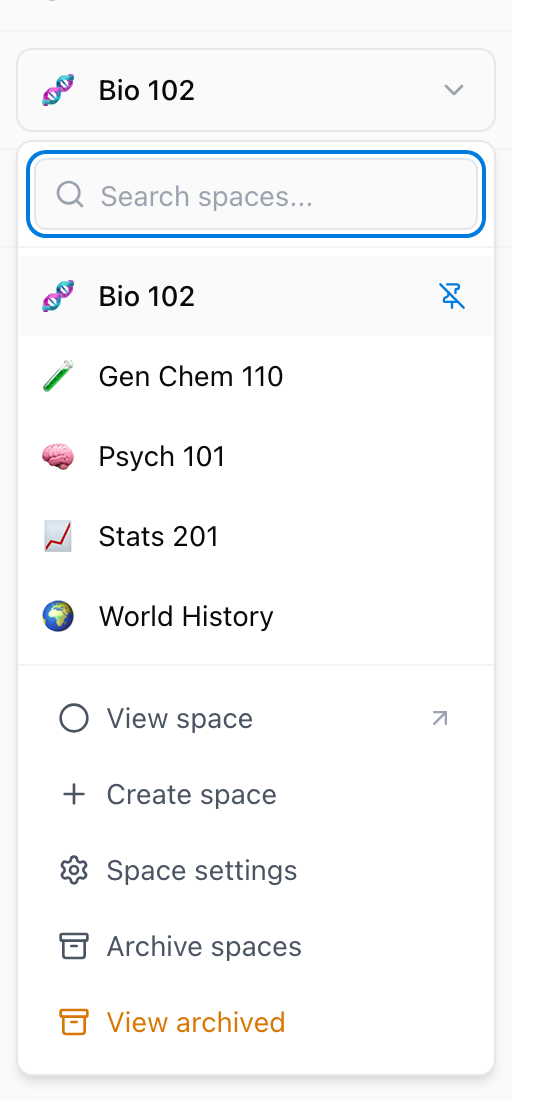
En ese menú viven varias cosas:
- Crear espacio — uno por curso o materia es el patrón que funciona.
- El icono de chincheta junto a un espacio mantiene su icono anclado justo debajo del selector, para que tus cursos actuales estén a un clic.
- Archivar espacios guarda los cursos terminados sin borrar nada — Ver archivados es donde los vuelves a encontrar y los traes de regreso (los detalles están más abajo).
El plan gratis incluye 10 espacios activos; Pro quita el límite. Los espacios archivados no cuentan para esos diez — así que en el plan gratis siempre puedes archivar un curso terminado y desarchivarlo después, y el límite solo aplica a lo que tienes entre manos ahora mismo.
Archivar semestres que ya pasaron
Cuando termina un curso, archiva su espacio: abre el selector de espacios, elige Archivar espacios y márcalo — Gen Chem 110 sale de tu lista de todos los días y no se borra nada. Ver archivados (en el mismo menú) abre una vista de solo lectura donde puedes seguir recorriendo cada tema y cada tarjeta, y Desarchivar espacio lo trae de vuelta exactamente como estaba. Como solo los espacios activos cuentan para los diez del plan gratis, archivar también es la forma de hacer lugar.
Mientras estás dentro del archivo, una franja en la parte de arriba de la app te recuerda que estás viendo espacios archivados, en solo lectura — Salir del archivo te regresa a tus cursos activos:

Dentro de un tema: las secciones
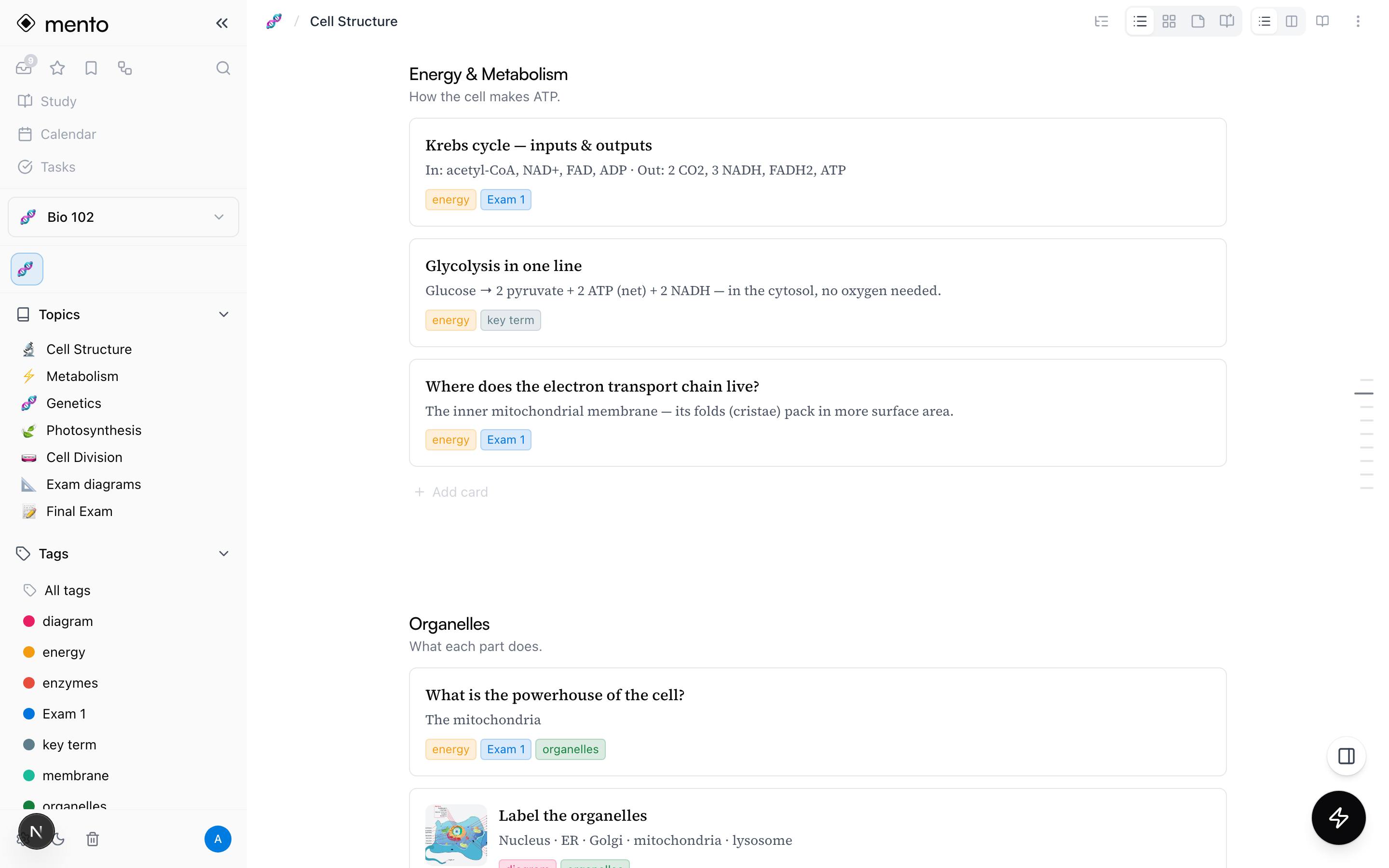
La página de un tema lista sus tarjetas, y los encabezados de sección las separan en grupos — cada uno con su nombre y una descripción opcional de una línea. En el tema Estructura celular de abajo, Energía y metabolismo y Organelos son las secciones:
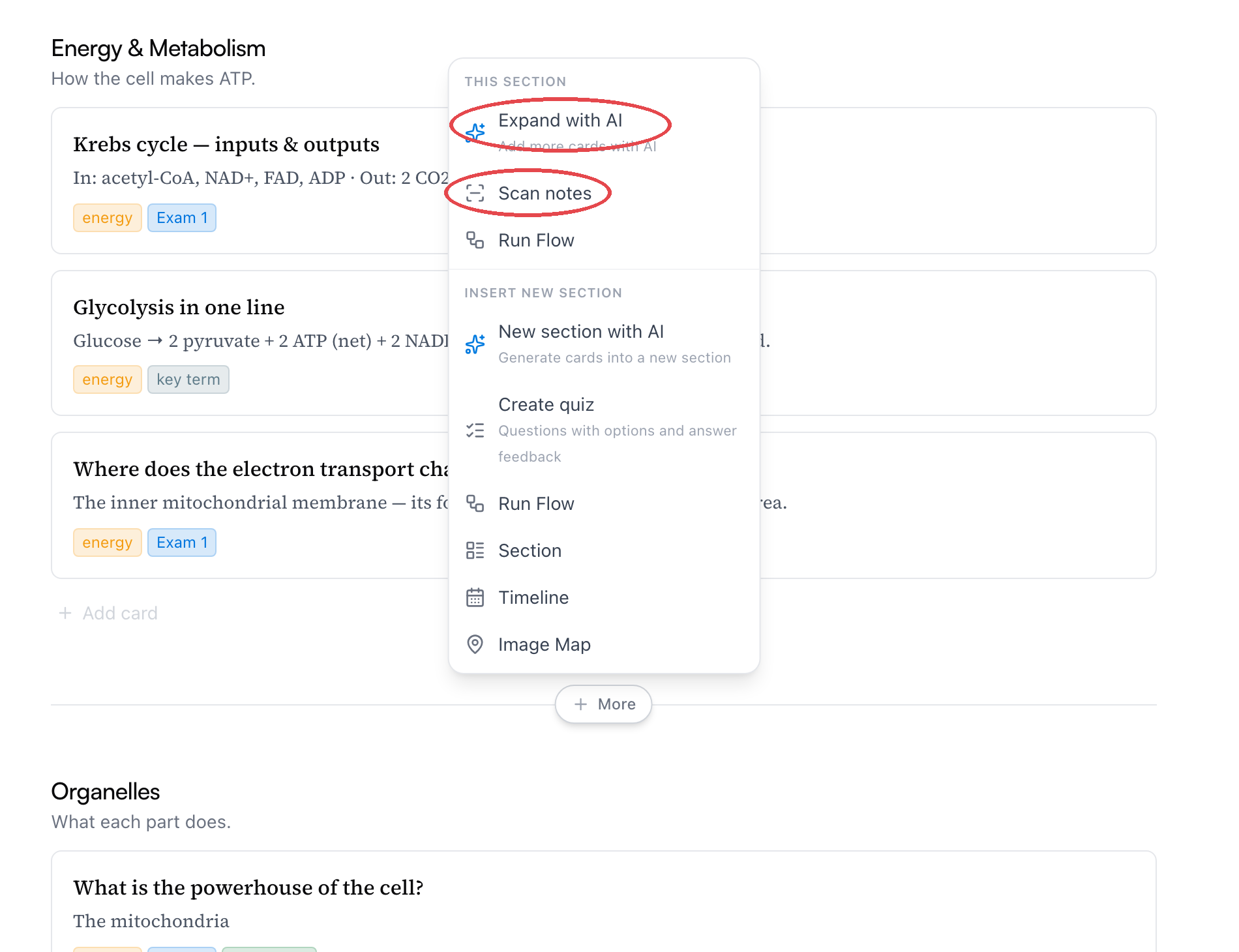
Para agregar una sección, pasa el cursor por el hueco entre dos secciones (o debajo de la última tarjeta) — un botón + Más aparece justo sobre el divisor. Haz clic y el menú Insertar nueva sección te ofrece una Sección normal, o puntos de partida más completos: Nueva sección con IA genera tarjetas dentro de ella, Crear quiz arma tarjetas de preguntas, y también hay tipos de sección de línea de tiempo y de mapa de imagen — cada uno con su propia guía. La sección nueva cae exactamente donde hiciste clic.
Ese mismo menú también puede ampliar la sección de arriba en lugar de crear una nueva: Expandir con IA le agrega más tarjetas, y Escanear notas convierte la foto de unos apuntes a mano en tarjetas dentro de ella.
Las secciones son para que todo se lea bien, no para hacer burocracia. Las tarjetas que no acomodaste en ninguna se quedan juntas como Sin sección, y ese es un hogar permanente perfectamente válido para un tema chico. Puedes arrastrar tarjetas entre secciones, y mover una sección entera a otro tema si un capítulo se le sale del lugar.
Una sección también es una unidad que puedes estudiar por separado: su menú ⋯ tiene Estudiar sección, ideal para machacar solo el capítulo de esta semana. Más en Cómo estudiar en Mento.
Bloques: agrupa temas cuando un espacio crece
Cuando un espacio acumula muchos temas, los bloques agregan una capa opcional por encima de ellos — grupos plegables de temas, como carpetas. El espacio Learn Mento que vino con tu cuenta usa uno: un bloque llamado El ciclo de Mento que contiene los temas Capturar, Encontrar y Recordar, con el resto de los temas sueltos debajo.
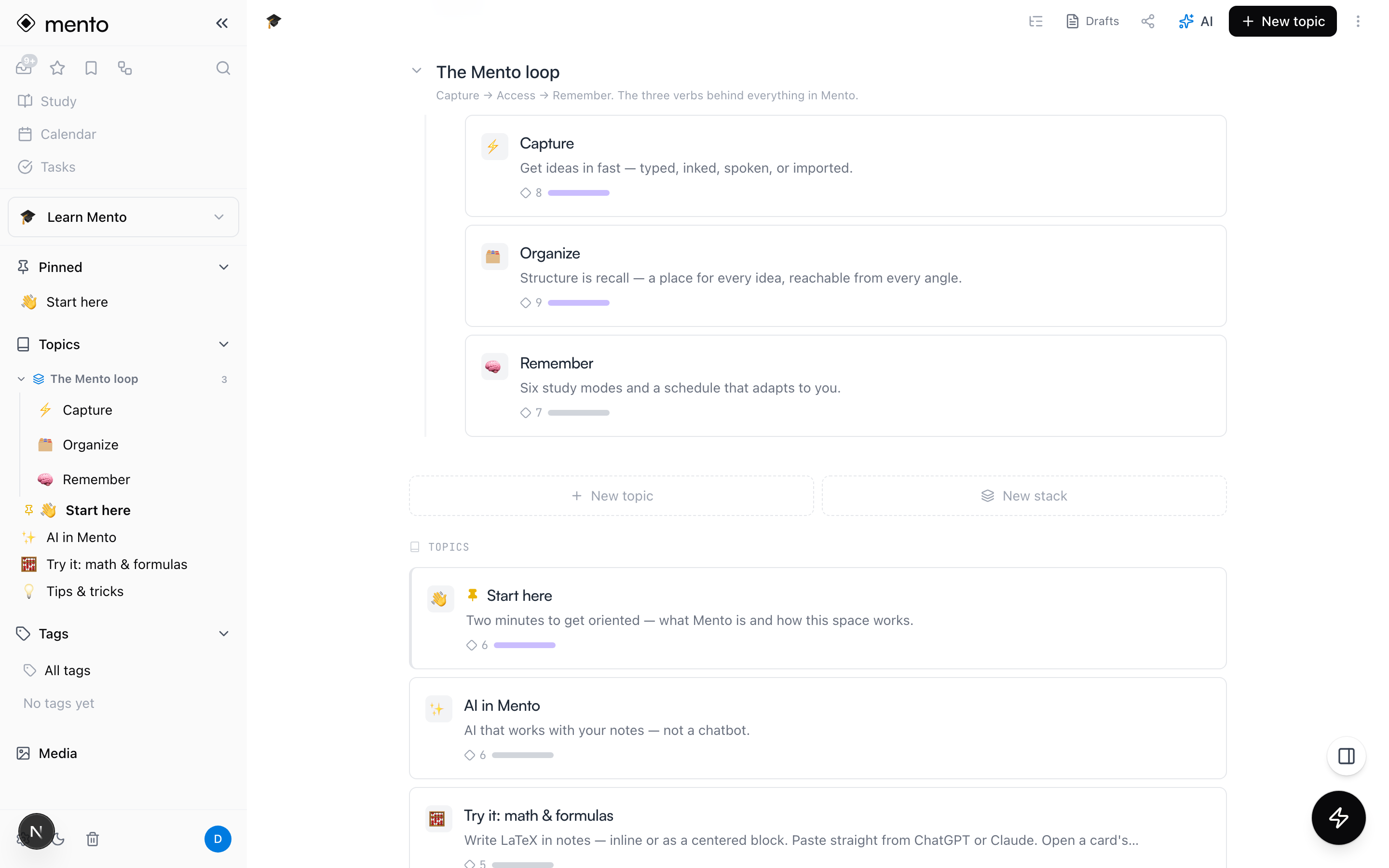
Los bloques son puramente organizativos: no guardan tarjetas propias, y el estudio siempre ocurre a nivel de tema. En un espacio que todavía no tiene bloques, una tarjeta «Organiza con bloques» al final de la lista de temas ofrece Crea tu primer bloque; en cuanto tienes uno, se convierte en un botón Nuevo bloque junto a Nuevo tema. En cualquier caso aparece un campo en línea — escribe el nombre y confirma:
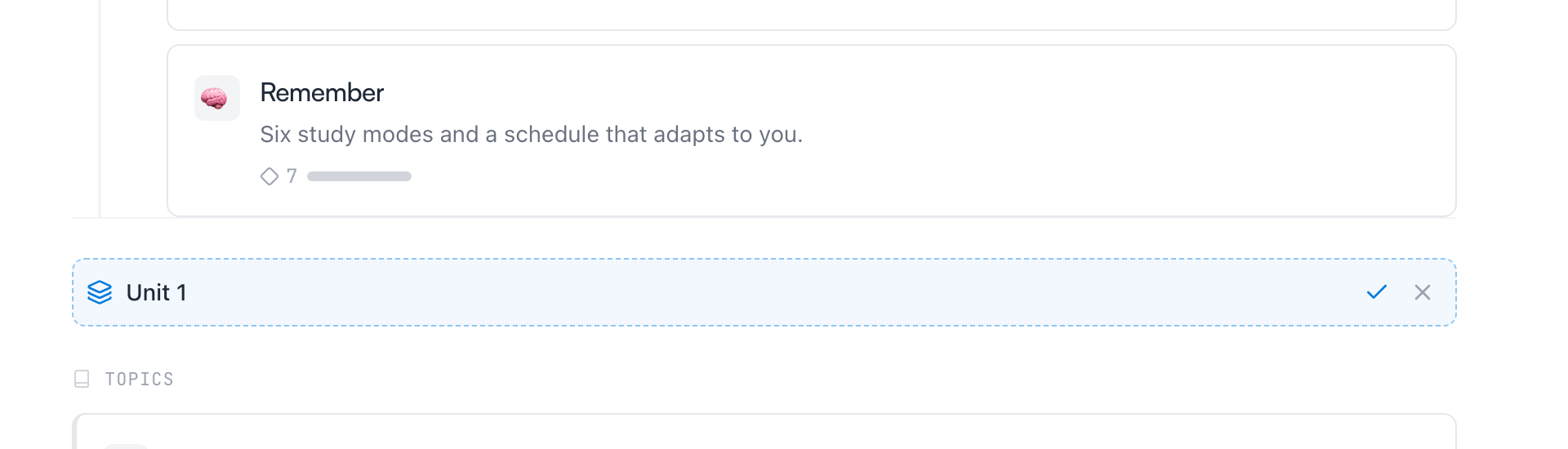
Después arrastra temas adentro — la barra lateral los muestra anidados bajo el bloque. Borrar un bloque nunca borra sus temas; simplemente vuelven a ser temas sueltos del espacio.
Se ganan su lugar en estructuras como Unidad 1 → capítulos, o en un espacio de semestre donde cada curso es un bloque — y si nunca sientes la necesidad, sáltatelos por completo.
Consejo: No tienes que armar nada de esto a mano. Cuando creas un espacio, Mento puede leer tu temario — texto pegado o una foto — y generar los bloques, los temas y las secciones por ti. Mira Configura un curso en Mento.
Lo que vive fuera de la jerarquía
Dos cosas no siguen el árbol a propósito:
- El Inbox guarda todo lo que capturaste sin elegir destino. Los elementos del Inbox son tarjetas completas y editables — acomódalas después abriendo el menú de una tarjeta y eligiendo Mover, o deja que la IA sugiera destinos. Mira Captura rápida y el Inbox.
- Las etiquetas atraviesan la jerarquía dentro de un espacio — una sola etiqueta Examen 1 puede reunir tarjetas de todos los temas del espacio, sin importar en qué sección estén. Más en Etiquetas en Mento.
Y nunca tienes que recorrer el árbol para encontrar algo: presiona ⌘P y la búsqueda mira a la vez todos los espacios, temas, etiquetas y tarjetas. La jerarquía es para explorar y estudiar — la búsqueda es para llegar directo a algo que recuerdas haber escrito.
Tres estructuras reales
Un espacio por curso — lo de siempre. Un tema por capítulo, secciones dentro de los largos, más temas prácticos que no son capítulos en absoluto:
- Bio 102
- Estructura celular
- Energía y metabolismo
- Organelos
- Genética
- División celular — …un tema por capítulo
- Diagramas del examen
- Examen final
- Estructura celular
Un curso grande con unidades — la misma idea, un nivel más: los bloques agrupan por unidad los temas de cada capítulo.
- Anatomía y fisiología
- Unidad 1
- El sistema óseo
- El sistema muscular
- Unidad 2
- El sistema cardiovascular
- …el resto de los capítulos de la unidad
- Unidad 1
Una materia que estudias por tu cuenta — sin temario. La estructura sigue cómo piensas tú, no cómo se imparte un curso:
- Inglés
- Vocabulario
- Comida y cocina
- Viajes
- Gramática
- Modismos
- Vocabulario
Nada es permanente
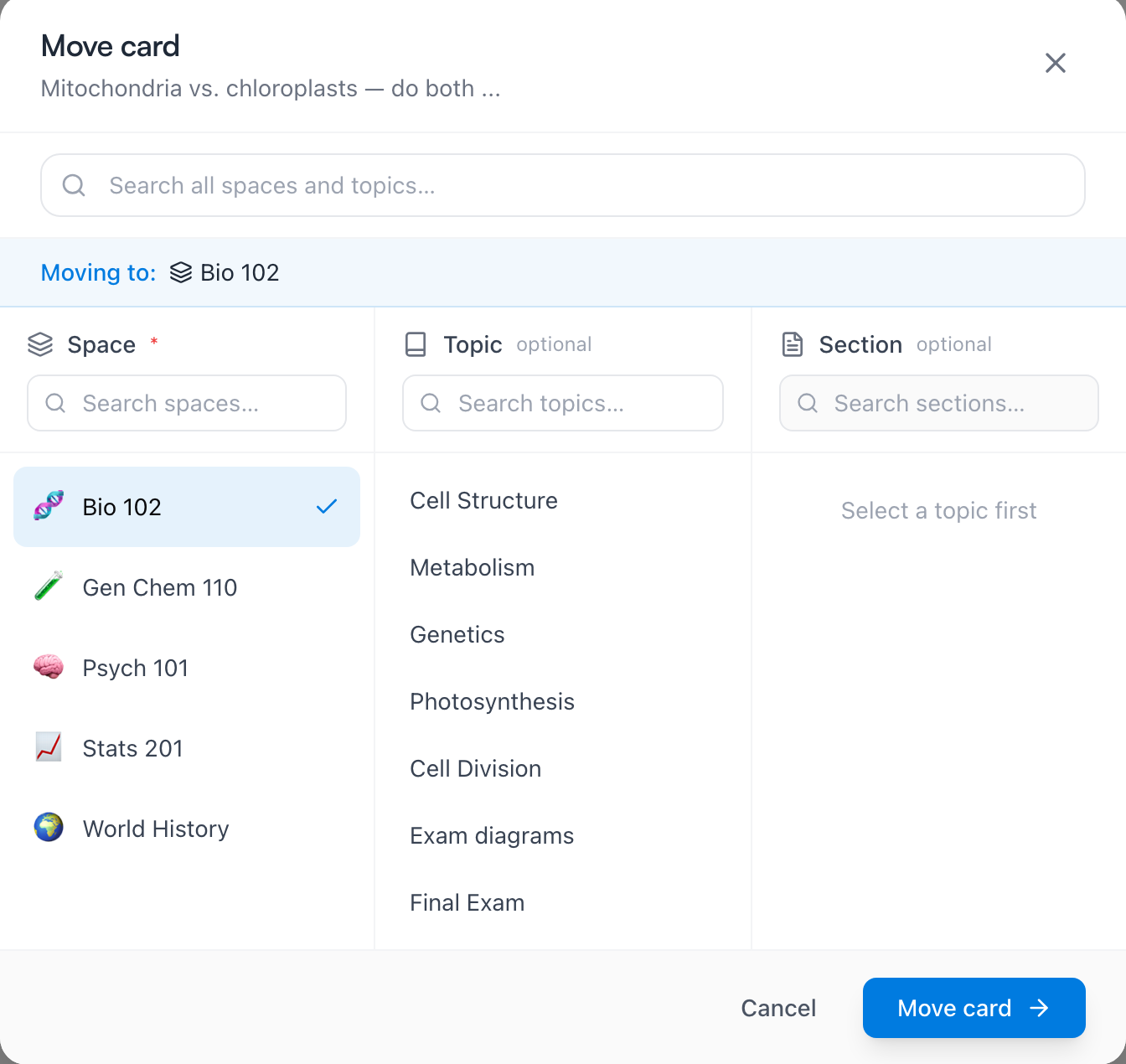
Cambia el nombre de un espacio, un tema o una sección cuando quieras; arrastra temas y bloques para reordenarlos. Las tarjetas también se mueven — el menú ⋯ de cada tarjeta tiene Mover, y en las tarjetas del Inbox el botón está justo sobre la fila:

Abre un selector de destino: elige un espacio, un tema y, si quieres, una sección, y la tarjeta ya está ahí.
Una estructura que resultó equivocada se arregla en cinco minutos, así que empieza en borrador: crea el espacio, agrega dos o tres temas y deja que el resto aparezca conforme aparece el material.
Preguntas frecuentes
¿Espacio nuevo o tema nuevo? Si tiene su propio examen, su propio profesor o su propio estante en tu cabeza, es un espacio. Si es un capítulo de algo más grande, es un tema.
¿Tengo que usar secciones y bloques? No. Las dos son capas opcionales para que todo se lea mejor. Un montón de cursos viven felices como un espacio con un puñado de temas y nada más.
¿Dónde pongo algo cuando todavía no sé? En el Inbox. Captúralo y sigue con lo tuyo — se queda como una tarjeta totalmente editable hasta que lo acomodes.
¿Puedo estudiar un espacio entero de una vez? Sí — el menú ⋯ del espacio tiene Estudiar espacio, que arma una sola sesión con todos sus temas (mira Cómo estudiar en Mento). Para un corte que atraviesa varios temas — digamos, todo lo que importa para el parcial — etiqueta esas tarjetas con Examen 1 y estudia la etiqueta (estudiar por etiqueta es parte de Pro).
Siguiente
Encuentra lo que sea con la búsqueda
Una sola búsqueda en todos tus espacios, temas, etiquetas y tarjetas — cómo abrirla, dónde busca y cómo ampliarla cuando parece que algo falta.
¿No lo encontraste?
Las preguntas frecuentes responden lo que más nos preguntan, y todas las formas de contactarnos están en la página de contacto.