Pestañas en iPad y tablets
GratisiPad y tablets Android
Actualizado · septiembre de 2026
En una tablet, la app de Mento funciona como un navegador: el tema que estás leyendo, el cuaderno en el que escribes y las tarjetas que has abierto tienen cada uno su propia pestaña en la parte superior de la pantalla, y cambiar entre ellas es instantáneo. Esta guía cubre cómo se abren las pestañas, cómo fijarlas, reordenarlas y cerrarlas — y cómo ocultar la barra de pestañas por completo cuando quieres la página para ti.
Las pestañas son una función de tablet. En tu teléfono, Mento conserva a propósito la navegación más simple de la barra inferior; en la web, tu navegador ya tiene pestañas — el equivalente web más cercano dentro de Mento es el panel lateral.
Cómo se abren las pestañas
Abre algo, y ya es una pestaña. Los temas, los cuadernos, los PDFs y las imágenes reciben cada uno una píldora en la barra conforme los abres, con una pequeña marca que indica qué tipo de cosa es. La píldora del extremo izquierdo es el espacio mismo — es el «hogar» del conjunto y siempre va primero.
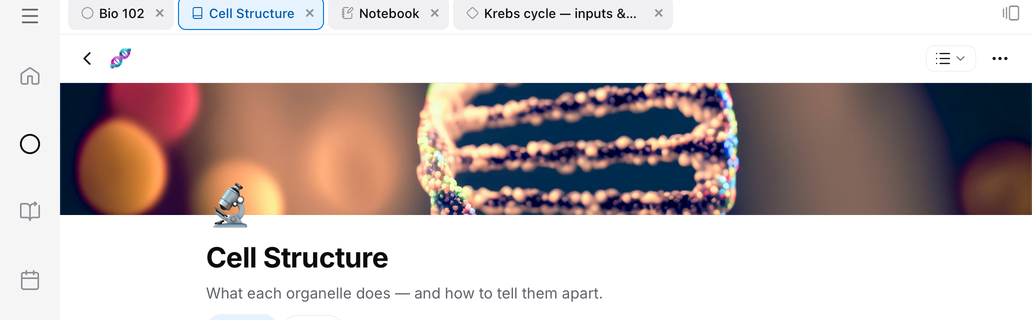
Las marcas son las mismas que verás junto a estas cosas en todo Mento:
- — el espacio mismo, siempre la píldora del extremo izquierdo.
- — un tema.
- — un cuaderno, incluido cualquier PDF que hayas abierto (los PDFs viven dentro de cuadernos).
- — una imagen que abriste a pantalla completa.
- — una tarjeta.
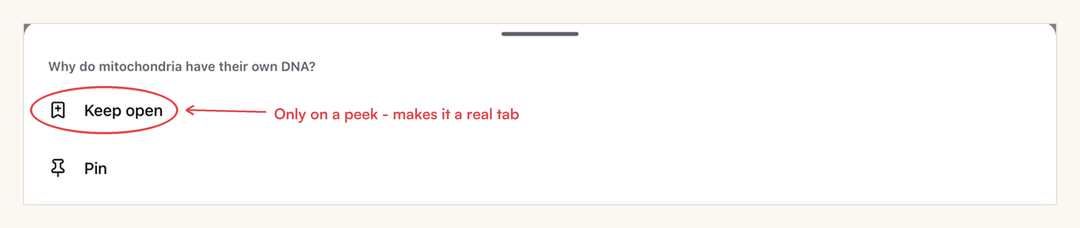
Las tarjetas son un poco especiales: se abren como un vistazo — una píldora en cursiva al final de la barra. Solo hay un vistazo a la vez, así que hojear varias tarjetas no acumula pestañas; cada vistazo reemplaza al anterior. Un vistazo se convierte en pestaña de verdad en cuanto lo tratas como tal: edita la tarjeta, o mantén presionada su píldora y elige Mantener abierta o Fijar.

Al mantener presionada la píldora de un vistazo verás dónde ocurre ese ascenso: su menú empieza con Mantener abierta, que las pestañas normales no tienen:
Tocar una pestaña te cambia a ella al instante — nada se recarga, todo queda exactamente donde lo dejaste. Tus pestañas también se recuerdan en el dispositivo, así que cerrar y volver a abrir la app recupera tu conjunto de trabajo.
Reordenar, fijar y cerrar
Mantén presionada una píldora un momento y arrastra para reordenar — las píldoras vecinas hacen espacio a tu paso. La píldora del espacio es la única que no se mueve: ancla el extremo izquierdo.

Mantén presionada una píldora y suéltala sin arrastrar, y se abre su menú:
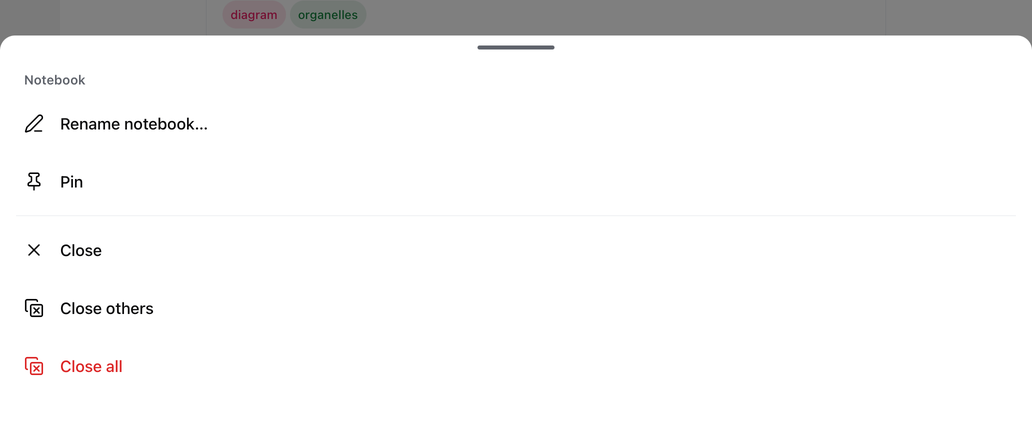
- Fijar mantiene una pestaña al frente del conjunto, justo después de la píldora del espacio — para el cuaderno al que vuelves durante toda la clase. Cerrar las demás cierra todo excepto esa pestaña, pero respeta las fijadas.
- Cerrar todas limpia el conjunto completo — pestañas fijadas incluidas — y te deja de vuelta en el inicio.
- Las píldoras de cuaderno tienen una opción extra: Renombrar cuaderno…. También renombra la tarjeta del cuaderno, y resulta útil porque la barra de título propia del cuaderno se hace a un lado mientras la barra de pestañas está visible.
Para cerrar una sola pestaña, toca su ×. Cerrar la pestaña en la que estás te deja en la que usabas justo antes.
La vista de pestañas
El botón en el extremo derecho de la barra abre la vista general — cada pestaña abierta, como lista.

Toca una fila para cambiar, el pin para fijar, o el × para cerrar pestañas una tras otra sin que la hoja se te cierre.
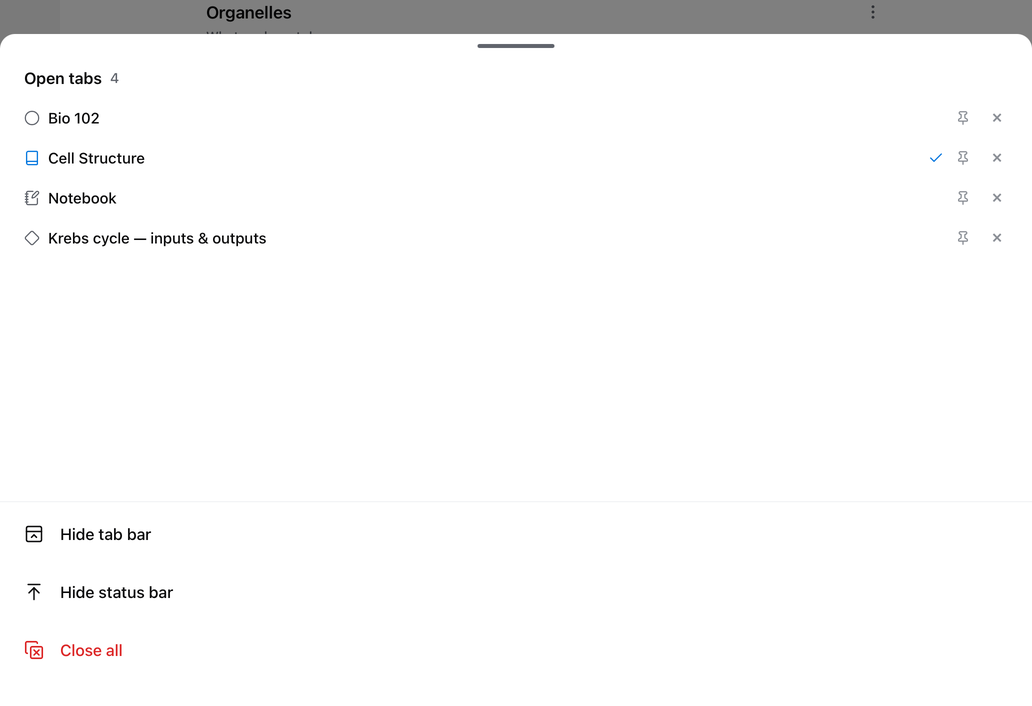
El pie de la hoja tiene tres acciones: Ocultar la barra de pestañas, Ocultar la barra de estado (esa oculta la fila del reloj y la batería en todo Mento, no solo aquí) y Cerrar todas.
Un conjunto de pestañas por espacio
Las pestañas se agrupan por espacio, como un perfil del navegador mantiene sus propias ventanas. Las pestañas de Bio 102 viven con Bio 102; cuando cambias a otro espacio, la barra cambia al conjunto de ese espacio — nada se cierra, solo queda fuera del camino. Vuelve y tus pestañas están donde las dejaste, todavía en la pestaña que tenías enfocada.
Todo lo que abras desde el Inbox recibe su propio grupo aparte de los espacios, con una píldora de Inbox como ancla, así que organizar capturas nunca mezcla pestañas en una clase.

Ocultar la barra de pestañas
Si quieres la página para ti — normalmente al escribir en un cuaderno — oculta la barra. El interruptor vive en varios lugares, así que siempre hay uno cerca:
- Ocultar la barra de pestañas en la vista de pestañas.
- Ajustes → Preferencias → Mostrar pestañas.
- Ocultar pestañas en el menú ⋯ de un espacio, tema o tarjeta, y en el menú de página de un cuaderno.
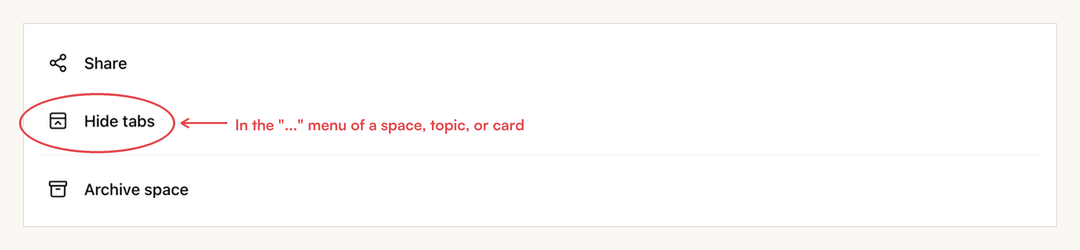
Ocultar la barra oculta solo la barra. Puedes seguir abriendo y cambiando cosas todo el tiempo, y cuando vuelves a mostrar las pestañas, todo lo que abriste mientras tanto te espera en la barra.
Preguntas frecuentes
¿Las pestañas funcionan en mi teléfono? No — es a propósito. La pantalla de un teléfono aprovecha mejor ese espacio en tus apuntes, así que los teléfonos conservan la navegación de barra inferior y sus propios atajos para retomar donde ibas. Las pestañas son para iPads y tablets Android, donde la pantalla tiene lugar para un conjunto de trabajo.
¿Por qué no veo pestañas en la web? En la web, tu navegador ya es el gestor de pestañas — abre Mento en tantas pestañas del navegador como quieras, y cada una conserva su lugar. Una segunda barra de pestañas dentro de la página solo duplicaría eso, así que la app web se queda limpia sin ella. Si lo que quieres es dos cosas visibles a la vez dentro de una sola pestaña, eso es el panel lateral.
Oculté la barra de pestañas y no encuentro cómo volver. Ajustes → Preferencias → Mostrar pestañas siempre la trae de vuelta, y el menú ⋯ de cualquier espacio o tema tiene una fila Mostrar pestañas.

¿Mis pestañas se sincronizan entre dispositivos? No. Las pestañas son tu conjunto de trabajo en ese dispositivo — sobreviven a reiniciar la app, pero tu iPad y tu tablet Android mantienen cada uno el suyo.
¿Cuántas pestañas puedo tener? No hay un límite fijo. Las pestañas se agrupan por espacio, lo que mantiene los conjuntos naturalmente pequeños — y Cerrar las demás es el reinicio rápido cuando un conjunto se llena.
Siguiente
Atajos de teclado
Todos los atajos propios de Mento en la app web, en un solo lugar — la misma lista que ves al presionar ? dentro de Mento.
¿No lo encontraste?
Las preguntas frecuentes responden lo que más nos preguntan, y todas las formas de contactarnos están en la página de contacto.