Haz bocetos en tus apuntes
Actualizado · septiembre de 2026
Algunas ideas son dibujos. Una curva de oferta, una célula con sus partes, una flecha entre dos cajas — más rápido dibujarlas que describirlas. Esta guía cubre dónde empezar un boceto, las herramientas que tienes en el lienzo y dónde aparece el dibujo después — en tus apuntes y a la hora de estudiar.
Dónde empezar un boceto
Un boceto es parte de un apunte, así que lo empiezas donde sea que estés escribiendo:
- En la captura rápida — haz clic en el ícono del lápiz (Dibujar un boceto). Dibuja, y el boceto se adjunta a la nota que estás capturando.
- En una tarjeta que tienes abierta — haz clic en el botón + de la esquina superior derecha y elige Dibujar boceto. El dibujo se vuelve el visual de la tarjeta, arriba del texto.
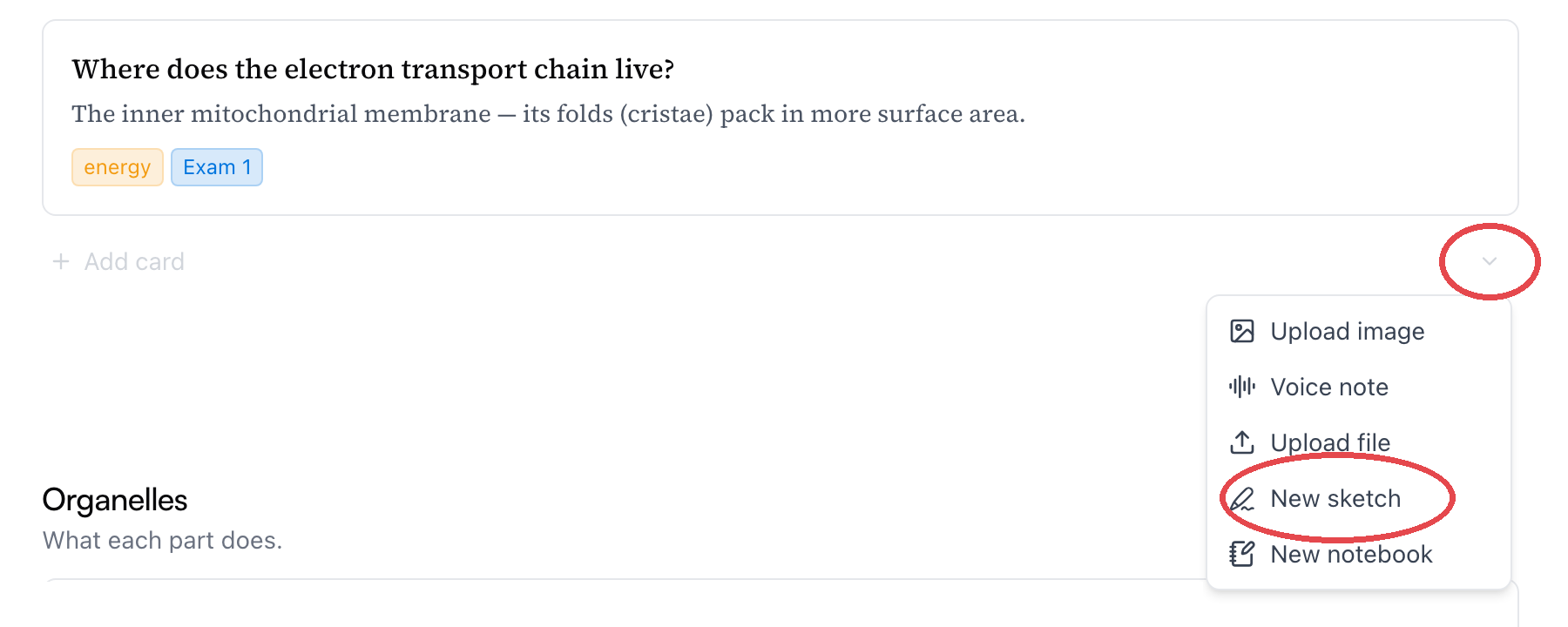
- En un tema o en el Inbox — abre el menú Mas formas de agregar del compositor y elige Nuevo boceto. Eso crea una tarjeta cuyo único propósito es el dibujo.
- Dentro de las notas de una tarjeta — escribe
/y elige Boceto. El dibujo cae en línea con el texto, justo donde estaba tu cursor.
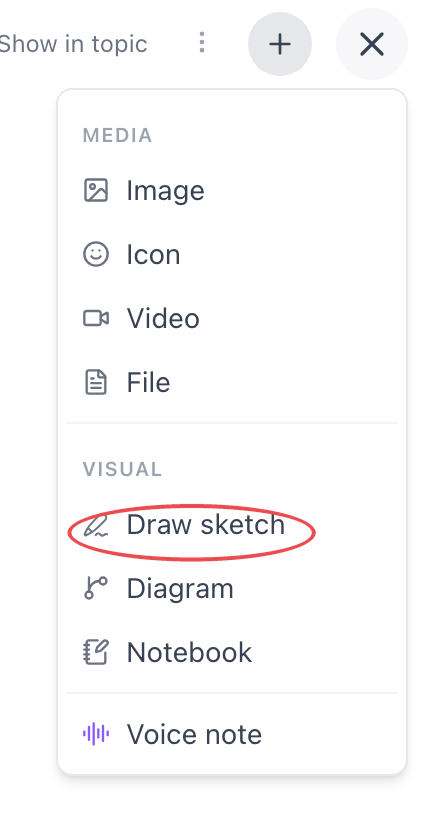
Esa tercera puerta merece una mirada más de cerca. En un tema, cada sección termina con una fila Agregar tarjeta, y el pequeño chevron ⌄ en su extremo derecho es el menú Mas formas de agregar del compositor — Nuevo boceto está ahí mismo, junto a las notas de voz y los cuadernos. Una vez que sabes que el chevron existe, es la vía más rápida para empezar un boceto exactamente donde la tarjeta debe quedar:
Todos estos botones llevan el mismo lápiz — es el ícono de boceto. Dondequiera que lo veas en Mento, abre la misma superficie de dibujo, incluso encima de una imagen (más sobre eso abajo).
Y todos llegan al mismo lugar: una ventana de dibujo llamada Dibujar.
Dibujar
El lienzo es una sola página con una barra de herramientas pequeña. No necesitas stylus — un mouse, un trackpad o el dedo bastan para el tipo de diagrama que tomaría tres oraciones describir.
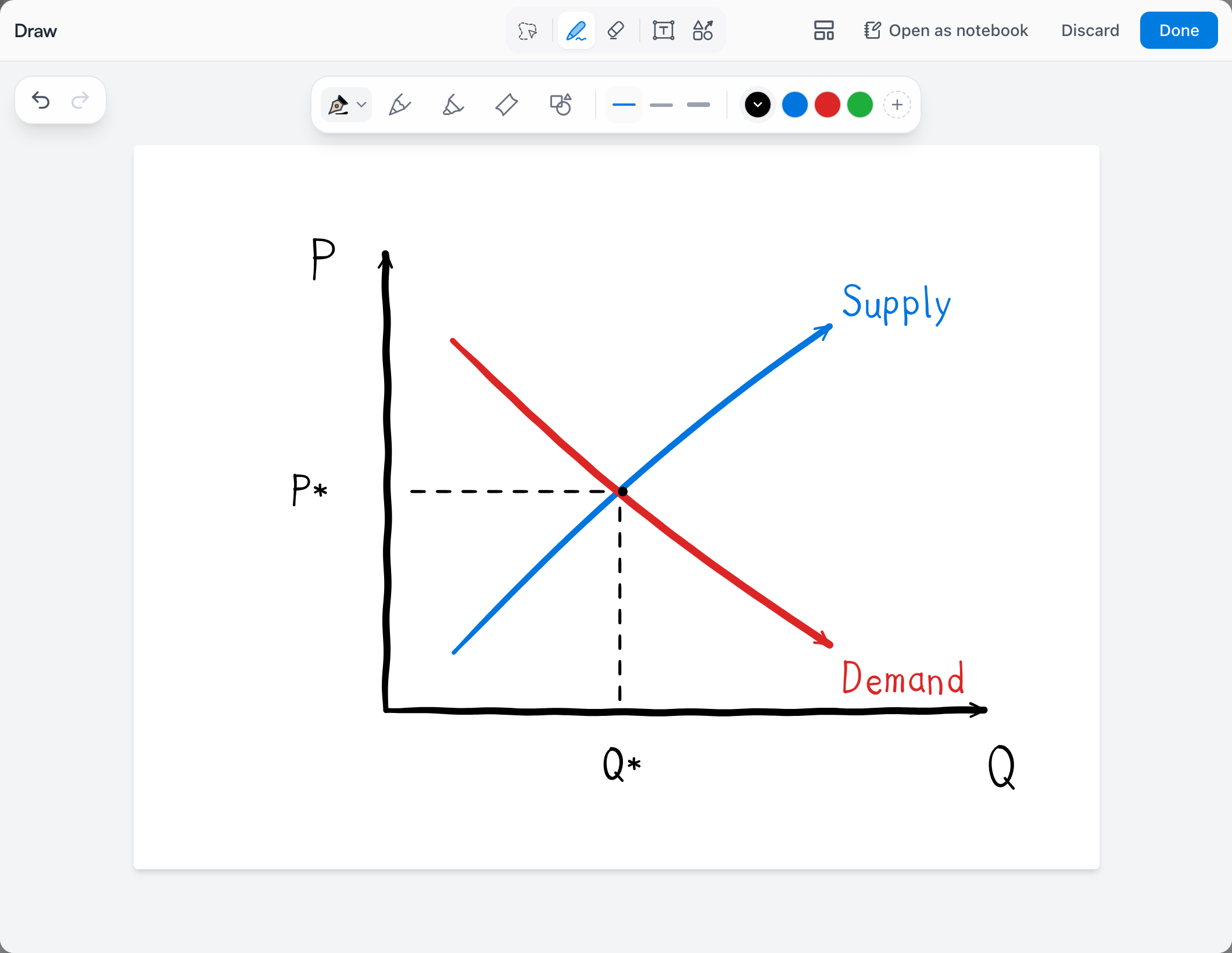
Lo esencial:
- Plumas. Un bolígrafo, un lápiz y un resaltador, con varios grosores de trazo y colores entre los que cambiar.
- Borrador, y deshacer y rehacer en la esquina, para cuando el borrador se siente demasiado cuidadoso.
- Texto. La herramienta de texto agrega etiquetas tecleadas, para que tus ejes no dependan de tu letra.
- Seleccionar. Dibuja un lazo alrededor de lo que sea para moverlo, cambiarle el tamaño o borrarlo — útil cuando el diagrama está bien pero el acomodo no.
- Papel. El botón Papel y plantilla cambia la página — rayado, cuadrícula y otros estilos de papel.
Cuando termines, haz clic en Listo — y no te preocupes por perder trabajo: cerrar la ventana también conserva tu dibujo. La única forma de tirar los cambios es el botón explícito Descartar, que pregunta antes.
Dónde aparece el dibujo
Una tarjeta tiene un visual principal — la imagen o el dibujo que va arriba del texto y representa a la tarjeta en todas partes: en la tarjeta dentro de su tema, y al frente y al centro cuando la tarjeta sale en una sesión de estudio. Un boceto que empiezas desde el menú +, desde Nuevo boceto en el compositor o en la captura rápida se convierte en ese visual.
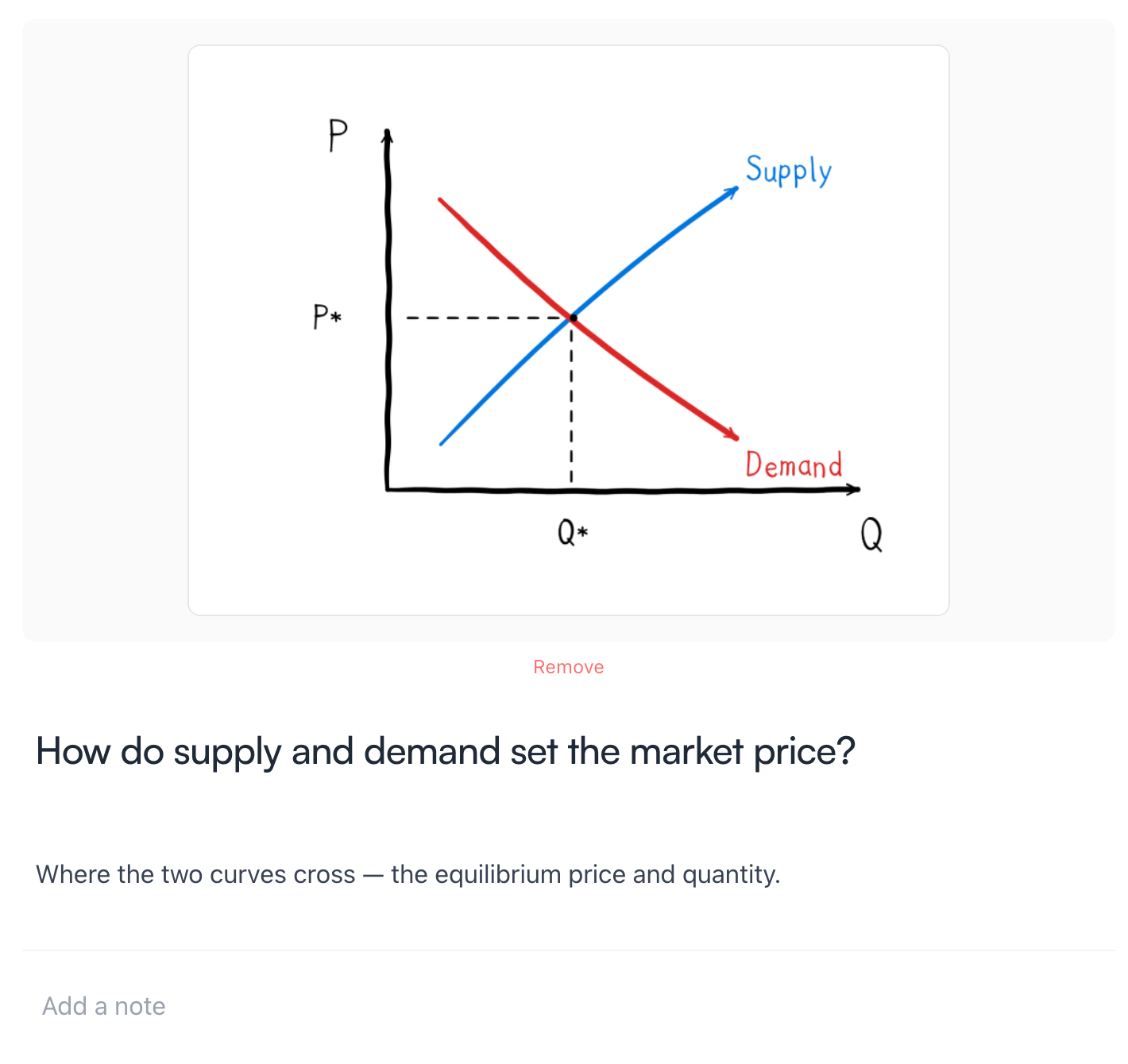
Como el visual te acompaña al estudiar, una flashcard con boceto muestra el dibujo durante la sesión — y un diagrama que dibujaste una vez y sobre el que después te preguntan tiende a quedarse grabado.
De vuelta en el tema, la tarjeta carga su dibujo como una miniatura pequeña — fácil de ubicar cuando recorres una sección:
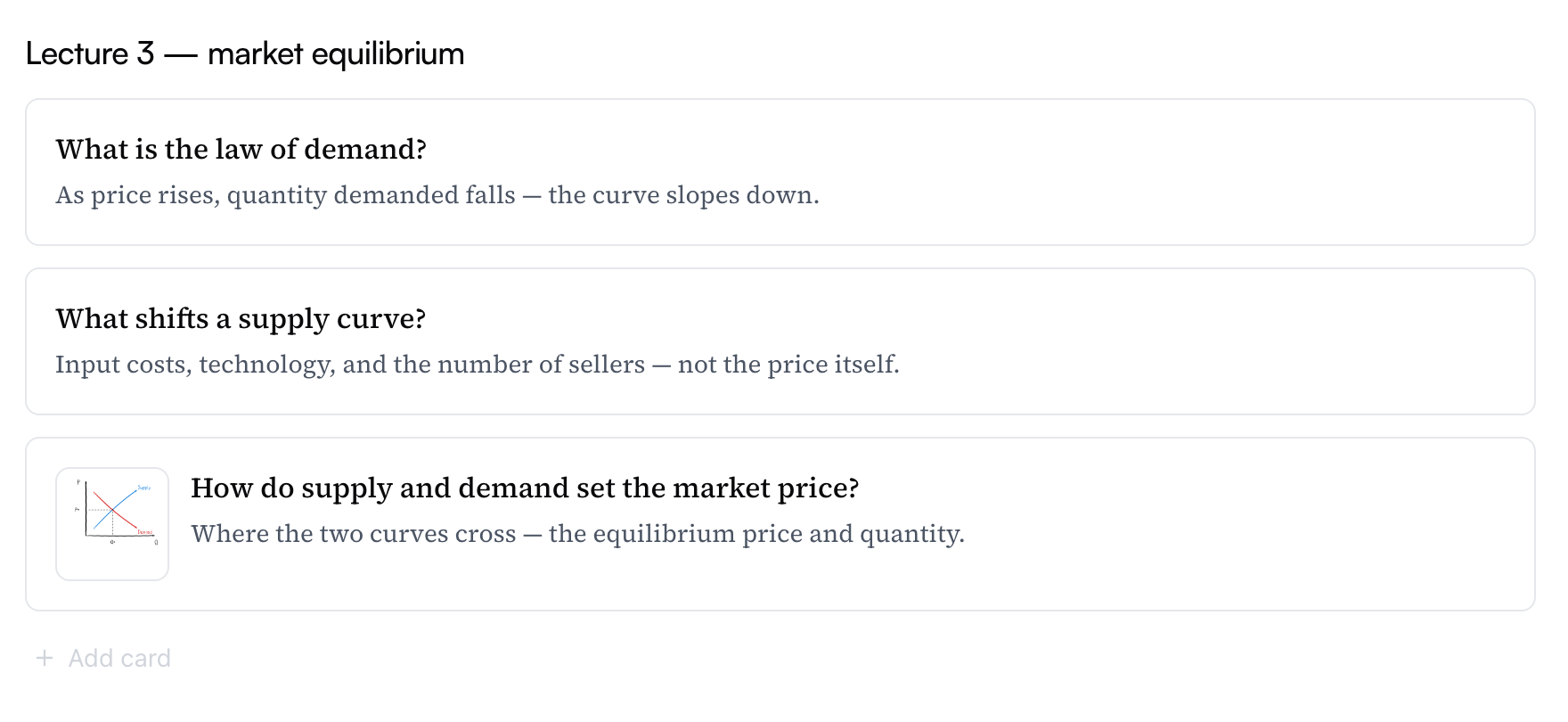
Tus notas son lo contrario: ahí no hay límite. Dentro de las notas de una tarjeta, / → Boceto suelta un dibujo en línea justo donde está tu cursor, y una misma nota puede mezclar tantos bocetos con el texto como quieras. Y en la captura rápida, el boceto se adjunta a la nota como una vista previa pequeña, y se vuelve el visual de la nueva tarjeta cuando pulsas Capturar.
Como sea que haya llegado ahí, un boceto nunca está terminado si no quieres: haz clic en el dibujo para verlo a tamaño completo, y el lápiz que aparece ahí (Editar dibujo) reabre el lienzo.
Hacer bocetos es gratis en todos los planes — dibuja todos los que quieras.
Haz bocetos sobre imágenes
Las herramientas de boceto no son solo para páginas en blanco. Haz clic en cualquier imagen — el visual de una tarjeta o una imagen en tus notas — para abrirla a tamaño completo, y elige el lápiz (Anotar). Las mismas plumas, el resaltador y la herramienta de texto se abren encima de la imagen, para que encierres en un círculo la estructura que siempre se te olvida, resaltes una etiqueta o marques un diagrama de un libro o una foto del pizarrón.
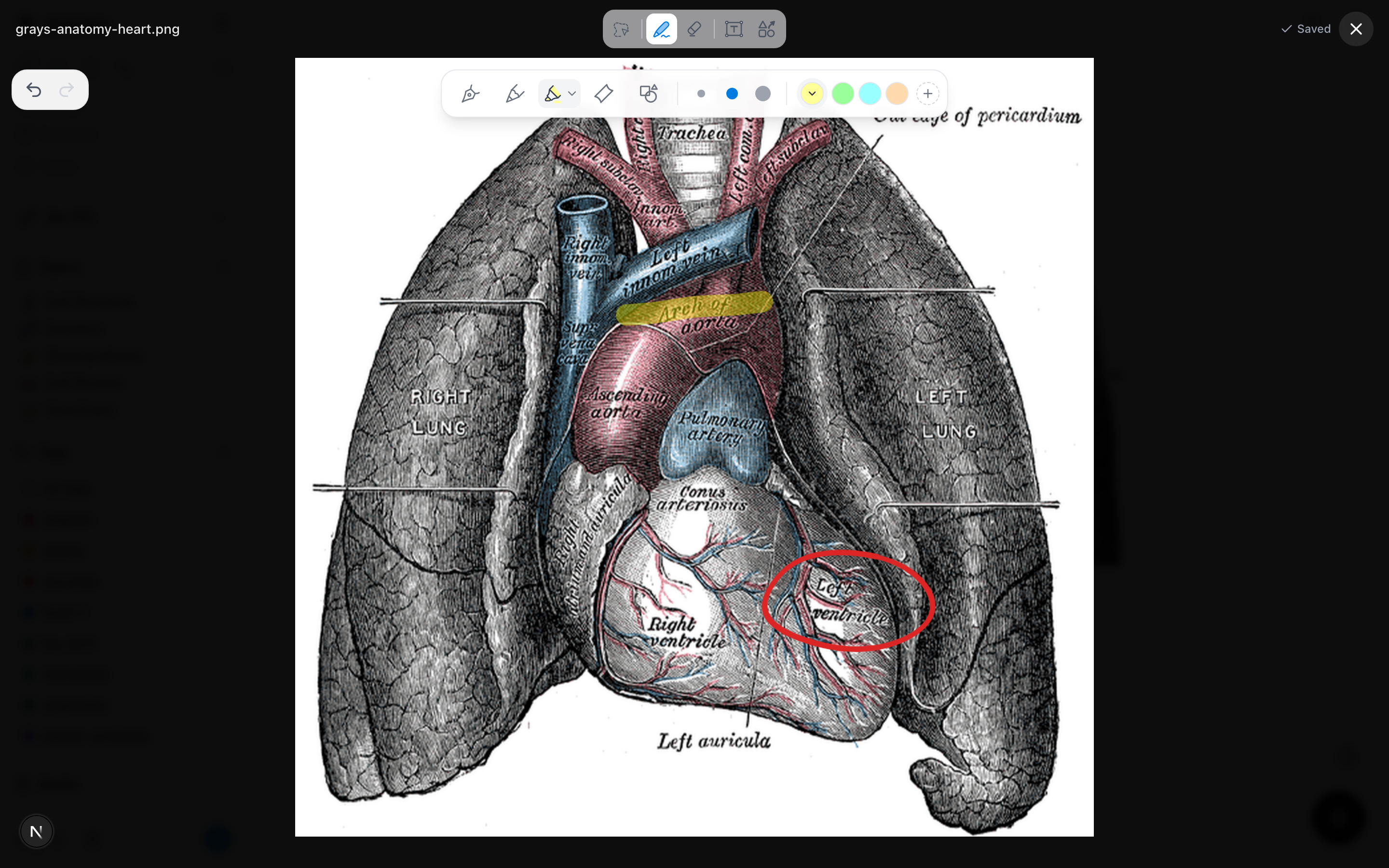
Tus marcas viven en su propia capa — la imagen de abajo nunca se modifica. El botón de descarga ofrece las dos versiones: el original intacto, o Descargar con anotaciones.
Cuando a un boceto se le queda chica la tarjeta
Un boceto es un solo lienzo — perfecto para una gráfica rápida, apretado para una página entera de apuntes. Cuando estás editando un boceto en una tarjeta y es claro que pide más espacio, haz clic en Abrir como cuaderno en la parte superior de la ventana de dibujo. Tu boceto se convierte en la página 1 de un cuaderno en esa misma tarjeta, con páginas completas y plantillas de papel — y en un iPad, toda la experiencia del Apple Pencil.
Nota: Esto es de ida — un cuaderno no se puede volver a convertir en boceto. Mento pregunta antes de convertir.
Para todo lo que pueden hacer los cuadernos, ve El cuaderno.
Preguntas frecuentes
¿Necesito un iPad o un stylus? No. Los bocetos están hechos para ese dibujo rápido con mouse o dedo que haces a media nota. Pero si tienes uno, funciona: en un iPad, el Apple Pencil dibuja directo en un boceto. Para apuntes largos escritos a mano, el cuaderno es un hogar mucho mejor para el stylus.
¿Los bocetos usan acciones de IA? No. Dibujar es solo dibujar — los bocetos nunca tocan tu presupuesto de IA.
¿Puedo editar un boceto después de guardarlo? Sí, cuando quieras. Abre la tarjeta, haz clic en el boceto y usa el lápiz para reabrir el lienzo. Listo guarda tus cambios de vuelta en la nota.
Siguiente
El cuaderno
Páginas enteras escritas a mano — con Apple Pencil en un iPad, con S Pen o stylus en una tablet Android, o con el dedo donde sea — que viven junto a tus apuntes de texto.
¿No lo encontraste?
Las preguntas frecuentes responden lo que más nos preguntan, y todas las formas de contactarnos están en la página de contacto.