Etiquetas en Mento
Actualizado · septiembre de 2026
Los temas responden dónde vive un apunte. Las etiquetas responden de qué trata — una etiqueta reúne un hilo desde todos los temas de un espacio, como todo lo de enzimas, o todo lo que entra en el próximo examen. Esta guía cubre cómo agregar etiquetas, explorar y filtrar con ellas, y estudiar todas las tarjetas que llevan una.
Para qué sirven las etiquetas
Cada tarjeta vive en exactamente un lugar — una sección, dentro de un tema. Pero los hilos no respetan esa estructura: el metabolismo energético aparece en tres temas distintos, y las ideas que cubre tu examen están regadas por medio curso. Una etiqueta atraviesa todo eso. Etiqueta una tarjeta donde sea que viva, y la página de la etiqueta reúne el hilo completo en un solo lugar — y una tarjeta puede llevar tantas etiquetas como necesite.
Tres cosas que vale la pena saber desde el principio:
- Las etiquetas pertenecen a un espacio. Las etiquetas de tu curso de biología son su propio vocabulario, separado del de tu curso de psicología. Si creas una etiqueta con el mismo nombre en otro espacio, es una etiqueta distinta — Mento solo reutiliza el color para que se vean consistentes.
- Puedes etiquetar más que tarjetas. Los temas también aceptan etiquetas, y un
#en la línea de una tarea etiqueta la tarea — más sobre ambos abajo. - Las etiquetas son un lente, no una ubicación. Etiquetar una tarjeta no la mueve, y una tarjeta puede llevar diez etiquetas o ninguna.
Dos formas de etiquetar una tarjeta
Las dos terminan igual — la tarjeta lleva la etiqueta. Escribe # cuando vas a media frase y no quieres dejar de escribir; usa el botón Etiquetas cuando estás organizando una tarjeta que ya escribiste.
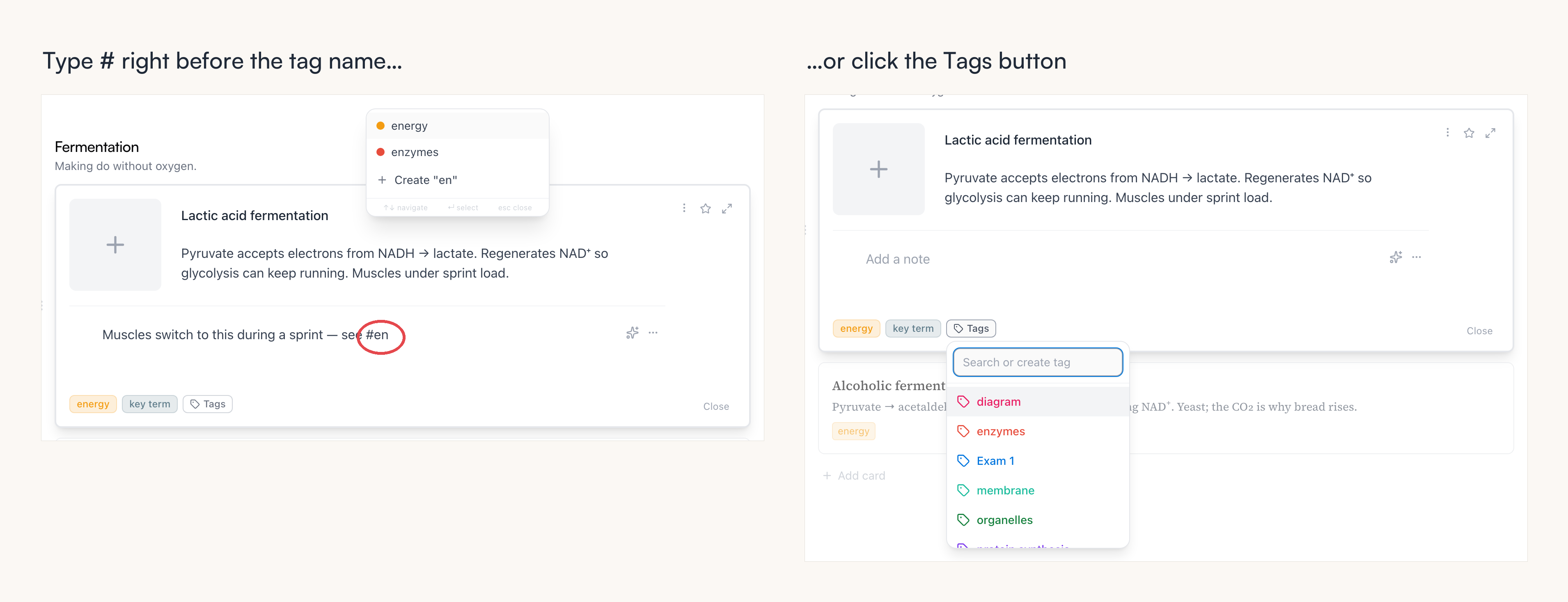
Escribe # sobre la marcha
- En las notas de una tarjeta, escribe # y empieza el nombre de la etiqueta justo después, sin espacio —
#energy, no# energy. Un menú con las etiquetas del espacio aparece en tu cursor. - Sigue escribiendo para acotar la lista — los nombres de etiqueta pueden llevar espacios, y Esc cierra el menú si solo querías escribir un
#. - Elige una etiqueta, o usa Crear para hacer una nueva en el momento.
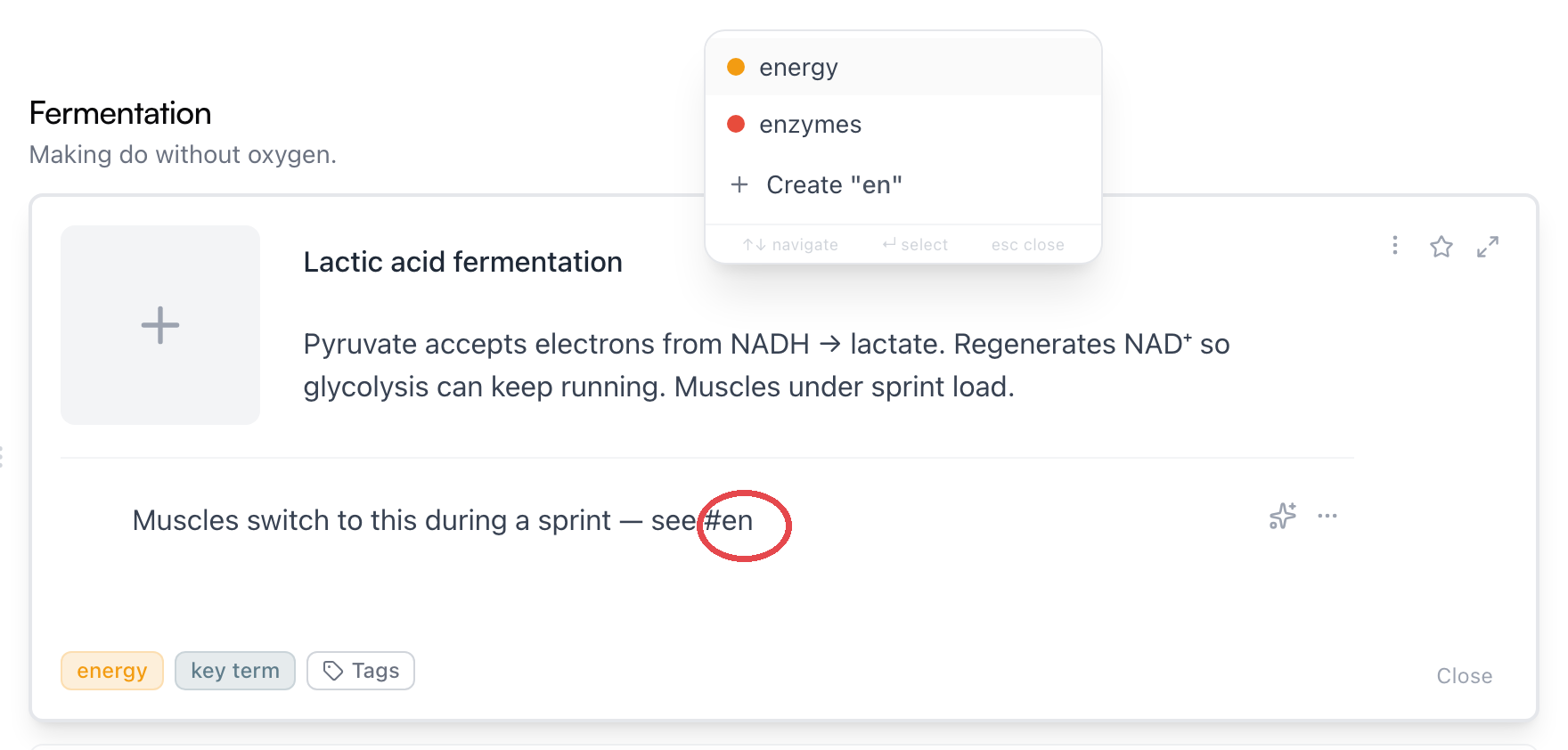
El espacio importa porque # seguido de un espacio en blanco es como se escribe un encabezado — el menú de etiquetas solo se abre mientras el nombre toca el #. Si te salió una línea grande en negritas en lugar de una etiqueta, eso fue lo que pasó (mira Escribe y da formato a tus apuntes).
La etiqueta cae en tu texto como una píldora de color, y la tarjeta ya la lleva — la píldora es la asignación. Borra la píldora y la etiqueta se quita de nuevo (a menos que siga mencionada en otra parte del apunte).
Esto funciona en los campos de notas de toda la app, incluida la captura rápida. El único detalle: las etiquetas viven en espacios, así que en una tarjeta del Inbox el menú de # no puede adjuntar nada — te dice que primero muevas la tarjeta a un espacio.
Nota: Un
#escrito en la línea de una tarea etiqueta la tarea, no el apunte — y la página de Tareas puede filtrar por etiqueta. El mismo gesto, con un destino sensatamente distinto.
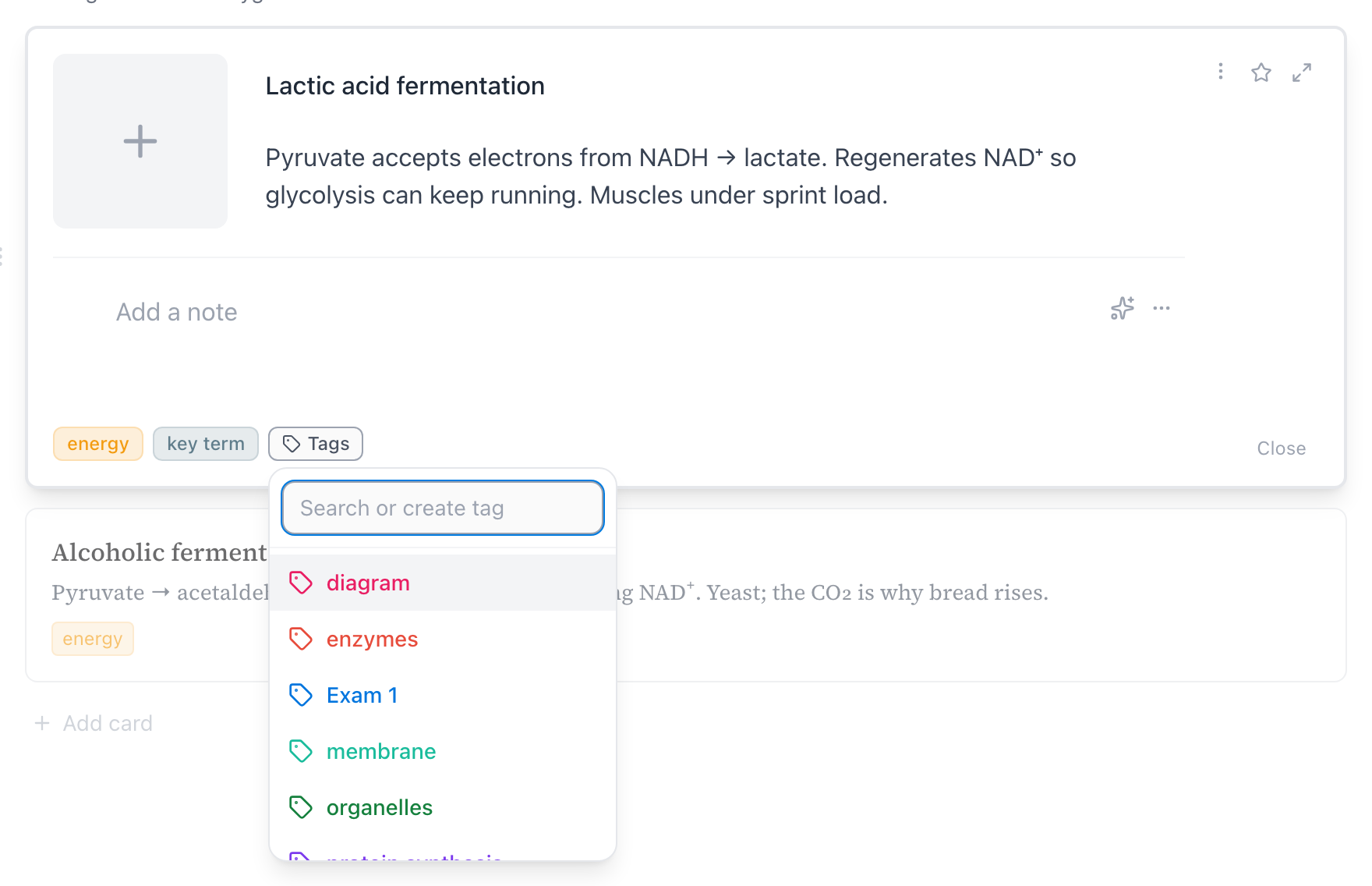
O haz clic en el botón Etiquetas
Cada tarjeta abierta muestra sus etiquetas como píldoras en la parte de abajo, junto a un botón Etiquetas. Haz clic en el botón para buscar entre las etiquetas del espacio o crear una nueva — la misma lista que ofrece el menú de #.
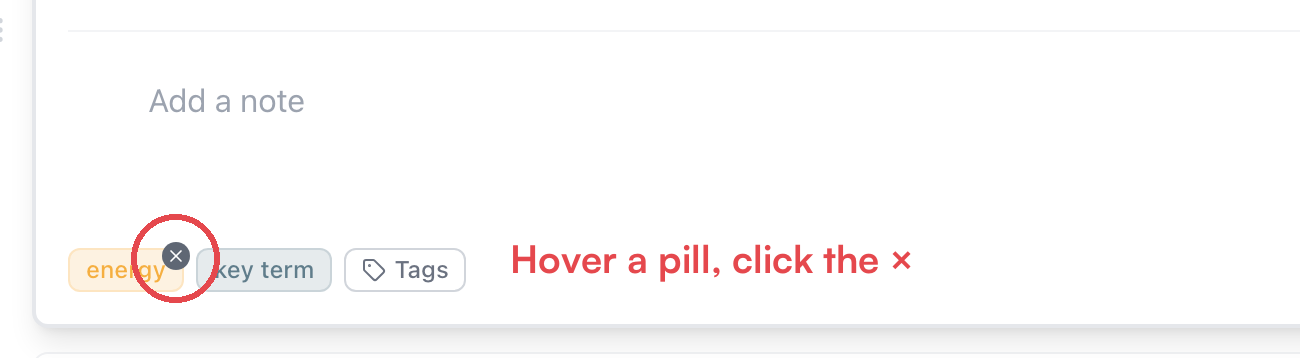
Para quitar una etiqueta, pasa el cursor sobre su píldora y haz clic en el ×:
Etiqueta más que tarjetas
Un tema completo
Cuando un tema entero pertenece a un hilo — todo el tema Metabolism entra en el Examen 1 — etiqueta el tema mismo. La fila bajo el título del tema muestra sus etiquetas, con el mismo botón Etiquetas para agregar más. El pequeño botón de ojo junto a él también revela las etiquetas que usan las tarjetas dentro del tema, para que veas los hilos del tema de un vistazo.
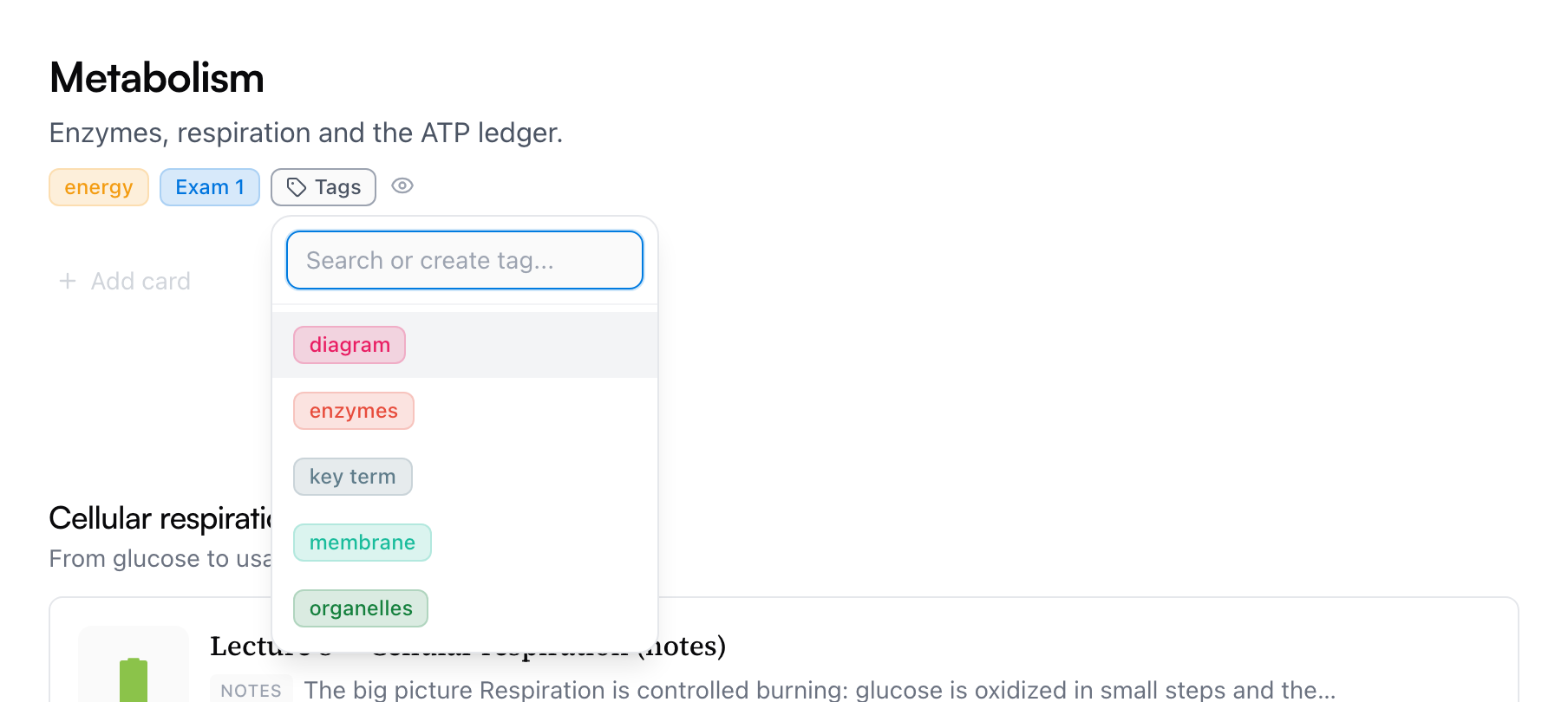
Las etiquetas de tema también alimentan el filtro de etiquetas de la página del espacio — más sobre eso abajo.
Una sección entera de una vez
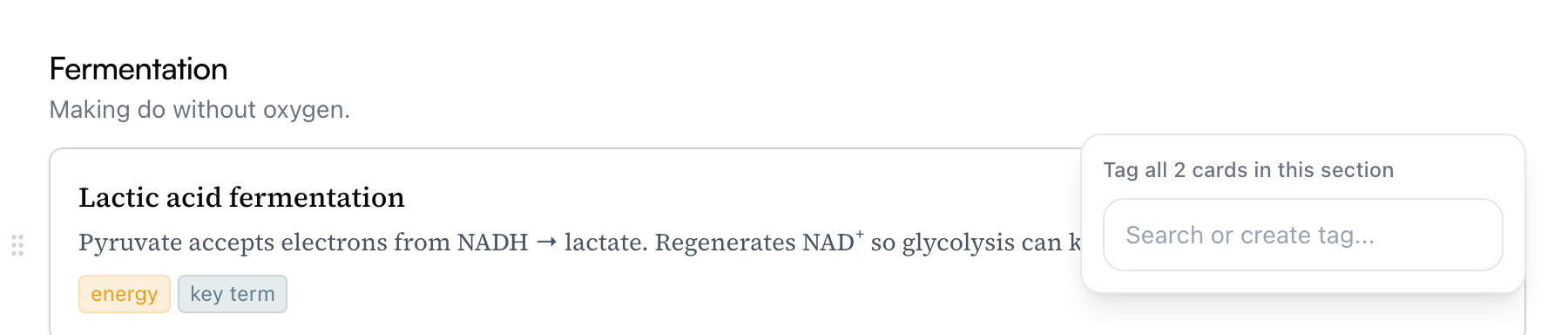
El menú ⋯ de una sección tiene Etiquetar todas las tarjetas — la forma más rápida de marcar todo lo que cubre un capítulo. Abre un pequeño panel que te dice cuántas tarjetas estás por etiquetar; Quitar etiqueta de todas las tarjetas, en el mismo menú, lo deshace en bloque.
En la captura rápida
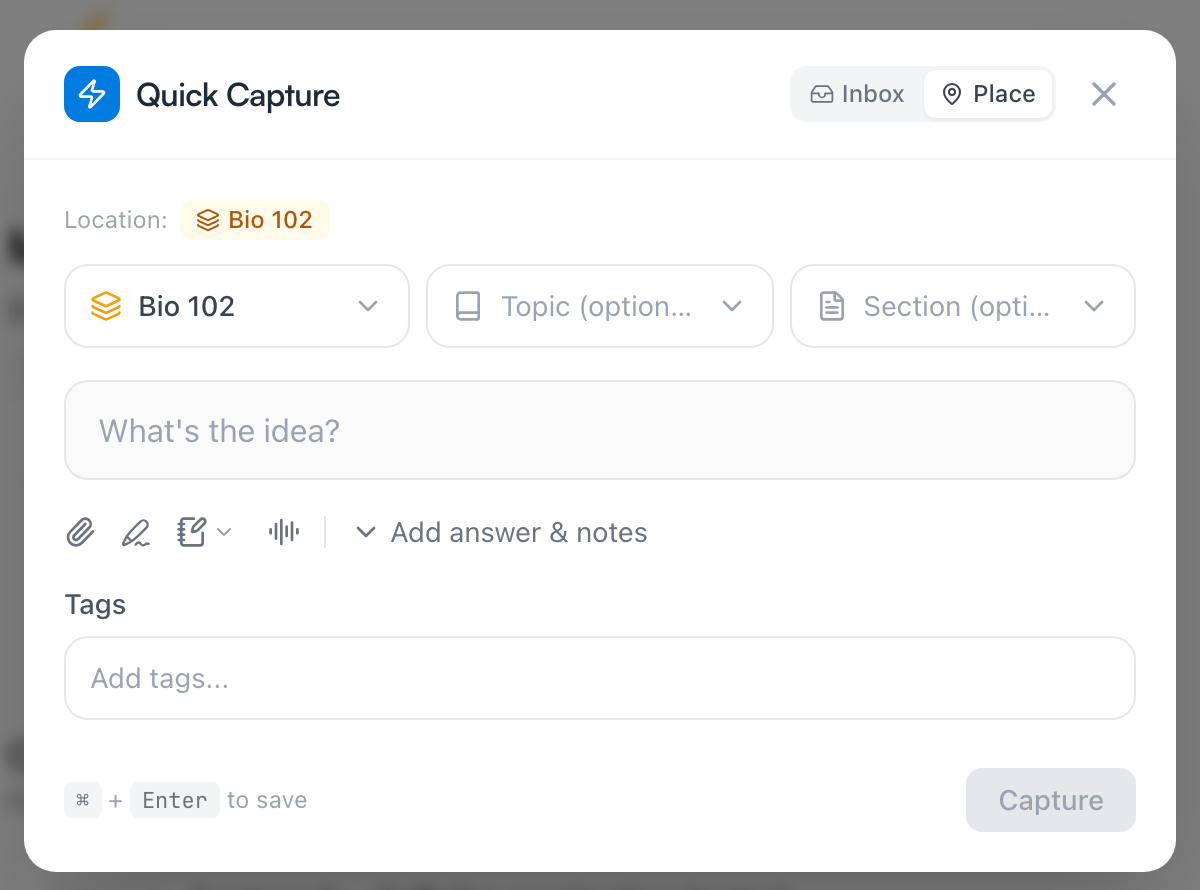
Cambia la ventana de captura a Ubicación, y un campo de Etiquetas aparece bajo el apunte — etiqueta una tarjeta antes incluso de guardarla. (Mira Captura rápida y el Inbox.)
Explora y filtra por etiqueta
Desde la barra lateral
La barra lateral izquierda tiene una sección de Etiquetas que lista cada etiqueta del espacio actual — haz clic en una para abrir su página, o pasa el cursor y usa Fijar etiqueta para mantener las importantes arriba.
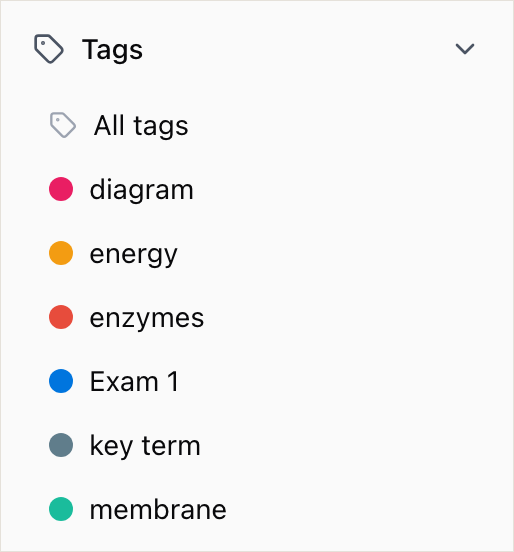
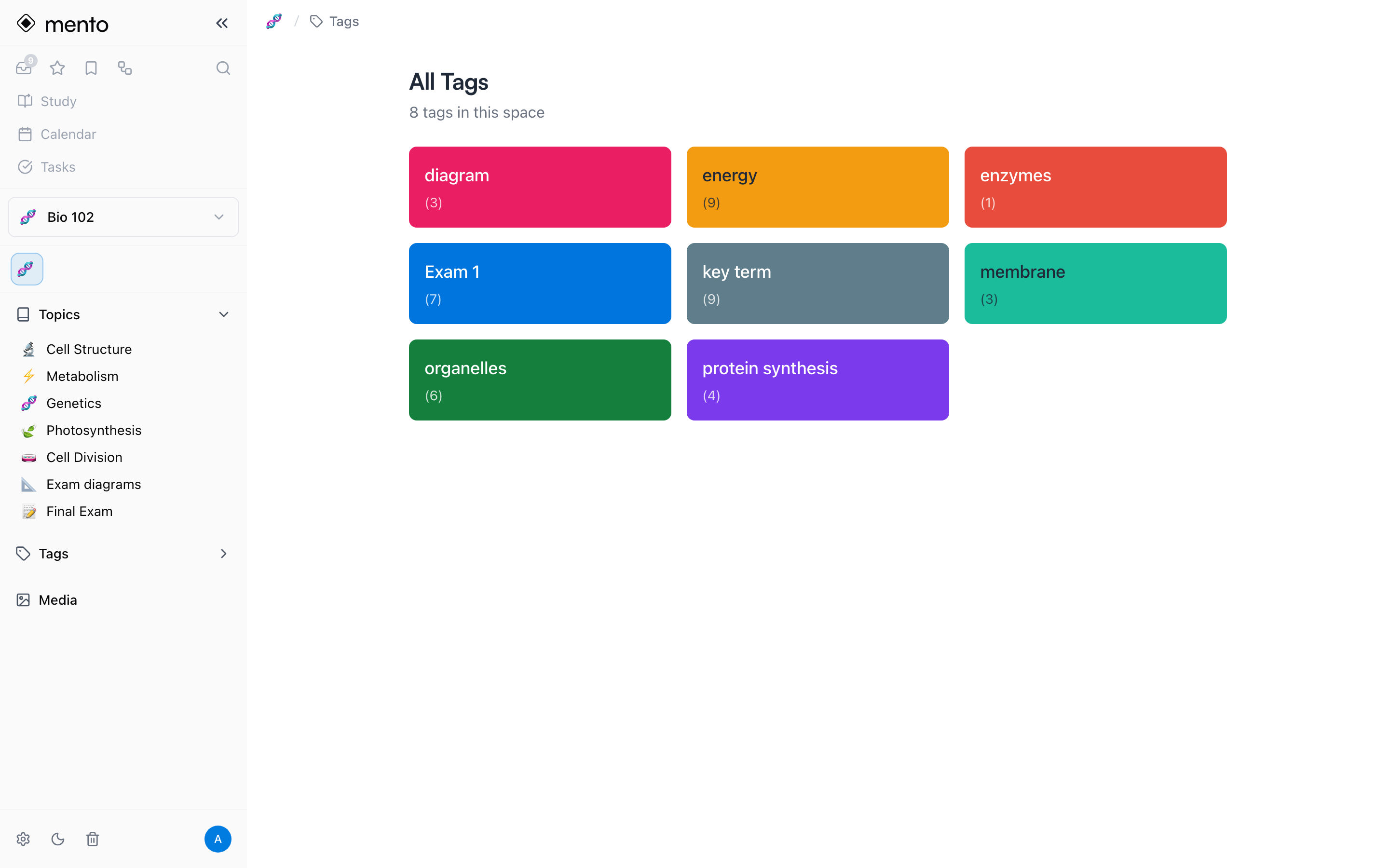
Todas las etiquetas abre el muro completo, con el conteo de cada etiqueta:
Desde cualquier píldora
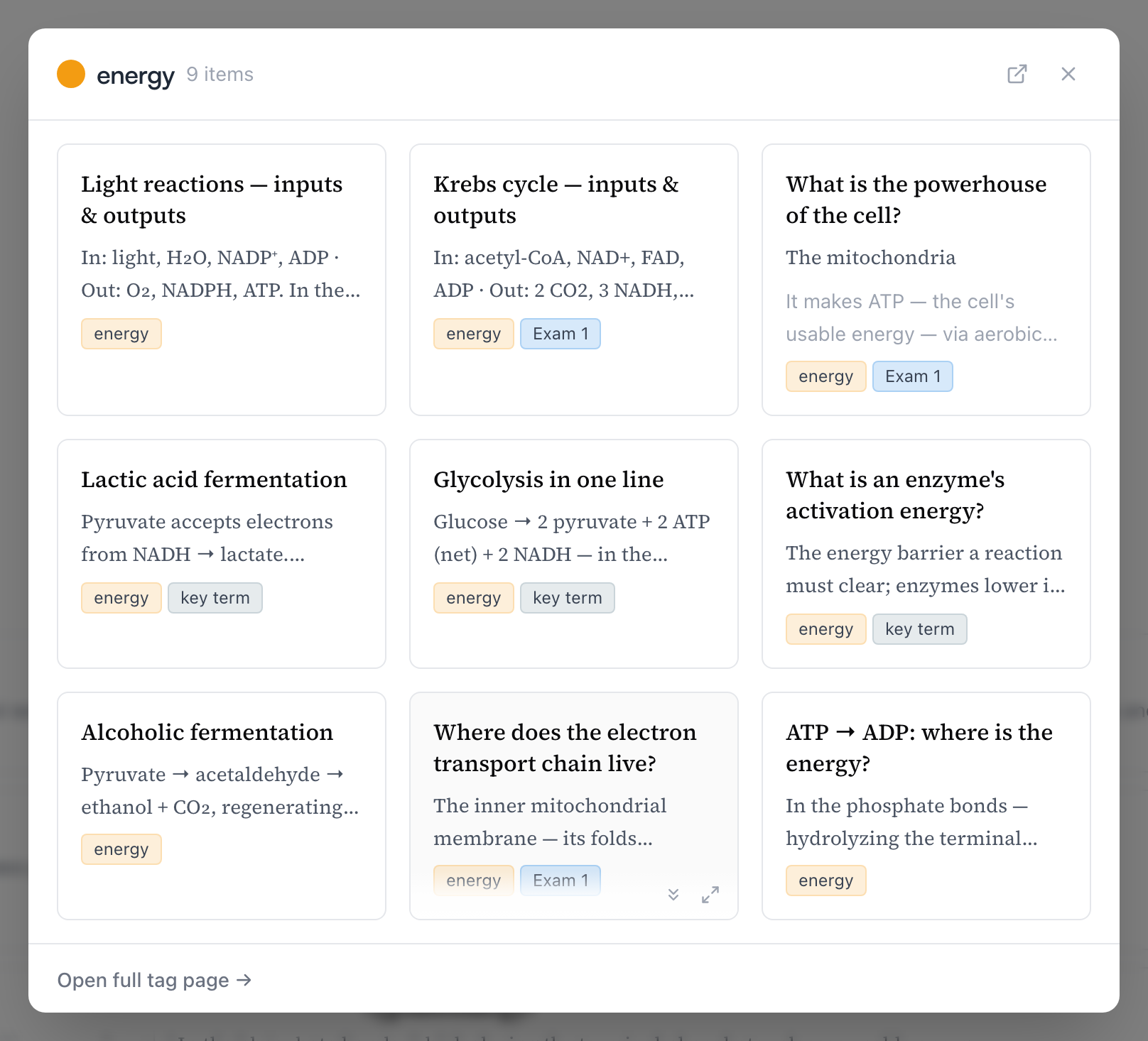
Hacer clic en la píldora de una etiqueta en cualquier tarjeta abre una vista rápida de todo lo que lleva la etiqueta, sin salir de la página en la que estás — Abrir página completa de la etiqueta te lleva el resto del camino.
La página de la etiqueta
La página de una etiqueta reúne todo lo que lleva esa etiqueta: tarjetas de todos los temas del espacio, más cualquier tema etiquetado.
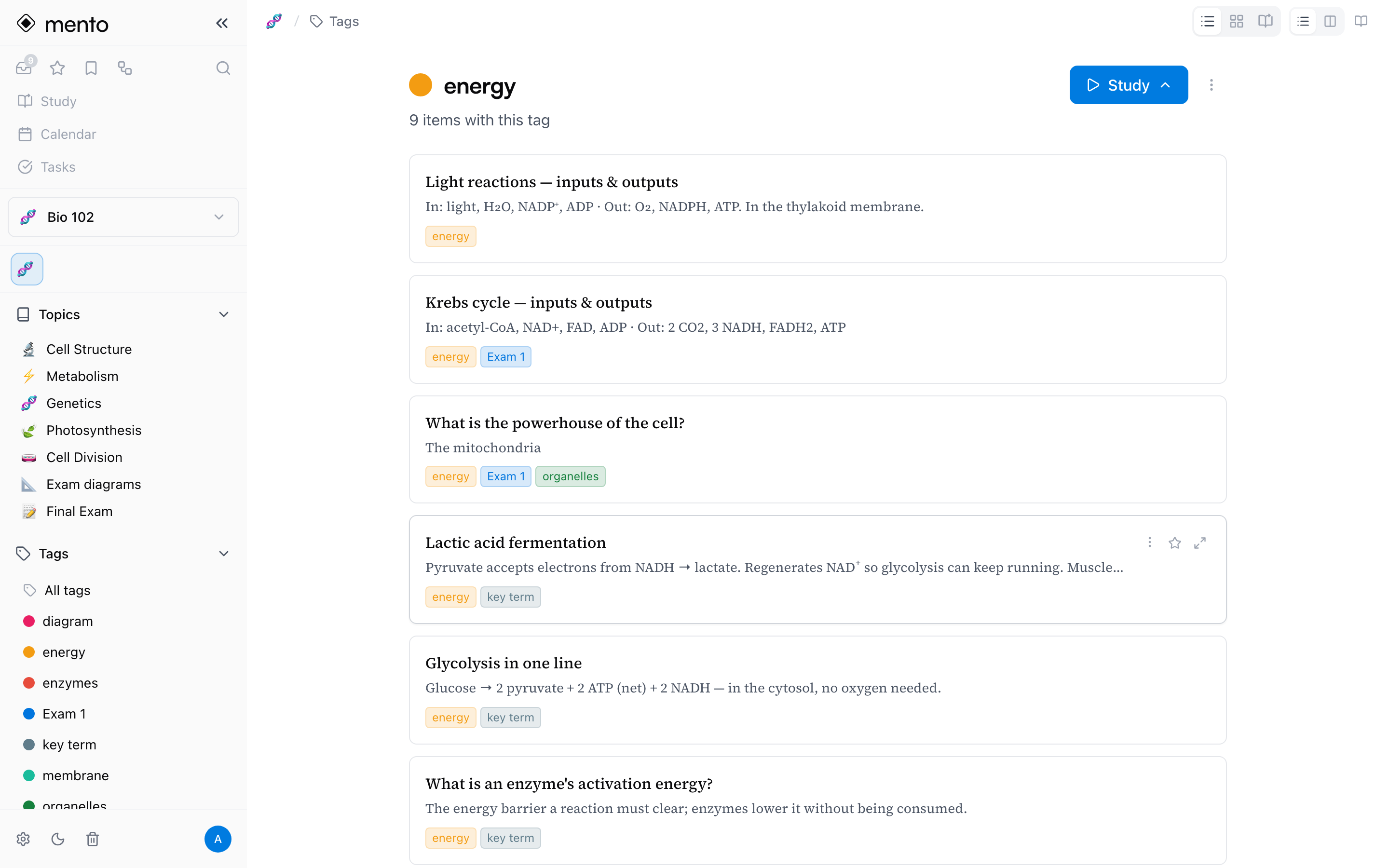
También es donde administras la etiqueta:

Filtra un espacio por etiqueta
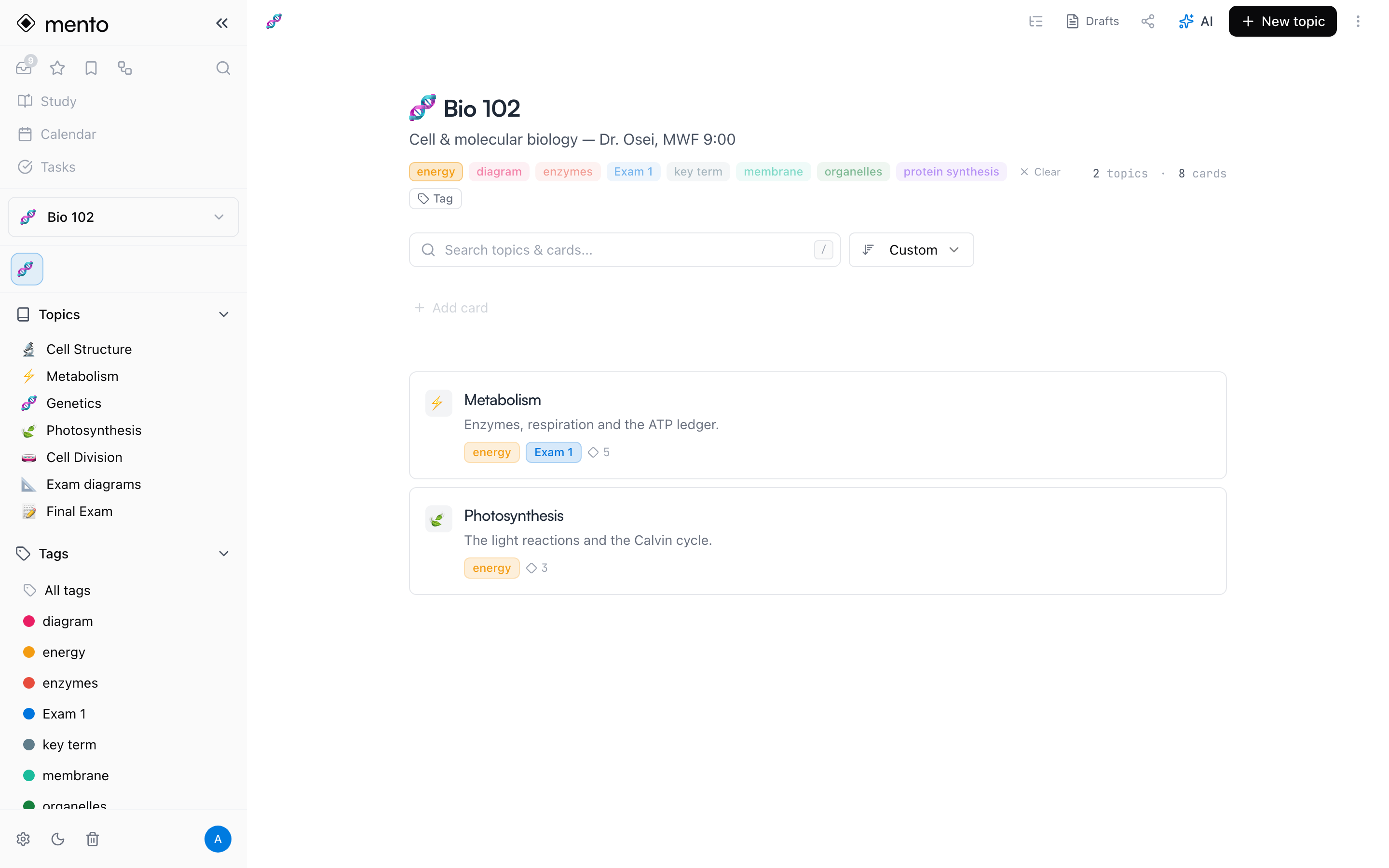
La página del espacio muestra el vocabulario de etiquetas como chips bajo el nombre del espacio. Haz clic en uno y la página muestra solo los temas que llevan esa etiqueta — aquí es donde etiquetar temas rinde. Etiqueta tus temas de examen con Exam 1, y un clic filtra el curso hasta dejar solo esos; Limpiar trae todo de vuelta.
Consejo: La página de una etiqueta también puede abrirse en el panel lateral, para que mantengas las tarjetas de un hilo junto a lo que estás escribiendo.
Estudia una etiqueta
Aquí es donde las etiquetas rinden de verdad. El botón Estudiar en la página de una etiqueta inicia una sesión sobre cada tarjeta que lleva esa etiqueta — sacadas de todos los temas del espacio a una sola cola. Haz clic y elige un modo, el mismo menú que tienen los temas: Aprender para material nuevo, Tarjetas, Opción múltiple, Escribir y Combinar para repasar, o un Examen sobre las tarjetas de la etiqueta. Así se practica un solo hilo la noche antes de que importe: estudia #enzymes, no cuatro temas que mencionan enzimas en alguna parte.
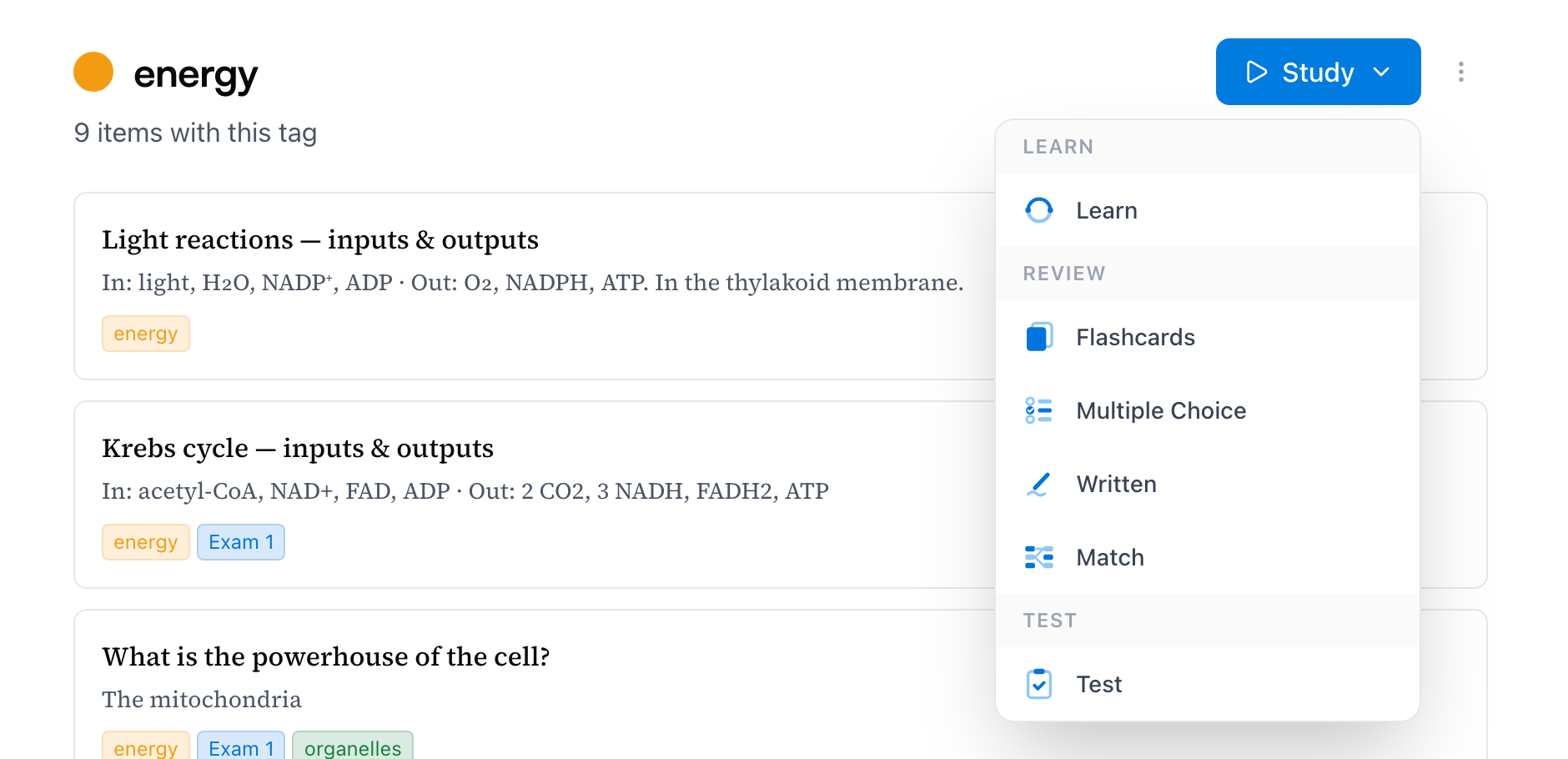
Estudiar por etiqueta es parte de Pro, junto con las demás herramientas de práctica enfocada — en el plan gratis el botón muestra un candado y ofrece la mejora, mientras que explorar las páginas de etiquetas sigue siendo gratis para todos. Las sesiones en sí funcionan como cualquier otra; mira Cómo estudiar en Mento para modos y calificación.
Etiquetas en tu teléfono
La app móvil etiqueta de las mismas formas: escribe # en las notas de una tarjeta, o toca la píldora de Etiquetas de una tarjeta para abrir la hoja de etiquetas — busca, crea y marca o desmarca etiquetas. Tocar cualquier chip de etiqueta abre la página de la etiqueta, con el mismo botón de Estudiar.
Preguntas frecuentes
¿Una etiqueta puede abarcar dos espacios? No — una etiqueta vive en su espacio. Si el mismo hilo recorre dos cursos, crea la etiqueta en ambos; Mento mantiene el color consistente, pero la etiqueta de cada espacio reúne solo los apuntes de ese espacio.
Escribí # y me salió un encabezado en lugar de una etiqueta.
Fue el espacio. # más un espacio al inicio de una línea es el atajo de encabezado; una etiqueta necesita el nombre pegado al # — #energy. Borra el encabezado, escribe # de nuevo y empieza el nombre de inmediato.
¿Puedo etiquetar cosas en mi Inbox? Todavía no — las etiquetas necesitan un espacio, y los elementos del Inbox aún no tienen uno. Primero acomoda la tarjeta, luego etiquétala. (La opción Ubicación de la captura rápida te deja hacer ambas cosas en un solo paso.)
¿Qué pasa si elimino una etiqueta? La etiqueta se quita de cada tarjeta y tema que la llevaba — las tarjetas y los temas quedan intactos. Eliminar una etiqueta nunca elimina apuntes.
¿Las etiquetas afectan el calendario normal de estudio? No. Las etiquetas son un lente, no una ubicación — los repasos de una tarjeta se programan igual, lleve diez etiquetas o ninguna.
Siguiente
Snippets personalizados
Tus instrucciones de IA favoritas, guardadas con un nombre — ejecútalas sobre la idea, la respuesta o las notas de una tarjeta con un par de teclas.
¿No lo encontraste?
Las preguntas frecuentes responden lo que más nos preguntan, y todas las formas de contactarnos están en la página de contacto.