Crea flashcards
GratisWeb y móvil
Actualizado · septiembre de 2026
Una flashcard en Mento es simplemente una tarjeta cuya idea tiene una respuesta — una pregunta que el botón Estudiar puede hacerte. Esta guía cubre las dos formas de crearlas: escribir las tarjetas tú, y dejar que la IA las redacte desde tus apuntes, PDFs y grabaciones, con un paso de revisión donde tú decides qué entra de verdad a tu mazo. Estudiarlas es el siguiente artículo.
Escribe una tarjeta tú
El lugar más rápido para escribir tarjetas es dentro de un tema. Cada sección termina con una línea tenue que dice Agregar tarjeta — haz clic en ella y empieza a escribir.
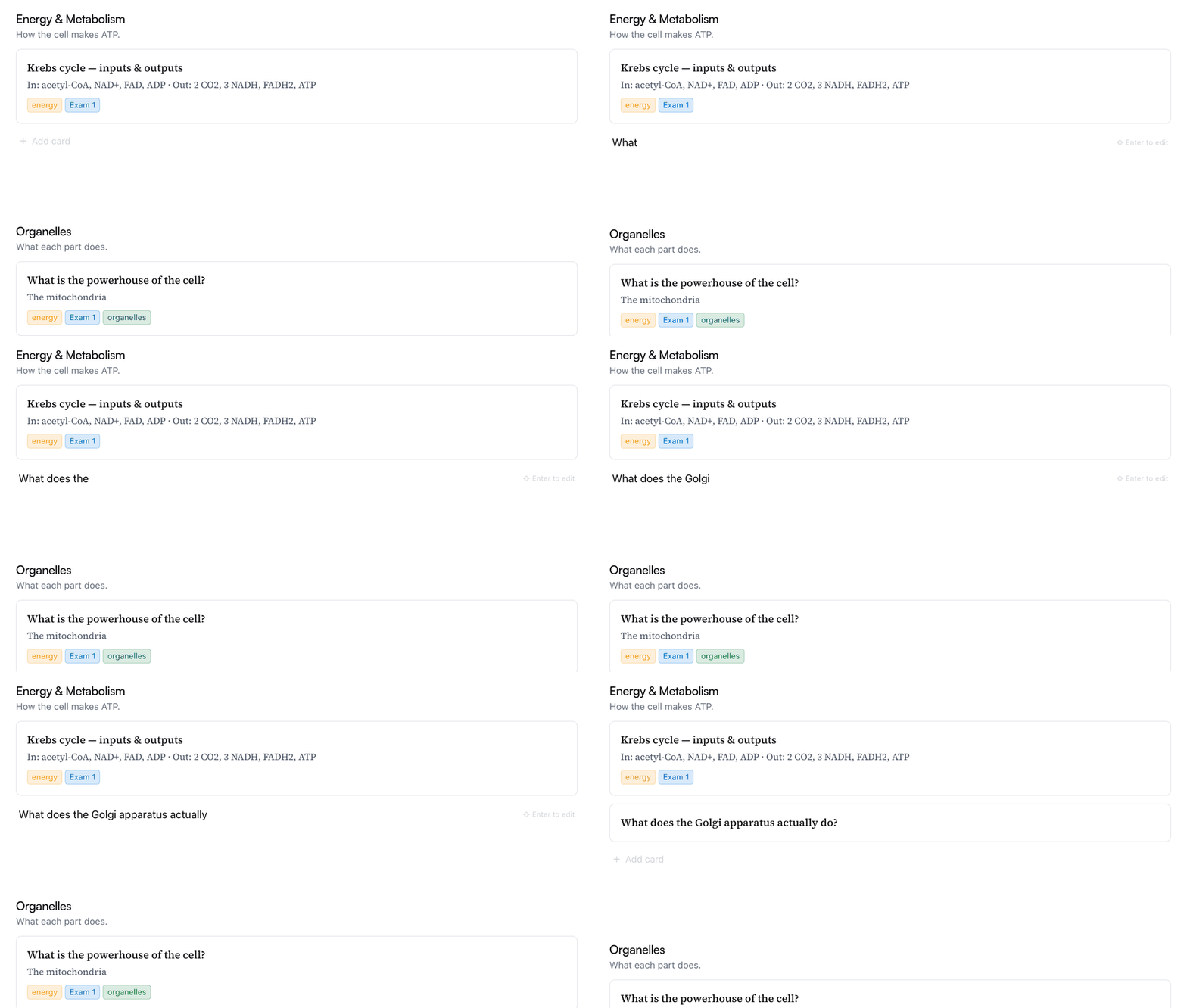
- Presiona Enter y la tarjeta se agrega — te quedas en el redactor, listo para la siguiente. Ideal para soltar una lista de términos de corrido.
- Presiona ⇧ Enter y la tarjeta se abre en el editor, para que puedas seguir: respuesta, notas, etiquetas, adjuntos.
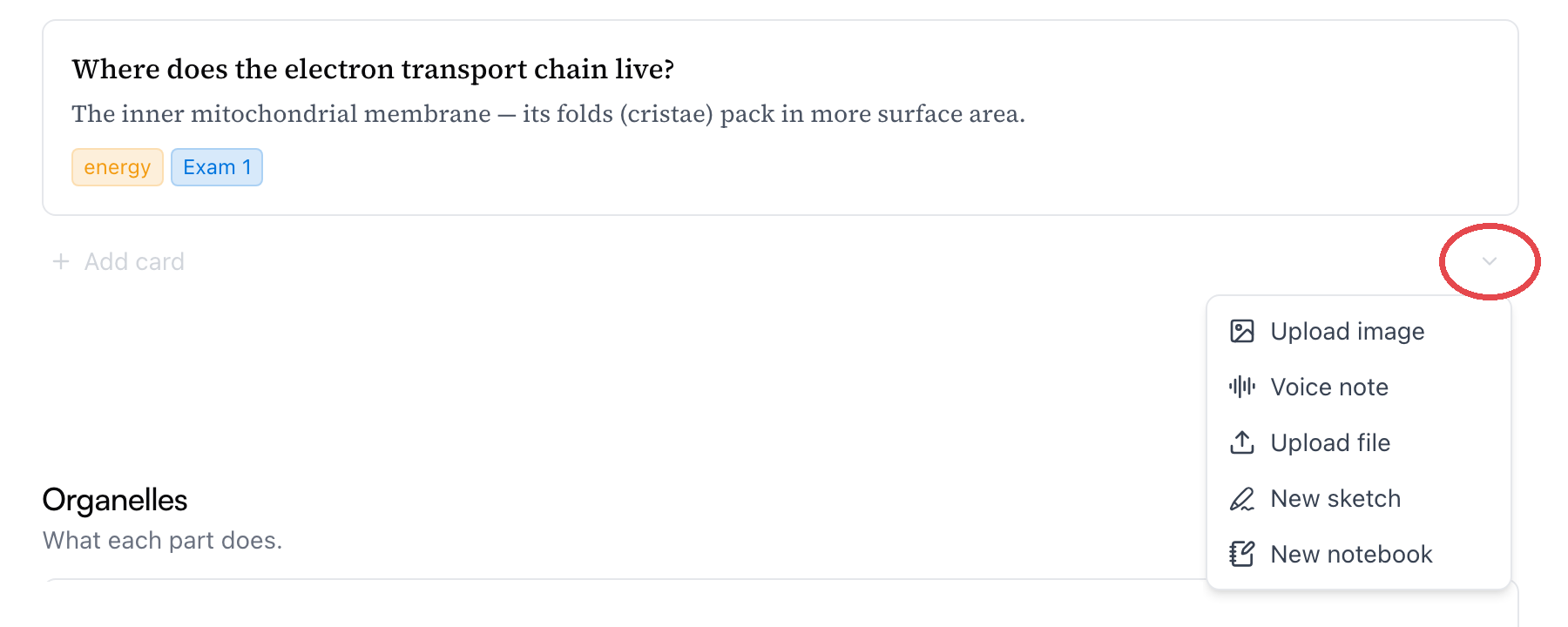
Escribir no es lo único que acepta la fila. El pequeño ⌄ en su extremo derecho empieza una tarjeta desde una nota de voz, una imagen o un archivo subido, un nuevo boceto o un cuaderno — lo que elijas cae en esa misma sección.
También puedes capturar una tarjeta desde cualquier parte con ⌘ K — la captura rápida tiene una opción Añadir respuesta y notas exactamente para esto. Mira Captura rápida y el Inbox.
Agrega la respuesta
Una tarjeta sin respuesta sigue siendo un apunte perfectamente válido. Pero cuando quieres que se comporte como flashcard, abre la tarjeta y haz clic en + Agregar respuesta debajo de la idea. El campo de respuesta aparece con el cursor dentro, y al pasar el cursor por encima verás las opciones de IA:
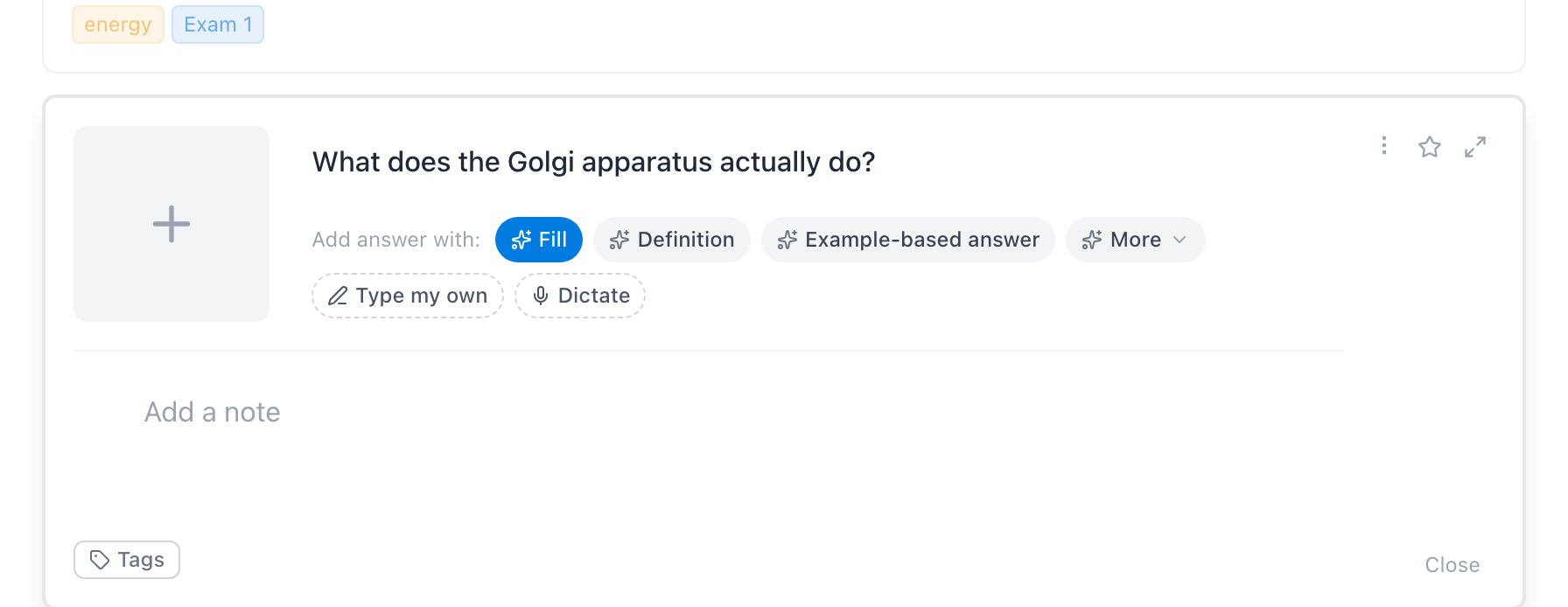
- Rellenar le pide a la IA que escriba la respuesta a partir de tu idea — útil cuando la pregunta ya la implica, como una definición.
- El botón de destellos de al lado muestra los snippets de respuesta (Definición, Respuesta con ejemplo, …) — cada uno es una instrucción reutilizable para la forma de respuesta que quieres — y un cuadro para una instrucción propia. Puedes agregar los tuyos.
- O simplemente escribe — el campo ya tiene el foco.
- Dictar, en el menú ⋯, te deja decir la respuesta en voz alta.
Nota: Las opciones de IA necesitan una idea de la cual partir — escribe la pregunta primero. Rellenar y los snippets usan acciones de IA de tu presupuesto; escribir la respuesta tú es gratis.
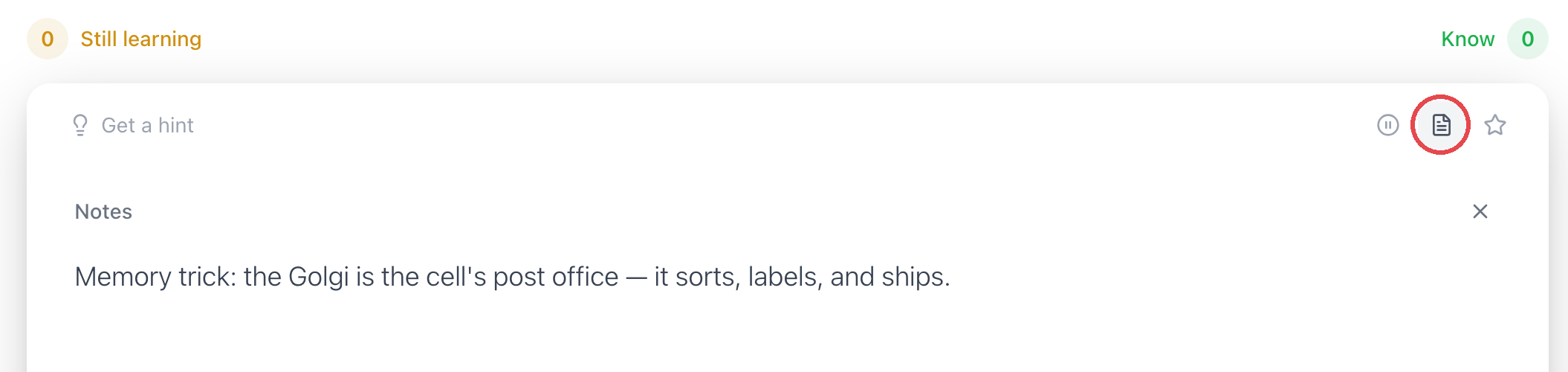
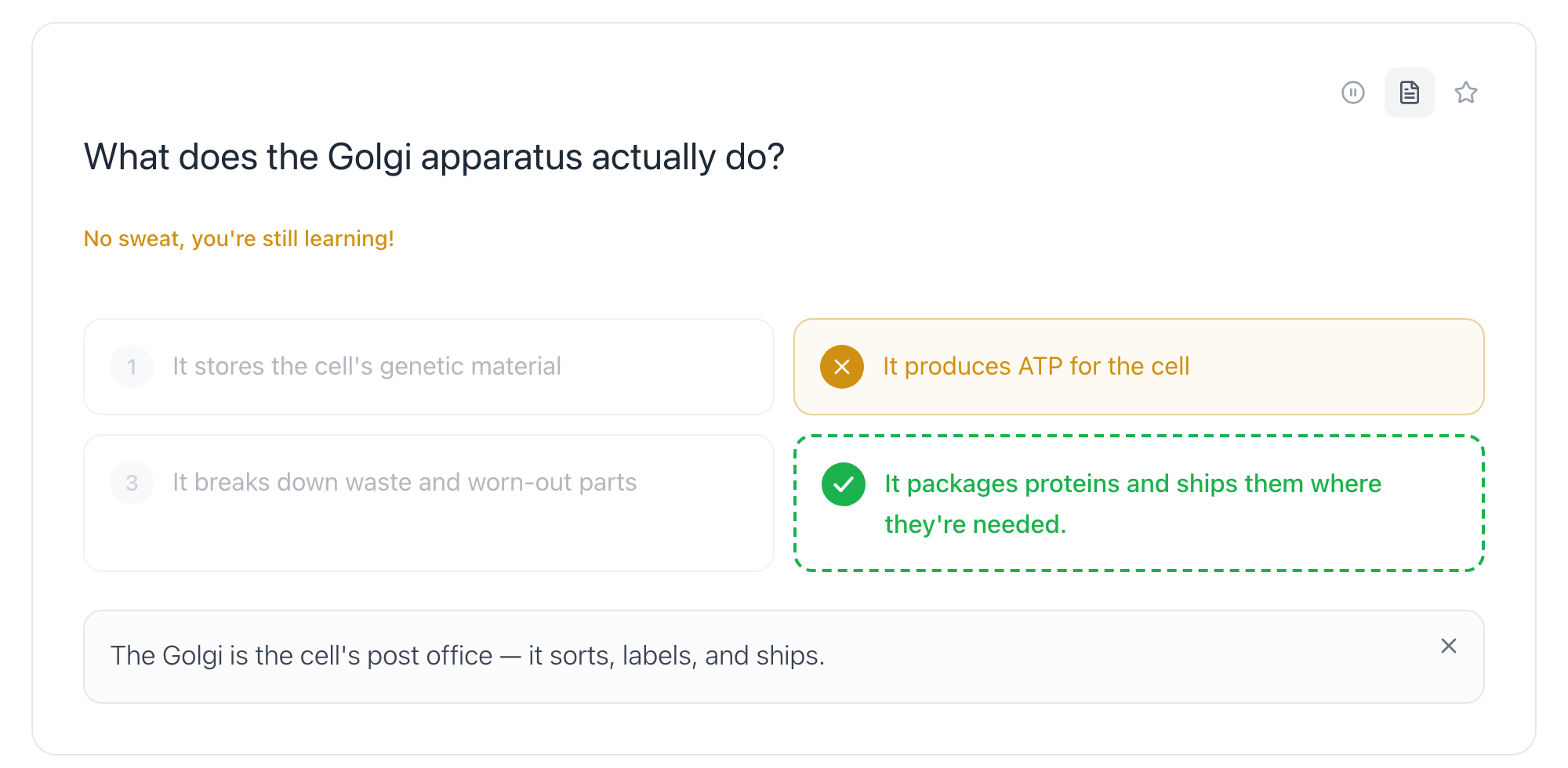
El área Agregar una nota de abajo también vale la pena llenarla, porque las notas te acompañan al estudio: una flashcard que las tiene muestra un pequeño icono de nota — haz clic en él (o presiona N) y las notas se deslizan sobre la tarjeta. Eso la convierte en el lugar para la mnemotecnia o el truco que hace que la respuesta se quede. Dale a la tarjeta del aparato de Golgi una nota como «es la oficina de correos de la célula — clasifica, etiqueta y envía», y ahí estará la próxima vez que te quedes en blanco.
Deja que la IA redacte tarjetas por ti
Escribir una tarjeta es rápido; convertir una clase entera en tarjetas es donde la redacción con IA se gana su lugar. Vive en varios puntos, y todos abren el mismo panel:
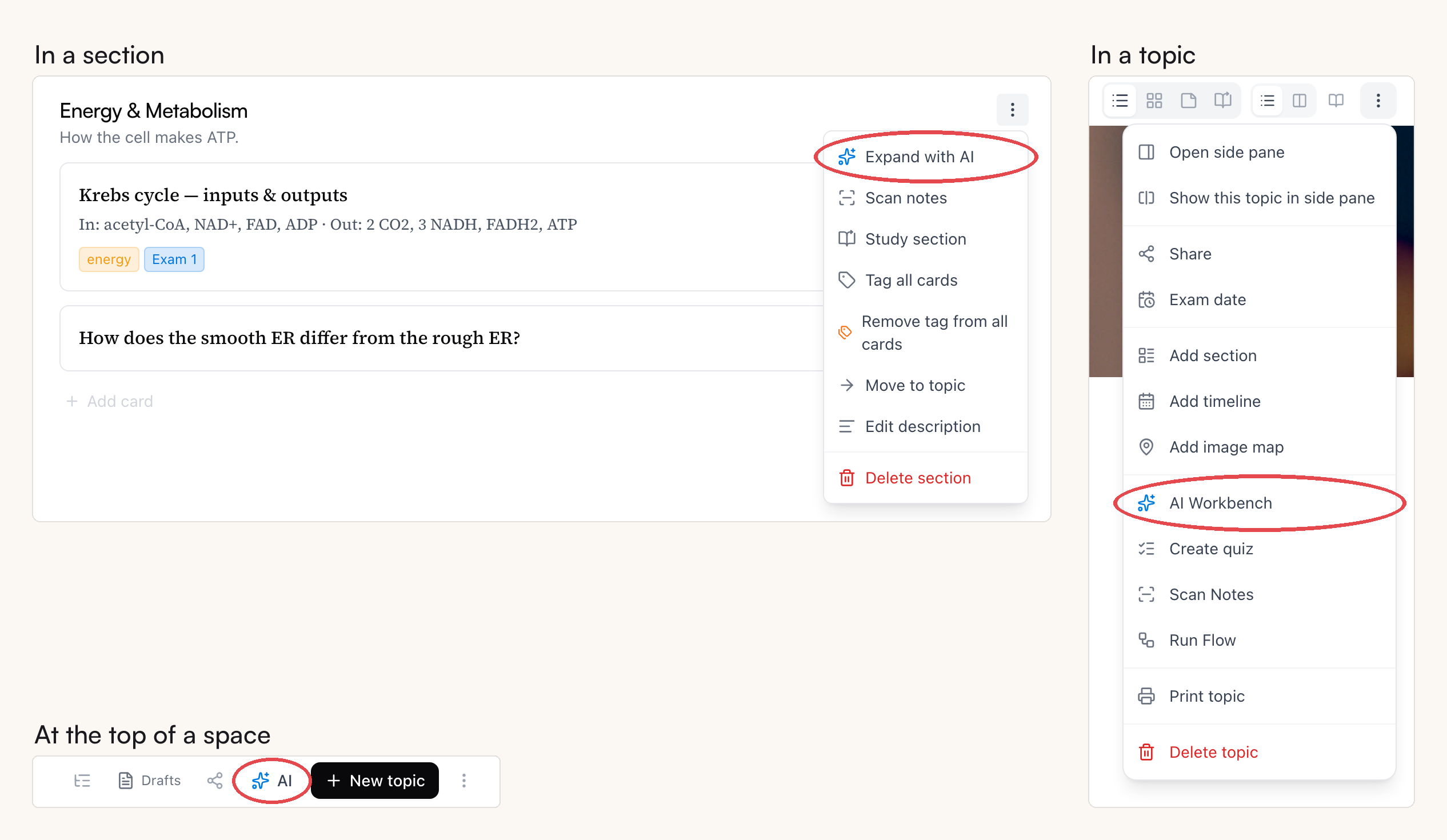
- El menú ⋯ de una sección → Expandir con IA agrega tarjetas a esa sección.
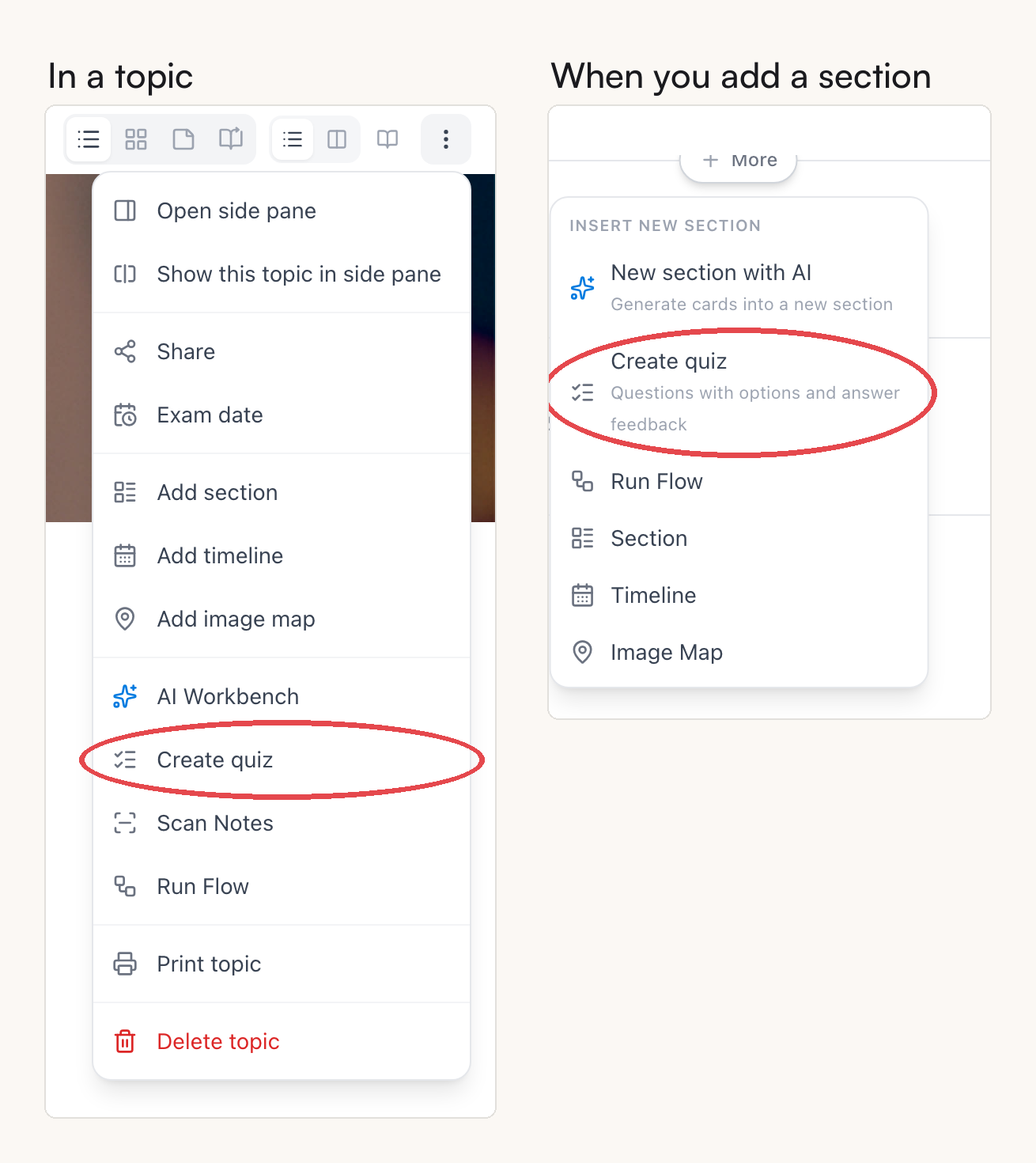
- El menú ⋯ del tema → Mesa de trabajo IA; al agregar una sección nueva también aparecen Nueva sección con IA y Crear quiz.
- El botón IA en la parte superior de un espacio redacta un tema completamente nuevo desde cero.
- Selecciona texto dentro de las notas de una tarjeta → Extraer a tarjetas convierte solo ese pasaje en tarjetas.
- Los subrayados de un PDF tienen Generar con IA, y la transcripción de una grabación tiene Ejecutar flujo — mira Graba tus clases.
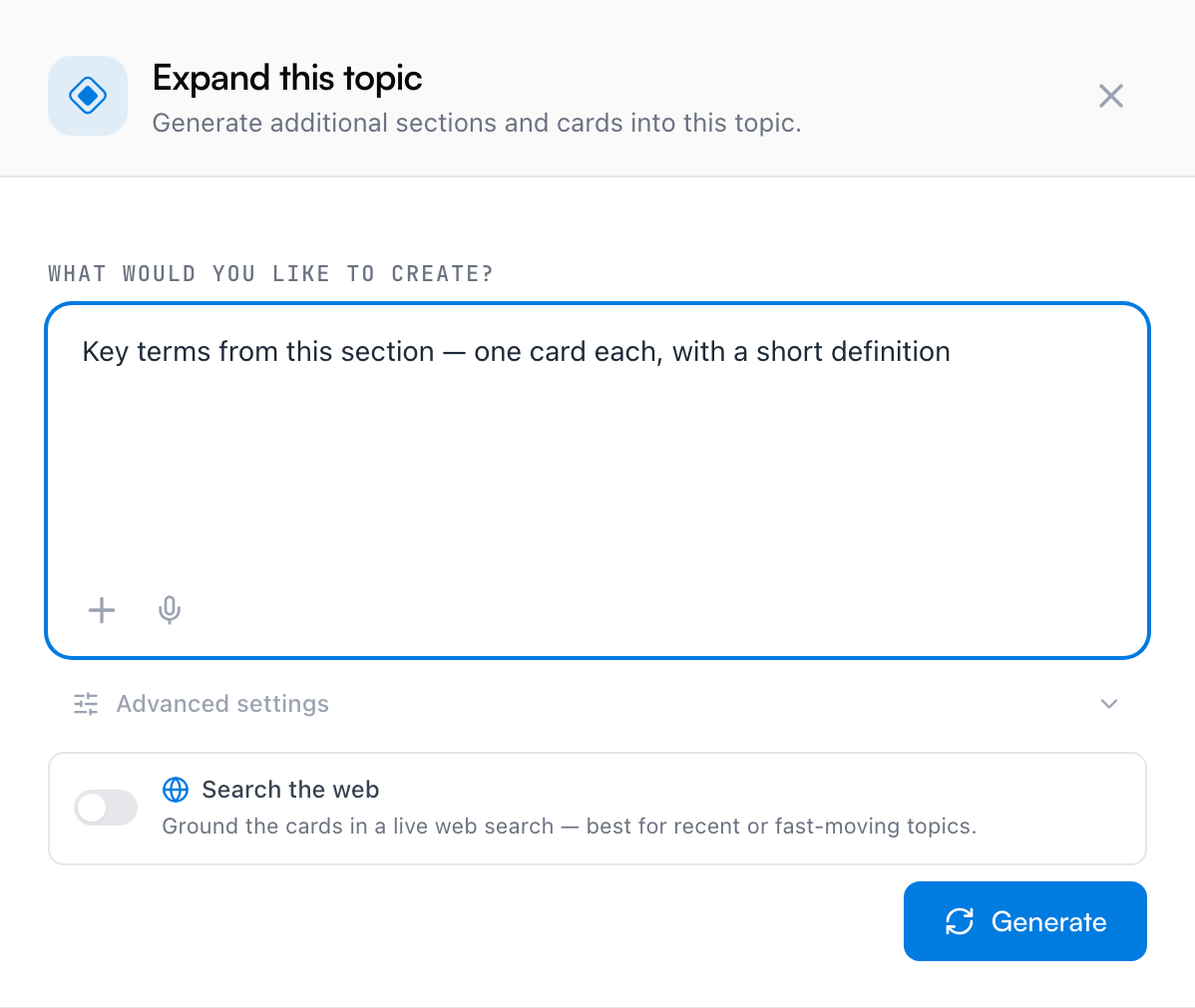
En el panel, describe lo que quieres («términos clave con definiciones», «preguntas que comparen los dos procesos…») y, si el material no está ya frente a él, adjunta fuentes — tus apuntes, o archivos como PDFs e imágenes. Una generación puede leer 1 PDF en el plan gratis, 3 con Pro. Luego presiona Generar.
No tienes que quedarte mirando cómo trabaja. Mientras corre una generación, el panel ofrece Guardar y volver mas tarde — haz clic y ve a hacer otra cosa en la app; la generación sigue en segundo plano. El borrador terminado te espera en Borradores guardados (en el menú ⋯ del tema, o en Borradores en la parte superior del espacio), donde Reanudar lo reabre listo para revisar.
¿Tienes páginas escritas a mano? Escanear notas, en los mismos menús de sección y de tema, toma fotos de tus apuntes manuscritos o impresos y redacta tarjetas a partir de lo que lee.
Revisa antes de que se guarde nada
Nada de lo que la IA redacta entra directo a tu tema. Las tarjetas propuestas aparecen primero como una vista previa — contornos punteados, como tarjetas que todavía no existen:
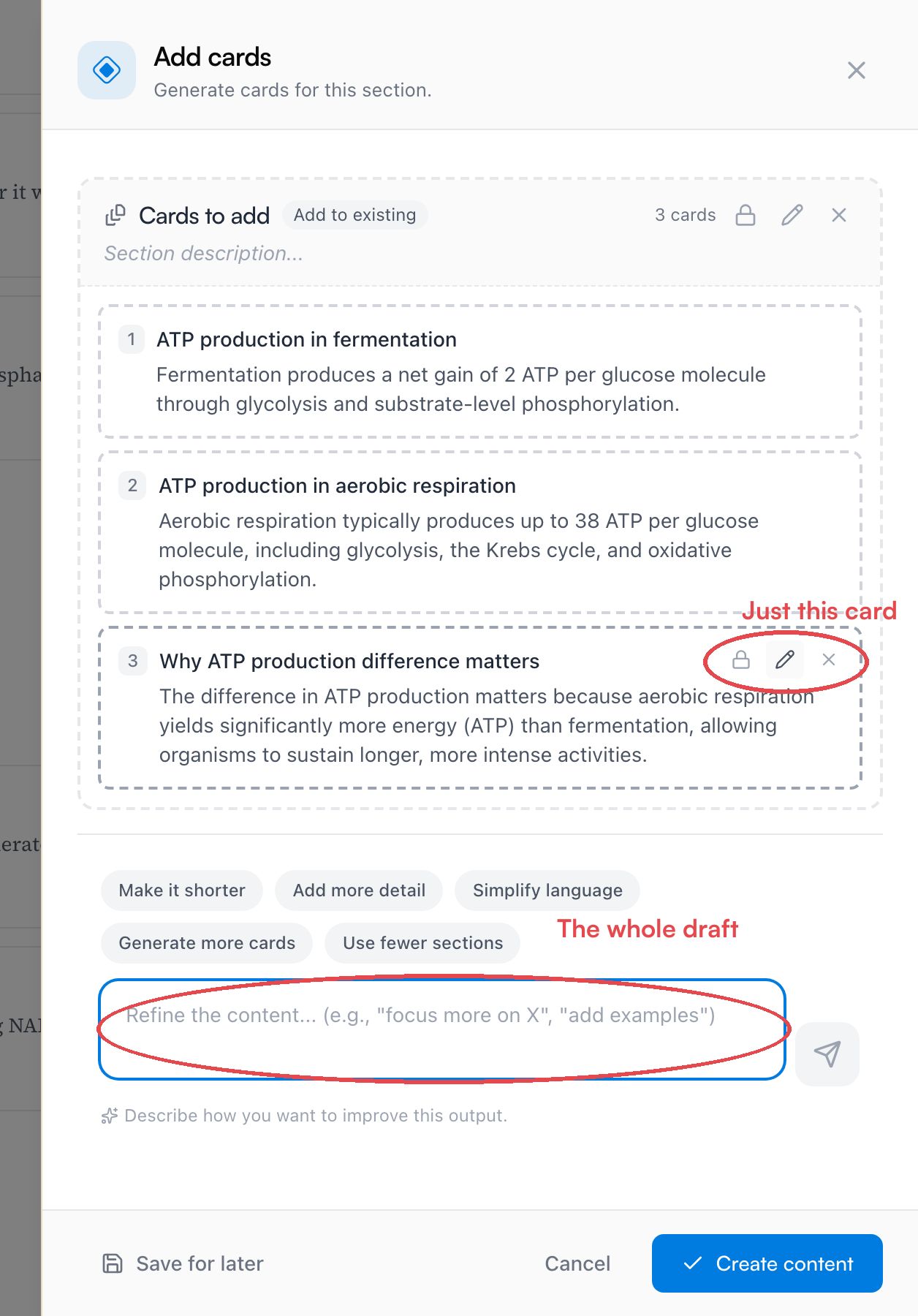
Esta es tu mesa de edición:
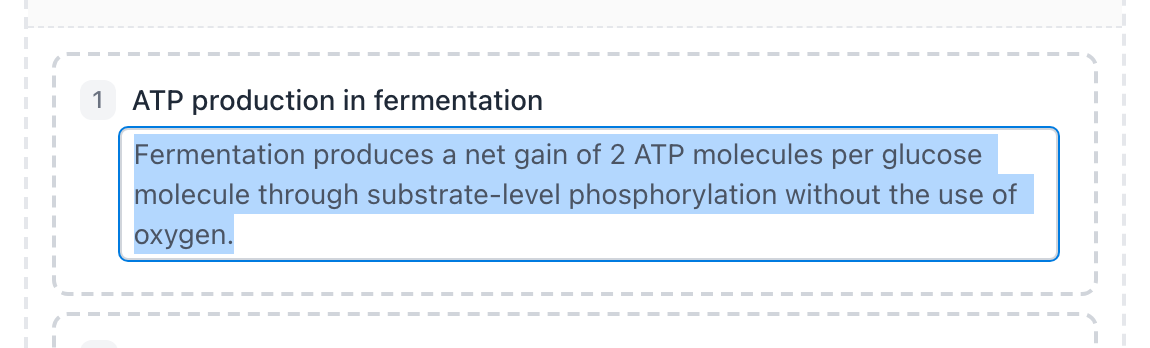
- Edita cualquier tarjeta directamente — haz clic en su texto y reescríbelo.
- Descarta una tarjeta con su ×; las demás sobreviven.
- Editar con IA reescribe una sola tarjeta a partir de una instrucción; el icono de candado protege una tarjeta que ya perfeccionaste de más cambios globales.
- El cuadro del final refina el borrador completo — usa los chips de sugerencias (Hazlo mas corto, Genera mas tarjetas, …) o escribe la tuya, como «enfócate más en las excepciones». Regenerar empieza el borrador de nuevo.
Cuando se vea bien, Crear contenido agrega las tarjetas a tu tema. ¿Aún no estás seguro? Guardar para despues conserva el borrador — lo encontrarás en Borradores guardados en el menú ⋯ del tema (o en Borradores en la parte superior del espacio), y Reanudar lo retoma exactamente donde lo dejaste, con ediciones y todo. Cancelar lo descarta por completo.
Crea un quiz
Una flashcard te pide recordar la respuesta; un quiz te pide reconocerla entre varias. Las opciones incorrectas se llaman distractores, y una tarjeta puede llevar los suyos — unas cuantas respuestas incorrectas plausibles guardadas junto a la verdadera.
Crear quiz — en el menú ⋯ del tema, y una de las opciones cada vez que agregas una sección — abre el mismo panel con un ajuste cambiado: cada tarjeta se genera con distractores, más una breve línea de retroalimentación que queda en las notas de la tarjeta y aparece después de que respondes.
Los distractores son de lo que vive el modo de estudio Opción múltiple (mira Cómo estudiar en Mento). Una tarjeta que tiene los suyos usa exactamente tu juego de opciones; las tarjetas sin ellos también funcionan — Mento toma prestadas respuestas incorrectas plausibles de tarjetas relacionadas.
También puedes darle distractores a mano a cualquier tarjeta: ábrela y elige Distractores de opción múltiple en el ⋯ junto a la respuesta, y luego escribe los tuyos o deja que la IA redacte respuestas incorrectas a partir de la idea.
Otras cosas que crean tarjetas
No toda flashcard empieza como texto escrito:
- Cada evento en una línea de tiempo es una tarjeta, y estudiar la línea de tiempo también puede preguntarte las fechas.
- Cada punto activo en un mapa de imagen es una tarjeta — etiqueta un diagrama una vez y ya armaste un mazo.
- En el lector de PDFs, un subrayado puede volverse tarjeta mientras lees — y en la app, seleccionar texto ofrece Crear tarjeta con definición, que busca el término por ti.
Lo que cuesta
Escribir tarjetas tú es gratis, siempre. La redacción con IA — generar, refinar, regenerar — usa acciones de IA de tu presupuesto mensual, y los trabajos más grandes cuentan como más acciones. Revisar no cuesta nada, y aceptar tampoco: una vez generado un borrador, editarlo a mano y hacer clic en Crear contenido no usa más acciones. Mira Planes, cobros y reembolsos.
Preguntas frecuentes
¿La IA escribirá las tarjetas en mi idioma? Cada espacio tiene un idioma de contenido, y las tarjetas y secciones generadas por IA se escriben en él. Si tu curso es en inglés pero tu interfaz está en español, pon el idioma del espacio en inglés y los borradores saldrán así.
¿Hay forma de automatizar una redacción que repito seguido? Para eso existen los flujos de IA — guarda las instrucciones y los ajustes que reutilizas como una receta de un clic.
Siguiente
Cómo estudiar en Mento
Qué hace realmente el botón Estudiar — práctica diaria, rachas, repasos pendientes, los modos de estudio, enfocarte en puntos débiles y prepararte para un examen.
¿No lo encontraste?
Las preguntas frecuentes responden lo que más nos preguntan, y todas las formas de contactarnos están en la página de contacto.