Captura rápida y el Inbox
GratisWeb y móvil
Actualizado · septiembre de 2026
Estás en medio de algo — una clase, una lectura, otro apunte — y aparece una idea que no quieres perder. La captura rápida es la forma de guardarla sin frenar lo que estás haciendo. El Inbox es donde espera hasta que tengas un momento para acomodarla.
Este artículo cubre las dos cosas: cómo capturar desde cualquier parte, qué puedes poner en una captura y cómo vaciar el Inbox después — a mano o con ayuda de la IA.
Captura desde cualquier parte
Hay dos formas de abrir la captura rápida en la web, y siempre están disponibles:
- Pulsa ⌘ K (Mac) o Ctrl K (Windows).
- Haz clic en el botón redondo que flota en la esquina inferior derecha.
Las dos abren la misma ventana de Captura rápida encima de lo que estés haciendo. Escribe la idea, pulsa ⌘ Enter (o haz clic en Capturar) y vuelves a donde estabas. El apunte cae en tu Inbox — no tienes que ponerle nombre, archivarlo ni decidir nada.
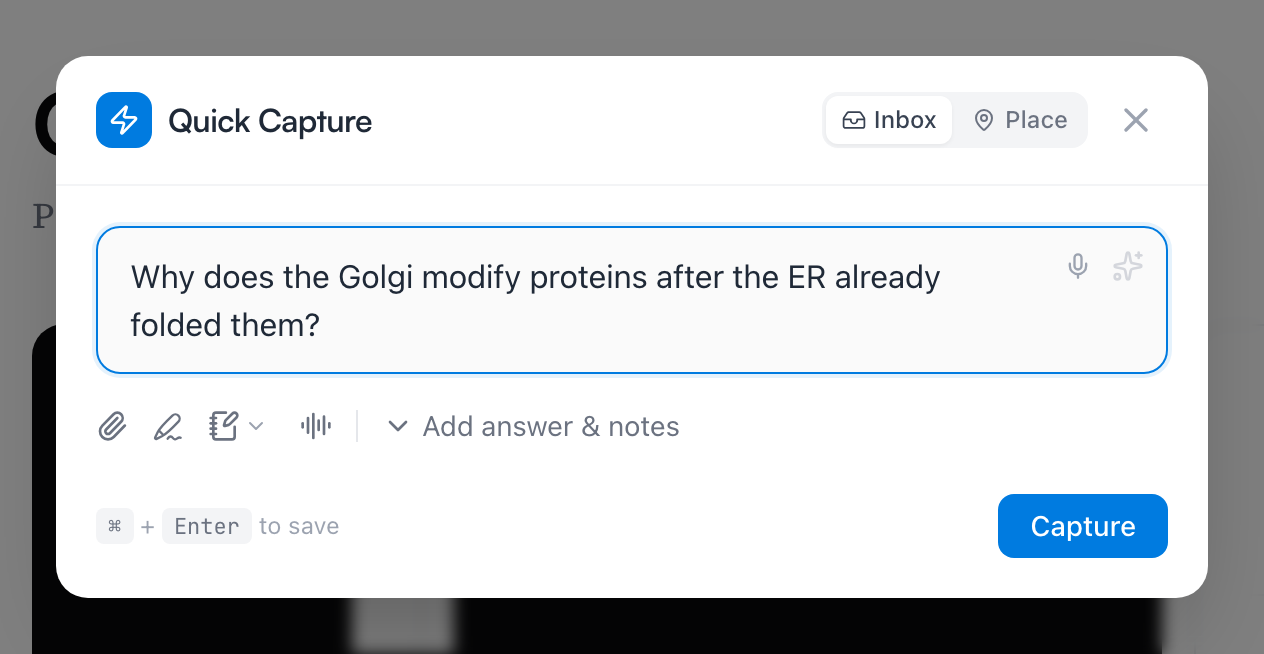
Ese es todo el hábito: dos segundos para sacarla de tu cabeza, cero decisiones.
Qué puedes poner en una captura
La mayoría de las capturas son una línea de texto, pero la ventana acepta más cuando lo necesitas:
- Una imagen o un archivo. Haz clic en el clip, o simplemente arrastra un archivo a la ventana. Funcionan imágenes, videos, audios y PDFs.
- Un boceto. El ícono de lápiz abre un pequeño lienzo para que dibujes en lugar de escribir.
- Una nota de voz. El ícono de voz guarda tu captura y empieza a grabar de inmediato — útil cuando hablar es más rápido que teclear. Hay más sobre esto en Toma apuntes con tu voz.
- Tu voz, como texto. Pasa el cursor sobre cualquier campo y verás un micrófono — haz clic para dictar en lugar de escribir.
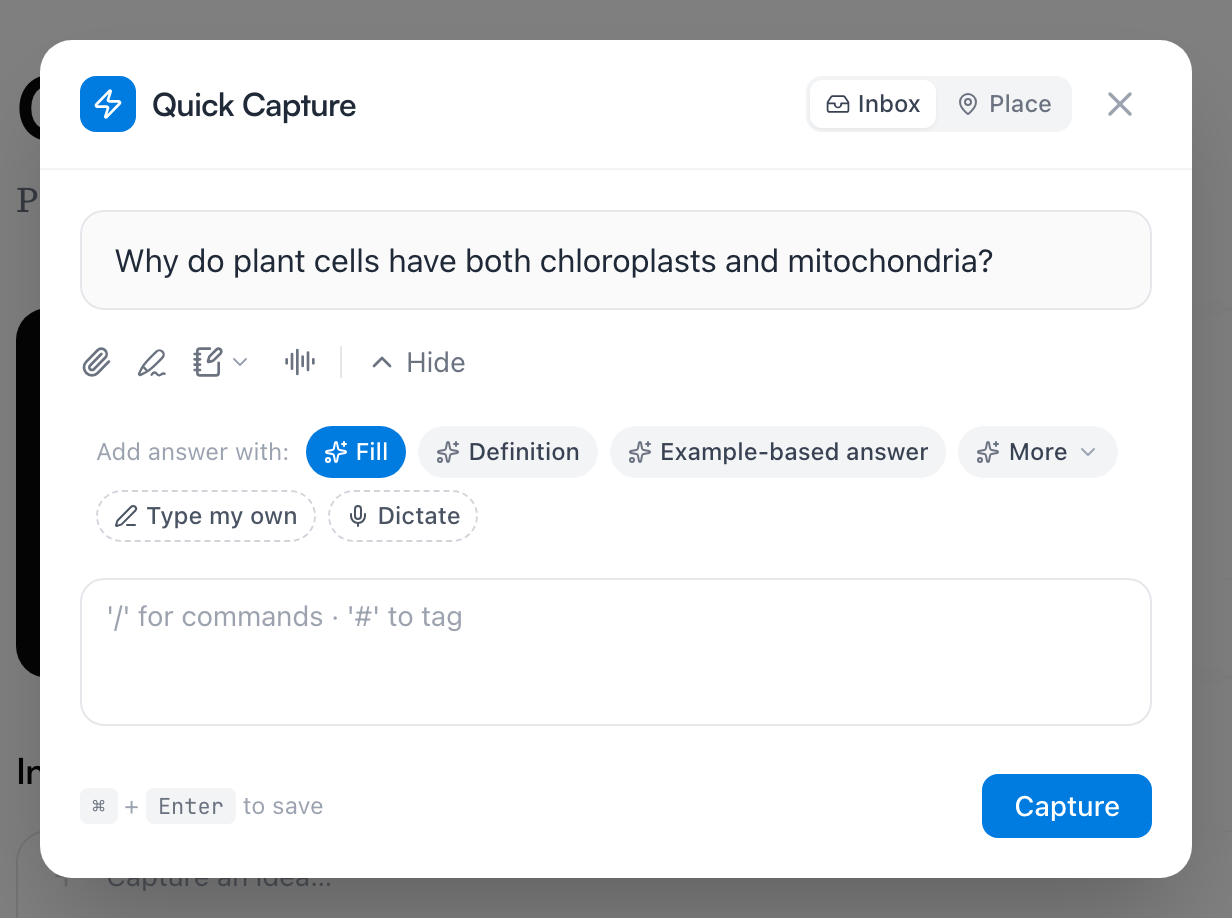
- Una respuesta y notas. Haz clic en Añadir respuesta y notas si ya sabes cómo debería verse esto como flashcard — la idea se convierte en la pregunta, y + Añadir respuesta abre el campo de respuesta debajo. Escribe la respuesta, o pasa el cursor por el campo: Rellenar le pide a la IA que la redacte a partir de tu idea (práctico para definiciones), y el pequeño botón de destellos ofrece snippets como Definición o Respuesta con ejemplo que le dicen a la IA qué forma quieres. Debajo aparece un campo de notas para cualquier extra.
Elegir a dónde va
En la parte de arriba de la ventana hay dos opciones: Inbox y Ubicación.
Inbox es la opción por defecto, y casi siempre es la correcta. No necesitas saber dónde va algo para capturarlo.
Ubicación es para cuando ya lo sabes. Te deja elegir espacio, tema y sección, y agregar etiquetas — y parte de donde estabas en la app, así que si capturas algo mientras estás dentro de un tema, normalmente ya apunta al lugar correcto.
Consejo: Nada es permanente. Si archivas algo y después cambias de opinión, siempre puedes moverlo.
Captura donde ya estás
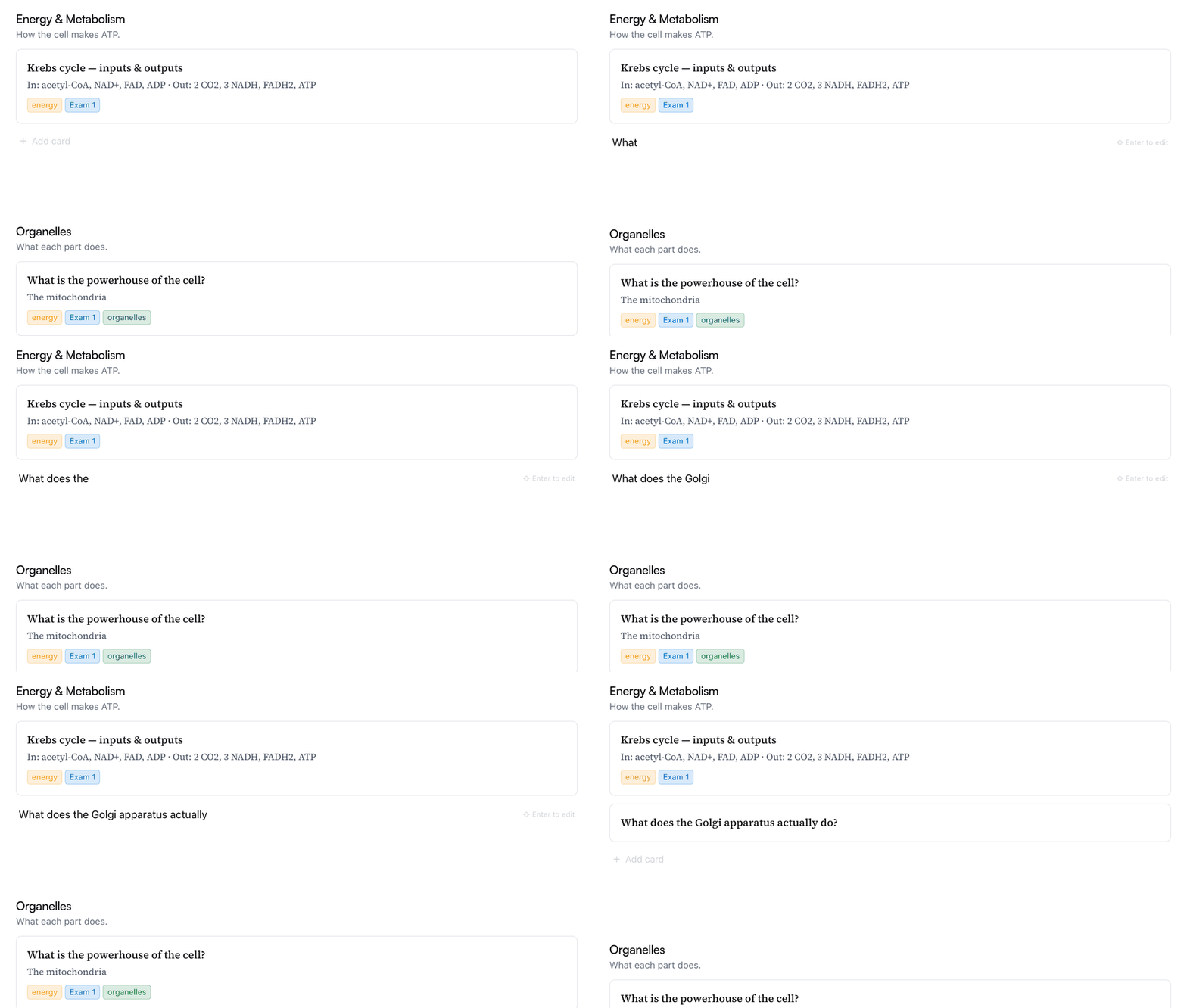
La captura rápida no es la única puerta. Cada tema y cada sección terminan con una fila + Agregar tarjeta, y la página del espacio tiene una para tarjetas rápidas también. Haz clic, escribe la idea y pulsa Enter — la tarjeta se crea ahí mismo, en esa sección, sin escala en el Inbox. Pulsa ⇧ Enter en su lugar para empezar a editar la tarjeta nueva de inmediato, con el mismo campo de respuesta, notas y etiquetas que cualquier otra tarjeta.
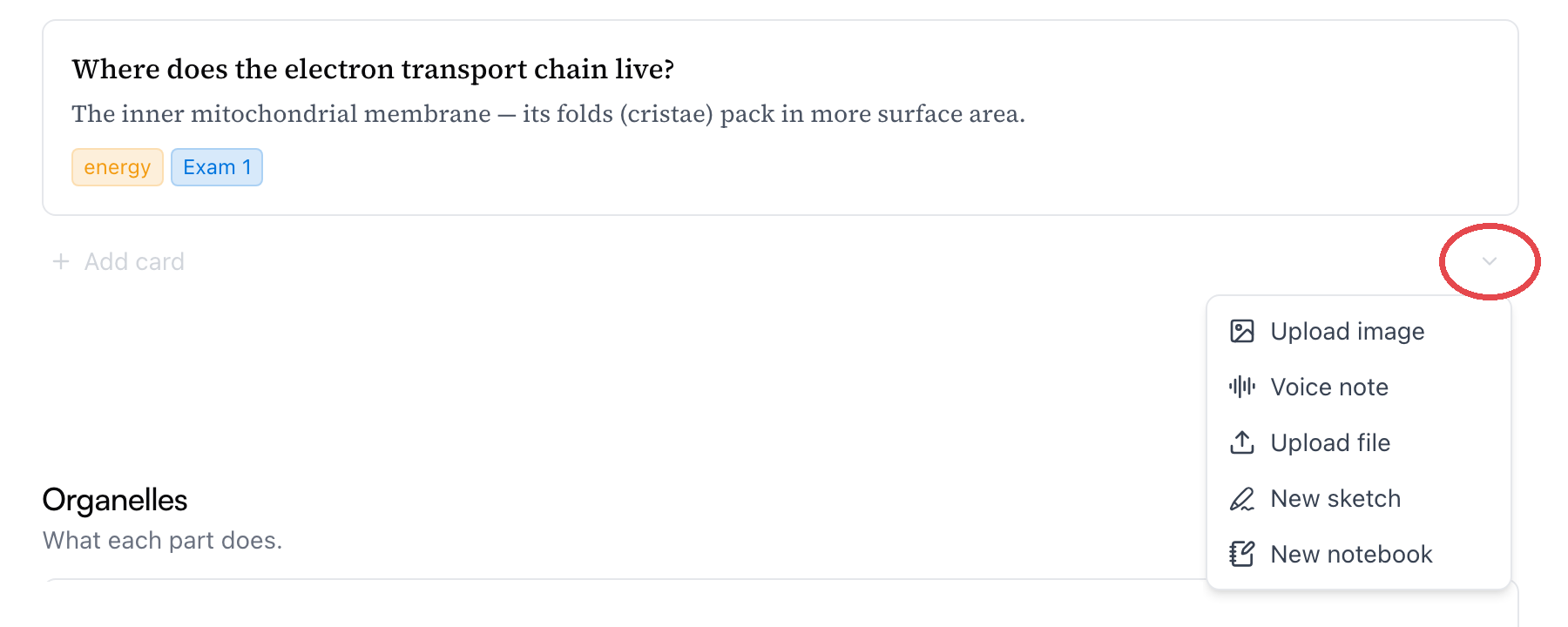
El texto no es lo único que acepta la fila. La pequeña ⌄ en su extremo derecho abre más formas de agregar — sube una imagen o cualquier otro archivo, inicia una nota de voz, abre un nuevo boceto o crea un nuevo cuaderno. Lo que elijas se convierte en una tarjeta en esa misma sección.
Así que cuando estás repasando un tema y se te ocurre una pregunta, no necesitas ⌘ K para nada — agrega la tarjeta donde ya están tus ojos. La captura rápida y el Inbox son para los momentos en los que no estás ahí.
Captura en tu teléfono
En la app móvil, capturar es el botón + en el centro de la barra inferior. Abre una nota a pantalla completa en lugar de una ventana pequeña, pero las partes son las mismas que ya conoces de la web:
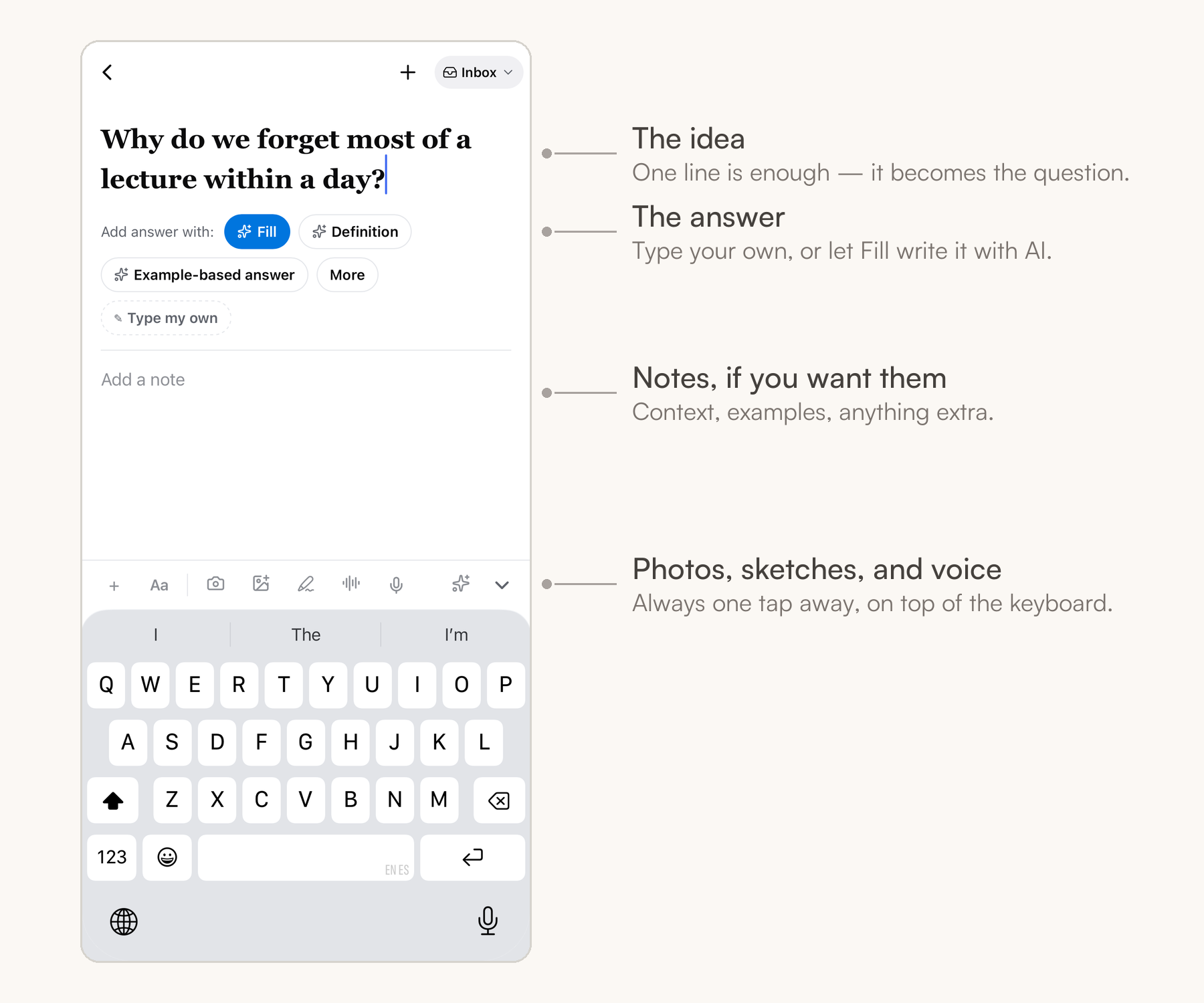
Escribe la idea y listo — ese es todo el trabajo. Si quieres más, toca + Añadir respuesta para ver una fila de pastillas — Rellenar, Definición, Escribirla yo — y el campo de notas acepta cualquier extra.
Consejo: La fila de íconos sobre el teclado es el carril rápido para medios: cámara, galería, boceto, nota de voz y dictado están a un toque mientras escribes — la forma más rápida de guardar un pizarrón o una diapositiva antes de que desaparezca.
Desde tu teléfono también puedes escanear notas — apunta la cámara a algo escrito a mano o a una página impresa y Mento lee el texto y lo pone en tu nota.
El chip de arriba muestra a dónde irá la nota — Inbox, a menos que hayas abierto la captura desde dentro de un espacio. Tócalo para elegir otro lugar, incluso después de que la nota se guardó; Mento simplemente la mueve.
Capturar una tarea
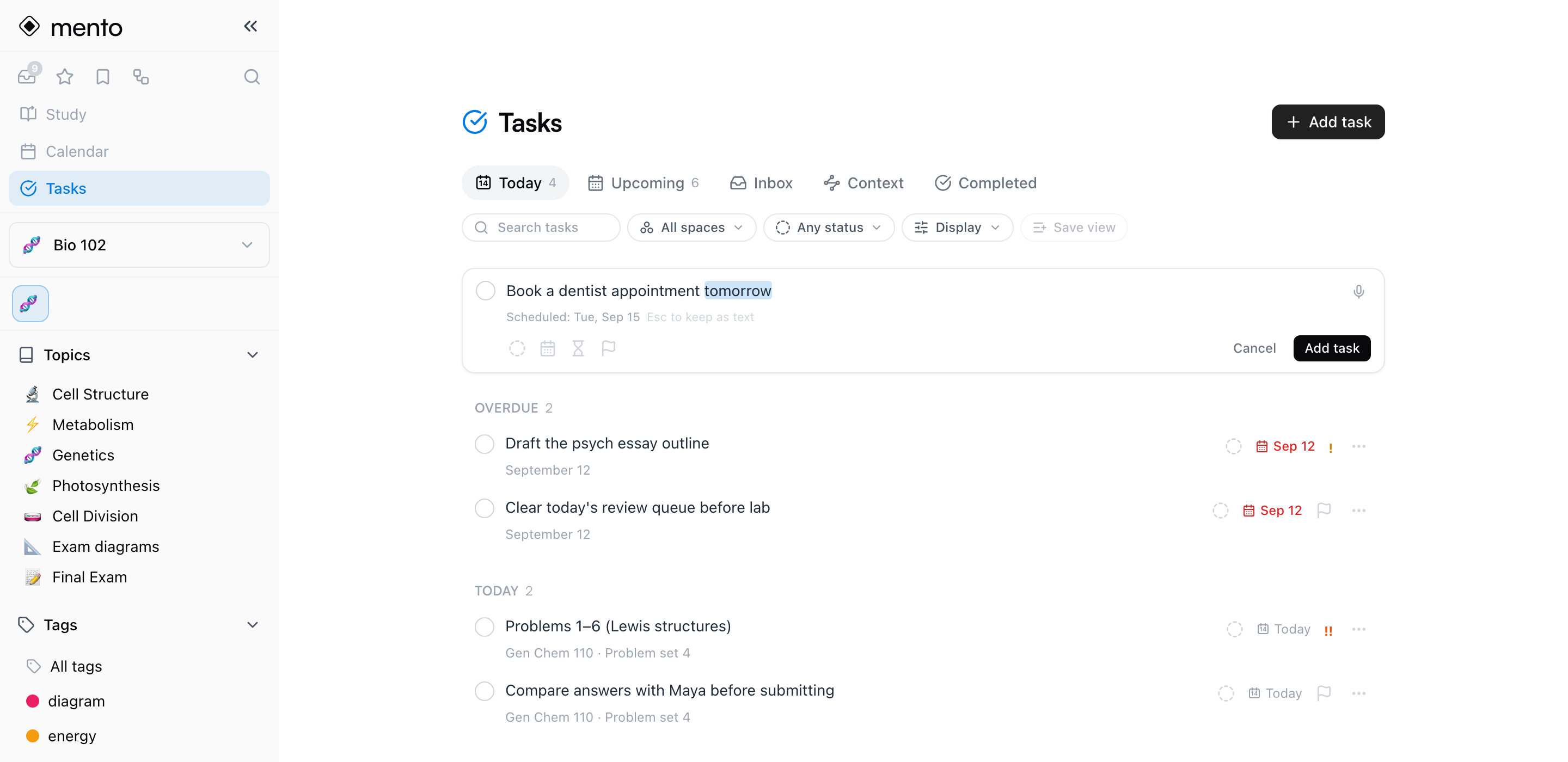
A veces lo que necesitas sacarte de la cabeza no es una idea — es algo que tienes que hacer: «Pedir cita con el dentista mañana». Las tareas tienen su propia entrada rápida, igual de veloz:
- En la web, abre Tareas en la barra lateral y haz clic en Agregar tarea. Puedes escribir la fecha en la misma línea — escribe «Pedir cita con el dentista mañana» y Mento la programa para mañana — y el compositor se queda abierto para que agregues varias seguidas.
- En el teléfono, las tareas viven en la pestaña Agenda: abre la vista de Tareas y toca el botón redondo + de la esquina. O, desde cualquier parte, mantén presionado el + del centro de la barra inferior — un toque rápido captura un apunte, mantenerlo agrega una tarea.
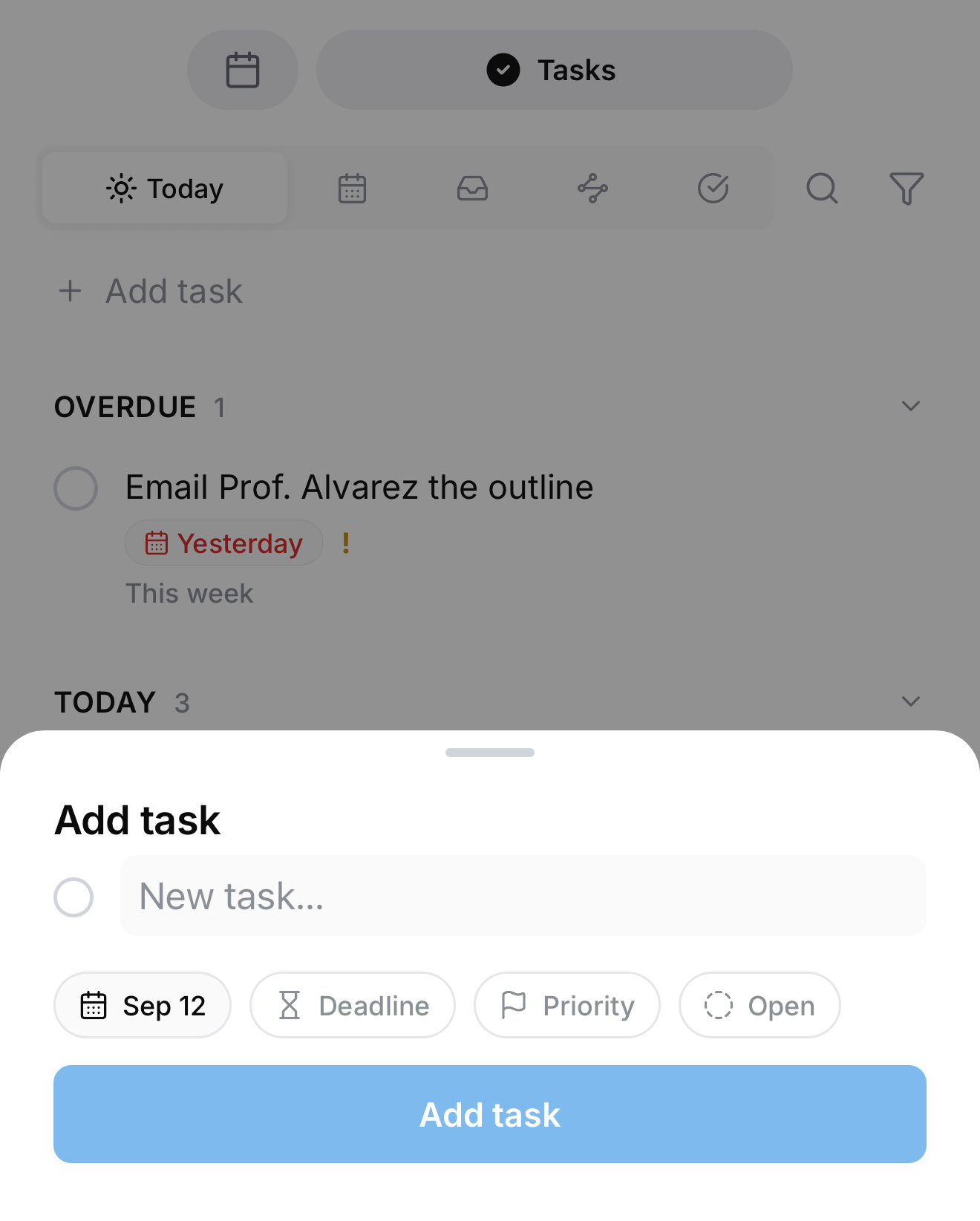
Y al igual que los apuntes, las tareas tienen su propio Inbox: todo lo que agregues sin fecha espera en la pestaña Bandeja de la página de Tareas hasta que le pongas una.
Nota: Las tareas son parte de Pro, y pueden mucho más — fechas y repeticiones, recordatorios, prioridades, estados y la página de Tareas. Tareas en Mento lo cubre todo.
El Inbox
El Inbox vive en la barra lateral izquierda, con un pequeño contador al lado para que veas cuando las cosas se acumulan. Tu página de inicio muestra los tres elementos más recientes, y la página completa está en Inbox — su subtítulo lo dice mejor: «Suelta cualquier cosa aquí. Ya le darás sentido después.»
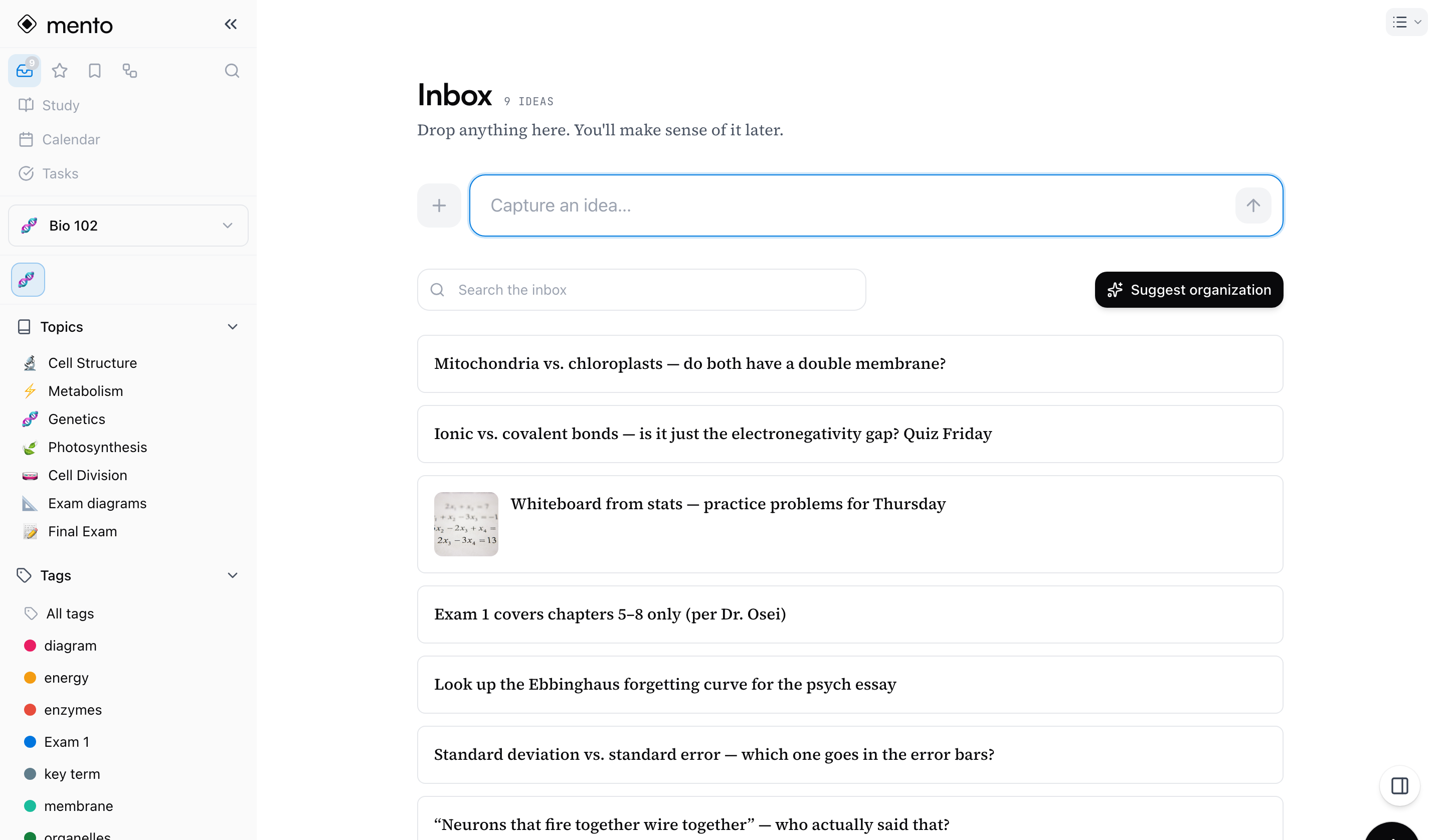
Algunas cosas que vale la pena saber:
- Los elementos del Inbox son apuntes normales. Haz clic en uno para abrirlo, editarlo o agregarle algo. También hay un compositor arriba de la página para capturar directamente.
- Puedes buscar en él — las tarjetas del Inbox aparecen en la búsqueda como cualquier otra, útil cuando la pila crece.
- Sacar algo es una sola acción. Pasa el cursor sobre una tarjeta y haz clic en Mover (también está en el menú ⋯ de la tarjeta), luego elige el espacio y el tema a los que pertenece.
- Un Inbox lleno no es un problema. Está haciendo su trabajo: atrapar cosas para que no tuvieras que parar a organizar a media idea. No te sientas atrasado porque haya una pila.
Deja que la IA lo acomode
Cuando la pila crece tanto que archivar a mano da pereza, haz clic en Sugerir organización arriba de la página del Inbox. (Cuando ya tienes varios elementos, la página de inicio ofrece lo mismo como «Deja que la IA organice tu bandeja».)
Así funciona:
- Pon las reglas del juego. Elige en qué espacios puede archivar la IA, y si puede sugerir temas o etiquetas nuevos. Si no estás seguro, los valores por defecto están bien.
- La IA lee tu Inbox y propone un destino para cada tarjeta — espacio, tema y sección, con un puntaje de confianza. Haz clic en Why en cualquier sugerencia para ver su razonamiento.
- Tú revisas. Las sugerencias de las que la IA está segura vienen preseleccionadas; lo que le genera dudas se aparta como «necesita revisión» y se queda en el Inbox a menos que decidas otra cosa. Usa Change para elegir tú otro destino, o desmarca lo que prefieras conservar.
- Mover. Solo se archivan las tarjetas que dejaste seleccionadas. Nada se mueve sin que veas antes a dónde va.
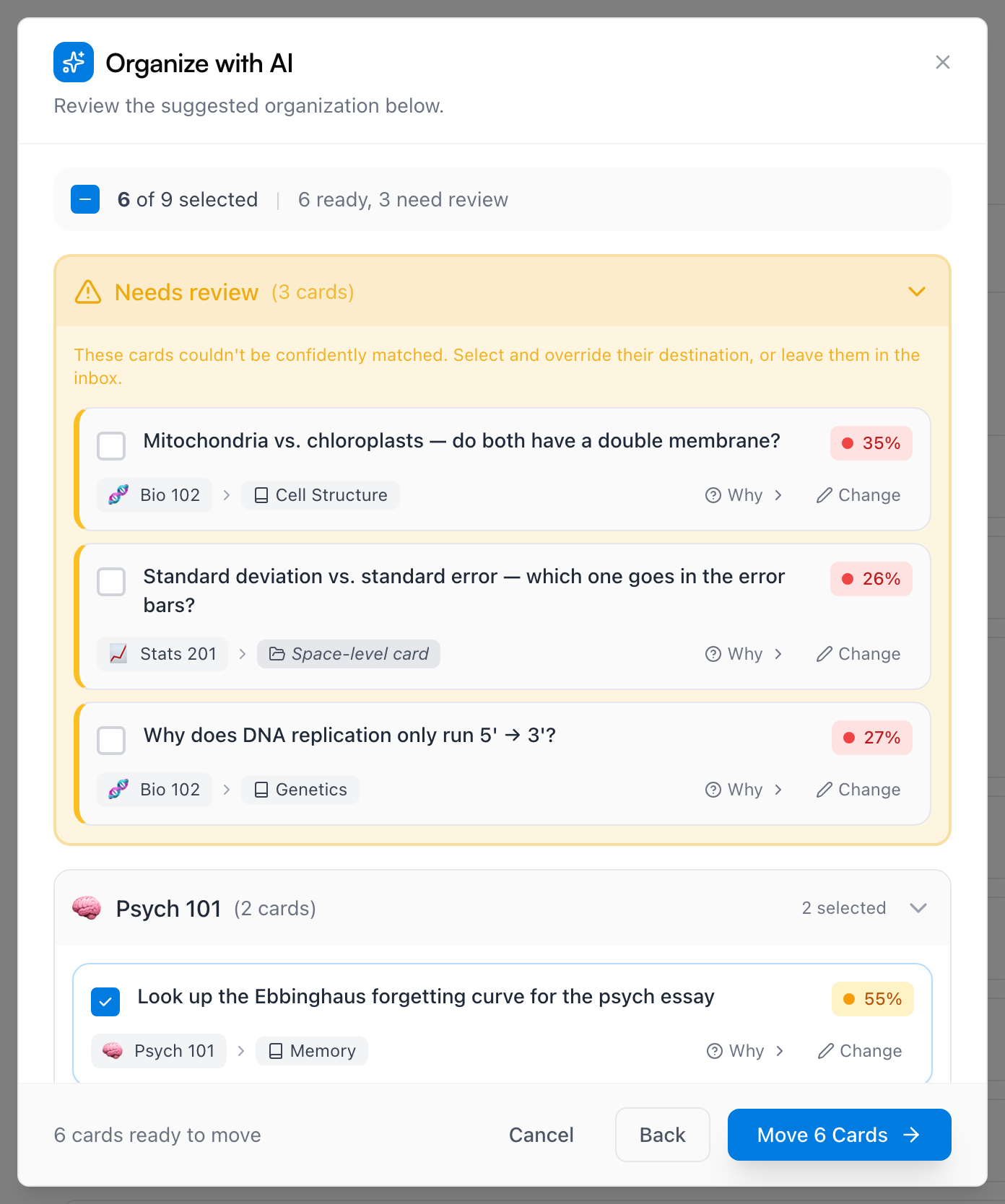
Puedes ejecutar esto tan seguido como quieras — hay gente que vacía su Inbox así una vez por semana.
Preguntas frecuentes
¿Todo tiene que pasar por el Inbox? No. Si ya estás dentro de un tema, la fila + Agregar tarjeta crea tarjetas justo donde estás, y la opción Ubicación de la captura rápida archiva las cosas de inmediato. El Inbox es para los momentos en los que decidir a dónde va algo te frenaría.
¿Tengo que vaciarlo seguido? No hay regla. Hay quien archiva a diario, y hay quien deja que se junte y ejecuta el organizador de IA antes de una sesión de estudio. Los apuntes en el Inbox están a salvo — no se van a ninguna parte.
¿Puedo capturar sin tocar el mouse? Sí — ⌘ K (o Ctrl K) para abrir, escribe, ⌘ Enter para guardar. Puedes capturar una idea a media oración y casi no salir de tu documento.
Siguiente
Toma apuntes con tu voz
Dicta en lugar de escribir, o graba notas de voz que vuelven como apuntes ordenados — con la transcripción, y el audio si lo quieres.
¿No lo encontraste?
Las preguntas frecuentes responden lo que más nos preguntan, y todas las formas de contactarnos están en la página de contacto.