Snippets personalizados
Actualizado · septiembre de 2026
Si le pides lo mismo a la IA una y otra vez — explícame esto de forma sencilla, dame una mnemotecnia, conviértelo en pregunta — guarda la instrucción como un snippet. A partir de ahí son un par de teclas dentro de cualquier tarjeta, en vez de un prompt que vuelves a escribir. Esta guía cubre qué es un snippet, dónde vive dentro de una tarjeta, cuáles vienen incluidos y cómo escribir los tuyos.
Qué es un snippet
Un snippet es una instrucción de IA guardada, con un nombre y un alcance — la parte de la tarjeta sobre la que escribe:
- Idea — transforma o genera la idea o el título de la tarjeta.
- Respuesta — genera o reemplaza la respuesta de la tarjeta.
- Notas — agrega contenido a la sección de notas.
- Instrucción — un prompt reutilizable para el panel de IA, el cuadro de instrucciones donde escribes al redactar borradores o ejecutar un flujo.
Mento trae un juego de snippets del sistema, y tú puedes agregar los tuyos. Dos cosas valen para todos: un snippet guarda la instrucción, no el resultado — editar o eliminar uno nunca toca las tarjetas que ya escribió — y ejecutarlo es una petición de IA normal, así que gasta acciones de IA de tu presupuesto. La función en sí no está limitada: todos los planes pueden usar, crear y administrar snippets.
El botón de destellos, parte por parte
Los snippets siguen la anatomía de una tarjeta. Pasa el cursor sobre la idea, la respuesta o las notas y un pequeño botón de destellos aparece en el borde derecho de esa parte — un botón por parte, y cada uno abre un menú acotado exactamente a ese campo. Si idea, respuesta y notas te suenan nuevas, Las partes de una tarjeta es la lectura de dos minutos que les pone nombre.
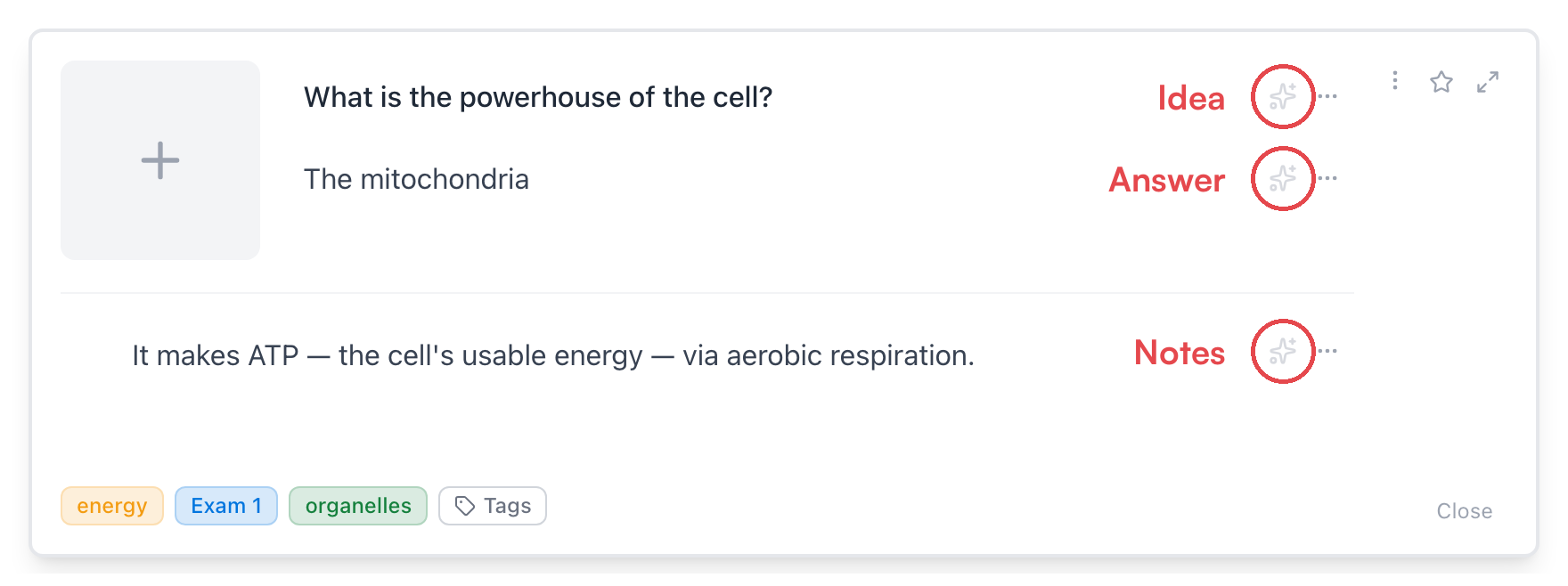
El menú lee la tarjeta antes de ofrecerte nada: lo que ves depende de dónde hiciste clic y de lo que ya esté escrito ahí.
En la idea
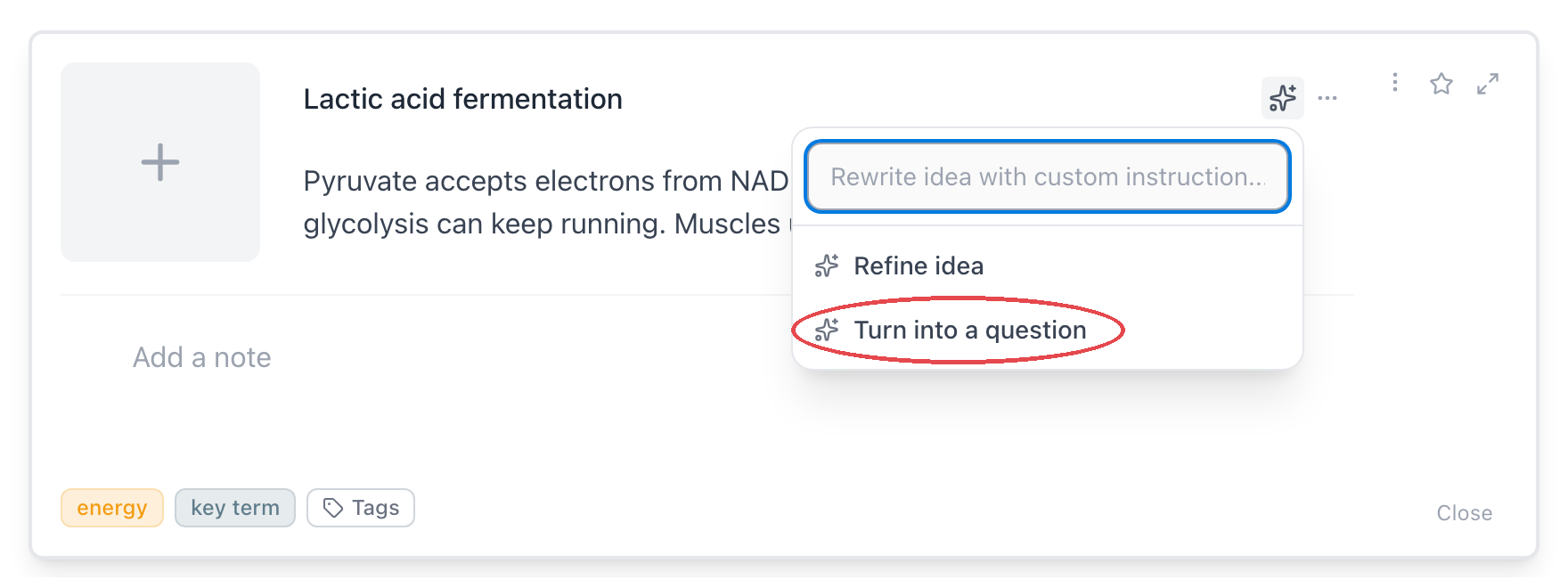
Refinar la idea aprieta lo que capturaste hasta dejarlo estudiable. Convertir en pregunta — marcado arriba — solo aparece mientras la idea es una afirmación: Fermentación láctica lleva una pregunta dentro, pero una idea que ya termina en signo de interrogación no tiene nada que convertir.
En la respuesta
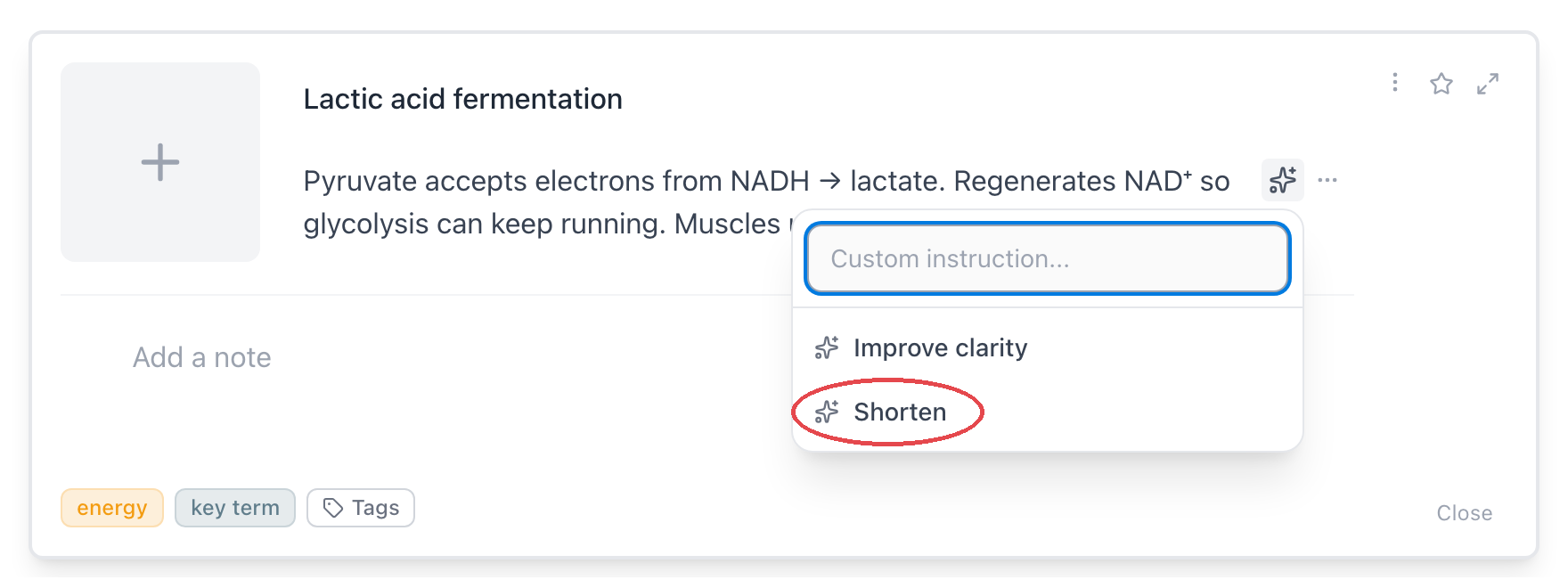
Cuando ya existe una respuesta, el menú se trata de mejorarla: Mejorar la claridad siempre está disponible, y Acortar — marcado arriba — se suma solo cuando la respuesta de verdad se alarga. Mientras la respuesta sigue vacía, lo que aparecen son los snippets que generan: haz clic en + Agregar respuesta, pasa el cursor por el campo de respuesta, y el botón de destellos lista Definición, Respuesta con ejemplo y el resto — con Rellenar al lado para escribir una respuesta directamente a partir de la idea.
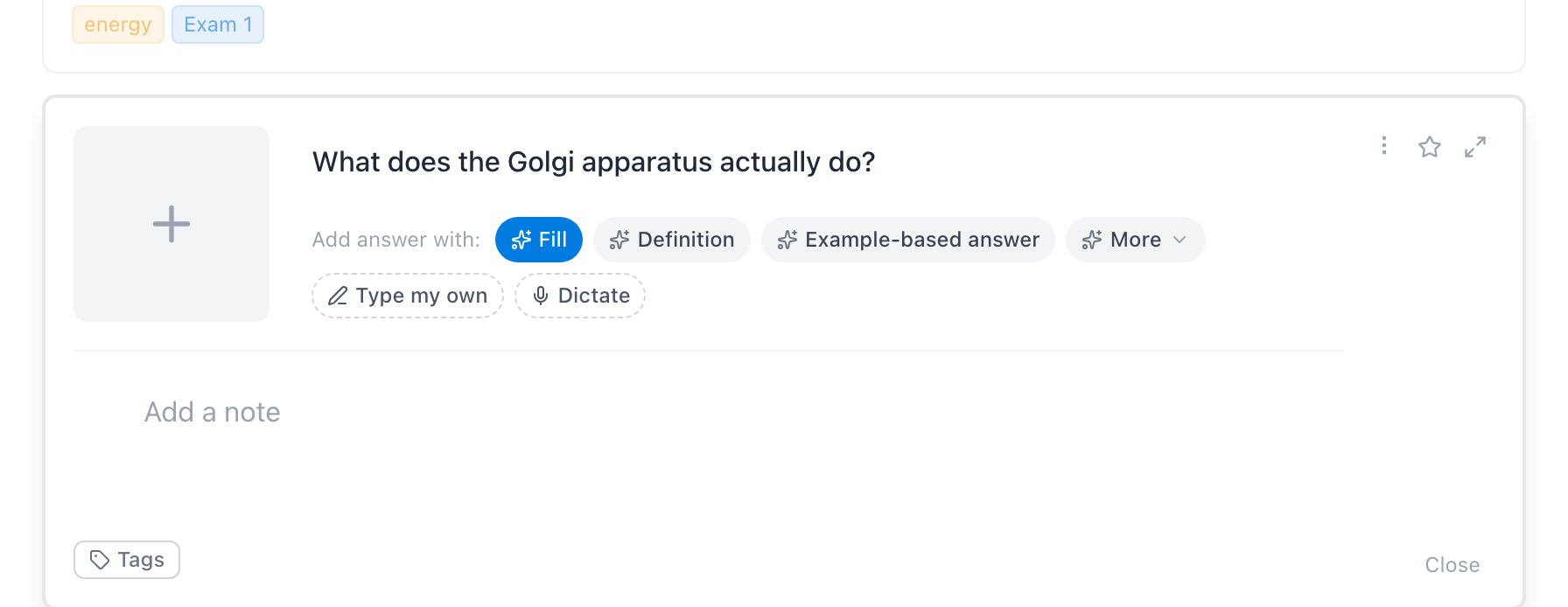
En las notas
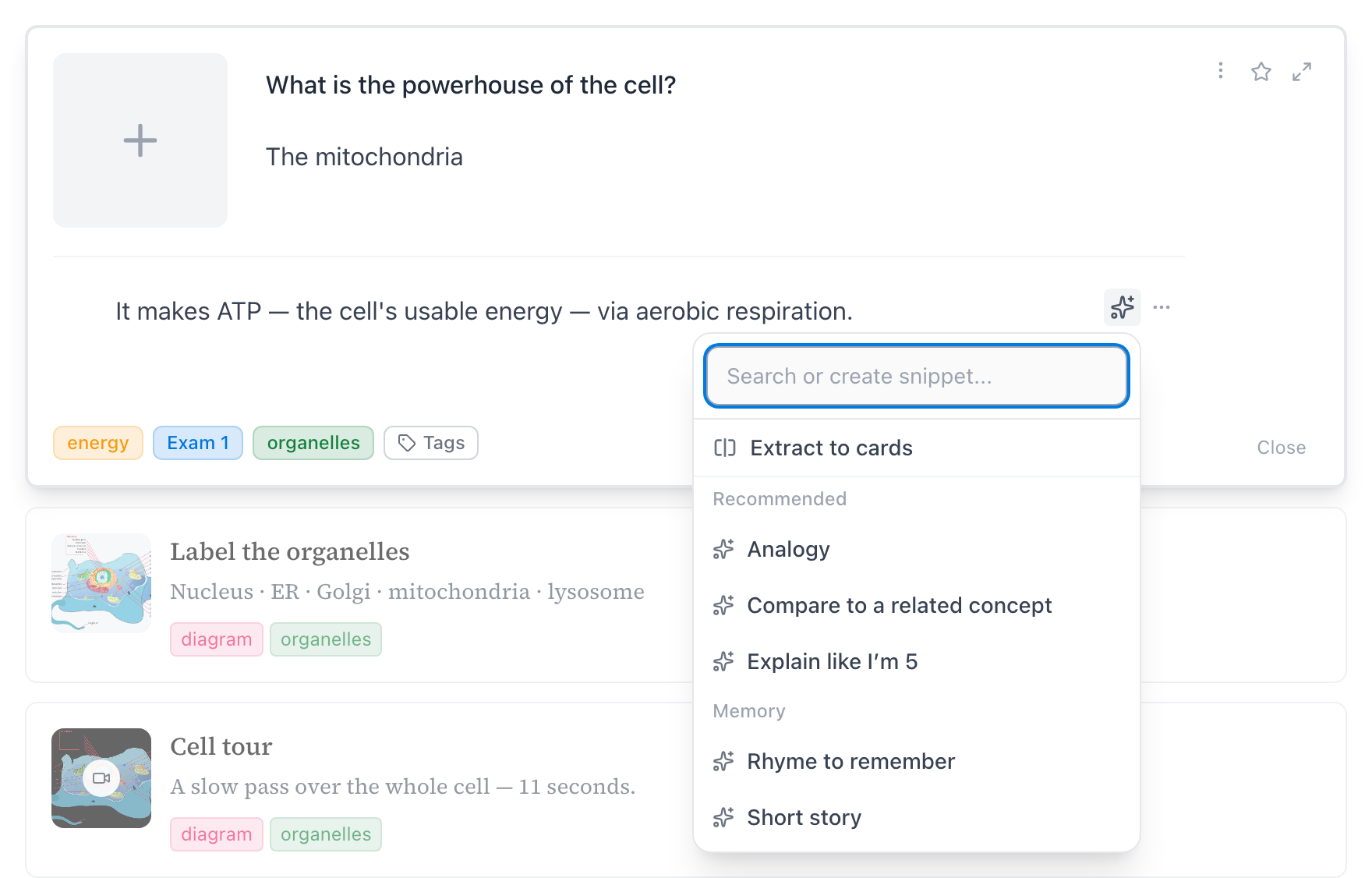
El menú de las notas es el que llega más lejos. Los snippets llegan agrupados — Recomendados reúne los que construyen comprensión (Analogía, Comparar con un concepto relacionado, Explícamelo como si tuviera 5 años), Memoria reúne los ganchos (Rima para recordar, Historia breve), y un grupo Transformar (Resumir, Reformular, Ampliar, Simplificar, Corregir gramática) retrabaja lo que ya está escrito. Extraer a tarjetas se queda arriba siempre que las notas tengan contenido — convierte una página de apuntes en flashcards.
Escribir dentro del menú en lugar de elegir hace dos cosas: filtra la lista y — como este es el campo de notas, donde es posible un resultado con formato — revela los chips de Formato y Estilo, para que pidas viñetas, una tabla o prosa con un estilo sencillo, técnico o académico antes de que corra la instrucción.
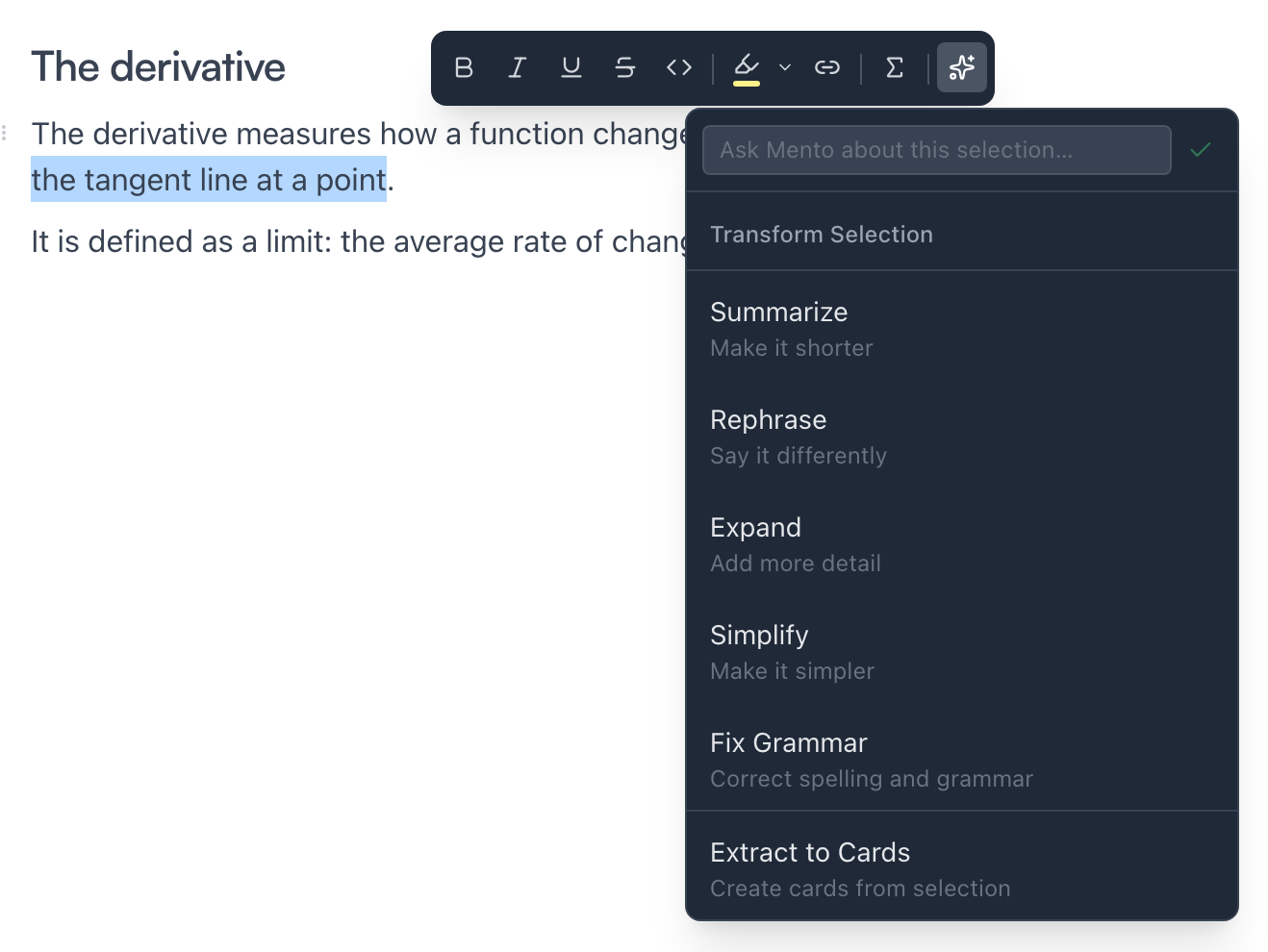
Los cinco snippets de Transformar también funcionan sobre un solo pasaje: selecciona algo de texto y la barra de formato que aparece trae el mismo botón de destellos, acotado a la selección.
Ejecuta un snippet mientras escribes
La forma más rápida es no soltar el teclado:
- En las notas de una tarjeta — o en el campo de notas de la captura rápida — escribe /.
- Sigue escribiendo para acotar el menú:
/explencuentra Explícamelo como si tuviera 5 años. - Elígelo, y la IA escribe el resultado en tus notas.
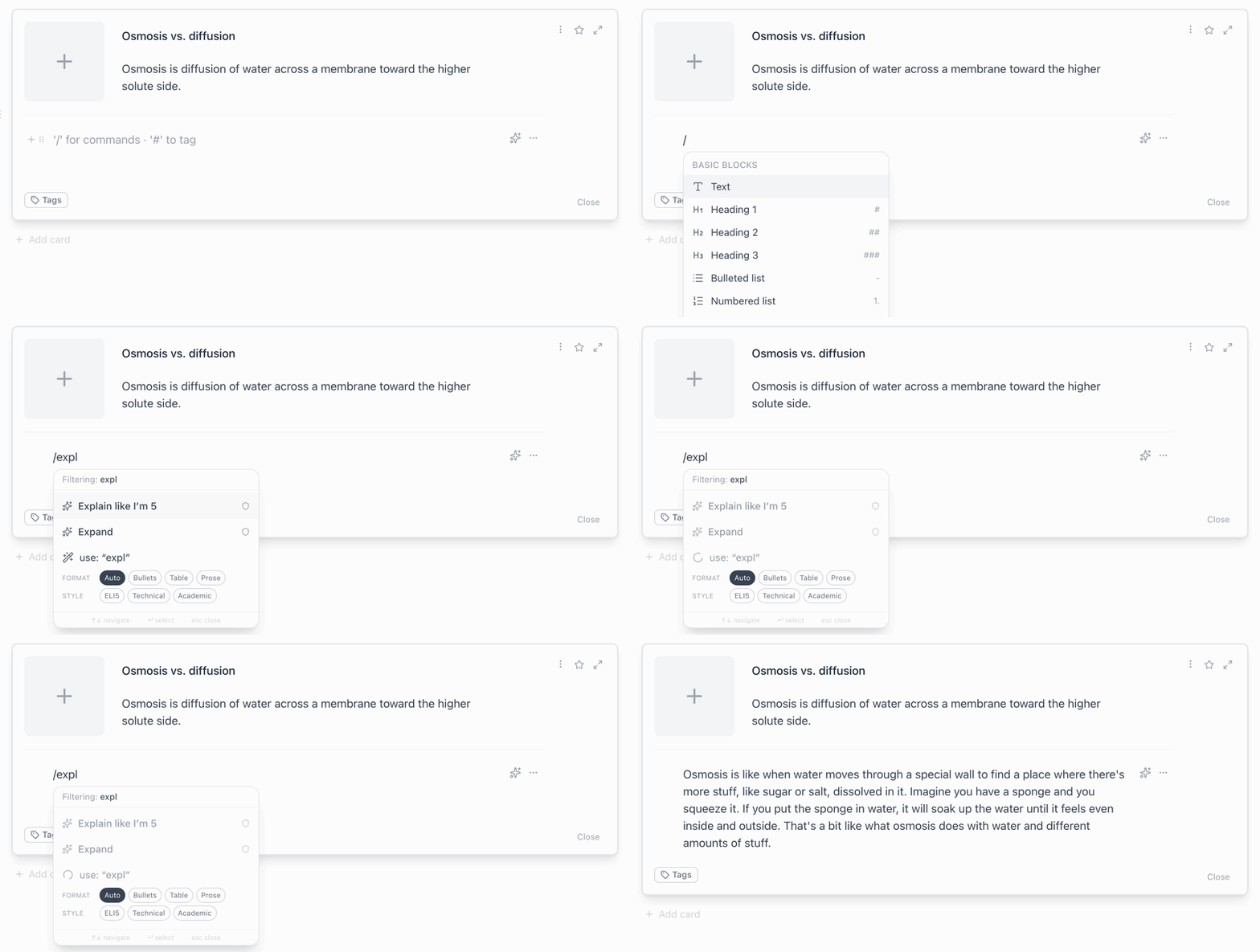
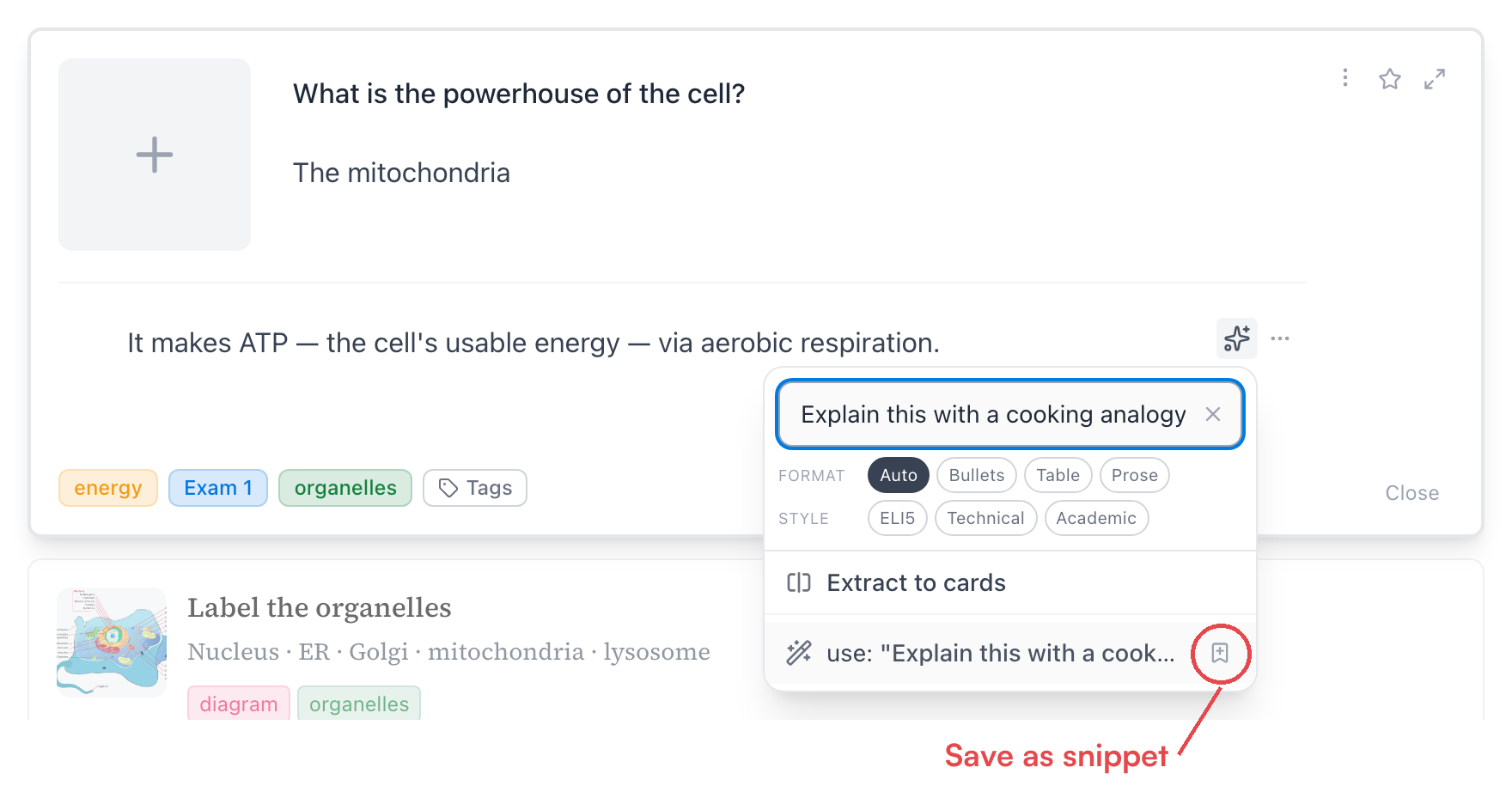
El mismo menú guarda los comandos de formato (encabezados, listas, etcétera); los snippets viajan ahí dentro. Y para algo de una sola vez no necesitas ningún snippet guardado — la fila usar: ejecuta lo que hayas escrito como instrucción personalizada, una vez.
Los que vienen incluidos
Los snippets del sistema cubren los pedidos de todos los días, por alcance:
- Idea: Refinar la idea, Convertir en pregunta — para dejar una idea capturada lista para estudiar.
- Respuesta: Definición y Respuesta con ejemplo escriben una respuesta que falta; Mejorar la claridad y Acortar pulen una que ya existe.
- Notas: Analogía, Comparar con un concepto relacionado y Explícamelo como si tuviera 5 años suman comprensión; Rima para recordar e Historia breve suman ganchos de memoria; y los cinco snippets de Transformar retrabajan las notas — o solo el texto que selecciones.
Crea los tuyos
Cuando te descubras escribiendo la misma instrucción personalizada por segunda vez, guárdala:
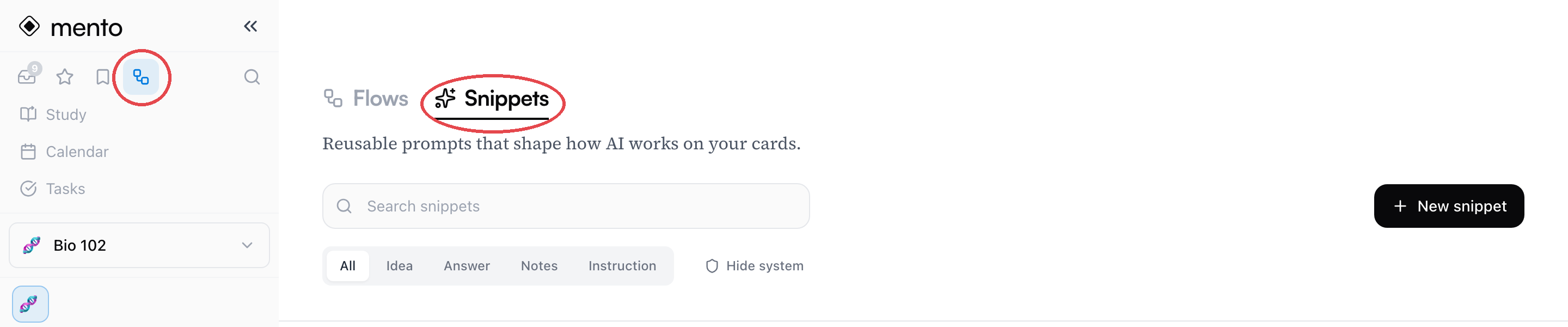
- Abre el Centro IA — el icono de flujo cerca de la parte superior de la barra lateral — y cambia a la pestaña Snippets.
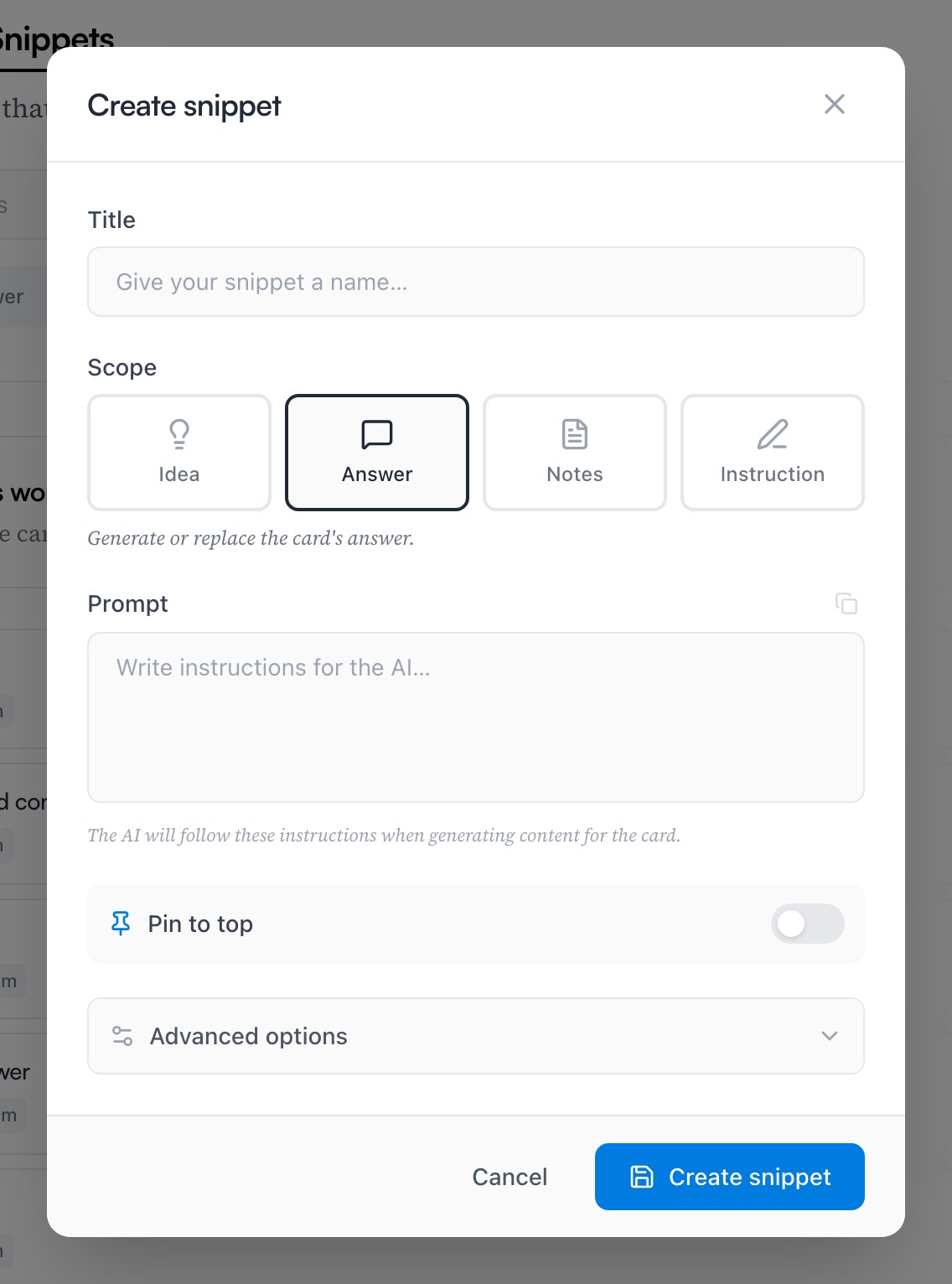
- Haz clic en Nuevo snippet.
- Dale un Título, elige un Alcance y escribe el Prompt — instrucciones para la IA, como si le dieras indicaciones a un tutor: «Da un ejemplo real del área de la medicina» o «Responde en inglés, con el español entre paréntesis».
- Opcionalmente, activa Fijar arriba para mantenerlo al principio de los menús, y abre Opciones avanzadas para definir Formato, Longitud y Tono. Los snippets con alcance de notas suman además un interruptor de encabezado y un Modo de escritura — Agregar al final suma a tus notas, Reemplazar las reescribe.
- Haz clic en Crear snippet. A partir de ahí aparece en todos los lugares donde aparecen los incluidos.
Consejo: Los mejores snippets se descubren, no se planean. Cuando una instrucción personalizada que escribiste en un menú de snippets funcione bien, haz clic en el icono de marcador de su fila usar: — queda guardada como snippet sin romperte el hilo de escritura.
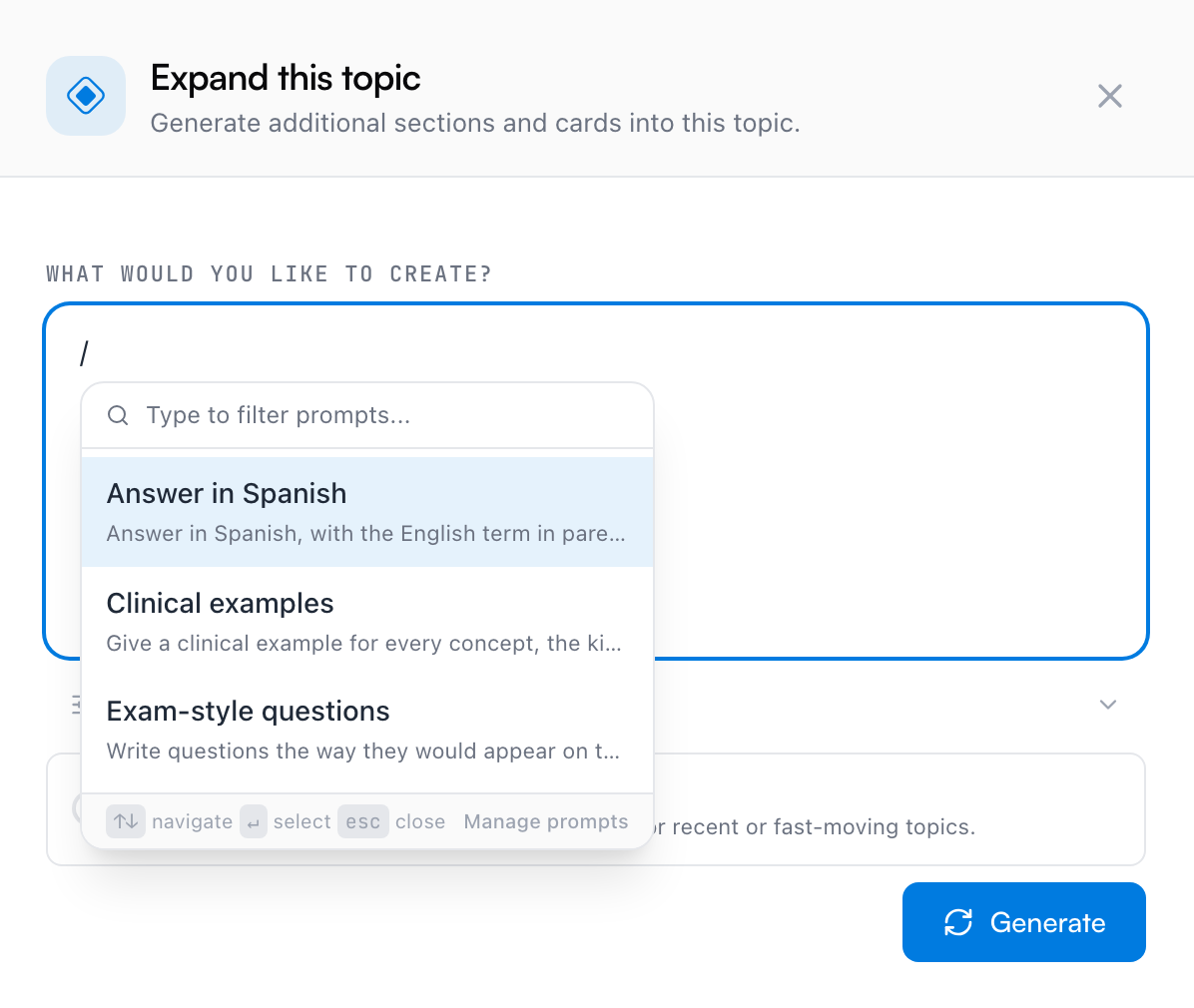
Un snippet de Instrucción es el caso raro: no está atado a un campo de la tarjeta. Es un prompt reutilizable completo para el panel de IA — donde los borradores y los flujos los llaman plantillas de prompt — y escribir / en ese cuadro de instrucciones lista los que tengas guardados, listos para pegar. Aquí no hay ninguno incluido: este menú es exactamente los prompts que tú guardaste, y su enlace Gestionar indicaciones te devuelve a la pestaña Snippets.
Administra tus snippets
La pestaña Snippets del Centro IA es la biblioteca completa: búscala, filtra por alcance (Todos, Idea, Respuesta, Notas, Instrucción) o usa Ocultar sistema para ver solo los tuyos.
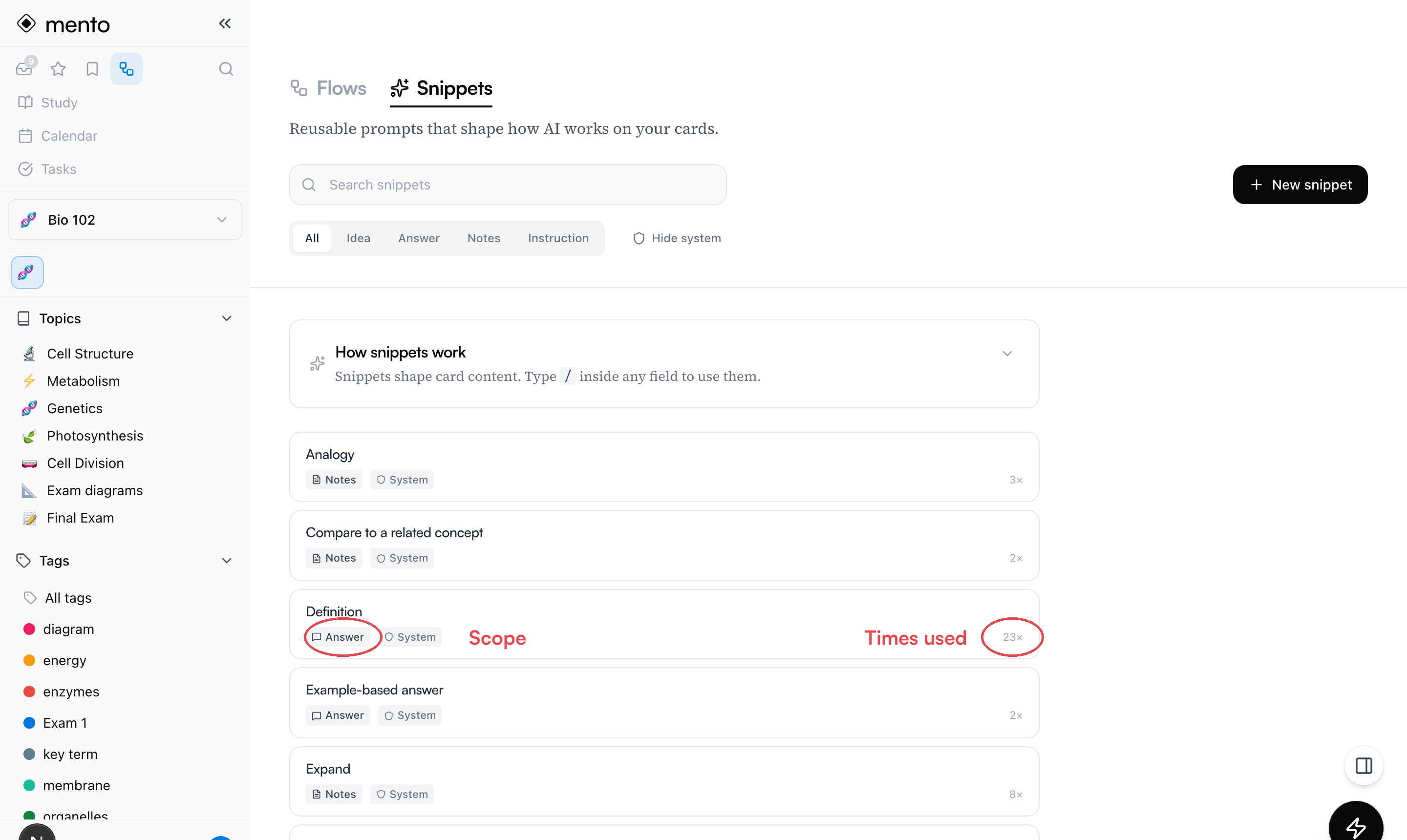
Haz clic en uno de tus snippets para editarlo; cada fila ofrece además fijar y eliminar. Los snippets del sistema son de solo lectura — no puedes editarlos ni quitarlos — pero Copiar prompt funciona en cualquier snippet, así que el camino más corto a tu versión personal de uno incluido es copiar su prompt en un Nuevo snippet y ajustarlo desde ahí.
Preguntas frecuentes
¿Cuánto cuesta ejecutar un snippet? Acciones de IA de tu presupuesto mensual, como cualquier petición de IA — explorar, crear y editar snippets no cuesta nada. Los snippets no son una función de Pro; todos los planes los tienen. Mira Planes, cobros y reembolsos.
Si edito un snippet, ¿cambian las tarjetas que escribió? No. Un snippet es solo una instrucción — el texto que generó le pertenece a la tarjeta, y se queda tal cual está.
¿Puedo cambiar los snippets incluidos? No directamente — son de solo lectura. Usa Copiar prompt para llevarte la instrucción de uno incluido a un snippet tuyo, y edítalo con libertad.
¿Los snippets funcionan en mi teléfono? En la pantalla de captura de la app móvil, toca + Añadir respuesta y los snippets de respuesta aparecen como píldoras de un toque para rellenar una respuesta. La biblioteca completa de snippets vive en la web.
Siguiente
El panel lateral
Mantén una tarjeta, un tema, una etiqueta o un cuaderno abiertos junto a lo que estás haciendo — una vista dividida que te sigue por toda la app.
¿No lo encontraste?
Las preguntas frecuentes responden lo que más nos preguntan, y todas las formas de contactarnos están en la página de contacto.