Tareas en Mento
Parte de ProWeb y móvil
Actualizado · septiembre de 2026
Estudiar viene con pendientes: series de ejercicios, lecturas, «escribirle al profesor». En Mento una tarea es una línea dentro de un apunte — la escribes donde está el trabajo, y aparece en todos los lugares donde se juntan las tareas: la página de Tareas, el calendario, tu nota diaria. Las tareas son parte de Pro (mira Planes, cobros y reembolsos); esta guía cubre cómo crearlas, cómo darles fechas y repeticiones, cómo trabajar con los estados (incluidos los tuyos) y cómo moverte por la página de Tareas — sus pestañas, filtros y vistas guardadas.
¿Pendiente o tarea?
Mento tiene dos tipos de casilla, y la diferencia importa:
- Una casilla cuadrada es un pendiente simple. Vive en su apunte y en ningún otro lado — sin fechas, sin seguimiento. Las casillas cuadradas son gratis en todos los planes.
- Una casilla redonda es una tarea. Mento le da seguimiento: puede llevar fechas, prioridad y estado, y aparece en la página de Tareas y en el calendario.
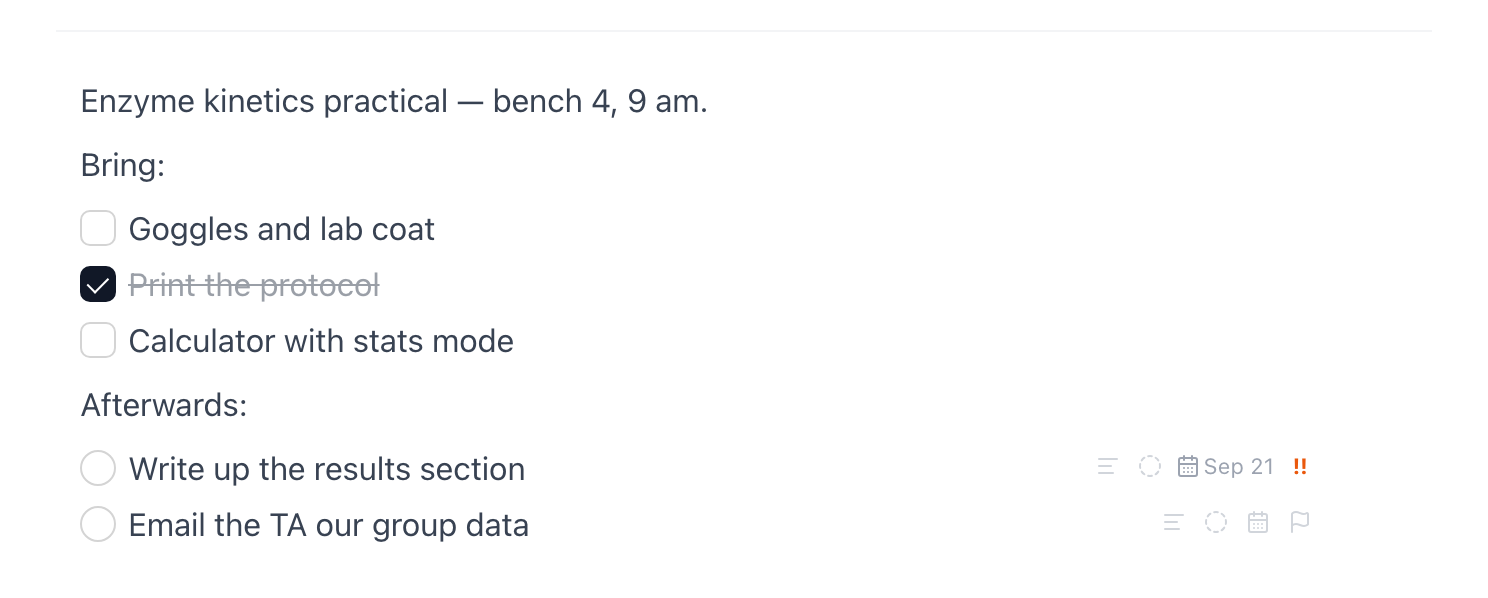
Los dos tipos pueden convivir en el mismo apunte, y normalmente así debe ser: en el apunte de un día de laboratorio, «llevar lentes de seguridad» es un cuadrado — solo importa dentro de ese apunte — mientras que «redactar los resultados» es una tarea redonda, porque vas a querer que vuelva el lunes. Una lista que nunca necesita perseguirte puede quedarse cuadrada.
Se convierten en ambos sentidos. Pon el cursor sobre un pendiente cuadrado y aparece un botón Convertir en tarea al final de la línea — un clic y la casilla se vuelve redonda (la opción Convertir en del menú del bloque también sirve, en cualquier dirección):

Consejo: Convertir es la forma en que un pendiente se gradúa y pasa a ser algo que Mento persigue por ti. En cuanto es redondo, aparece en la página de Tareas con todo lo demás — ya no tienes que acordarte de en qué apunte estaba.
Crea una tarea en cualquier apunte
Para crear una tarea, escribe () al inicio de una línea en las Notas de cualquier tarjeta y sigue escribiendo. También puedes escribir /tarea y elegir Tarea en el menú.
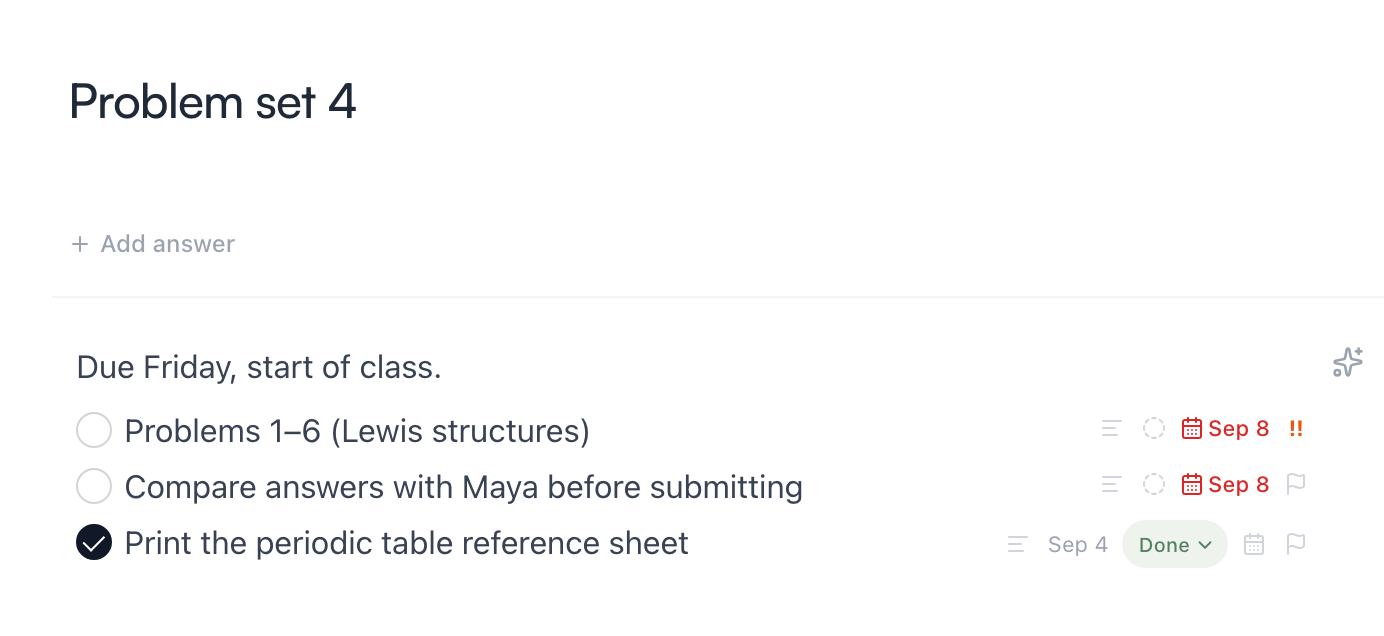
La línea del título entiende fechas y prioridad mientras escribes. Escribe «Leer el capítulo 3 !! viernes 17:00» y Mento resalta las palabras que reconoce; en cuanto te pasas a otra línea, salen del texto y se convierten en la fecha y la prioridad reales de la tarea. Presiona Esc mientras están resaltadas si prefieres dejarlas como texto normal.

Cada tarea también tiene controles pequeños al final de su línea:
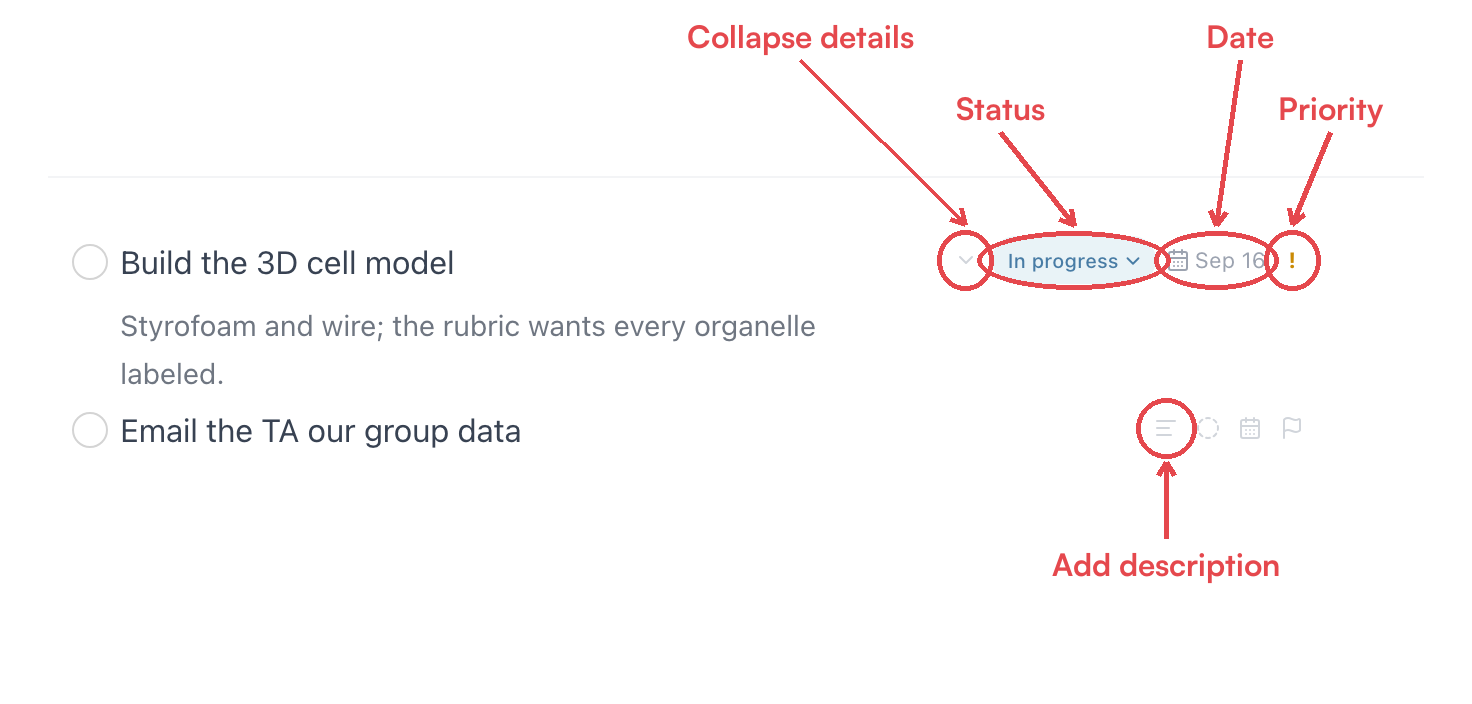
- Estado — Pendiente, En curso, Hecha, o tus propias etiquetas (más abajo hay una sección entera sobre estados).
- Fecha — abre el panel de fechas para programar, poner fechas límite y repeticiones.
- Prioridad — de ! a !!!. La prioridad no es solo una marca: en la página de Tareas hace que una tarea flote hacia arriba dentro de su sección (las fechas límite siguen mandando más).
- Añadir descripción / plegar — el primer control agrega líneas de detalle bajo el título; una vez que la tarea las tiene, se convierte en el chevrón que las esconde.
Descripciones y subtareas
El título de una tarea debe quedarse en una línea; todo lo demás también tiene su lugar:
- Descripción — presiona Shift+Enter sobre el título de una tarea (o usa el botón Añadir descripción de sus controles) y escribe los detalles debajo. Las líneas de descripción se ven más pequeñas y más tenues, y un chevrón en los controles de la tarea las pliega para quitarlas de en medio.
- Subtareas — indenta una tarea bajo otra (presiona Tab en su línea) y se vuelve una subtarea con sus propias fechas, estado y prioridad.
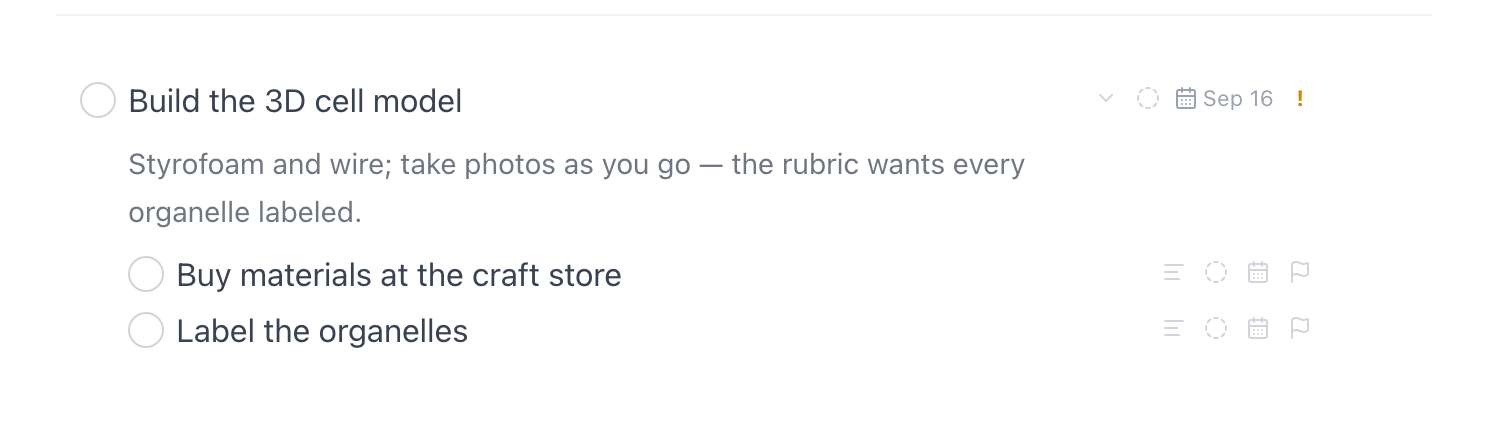
Las dos cosas pasan a la página de Tareas: las descripciones se muestran como un extracto bajo el título, y las subtareas se quedan anidadas bajo su tarea madre — el menú Vista controla ambas (más sobre eso abajo).
Ponle fecha — y hora
Haz clic en el control de fecha de una tarea (o en su pastilla de fecha, si ya tiene una) para abrir el panel de fechas:
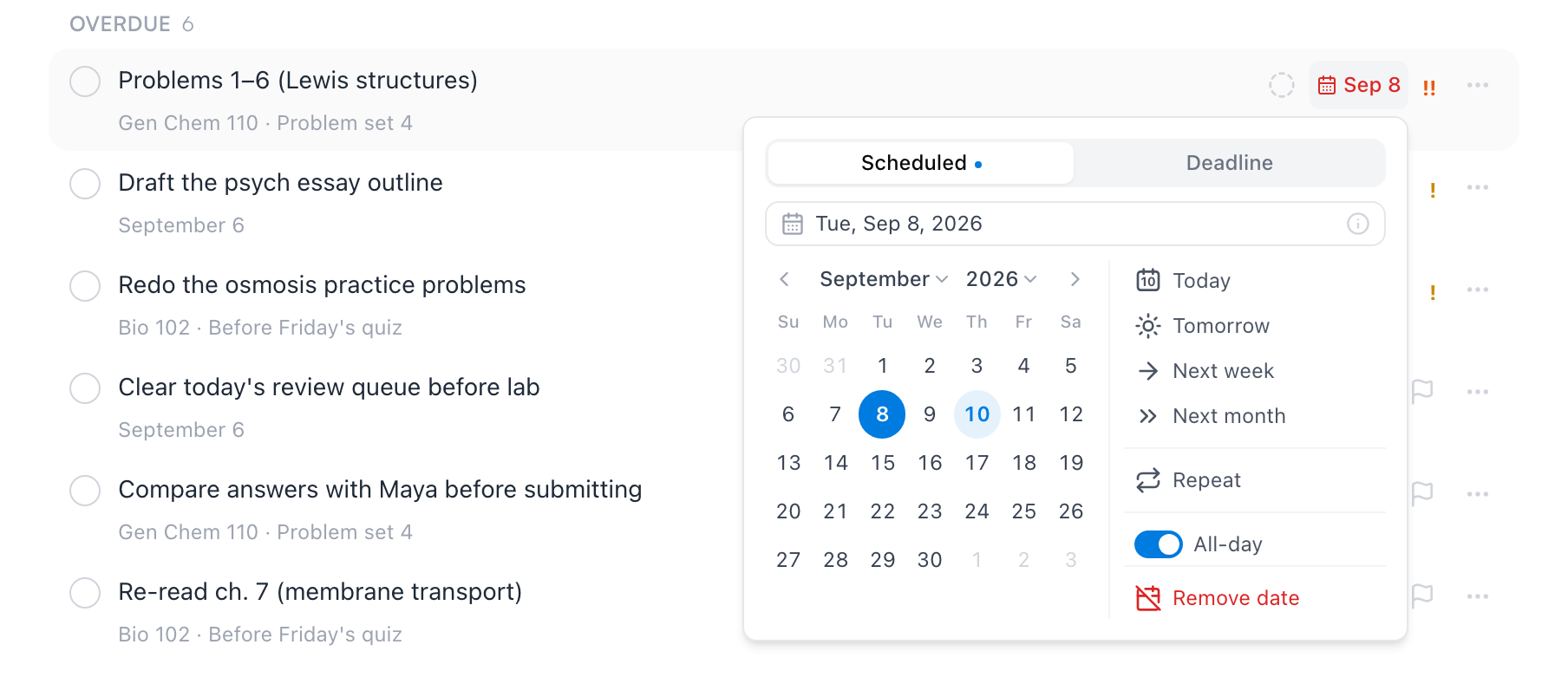
- Programada es cuándo planeas trabajar en ella; Fecha límite es cuándo se entrega de verdad. Una tarea puede tener las dos — programa el ensayo para el martes, con fecha límite el viernes.
- Elige un día en el calendario, usa los atajos (Hoy, Mañana, La próxima semana, El próximo mes), o simplemente escribe en el campo de arriba — entiende «el próximo viernes a las 15:00».
- Desactiva Todo el día y aparece un campo de hora.
Nota: La hora es el recordatorio — no hay que configurar un recordatorio aparte. Si tienes la app de Mento en tu teléfono, te manda una notificación a esa hora el día programado. Una tarea que solo tiene fecha se queda callada.
Quitar fecha borra todo, incluida cualquier repetición.
Haz que se repita
El mismo panel tiene una fila de Repetir. Los atajos se leen en relación con la fecha programada — Cada día, Cada semana el miércoles, Cada día laborable, Cada mes el día 15, Cada año el tal fecha — y Personalizada… cubre el resto: cada N días, semanas, meses o años, una fecha de término opcional, y si el ritmo sigue la fecha programada o el día en que de verdad la completaste.
Una tarea que se repite es una sola tarea que avanza. La marcas y se mueve a su siguiente fecha en vez de desaparecer — un aviso confirma a dónde se fue («Hecha — próxima: 16 sep») — mientras que la vuelta que terminaste queda registrada en Completadas. Omitir esta vez salta a la siguiente sin marcar nada como hecho. Las repeticiones necesitan una fecha programada, así que quitar la fecha también quita la regla.
Estados — y los tuyos
El círculo conoce dos estados: pendiente y hecho. Los estados agregan los matices intermedios. Cada tarea tiene uno, sacado de un vocabulario que empieza con cuatro etiquetas en tres grupos:
- Sin empezar — Pendiente (el valor por defecto) y Siguiente, para la tarea que decidiste que va después.
- En curso — En curso.
- Algún día — Algún día, para la tarea que piensas hacer en algún momento, pero no ahora. Sale de todas las listas y espera en la pestaña Algún día.
- Hechas — Hecha.
Haz clic en el control de estado al final de la línea de una tarea — en un apunte o en la página de Tareas — para cambiarlo:
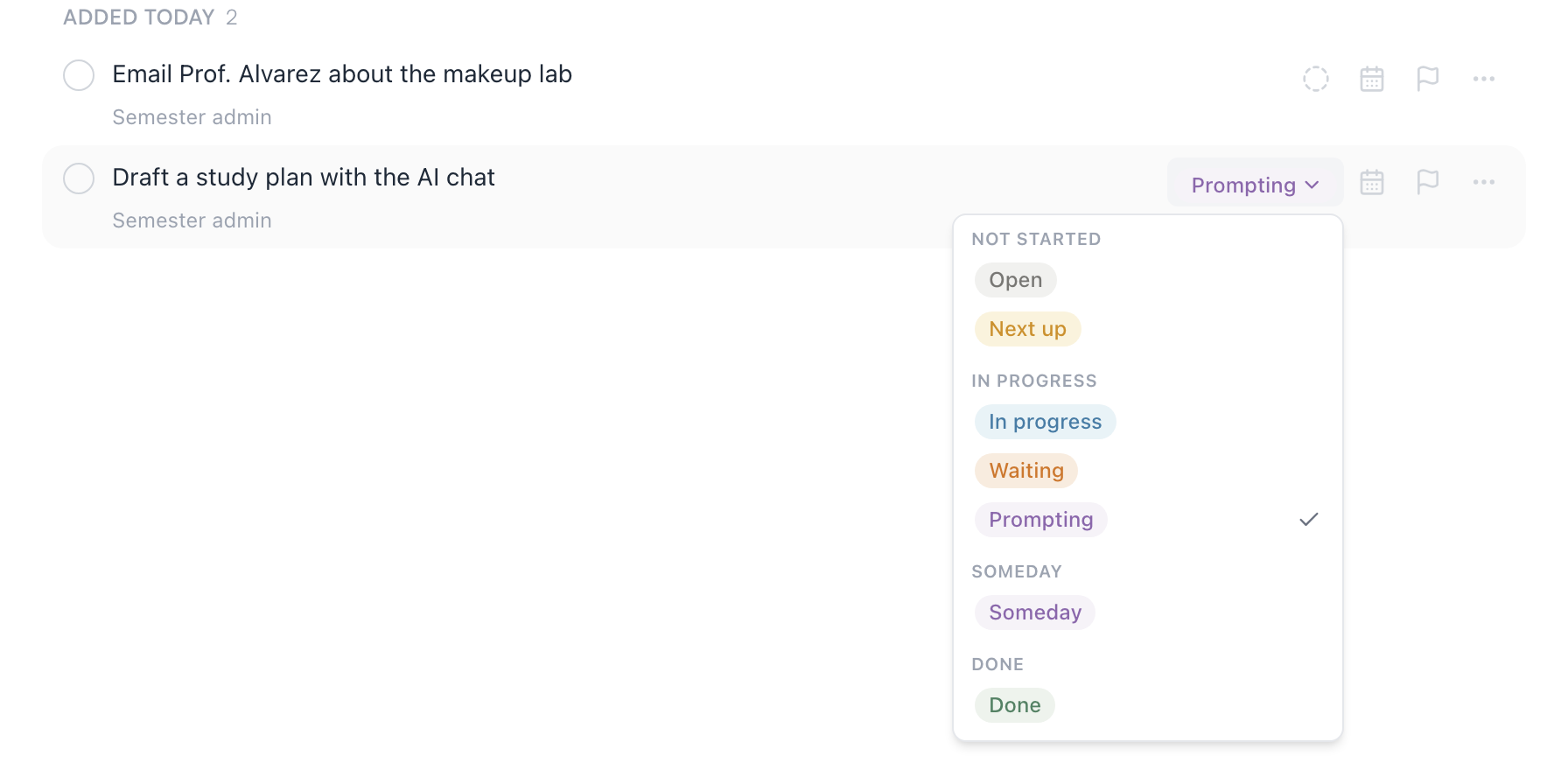
El círculo y el estado van sincronizados: marcar el círculo pone el estado en Hecha, y elegir cualquier estado del grupo Hechas marca el círculo.
Haz tuyas las etiquetas
Las cinco por defecto son solo un punto de partida. En Ajustes → Estados de tareas puedes renombrar cualquier etiqueta, cambiarle el color, arrastrarla para reordenar y crear las tuyas en el grupo que te sirva — una etiqueta Esperando en el grupo Algún día, por ejemplo, estaciona una tarea igual que Algún día:
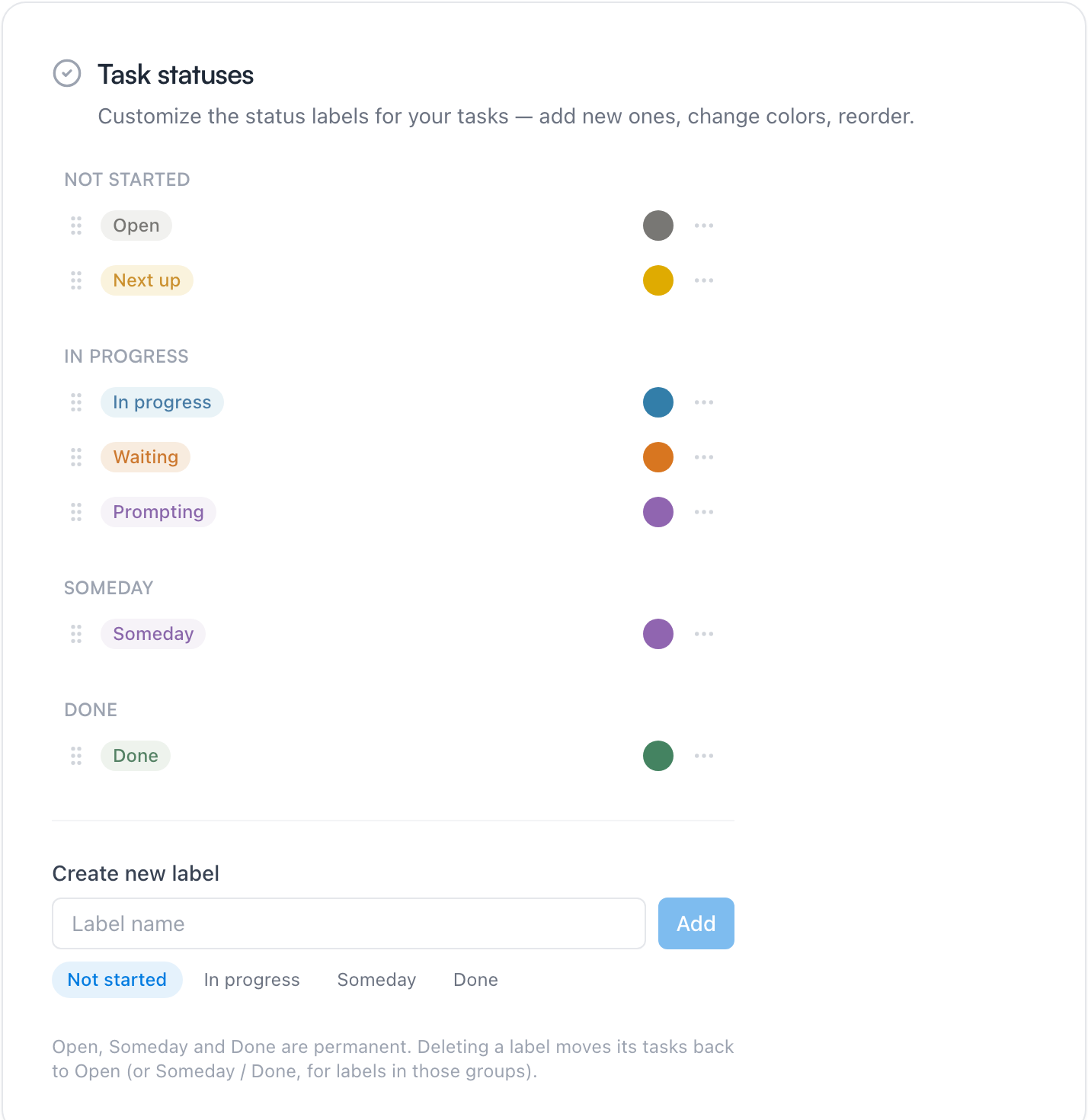
El grupo importa más que el nombre: cualquier cosa en el grupo Hechas cuenta como terminada en todas partes (el círculo, la pestaña Completadas, el calendario), y todo lo demás cuenta como pendiente. Algunas etiquetas que la gente de verdad usa:
- Esperando — tú hiciste tu parte; ahora depende de que alguien responda.
- Con la IA — estás a media conversación con un chat de IA y necesitas volver para terminar.
- En revisión — el borrador existe; lo que falta es repasarlo.
- Algún día — real, pero no esta semana.
Una etiqueta que dejaste de usar se puede ocultar de los selectores sin tocar las tareas que todavía la llevan, o eliminar del todo — sus tareas vuelven a Pendiente (o a Hecha, si la etiqueta era del grupo Hechas). Pendiente y Hecha son permanentes; son entre lo que alterna la casilla.
La página de Tareas, pestaña por pestaña
Haz clic en Tareas en la barra lateral y todas las tareas de todos tus apuntes quedan en un solo lugar, organizadas en seis pestañas. El botón Agregar tarea de arriba abre un compositor rápido: entiende el mismo lenguaje de «Leer el capítulo 3 !! viernes 17:00», se queda abierto para que escribas varias seguidas y — como toda tarea vive en un apunte — escribe cada una en la nota diaria de hoy. La pestaña en la que estés define el valor por defecto: Hoy la programa para hoy, Próximas para mañana, Bandeja o Contexto la dejan sin fecha, y Algún día la estaciona; una fecha que escribas en la línea siempre gana.
Hoy
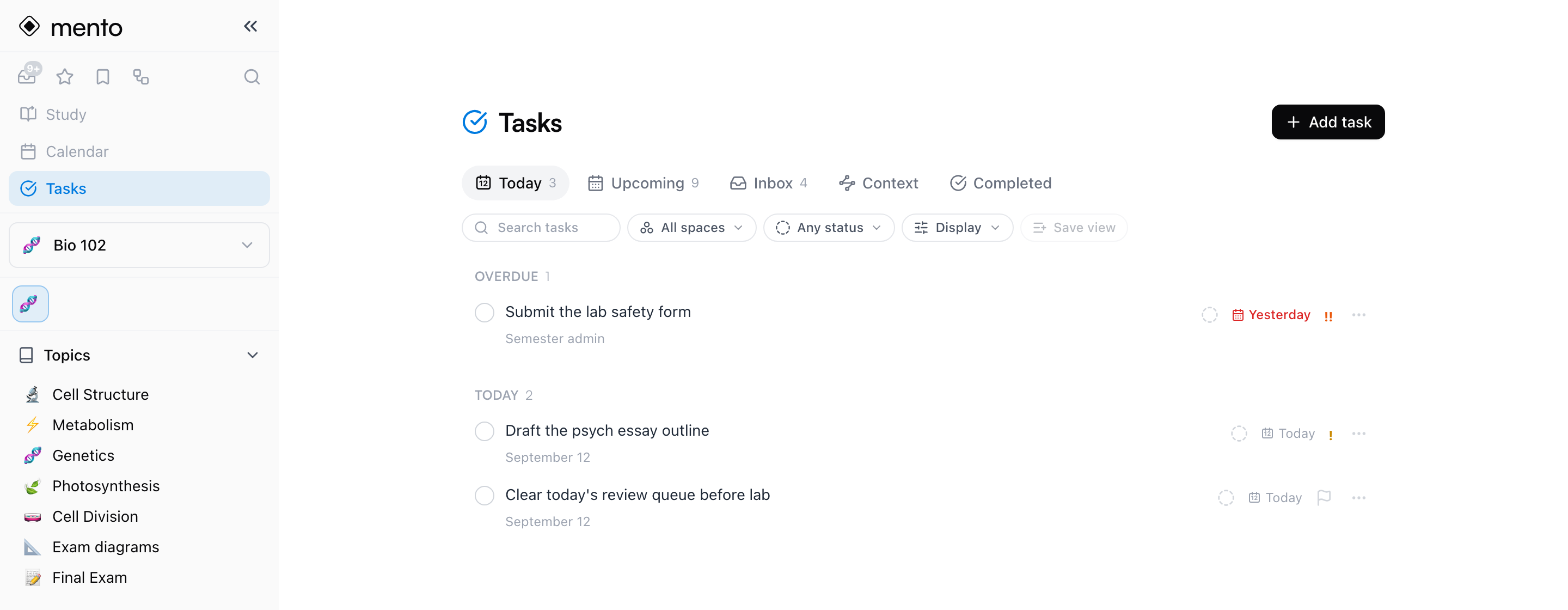
Lo que toca hoy — con las tareas atrasadas fijadas arriba en rojo hasta que las completes o les cambies la fecha. Las tareas son compromisos; Mento no las deja caer en silencio.
Próximas
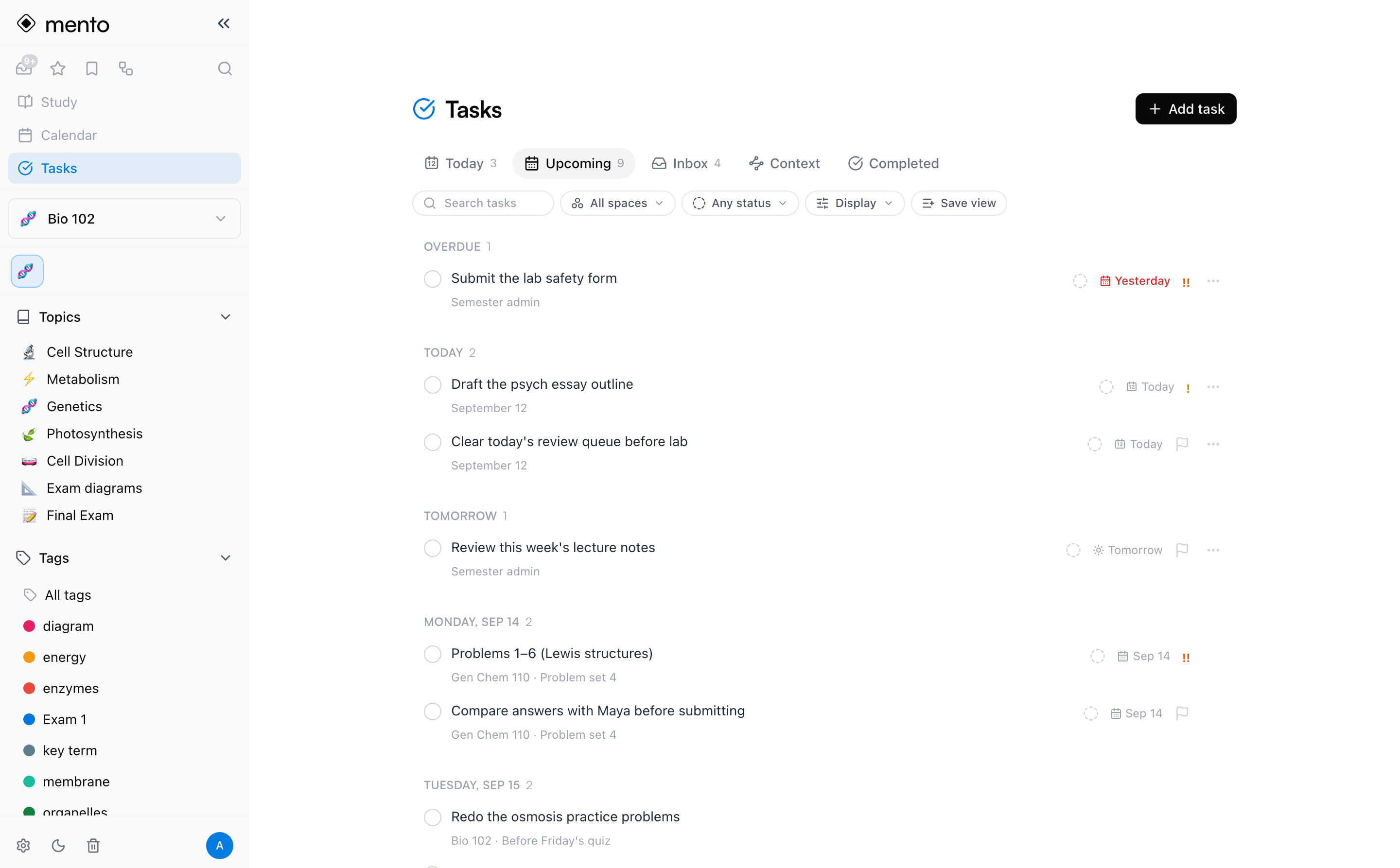
Todo lo que tiene fecha, día por día — primero hoy y lo atrasado, luego mañana, luego los días siguientes. Puedes arrastrar una tarea a la sección de otro día para reprogramarla.
Bandeja
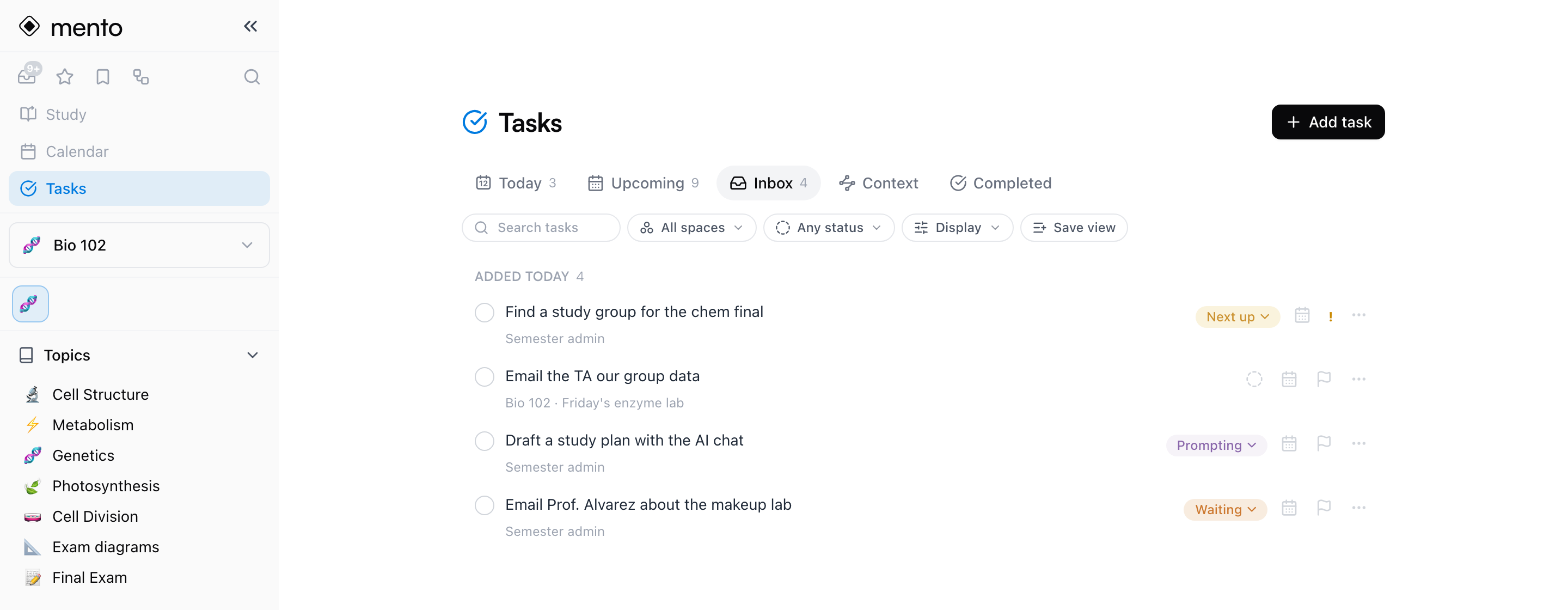
Las tareas que todavía no tienen fecha, agrupadas por cuándo las agregaste, con las de mayor prioridad flotando hacia arriba. Esta es la pila de triage: ponle fecha a una tarea y se mueve a Hoy o a Próximas.
Contexto
Las mismas tareas pendientes, agrupadas por el apunte en el que viven — primero el apunte con actividad más reciente. El encabezado del grupo te lleva al apunte.
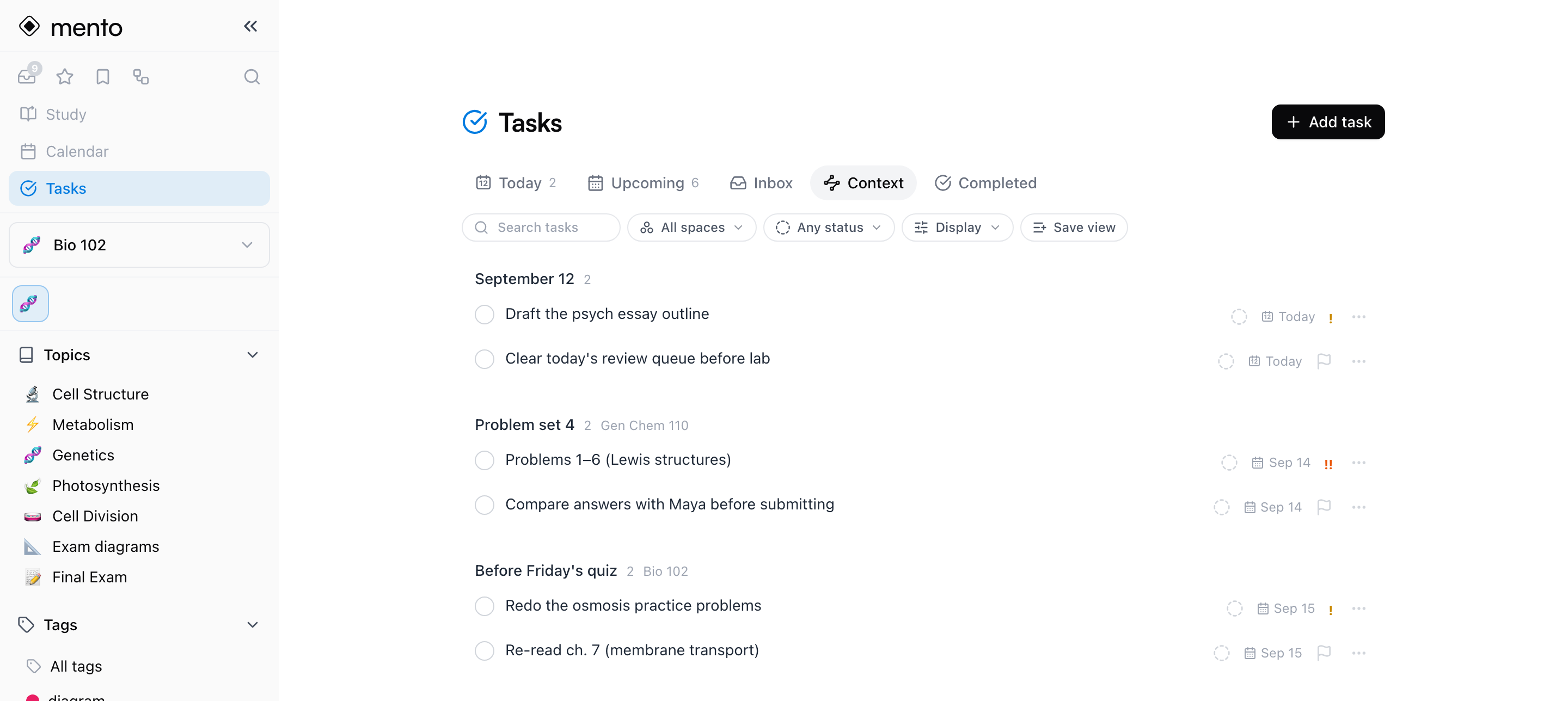
Consejo: Esta es la pestaña para trabajar apunte por apunte. En vez de tener diez apuntes abiertos en diez pestañas para ver qué le falta a cada uno, Contexto muestra las tareas pendientes de todos ellos en un solo scroll.
Algún día
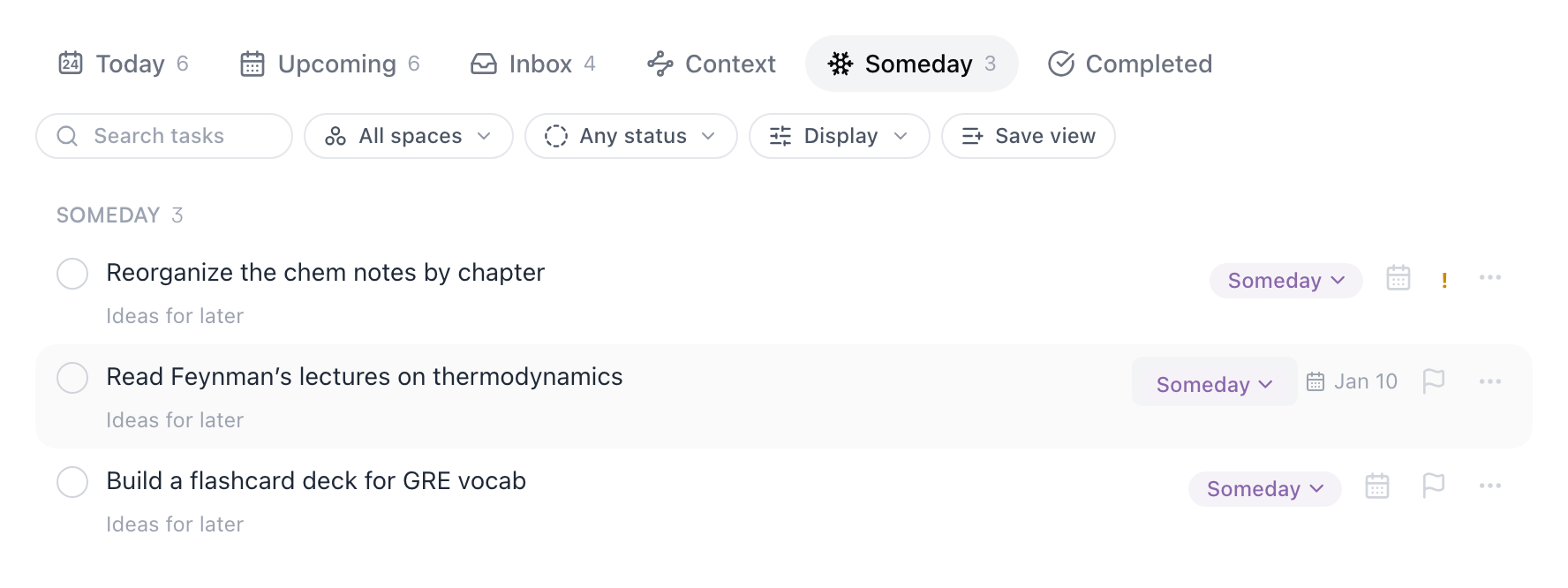
El estacionamiento. Ponle a una tarea el estado Algún día y desaparece de Hoy, Próximas, Bandeja, Contexto y el calendario: no está atrasada, no insiste, simplemente está aquí, esperando. Vuelve cuando estés listo y cámbiala a Pendiente, o márcala como hecha directamente.
Una fecha convierte Algún día en una alarma diferida: una tarea Algún día con fecha programada o fecha límite sigue oculta hasta ese día y entonces aparece en Hoy como cualquier otra (y sigue listada aquí también). «No en meses, pero recuérdamelo en enero» es un estado y una fecha.
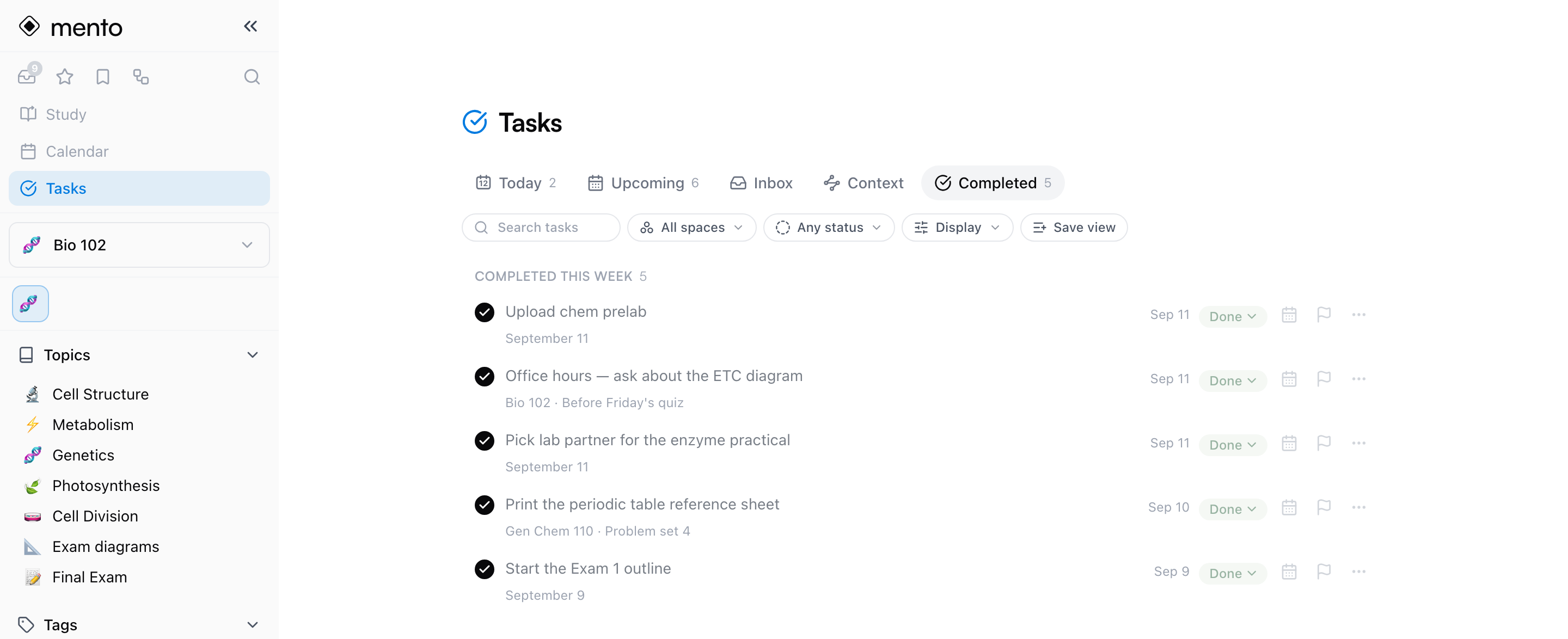
Completadas
Todo lo que terminaste, agrupado por cuándo lo terminaste. Tu historial se queda aquí; nada se borra.
Detalle de una tarea
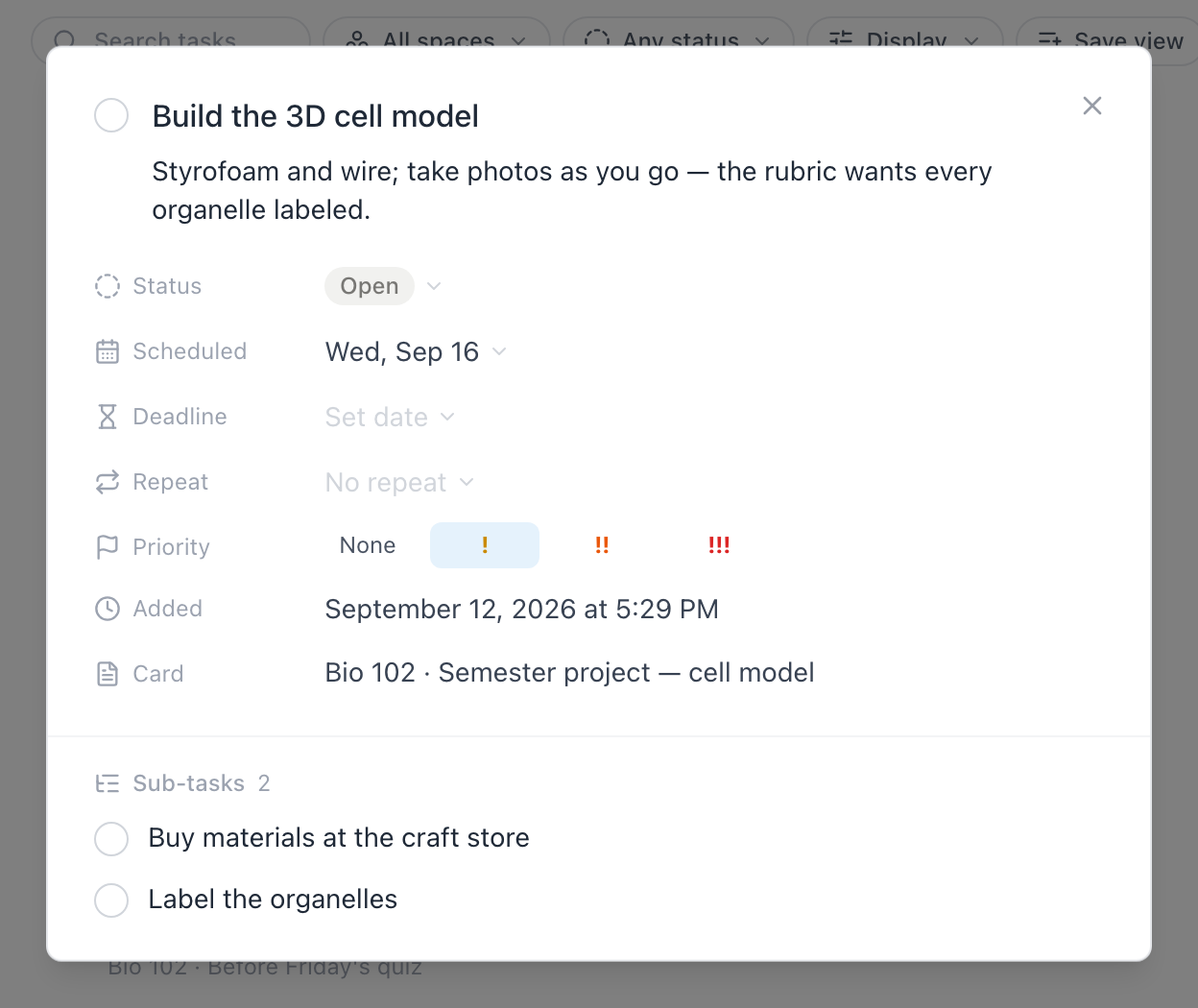
Haz clic en el título de cualquier fila y la tarea se abre en una vista de detalle: estado, las dos fechas, repetición, prioridad, cuándo se agregó y cuándo se completó, sus etiquetas, el apunte en el que vive, la descripción y sus subtareas — todo en un solo lugar. Aquí la descripción es de solo lectura; escribir se hace en el apunte.
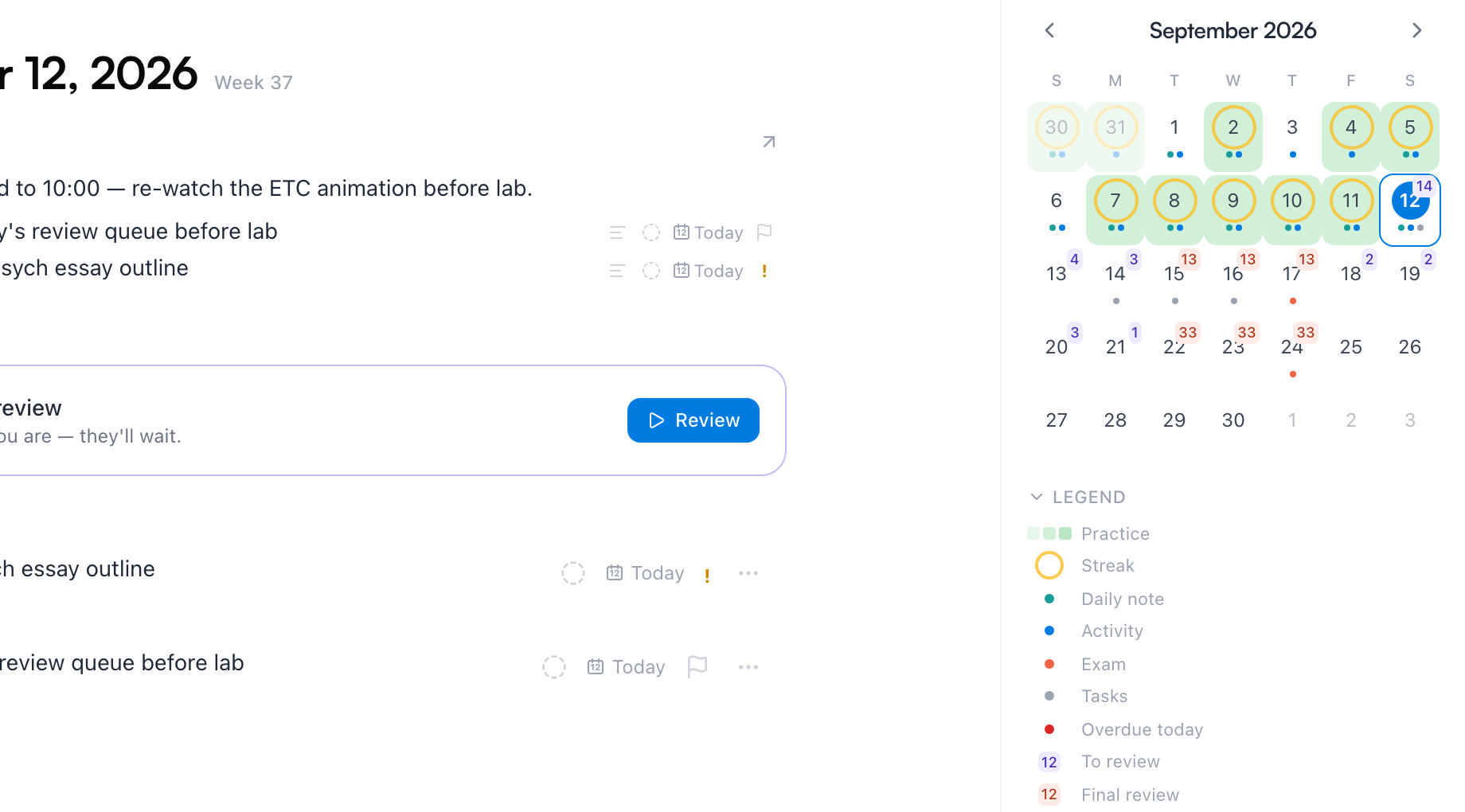
Las tareas también aparecen en el Calendario: la vista de un día lista sus tareas (con su propio Agregar tarea), las casillas de la nota diaria están ahí mismo, y el mini mes marca los días que tienen tareas — con los días atrasados en rojo. Los días pasados muestran lo que lograste. Hay más en La nota diaria y el calendario.
Filtros, vista y vistas guardadas
La fila que está debajo de las pestañas define lo que muestra cada pestaña.
Filtros
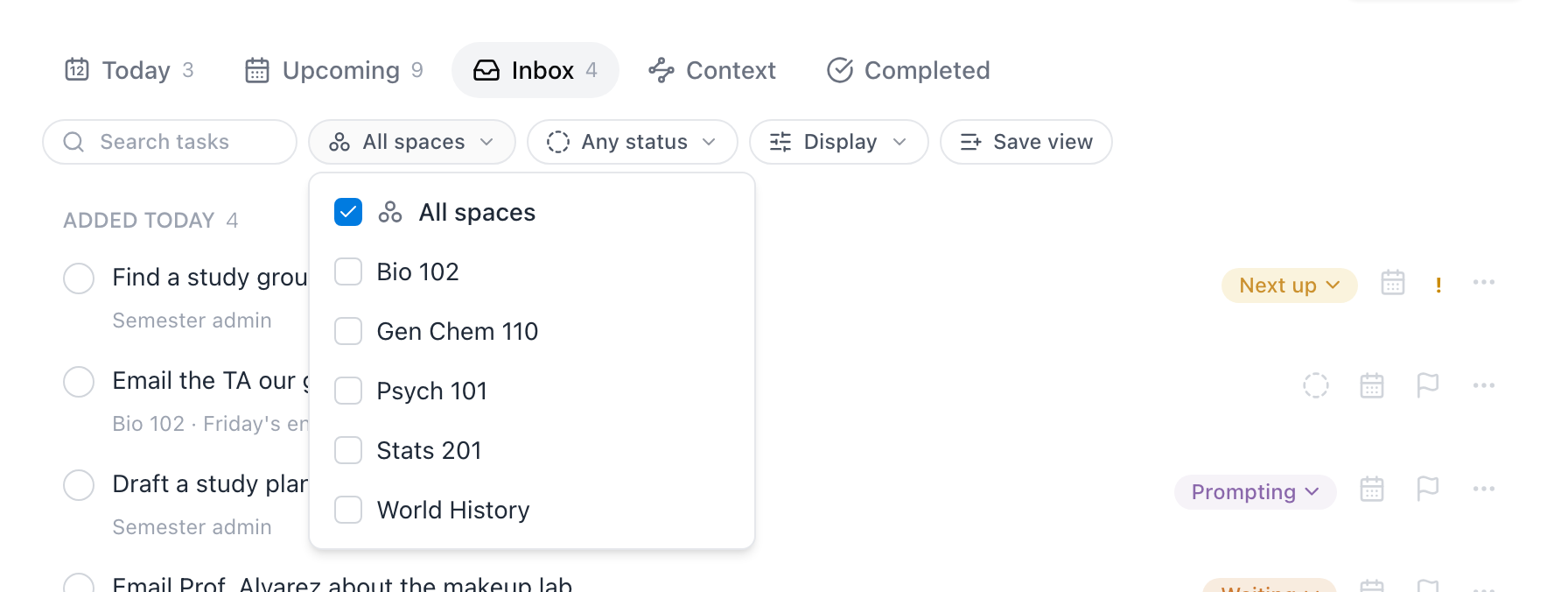
- Espacio — acota la lista a uno o varios espacios, por ejemplo solo el curso de química de este semestre.
- Estado — muestra un solo estado; cada pestaña ofrece los estados que tienen sentido ahí (los pendientes en las pestañas de pendientes, los de Algún día en Algún día, los hechos en Completadas).
- Etiqueta — filtra por las etiquetas del apunte de origen; la pastilla aparece cuando tus tarjetas ya tienen etiquetas.
- Buscar — coincide con títulos y descripciones mientras escribes, ignorando los acentos («sabado» encuentra «sábado»).
Los filtros aplican en todas las pestañas y viven en la URL, así que recargar y volver atrás los conservan. Quitar filtros deja todo como estaba.
Vista
El menú Vista controla qué muestra la fila de una tarea — las descripciones, el apunte del que viene, el espacio, y si las subtareas se quedan anidadas bajo su tarea madre o se aplanan en una sola lista:
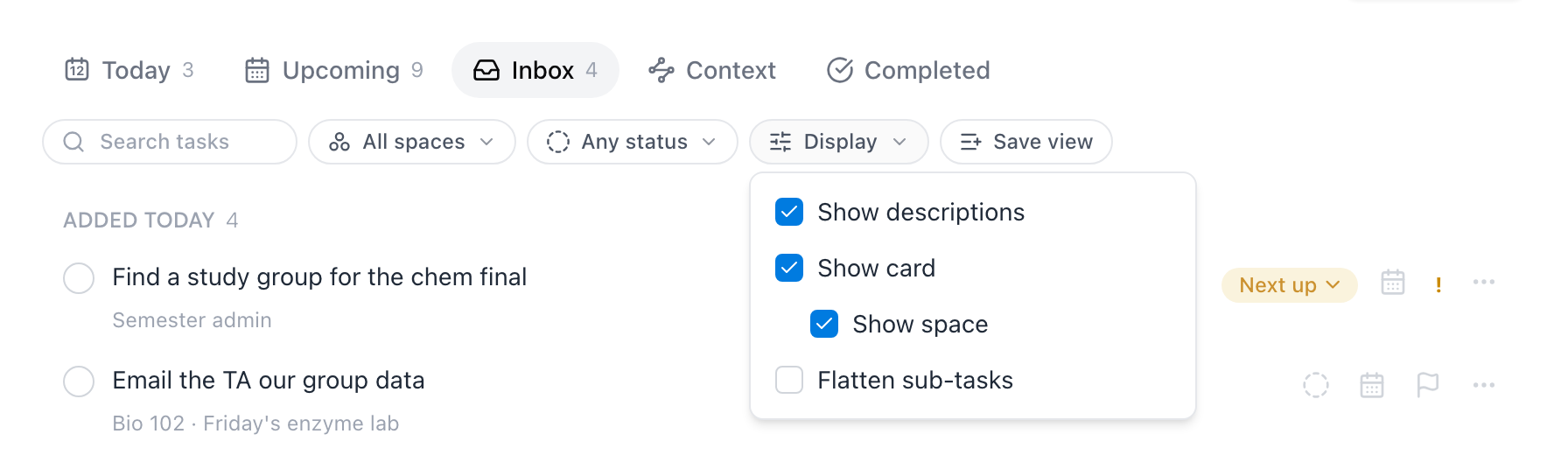
Esto se recuerda en este dispositivo.
Vistas guardadas
Cuando vuelves una y otra vez a la misma configuración — digamos, Próximas filtrada a Química General — presiona Guardar vista y ponle nombre. Aparece como una pastilla arriba de las pestañas; un clic vuelve a aplicar la pestaña, los filtros y la configuración de Vista juntos:

El menú ⋯ de una vista te deja renombrarla, actualizarla con los filtros actuales, reordenarla o eliminarla (eliminar una vista nunca toca las tareas). Puedes tener hasta 10.
Edita varias a la vez
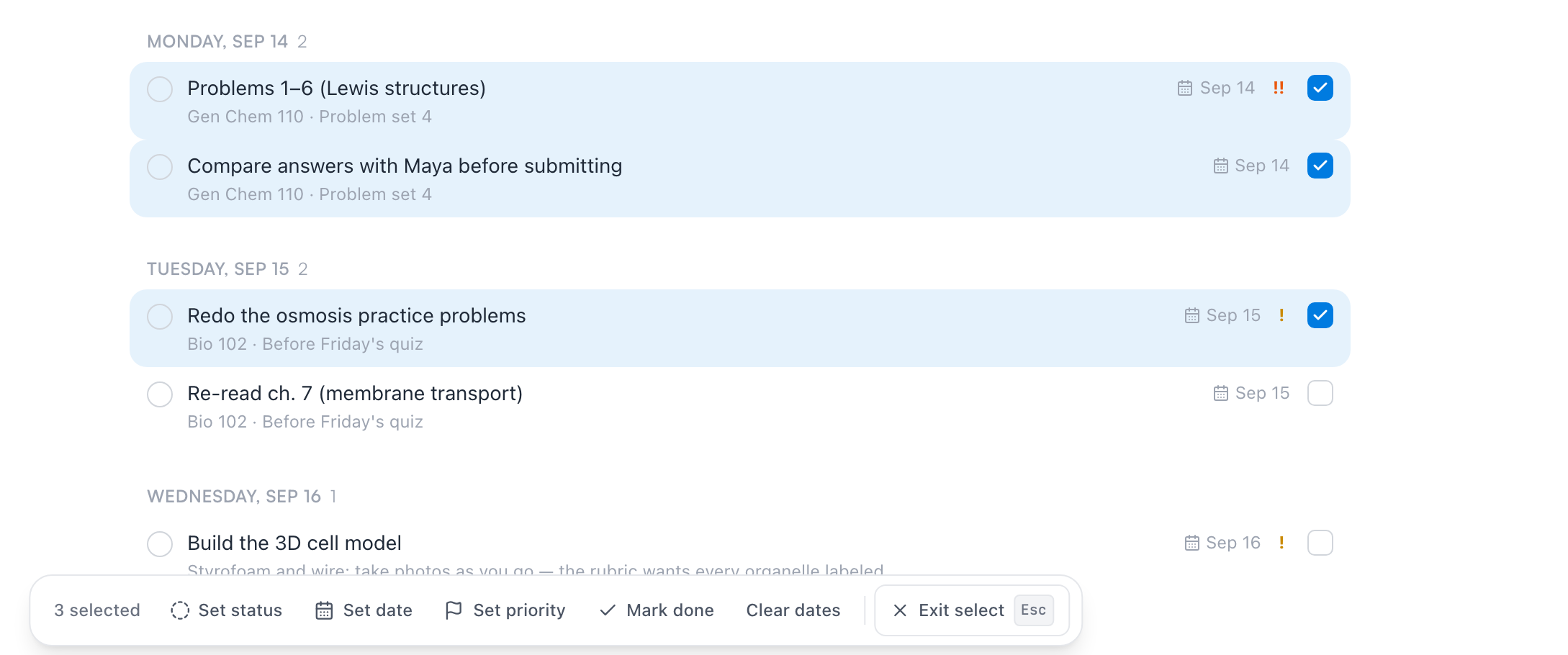
¿Fin de semana y cinco tareas que empujar al lunes? Elige Seleccionar varias en el menú ⋯ de cualquier fila — o simplemente haz ⌘-clic (Ctrl-clic) en una fila. Haz clic para seleccionar más, Shift-clic para tomar un rango, y aparece una barra con las acciones masivas: Cambiar estado, Poner fecha, Poner prioridad, Marcar como hecha y Quitar fechas. Esc sale del modo de selección.
Márcala como hecha
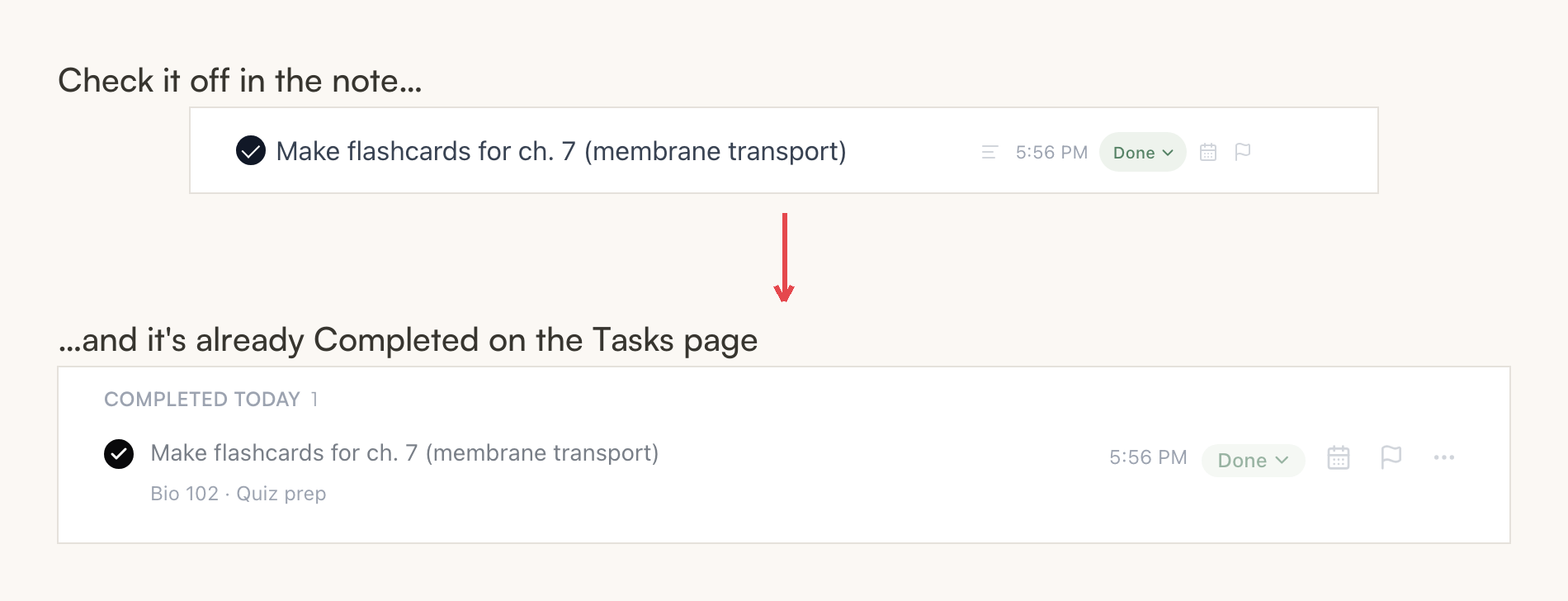
Haz clic en el círculo donde sea — en el apunte, en la página de Tareas, en el calendario — y todas las demás superficies se actualizan. El estado cambia a Hecha con su hora, y la tarea se mueve a la pestaña Completadas. Desmarcarla la reabre, por si te adelantaste.
Si una tarea no debería existir en absoluto, el menú de su fila tiene Eliminar tarea — eso quita la línea del apunte en el que vive, así que Mento pregunta antes y te dice de qué apunte se trata.
Tareas en tu teléfono
Las mismas tareas viajan contigo: en el teléfono viven en la pestaña Agenda, que alterna entre tu día y la vista de Tareas. Tienes las mismas cinco vistas y los mismos filtros; toca cualquier tarea para cambiar su estado, sus fechas, su prioridad o su repetición.
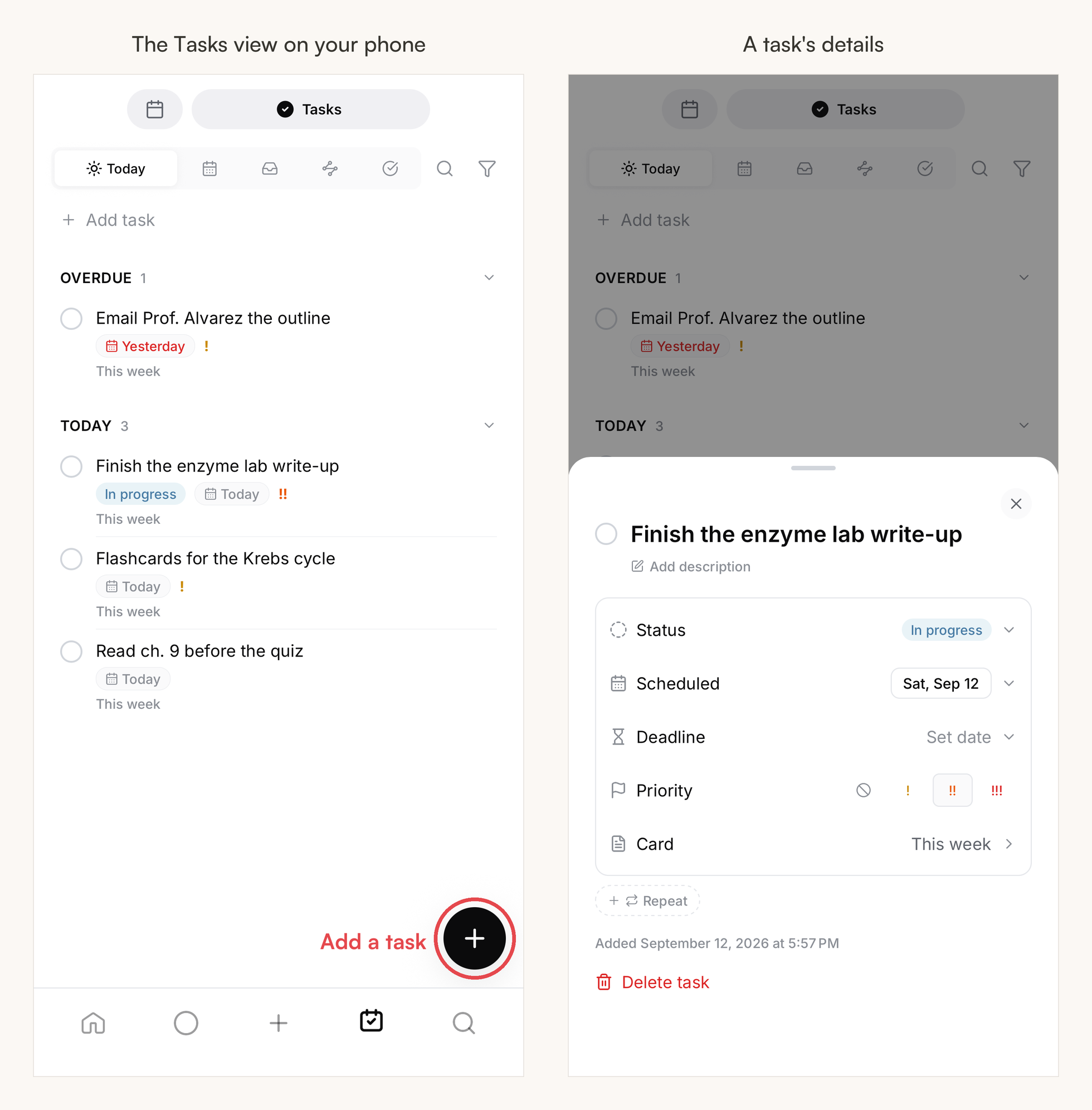
El botón redondo + en la esquina de la vista de Tareas es la forma más rápida de agregar una: abre una hoja pequeña con el campo del título y pastillas para la fecha, la fecha límite, la prioridad y el estado:
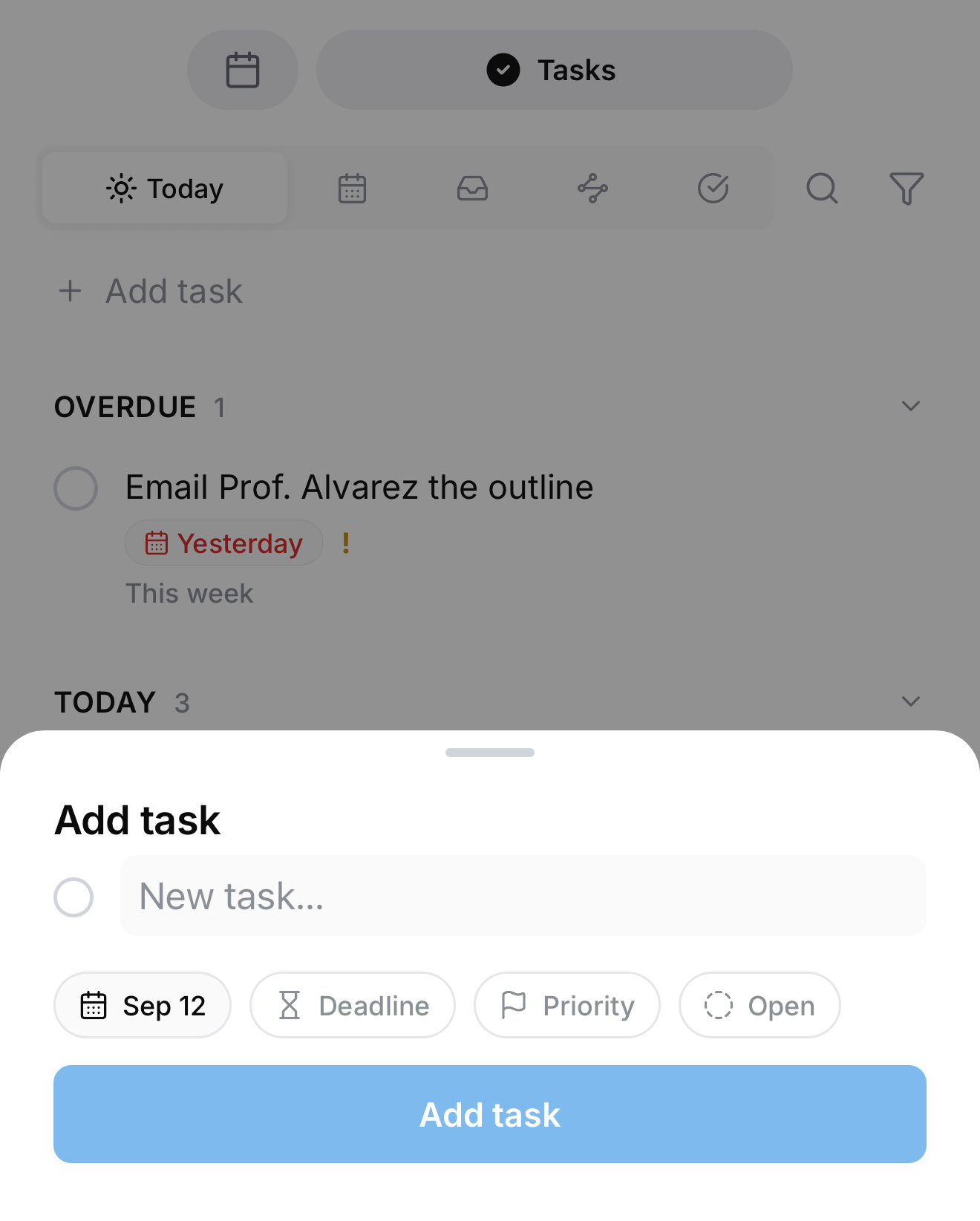
Consejo: No tienes que estar en la pestaña Agenda. Desde cualquier parte de la app, mantén presionado el + del centro de la barra inferior (un toque rápido captura un apunte; mantenerlo agrega una tarea — vas a sentir una vibración más firme cuando lo que viene es la hoja de tarea) o mantén presionado el ícono de la pestaña Agenda. Como en todas partes, las tareas agregadas rápido caen en la nota diaria de hoy.
Las tareas atrasadas también se fijan en rojo aquí, y una tarea programada a cierta hora manda su recordatorio como notificación push en el teléfono.
Preguntas frecuentes
¿Qué pasa con mis tareas si dejo Pro? Se quedan en tus apuntes como casillas simples. No se borra nada, y marcarlas sigue funcionando — solo dejan de tener seguimiento en la página de Tareas y en el calendario.
¿Las tareas atrasadas desaparecen? No. Se quedan fijadas arriba de Hoy en rojo hasta que las completes o les des una fecha nueva.
¿Los pendientes cuadrados aparecen en la página de Tareas? No — de eso se tratan los dos tipos. Una casilla cuadrada es mobiliario de su apunte; una tarea redonda es algo que Mento administra por ti. Convierte un cuadrado con Convertir en tarea cuando uno crezca.
¿Tengo que usar los estados? No. El círculo solo — pendiente o hecha — ya es un sistema completo. Los estados están ahí para cuando «pendiente» empieza a esconder diferencias útiles, como esperar-a-alguien frente a estar-de-verdad-trabajando.
Siguiente
La nota diaria y el calendario
Cada día tiene su página, y el calendario muestra tus días, exámenes y tareas en un solo lugar.
¿No lo encontraste?
Las preguntas frecuentes responden lo que más nos preguntan, y todas las formas de contactarnos están en la página de contacto.