Cómo estudiar en Mento
Actualizado · septiembre de 2026
Cuando ya tienes tarjetas, el trabajo de Mento es decidir qué mostrarte y cuándo — el tuyo es solo presentarte. Esta guía recorre las superficies de estudio: la práctica diaria, tu racha, los repasos pendientes, estudiar un solo tema o sección, los modos, los enfoques de práctica, sacar una tarjeta de la rotación, y qué cambia al poner una fecha de examen. Si quieres el porqué detrás de los tiempos, eso es la repetición espaciada.
La página de Estudio
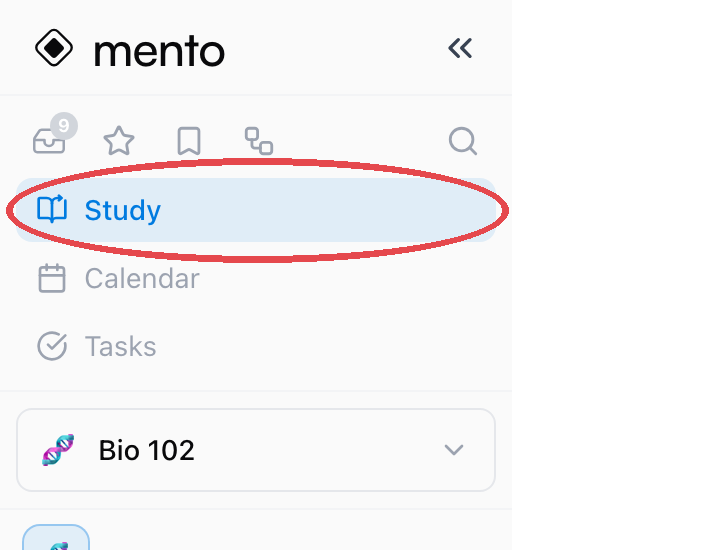
Haz clic en Estudiar en la barra lateral — está arriba, encima de Calendario y Tareas.
La página se lee de arriba abajo en orden de importancia: tu práctica diaria, los próximos exámenes, lo pendiente de repaso, y luego las formas de dirigir la práctica tú.
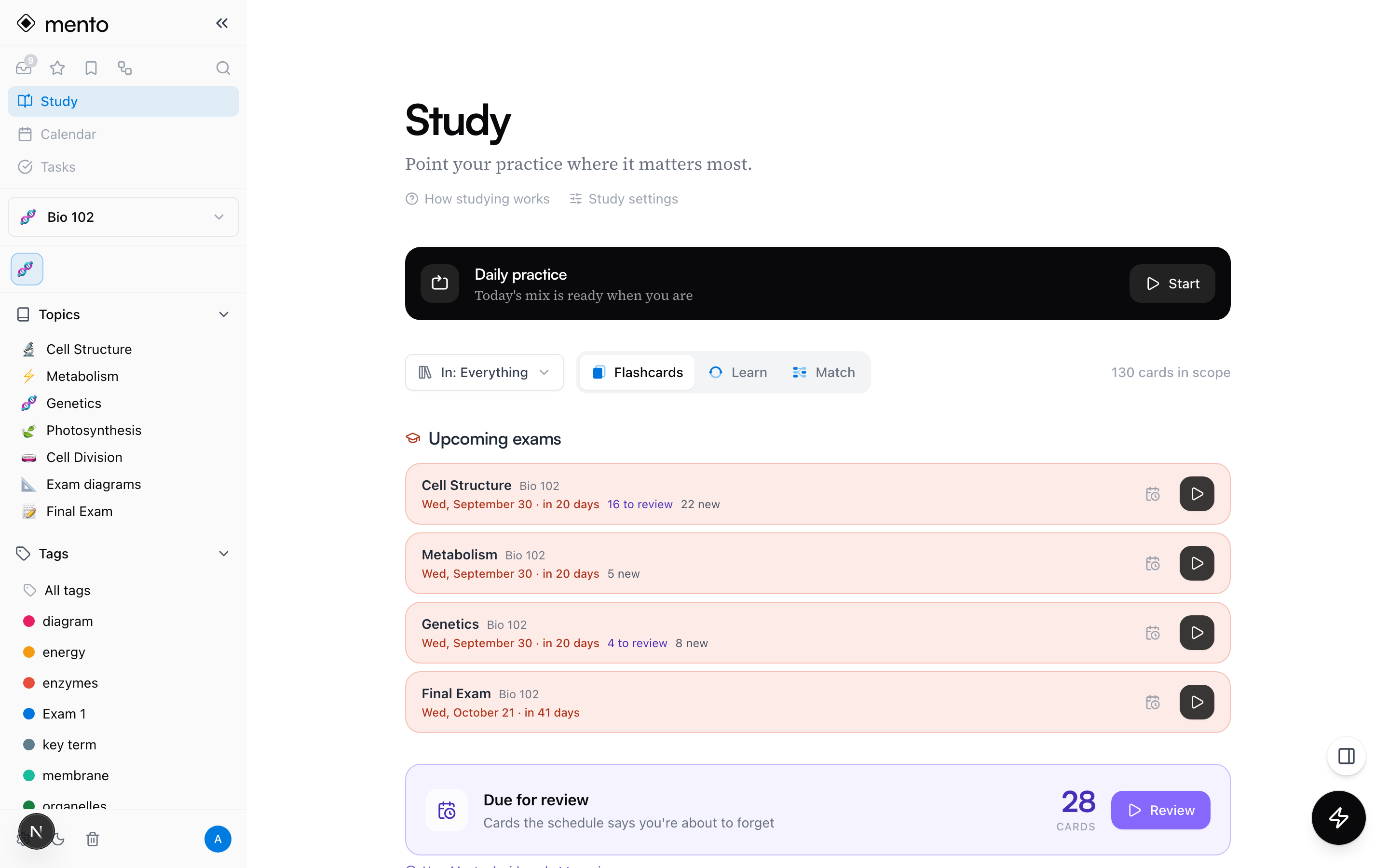
Dos controles cerca de la parte superior preparan el terreno para todo lo de abajo: un selector de alcance (En:) y un selector de modo (Tarjetas, Aprender, Combinar). Cada número de la página se actualiza para reflejarlos.
Elige qué espacios cuentan
El botón En: decide qué está mirando toda la página:
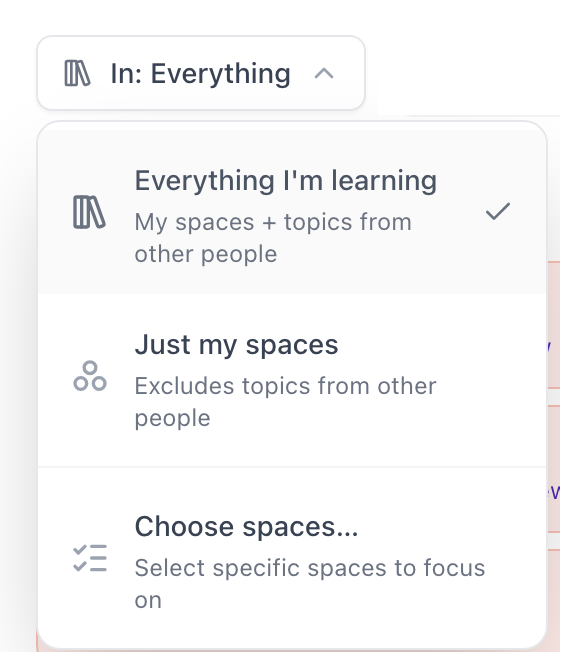
- Todo lo que estoy aprendiendo — tus propios espacios más los temas que otras personas han compartido contigo. El predeterminado.
- Solo mis espacios — únicamente el material que hiciste tú.
- Elegir espacios… — escoge a mano los espacios que importan ahora.
Si practicas temas que otras personas compartieron contigo, aquí también aparece la opción Practicando de otros.
Elegir espacios… abre un selector donde marcas exactamente los espacios que quieres — digamos, solo los dos cursos con examen este mes — y presionas Aplicar:
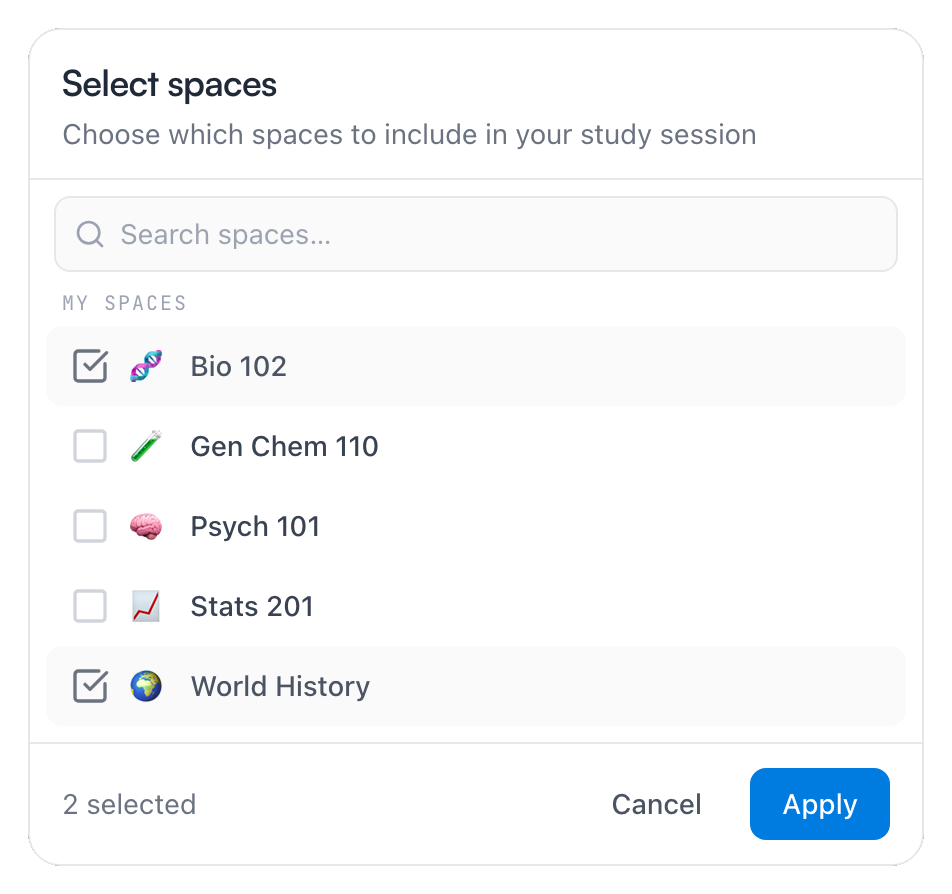
Todo lo de abajo obedece: la mezcla diaria, la cuenta de pendientes, los enfoques de práctica y Estudiar todo se acotan a los espacios que elegiste. El alcance se queda hasta que lo cambies.
Práctica diaria
La franja negra de arriba es el hábito. Presiona Empezar y Mento arma una sesión corta y mixta para el día: las tarjetas pendientes de repaso tienen prioridad, y el resto mantiene en movimiento el material más nuevo. Vuelve más tarde y la franja dice Continuar; termina y cambia a Completada por hoy.
Tú eliges qué tan grande es la mezcla y qué entra en ella — para eso están los Ajustes de estudio de abajo.
Ajustes de estudio
Ajustes de estudio — enlazados justo debajo del gran encabezado Estudiar, o en Ajustes → Estudio — guardan los valores predeterminados de todo el sistema:
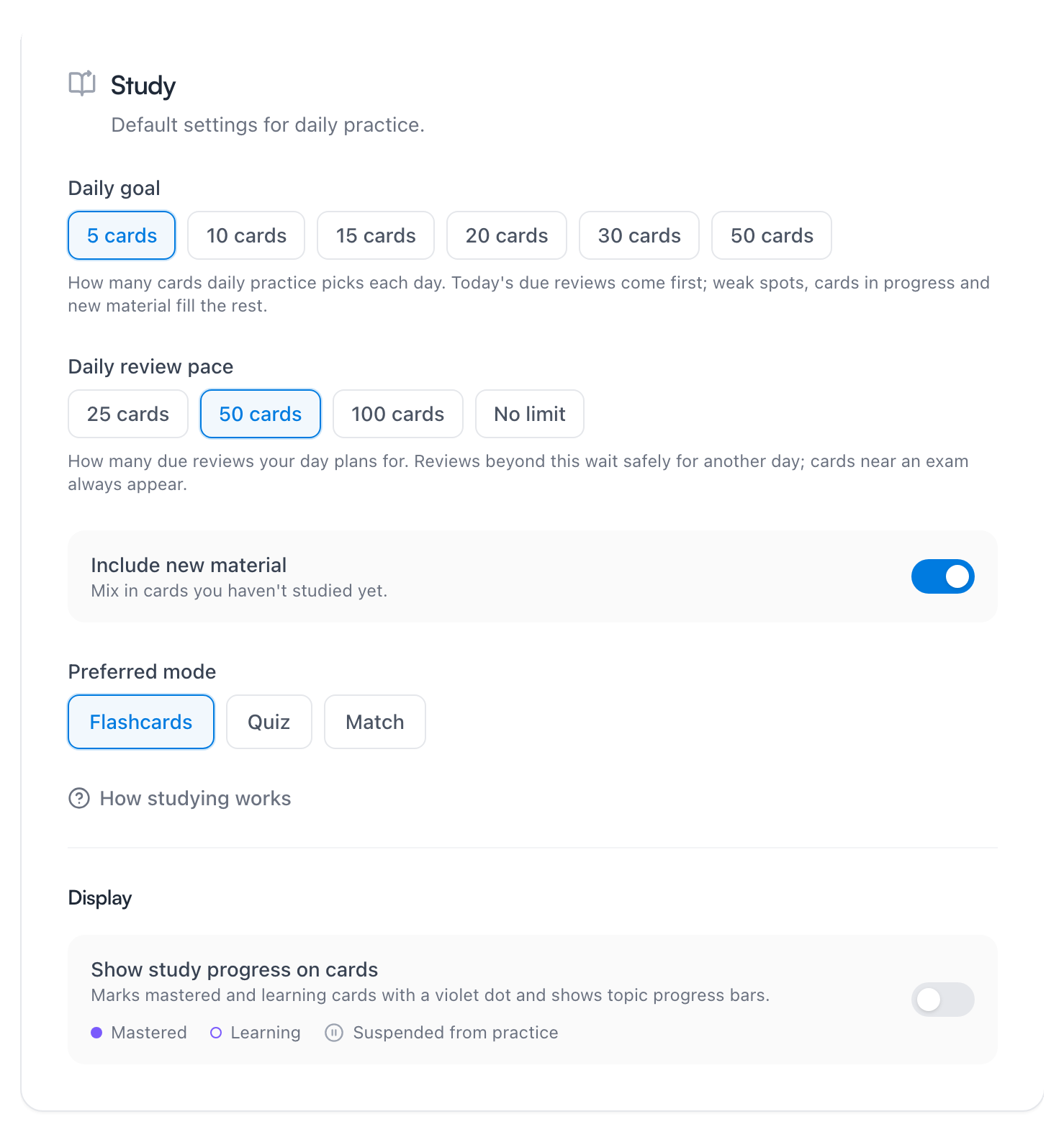
- Meta diaria — cuántas tarjetas elige la práctica diaria cada día, de 5 a 50. También es la vara con la que se mide tu racha.
- Ritmo de repaso diario — cuántos repasos pendientes planea tu día: 25, 50, 100 o sin límite. Los repasos que exceden el ritmo esperan sin riesgo a otro día — excepto las tarjetas cerca de un examen, que siempre aparecen.
- Incluir material nuevo — si la mezcla diaria introduce tarjetas que aún no has estudiado, o se limita al material que ya empezaste.
- Modo preferido — Tarjetas, Quiz o Combinar: el modo en el que abre tu práctica.
- Mostrar progreso de estudio en las tarjetas — bajo Visualización: marca las tarjetas dominadas con un punto violeta y las que van a medio camino con un anillo hueco en tus listas de tarjetas, y agrega barras de progreso a los temas. Apágalo si prefieres listas más limpias.
Son valores predeterminados de todo el sistema. Lo que pasa dentro de una sola sesión — mezclar, la exigencia de la calificación, con qué cara respondes — vive en la propia hoja de Opciones de la sesión.
Tu racha
La flama junto a Práctica diaria cuenta los días seguidos en que has cumplido tu meta diaria. Más abajo en la página, el Historial de práctica muestra lo mismo como un muro — los cuadros más oscuros son días más cargados:
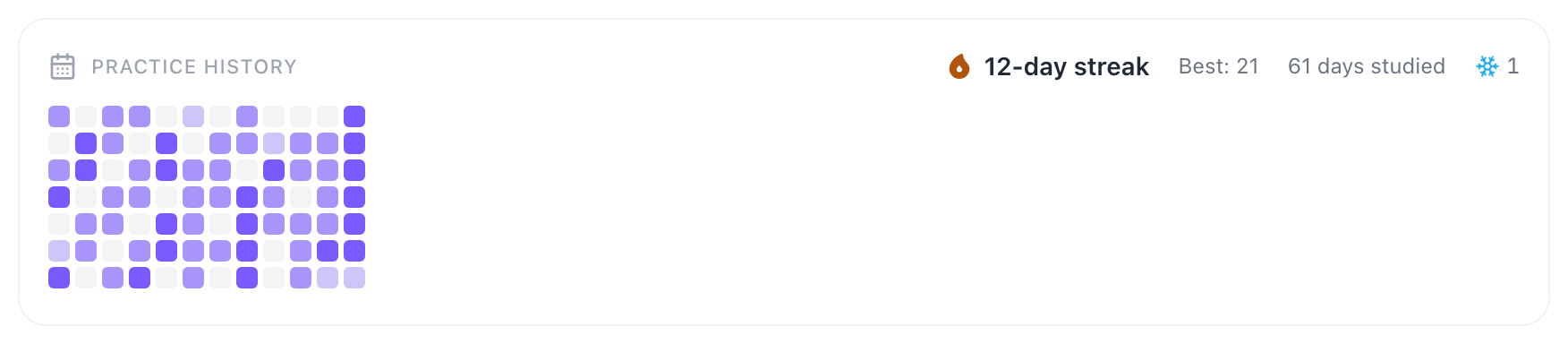
Qué cuenta para un día: tarjetas distintas que practiques, donde sea. La práctica diaria, los repasos pendientes, una sesión de tema o de sección, Tarjetas, Aprender, Opción múltiple, Escribir, Combinar — todo suma, y suma junto. Practicar la misma tarjeta dos veces en un día cuenta una vez.
Qué no cuenta: crear o editar tarjetas, leer tus apuntes y las sesiones de Examen — un examen califica la programación de tus tarjetas, pero no mueve la meta diaria. Los días cambian con la zona horaria de tu dispositivo, y una racha solo puede crecer de a un día.
Tampoco pierdes la racha por un mal día. Cada sexto día seguido te guarda un protector de racha (puedes tener dos). Falta un día y un protector se gasta automáticamente — la racha sobrevive. Falta más días de los protectores que tienes, y la racha empieza de nuevo.
Para repasar
«Pendiente» significa una sola cosa: tarjetas que, según la programación, estás a punto de olvidar. Repasarlas hoy es el estudio de más valor que puedes hacer, así que tienen su propia franja con un botón Repasar:

Cuando la franja dice Estás al día, créele — no hay nada atrasado, y los repasos nuevos aparecen conforme las tarjetas van tocando. Los repasos pendientes son gratis en todos los planes. Cómo decide la programación qué tarjetas caen aquí — y por qué funcionan los tiempos — es el tema de la repetición espaciada.
La pila cambia todos los días, y puedes verla venir: el calendario muestra por adelantado la cuenta de repasos de cada día.
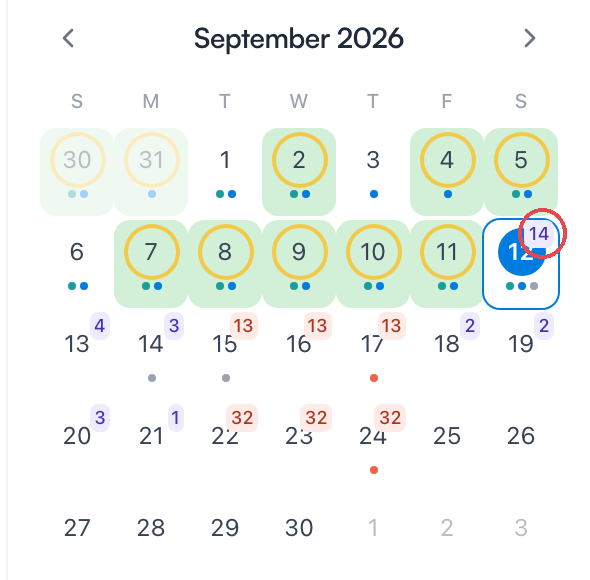
Si la pila llega a sentirse grande, para eso está el Ritmo de repaso diario de los Ajustes de estudio: limita cuántos repasos planea un día, y el resto espera sin riesgo.
¿Práctica diaria o Para repasar? ¿Cuál es la diferencia?
Responden dos preguntas distintas. Para repasar es la programación hablando: exactamente las tarjetas que estás a punto de olvidar, sean cuantas sean hoy — algunos días son dos, otros veinte, otros cero. La Práctica diaria es el hábito: una sesión que siempre mide lo mismo, armada con lo que más te sirve — las pendientes tienen prioridad, y el material más nuevo llena el resto.
En la práctica: si solo tienes unos minutos, haz la Práctica diaria — ya empieza con los repasos más urgentes. Si quieres dejar la programación en cero, presiona Repasar en la franja de pendientes después. Ambas cuentan para tu meta diaria y tu racha, así que no hay forma de elegir mal.
Estudia un tema, una sección o un espacio
No tienes que empezar desde la página de Estudio — cada contenedor tiene su propio punto de partida:
- Un tema. Abre el tema y cambia a su vista de Estudio con el selector de vistas arriba a la derecha. Tienes un botón Empezar que retoma donde quedaste, la fila completa de modos y los chips de Enfócate en.
- Una sección. El menú ⋯ de cada sección tiene Estudiar sección — ideal para machacar solo el capítulo de esta semana.
- Un espacio completo. El menú ⋯ del espacio tiene Estudiar espacio, que cubre todos sus temas.
- Tus tarjetas destacadas. Destaca tarjetas donde sea, y luego estudia solo esas desde Favoritos.
- Una etiqueta. Cada página de etiqueta tiene un botón Estudiar que reúne las tarjetas de esa etiqueta desde todos los temas de su espacio — abajo va lo de Pro.

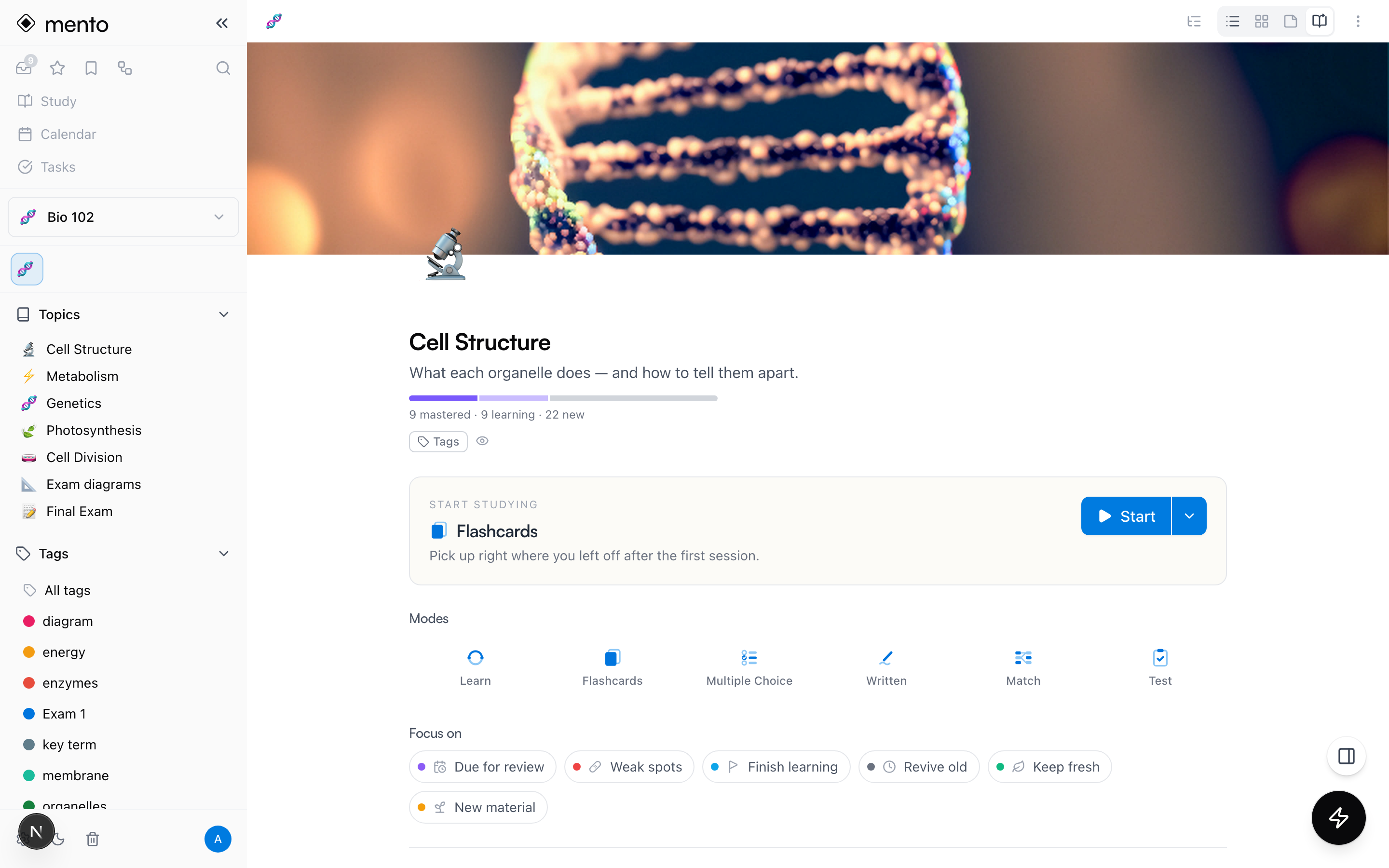
Los accesos de sección y de espacio viven en sus menús ⋯ correspondientes:
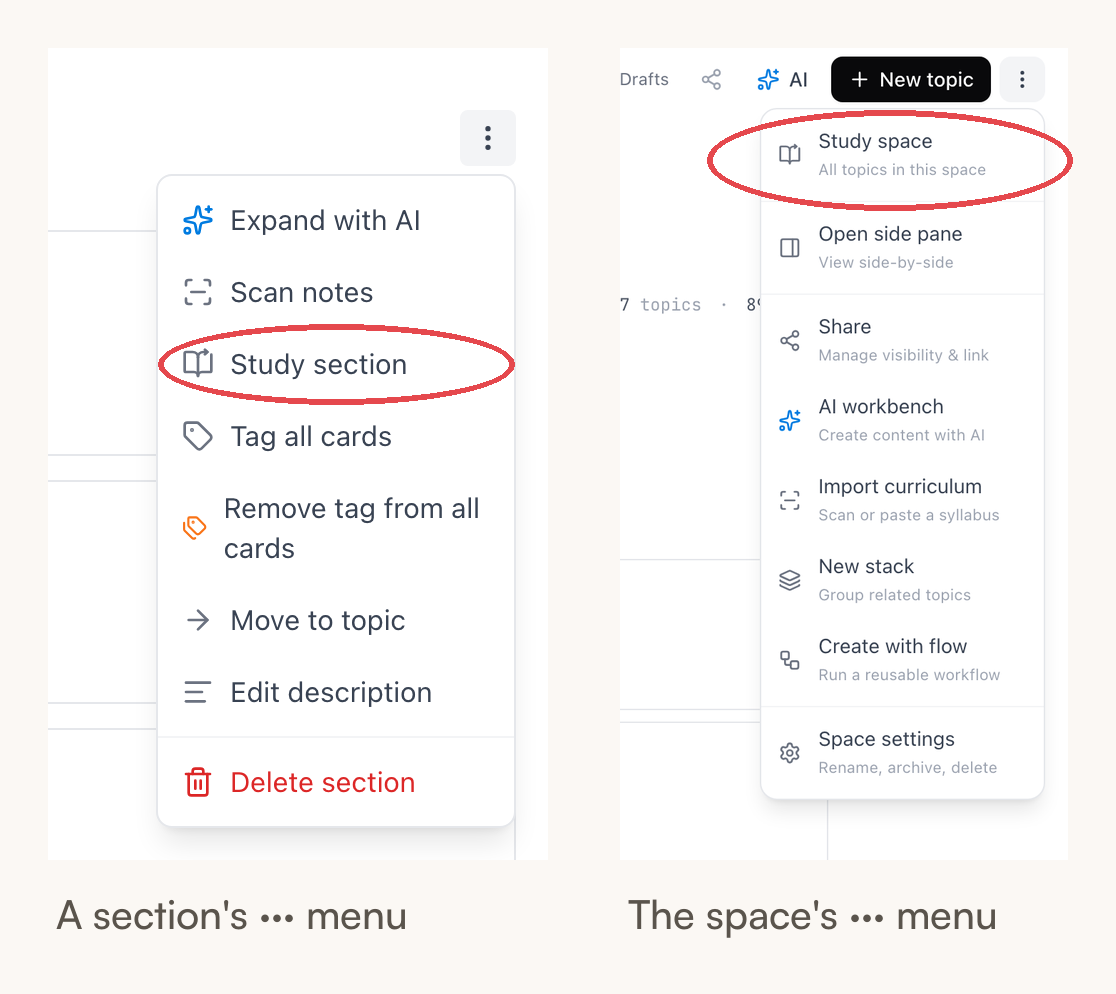
Y en la página de una etiqueta, el botón Estudiar está justo al lado del nombre de la etiqueta:

Elige un modo
Seis modos, un mismo juego de tarjetas — los modos con calificación actualizan la programación de cada tarjeta sobre la marcha. Puedes cambiar de modo a media sesión con el selector de la esquina superior izquierda.
Nota: Los modos que te ponen a prueba — Opción múltiple, Escribir, Combinar y Examen — solo usan tarjetas que tienen cara de respuesta. El modo Tarjetas usa todas.
Tarjetas
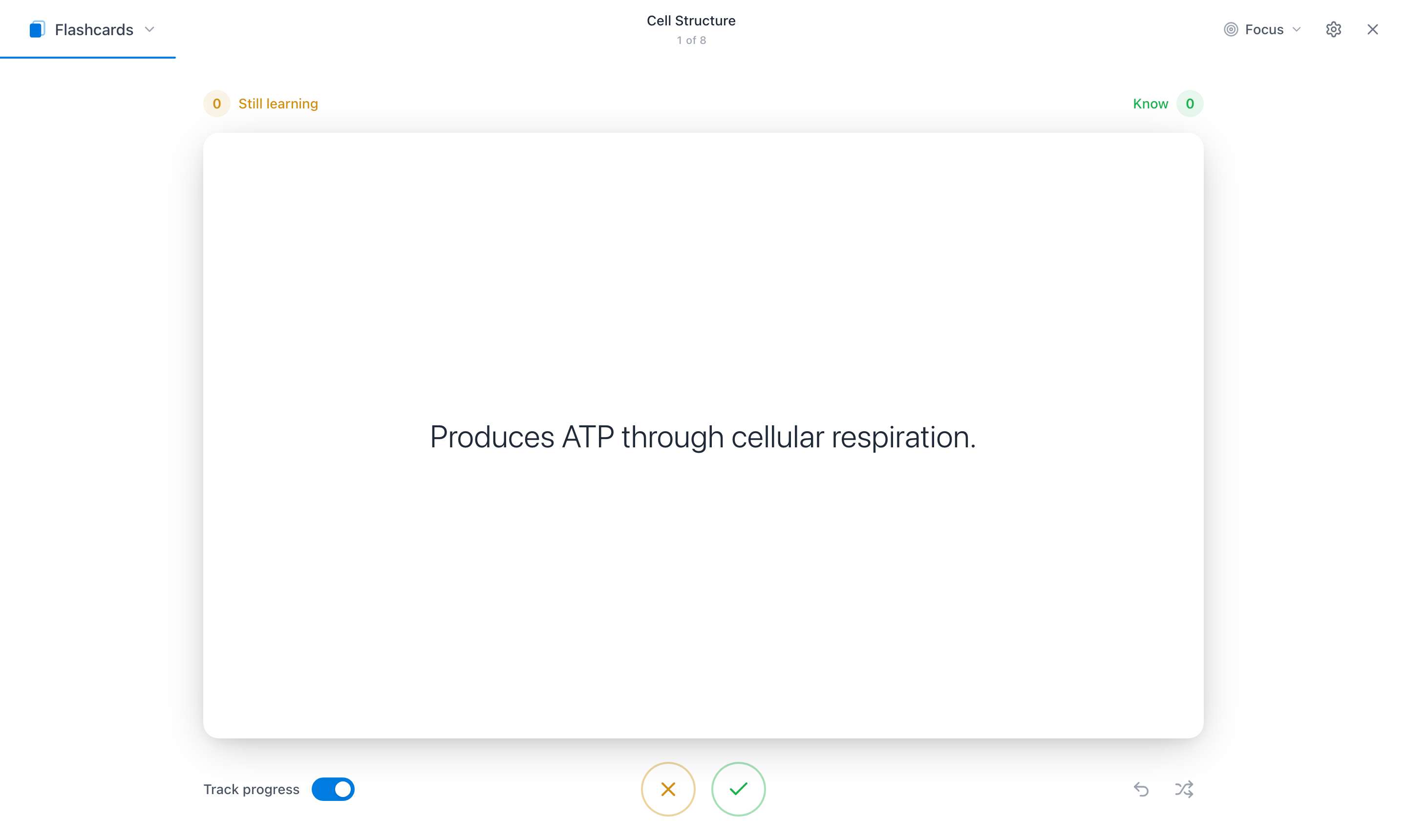
Voltea y califícate tú: ✗ si aún la estás aprendiendo, ✓ si la sabes. Funciona con cualquier tarjeta — una sin respuesta muestra tus notas como reverso.
Aprender
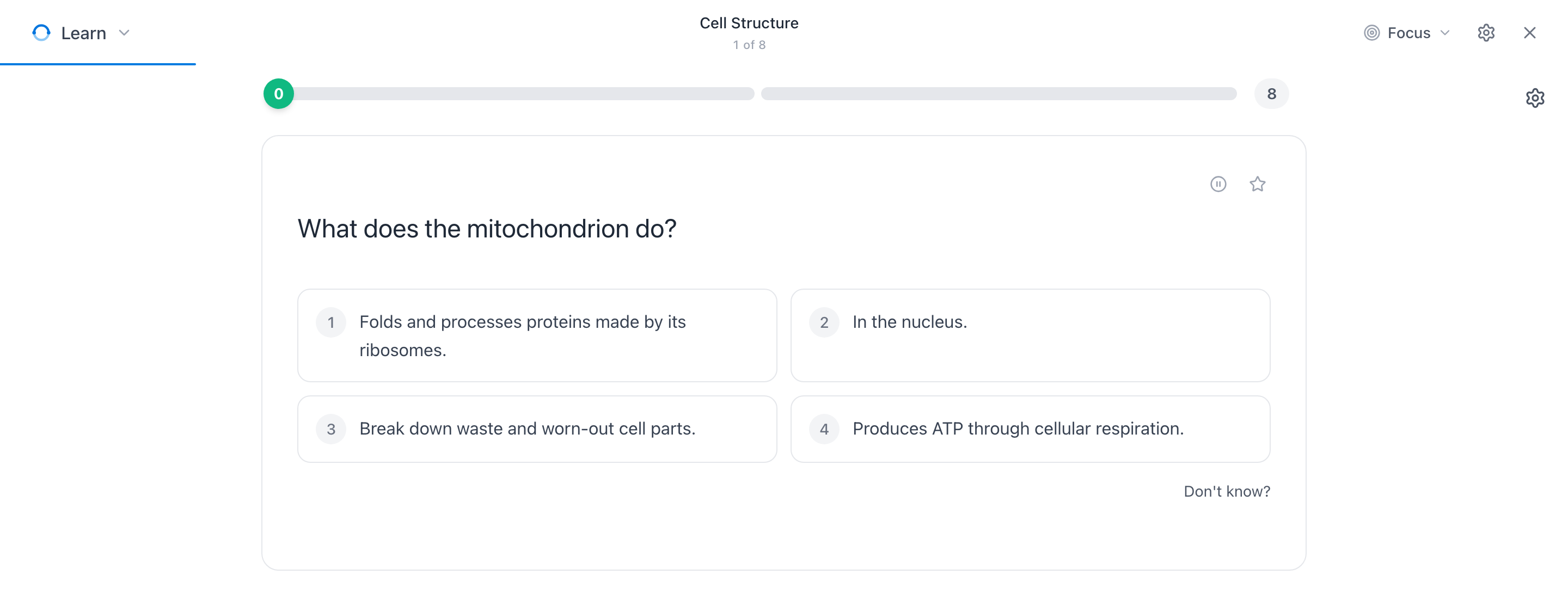
Rondas guiadas que mezclan preguntas de opción múltiple y escritas, con una barra de progreso que avanza hacia el final del conjunto.
Opción múltiple
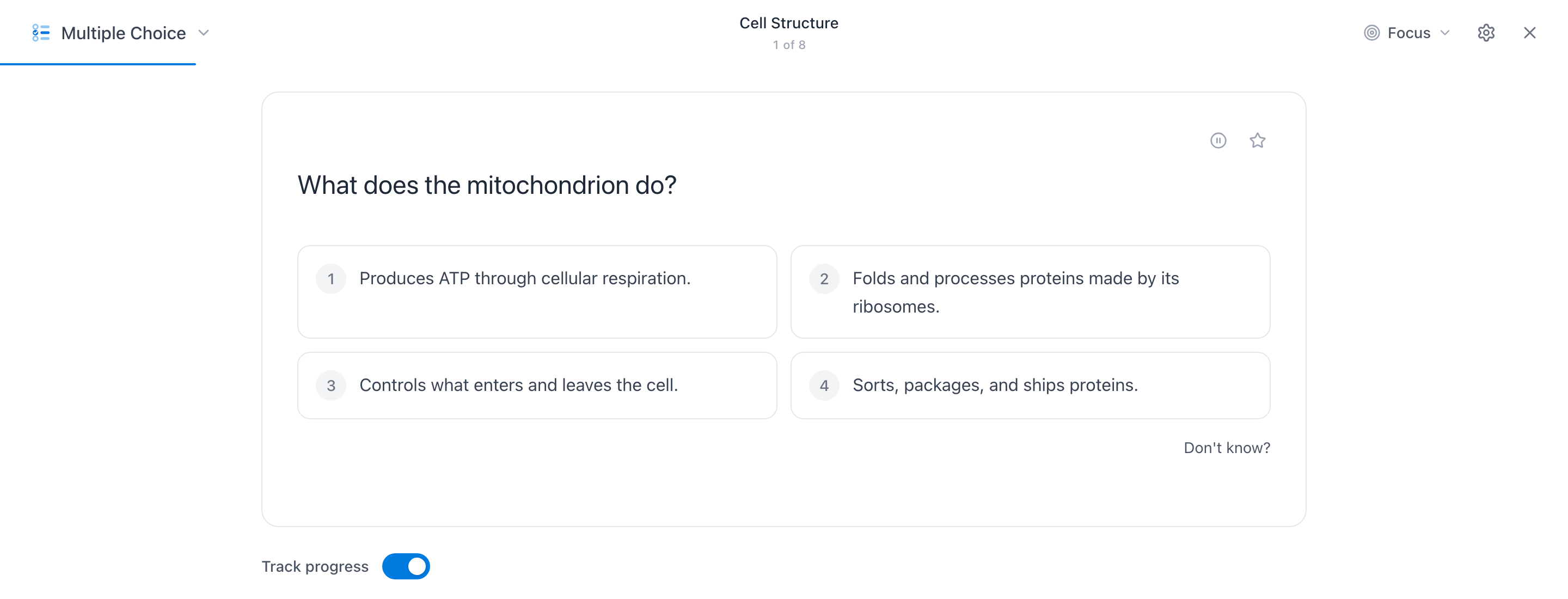
Quiz puro y directo: una pregunta a la vez, cuatro opciones en pantalla.
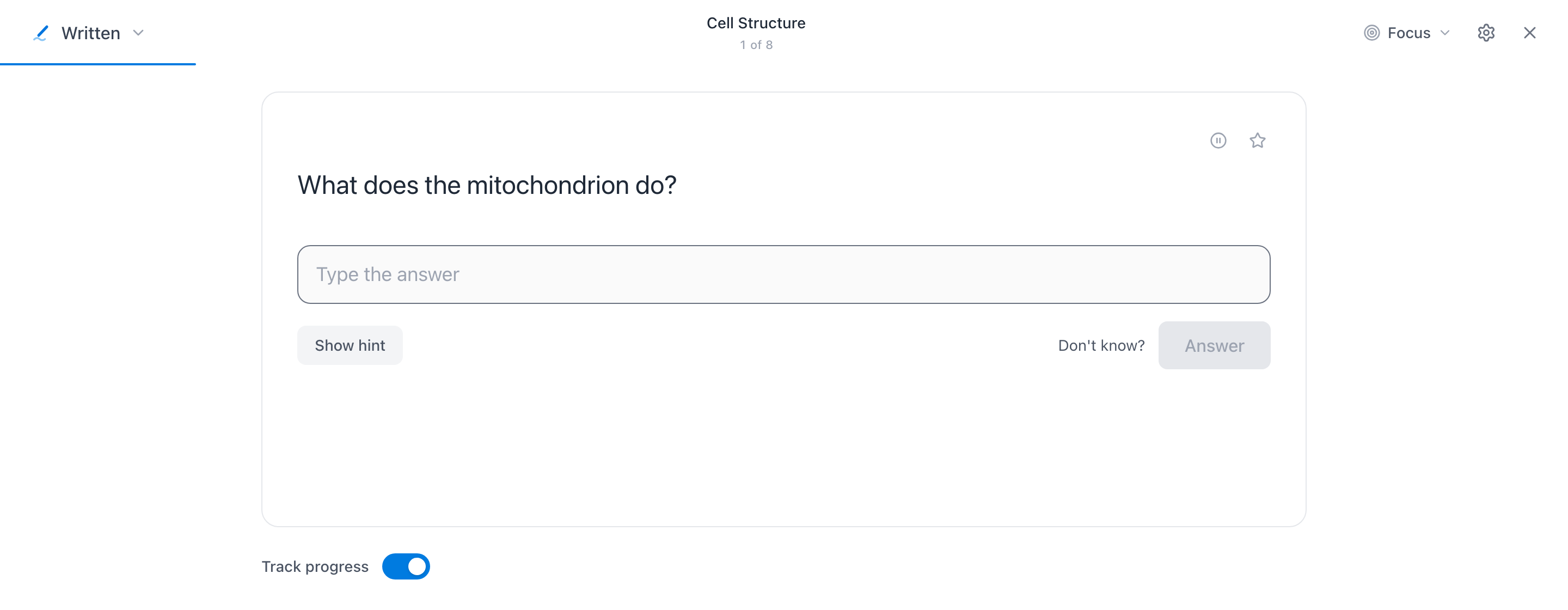
Escribir
Escribe la respuesta tú — con Mostrar pista y ¿No lo sabe? como salidas de emergencia. Qué tan estricta es la calificación lo decides tú (mira las opciones de sesión).
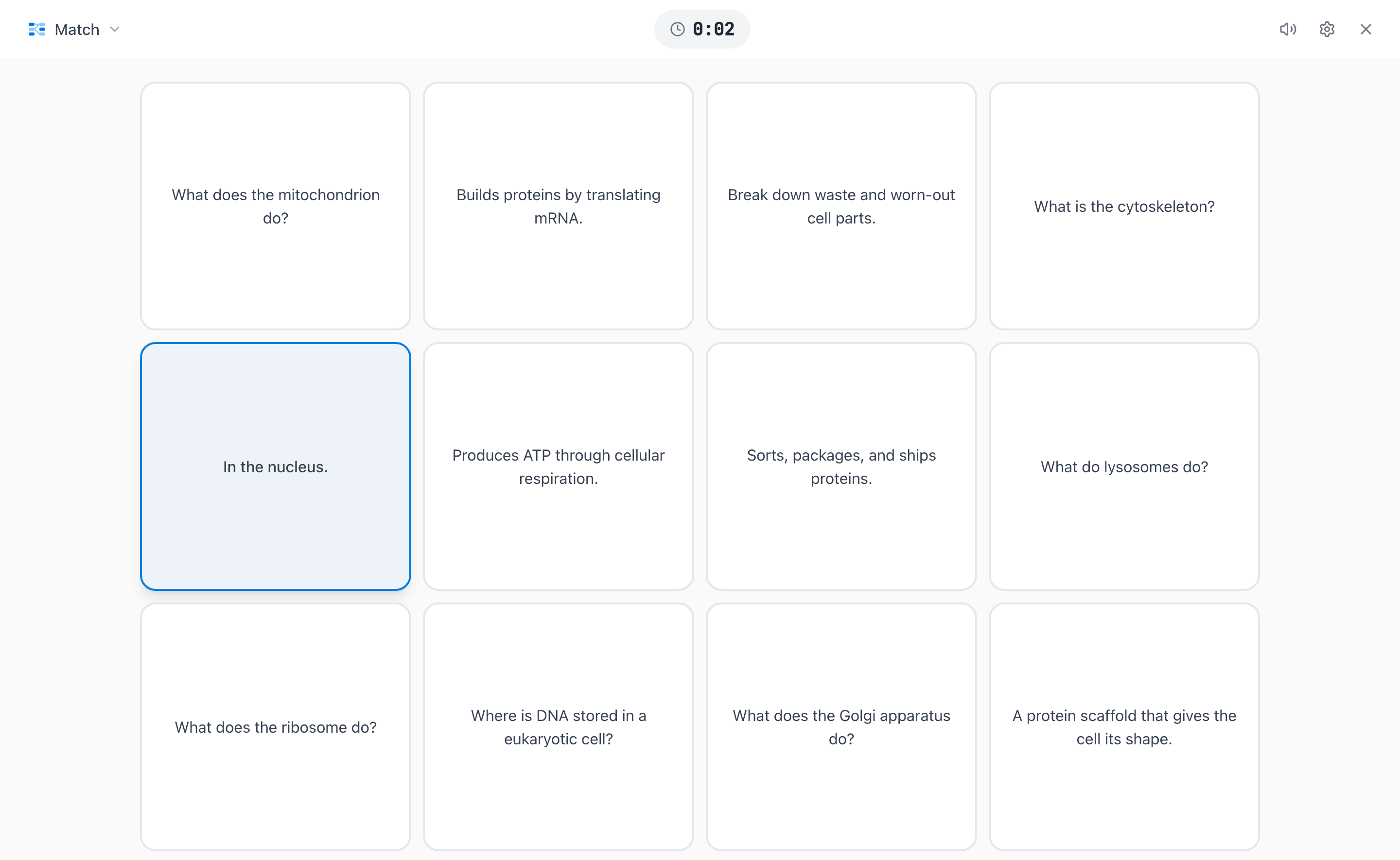
Combinar
Empareja ideas con respuestas contra el reloj. Más juego que calificación — bueno para calentar antes de una sesión más pesada.
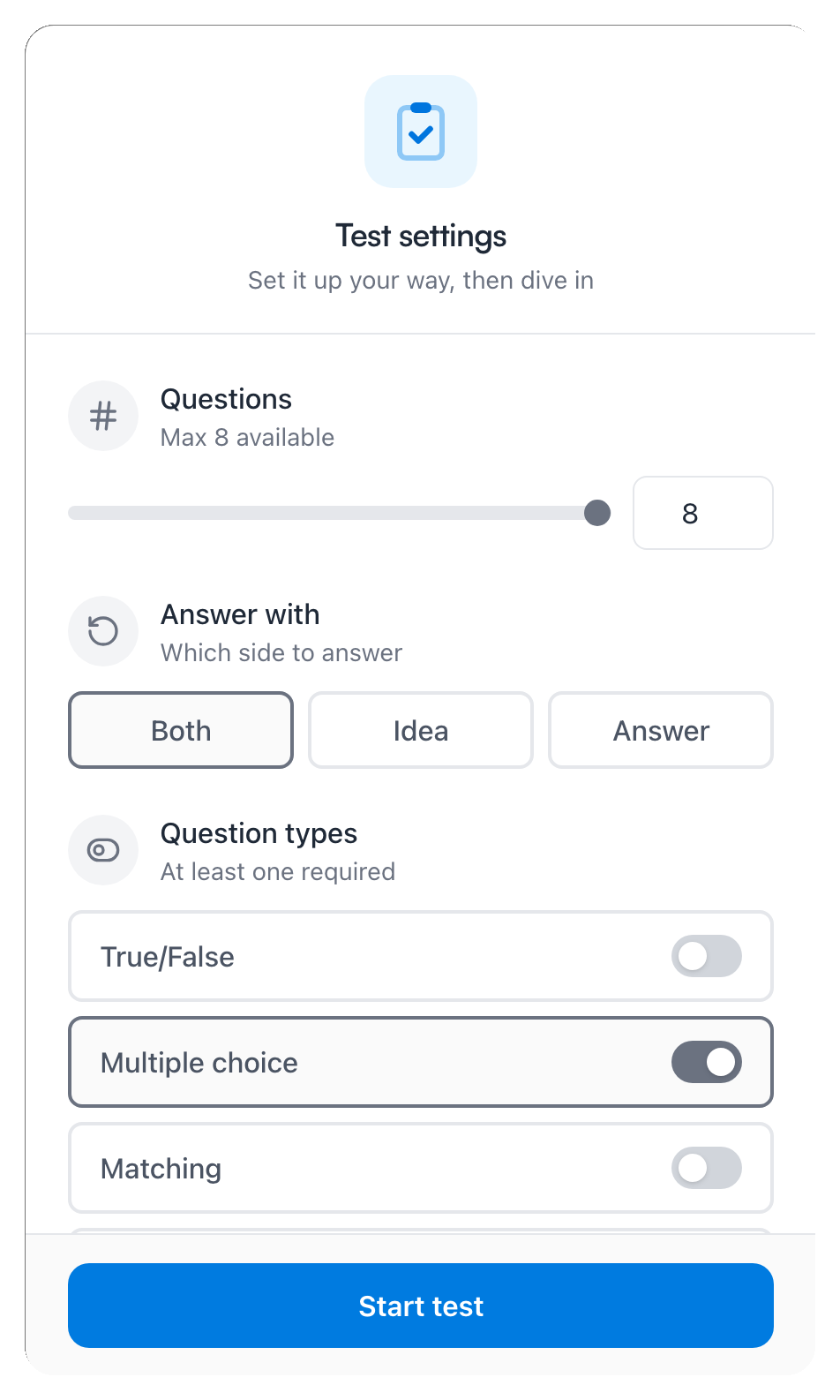
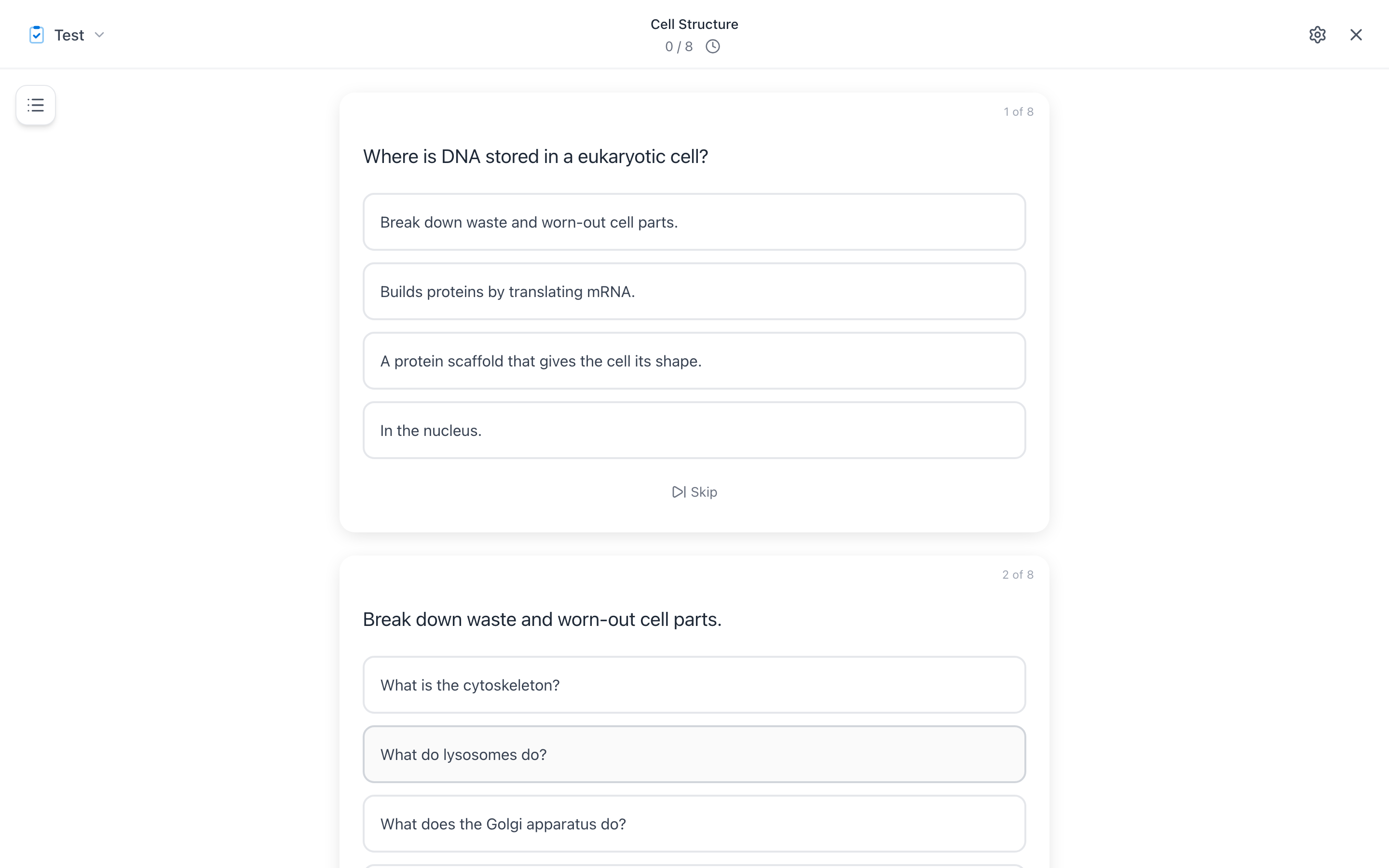
Examen
Una prueba calificada sobre todo el conjunto. Eliges el número de preguntas, con qué cara respondes y los tipos de pregunta antes de empezar; la puntuación y el desglose por tipo llegan al final.
Consejo: Las tarjetas se manejan de maravilla desde el teclado — Espacio voltea la tarjeta, → la califica como Lo sé, ← como Aún no. La hoja de Opciones de abajo lista todos los atajos de la sesión, y la lista de toda la app está en los atajos de teclado.
Opciones de sesión
Cada sesión tiene más perillas de las que los valores predeterminados dejan ver. El engrane de la esquina superior derecha abre Opciones — los cambios se guardan automáticamente y se conservan para tu siguiente sesión:
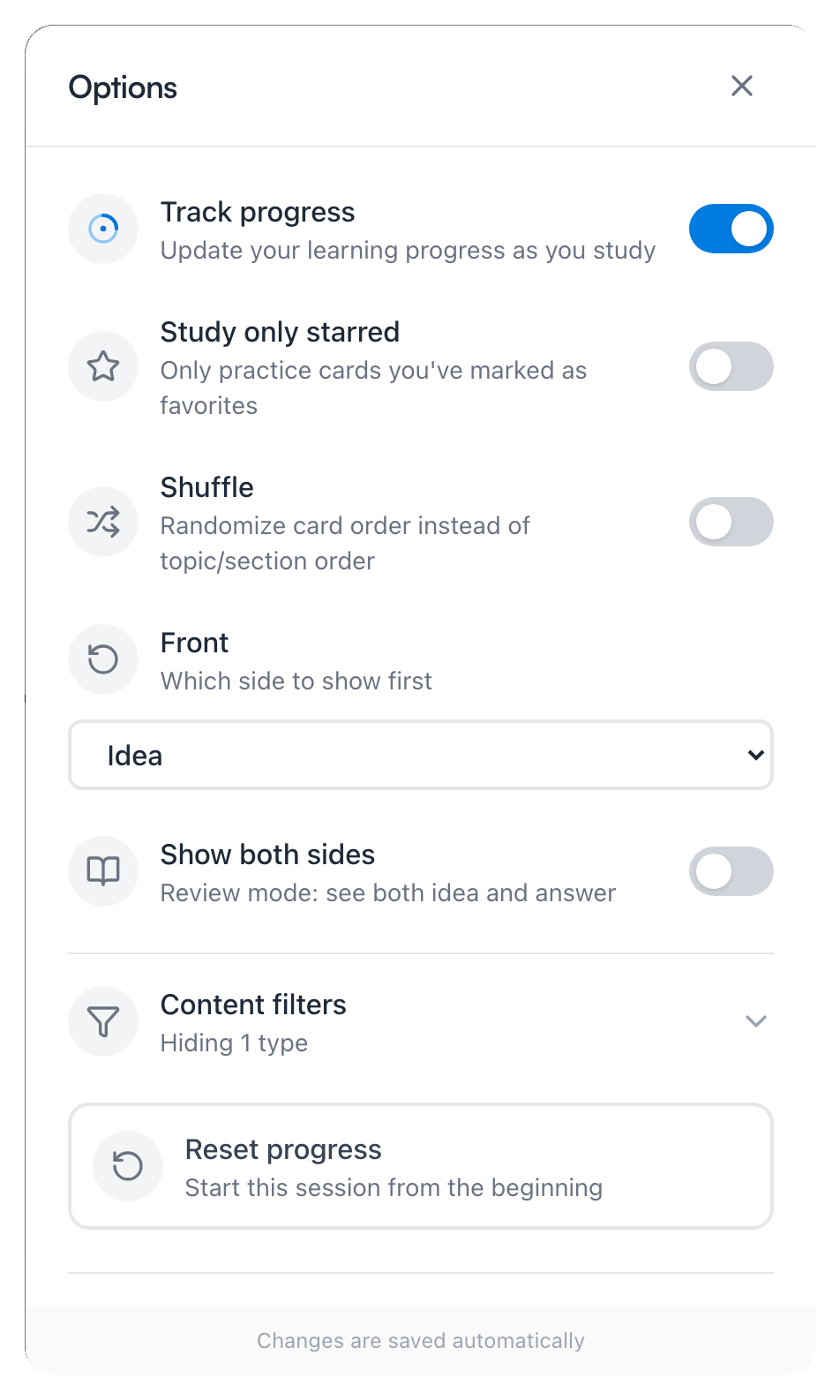
- Seguir el progreso — activado por defecto: las respuestas calificadas mueven la programación de repaso de cada tarjeta. Apágalo para practicar libremente sin tocar ninguna fecha.
- Estudiar solo destacadas — acota la sesión a las tarjetas que marcaste como favoritas.
- Mezclar — orden aleatorio en lugar del orden de tema y sección.
- Cara frontal — en Tarjetas, elige qué cara se muestra primero: la idea o la respuesta. Mostrar ambas caras apaga el volteo por completo — un modo de repaso de lectura corrida.
- Filtros de contenido — incluye u omite tarjetas de documento, de video, solo de audio o solo de imagen.
- Restablecer progreso — reinicia la sesión desde la primera tarjeta.
- Atajos de teclado — la hoja termina con la lista de atajos de la sesión, para que nunca tengas que salir a buscar uno.
Los modos de quiz suman dos más. Responder con decide por qué cara te preguntan — la idea, la respuesta o ambas, donde Mento elige automáticamente la mejor cara para cada tarjeta. Opciones de calificación es donde vive la exigencia de Escribir — Flexible, Moderada o Estricta:
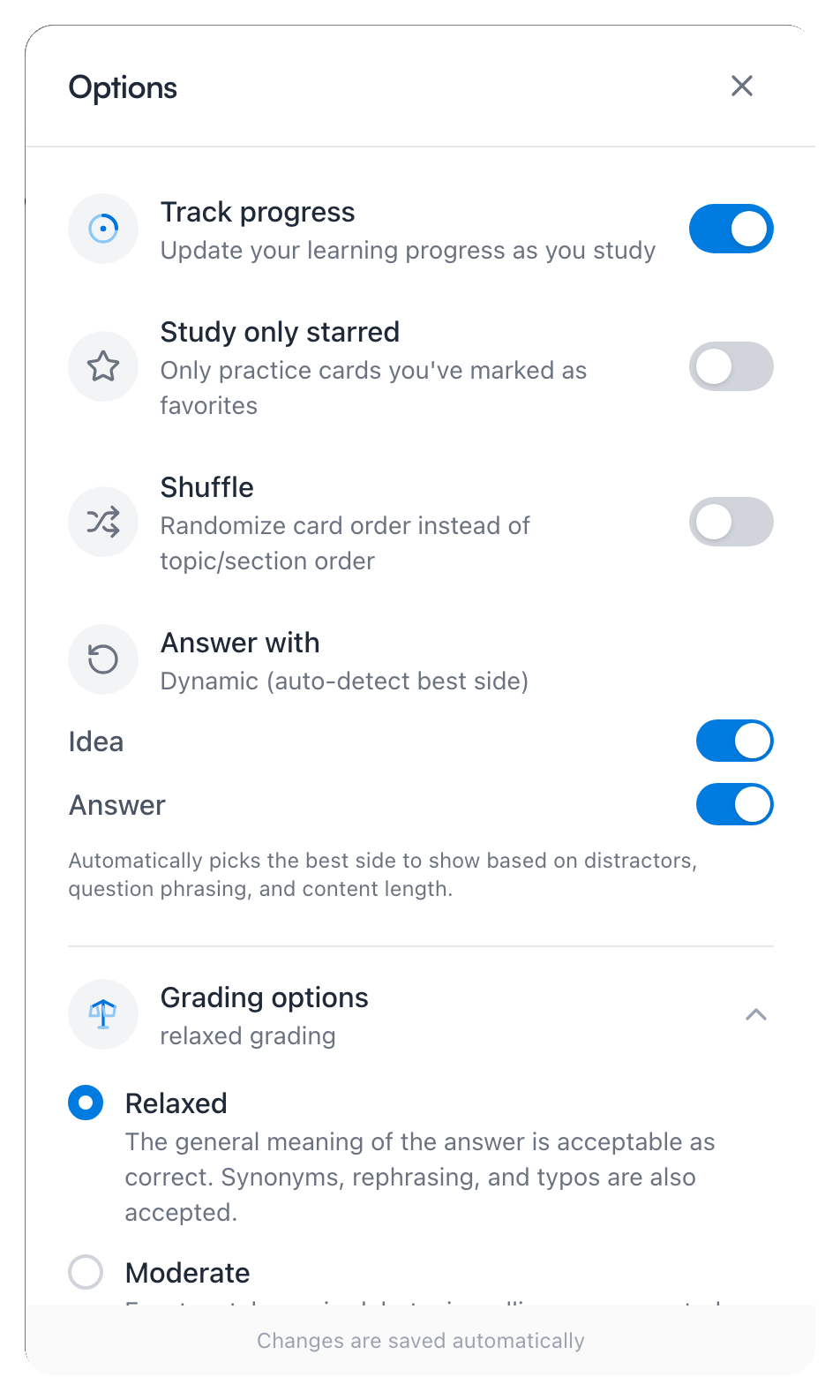
Las sesiones sobre un tema con un mapa de imagen o una línea de tiempo ganan aquí dos toggles extra: Oclusión de imagen (esconde regiones del diagrama tras máscaras y ponte a prueba con la que está cubierta) y Preguntar fechas (agrega preguntas de «¿qué pasó en [fecha]?» para las tarjetas de línea de tiempo).
Saca una tarjeta de la práctica
No toda tarjeta pertenece a la rotación para siempre. Algunas te las sabes de memoria, otras resultaron no importar, otras preferirías reescribirlas antes de que te cuesten más fallos. Suspender de la práctica es el interruptor de pausa: la tarjeta se queda en tus apuntes, pero deja de estudiarse.
Cada modo guarda un discreto botón de pausa en la esquina de la tarjeta. Suspender a media sesión es considerado — la tarjeta sigue pudiéndose responder en la sesión donde ya está; simplemente no vuelve a cargarse en otra.

Fuera de una sesión, el mismo interruptor vive en el menú ⋯ de cualquier tarjeta — Suspender de la práctica para pausarla, Reanudar en la práctica para traerla de vuelta.
Lo que suspender hace en realidad:
- La tarjeta sale de todas las colas y de todas las cuentas. La mezcla diaria, la pila de pendientes, los enfoques, los planes de examen — una tarjeta suspendida es invisible para todos ellos, y ningún número de la página de Estudio la incluye.
- Nada más cambia. La tarjeta se queda en su tema, en tus listas y en la búsqueda. Es una decisión de estudio, no de apuntes — borrar es otro acto, y suspender se revierte con un clic.
- Su progreso se conserva. Reanuda la tarjeta y se reincorpora a la programación donde la dejó — no empiezas de cero.
- Es solo tuya. En temas compartidos contigo, suspender una tarjeta cambia únicamente tu práctica — la cola de nadie más se entera.
Después puedes reconocer las tarjetas suspendidas: con Mostrar progreso de estudio en las tarjetas activado (mira los Ajustes de estudio), llevan un pequeño icono de pausa en las listas de tarjetas, y la propia página de la tarjeta dice Suspendida de la práctica donde normalmente iría la fecha del siguiente repaso.
Ya conociste este interruptor una vez sin saber su nombre: Dejarlo descansar, la opción que Mento ofrece cuando pasa un examen, es la misma pausa aplicada a todas las tarjetas del tema a la vez.
Enfoca tu práctica
La cuadrícula Practica por enfoque de la página de Estudio — y los chips de Enfócate en en la vista de Estudio de un tema — apuntan la sesión a una rebanada de tu material en lugar de al mazo completo:
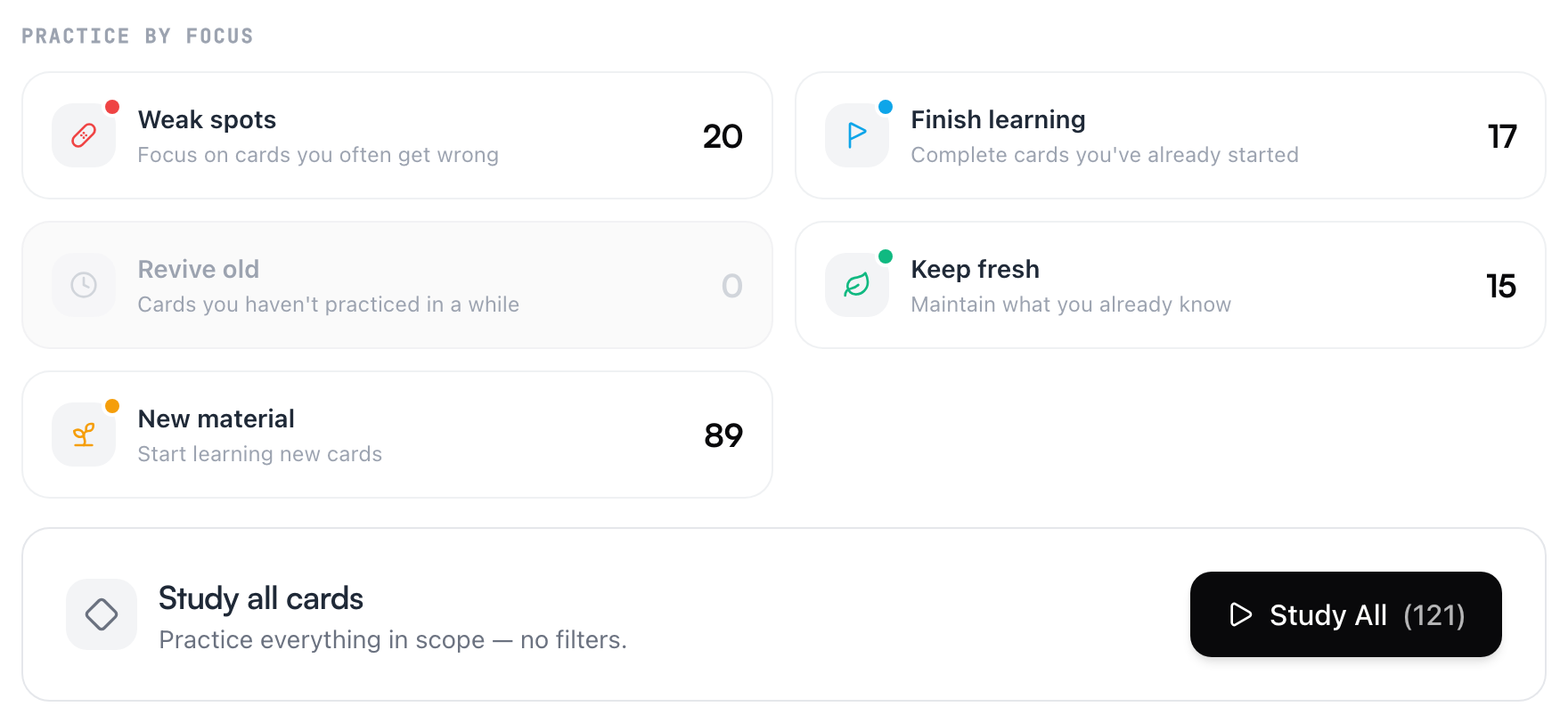
- Puntos débiles — tarjetas que fallas seguido
- Material nuevo — tarjetas que no has empezado a aprender
- Terminar de aprender — tarjetas que empezaste pero aún no afianzas
- Revivir lo antiguo — tarjetas que llevan un buen rato sin práctica
- Mantener fresco — sostén lo que ya sabes
La práctica enfocada — los enfoques, y estudiar por etiqueta — es parte de Pro. Las cuentas quedan visibles en todos los planes, así que siempre puedes ver qué te daría cada enfoque. Todo lo demás de esta página — la práctica diaria, los repasos pendientes y estudiar cualquier tema, sección o espacio — sigue siendo gratis.
Tarjetas atascadas
Falla la misma tarjeta suficientes veces y el problema normalmente no eres tú — es la tarjeta. Una pregunta demasiado amplia, una respuesta que esconde cuatro datos, una tarjeta que debieron ser tres. Machacar una tarjeta mal escrita no la arregla; reescribirla sí.
Para eso está la lista de Tarjetas atascadas. Vive cerca del final de la página de Estudio y solo aparece cuando tiene algo que decir: tarjetas que has fallado ocho veces o más, las peores primero.
Cada fila ofrece las dos salidas honestas:
- Arreglar con IA reescribe la tarjeta en una o más tarjetas más claras. Revisas las sugerencias, te quedas con las que te gusten, y se agregan junto a la original. Luego decides qué pasa con la original: Conservar ambas, o Suspender la original — se queda en tus apuntes pero sale de la práctica.
- El toggle de pausa suspende la tarjeta tal como está — para cuando la tarjeta está bien y simplemente prefieres dejar de machacarla.
Una cosa que Mento nunca hace es decidir por ti: ninguna tarjeta se suspende automáticamente. Una tarjeta atascada sigue apareciendo en la práctica hasta que la reescribas, la suspendas o le sigas entrando.
Como la práctica enfocada, la lista de Tarjetas atascadas es parte de Pro — en el plan gratis se muestra como una sola fila bloqueada.
Prepárate para un examen
Abre el menú ⋯ del tema y elige Fecha de examen. Escoge el día y marca los temas que cubre el examen:
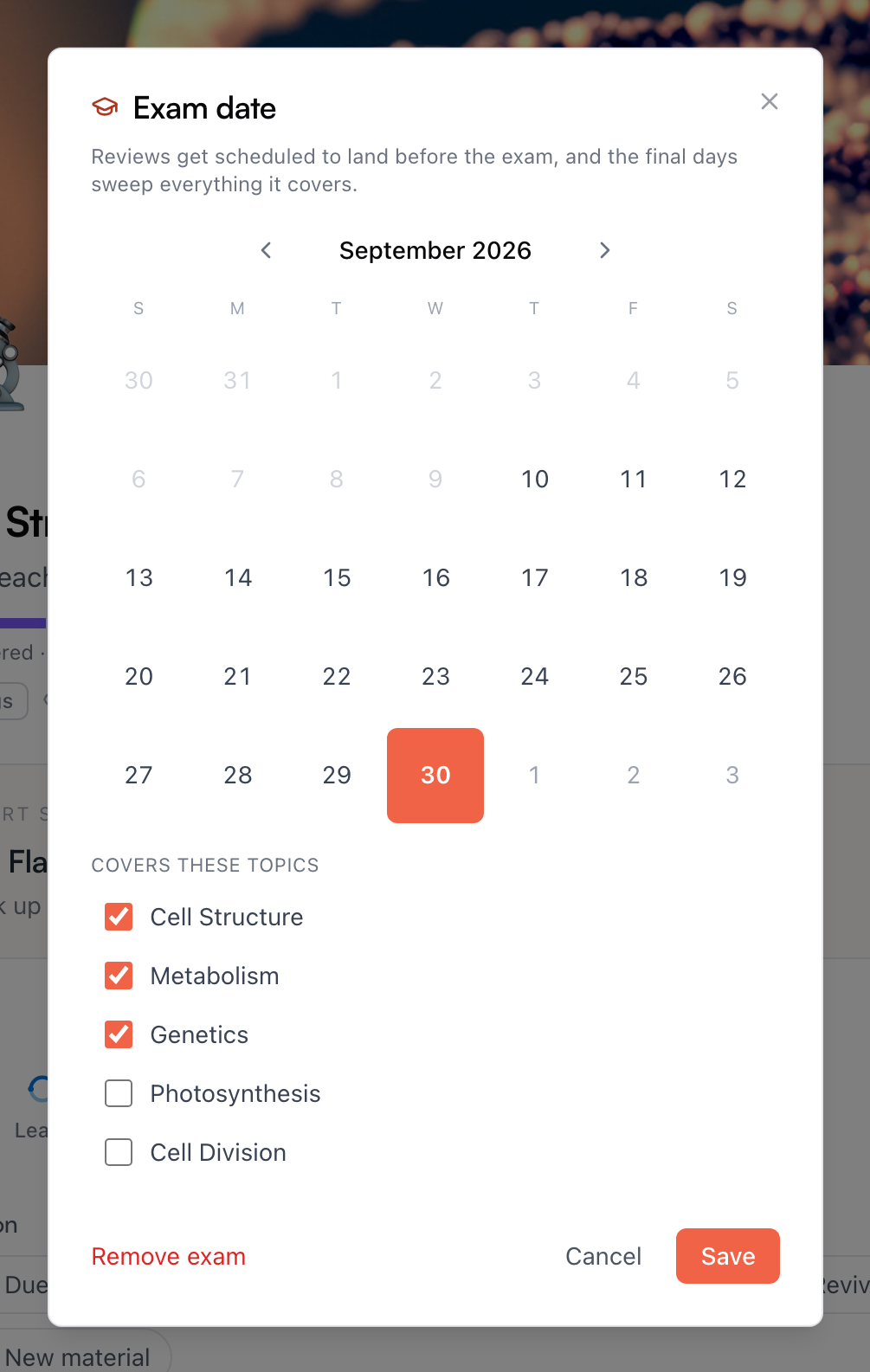
Poner una fecha cambia la programación, no tu trabajo: los repasos se comprimen para caer antes del examen — nada se agenda después — y los últimos días barren todo lo que el examen cubre. El tema aparece entonces bajo Próximos exámenes en la página de Estudio, con una cuenta regresiva y lo que falta por repasar, más botones para estudiar el tema o editar la fecha.
Cuando el examen pasa, Mento te pregunta qué quieres: Seguir repasando devuelve el tema a la repetición espaciada normal, Dejarlo descansar pausa sus repasos hasta que digas lo contrario. En el plan gratis puedes tener un tema con fecha de examen próxima a la vez; los exámenes que cubren varios temas, o varios temas con fecha al mismo tiempo, son parte de Pro.
Preguntas frecuentes
¿Las respuestas incorrectas me hacen retroceder? No. Un fallo solo hace que la tarjeta vuelva antes, para reconstruir desde ahí — nada se acumula, nada se pone rojo. Equivocarse es el sistema funcionando, no tú fallando.
Marqué una tarjeta como Lo sé — ¿por qué sigue volviendo? Porque saberla hoy no significa saberla en dos semanas. Puedes clavar una tarjeta el día uno y quedarte en blanco el día catorce — la memoria se borra en silencio, sin que lo sientas. Así que la tarjeta vuelve justo antes de que eso pase, como una comprobación de que todavía la sabes. Pasas la comprobación y el siguiente intervalo se agranda — los días se vuelven semanas, las semanas meses — hasta que la tarjeta apenas te visita. No vuelve porque la hayas fallado; vuelve para que nunca la falles.
¿La ortografía cuenta en el modo Escribir? Tú decides. El menú de Opciones de la sesión tiene opciones de calificación — Flexible acepta sinónimos y reformulaciones, Moderada quiere la respuesta exacta pero perdona los errores de ortografía, Estricta la quiere letra por letra.
Sigo fallando la misma tarjeta — ¿debería seguir machacándola? Normalmente no. Una tarjeta que has fallado muchas veces suele estar mal escrita, no mal aprendida — demasiado amplia, o tres datos disfrazados de una sola respuesta. Revisa las Tarjetas atascadas en la página de Estudio: Arreglar con IA la reescribe en tarjetas que sí se quedan, o suspéndela y sigue adelante.
¿Puedo practicar sin tocar mi programación? Sí — las sesiones de Tarjetas, Opción múltiple y Escribir tienen el toggle Seguir el progreso en la esquina. Apágalo y podrás practicar todo lo que quieras sin mover la fecha de repaso de ninguna tarjeta.
¿Tengo que usar las funciones de examen para estudiar para un examen? No — estudiar el tema directamente funciona bien. La fecha de examen solo hace que la programación trabaje hacia atrás desde el día: los repasos se aprietan conforme se acerca y los últimos días vuelven a comprobarlo todo, para que tengas menos en qué pensar.
Siguiente
Tareas en Mento
Los pendientes que viven dentro de tus apuntes — con fechas, repeticiones, estados personalizables y una página de Tareas que los muestra justo como los pidas.
¿No lo encontraste?
Las preguntas frecuentes responden lo que más nos preguntan, y todas las formas de contactarnos están en la página de contacto.