Encuentra lo que sea con la búsqueda
GratisWeb y móvil
Actualizado · septiembre de 2026
Mientras más capturas, menos deberías tener que acordarte de dónde quedó cada cosa. Para eso está la búsqueda: un solo cuadro que mira todo lo que escribiste, viva donde viva. Esta página cubre cómo abrirla, qué mira y qué no, y las búsquedas más chicas que viven dentro de algunas funciones.
Ábrela desde donde sea
Presiona ⌘P (en Windows, Ctrl+P) o haz clic en la lupa de la barra lateral izquierda. En la app móvil, la búsqueda es la pestaña Buscar en la parte de abajo de la pantalla.
Nota: ⌘P es buscar; ⌘K es la captura rápida. Son una pareja — un atajo para meter cosas, otro para sacarlas.
Antes de que escribas nada, la ventana ya sirve: muestra las tarjetas que editaste hace poco, algunos temas y etiquetas del espacio actual y tus otros espacios — así que también funciona como un menú de «vuelve a lo que estaba haciendo».
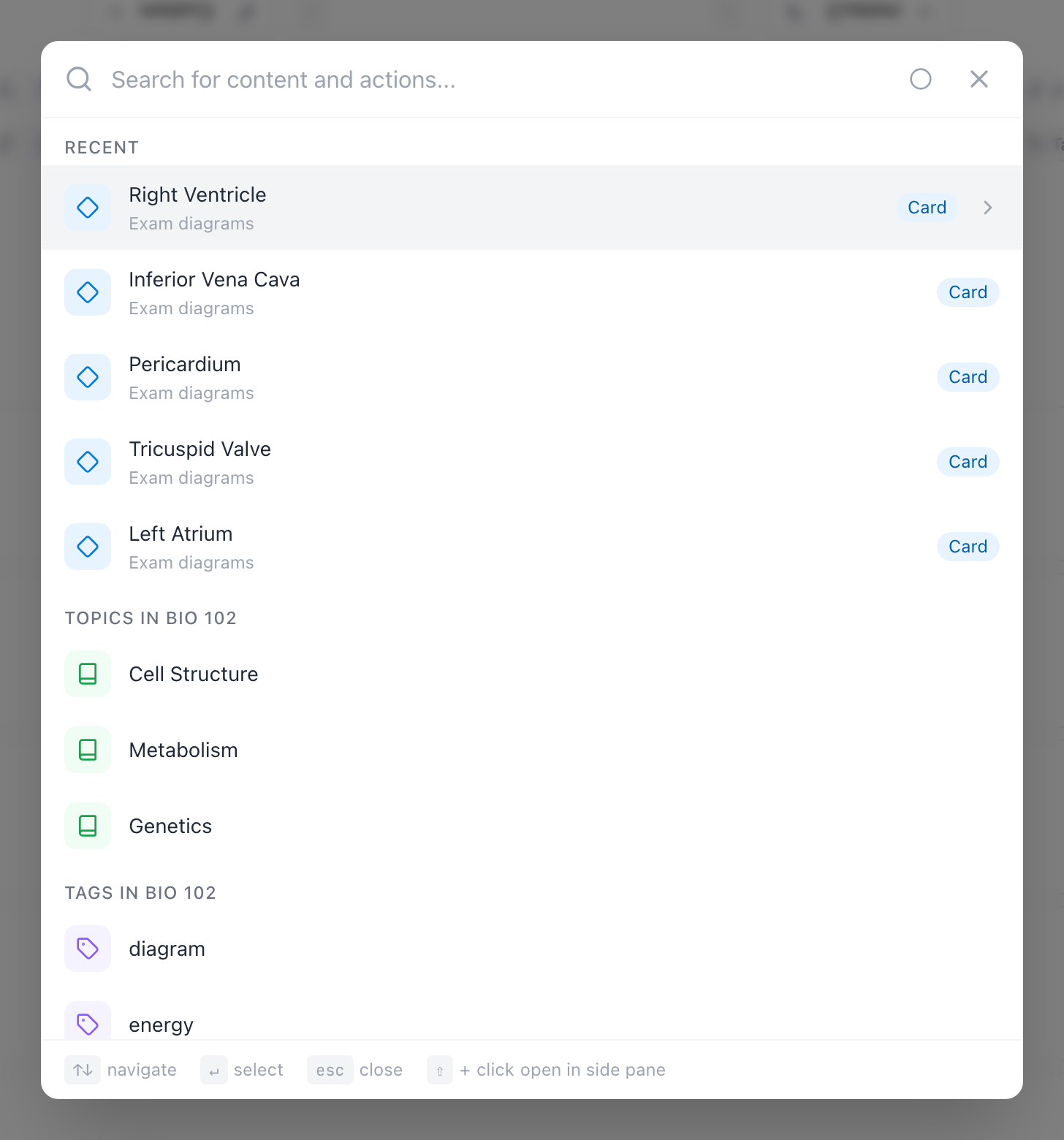
Dónde busca
Una sola consulta cubre todo lo que hiciste:
- Espacios, bloques, temas y secciones — por título y descripción.
- Etiquetas — por nombre.
- Tarjetas — la idea, la respuesta y el texto de las Notas.
Eso último importa más de lo que suena. Como las notas de voz y las grabaciones de clase dejan su transcripción en las notas de la tarjeta, la búsqueda encuentra cosas que dijo el profesor y que tú nunca escribiste. Las notas diarias aparecen por su fecha, porque la fecha es su título.
La coincidencia es tolerante: no importan las mayúsculas, y con parte de una palabra alcanza — mito encuentra mitocondria.
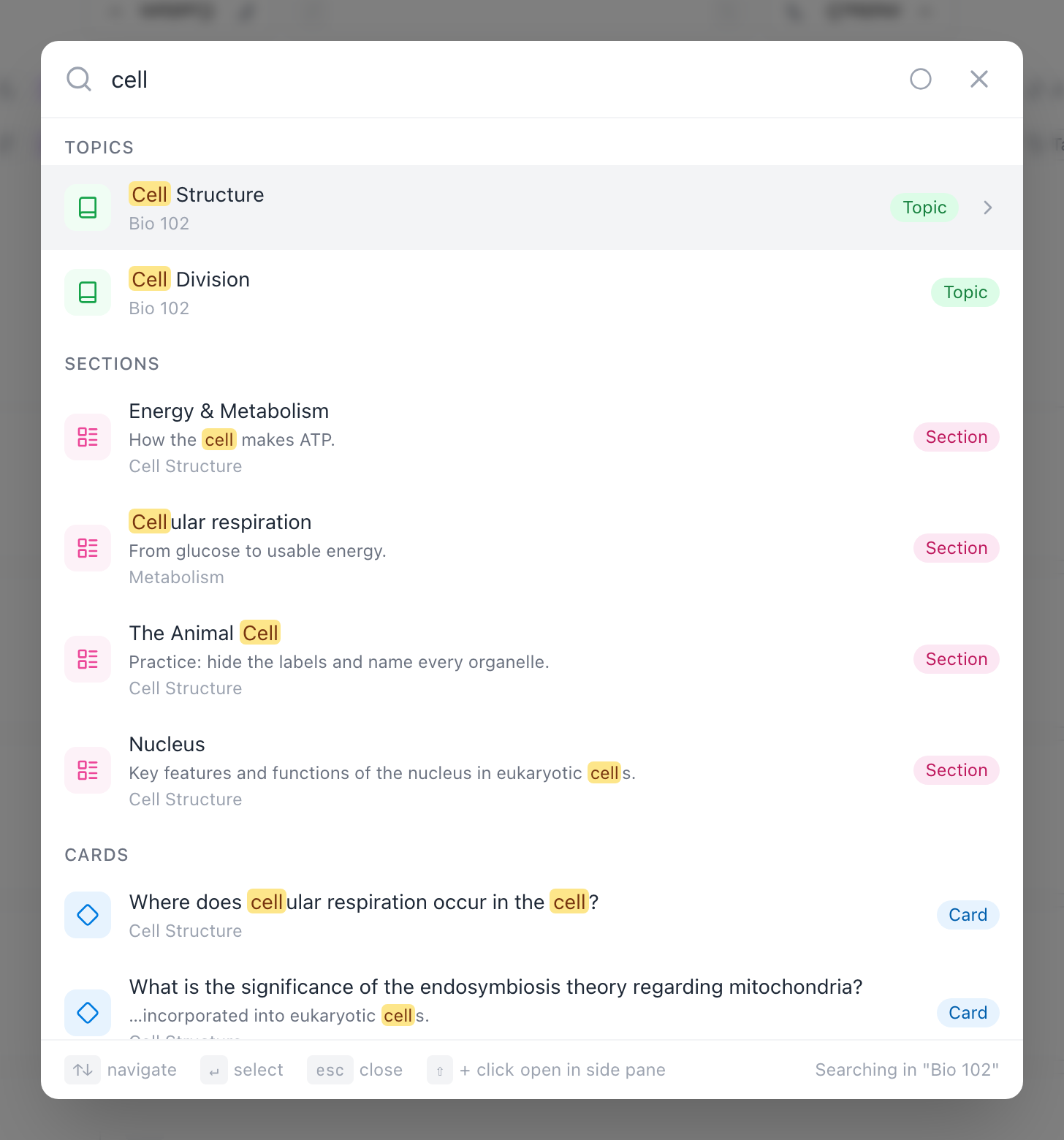
Cada fila de resultado lleva la marca de su tipo — el libro para un tema, la lista para una sección, el rombo para una tarjeta — las mismas marcas que usa la jerarquía en toda la app, así que sabes con qué tipo de cosa diste antes de abrirla.
Un espacio, o todos
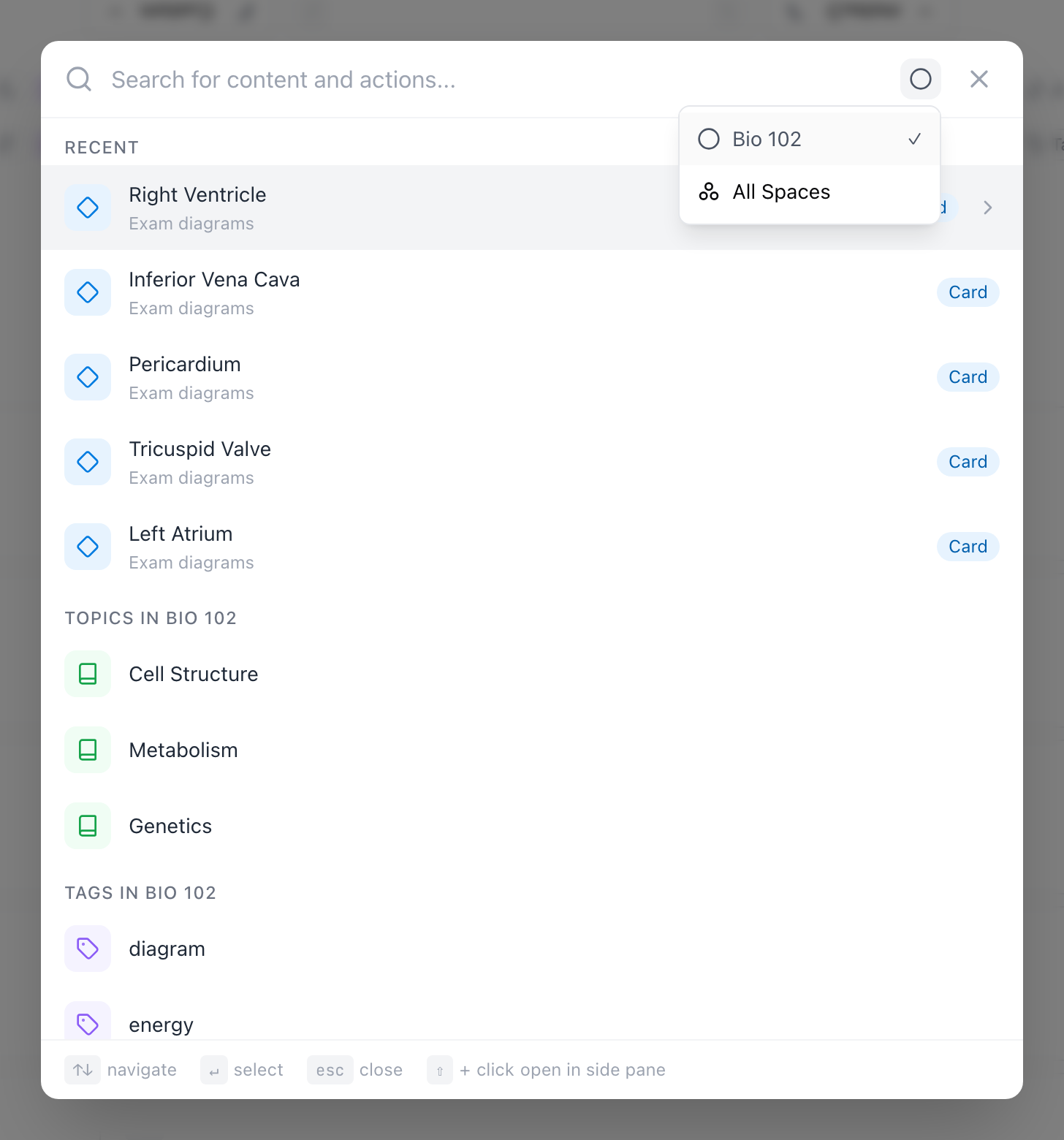
La búsqueda empieza acotada al espacio en el que estás — el pie de la ventana lo dice: Buscando en «Bio 102». El icono de arriba a la derecha del cuadro es el interruptor, y te dice el alcance de un vistazo: el círculo solo significa este espacio, y el racimo de tres círculos significa en todas partes. Pásale el cursor y elige el espacio actual o Todos los espacios:
Si nada coincide dentro de un espacio, el estado vacío te ofrece ahí mismo ¿Buscar en todos los espacios? — un clic y la red se abre.
Consejo: Cuando una tarjeta que sabes que existe no aparece, casi siempre es por el alcance. Revisa el botón de arriba antes de darla por perdida.
Los espacios archivados se quedan fuera del camino
Archivar un espacio lo saca — junto con todos sus temas, etiquetas y tarjetas — de la búsqueda en Todos los espacios. De eso se trata archivar: las flashcards del semestre pasado no deberían estorbar en los resultados de las búsquedas de este semestre.
Pero nada se pierde. Abre el espacio archivado y busca ahí adentro, y todo aparece como siempre — estar en el espacio es tu forma de decir «sí, busca aquí». Desarchiva el espacio y su contenido vuelve a la búsqueda global de inmediato.
Salta a un resultado
Las flechas mueven entre resultados, Enter abre el seleccionado y Esc cierra la ventana. Las tarjetas se abren ahí mismo en una vista enfocada, para que leas o edites sin salir de la página en la que estabas; los espacios, temas y secciones te llevan hasta ellos. En la web, ⇧ + clic abre un tema, una sección o una tarjeta en el panel lateral — práctico para conservar tu página actual mientras le echas un ojo a otra cosa.
Coincidencias más listas con la búsqueda semántica
En el plan gratis, la búsqueda encuentra las palabras que escribes. Los planes Pro y Estudiante agregan la búsqueda semántica: tarjetas cuyo significado coincide con la consulta, aunque las palabras no. Busca la capa que decide qué entra y qué sale — ninguna tarjeta está escrita así, pero la tarjeta Membrana plasmática es exactamente lo que querías decir, así que aparece:
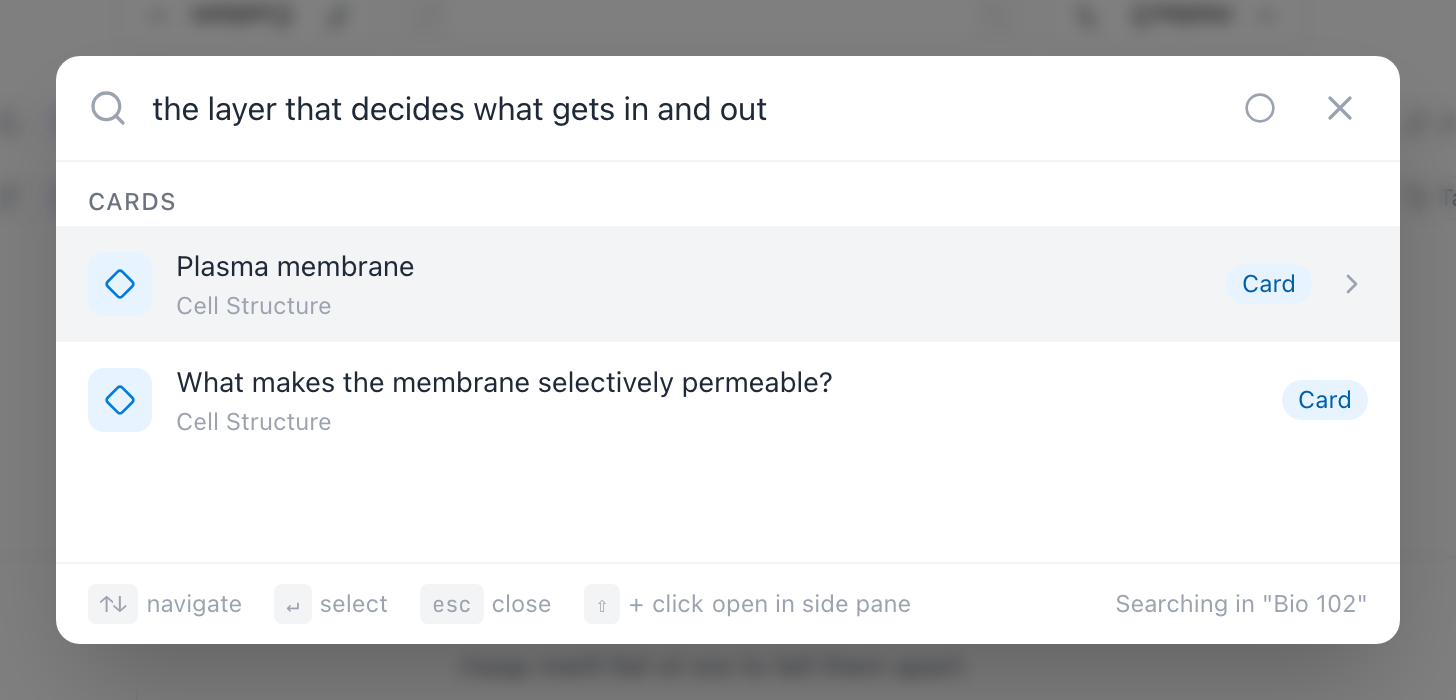
Para eso sirve: ese momento de la semana de exámenes en que te acuerdas de la idea pero no del término. Las coincidencias exactas de palabras siempre van primero; las tarjetas parecidas por significado vienen después. No hay nada que activar — con un plan Pro o Estudiante simplemente pasa en cada búsqueda. Mira Planes, cobros y reembolsos para ver qué más incluyen los planes de pago.
Búsquedas que viven dentro de una función
Dos búsquedas están deliberadamente separadas de la global.
Dentro de un cuaderno o un PDF, la lupa del encabezado busca en ese documento — los cuadros de texto escritos y el texto de las páginas del PDF — y te lleva de una coincidencia a otra. La búsqueda global no lee el texto de los PDFs ni la escritura a mano, así que esta es la forma de encontrar un pasaje dentro de un documento largo. Mira El cuaderno y Lee y estudia PDFs.
En la página de un espacio, el cuadro que está arriba de la lista de temas es un filtro, no una búsqueda — presiona / para saltar a él. Mientras escribes, la página esconde los temas y las tarjetas capturadas al vuelo cuyos títulos no coinciden; borra el cuadro y todo vuelve. Nunca lee dentro de las tarjetas, y la letra chica de abajo lo dice tal cual — con un enlace Buscar en todo el espacio que abre la búsqueda de verdad cuando el filtro no alcanza:

Preguntas frecuentes
¿Por qué no encuentro una tarjeta que sé que existe? Revisa primero el alcance — lo más probable es que estés buscando en un espacio mientras la tarjeta vive en otro. Cambia a todos los espacios e intenta de nuevo. Si aun así no aparece, puede que la tarjeta viva en un espacio archivado: esos quedan fuera de la búsqueda global, así que abre el espacio archivado y busca ahí adentro. Si tampoco, prueba con un pedazo más corto de la palabra que recuerdas.
¿La búsqueda lee mis PDFs y mi escritura a mano? No. La búsqueda global cubre títulos, etiquetas y el contenido escrito de las tarjetas. Dentro de un cuaderno, la lupa sí busca en el texto del PDF; la escritura a mano no es texto, así que ninguna búsqueda puede mirar dentro de ella — aunque todo lo que la IA transcribe a las notas (una nota de voz, la grabación de una clase) se busca como cualquier otra cosa escrita.
¿La búsqueda es distinta en mi teléfono? La misma búsqueda, otra puerta: es la pestaña Buscar en lugar de un atajo de teclado, con el mismo interruptor de alcance y los mismos resultados.
Siguiente
Configura un curso en Mento
Crea un espacio para una clase — a mano o directo desde tu temario — con temas, secciones y una fecha de examen, para que todo lo que agregues después tenga su lugar.
¿No lo encontraste?
Las preguntas frecuentes responden lo que más nos preguntan, y todas las formas de contactarnos están en la página de contacto.