Osie czasu
Aktualizacja · wrzesień 2026
Gdy materiał jest sekwencją — wojna, szlak metaboliczny, upadek imperium — zwykła lista kart ukrywa jedyną rzecz, która się liczy: kolejność. Oś czasu to typ sekcji, który rozkłada wydarzenia wizualnie, każde z jego datą, linijką kontekstu oraz ikoną lub obrazem, dzięki czemu kształt sekwencji widzisz, zamiast go odtwarzać. Ten przewodnik omawia tworzenie osi ręcznie albo z AI, edytowanie wydarzeń, widok pełnoekranowy, udostępnianie oraz to, co osie czasu wnoszą do nauki.
Oś czasu mieszka wewnątrz tematu
Oś czasu jest sekcją, więc siedzi w temacie obok twoich zwykłych sekcji i zachowuje się jak one — ma nazwę, opcjonalny opis i karty w środku:
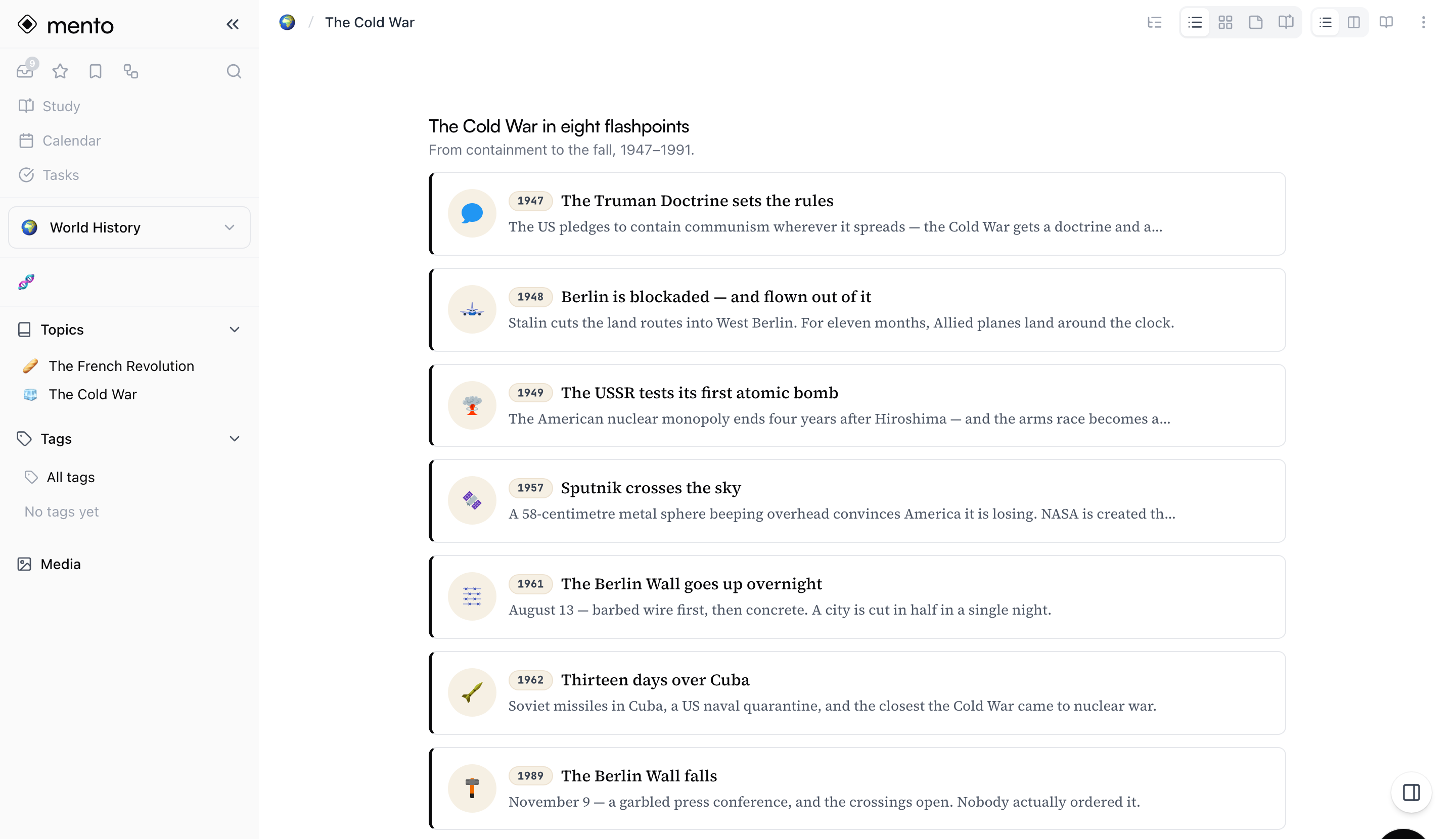
Każde wydarzenie to pełnoprawna karta
Każde wydarzenie jest zwyczajną kartą, która akurat niesie datę. Data jest tekstem do wyświetlenia, a nie wartością kalendarzową — „1947”, „marzec 1962” i „150 p.n.e.” zadziałają tak samo. Ponieważ wydarzenia są kartami, wszystko, co wiesz o kartach, ma tu zastosowanie: otwórz jedno, aby dopisać notatki albo załączniki, przeciągnij, aby zmienić kolejność, otaguj, przenieś.
To znaczy też, że wydarzenie nie ogranicza się do ikony. Ikona jest opcjonalna — wydarzenie bez niej to po prostu data i tekst, i niczego mu nie brakuje. A zamiast ikony wydarzenie może nieść wszystko, co potrafi karta: obraz, GIF, wideo albo link do YouTube’a. Oś czasu pokazuje media wprost na wydarzeniu, a kliknięcie otwiera widok w pełnym rozmiarze:
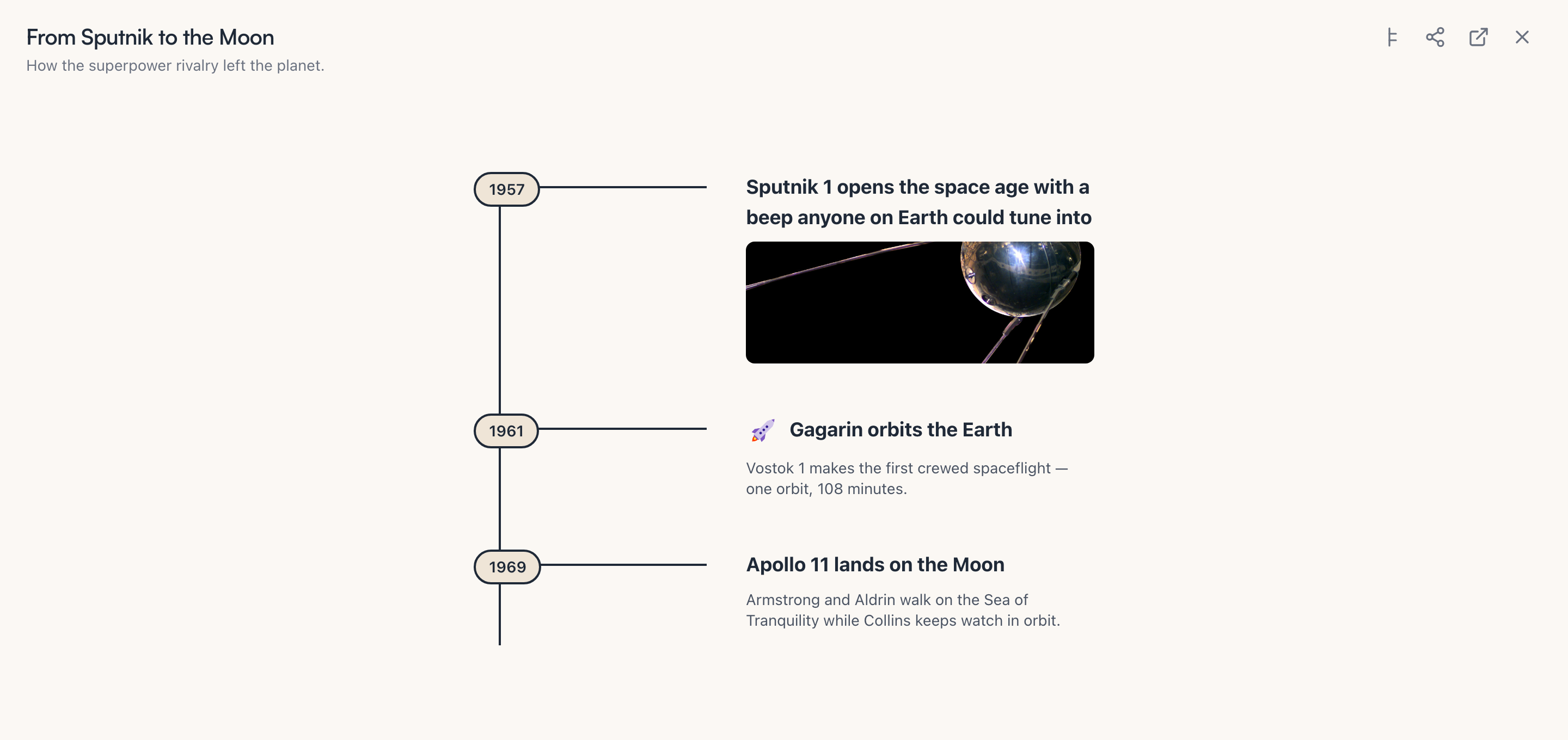
Jedna zasada do zapamiętania: jeśli wydarzenie ma i ikonę, i media, oś czasu pokazuje ikonę. Zostaw ikonę pustą, gdy chcesz, aby wydarzenie niosło obraz.
Utwórz oś czasu
Są dwa wejścia i oba otwierają to samo okno Utwórz oś czasu:
- Menu ⋯ tematu — kliknij przycisk ⋮ w prawym górnym rogu dowolnej strony tematu i wybierz Dodaj oś czasu.
- Między sekcjami — najedź na przerwę między dwiema sekcjami (albo pod ostatnią kartę) i kliknij przycisk + Więcej, który pojawi się na przerywniku, a potem wybierz Oś czasu pod Wstaw nową sekcję.
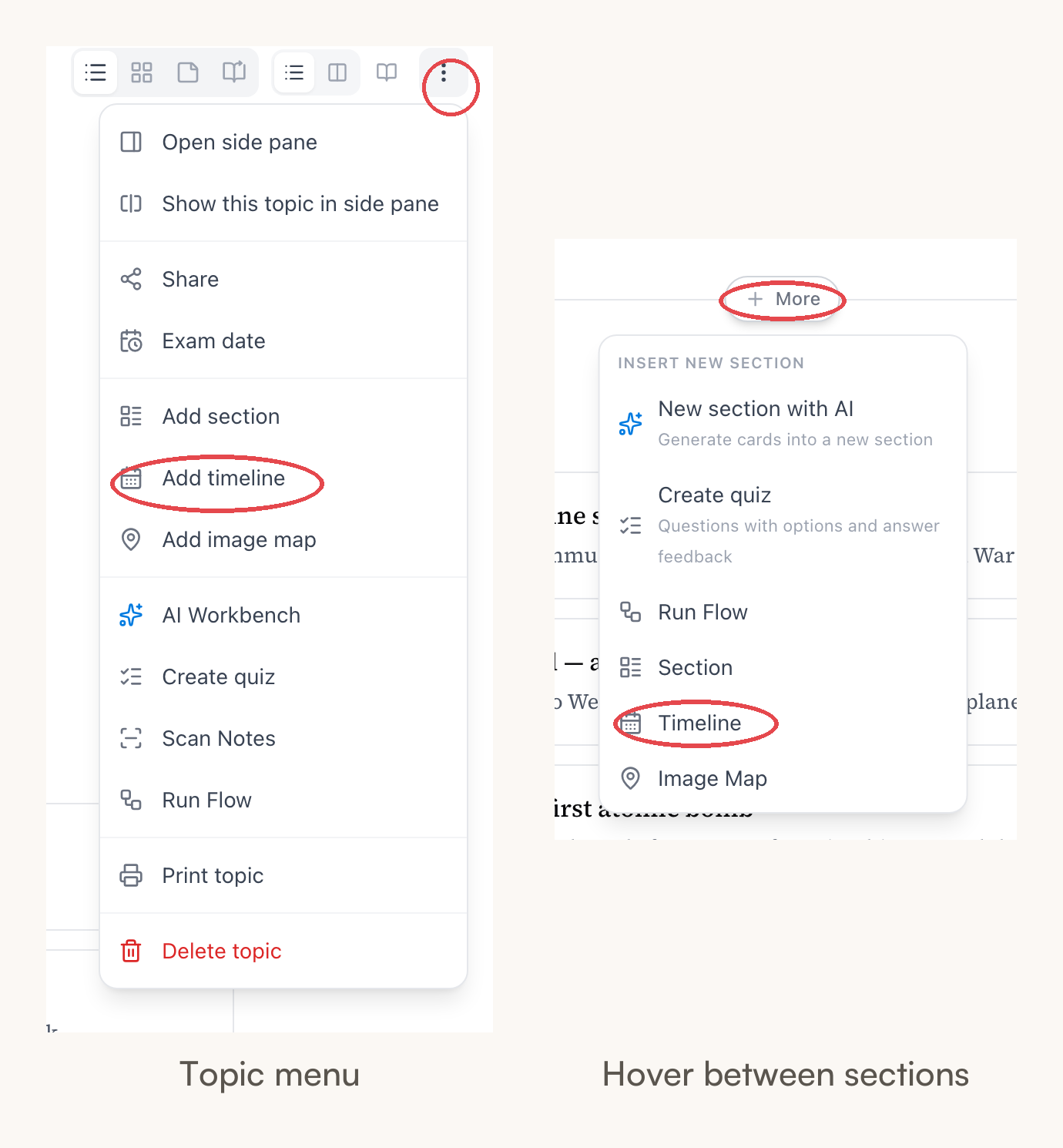
W oknie wypełnij Tytuł i opcjonalny Opis, a potem kliknij Utwórz oś czasu.
Dostajesz pustą oś czasu. Wydarzenia dodajesz wierszem Dodaj kartę na dole sekcji — karty w sekcji z osią czasu dostają przy edycji pole Data na osi czasu, a ikona wydarzenia i kolejność należą do ciebie. Budowanie osi ręcznie jest darmowe i nic nie kosztuje.
Wygeneruj oś czasu z AI
W tym samym oknie Utwórz oś czasu kliknij zamiast tego Wygeneruj z AI. Opisz, co oś czasu ma obejmować, i otwórz Opcje, aby ukształtować wynik:
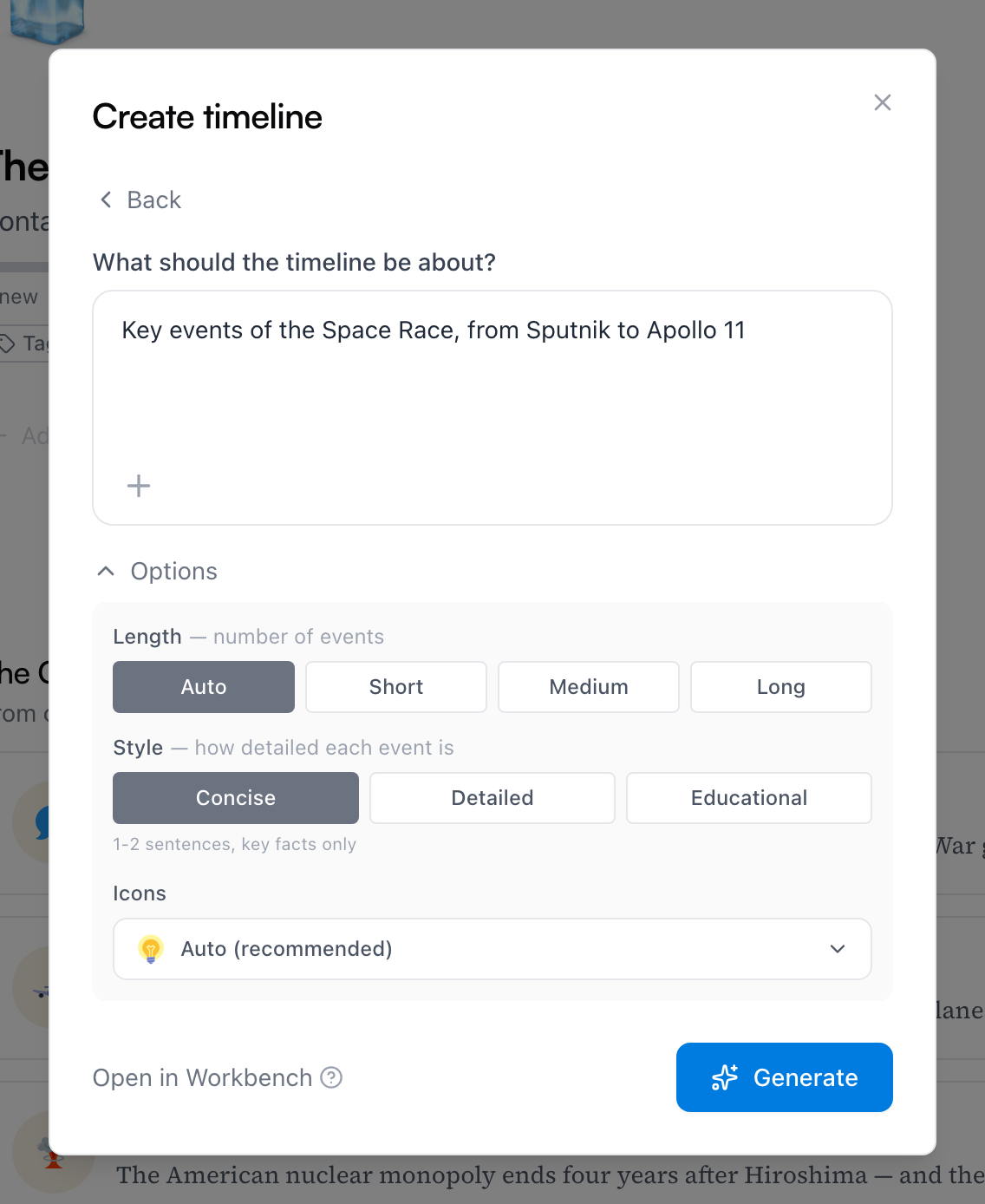
- Długość — ile wydarzeń: Auto zostawia wybór AI, można też wskazać Krótka (5–8), Średnia (10–15) albo Długa (20–30).
- Styl — jak szczegółowe jest każde wydarzenie: Zwięzły (1–2 zdania), Szczegółowy albo Edukacyjny, który tłumaczy przyczyny i skutki.
- Ikony — zestaw ikon dla wydarzeń albo Bez ikon.
Kliknij Generuj, a wydarzenia pojawią się najpierw jako podgląd — nic jeszcze nie powstaje. Usuń te, których nie chcesz, a potem kliknij Utwórz oś czasu, aby zatwierdzić sekcję. Generowanie zużywa akcje AI z twojego budżetu; sama oś czasu jest darmową funkcją w każdym planie.
Istniejąca oś czasu może rosnąć tak samo: menu ⋯ jej sekcji ma Rozbuduj z AI, które dokłada kolejne wydarzenia do tego, co już jest.
Naszkicuj ją w Warsztacie AI
Podgląd w oknie pozwala tylko usuwać wydarzenia. Aby mieć większą kontrolę, kliknij Otwórz w Warsztacie AI na dole trybu AI — przekazuje to twój prompt i opcje do Warsztatu AI, gdzie wygenerowana oś czasu przychodzi jako wersja robocza, nad którą możesz popracować, zanim cokolwiek powstanie:
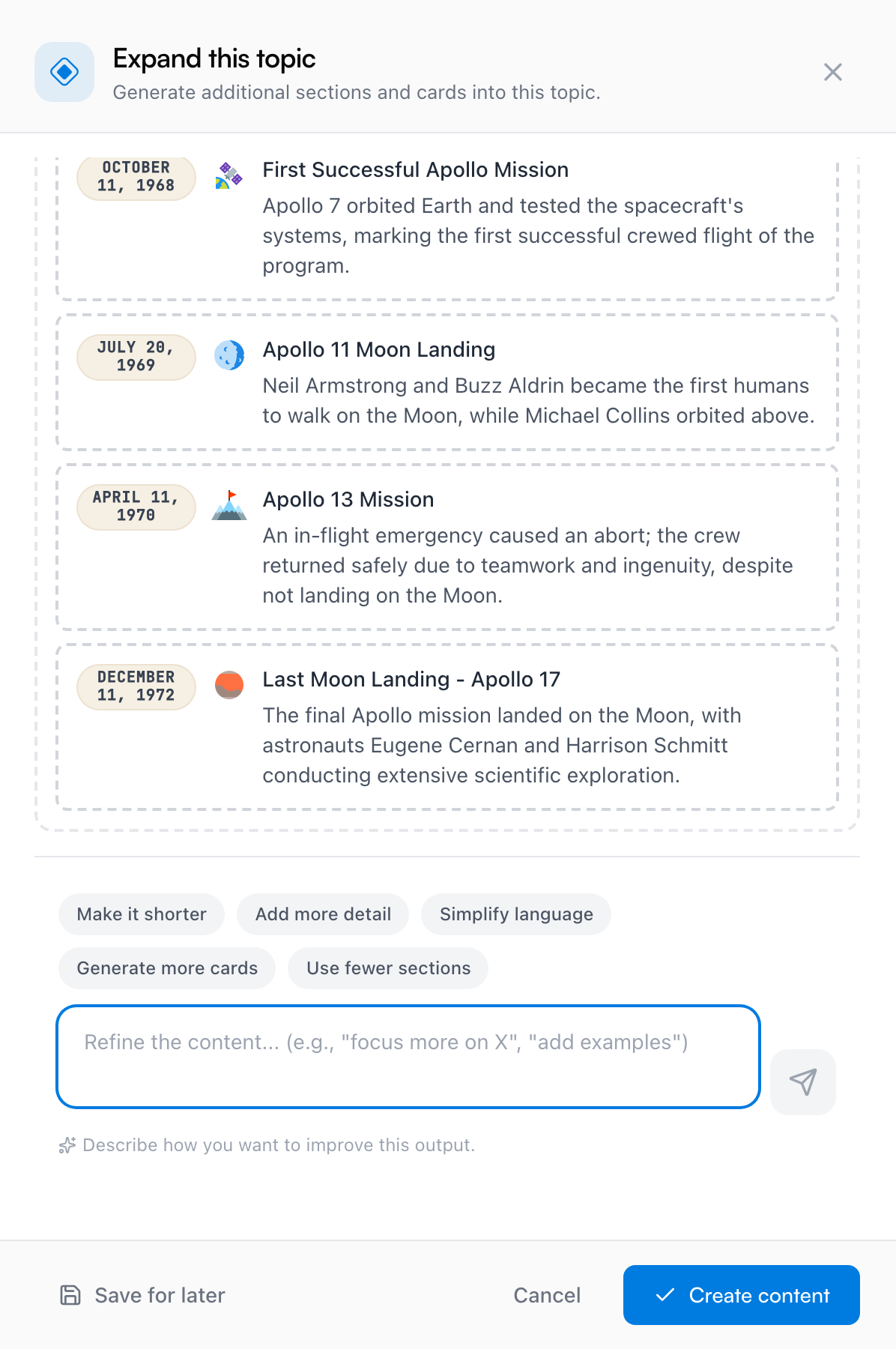
W Warsztacie AI możesz:
- Edytować wydarzenia na miejscu — kliknij tytuł albo opis wydarzenia i pisz. Najechanie na wydarzenie proponuje też Edytuj z AI do przeredagowania samej tej karty albo wyłączenie jej z wersji roboczej.
- Doprecyzować całą wersję roboczą — użyj pastylek podpowiedzi (Skróć to, Dodaj więcej szczegółów, …) albo opisz zmianę własnymi słowami i uruchom generowanie ponownie.
- Zapisać ją na później — Zapisz na później odkłada wersję roboczą z nazwą, niczego nie tworząc. Wraca ona w menu ⋯ tematu jako Zapisane wersje robocze (wiersz pojawia się, gdy masz choć jedną) oraz w zapisanych wersjach roboczych przestrzeni, gdzie Wznów podejmuje dokładnie tam, gdzie przerywasz.
Gdy wersja robocza wygląda dobrze, Utwórz treść zatwierdza oś czasu w twoim temacie.
Wskazówka: Przepływ Historyczna oś czasu także produkuje osie czasu, w ramach większego generowania.
Widok pełnoekranowy
Widok sekcji służy do edycji; oś czasu naprawdę czyta się na pełnym ekranie. Najedź na nagłówek sekcji i kliknij ikonę rozwinięcia obok tytułu (jest też w menu ⋯ sekcji jako Zobacz oś czasu na pełnym ekranie). Wydarzenia rozkładają się wzdłuż linii, którą możesz przewijać, a przełącznik układu w prawym górnym rogu proponuje Pozioma, Pionowa po lewej oraz Pionowa po prawej:
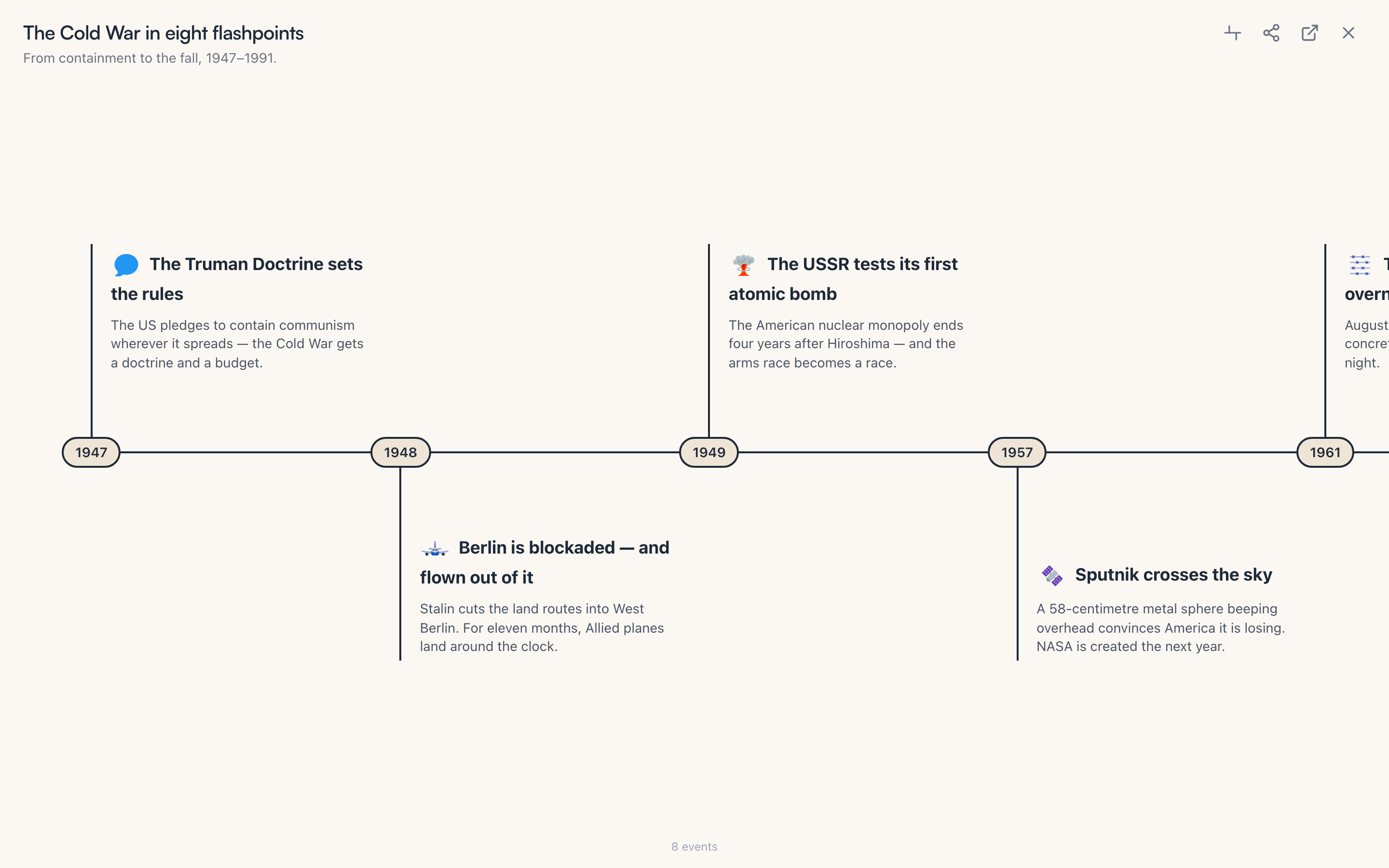
Widok pełnoekranowy to nie tylko obrazek — szczegóły każdej karty pozostają w zasięgu ręki. Długie wydarzenia zwijają się pod Pokaż więcej, a gdy karta wydarzenia ma notatki, najechanie na nie odsłania małą ikonę notatek:
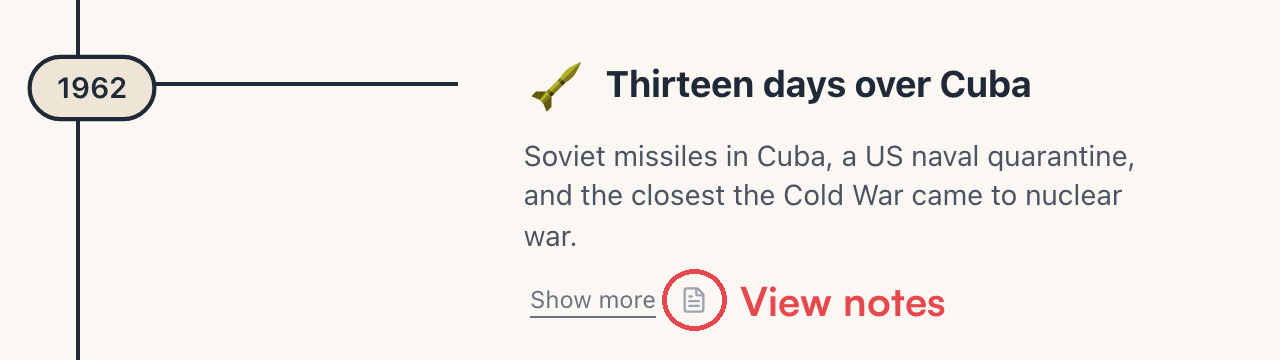
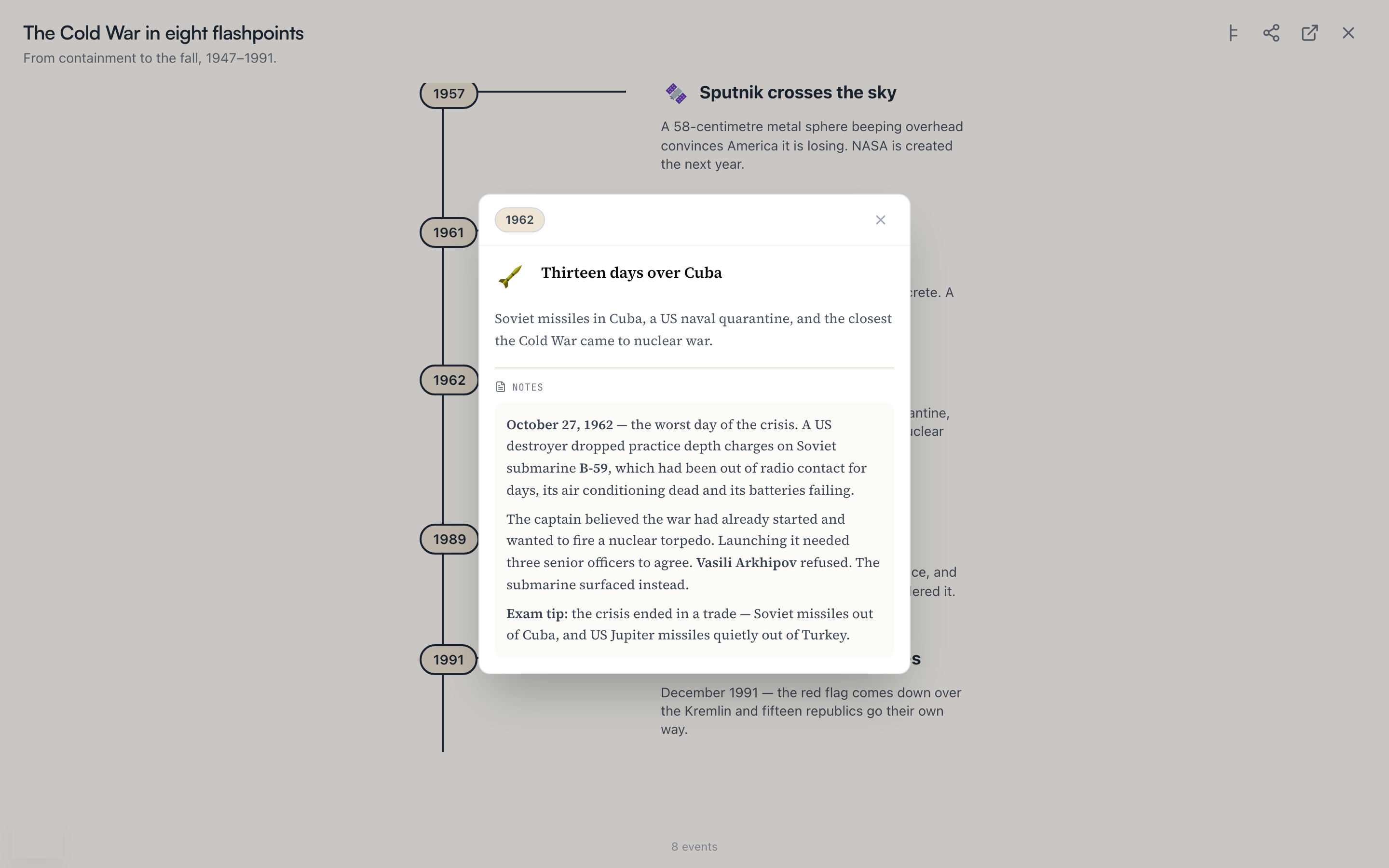
Kliknij ją, a notatka otworzy się wprost na osi czasu — cała historia, ze wskazówkami na egzamin włącznie, bez opuszczania widoku:
Udostępnij oś czasu
Oś czasu można udostępnić jako link — menu ⋯ sekcji ma Udostępnij oś czasu, a widok pełnoekranowy ma przycisk udostępniania w prawym górnym rogu. Jedno ostrzeżenie, zanim tego użyjesz: udostępnienie osi czasu udostępnia cały jej temat, a jeśli temat jest wciąż prywatny, okno mówi o tym, zanim cokolwiek się zmieni:
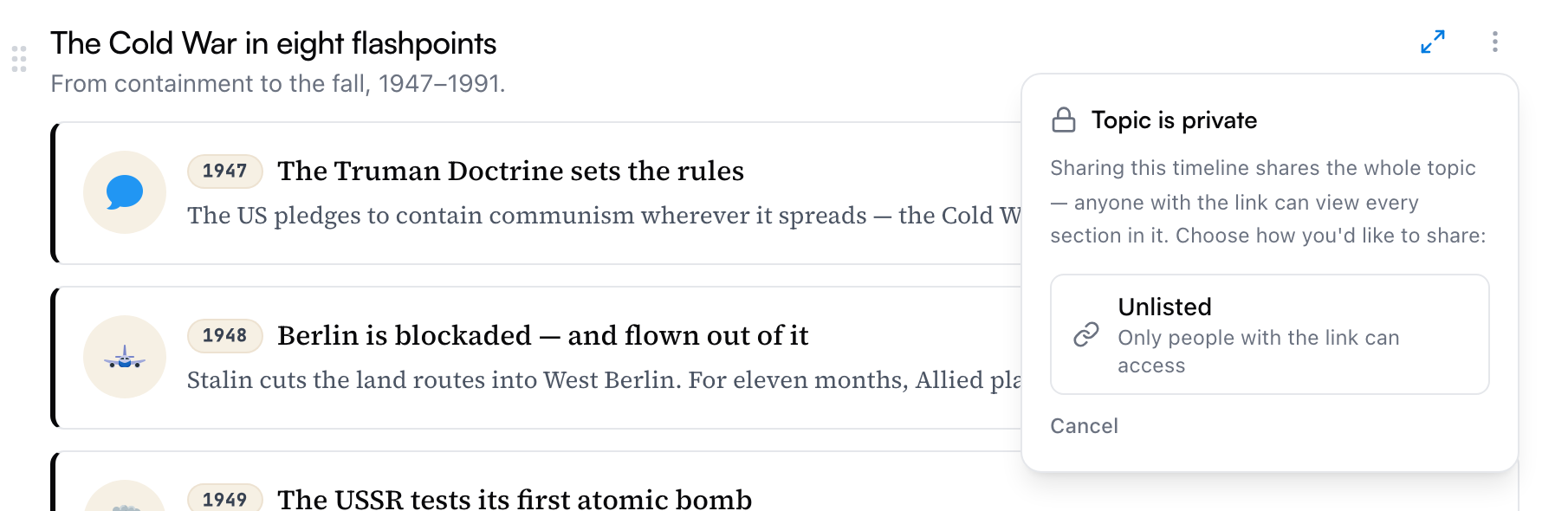
Wybierz Niepubliczny, a link zostanie skopiowany, gotowy do wklejenia — oś czasu otworzą wyłącznie osoby, które go mają, i tylko do odczytu. Jeśli temat jest już udostępniony, menu pomija okno i po prostu kopiuje link.
Nauka z osi czasu
Wydarzenia osi czasu dołączają do sesji nauki jak wszystkie inne karty — data i ikona pokazują się na fiszce, a samą sekcję można przećwiczyć osobno przez Ucz się sekcji w jej menu ⋯ (zobacz Jak uczyć się w Mento).
Daty dostają jeden dodatek: opcje nauki obejmują Pytaj o daty, domyślnie włączone, co dokłada pytania „[data] — co się wtedy wydarzyło?” do kart osi czasu — dzięki temu oś czasu odpytuje cię z samej sekwencji, nie tylko z wydarzeń.
Częste pytania
Czy daty muszą być prawdziwymi datami? Nie — data jest na każdej karcie zwykłym tekstem. Kroki procesu („Krok 1”), epoki („późna kreda”) albo zupełny brak daty są w porządku; wydarzenia bez daty i tak stoją w kolejności.
Czy mogę zamienić istniejącą sekcję w oś czasu? Nie wprost — utwórz sekcję z osią czasu i przeciągnij do niej karty. Gdy już tam będą, edytuj każdą i nadaj jej Datę na osi czasu.
Czy oś czasu coś kosztuje? Osie czasu są darmowe w każdym planie. Tylko generowanie albo rozbudowywanie ich przez AI zużywa akcje AI z twojego budżetu — budowanie i edytowanie ręcznie nie kosztuje nigdy.
Dalej
Mapy obrazów
Zamień diagram w coś, z czego można się uczyć — oznacz jego części punktami aktywnymi, ręcznie albo z pomocą AI, i odpytuj się w stylu Anki dzięki zasłanianiu obrazu.
Nie ma tu odpowiedzi?
FAQ odpowiada na najczęstsze pytania, a wszystkie sposoby kontaktu z nami znajdziesz na stronie kontaktu.