Zadania w Mento
Część ProWeb i mobile
Aktualizacja · wrzesień 2026
Nauka to także lista rzeczy do zrobienia: zestawy zadań, lektury, „napisać maila do wykładowcy”. W Mento zadanie jest linią wewnątrz notatki — piszesz je tam, gdzie toczy się praca, a pojawia się wszędzie, gdzie zbierają się zadania: na stronie Zadania, w kalendarzu, w twojej notatce dziennej. Zadania są częścią Pro (zobacz Plany i płatności); ten przewodnik pokazuje, jak je tworzyć, nadawać im daty i powtarzanie, pracować ze statusami (także własnymi) i poruszać się po stronie Zadania — po jej zakładkach, filtrach i zapisanych widokach.
Pole wyboru czy zadanie?
Mento ma dwa rodzaje pól wyboru i różnica między nimi ma znaczenie:
- Kwadratowe pole wyboru to zwykła pozycja do odhaczenia. Żyje w swojej notatce i nigdzie indziej — bez dat, bez śledzenia. Kwadratowe pola wyboru są darmowe w każdym planie.
- Okrągłe pole wyboru to zadanie. Mento pilnuje go za ciebie: może nieść daty, priorytet i status, a pojawia się na stronie Zadania i w kalendarzu.
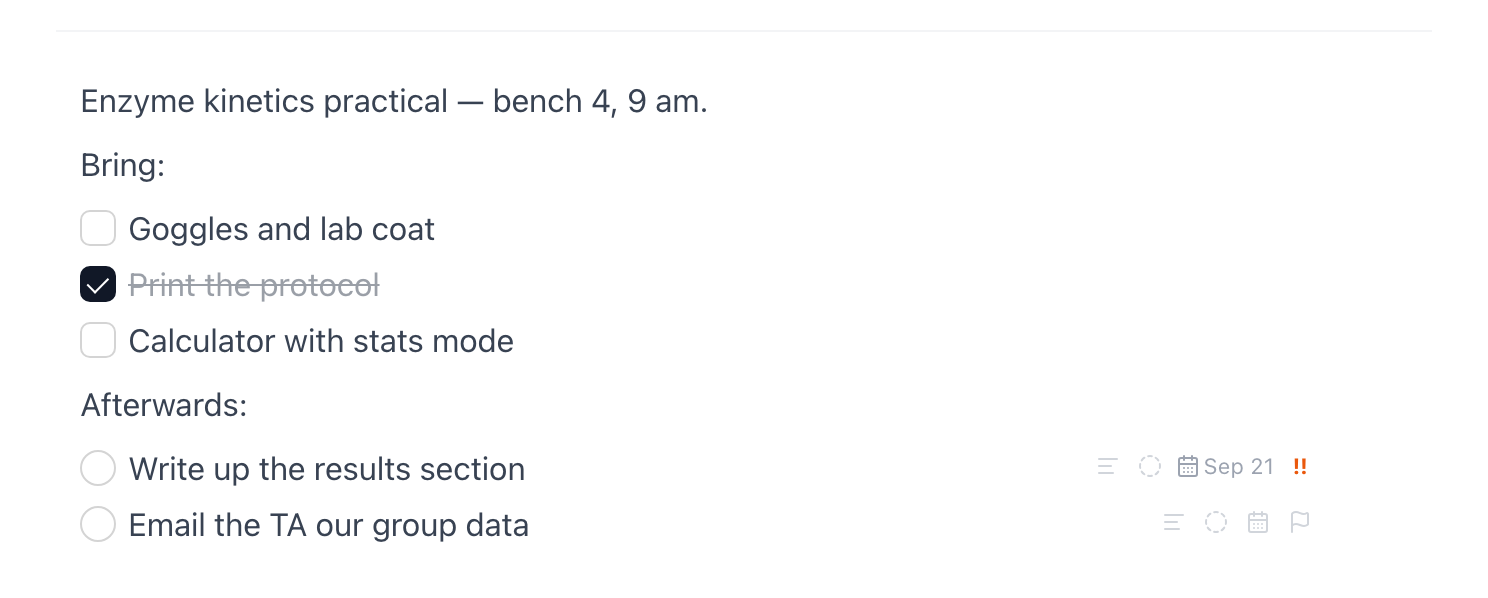
Oba rodzaje mogą mieszkać w tej samej notatce i zwykle tak właśnie jest dobrze: w notatce z dnia laboratorium „zabrać gogle” to kwadrat — liczy się tylko wewnątrz tej notatki — a „opisać wyniki” to okrągłe zadanie, bo w poniedziałek będziesz chcieć je z powrotem. Lista, która nigdy nie musi za tobą gonić, może zostać kwadratowa.
Konwersja działa w obie strony. Ustaw kursor na kwadratowej pozycji, a na końcu linii pojawi się przycisk Zamień w zadanie — jedno kliknięcie i pole robi się okrągłe (opcja Zamień na w menu bloku działa tak samo, w obu kierunkach):

Wskazówka: Konwersja to moment, w którym zwykła pozycja awansuje na coś, czego Mento pilnuje za ciebie. Gdy tylko staje się okrągła, trafia na stronę Zadania razem z całą resztą — nie musisz pamiętać, w której notatce siedzi.
Utwórz zadanie w dowolnej notatce
Aby utworzyć zadanie, wpisz () na początku linii w Notatkach dowolnej karty i pisz dalej. Możesz też wpisać /zadanie i wybrać Zadanie z menu.
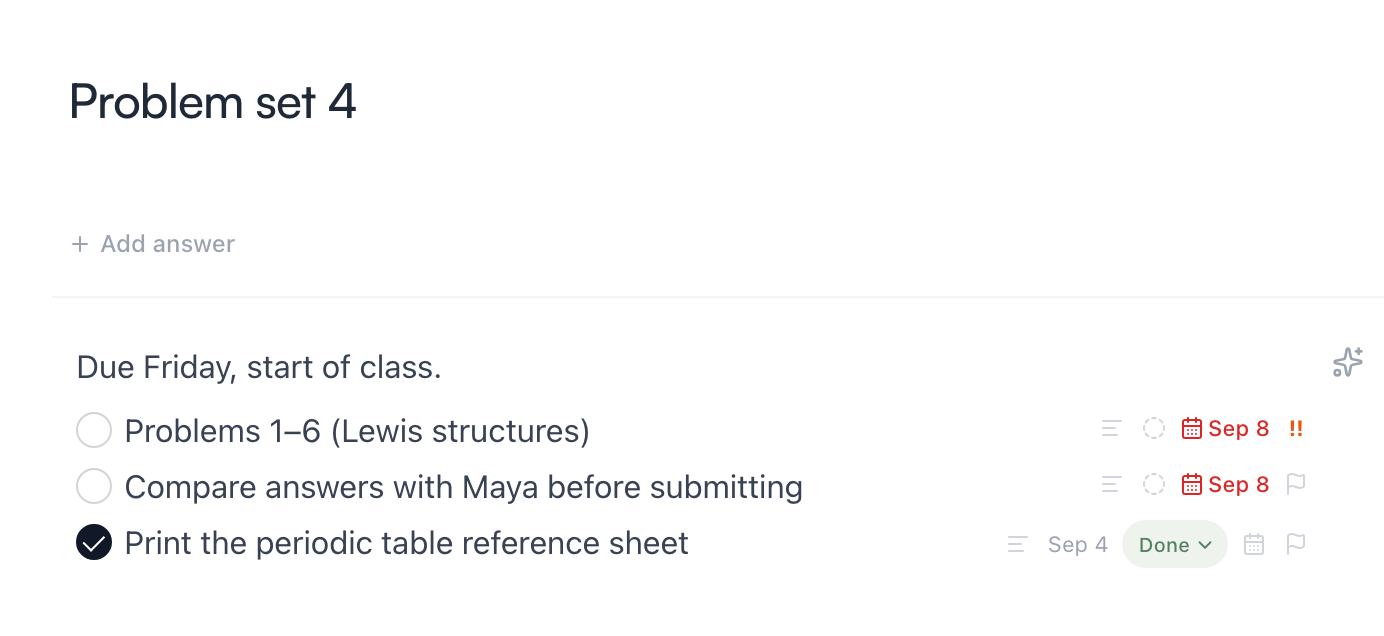
Linia tytułu rozumie daty i priorytet już w trakcie pisania. Napisz „Przeczytaj rozdział 3 !! w piątek”, a Mento podświetli słowa, które rozpoznaje; w chwili, gdy przejdziesz do innej linii, znikają z tekstu i stają się prawdziwym terminem i priorytetem zadania. Naciśnij Esc, kiedy są podświetlone, żeby zostały zwykłym tekstem.

Każde zadanie ma też małe przyciski na końcu swojej linii:
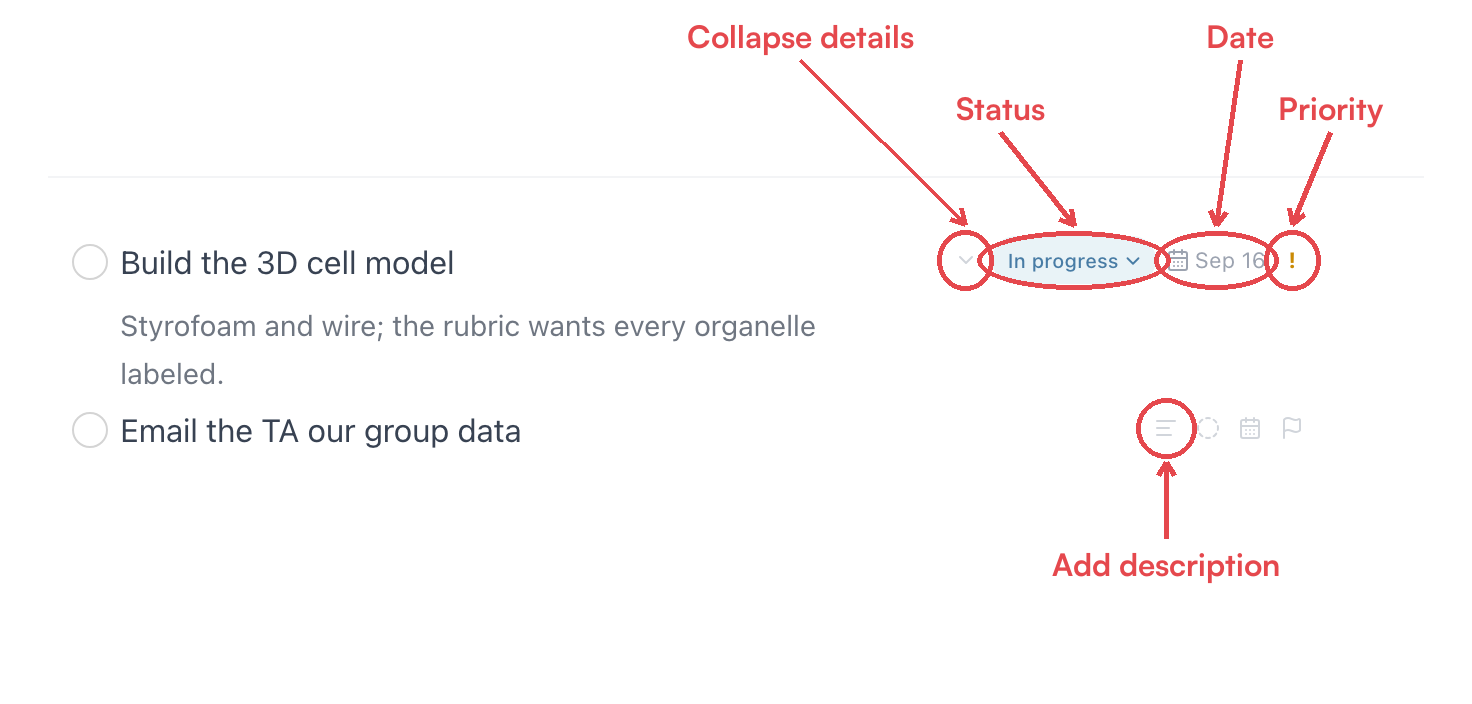
- Status — Otwarte, W toku, Ukończone albo twoje własne etykiety (niżej jest cała sekcja o statusach).
- Data — otwiera panel dat: planowanie, terminy i powtarzanie.
- Priorytet — od ! do !!!. Priorytet to nie tylko oznaczenie: na stronie Zadania wypycha zadanie na górę jego sekcji (terminy i tak są ważniejsze).
- Dodaj opis / Zwiń — pierwszy przycisk dodaje linie ze szczegółami pod tytułem; gdy zadanie już je ma, zamienia się w strzałkę, która je chowa.
Opisy i podzadania
Tytuł zadania powinien mieścić się w jednej linii; cała reszta też ma swoje miejsce:
- Opis — naciśnij Shift+Enter na tytule zadania (albo użyj przycisku Dodaj opis wśród jego przycisków) i napisz szczegóły poniżej. Linie opisu są mniejsze i bledsze, a strzałka wśród przycisków zadania zwija je z drogi.
- Podzadania — zrób wcięcie jednego zadania pod drugim (naciśnij Tab w jego linii), a stanie się podzadaniem z własnymi datami, statusem i priorytetem.
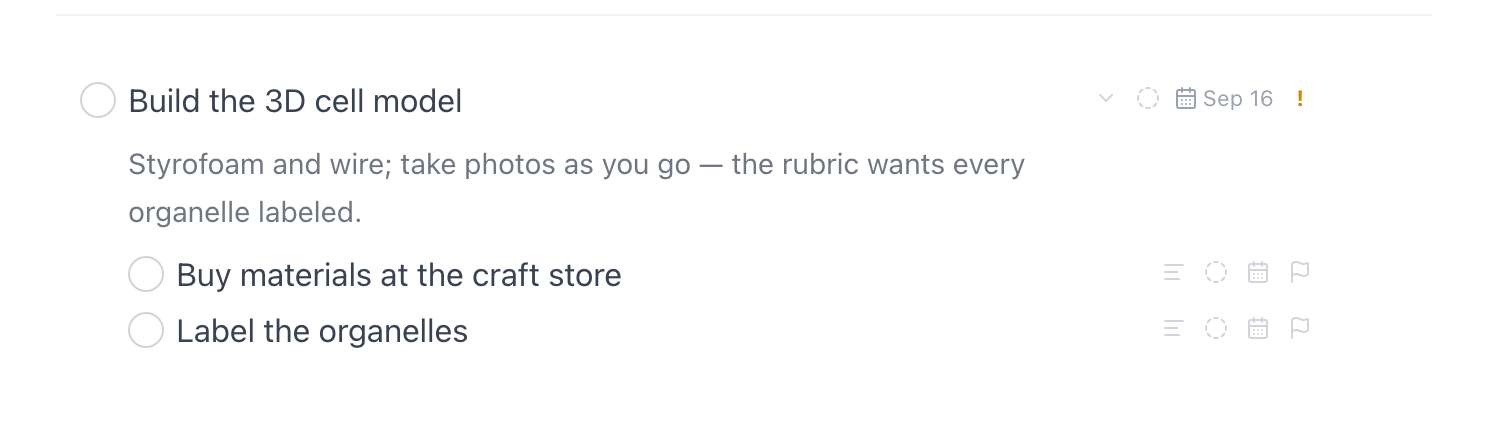
Jedno i drugie przenosi się na stronę Zadania: opisy pokazują się jako fragment pod tytułem, a podzadania zostają zagnieżdżone pod swoim rodzicem — steruje tym menu Wyświetlanie (więcej o nim niżej).
Nadaj datę — i godzinę
Kliknij przycisk daty przy zadaniu (albo jego chip daty, jeśli już go ma), aby otworzyć panel dat:
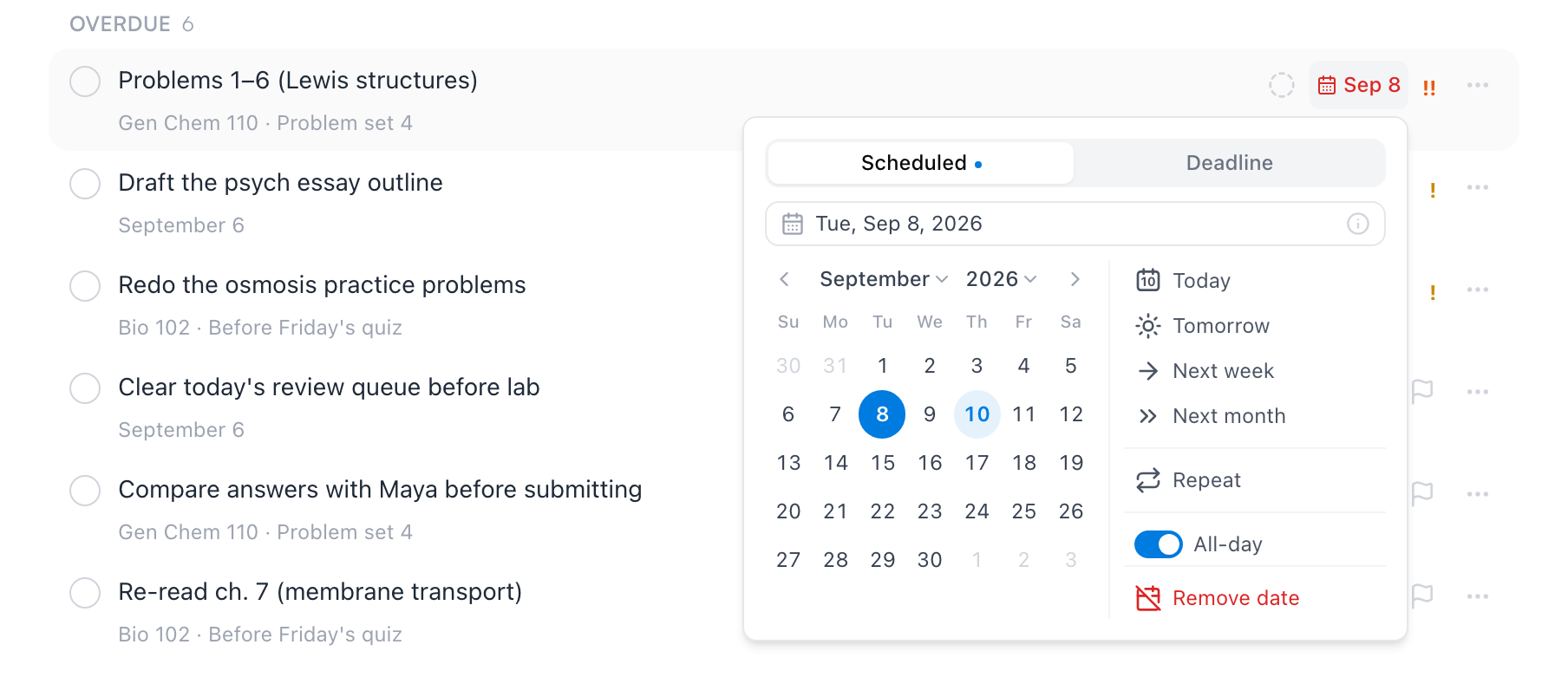
- Zaplanowane to dzień, w którym planujesz nad czymś pracować; Termin to moment, na kiedy zadanie naprawdę ma być gotowe. Zadanie może mieć jedno i drugie — zaplanuj esej na wtorek, a termin ustaw na piątek.
- Wybierz dzień z kalendarza, użyj skrótów (Dzisiaj, Jutro, Za tydzień, Za miesiąc) albo po prostu wpisz coś w pole u góry — rozumie zwroty takie jak „jutro”, „w piątek” czy „za tydzień”.
- Wyłącz Cały dzień, a pojawi się pole godziny.
Uwaga: Godzina jest przypomnieniem — nie ma osobnego przypomnienia do ustawiania. Jeśli masz aplikację Mento na telefonie, wyśle powiadomienie o tej godzinie w zaplanowanym dniu. Zadanie z samą datą siedzi cicho.
Usuń datę czyści wszystko, razem z powtarzaniem.
Ustaw powtarzanie
Ten sam panel ma wiersz Powtarzanie. Gotowe opcje czyta się względem daty zaplanowanej — Codziennie, Co tydzień: środa, W dni robocze, Co miesiąc w dniu 15, Co rok w wybraną datę — a Własne… obsługuje resztę: co N dni, tygodni, miesięcy albo lat, opcjonalna data końcowa i to, czy rytm liczy się od daty zaplanowanej, czy od dnia, w którym naprawdę kończysz.
Zadanie cykliczne to jedno zadanie, które przesuwa się do przodu. Odhacz je, a zamiast zniknąć, przeskakuje na kolejną datę — komunikat potwierdza, dokąd trafiło („Ukończono — następne: 16 wrz.”) — a runda, którą właśnie kończysz, zostaje zapisana w Ukończonych. Pomiń wystąpienie przeskakuje dalej, nie oznaczając niczego jako zrobione. Powtarzanie wymaga daty zaplanowanej, więc usunięcie daty kasuje też regułę.
Statusy — i twoje etykiety
Kółko zna dwa stany: otwarte i ukończone. Statusy dodają odcienie pomiędzy. Każde zadanie ma status, a słownik zaczyna się od pięciu etykiet w czterech grupach:
- Nierozpoczęte — Otwarte (domyślny) i W kolejce, dla zadania, o którym już wiadomo, że idzie następne.
- W toku — W toku.
- Kiedyś — Kiedyś, dla zadania, które zamierzasz zrobić kiedyś, ale nie teraz. Znika ze wszystkich list i czeka w zakładce Kiedyś.
- Ukończone — Ukończone.
Kliknij przycisk statusu na końcu linii zadania — w notatce albo na stronie Zadania — aby go zmienić:
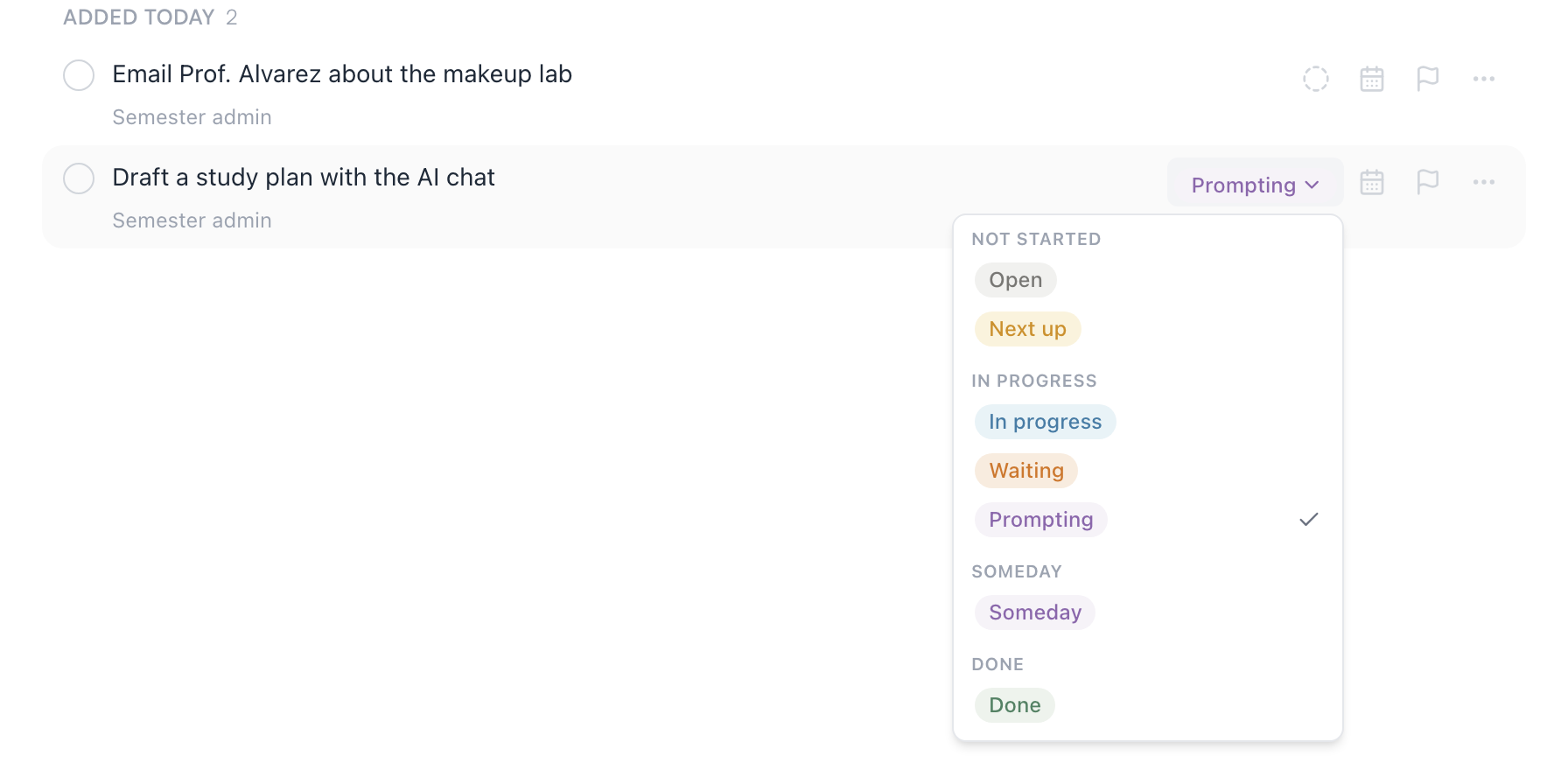
Kółko i status trzymają się razem: zaznaczenie kółka ustawia status na Ukończone, a wybranie dowolnego statusu z grupy Ukończone zaznacza kółko.
Dostosuj etykiety
Domyślna piątka to tylko punkt wyjścia. W Ustawieniach → Statusy zadań możesz zmienić nazwę każdej etykiety i jej kolor, przeciągnięciem zmienić kolejność i utworzyć własne w tej grupie, która pasuje — na przykład etykieta Czekam na w grupie Kiedyś odkłada zadanie dokładnie tak samo jak Kiedyś:
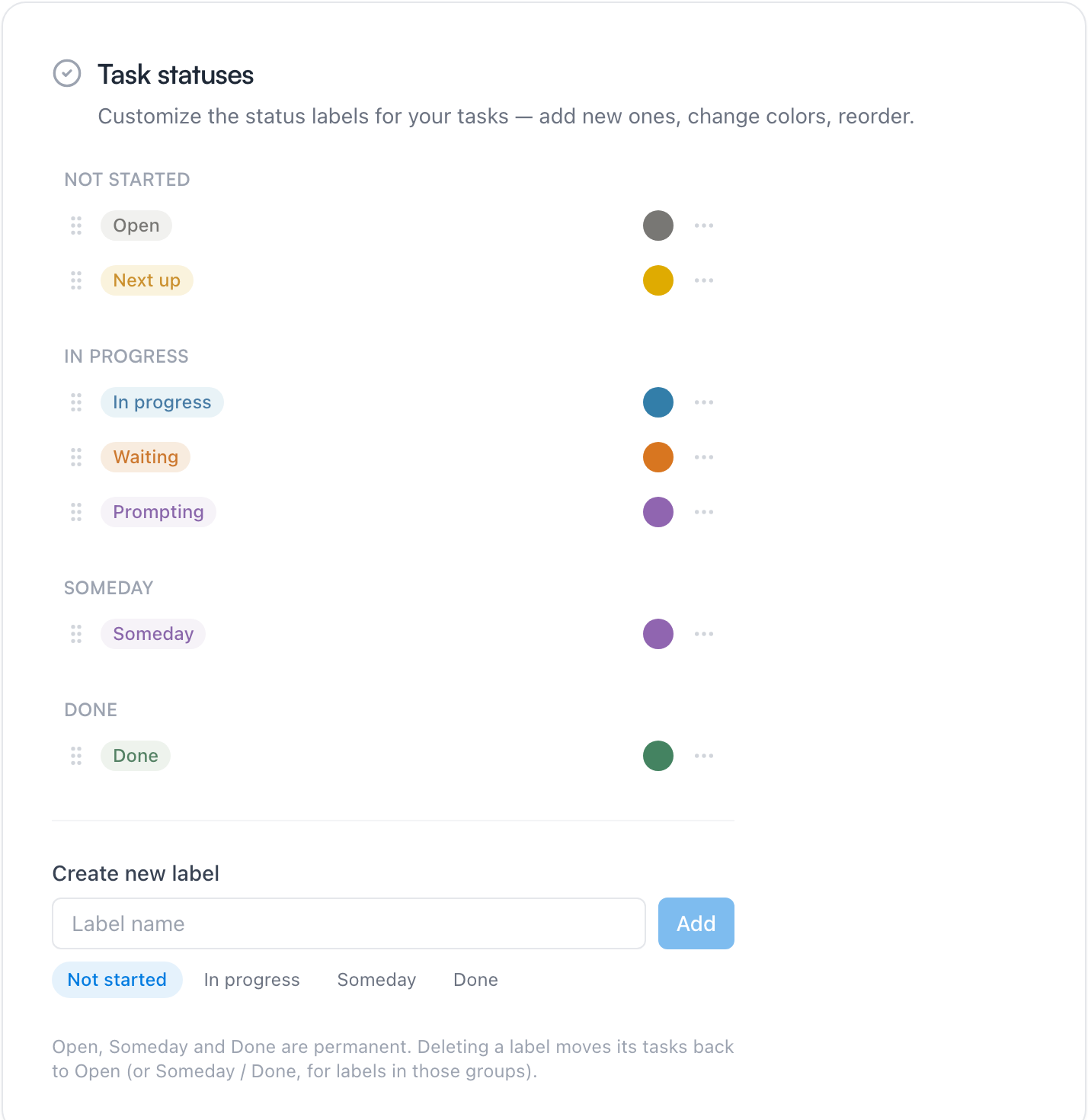
Grupa znaczy więcej niż nazwa: wszystko z grupy Ukończone liczy się jako skończone wszędzie (kółko, zakładka Ukończone, kalendarz), a cała reszta liczy się jako wciąż otwarte. Kilka etykiet, których ludzie naprawdę używają:
- Czekam — twoja część jest zrobiona; teraz wszystko zależy od czyjejś odpowiedzi.
- Promptuję — jesteś w środku rozmowy z czatem AI i musisz do niej wrócić, żeby skończyć.
- Do sprawdzenia — szkic istnieje; zostało tylko przejrzenie go.
- Kiedyś — realne, ale nie w tym tygodniu.
Etykietę, której przestajesz używać, można ukryć na listach wyboru bez ruszania zadań, które wciąż ją noszą, albo usunąć całkiem — jej zadania wracają wtedy do Otwarte (albo do Ukończone, jeśli etykieta była w grupie Ukończone). Same Otwarte i Ukończone są stałe; to między nimi przełącza się pole wyboru.
Strona Zadania, zakładka po zakładce
Kliknij Zadania na pasku bocznym, a wszystkie zadania ze wszystkich notatek znajdą się w jednym miejscu, ułożone w sześciu zakładkach. Przycisk Dodaj zadanie u góry otwiera szybkie pole: rozumie ten sam język co „Przeczytaj rozdział 3 !! w piątek”, zostaje otwarte, więc możesz wpisać kilka zadań pod rząd, a ponieważ każde zadanie mieszka w notatce — zapisuje każde z nich w dzisiejszej notatce dziennej. Zakładka, na której jesteś, podpowiada wartość domyślną: Dzisiaj planuje na dziś, Nadchodzące na jutro, Skrzynka i Kontekst zostawiają zadanie bez daty, a Kiedyś je odkłada; data wpisana w linii zawsze wygrywa.
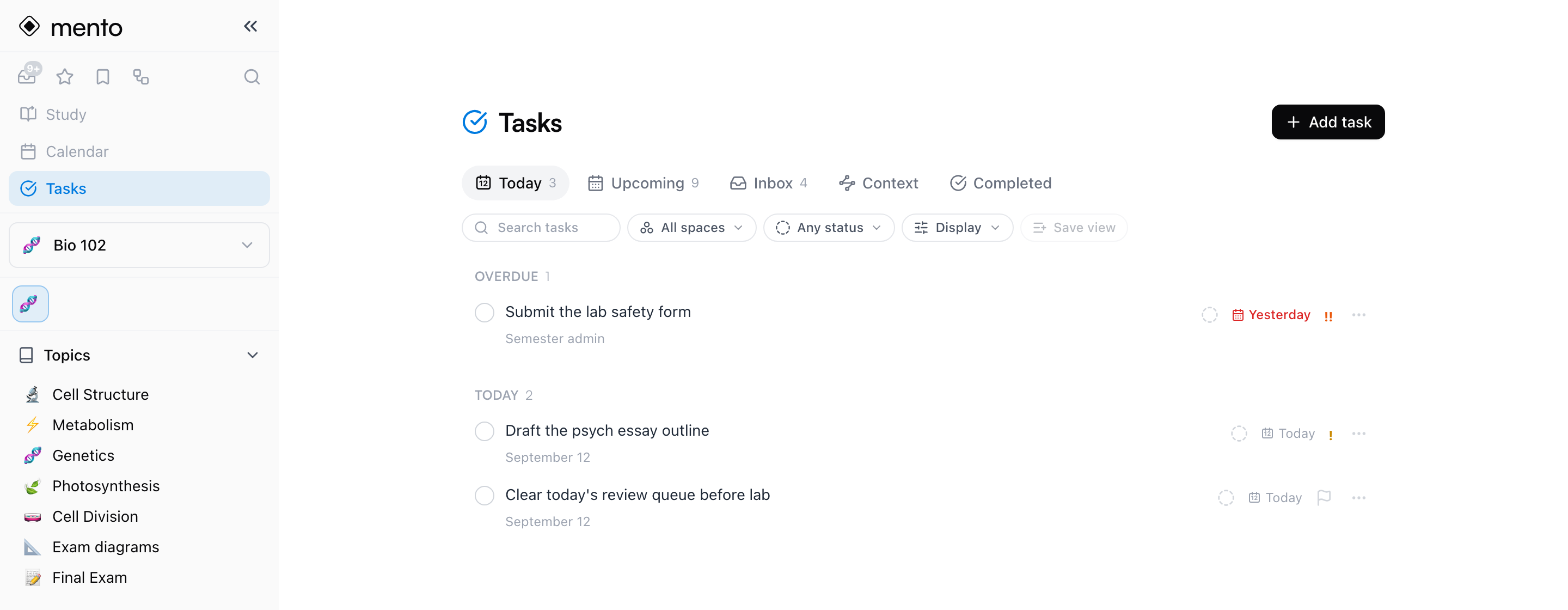
Dzisiaj
Co jest na dziś — z zaległymi zadaniami przypiętymi na górze na czerwono, dopóki ich nie ukończysz albo nie przełożysz. Zadania to zobowiązania; Mento nie gubi ich po cichu.
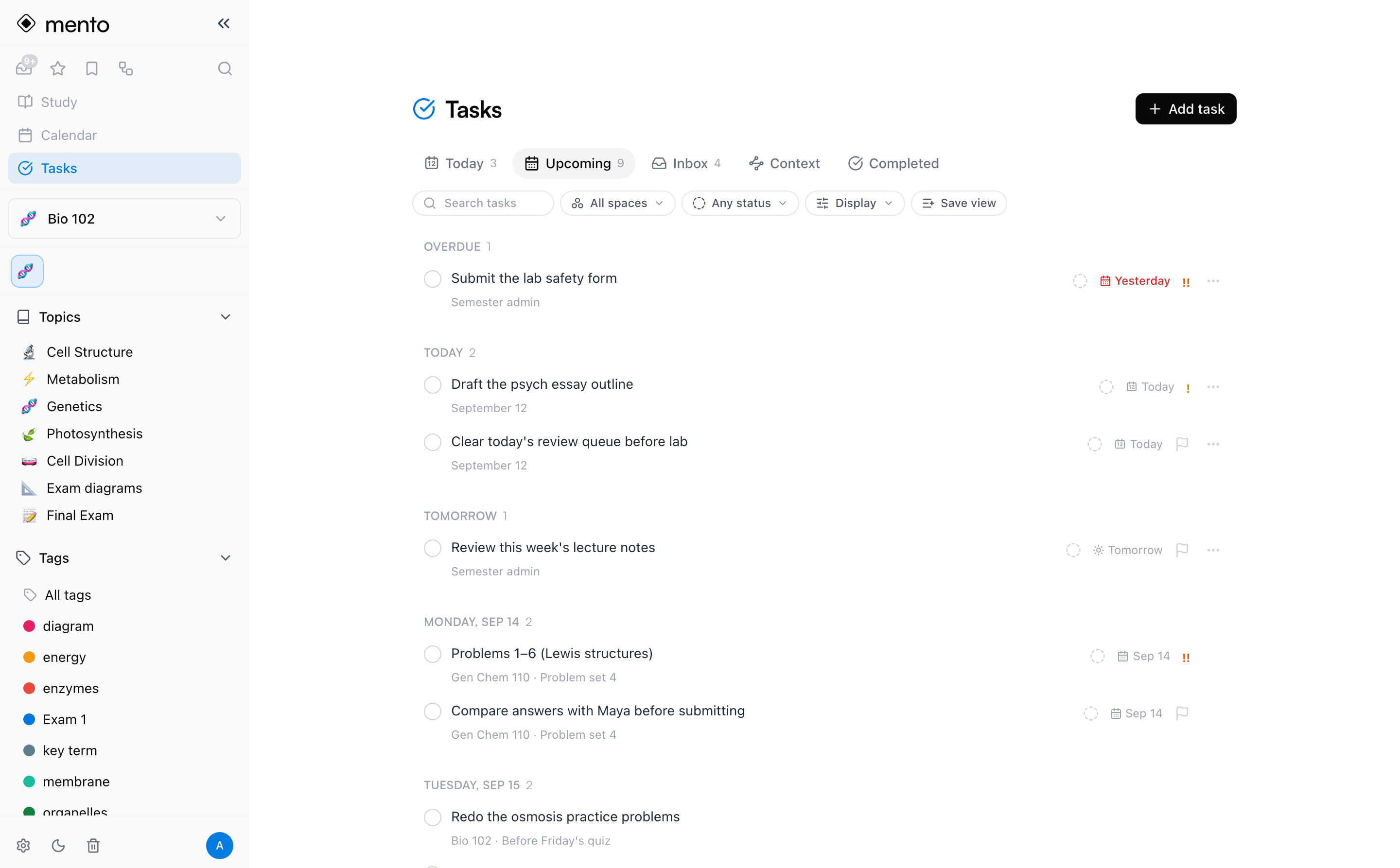
Nadchodzące
Wszystko, co ma datę, dzień po dniu — najpierw dziś i zaległe, potem jutro, potem kolejne dni. Zadanie można przeciągnąć na sekcję innego dnia, żeby je przełożyć.
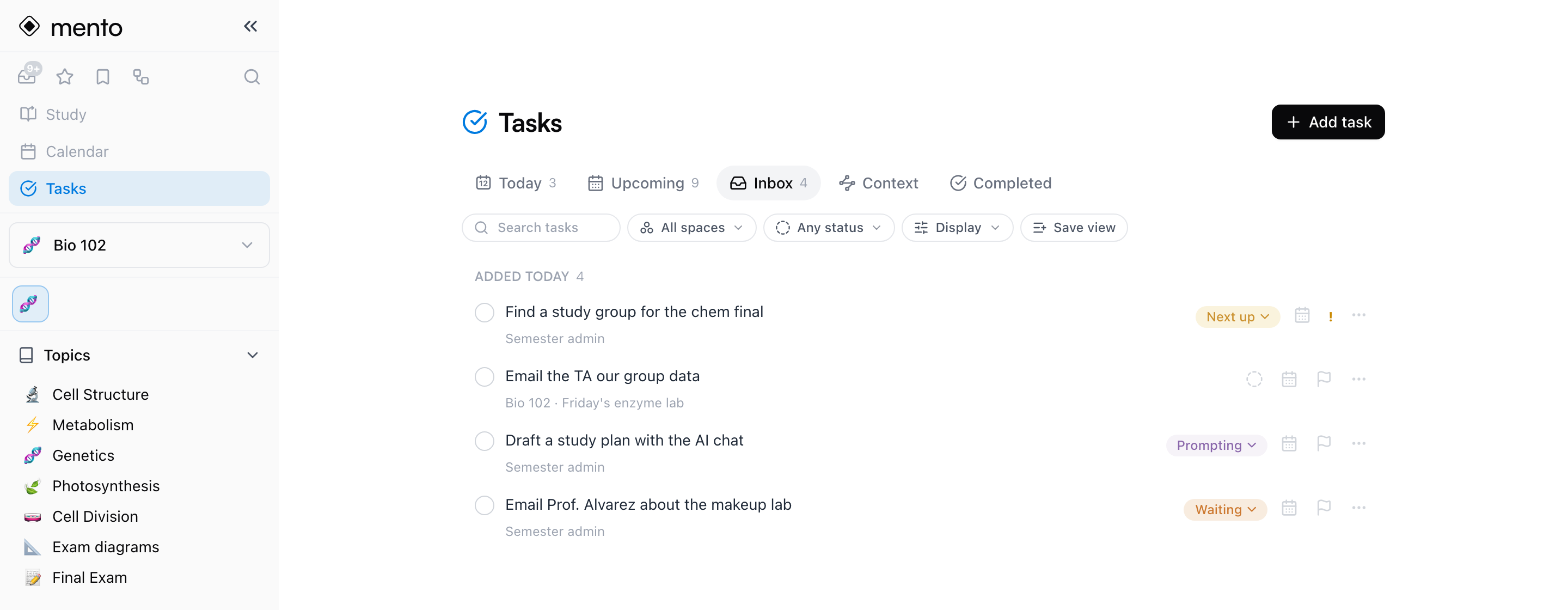
Skrzynka
Zadania, które nie mają jeszcze daty, pogrupowane według tego, kiedy je dodajesz, z wyższymi priorytetami na górze. To stos do przejrzenia: nadaj zadaniu datę, a przeniesie się do Dzisiaj albo do Nadchodzących.
Kontekst
Te same otwarte zadania, pogrupowane według notatki, w której mieszkają — najpierw notatka ostatnio aktywna. Nagłówek grupy prowadzi do notatki.
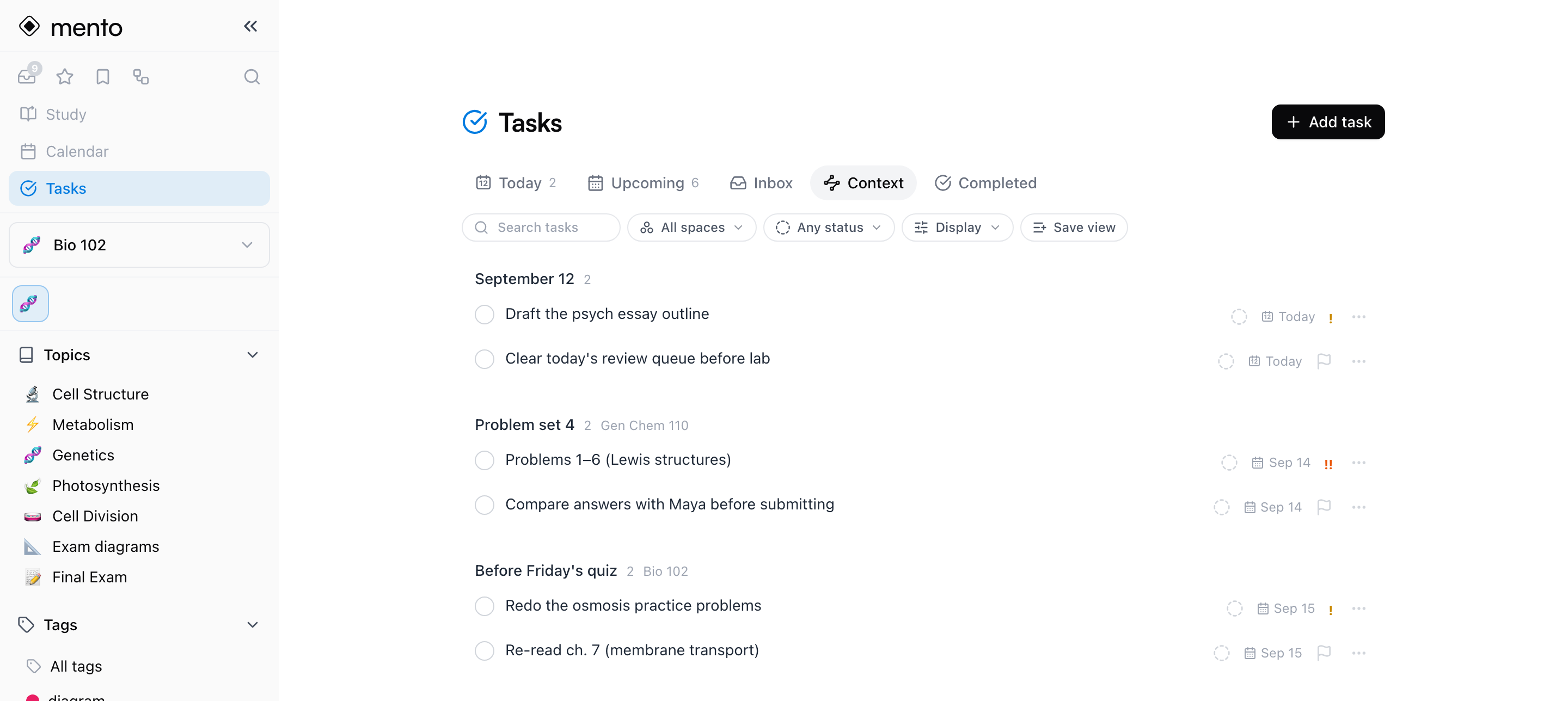
Wskazówka: To zakładka do pracy notatka po notatce. Zamiast trzymać dziesięć notatek otwartych w dziesięciu zakładkach, żeby zobaczyć, czego każda jeszcze potrzebuje, Kontekst pokazuje otwarte zadania wszystkich notatek w jednym przewinięciu.
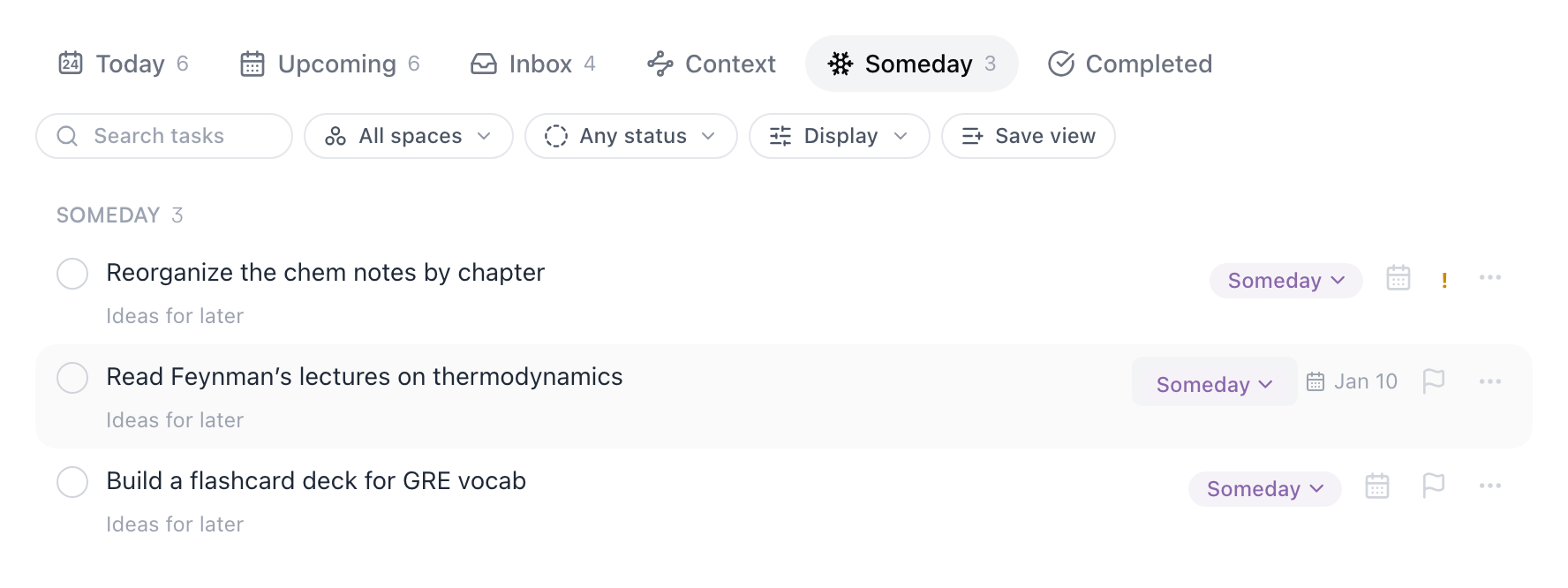
Kiedyś
Parking. Nadaj zadaniu status Kiedyś, a zniknie z zakładek Dzisiaj, Nadchodzące, Skrzynka, Kontekst i z kalendarza — nie jest zaległe, nie przypomina o sobie, po prostu tu leży i czeka. Wróć, gdy będzie pora, i zmień status na Otwarte albo od razu je odhacz.
Data zamienia Kiedyś w drzemkę: zadanie Kiedyś z datą planowaną lub terminem pozostaje ukryte aż do tego dnia, a potem pojawia się w Dzisiaj jak każde inne (i nadal jest widoczne także tutaj). „Nie w najbliższych miesiącach, ale przypomnij mi w styczniu” to jeden status i jedna data.
Ukończone
Wszystko, co kończysz, pogrupowane według momentu ukończenia. Historia zostaje tutaj; nic nie jest czyszczone.
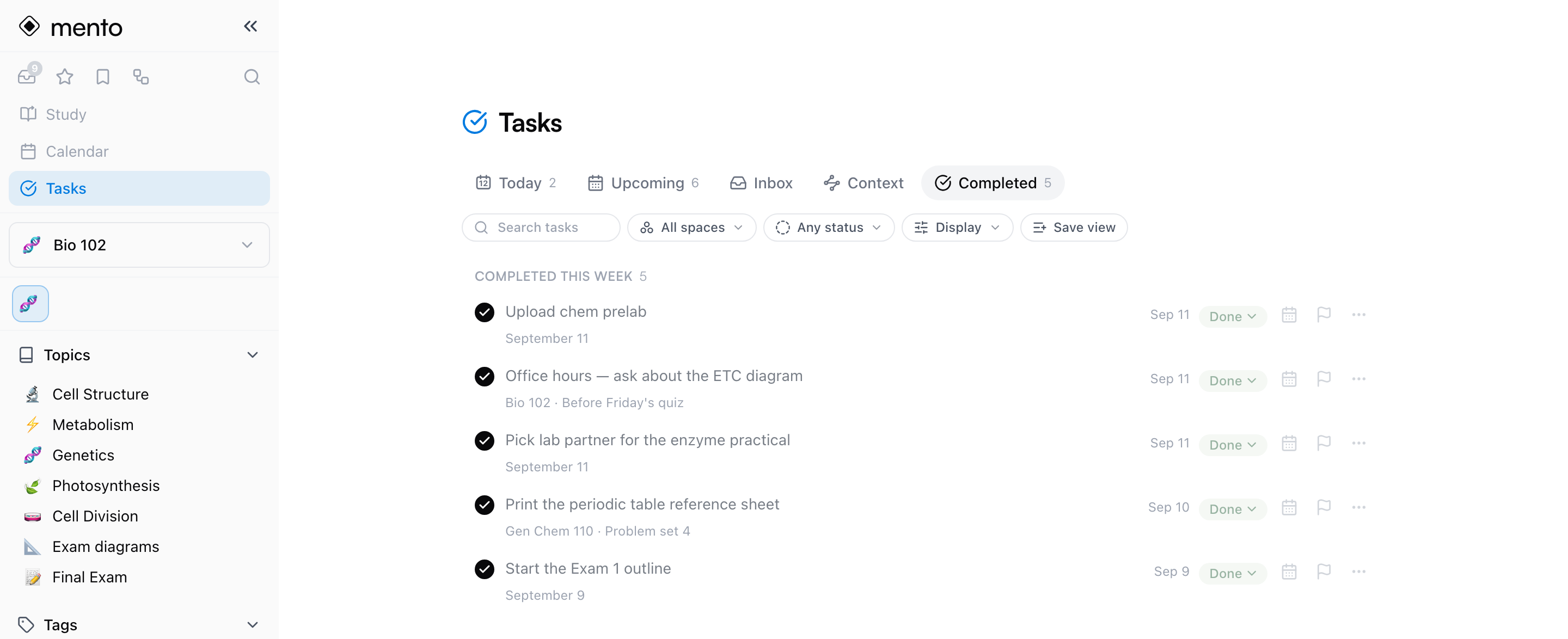
Szczegóły zadania
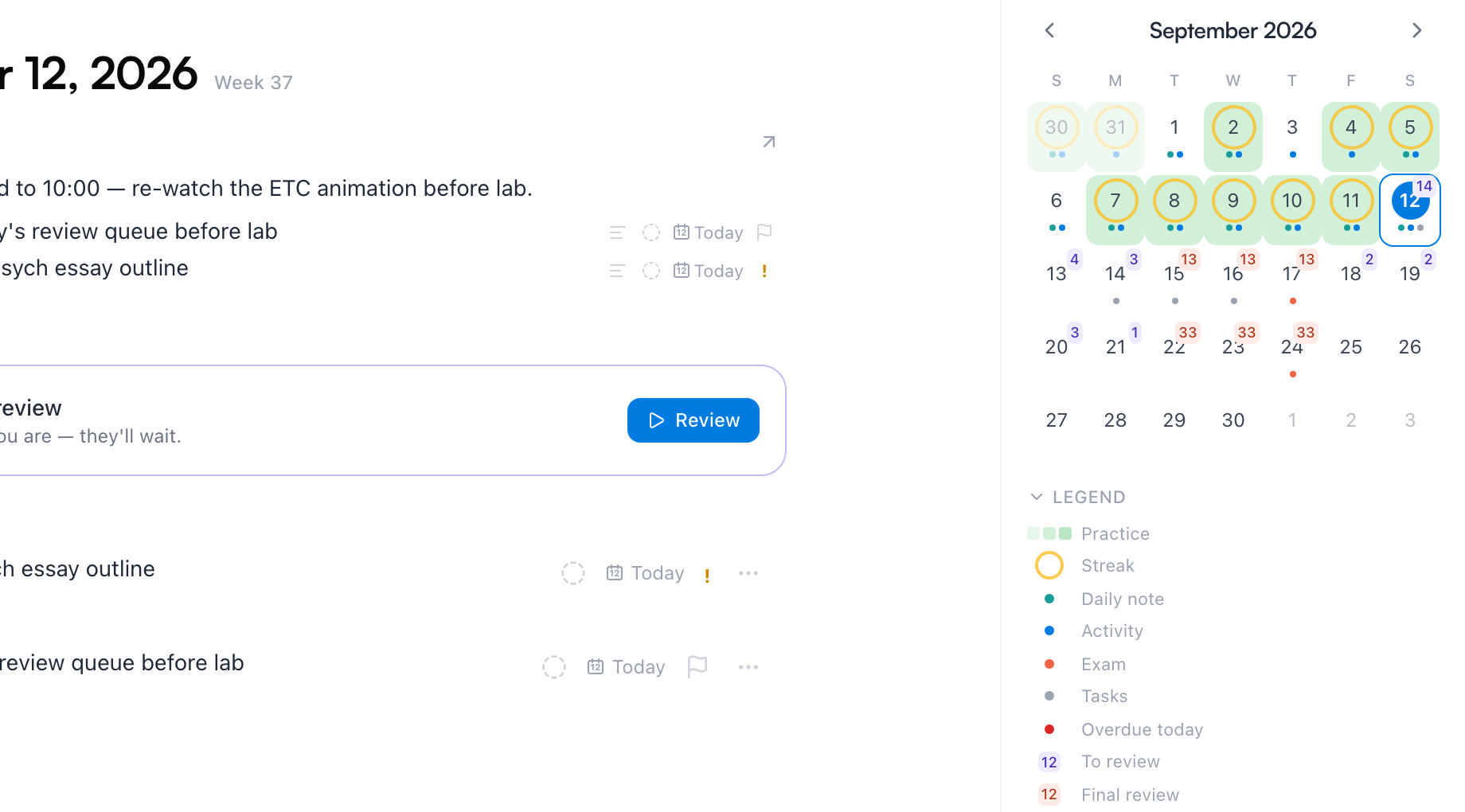
Kliknij tytuł dowolnego wiersza, a zadanie otworzy się w widoku szczegółów: status, obie daty, powtarzanie, priorytet, kiedy zostało dodane i ukończone, jego tagi, notatka, w której mieszka, opis i podzadania — wszystko w jednym miejscu. Opis jest tu tylko do odczytu; pisze się go w notatce.
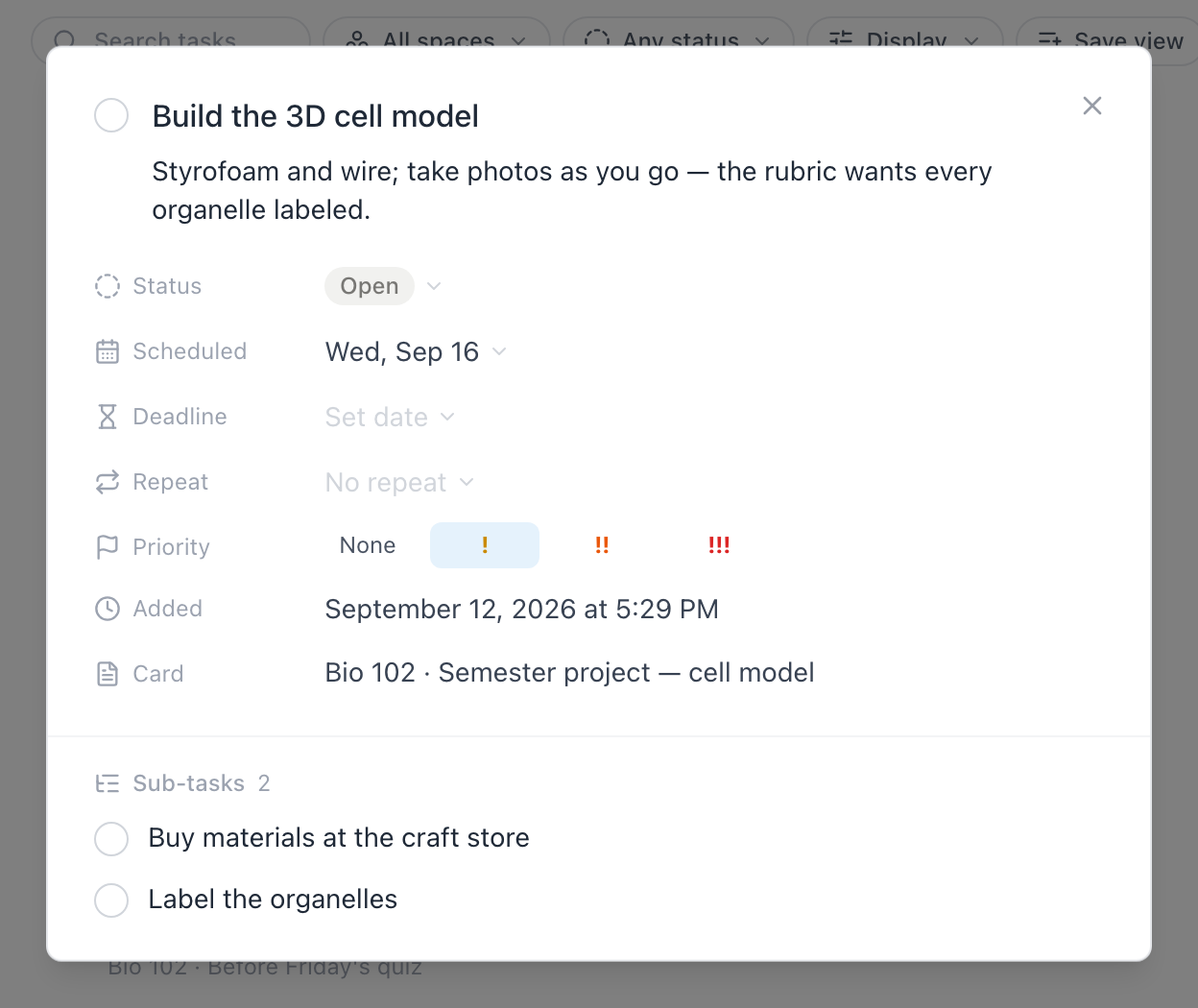
Zadania pojawiają się też w Kalendarzu: widok dnia wypisuje jego zadania (z własnym Dodaj zadanie), pola wyboru z notatki dziennej są tuż obok, a mini-miesiąc zaznacza dni, w których coś czeka — dni zaległe na czerwono. Minione dni pokazują, co udało się zrobić. Więcej w Notatka dzienna i kalendarz.
Filtry, wyświetlanie i zapisane widoki
Wiersz pod zakładkami kształtuje to, co pokazuje każda z nich.
Filtry
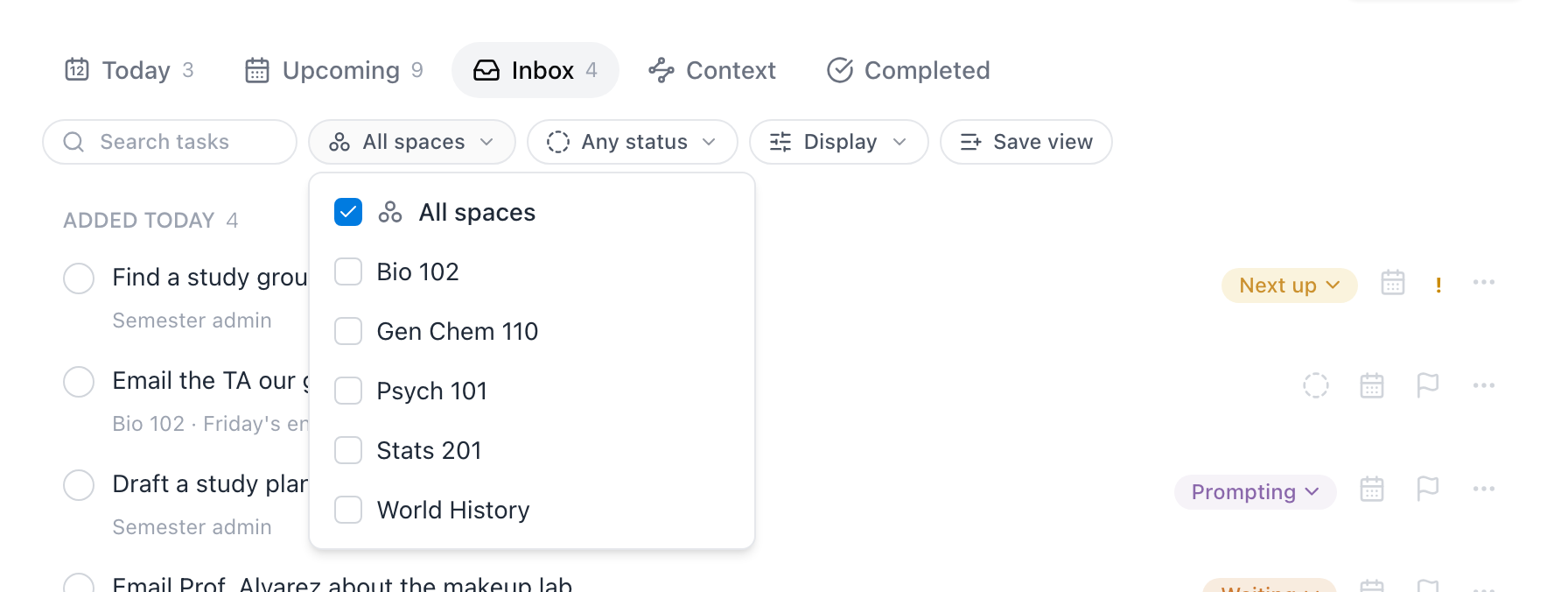
- Przestrzeń — zawęź listę do jednej lub kilku przestrzeni, np. tylko do chemii z tego semestru.
- Status — pokaż tylko jeden status; każda zakładka oferuje te statusy, które mają w niej sens (otwarte na zakładkach z otwartymi zadaniami, Kiedyś w Kiedyś, ukończone w Ukończonych).
- Tag — filtruj po tagach notatki źródłowej; plakietka pojawia się, gdy opisane karty naprawdę mają tagi.
- Szukaj — dopasowuje tytuły i opisy w trakcie pisania, ignorując znaki diakrytyczne („sroda” znajdzie „środa”).
Filtry działają we wszystkich zakładkach i żyją w adresie URL, więc przeładowanie strony i przycisk wstecz je zachowują. Wyczyść filtry przywraca wszystko.
Wyświetlanie
Menu Wyświetlanie decyduje, co pokazuje wiersz zadania — opisy, notatkę, z której pochodzi, przestrzeń oraz to, czy podzadania zostają zagnieżdżone pod rodzicem, czy spłaszczają się w jedną listę:
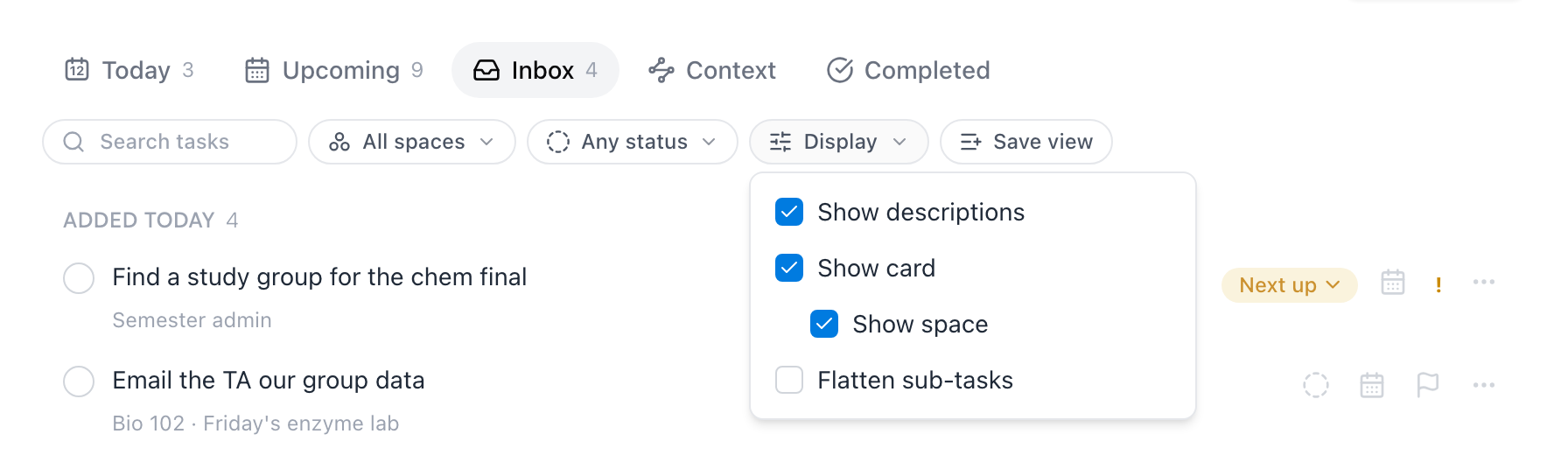
Te ustawienia są zapamiętywane na tym urządzeniu.
Zapisane widoki
Kiedy wracasz ciągle do tego samego układu — powiedzmy Nadchodzące zawężone do chemii ogólnej — naciśnij Zapisz widok i nadaj mu nazwę. Pojawi się jako chip nad zakładkami; jedno kliknięcie przywraca naraz zakładkę, filtry i ustawienia Wyświetlania:

Menu ⋯ widoku pozwala zmienić jego nazwę, zaktualizować go do bieżących filtrów, zmienić jego kolejność albo go usunąć (usunięcie widoku nigdy nie rusza zadań). Możesz mieć do 10 widoków.
Edytuj wiele naraz
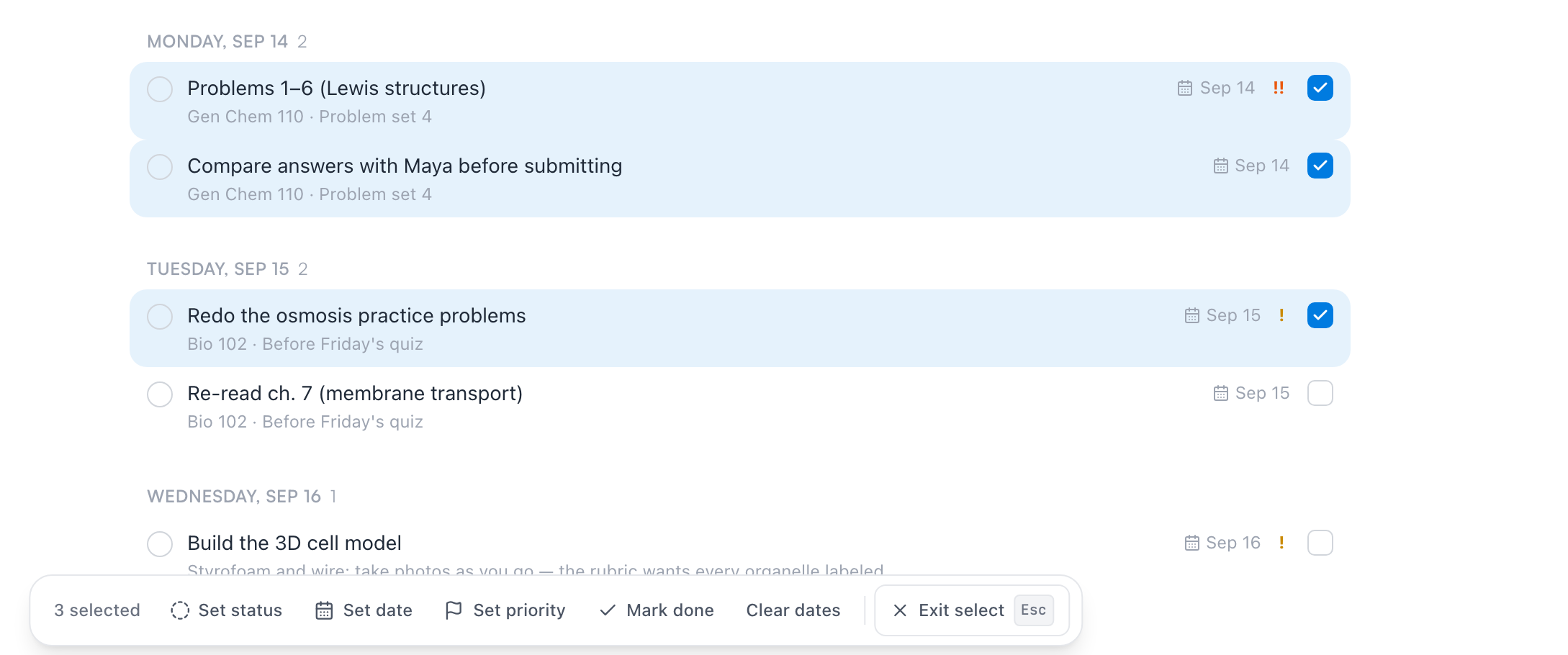
Koniec tygodnia i pięć zadań do przesunięcia na poniedziałek? Wybierz Zaznacz wiele z menu ⋯ dowolnego wiersza — albo po prostu kliknij wiersz z ⌘ (Ctrl). Klikaj, aby zaznaczyć kolejne, Shift+kliknięcie łapie cały zakres, a pojawia się pasek z akcjami zbiorczymi: Ustaw status, Ustaw datę, Ustaw priorytet, Oznacz jako ukończone i Wyczyść daty. Esc wychodzi z trybu zaznaczania.
Odhacz je
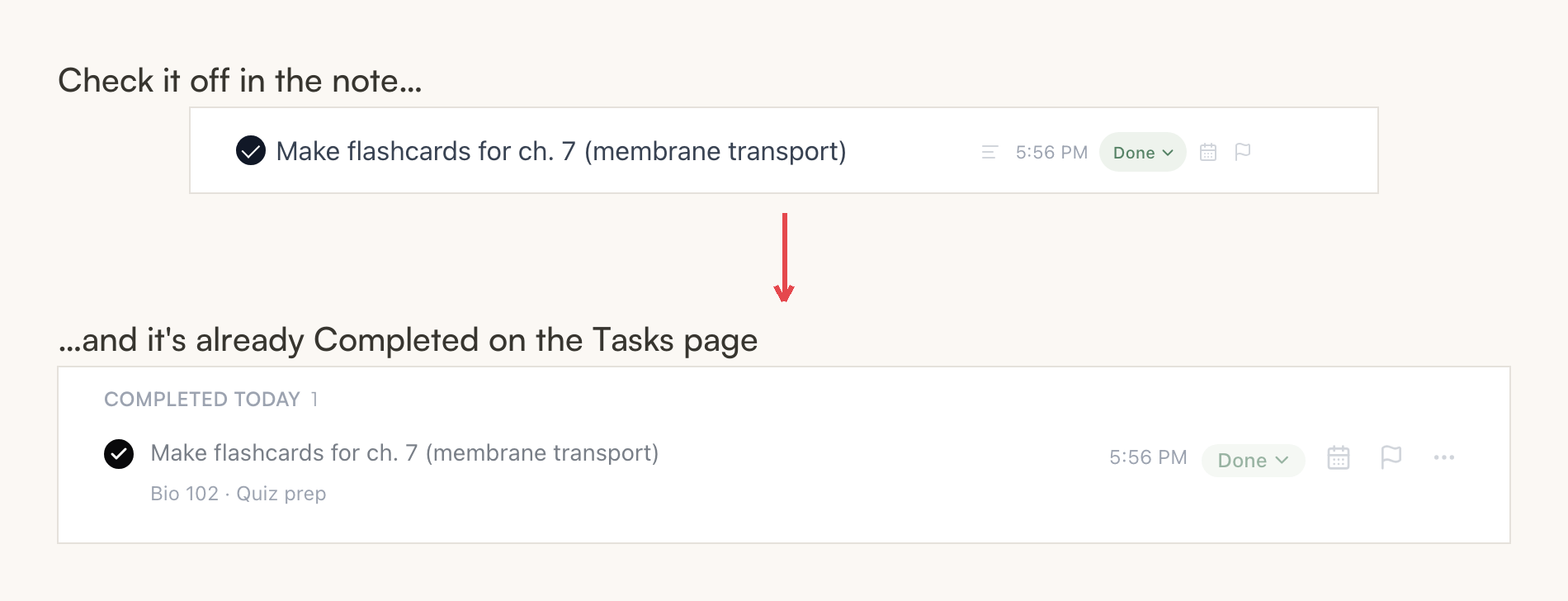
Kliknij kółko gdziekolwiek — w notatce, na stronie Zadania, w kalendarzu — a wszystkie pozostałe miejsca się zaktualizują. Status przeskakuje na Ukończone ze znacznikiem czasu, a zadanie przenosi się do zakładki Ukończone. Odznaczenie otwiera zadanie z powrotem, jeśli trochę się pospieszysz.
Jeśli zadanie w ogóle nie powinno istnieć, w menu jego wiersza jest Usuń zadanie — to kasuje linię z notatki, w której mieszka, więc Mento najpierw pyta i mówi, o którą notatkę chodzi.
Zadania na telefonie
Te same zadania jeżdżą z tobą: w telefonie mieszkają w zakładce Agenda, która przełącza się między twoim dniem a widokiem Zadania. Masz te same pięć widoków i te same filtry; stuknij dowolne zadanie, aby zmienić jego status, daty, priorytet albo powtarzanie.
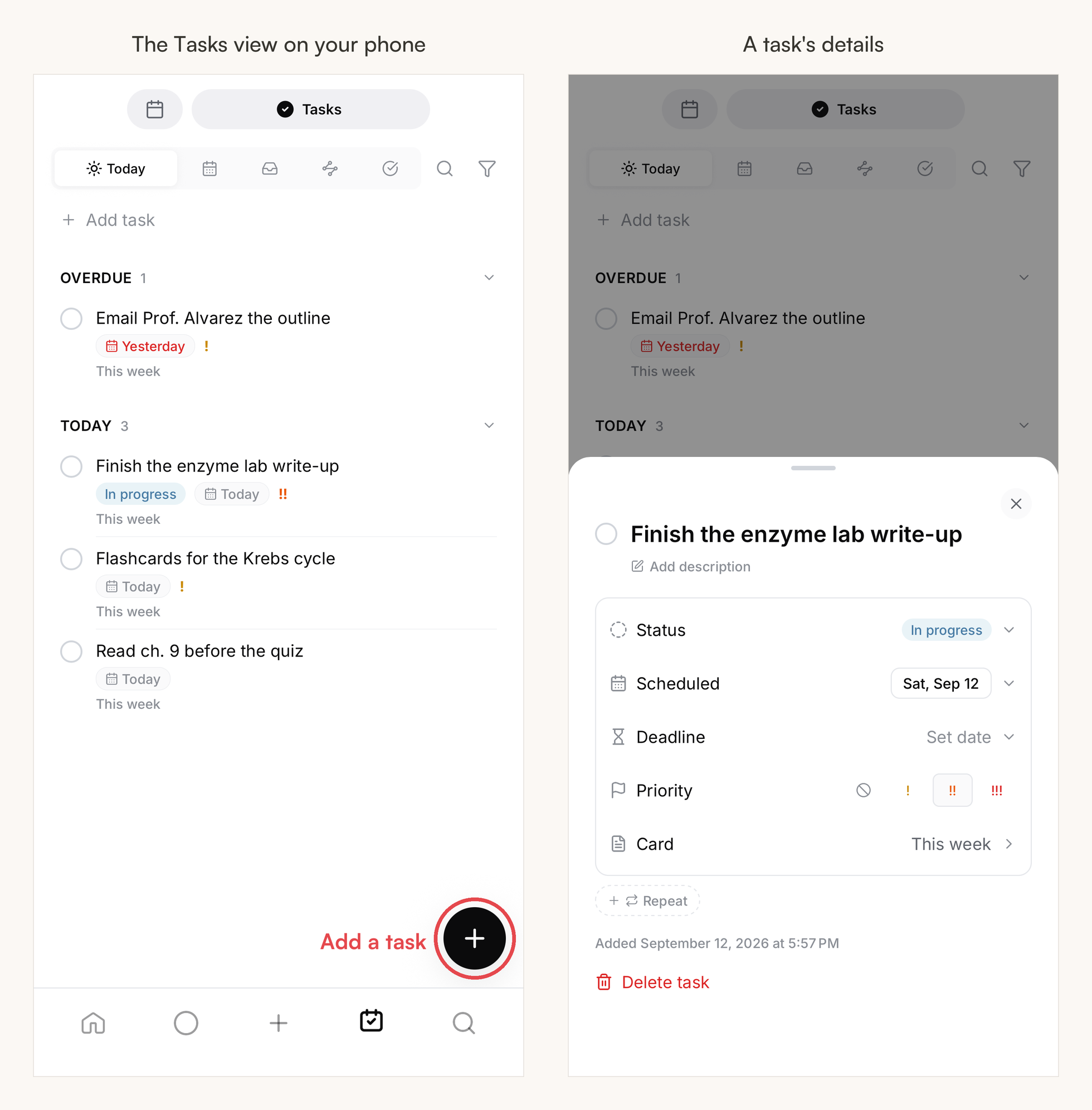
Okrągły przycisk + w rogu widoku Zadania to najszybszy sposób na dodanie zadania — otwiera mały arkusz z polem tytułu oraz chipami daty, terminu, priorytetu i statusu:
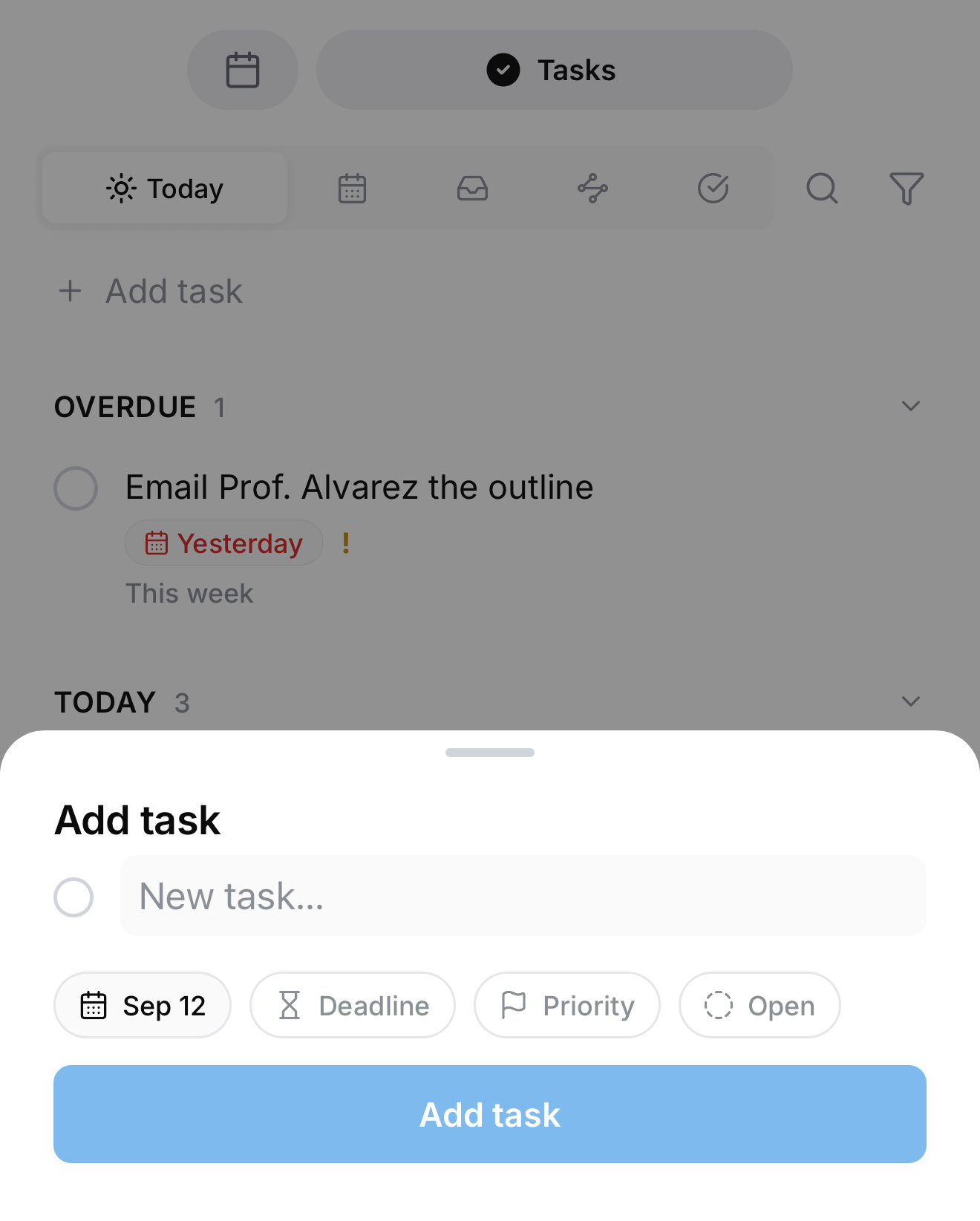
Wskazówka: Nie musisz być na zakładce Agenda. Z dowolnego miejsca w aplikacji naciśnij i przytrzymaj środkowy + na dolnym pasku (krótkie stuknięcie zapisuje notatkę; przytrzymanie dodaje zadanie — poczujesz mocniejszy impuls haptyczny, kiedy nadchodzi arkusz zadania) albo przytrzymaj ikonę zakładki Agenda. Jak wszędzie indziej, szybko dodane zadania lądują w dzisiejszej notatce dziennej.
Zaległe zadania są tu przypięte na czerwono tak samo, a zadanie zaplanowane na konkretną godzinę wysyła przypomnienie jako powiadomienie push na telefonie.
Częste pytania
Co stanie się z moimi zadaniami, jeśli zrezygnuję z Pro? Zostaną w notatkach jako zwykłe pola wyboru. Nic nie jest usuwane, a odhaczanie nadal działa — po prostu przestają być śledzone na stronie Zadania i w kalendarzu.
Czy zaległe zadania znikają? Nie. Zostają przypięte na górze zakładki Dzisiaj na czerwono, dopóki ich nie ukończysz albo nie nadasz im nowej daty.
Czy kwadratowe pozycje pojawiają się na stronie Zadania? Nie — i o to właśnie chodzi w rozróżnieniu obu rodzajów. Kwadratowe pole wyboru jest umeblowaniem swojej notatki; okrągłe zadanie to coś, czym Mento zarządza za ciebie. Zamień kwadrat przyciskiem Zamień w zadanie, kiedy tylko któryś dorośnie.
Czy muszę używać statusów? Nie. Samo kółko — otwarte albo ukończone — to kompletny system. Statusy są na moment, w którym „otwarte” zaczyna zasłaniać przydatne różnice, jak czekam-na-kogoś kontra naprawdę-w-toku.
Dalej
Notatka dzienna i kalendarz
Każdy dzień ma swoją stronę, a kalendarz pokazuje twoje dni, egzaminy i zadania w jednym miejscu.
Nie ma tu odpowiedzi?
FAQ odpowiada na najczęstsze pytania, a wszystkie sposoby kontaktu z nami znajdziesz na stronie kontaktu.