Tagi w Mento
Aktualizacja · wrzesień 2026
Tematy mówią, gdzie mieszka notatka. Tagi mówią, czego ona dotyczy — jeden tag zbiera motyw ze wszystkich tematów w przestrzeni: wszystko o enzymach albo wszystko, co wchodzi na najbliższy egzamin. Ten przewodnik pokazuje, jak dodawać tagi, jak po nich przeglądać i filtrować oraz jak uczyć się ze wszystkich kart, które je noszą.
Do czego służą tagi
Każda karta mieszka dokładnie w jednym miejscu — w sekcji, wewnątrz tematu. Ale motywy nie trzymają się tej struktury: metabolizm energetyczny pojawia się w trzech różnych tematach, a pomysły, które obejmuje egzamin, są rozsiane po pół kursu. Tag przecina to wszystko w poprzek. Otaguj kartę tam, gdzie leży, a strona tagu zbierze cały motyw w jednym miejscu — i jedna karta może nosić tyle tagów, ile potrzebuje.
Trzy rzeczy, które warto wiedzieć na start:
- Tagi należą do przestrzeni. Tagi twojego kursu z biologii to jego własny słownik, osobny od słownika psychologii. Jeśli utworzysz tag o tej samej nazwie w innej przestrzeni, będzie to osobny tag — Mento po prostu powtórzy kolor, żeby wyglądały spójnie.
- Tagować można nie tylko karty. Tematy też przyjmują tagi, a
#w linii zadania taguje zadanie — o obu za chwilę. - Tag to soczewka, nie miejsce. Otagowanie karty jej nie przenosi, a karta może nosić dziesięć tagów albo ani jednego.
Dwa sposoby na otagowanie karty
Oba kończą się tak samo — karta nosi tag. Wpisz #, kiedy jesteś w środku zdania i nie chcesz przerywać pisania; użyj przycisku Tagi, kiedy porządkujesz kartę, która jest już napisana.
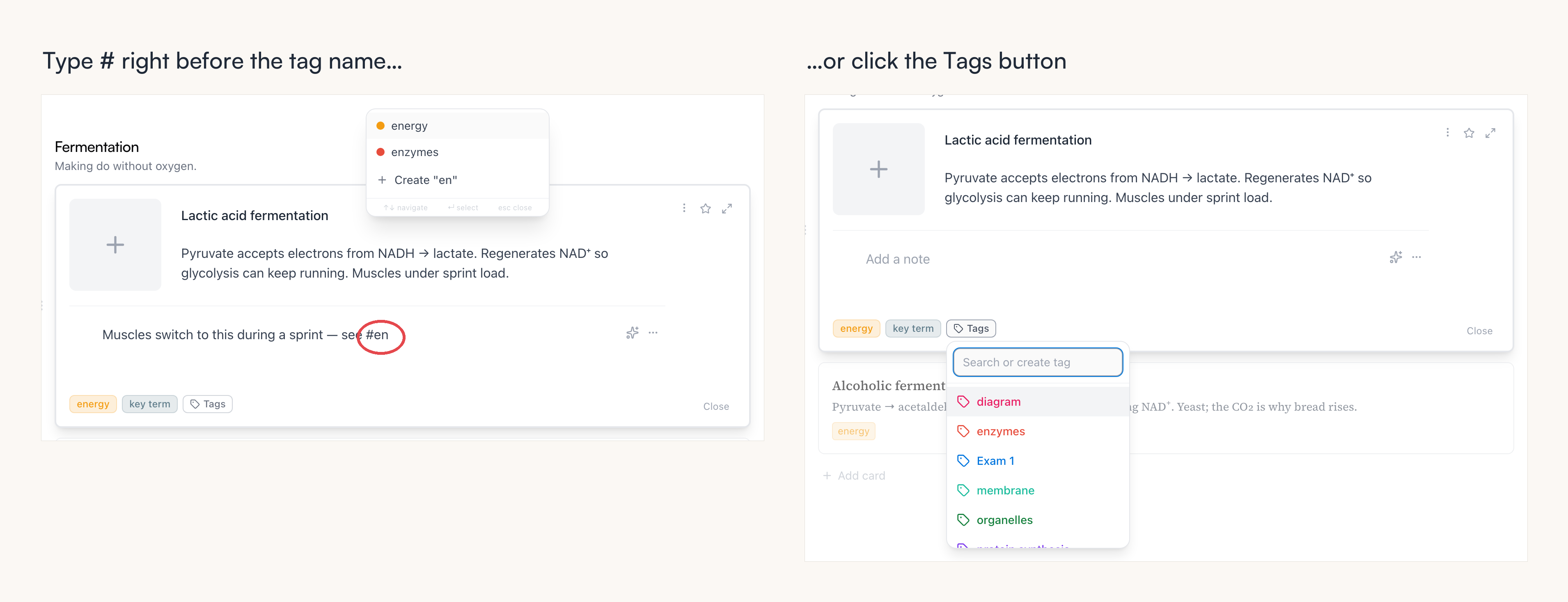
Wpisuj # podczas pisania
- W notatkach karty wpisz # i zacznij nazwę tagu zaraz po nim, bez spacji —
#energy, nie# energy. Przy kursorze pojawi się menu z tagami przestrzeni. - Pisz dalej, żeby zawęzić listę — nazwy tagów mogą zawierać spacje, a Esc zamyka menu, jeśli chodziło ci tylko o wpisanie
#. - Wybierz tag albo kliknij Utwórz, żeby od razu zrobić nowy.
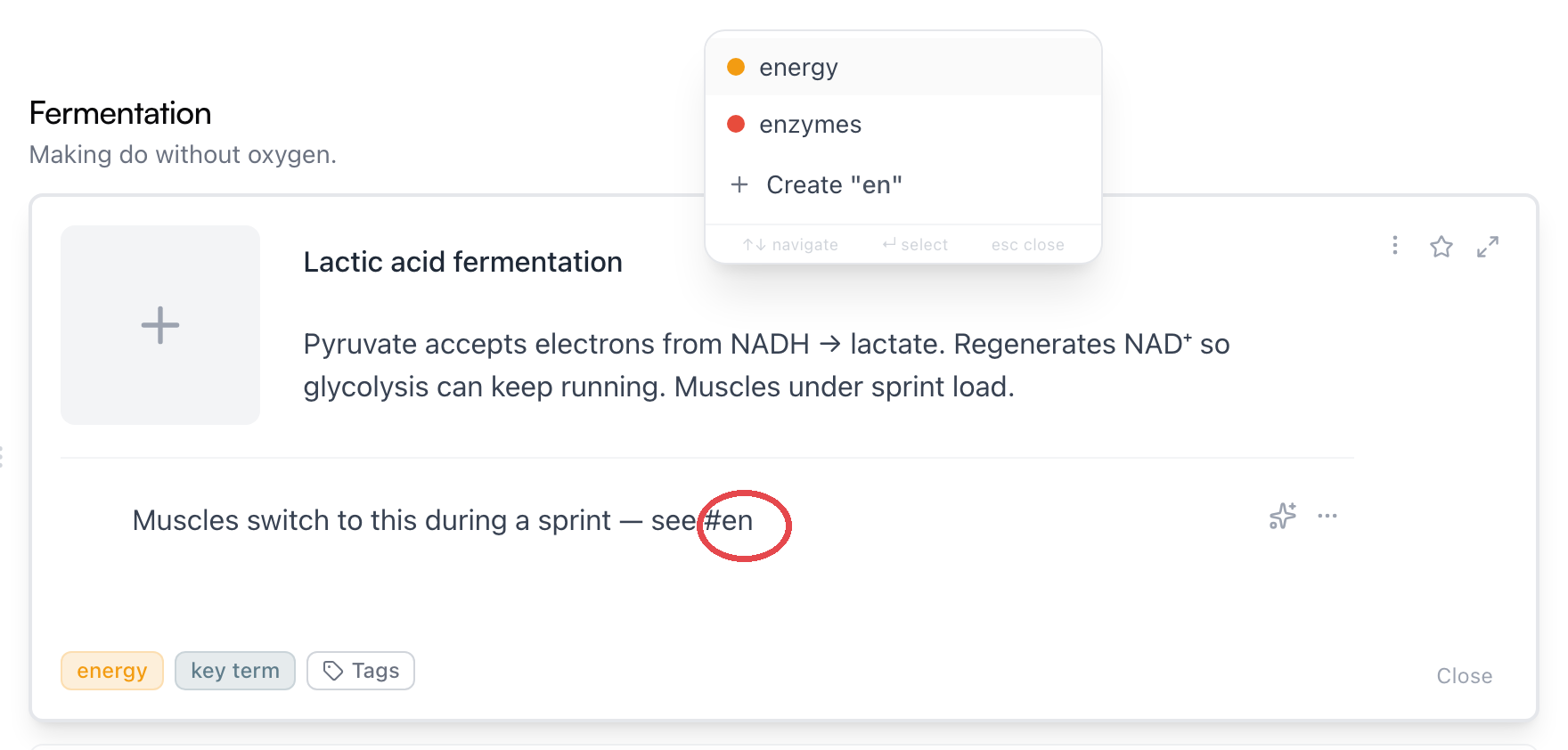
Spacja ma znaczenie, bo # ze spacją to sposób na wpisanie nagłówka — menu tagów otwiera się tylko wtedy, gdy nazwa dotyka #. Jeśli zamiast tagu wyszła duża pogrubiona linia, właśnie to się stało (zobacz Pisz i formatuj notatki).
Tag ląduje w tekście jako kolorowa plakietka, a karta od tej chwili go nosi — plakietka jest przypisaniem. Usuń plakietkę, a tag zniknie z karty (chyba że pojawia się jeszcze gdzie indziej w notatce).
Działa to w polach notatek w całej aplikacji, także w szybkiej notatce. Jeden haczyk: tagi żyją w przestrzeniach, więc na karcie ze Skrzynki menu # nie ma czego przypiąć — podpowie, żeby najpierw przenieść kartę do przestrzeni.
Uwaga:
#wpisany w linii zadania taguje zadanie, a nie notatkę — a strona Zadania potrafi filtrować po tagach. Ten sam gest, sensownie inny cel.
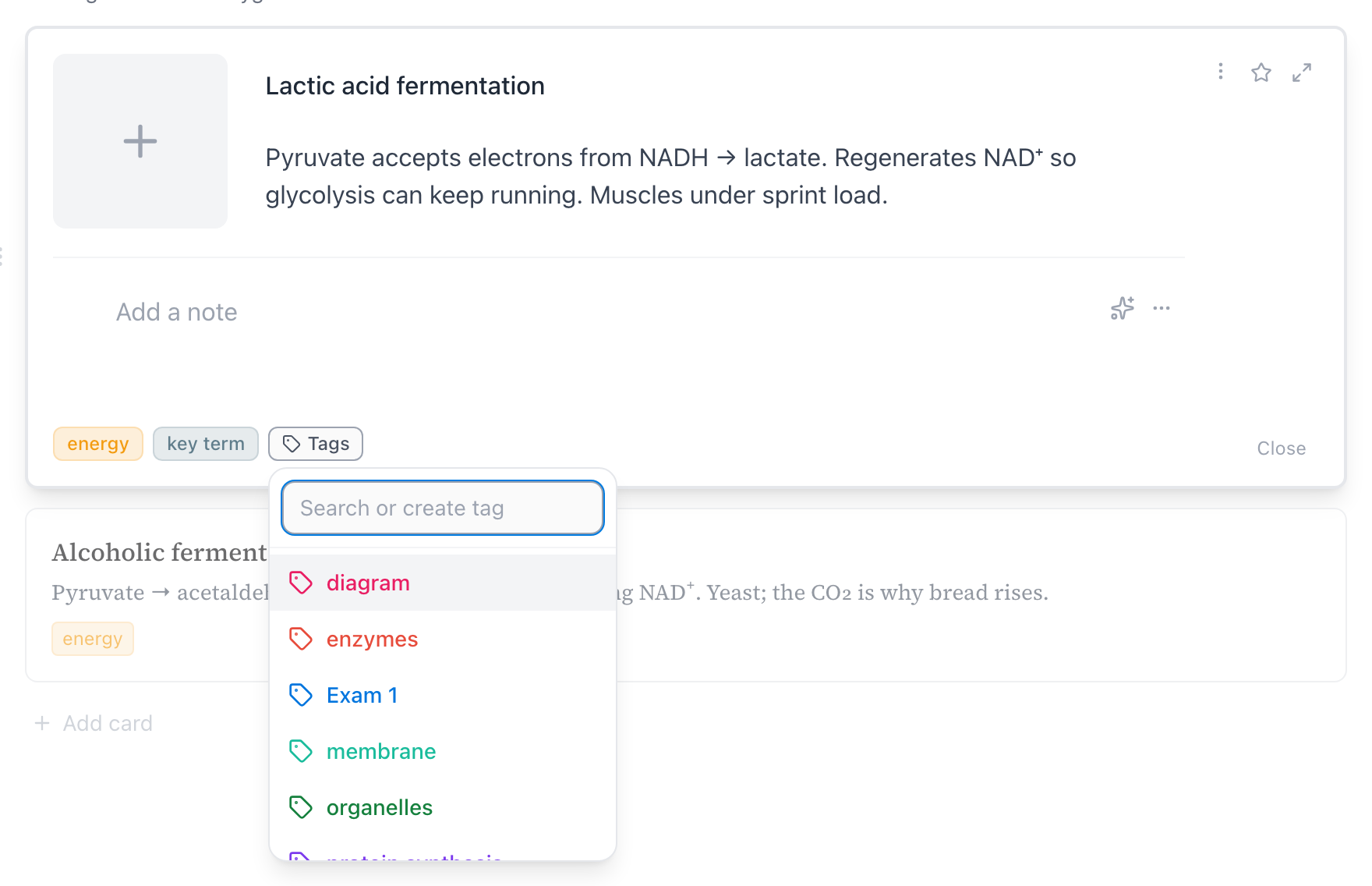
Albo kliknij przycisk Tagi
Każda otwarta karta pokazuje swoje tagi jako plakietki na dole, obok przycisku Tagi. Kliknij przycisk, żeby przeszukać tagi przestrzeni albo utworzyć nowy — to ta sama lista, którą proponuje menu #.
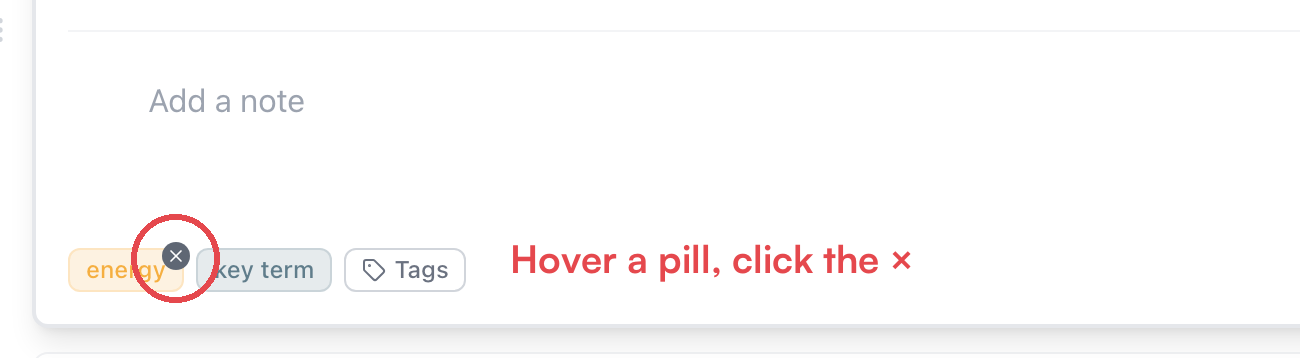
Aby zdjąć tag, najedź na jego plakietkę i kliknij ×:
Taguj nie tylko karty
Cały temat
Kiedy cały temat należy do jednego motywu — cały temat Metabolism wchodzi na egzamin 1 — otaguj sam temat. Wiersz pod tytułem tematu pokazuje jego tagi i ten sam przycisk Tagi, żeby dodać kolejne. Mały przycisk z okiem obok odsłania też tagi używane przez karty wewnątrz tematu, więc motywy tematu widać jednym rzutem oka.
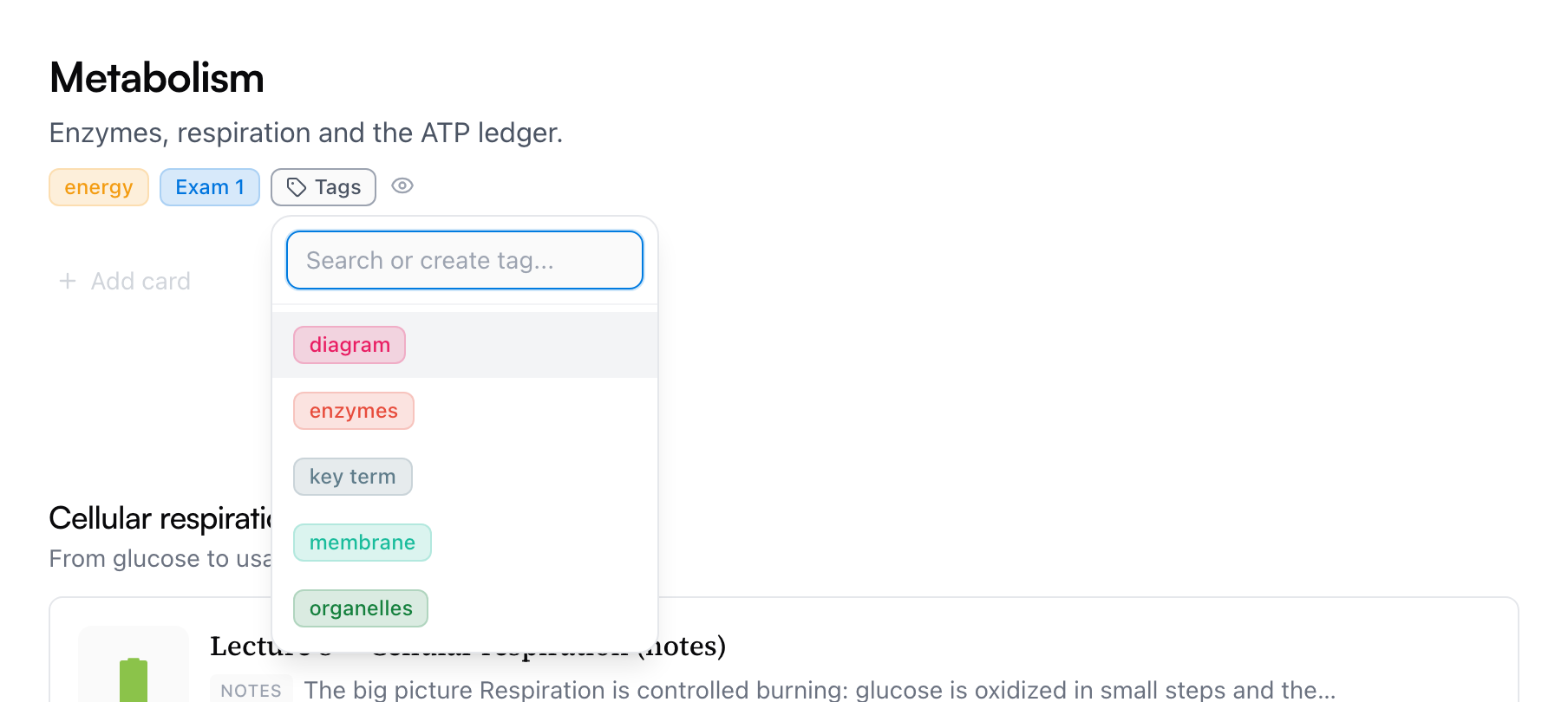
Tagi tematów zasilają też filtr tagów na stronie przestrzeni — o tym poniżej.
Cała sekcja naraz
Menu ⋯ sekcji zawiera Otaguj wszystkie karty — najszybszy sposób, żeby oznaczyć wszystko, co obejmuje rozdział. Otwiera mały panel z informacją, ile kart zaraz otagujesz; Usuń tag ze wszystkich kart w tym samym menu cofa to hurtowo.
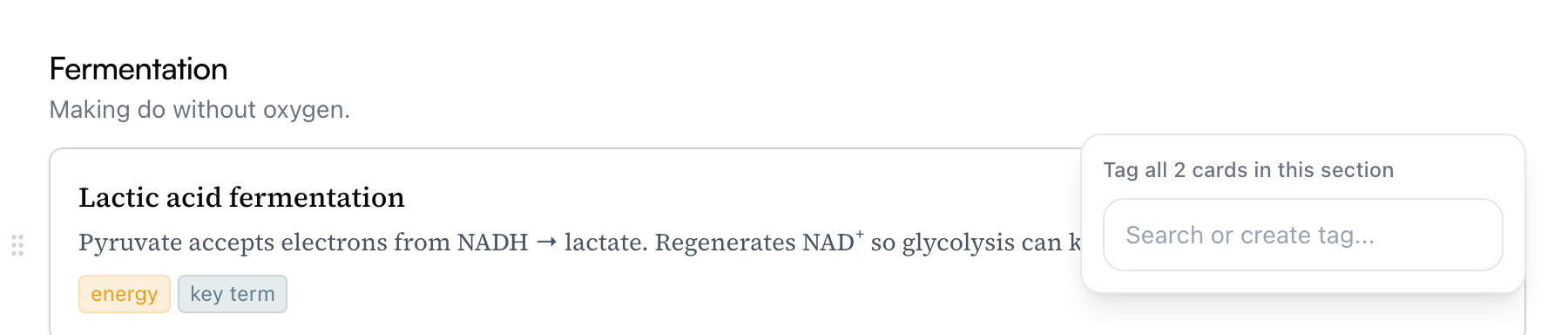
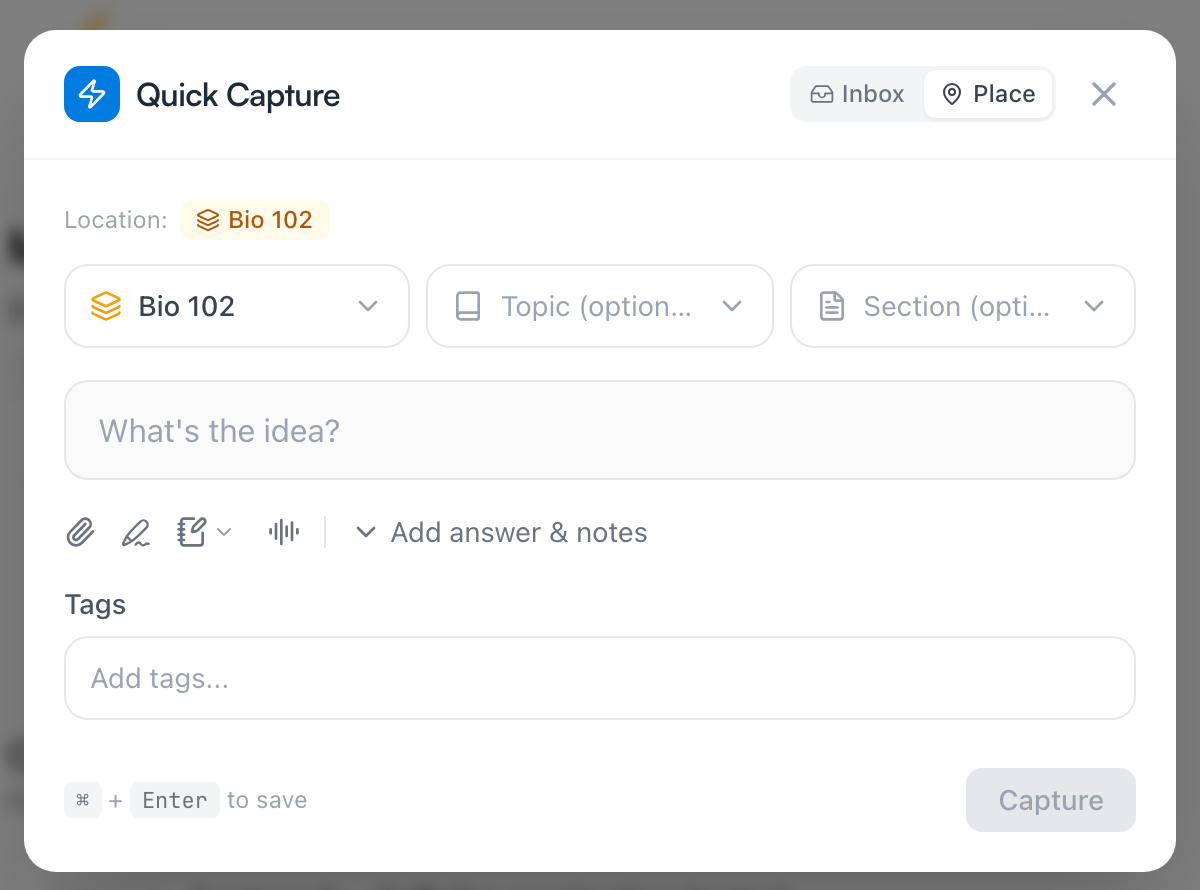
W szybkiej notatce
Przełącz okno szybkiej notatki na Miejsce, a pod notatką pojawi się pole Tagi — otagujesz kartę, zanim w ogóle zostanie zapisana. (Zobacz Szybka notatka i Skrzynka.)
Przeglądaj i filtruj po tagach
Z paska bocznego
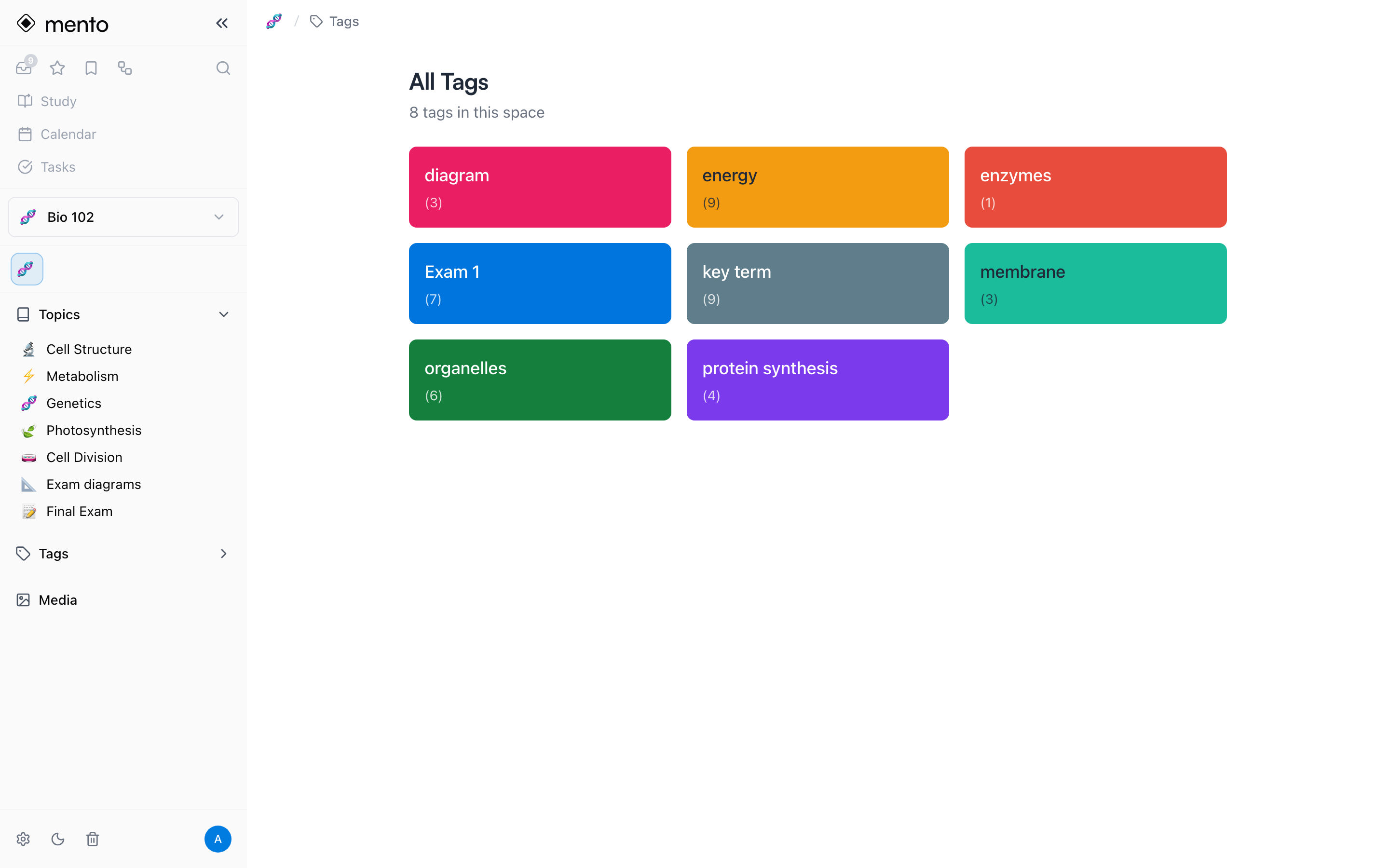
Lewy pasek boczny ma sekcję Tagi z listą wszystkich tagów bieżącej przestrzeni — kliknij któryś, żeby otworzyć jego stronę, albo najedź na niego i wybierz Przypnij tag, aby trzymać ważne na górze.
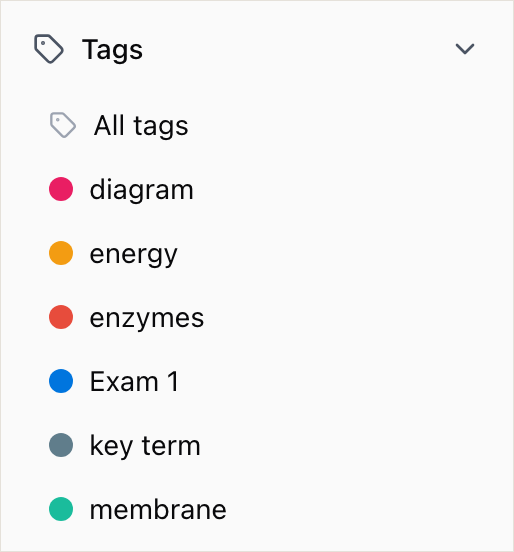
Wszystkie tagi otwiera pełną ścianę tagów wraz z licznikiem przy każdym:
Z dowolnej plakietki
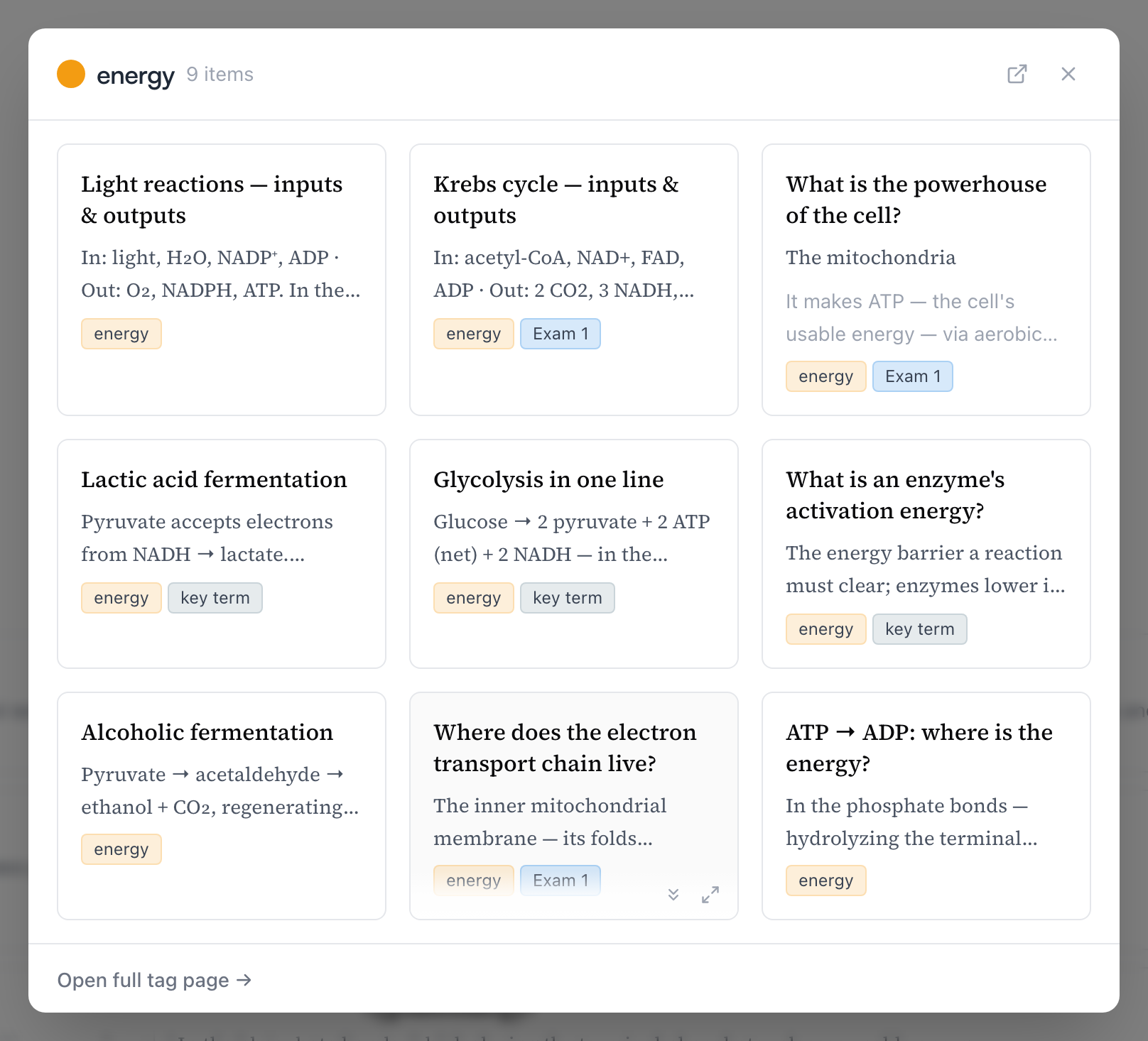
Kliknięcie plakietki tagu na dowolnej karcie otwiera szybki podgląd wszystkiego, co nosi ten tag, bez opuszczania bieżącej strony — Otwórz pełną stronę tagu zabiera cię na resztę drogi.
Strona tagu
Strona tagu zbiera wszystko, co go nosi: karty ze wszystkich tematów w przestrzeni oraz otagowane tematy.
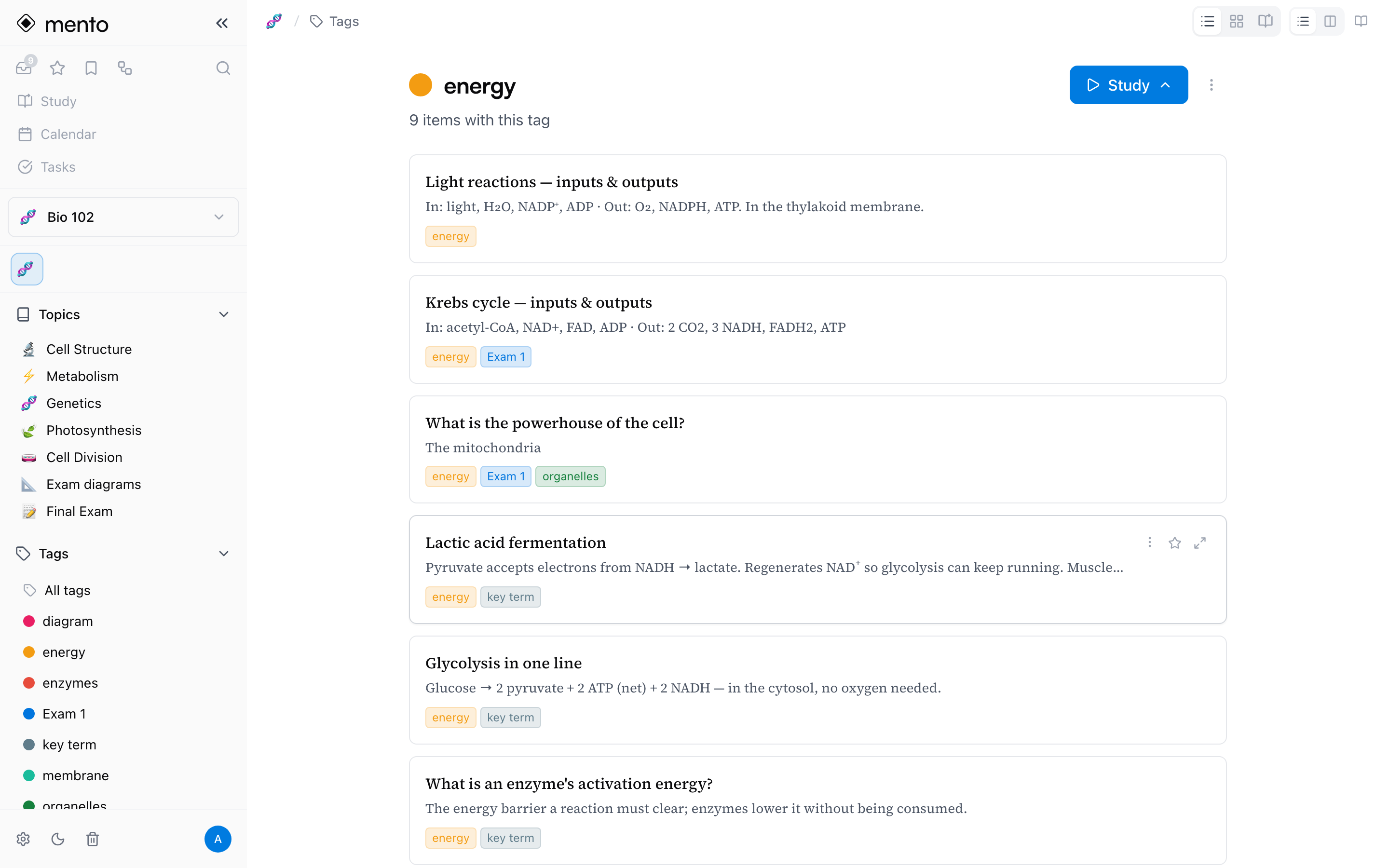
To także miejsce, w którym zarządzasz tagiem:

Filtruj przestrzeń po tagu
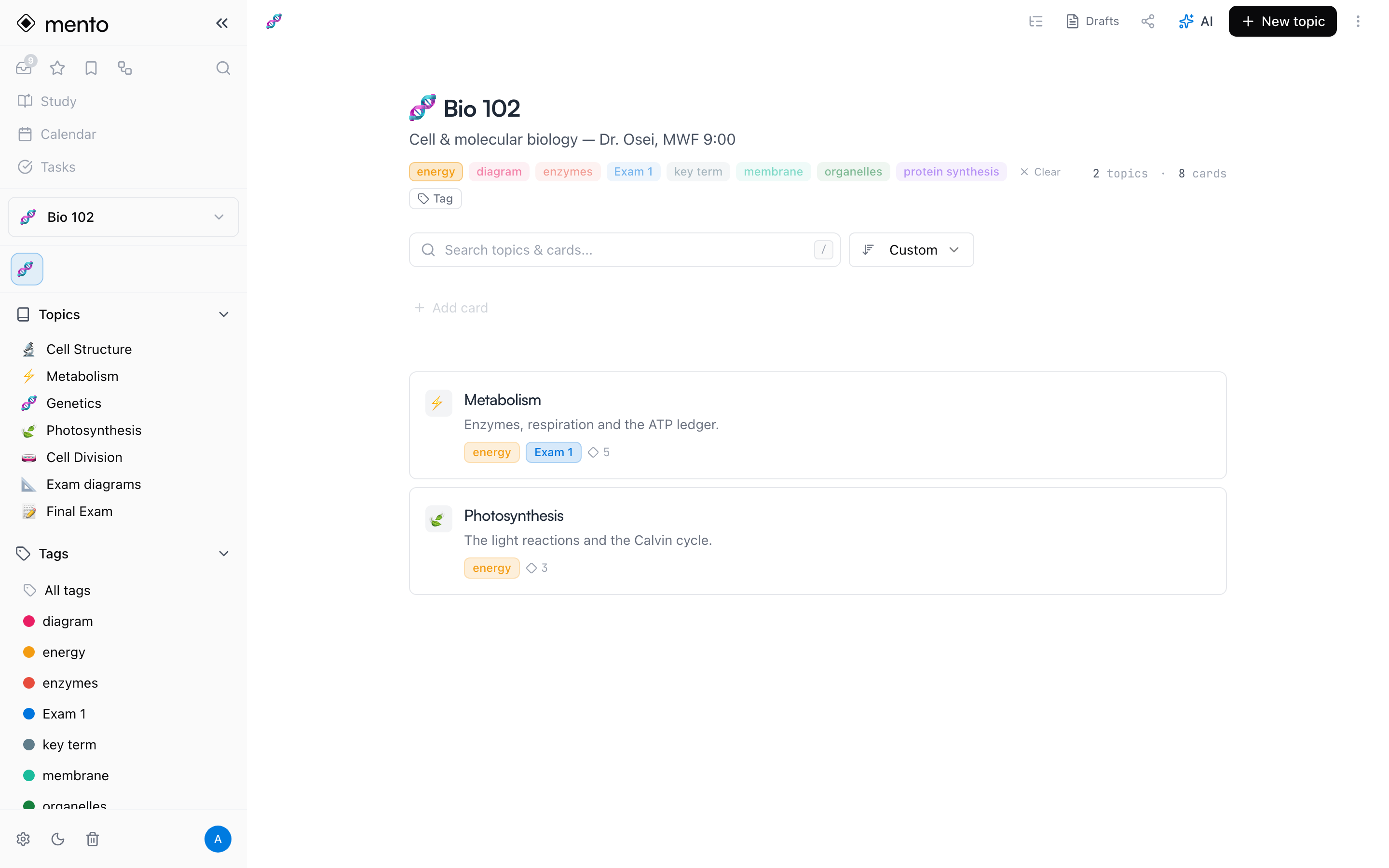
Strona przestrzeni pokazuje słownik tagów jako plakietki pod nazwą przestrzeni. Kliknij jedną, a strona pokaże tylko te tematy, które noszą ten tag — tu właśnie opłaca się tagowanie tematów. Oznacz tematy egzaminacyjne tagiem Exam 1, a jedno kliknięcie zawęzi kurs do nich; Wyczyść przywraca wszystko.
Wskazówka: Stronę tagu można też otworzyć w panelu bocznym, więc karty z jednego motywu zostaną obok tego, co właśnie piszesz.
Ucz się z tagu
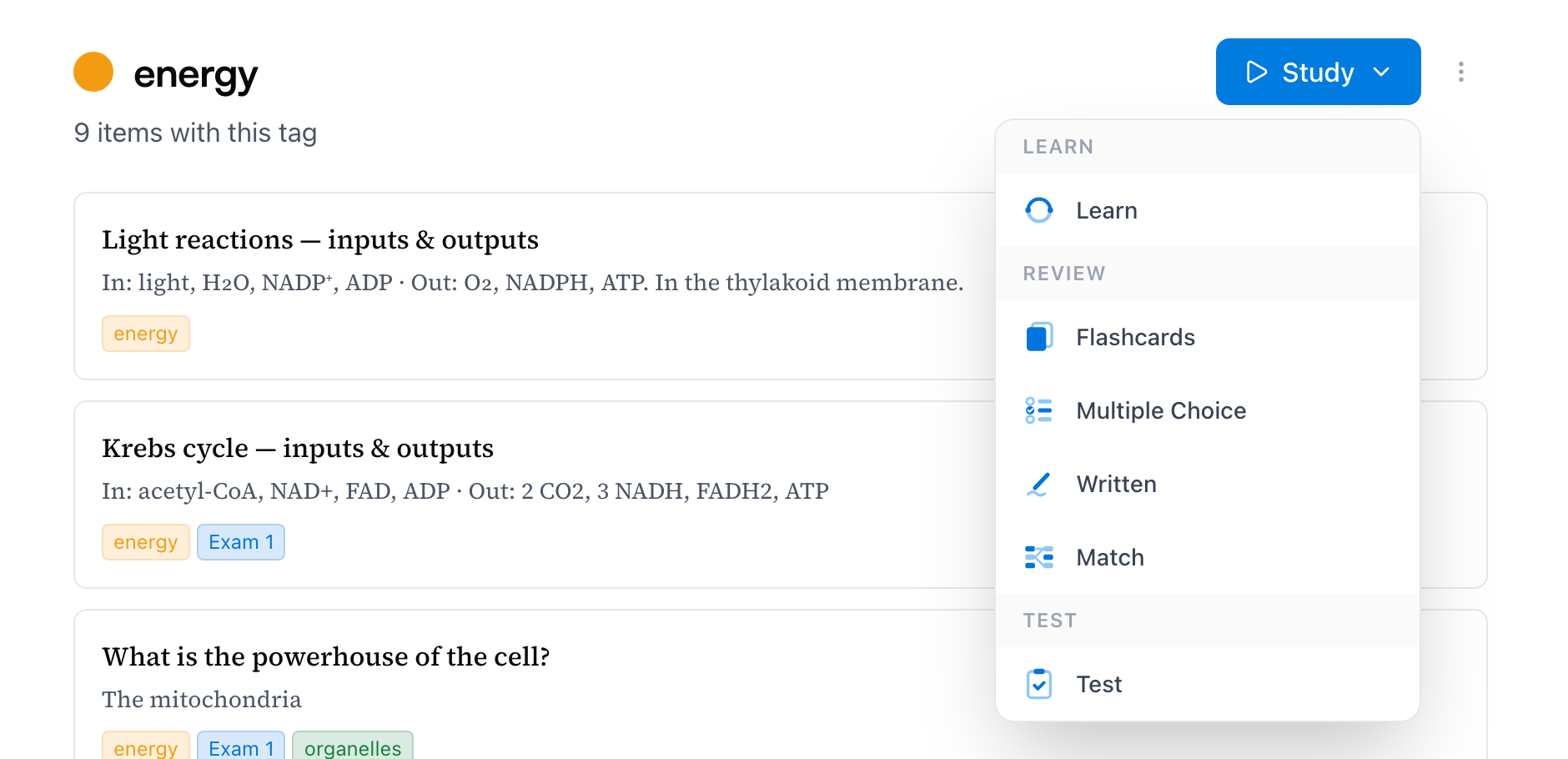
Tu właśnie tagi się opłacają. Przycisk Nauka na stronie tagu uruchamia sesję na wszystkich kartach z tym tagiem — ściągniętych ze wszystkich tematów przestrzeni do jednej kolejki. Kliknij go i wybierz tryb, to samo menu co przy tematach: Ucz się dla nowego materiału, Fiszki, Wybór wielokrotny, Pisanie i Dopasuj do powtórki albo Test na kartach tagu. Tak właśnie przerabia się jeden motyw w noc przed tym, co się liczy: ucz się #enzymes, a nie czterech tematów, które gdzieś tam wspominają o enzymach.
Nauka po tagu jest częścią Pro, obok innych narzędzi do skupionej praktyki — w planie darmowym przycisk pokazuje kłódkę i proponuje przejście na Pro, a samo przeglądanie stron tagów pozostaje darmowe dla wszystkich. Same sesje działają jak każde inne; zobacz Jak uczyć się w Mento, żeby poznać tryby i ocenianie.
Tagi na telefonie
Aplikacja mobilna taguje tak samo: wpisz # w notatkach karty albo stuknij plakietkę Tagi na karcie, żeby otworzyć panel tagów — wyszukuj, twórz oraz zaznaczaj i odznaczaj tagi. Stuknięcie dowolnej plakietki tagu otwiera jego stronę, z tym samym przyciskiem Nauka.
Częste pytania
Czy jeden tag może obejmować dwie przestrzenie? Nie — tag żyje w swojej przestrzeni. Jeśli ten sam motyw przewija się przez dwa kursy, utwórz tag w obu; Mento utrzyma spójny kolor, ale tag każdej przestrzeni zbiera tylko jej notatki.
Wpisuję # i zamiast tagu dostaję nagłówek.
To przez spację. # ze spacją na początku linii to skrót do nagłówka; tag wymaga nazwy przyklejonej do # — #energy. Usuń nagłówek, wpisz # jeszcze raz i od razu zacznij nazwę.
Czy mogę tagować rzeczy w Skrzynce? Jeszcze nie — tagi potrzebują przestrzeni, a elementy Skrzynki jeszcze jej nie mają. Najpierw umieść kartę w przestrzeni, a potem ją otaguj. (Opcja Miejsce w szybkiej notatce pozwala zrobić obie rzeczy za jednym razem.)
Co się stanie, gdy usunę tag? Tag znika ze wszystkich kart i tematów, które go nosiły — same karty i tematy zostają nietknięte. Usunięcie tagu nigdy nie usuwa notatek.
Czy tagi wpływają na zwykły harmonogram nauki? Nie. Tag to soczewka, nie miejsce — powtórki karty planowane są tak samo, niezależnie od tego, czy nosi dziesięć tagów, czy żadnego.
Dalej
Własne snippety
Twoje ulubione instrukcje dla AI, zapisane pod własną nazwą — uruchamiaj je na pomyśle, odpowiedzi lub notatkach karty paroma klawiszami.
Nie ma tu odpowiedzi?
FAQ odpowiada na najczęstsze pytania, a wszystkie sposoby kontaktu z nami znajdziesz na stronie kontaktu.