Mapy obrazów
Za darmoWeb i mobile
Aktualizacja · wrzesień 2026
Niektórych rzeczy nie zapamiętujesz jako zdań — zapamiętujesz, gdzie one są. Mapa obrazu bierze diagram (komórkę, szkielet, obwód) i przypina do niego opisane punkty aktywne, więc zamiast czytać „mitochondrium to elektrownia komórki”, wskazujesz mitochondrium. Jeśli w innych aplikacjach do fiszek używasz zasłaniania obrazu, to jest wersja Mento — wbudowana, bez dodatków. Ten przewodnik omawia tworzenie mapy, dodawanie punktów aktywnych ręcznie albo przez wykrywanie AI, dwa sposoby odpytywania się z niej oraz udostępnianie.
Mapa obrazu mieszka wewnątrz tematu
Mapa obrazu jest typem sekcji, więc siedzi w temacie obok twoich zwykłych sekcji. Każdy punkt aktywny na obrazie to zwyczajna karta: podpis jest pomysłem karty, a wyjaśnienie jej odpowiedzią. Otaguj ją, przenieś, otwórz i dopisz notatki — wszystko, co wiesz o kartach, ma tu zastosowanie.
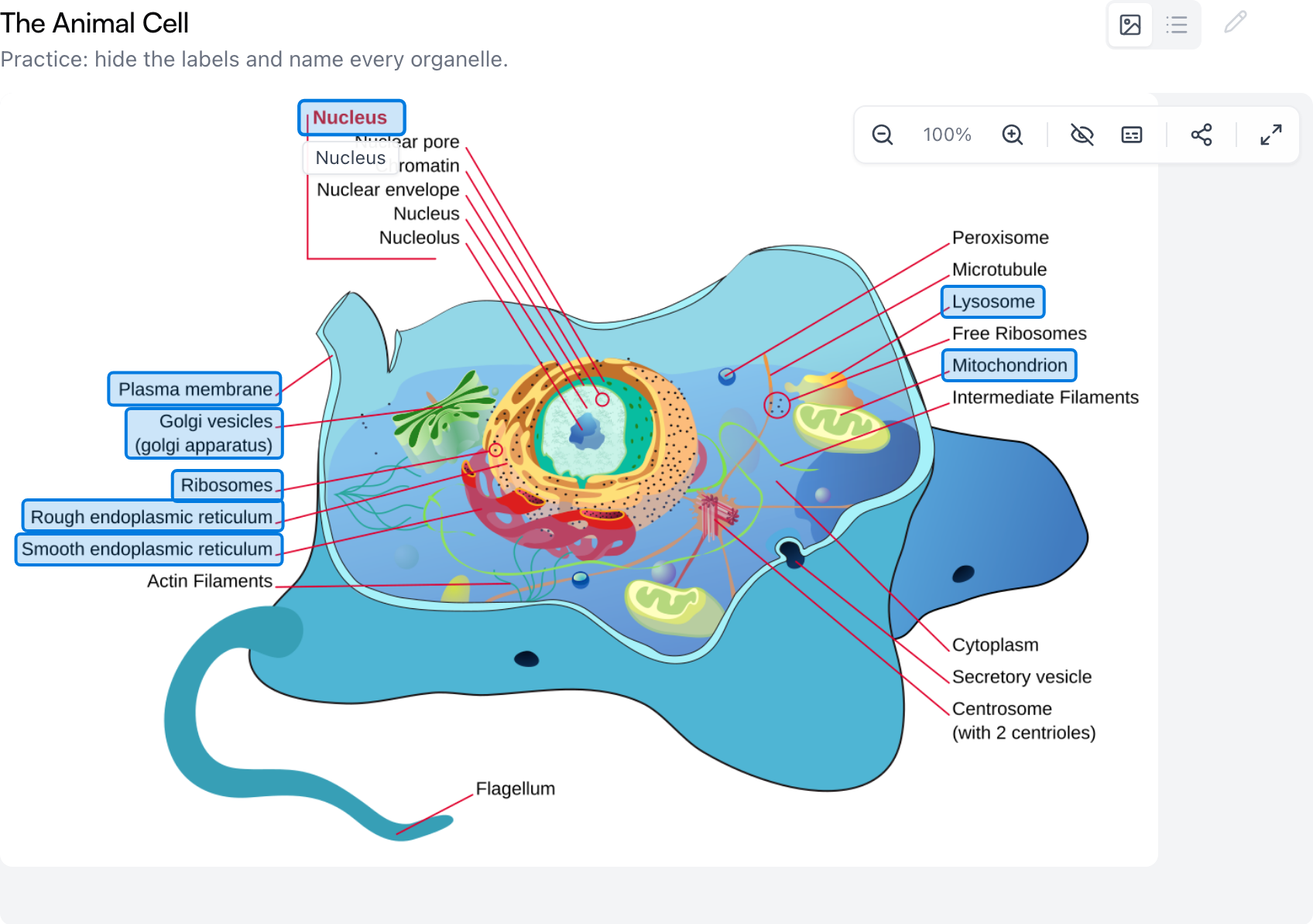
Na stronie tematu sekcja pokazuje obraz z naniesionymi na wierzch obrysami punktów aktywnych. Podpisy nie wchodzą w drogę, dopóki ich nie zażądasz: najedź na punkt aktywny, aby zobaczyć jego podpis — jak Nucleus powyżej — albo kliknij go, aby otworzyć kartę pod spodem. Pasek narzędzi w rogu przybliża (przy powiększeniu możesz przeciągać obraz), uruchamia tryb ćwiczenia, przypina wszystkie podpisy naraz, kopiuje link do udostępniania i rozwija mapę na pełny ekran. Przyciski w nagłówku sekcji przełączają między Widokiem mapy obrazu a Widokiem listy — te same karty jako zwykła lista — a ołówek otwiera edytor punktów aktywnych.
Utwórz mapę
Do nowej mapy obrazu prowadzą dwa wejścia, oba na stronie tematu:
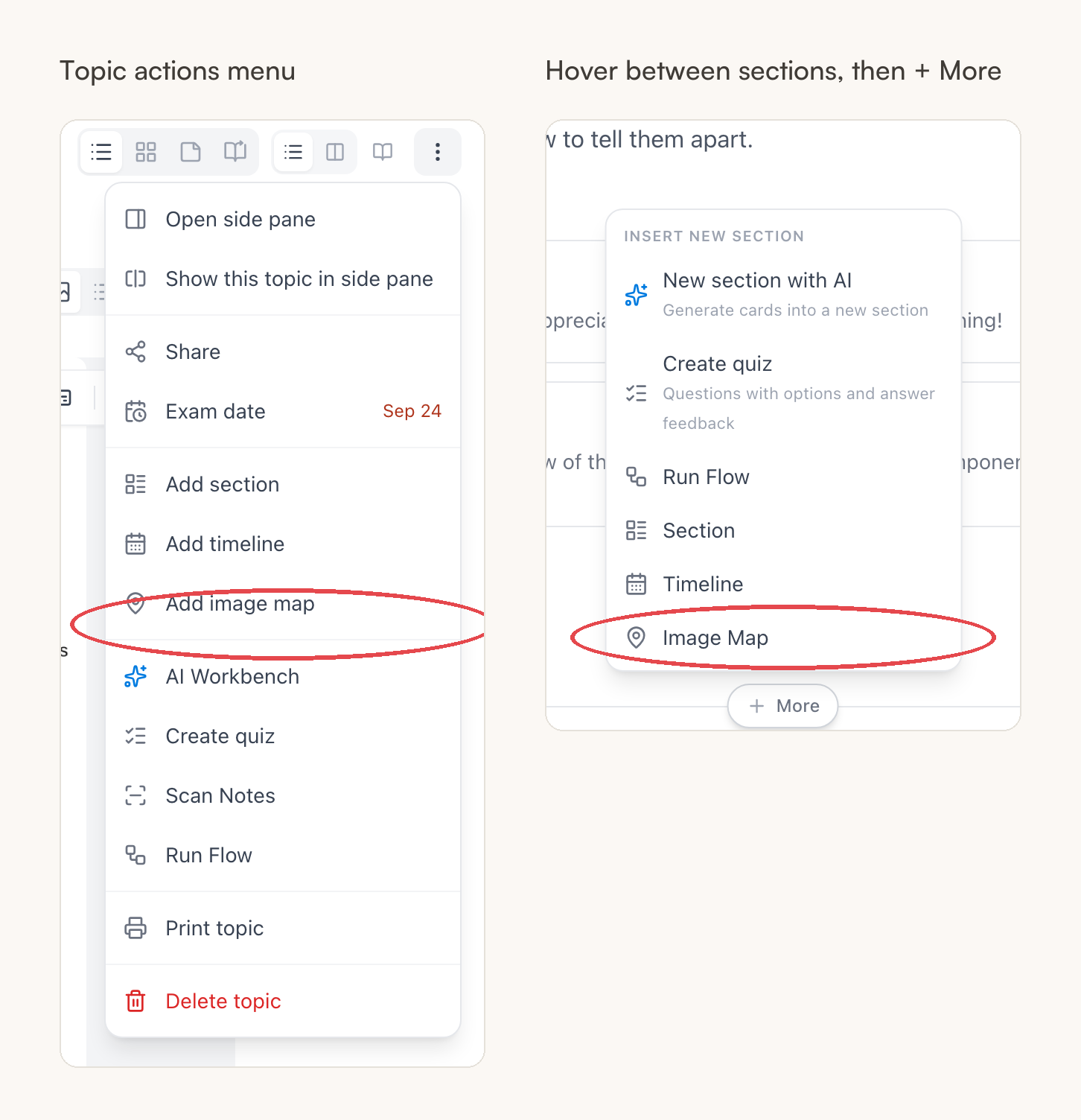
- Otwórz menu ⋯ tematu i wybierz Dodaj mapę obrazu — albo najedź na przerwę między dwiema sekcjami, kliknij przycisk + Więcej, który się pojawi, i wskaż Mapa obrazu pod Wstaw nową sekcję.
- W oknie Utwórz mapę obrazu prześlij obraz — kliknij, aby przeglądać pliki, albo przeciągnij i upuść; PNG, JPG, GIF lub WebP do 10 MB.
- Tytuł jest opcjonalny: zostaw go pustym, a wykrywanie AI może później nazwać mapę na podstawie obrazu. Dodaj opis także jest opcjonalny.
- Kliknij Utwórz mapę obrazu.
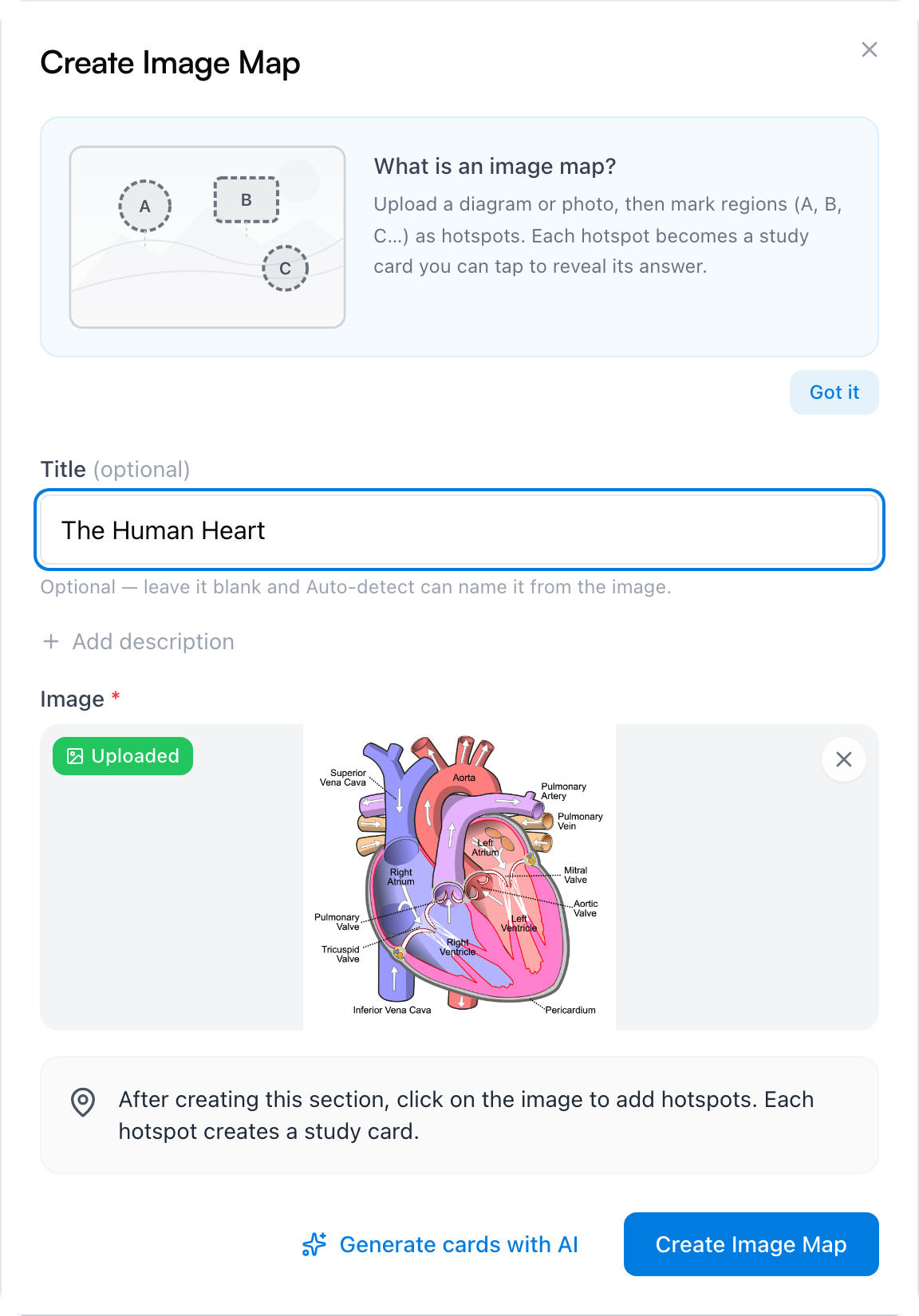
Dostajesz mapę bez punktów aktywnych. Stąd możesz rozmieścić je samodzielnie w edytorze albo pozwolić AI zrobić pierwsze podejście — oba sposoby opisane są niżej.
Wskazówka: Drugi przycisk w tym oknie, Generuj karty z AI, tworzy sekcję i przekazuje obraz do Warsztatu AI, który za jednym razem pisze karty punktów aktywnych. Ich pozycje wypadają przybliżone, więc spodziewaj się opisanego niżej przesuwania.
Dodaj punkty aktywne ręcznie
Otwórz edytor przyciskiem z ołówkiem (Edytuj punkty aktywne mapy obrazu). Na pasku narzędzi, pod etykietą Dodaj:, siedzą trzy narzędzia, a podtytuł edytora podpowiada, co zrobić z tym, które jest akurat aktywne:
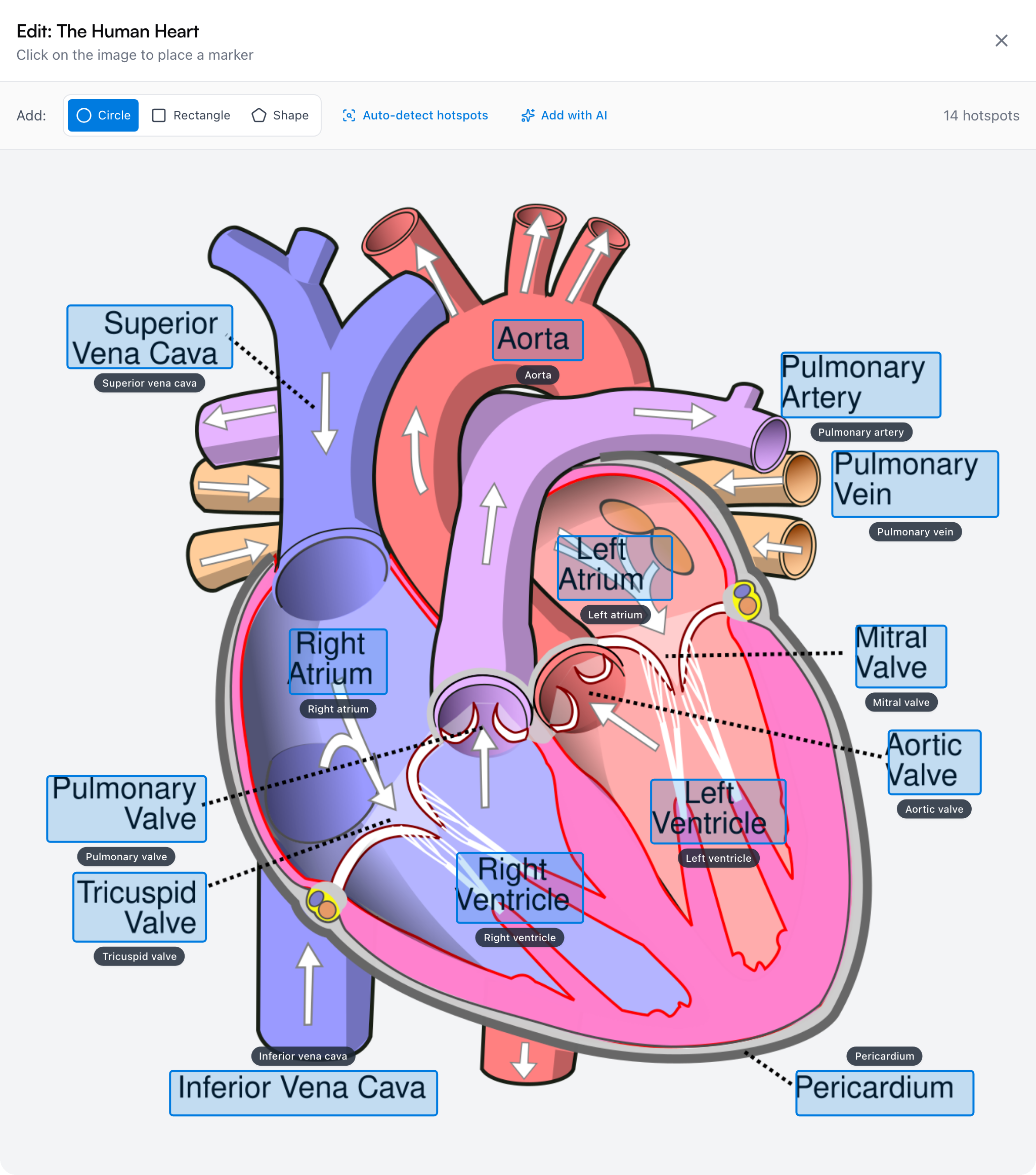
- Koło — kliknij obraz, aby upuścić okrągły znacznik.
- Prostokąt — kliknij i przeciągnij, aby przykryć obszar, na przykład wydrukowany podpis, który chcesz zasłonić na ćwiczeniach.
- Kształt — klikaj punkt po punkcie wokół nieregularnego obszaru, a potem kliknij pierwszy punkt, aby go zamknąć.
Po umieszczeniu kształtu wprost na obrazie otwiera się mały formularz: czym jest ten obszar (to staje się pomysłem karty) i opcjonalny opis lub wyjaśnienie (odpowiedź). Utwórz zapisuje go — i to już jest nowa karta w sekcji.
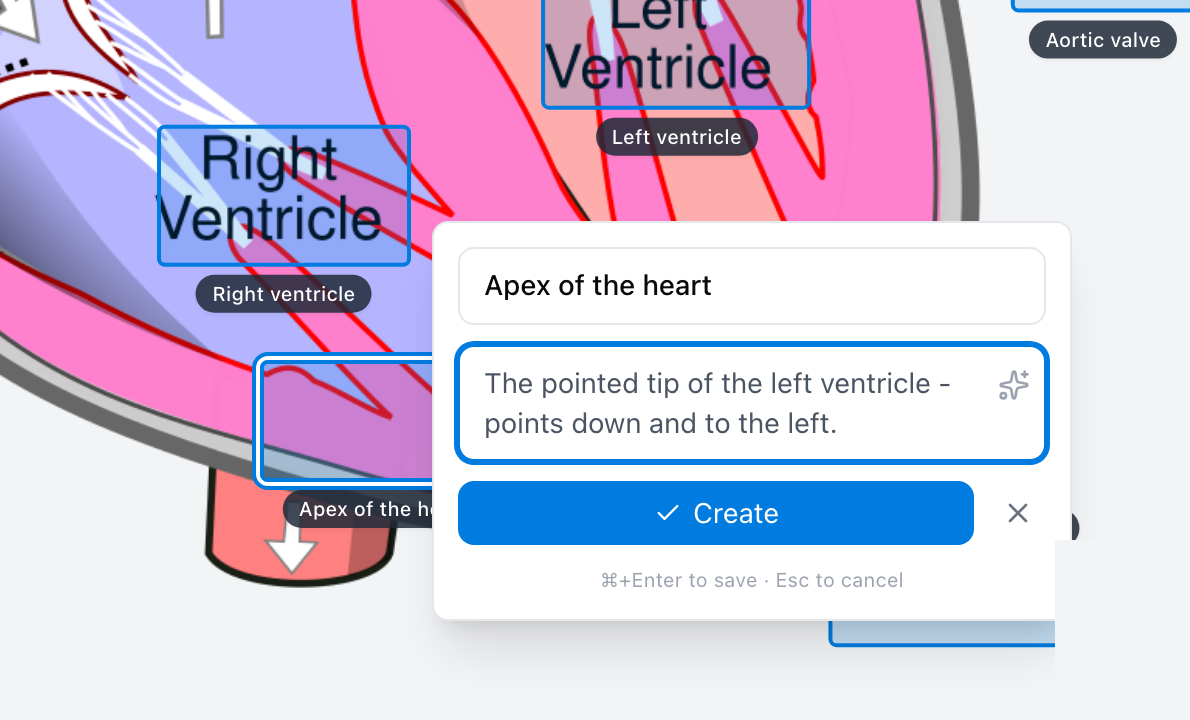
Wszystko da się potem poprawić: przeciągnij punkt aktywny, aby go przesunąć, przeciągnij róg prostokąta albo krawędź koła, aby zmienić rozmiar, a kliknij punkt, aby zmienić nazwę, kształt lub go usunąć. Usunięcie punktu aktywnego usuwa też jego kartę.
Pozwól AI znaleźć podpisy
Wykryj punkty aktywne automatycznie na pasku narzędzi edytora wysyła obraz do AI, które odczytuje wydrukowane podpisy i tworzy kartę punktu aktywnego dla każdego z nich — do 15 za jednym podejściem, umieszczonych na tekście podpisu. Jeśli tytuł sekcji został pusty, wykrywanie nazwie też mapę za ciebie.
Wykryte punkty aktywne, które wypadają lekko obok, świecą na bursztynowo, a baner liczy, ile wciąż wymaga przesunięcia. Przeciągnij każdy we właściwe miejsce albo kliknij Zaakceptuj wszystkie, jeśli wyglądają poprawnie. Przycisk Dodaj z AI obok otwiera zamiast tego Warsztat AI, lepszy wtedy, gdy chcesz kart pisanych pod instrukcję, a nie odczytanych z obrazu — menu ⋯ sekcji proponuje to samo jako Dodaj karty z AI.
Mapy obrazów są darmowe w każdym planie; tylko przyciski wykrywania i generowania przez AI zużywają akcje AI z twojego budżetu. Rysowanie punktów aktywnych ręcznie nie kosztuje nigdy.
Poćwicz na mapie
Są dwa sposoby, aby dać się odpytać z mapy. Pierwszy mieszka wprost na stronie tematu: przycisk z okiem na pasku narzędzi podglądu (Ćwiczenie: ukryj podpisy) przełącza mapę w samosprawdzanie.
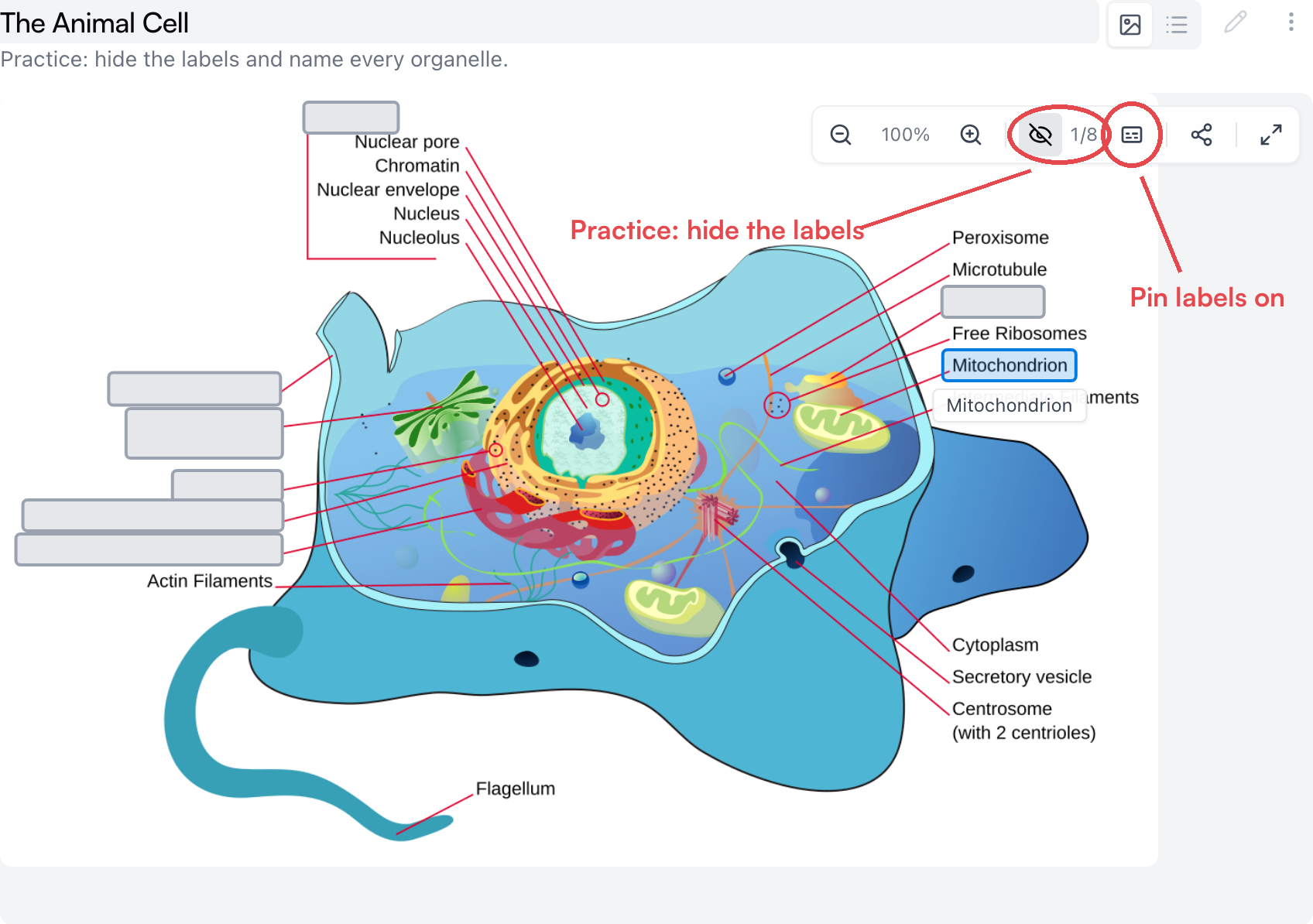
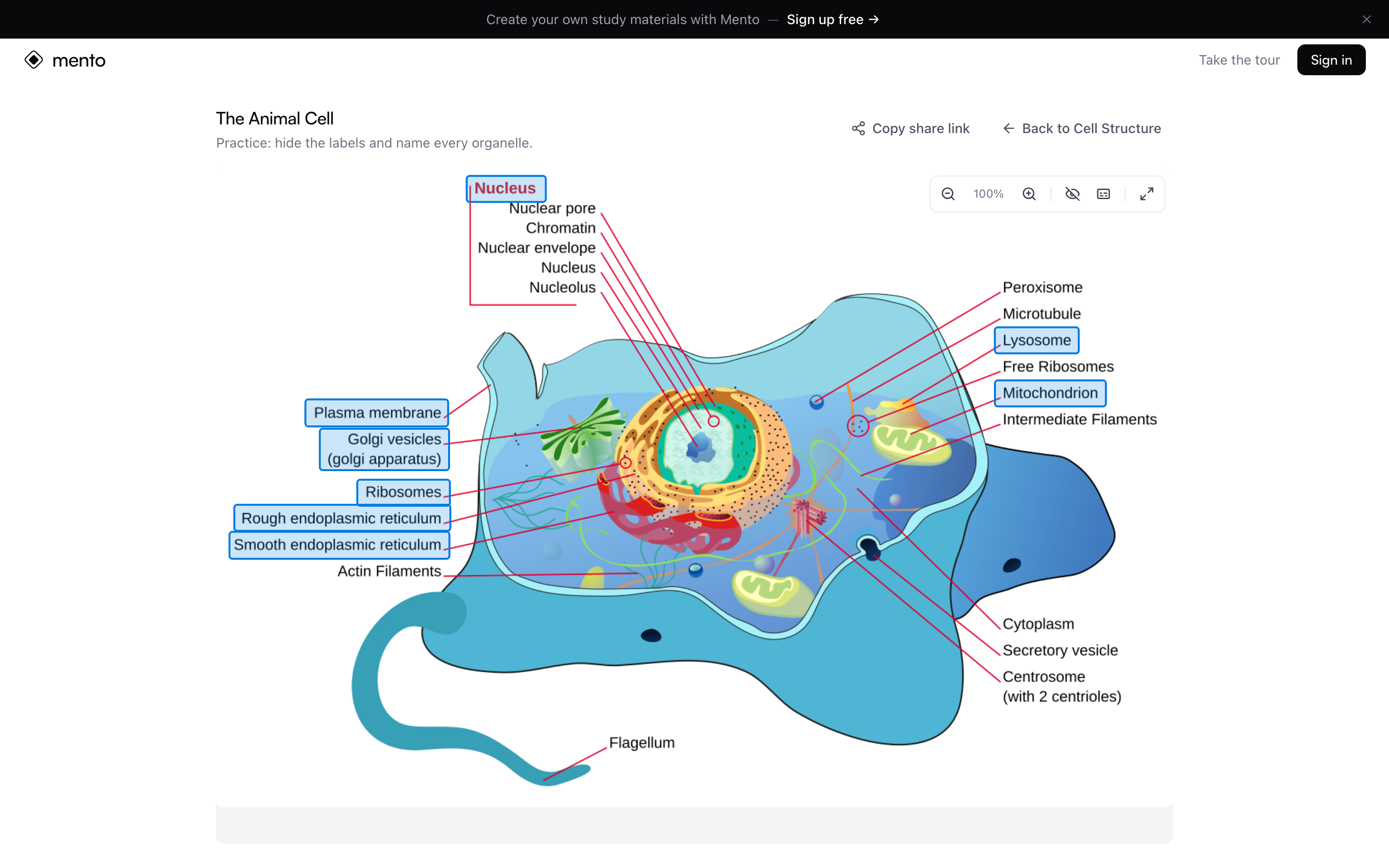
Każdy punkt aktywny staje się nieprzezroczystą maską, a ty nazywasz to, co jest pod spodem, zanim klikniesz, aby ją odsłonić — licznik obok oka pokazuje, ile już odkrywasz. Przycisk obok przypina wszystkie podpisy, gdy chcesz wrócić do przeglądania. Nic nie jest zapisywane — to szybka rozgrzewka, którą możesz odpalić kiedykolwiek, także na pełnym ekranie, i działa dla każdego, kto ogląda udostępnioną przez ciebie mapę.
Ucz się z zasłanianiem obrazu
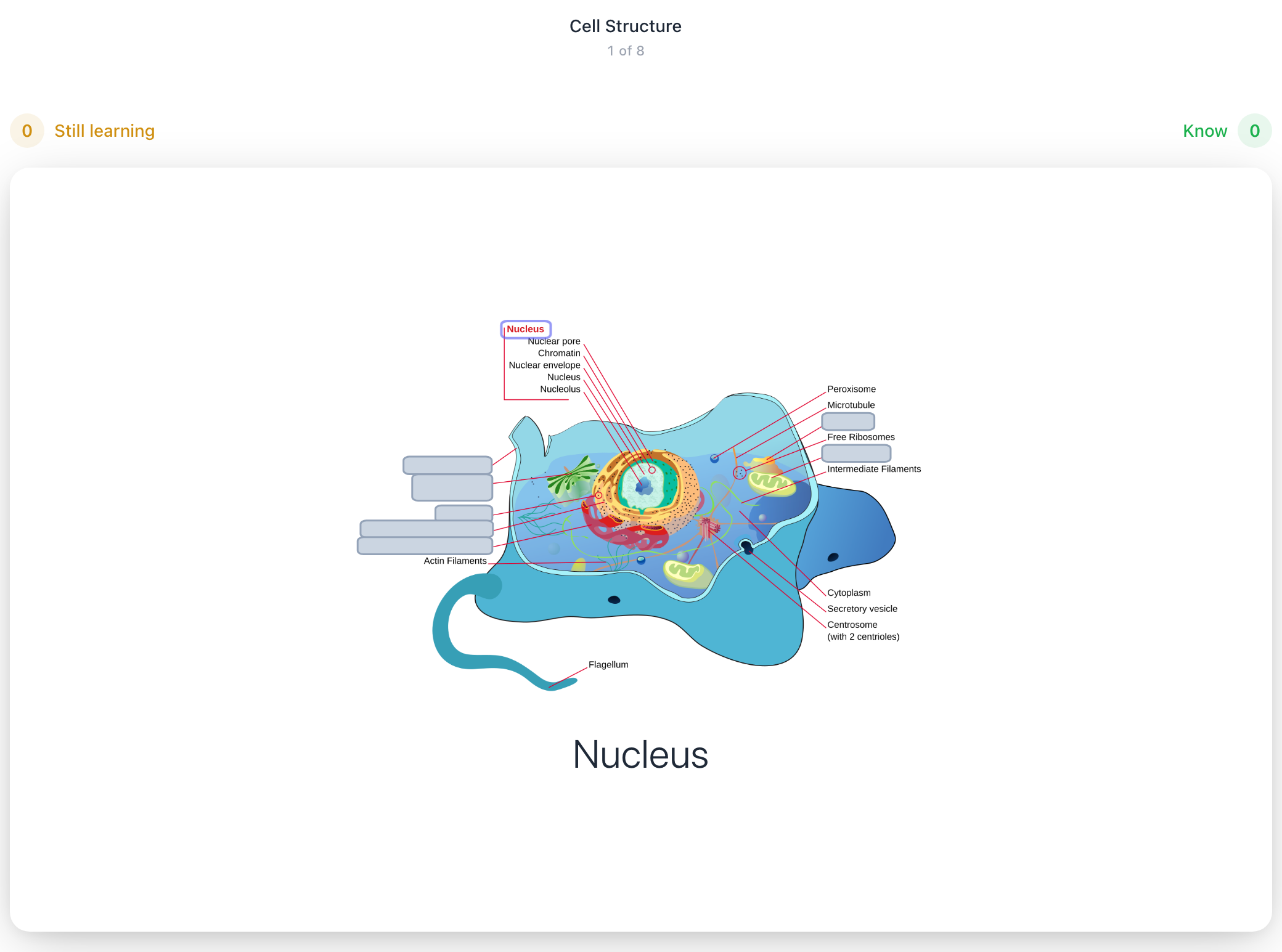
Drugi sposób to prawdziwa sesja nauki, w której karty punktów aktywnych dołączają do fiszek, pytań wielokrotnego wyboru i pisanych jak wszystkie inne karty — zacznij ją z menu ⋯ sekcji przez Ucz się sekcji albo ucz się całego tematu (zobacz Jak uczyć się w Mento). Domyślnie mapa pojawia się z podświetlonym obszarem, o który idzie pytanie, i przygaszoną resztą, więc pytanie naprawdę brzmi „czym jest ta część?”.
Aby dostać pełne doświadczenie zasłaniania obrazu w stylu Anki, otwórz Opcje sesji i włącz Zasłanianie obrazu — przełącznik pojawia się zawsze, gdy sesja zawiera karty punktów aktywnych:
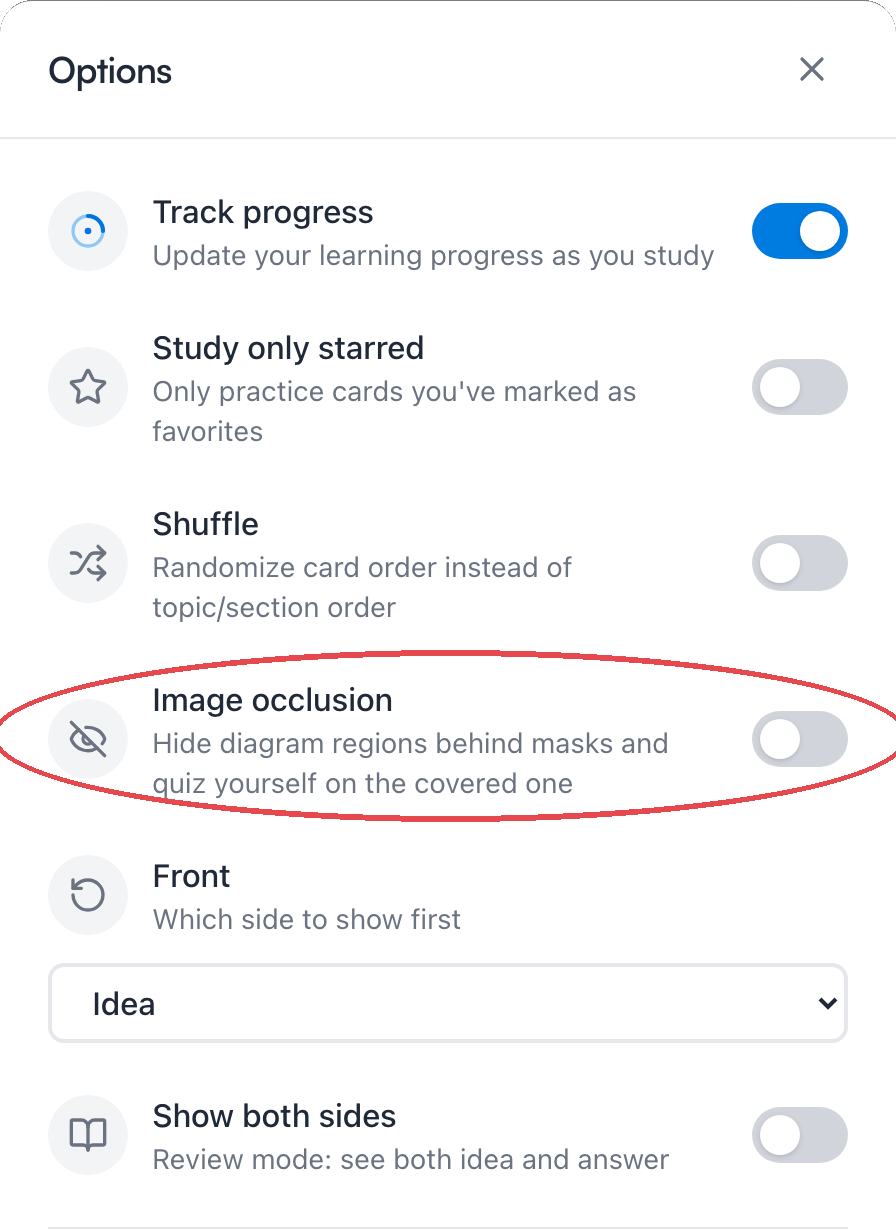
Teraz każdy punkt aktywny jest przykryty nieprzezroczystą maską, a każde pytanie dotyczy tego, co kryje się pod podświetloną — sąsiednie podpisy niczego nie zdradzą:
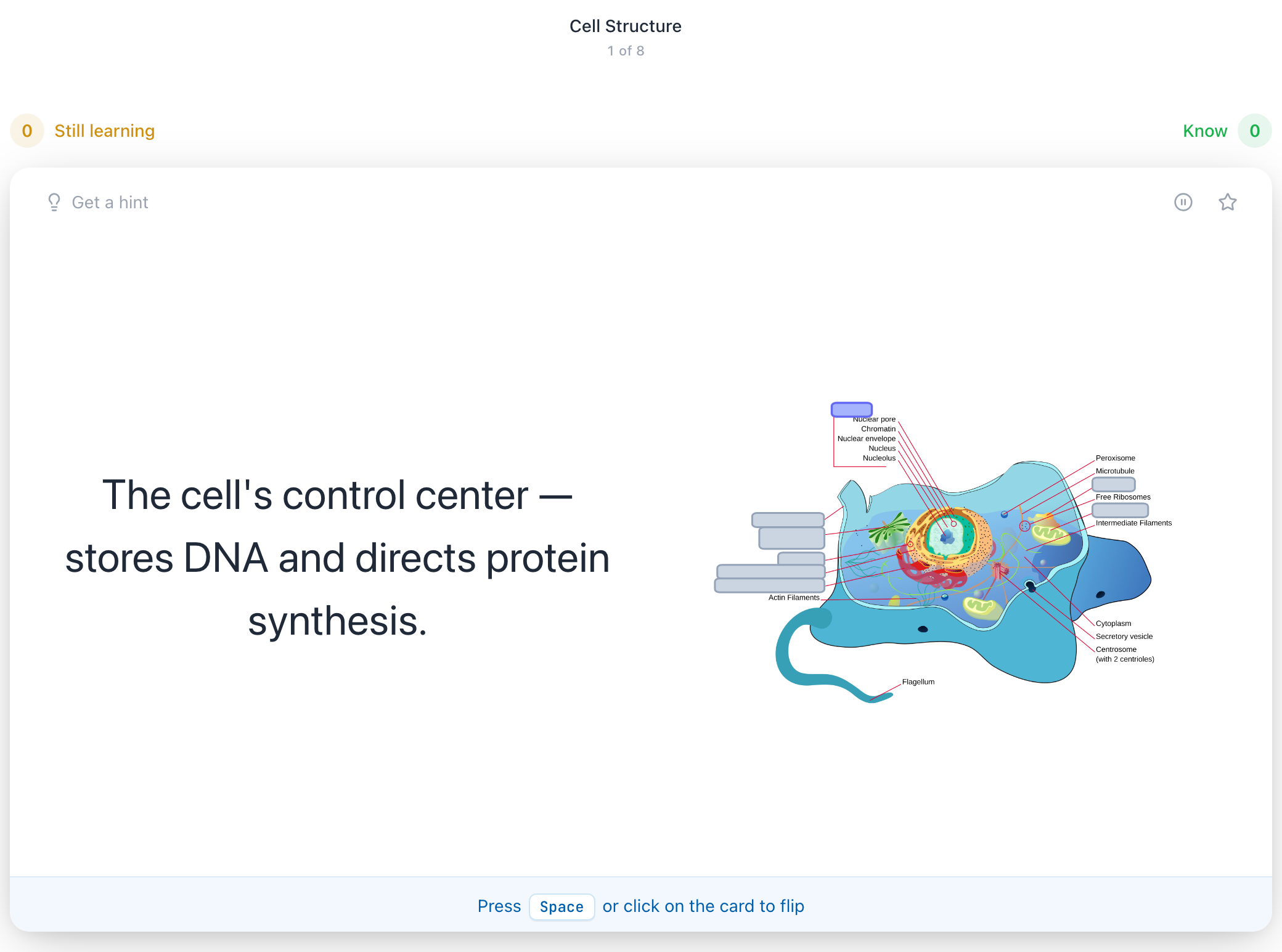
Odpowiedź podnosi tylko tę jedną maskę. Karty, o które jeszcze nie było pytania, zostają przykryte, więc sesja nigdy nie psuje własnych późniejszych pytań:
Każda karta może też pokazać, gdzie mieszka: poszukaj na niej Zobacz położenie na mapie obrazu.
Udostępnianie mapy
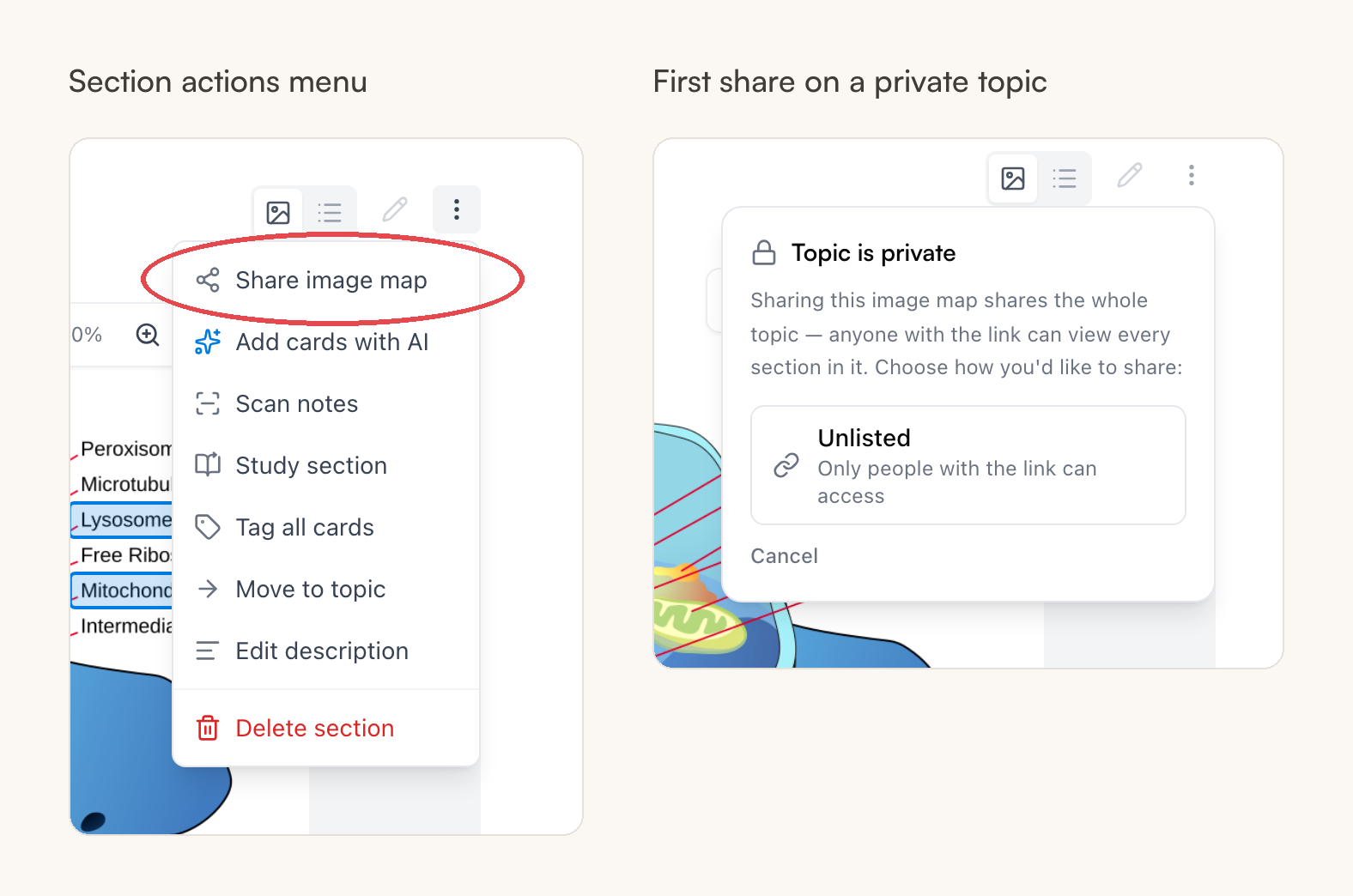
Menu ⋯ sekcji ma na górze Udostępnij mapę obrazu, co daje mapie samodzielną stronę i kopiuje do niej link. Jedno ostrzeżenie, zanim tego użyjesz: udostępnienie mapy obrazu udostępnia cały jej temat — każdy, kto ma link, zobaczy wszystkie jego sekcje — a w temacie prywatnym okno mówi dokładnie o tym, zanim utworzy link Niepubliczny, który otworzą wyłącznie osoby mające go w ręku.
Każdy, kto otworzy link, widzi mapę na osobnej stronie — bez konta — w tym samym podglądzie, który masz ty: przybliżanie, podpisy po najechaniu, pełny ekran i tryb ćwiczenia, więc znajoma lub znajomy też może odpytać się z twojego diagramu. Link do udostępniania jest też o jedno kliknięcie stąd, na pasku narzędzi podglądu (Kopiuj link do udostępniania).
Częste pytania
Czy to to samo, co zasłanianie obrazu w Anki albo RemNote? Ten sam pomysł, mniej zachodu. Anki wymaga dodatku i ręcznego maskowania; w Mento maski są twoimi punktami aktywnymi, więc każda zbudowana (albo wykryta) mapa od razu działa z zasłanianiem — wystarczy jeden przełącznik w sesji nauki albo tryb ćwiczenia, czyli wersja bez żadnych przygotowań, wprost na stronie.
Jakie obrazy sprawdzają się najlepiej? Diagramy z wydrukowanymi podpisami — takie z podręcznika albo slajdu z wykładu. Wykrywanie AI kotwiczy punkty aktywne przy tekście podpisu, a to dokładnie ten tekst, który tryb ćwiczenia i zasłanianie potem przykrywają. Obrazy bez podpisów też są w porządku; po prostu sam rozmieszczasz i nazywasz punkty aktywne.
Czy mogę przypiąć punkt aktywny do karty, którą już mam? Nie — każdy punkt aktywny tworzy własną kartę. Jeśli masz już karty o tym diagramie, mogą mieszkać w tej samej sekcji, ale pokażą się tylko w Widoku listy.
Czy mapa obrazu coś kosztuje? Mapy obrazów są darmowe w każdym planie. Tylko Wykryj punkty aktywne automatycznie i ścieżki generowania kart przez AI zużywają akcje AI z twojego budżetu — tworzenie map i rysowanie punktów aktywnych ręcznie nie kosztuje nigdy.
Dalej
Jak uczyć się w Mento
Co naprawdę robi przycisk „Nauka” — codzienna praktyka, serie, powtórki na dziś, tryby nauki, skupianie się na słabych punktach i przygotowanie do egzaminu.
Nie ma tu odpowiedzi?
FAQ odpowiada na najczęstsze pytania, a wszystkie sposoby kontaktu z nami znajdziesz na stronie kontaktu.