Szkicuj w notatkach
Aktualizacja · wrzesień 2026
Niektóre pomysły są rysunkami. Krzywa podaży, opisana komórka, strzałka między dwoma prostokątami — szybciej to narysować, niż opisać. Ten artykuł pokazuje, skąd zacząć szkic, jakie narzędzia dostajesz na płótnie i gdzie rysunek pojawia się później — w notatkach i podczas nauki.
Gdzie zacząć szkic
Szkic jest częścią notatki, więc zaczynasz go tam, gdzie właśnie piszesz:
- W szybkiej notatce — kliknij ikonę pióra (Narysuj szkic). Rysujesz, a szkic dołącza się do notatki, którą właśnie zapisujesz.
- Na otwartej karcie — kliknij przycisk + w prawym górnym rogu i wybierz Narysuj szkic. Rysunek staje się główną grafiką karty i siedzi nad tekstem.
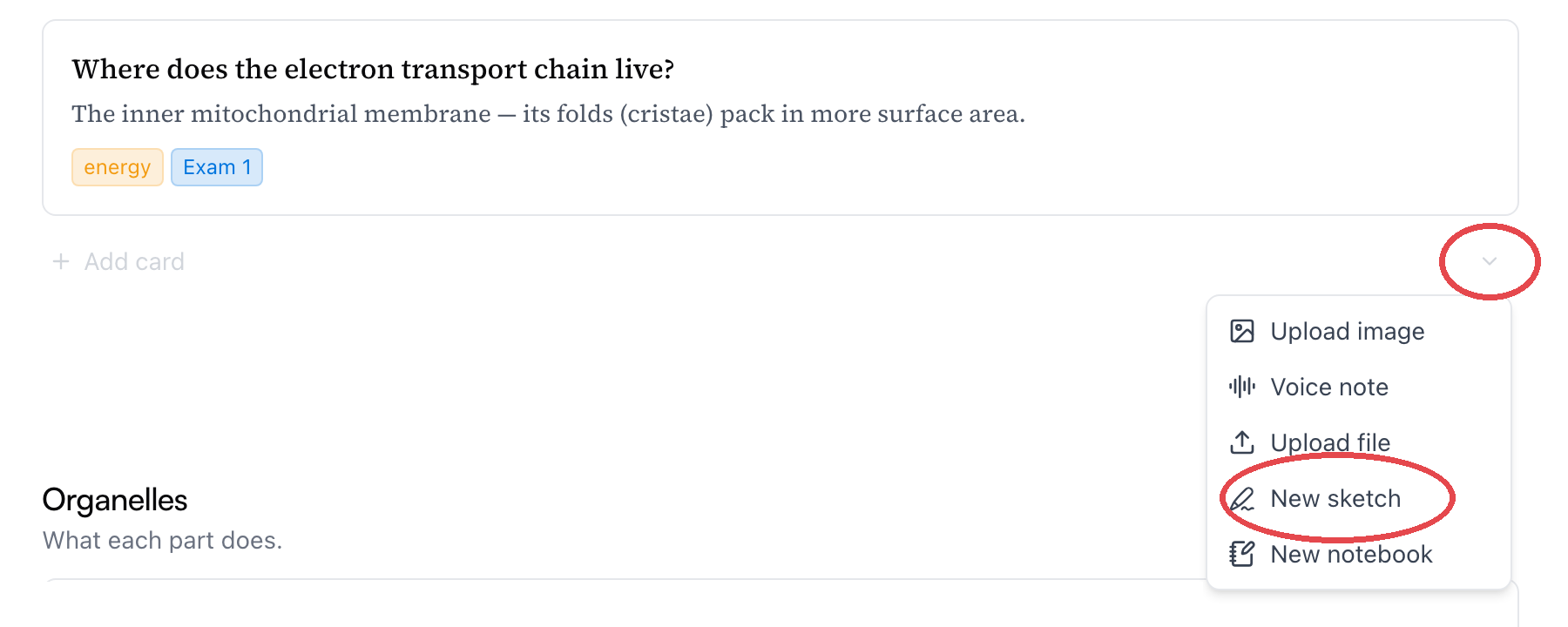
- W temacie albo w Skrzynce — otwórz menu Więcej sposobów dodawania i wybierz Nowy szkic. Powstaje karta, której cały sens to rysunek.
- W notatkach karty — wpisz
/i wybierz Szkic. Rysunek ląduje w tekście, dokładnie tam, gdzie stał kursor.
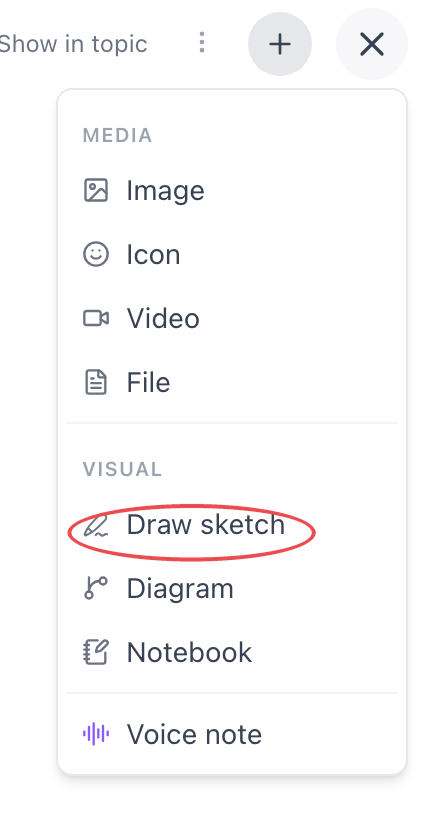
Trzecie wejście zasługuje na bliższe spojrzenie. W temacie każda sekcja kończy się wierszem Dodaj kartę, a mała strzałka ⌄ na jego prawym końcu to menu Więcej sposobów dodawania — Nowy szkic siedzi właśnie w nim, obok notatek głosowych i notatników. Gdy raz zauważysz tę strzałkę, jest to najszybsza droga, aby zacząć szkic dokładnie tam, gdzie karta ma być:
Wszystkie te przyciski noszą to samo pióro — to ikona szkicu. Gdziekolwiek zobaczysz ją w Mento, otwiera tę samą powierzchnię do rysowania, nawet na obrazie (więcej o tym niżej).
Wszystkie prowadzą w to samo miejsce: do okna rysowania o nazwie Rysowanie.
Rysowanie
Płótno to jedna strona z małym paskiem narzędzi. Rysik nie jest potrzebny — mysz, gładzik albo palec w zupełności wystarczą do diagramu, którego opisanie zajęłoby trzy zdania.
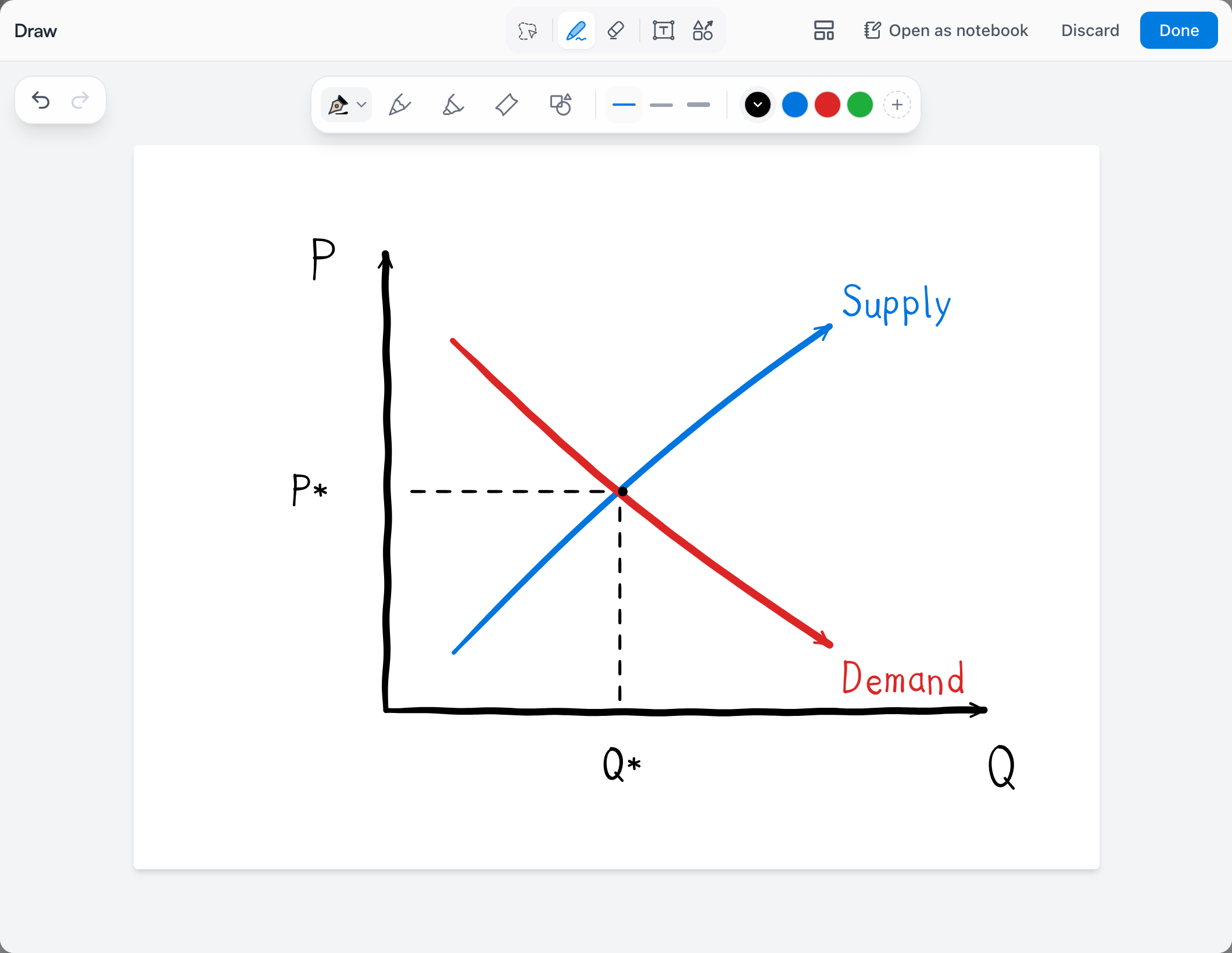
Najważniejsze rzeczy:
- Narzędzia do pisania. Pióro, ołówek i zakreślacz, a do tego kilka grubości i kolorów do przełączania.
- Gumka, a w rogu cofnij i ponów na chwile, gdy gumka okazuje się zbyt drobiazgowa.
- Tekst. Narzędzie tekstu dodaje pisane opisy, więc osie nie muszą polegać na twoim charakterze pisma.
- Zaznaczanie. Otocz cokolwiek pętlą, aby to przesunąć, zmienić jego rozmiar albo je usunąć — przydaje się, gdy diagram jest dobry, ale układ już nie.
- Papier. Przycisk Papier i szablon zmienia stronę — linie, kratka i inne rodzaje papieru.
Gdy skończysz, kliknij Gotowe — i bez obaw o utratę pracy: zamknięcie okna też zachowuje rysunek. Jedyny sposób, aby wyrzucić zmiany, to wyraźny przycisk Odrzuć, który najpierw pyta.
Gdzie pojawia się rysunek
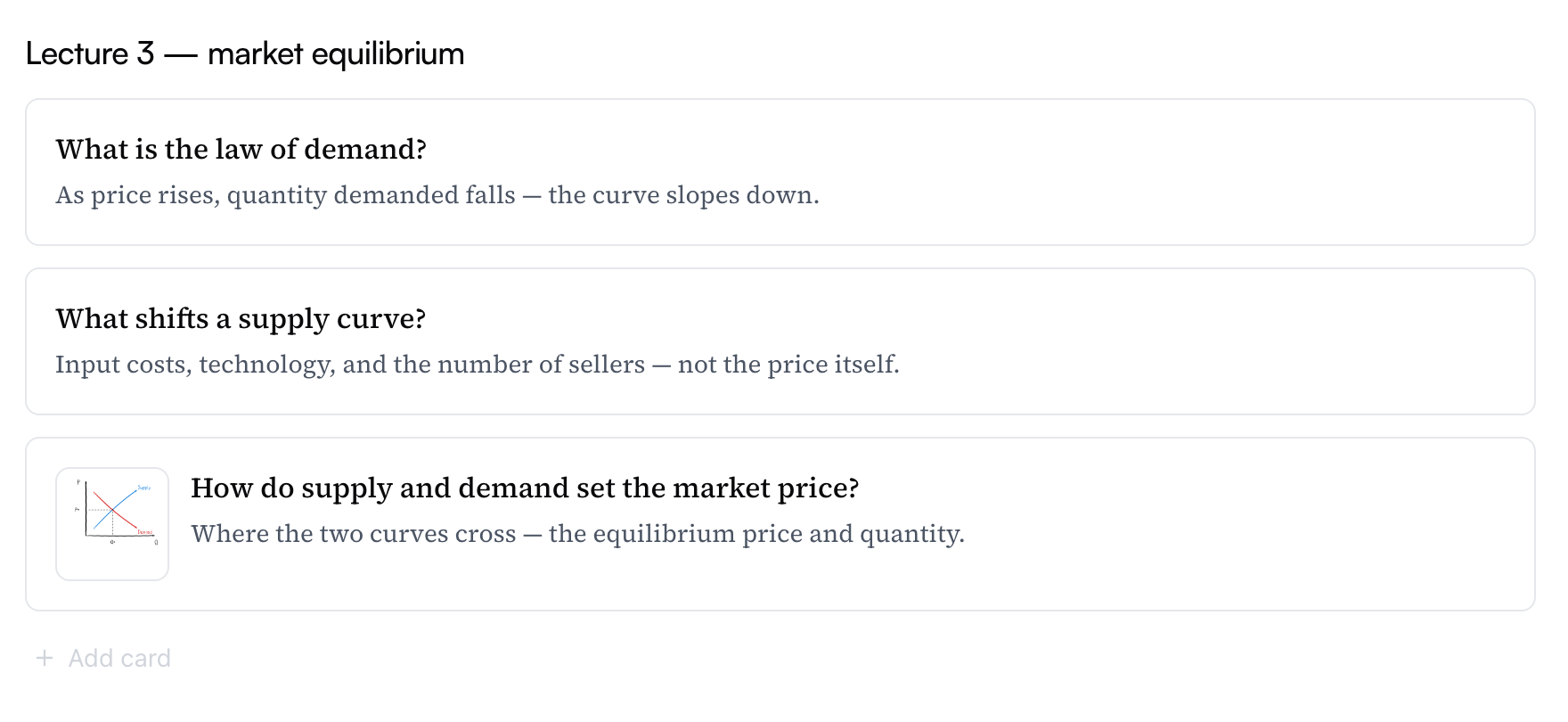
Karta trzyma jedną główną grafikę — obraz albo rysunek, który siedzi nad tekstem i reprezentuje kartę wszędzie: na karcie w jej temacie i na pierwszym planie, gdy karta wypadnie podczas sesji nauki. Szkic zaczęty z menu +, z pozycji Nowy szkic albo w szybkiej notatce staje się właśnie tą grafiką.

Ponieważ grafika idzie z kartą do nauki, fiszka ze szkicem pokazuje rysunek podczas sesji — diagram raz narysowany, a potem odpytany, zwykle zostaje w głowie.
W temacie karta niesie swój rysunek jako małą miniaturę — łatwo ją wypatrzyć, przeglądając sekcję:
W notatkach jest odwrotnie: tam limitu nie ma. W notatkach karty / → Szkic wrzuca rysunek w tekst dokładnie tam, gdzie stoi kursor, a jedna notatka może wpleść w tekst tyle szkiców, ile zechcesz. W szybkiej notatce szkic dołącza się do notatki jako mały podgląd, a po naciśnięciu Zanotuj staje się grafiką nowej karty.
Jakkolwiek się tam znalazł, szkic nigdy nie jest skończony, dopóki tego nie zechcesz: kliknij rysunek, aby zobaczyć go w pełnym rozmiarze, a ołówek przy nim (Edytuj szkic) otwiera płótno na nowo.
Szkicowanie jest darmowe w każdym planie — rysuj, ile chcesz.
Szkicuj na obrazach
Narzędzia szkicu nie są tylko dla pustych stron. Kliknij dowolny obraz — główną grafikę karty albo zdjęcie w notatkach — aby otworzyć go w pełnym rozmiarze, a potem wybierz pióro (Dodaj adnotacje). Na obrazie otwierają się te same narzędzia do pisania, zakreślacz i tekst, więc możesz otoczyć strukturę, którą ciągle mylisz, zakreślić opis albo oznaczyć diagram z podręcznika czy zdjęcie tablicy.
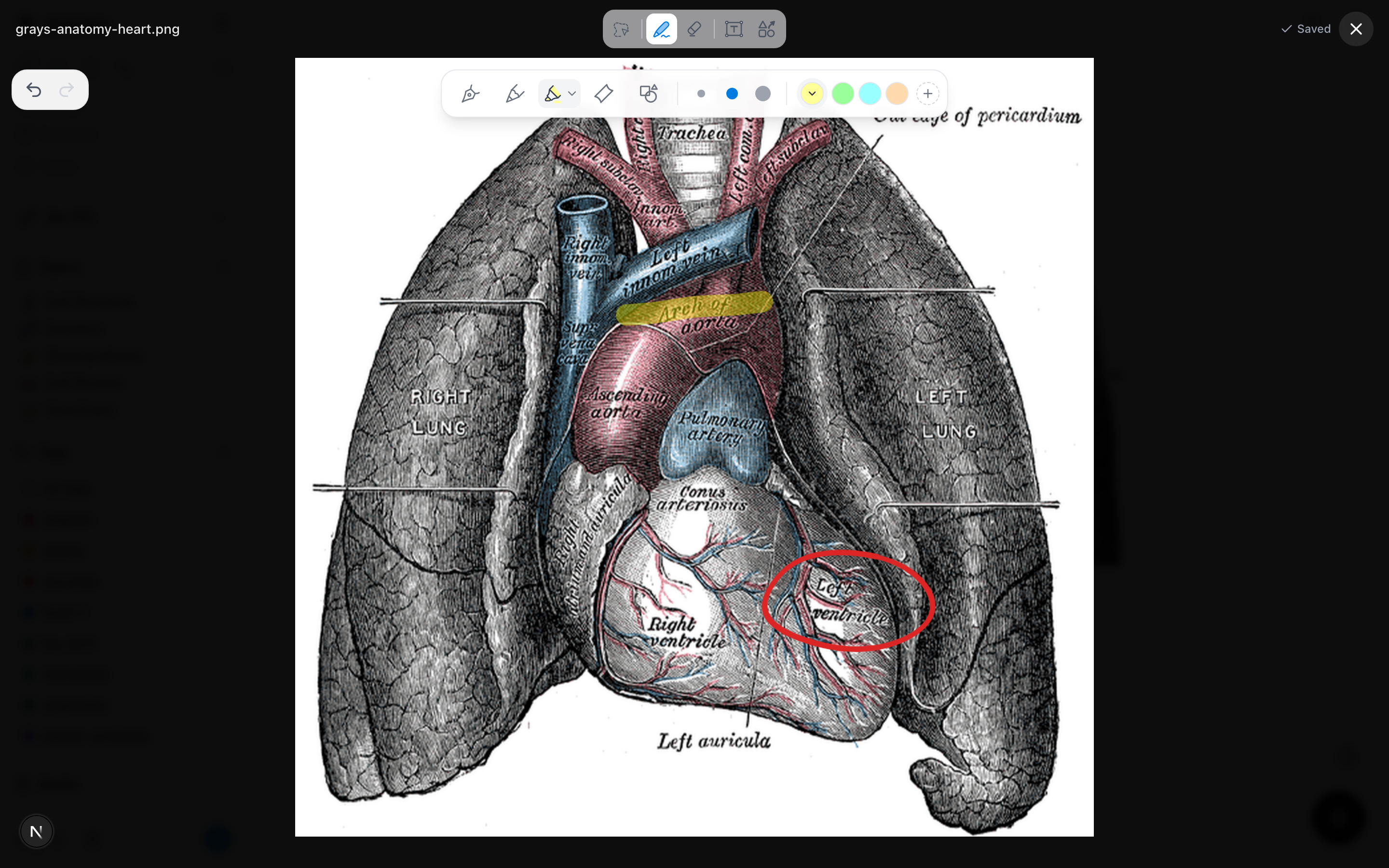
Twoje ślady żyją na własnej warstwie — obraz pod spodem nigdy się nie zmienia. Przycisk pobierania daje obie wersje: nietknięty oryginał albo Pobierz z adnotacjami.
Gdy szkic przerasta swoją kartę
Szkic to jedno płótno — idealne na szybki wykres, ciasne na całą stronę notatek. Gdy edytujesz szkic na karcie i widać, że potrzebuje więcej miejsca, kliknij Otwórz jako notatnik u góry okna rysowania. Twój szkic staje się stroną 1 notatnika na tej samej karcie, z pełnymi stronami i szablonami papieru — a na iPadzie z całym doświadczeniem Apple Pencil.
Uwaga: To działa tylko w jedną stronę — notatnika nie da się zamienić z powrotem w szkic. Mento pyta przed zamianą.
Wszystko, co potrafią notatniki, opisuje artykuł Notatnik.
Częste pytania
Czy potrzebuję iPada albo rysika? Nie. Szkice powstały z myślą o szybkim rysunku myszą lub palcem, robionym w trakcie pisania notatki. Ale jeśli masz rysik, też zadziała: na iPadzie Apple Pencil rysuje prosto w szkicu. Przy długich notatkach odręcznych o wiele lepszym domem dla rysika jest Notatnik.
Czy szkice zużywają akcje AI? Nie. Rysowanie to po prostu rysowanie — szkice nigdy nie ruszają twojego budżetu AI.
Czy mogę edytować szkic po zapisaniu? Tak, w każdej chwili. Otwórz kartę, kliknij szkic i użyj ołówka, aby otworzyć płótno na nowo. Gotowe zapisuje zmiany z powrotem w notatce.
Dalej
Notatnik
Całe strony pisane odręcznie — Apple Pencil na iPadzie, rysikiem lub S Pen na tablecie z Androidem albo palcem gdziekolwiek — tuż obok twoich notatek z klawiatury.
Nie ma tu odpowiedzi?
FAQ odpowiada na najczęstsze pytania, a wszystkie sposoby kontaktu z nami znajdziesz na stronie kontaktu.