Nagrywaj zajęcia
Aktualizacja · wrzesień 2026
Niektóre wykłady lecą szybciej, niż ktokolwiek zdąży notować. Nagrywanie to naprawia: włączasz je na początku zajęć, a zanim spakujesz torbę, Mento ma dźwięk na karcie w temacie tych zajęć — z podsumowaniem, najważniejszymi punktami i pełną transkrypcją. Ten artykuł opisuje, jak zacząć nagranie, jak ustawić je pod wykład i co potem zrobić z efektem.
Ten artykuł dotyczy nagrywania kogoś innego — wykładowcy, seminarium, spotkania. To ten sam dyktafon, z którego korzystają notatki głosowe, tylko inaczej ustawiony; o własnym głosie przeczytasz w artykule Notuj głosem.
Gdzie zacząć nagranie
Nagranie mieszka na karcie, z której startuje, więc najlepiej zacząć je w temacie tych zajęć — wszystko wyląduje tam, gdzie i tak będziesz się uczyć:
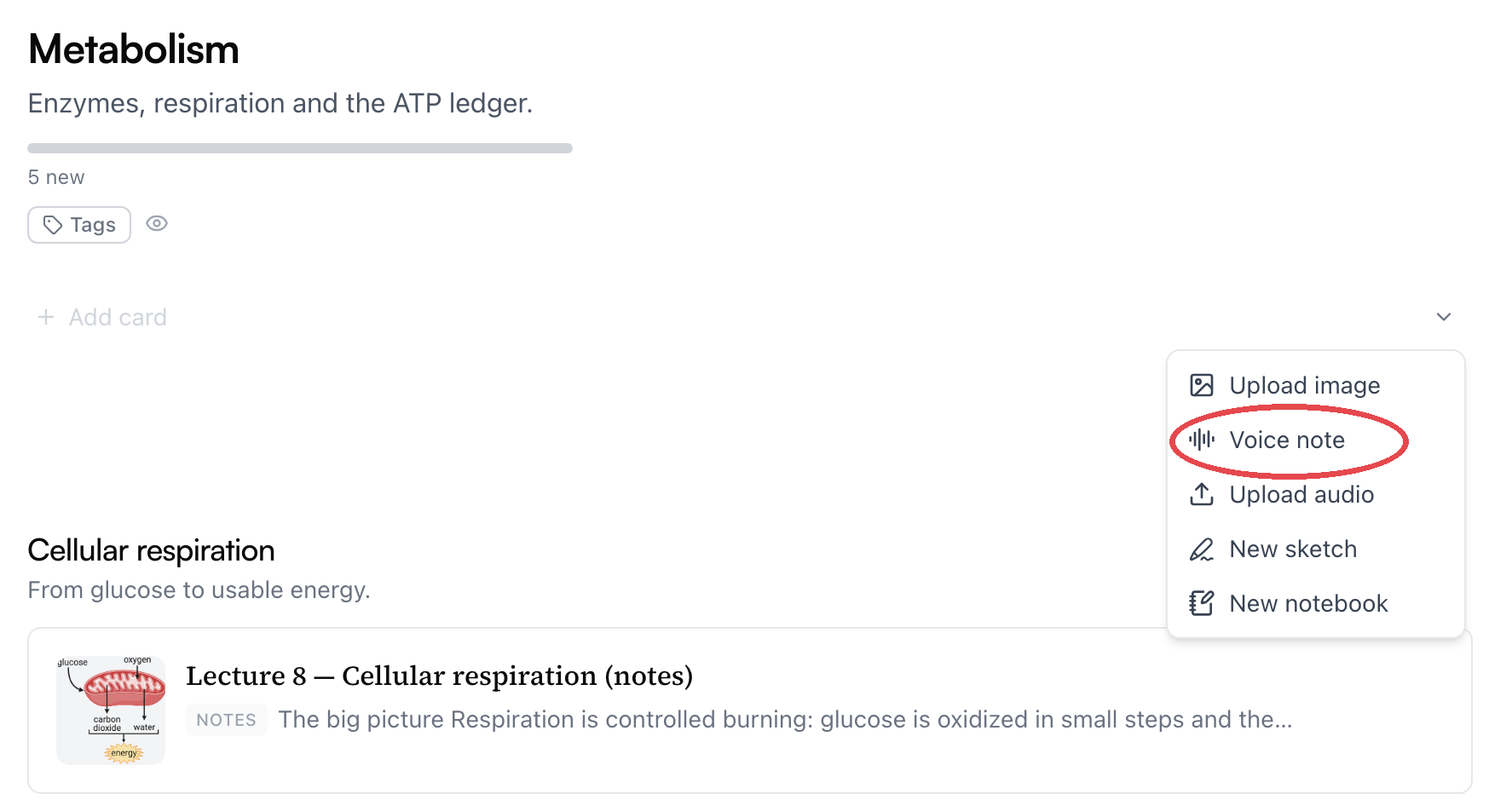
- Otwórz temat zajęć i najedź na wiersz Dodaj kartę.
- Kliknij małą strzałkę obok, żeby otworzyć menu Więcej sposobów dodawania.
- Wybierz Notatka głosowa. Mento tworzy kartę w temacie i od razu zaczyna nagrywać.
Dwa inne miejsca też się nadają:
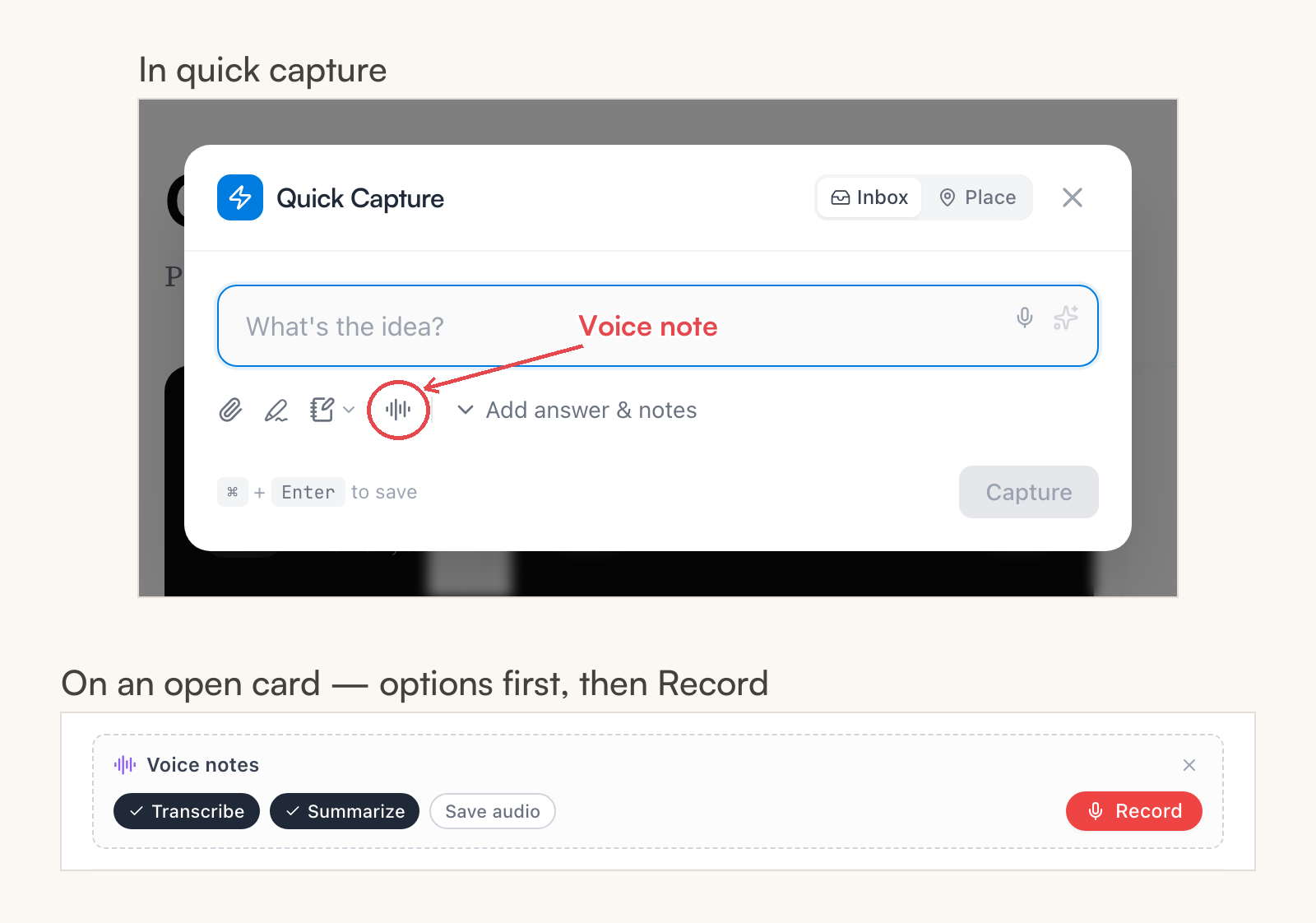
- Szybka notatka — ikona głosu zapisuje notatkę i zaczyna na niej nagrywanie. Notatka trafia tam, dokąd i tak zmierzała — domyślnie do Skrzynki.
- Karta, którą masz już otwartą — w menu Dodaj grafikę wybierz Notatka głosowa. To jedyna ścieżka, która czeka: możesz najpierw sprawdzić ustawienia, a potem kliknąć Nagrywaj.
Uwaga: Zasady nagrywania wykładów różnią się w zależności od uczelni i kraju. Zapytaj wykładowcę, zanim naciśniesz nagrywanie.
Ustaw to pod wykład
Domyślne ustawienia dyktafonu pasują do krótkich notatek, więc kiedy już chodzi, poświęć pięć sekund na ich poprawienie:
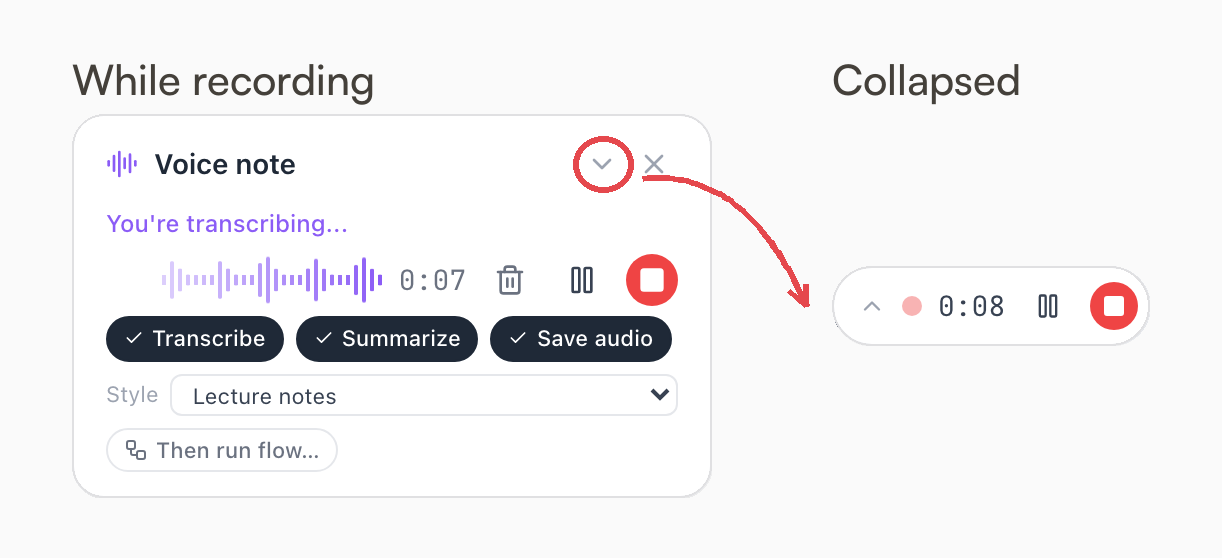
- Zapisz audio — włącz. Domyślnie jest wyłączone, co przy notatce jest w porządku, ale przy wykładzie zwykle chcesz mieć na karcie oryginalny dźwięk, żeby wrócić do fragmentu, który namieszał ci w głowie.
- Styl — ustaw na Notatki z wykładu. Pozostałe opcje to Zwykłe podsumowanie, Protokół ze spotkania, Lista zadań i Własny…, gdzie format opisujesz sam.
- Transkrybuj i Podsumuj — zostaw oba włączone.
Jest też Potem uruchom przepływ…, który puszcza jeden z twoich przepływów AI na transkrypcji w chwili, gdy będzie gotowa — prosto z wykładu do szkiców fiszek.
Wszystko to zmienisz w trakcie nagrywania — liczy się to, jak przełączniki stoją, kiedy zatrzymujesz nagranie. A dyktafon pamięta twoje ustawienia, więc drugi wykład to zero konfiguracji.
W trakcie wykładu
Podczas nagrywania dyktafon zostaje w rogu ekranu, a ty nie musisz siedzieć w miejscu — przeglądaj notatki, otwieraj slajdy; nagranie chodzi za tobą po aplikacji. Ma Wstrzymaj i Wznów na przerwy, Zatrzymaj nagrywanie na koniec zajęć oraz ikonę kosza, która odrzuca podejście (najpierw zapyta; odrzucone nagranie przepada, nic nie zostaje zapisane ani transkrybowane). A jeśli pełny dyktafon zawadza, mała strzałka obok jego tytułu zwija go do paska — tylko licznik, pauza i stop — a kliknięcie paska przywraca pełny widok.
Jedno nagranie może trwać do 20 minut w darmowym planie albo 90 minut — czyli tyle, ile trwa większość zajęć — w Pro. Przy zbliżaniu się do limitu dyktafon pokazuje odliczanie; na granicy nagranie zatrzymuje się samo i jest przetwarzane normalnie, nic nie ginie. Jeśli zajęcia trwają dłużej, zacznij na resztę nowe nagranie.
Co wraca
Kiedy zatrzymujesz nagranie, Mento przesyła dźwięk, transkrybuje go i sam spisuje kartę. Na górze dostajesz odtwarzacz, pod nim podsumowanie i najważniejsze punkty w notatkach karty, a na końcu pełną transkrypcję w zwijanej sekcji — punkty przelecisz w minutę, a transkrypcję rozwiniesz, kiedy potrzebujesz dokładnych słów wykładowcy. Notatki wracają w tym języku, w którym był wykład.
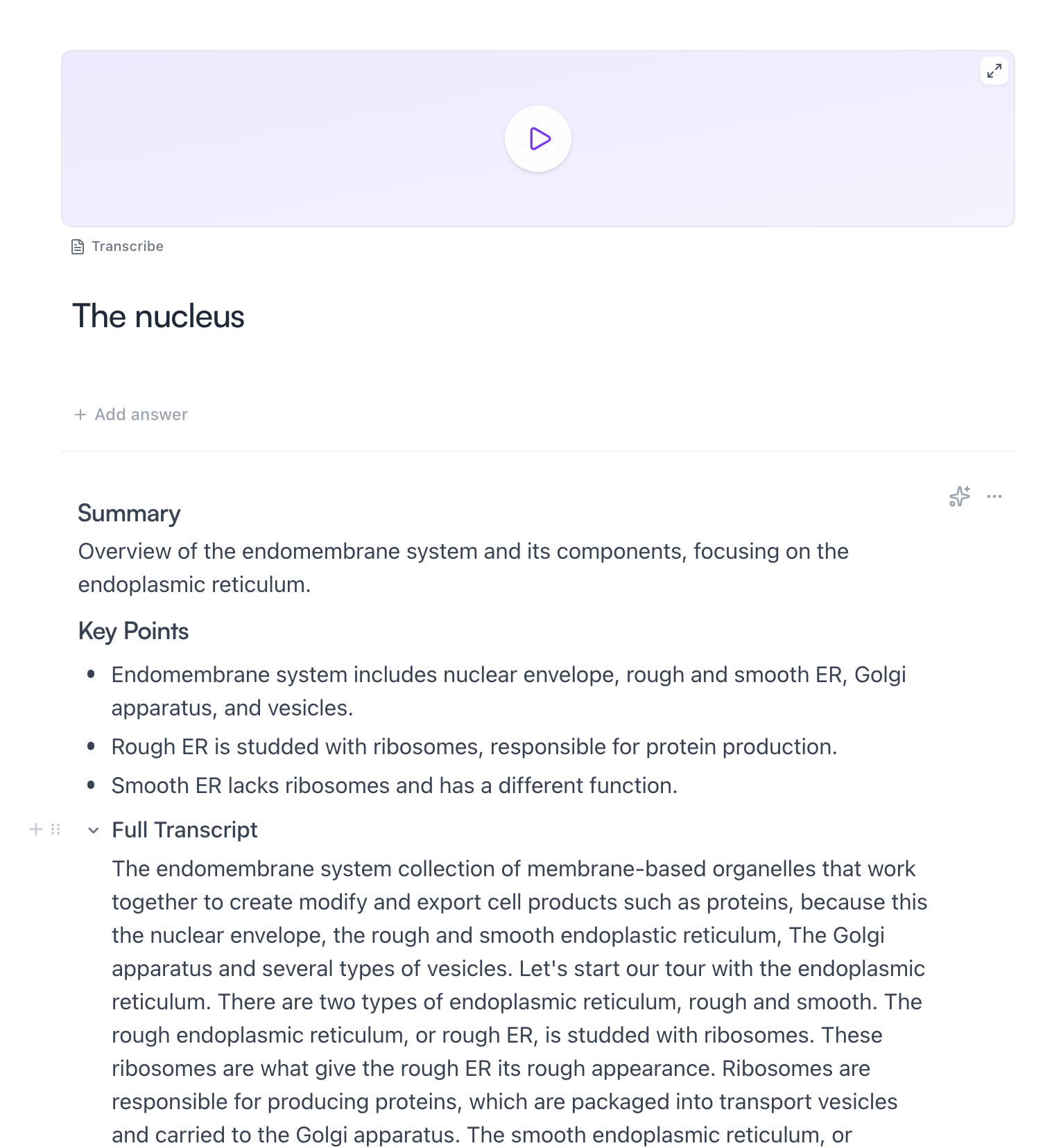
Odtwarzacz ma własne przyciski: dźwięk z transkrypcją dostaje Otwórz transkrypcję i Uruchom przepływ, a dźwięk, który jeszcze jej nie ma — Transkrybuj, więc nic nie musi dziać się zaraz po zajęciach.
Po zajęciach
Dwie rzeczy sprawiają, że nagrany wykład to coś więcej niż archiwum:
- Da się go przeszukiwać. Transkrypcja jest częścią notatek karty, więc wyszukiwanie znajdzie to, co powiedział wykładowca — nawet rzeczy, których nigdy nie zapisujesz.
- Zamienia się w fiszki. Najedź na notatki, otwórz menu Akcje AI i wybierz Wyodrębnij do kart — AI szkicuje z transkrypcji karty do nauki, a ty sprawdzasz je, zanim cokolwiek zostanie. Albo kliknij Uruchom przepływ na transkrypcji, żeby puścić cały przepis, na przykład Zestaw do nauki (przepływy są częścią Pro — zobacz Przepływy AI).
Nagrywanie na telefonie
W sali wykładowej to zwykle telefon jest dyktafonem, który naprawdę masz przy sobie. Aplikacja mobilna nagrywa z tymi samymi opcjami — Notatka głosowa, te same przełączniki, ten sam styl Notatki z wykładu — a nagranie leci dalej, kiedy korzystasz z reszty aplikacji.
Jeśli nagranie powstało zupełnie gdzie indziej — w dyktafonie twojego telefonu albo w pliku, który wrzucił wykładowca — to samo menu Więcej sposobów dodawania ma Prześlij plik: wskaż dźwięk, a przejdzie tę samą ścieżkę transkrypcji i podsumowania.
Ile to kosztuje
Transkrypcja i podsumowanie to akcje AI, a cały wykład zużywa więcej twojego budżetu AI niż dwuminutowa notatka. Kilka rzeczy trzyma to w ryzach:
- Jeśli budżet się skończy, nagrywanie i tak działa — dźwięk zapisuje się na karcie, a Transkrybuj naciśniesz, kiedy budżet na to pozwoli.
- Dźwięk, który ma już transkrypcję, nigdy nie jest naliczany drugi raz — czytanie, szukanie i ponowne otwieranie nic nie kosztują.
- Nagrywanie i odtwarzanie są darmowe; akcje AI schodzą tylko wtedy, gdy coś jest transkrybowane albo podsumowywane.
Limity planów (długość nagrania, budżet AI) opisuje artykuł Plany, płatności i zwroty.
Częste pytania
Moje zajęcia są dłuższe niż limit nagrania. Co się stanie? Nagranie zatrzymuje się na granicy limitu i jest przetwarzane normalnie — nic nie ginie. Na resztę zajęć zacznij nowe nagranie; zamiast jednej karty będą dwie.
Czy muszę zachować dźwięk, żeby dostać notatki? Nie. Zapisz audio decyduje tylko o tym, czy samo nagranie zostaje na karcie. Podsumowanie, najważniejsze punkty i transkrypcja trafiają do notatek tak czy inaczej.
Czy Mento przepisze nagranie zrobione poza Mento? Tak. Użyj Prześlij plik w menu Więcej sposobów dodawania — plik dźwiękowy z dowolnego dyktafonu przechodzi tę samą ścieżkę co nagranie na żywo.
Dalej
Tagi w Mento
Jeden tag dla motywu, który przewija się przez cały kurs — taguj notatki podczas pisania, przeglądaj wszystko, co go nosi, i ucz się tego w jednej sesji.
Nie ma tu odpowiedzi?
FAQ odpowiada na najczęstsze pytania, a wszystkie sposoby kontaktu z nami znajdziesz na stronie kontaktu.