Jak uczyć się w Mento
Aktualizacja · wrzesień 2026
Gdy masz już fiszki, zadaniem Mento jest decydowanie, co ci pokazać i kiedy — twoim zostaje samo pojawianie się. Ten przewodnik omawia ekrany nauki: codzienną praktykę, twoją serię, powtórki na dziś, naukę pojedynczego tematu lub sekcji, tryby, tryby skupienia, wyjmowanie karty z rotacji oraz to, co zmienia ustawienie daty egzaminu. Jeśli szukasz powodów stojących za terminami, to temat na powtórki rozłożone w czasie.
Strona nauki
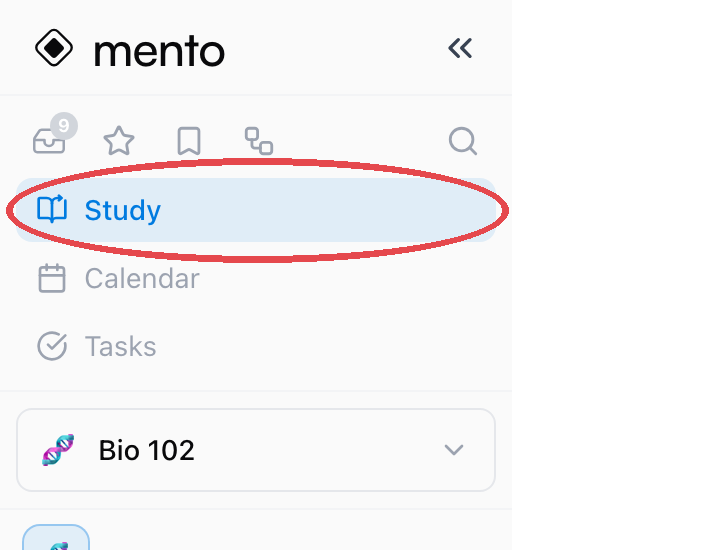
Kliknij Nauka na pasku bocznym — siedzi na górze, nad Kalendarzem i Zadaniami.
Strona czyta się z góry na dół, w kolejności ważności: twoja codzienna praktyka, nadchodzące egzaminy, to, co czeka na powtórkę, a potem sposoby, żeby pokierować nauką po swojemu.
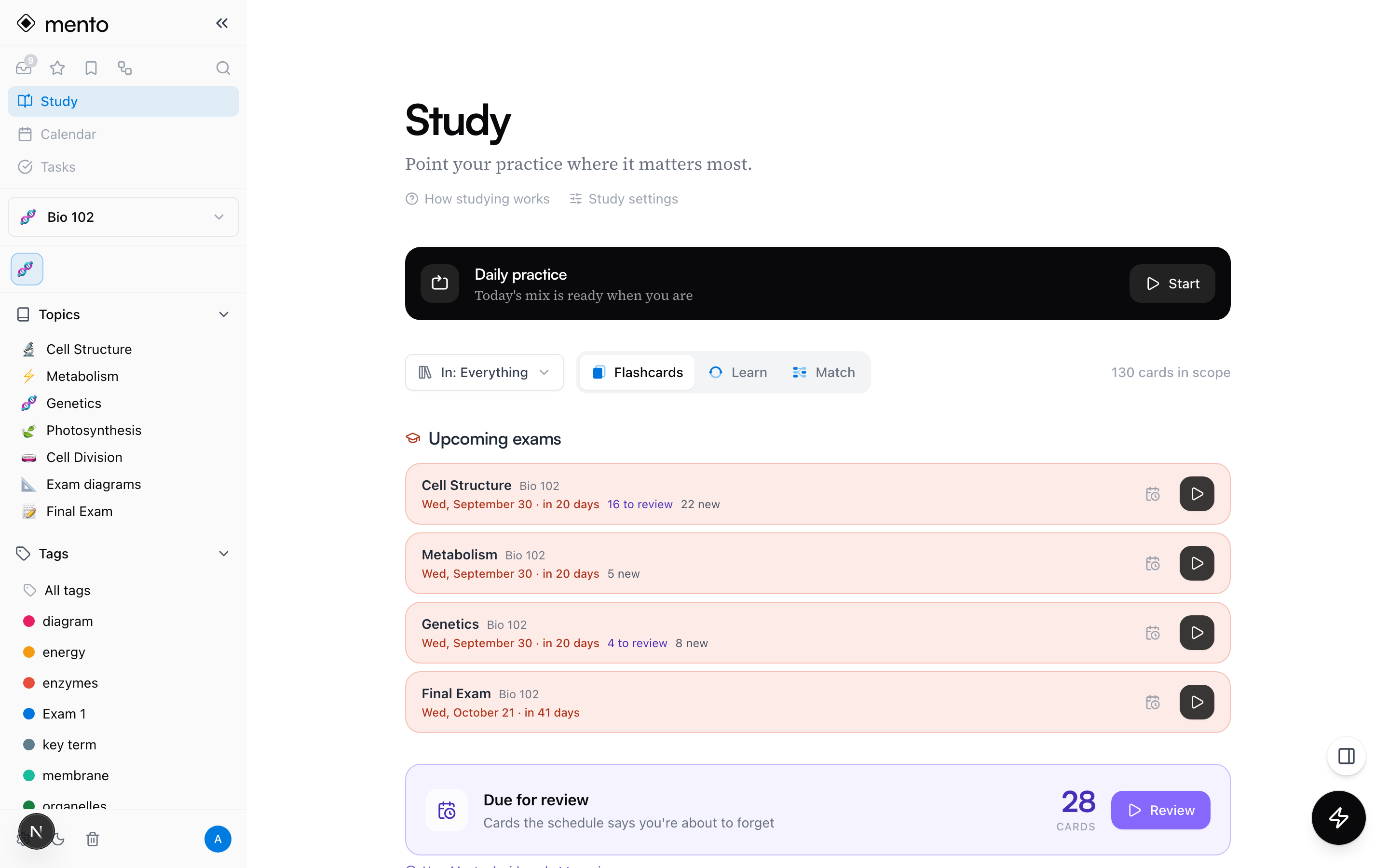
Dwa elementy sterujące blisko górnej krawędzi ustawiają scenę dla wszystkiego poniżej: wybór zakresu (W:) i przełącznik trybu (Fiszki, Nauka, Dopasowanie). Każda liczba na stronie dopasowuje się do nich.
Wybierz, które przestrzenie się liczą
Przycisk W: decyduje, na co patrzy cała strona:
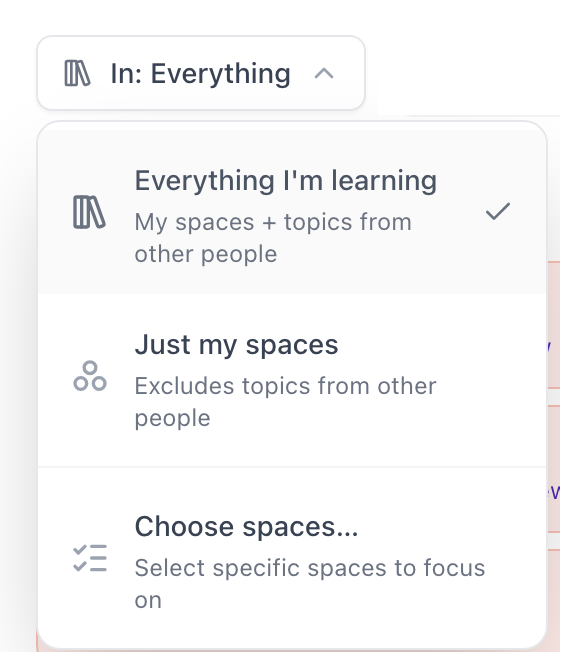
- Wszystko, czego się uczę — twoje własne przestrzenie plus tematy udostępnione ci przez innych. Ustawienie domyślne.
- Tylko moje przestrzenie — wyłącznie materiał twojego autorstwa.
- Wybierz przestrzenie… — ręcznie wskaż przestrzenie, które liczą się teraz.
Jeśli ćwiczysz tematy udostępnione ci przez inne osoby, pojawia się tu również opcja Nauka od innych.
Wybierz przestrzenie… otwiera okno, w którym zaznaczasz dokładnie te przestrzenie, o które ci chodzi — powiedzmy, tylko dwa kursy z egzaminami w tym miesiącu — i klikasz Zastosuj:
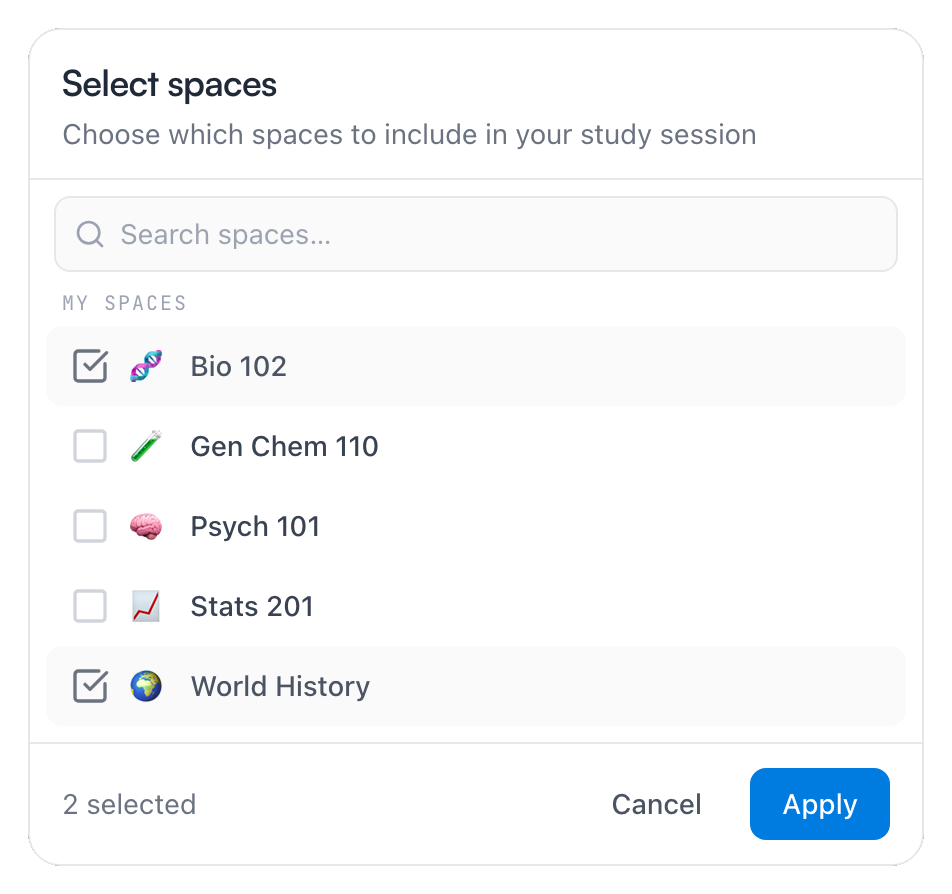
Wszystko poniżej podąża za tym wyborem: dzienny miks, licznik powtórek, tryby skupienia i Ucz się wszystkiego zawężają się do wskazanych przestrzeni. Zakres trzyma się, dopóki go nie zmienisz.
Codzienna praktyka
Czarny pasek na górze to nawyk. Naciśnij Start, a Mento zbuduje krótką, mieszaną sesję na dany dzień: pierwszeństwo mają karty czekające na powtórkę, a reszta pcha do przodu nowszy materiał. Wróć później, a pasek powie Wznów; skończ, a przełączy się na Zrobione na dziś.
To ty decydujesz, jak duży jest miks i co do niego wchodzi — właśnie po to są Ustawienia nauki poniżej.
Ustawienia nauki
Ustawienia nauki — link tuż pod dużym nagłówkiem Nauka albo Ustawienia → Nauka — trzymają domyślne wartości dla całego systemu:
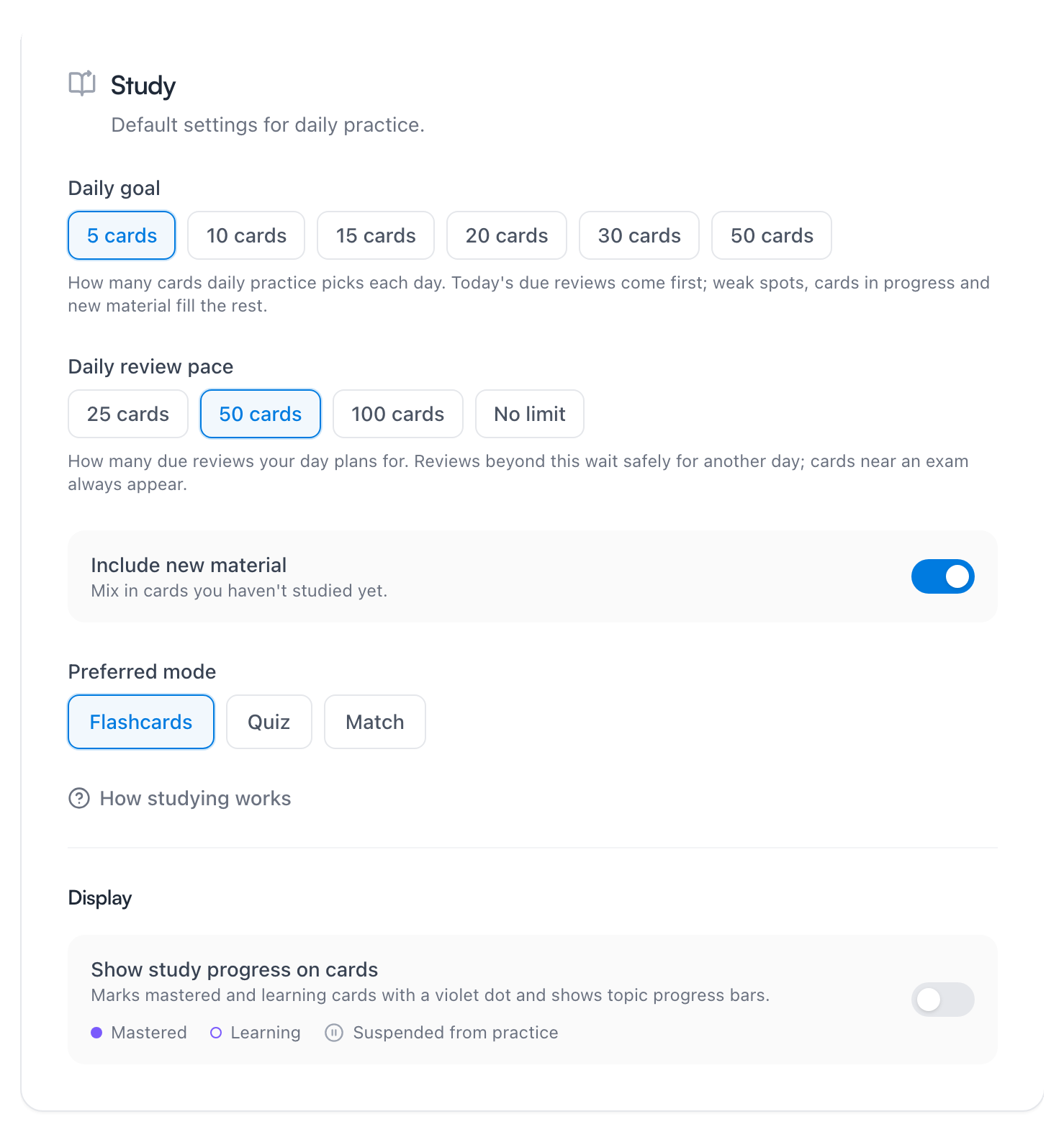
- Dzienny cel — ile kart codzienna praktyka wybiera każdego dnia, od 5 do 50. To także poprzeczka, do której mierzy się twoja seria.
- Dzienne tempo powtórek — ile powtórek na dziś planuje twój dzień: 25, 50, 100 albo bez limitu. Powtórki ponad tempo bezpiecznie czekają na inny dzień — z wyjątkiem kart tuż przed egzaminem, które pojawiają się zawsze.
- Uwzględniaj nowy materiał — czy dzienny miks wprowadza karty, których jeszcze nie ćwiczysz, czy trzyma się materiału już rozpoczętego.
- Preferowany tryb — Fiszki, Quiz albo Dopasowanie: tryb, w którym otwiera się twoja praktyka.
- Pokazuj postęp nauki na kartach — w sekcji Wyświetlanie: oznacza na listach karty opanowane fioletową kropką, a te w trakcie nauki pustym pierścieniem, i dodaje paski postępu do tematów. Wyłącz, aby listy były czystsze.
To domyślne ustawienia dla całego systemu. To, co dzieje się wewnątrz pojedynczej sesji — tasowanie, surowość oceniania, strona, którą odpowiadasz — mieszka w jej własnym arkuszu Opcje.
Twoja seria
Płomień obok Codziennej praktyki liczy dni z rzędu, w których osiągasz swój dzienny cel. Niżej na stronie Historia nauki pokazuje to samo w formie muru — ciemniejsze kwadraty to cięższe dni:
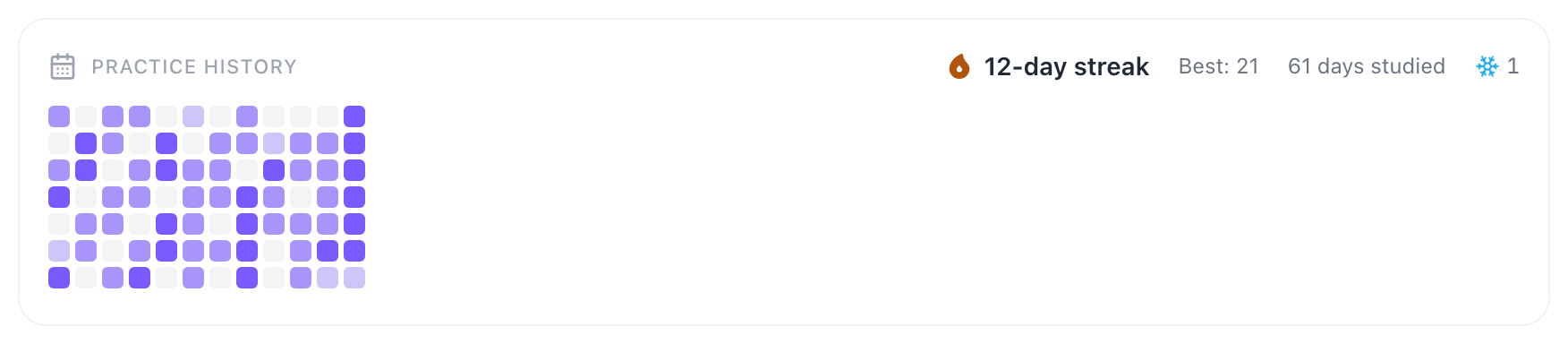
Co liczy się do dnia: różne karty, które przećwiczysz, gdziekolwiek. Codzienna praktyka, powtórki na dziś, sesja tematu lub sekcji, Fiszki, Ucz się, Wybór wielokrotny, Pisanie, Dopasuj — wszystko się sumuje i sumuje się razem. Ta sama karta przećwiczona dwa razy jednego dnia liczy się raz.
Co się nie liczy: tworzenie i edytowanie kart, czytanie notatek oraz sesje Testu — test aktualizuje harmonogramy twoich kart, ale nie rusza dziennego celu. Dni zmieniają się według strefy czasowej twojego urządzenia, a seria może urosnąć najwyżej o jeden dziennie.
Jednego słabego dnia też nie tracisz serii. Co szósty dzień z rzędu odkłada ci zamrożenie serii (możesz mieć dwa). Opuść dzień, a zamrożenie zużyje się automatycznie — seria przetrwa. Opuść więcej dni, niż masz zamrożeń, a seria zaczyna się od nowa.
Do powtórki
„Do powtórki” znaczy dokładnie jedno: karty, o których harmonogram mówi, że zaraz je zapomnisz. Powtórzenie ich dziś to najbardziej wartościowa nauka, jaką da się zrobić, więc dostają własny pasek z przyciskiem Powtórz:

Kiedy pasek mówi Wszystko na bieżąco, możesz mu wierzyć — nic nie jest zaległe, a nowe powtórki pojawią się, gdy przyjdzie pora kolejnych kart. Powtórki na dziś są darmowe w każdym planie. Jak harmonogram decyduje, które karty tu trafiają — i dlaczego te terminy działają — opisują powtórki rozłożone w czasie.
Stos jest inny każdego dnia i widać go z wyprzedzeniem: kalendarz pokazuje liczbę powtórek przypadających na każdy dzień, zanim ten dzień nadejdzie.
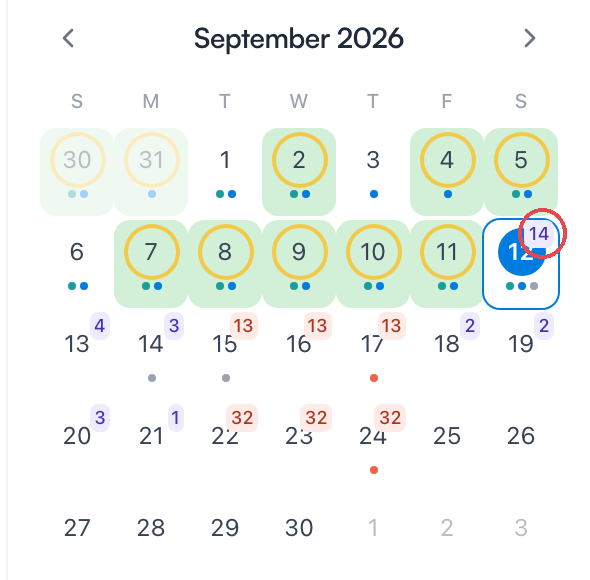
Jeśli stos kiedykolwiek wyda się duży, właśnie po to jest Dzienne tempo powtórek w Ustawieniach nauki: ogranicz, ile powtórek planuje jeden dzień, a reszta bezpiecznie poczeka.
Codzienna praktyka czy Do powtórki — jaka jest różnica?
Odpowiadają na dwa różne pytania. Do powtórki to głos harmonogramu: dokładnie te karty, które zaraz zapomnisz, ile by ich akurat dziś nie było — czasem dwie, czasem dwadzieścia, czasem zero. Codzienna praktyka to nawyk: sesja zawsze tej samej wielkości, złożona z tego, co służy ci najbardziej — karty na dziś mają pierwszeństwo, a nowszy materiał dopełnia resztę.
W praktyce: jeśli masz tylko kilka minut, zrób Codzienną praktykę — ona i tak zaczyna od najpilniejszych powtórek. Jeśli chcesz wyczyścić harmonogram do zera, naciśnij potem Powtórz na pasku powtórek. Jedno i drugie liczy się do dziennego celu oraz serii, więc nie da się wybrać źle.
Ucz się tematu, sekcji lub przestrzeni
Nie musisz zaczynać od strony Nauka — każdy pojemnik ma własny przycisk startu:
- Temat. Otwórz temat i przełącz się na widok Ucz się przełącznikiem widoków w prawym górnym rogu. Dostajesz przycisk Start, który wznawia w miejscu przerwania, pełny rząd trybów i pastylki Skup się na.
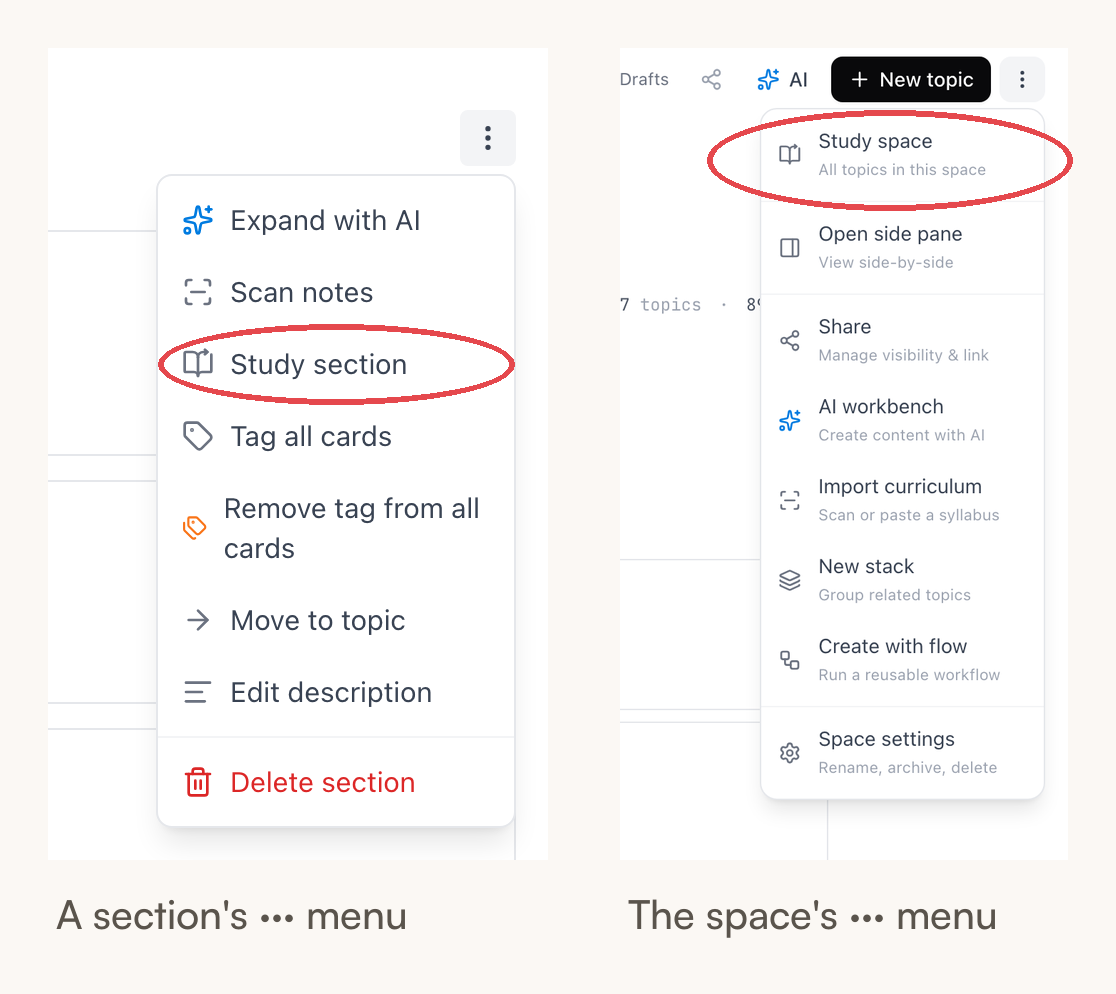
- Sekcja. Menu ⋯ każdej sekcji ma Ucz się sekcji — dobre do przećwiczenia samego rozdziału z tego tygodnia.
- Cała przestrzeń. Menu ⋯ przestrzeni ma Ucz się z tej przestrzeni, obejmujące wszystkie tematy w środku.
- Karty z gwiazdką. Oznaczaj karty gwiazdką gdziekolwiek, a potem ucz się tylko ich, z poziomu Ulubionych.
- Tag. Każda strona tagu ma przycisk Nauka, który zbiera karty z tym tagiem ze wszystkich tematów w jego przestrzeni — patrz niżej, część o Pro.

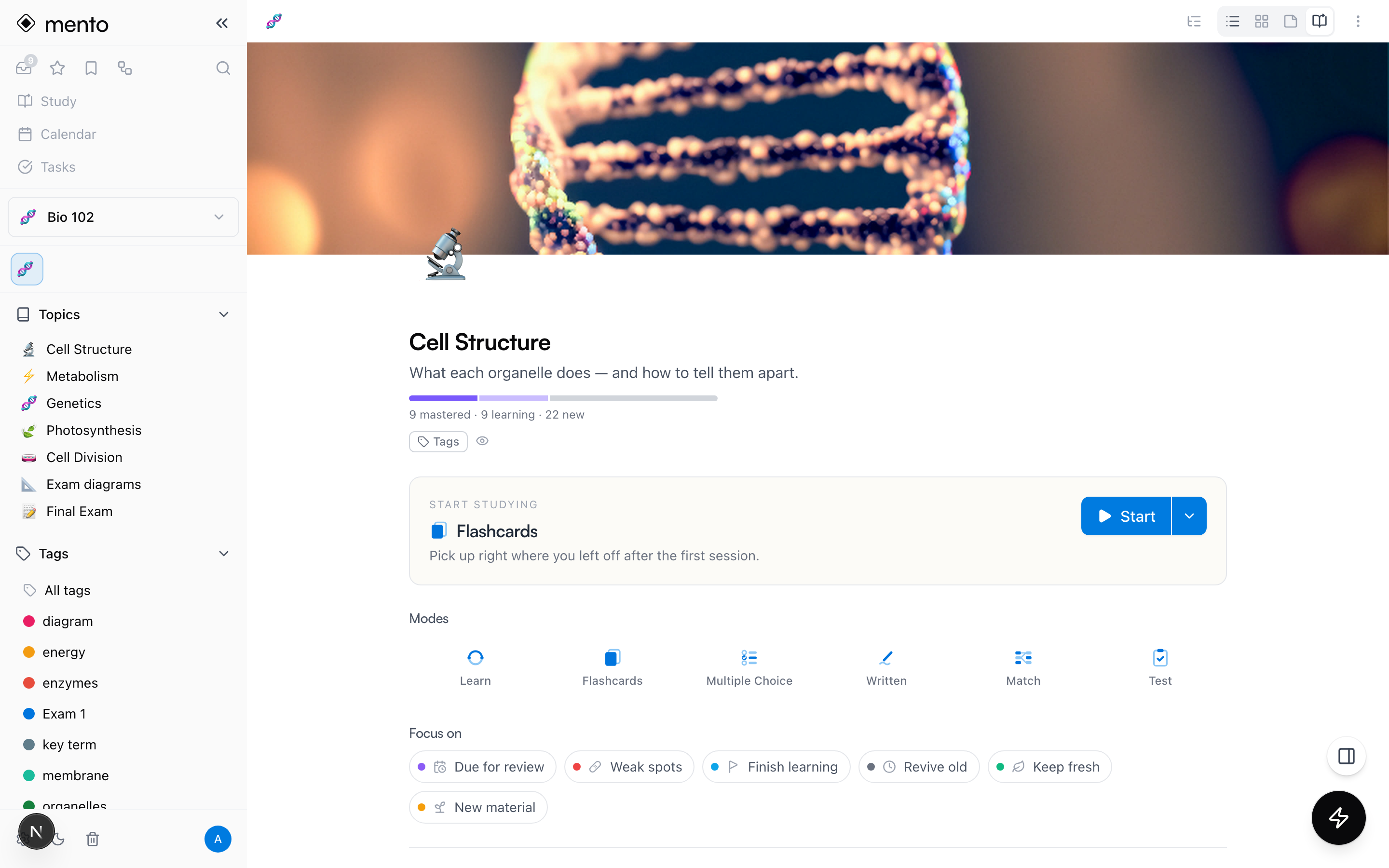
Przyciski startu dla sekcji i przestrzeni mieszkają w odpowiadających im menu ⋯:
A na stronie tagu przycisk Nauka stoi tuż obok jego nazwy:

Wybierz tryb
Sześć trybów, jeden zestaw kart — tryby z oceną aktualizują harmonogram każdej karty na bieżąco. Tryb możesz zmienić w trakcie sesji selektorem w lewym górnym rogu.
Uwaga: Tryby, które cię odpytują — Wybór wielokrotny, Pisanie, Dopasuj i Test — używają tylko kart mających stronę z odpowiedzią. Fiszki korzystają ze wszystkich.
Fiszki
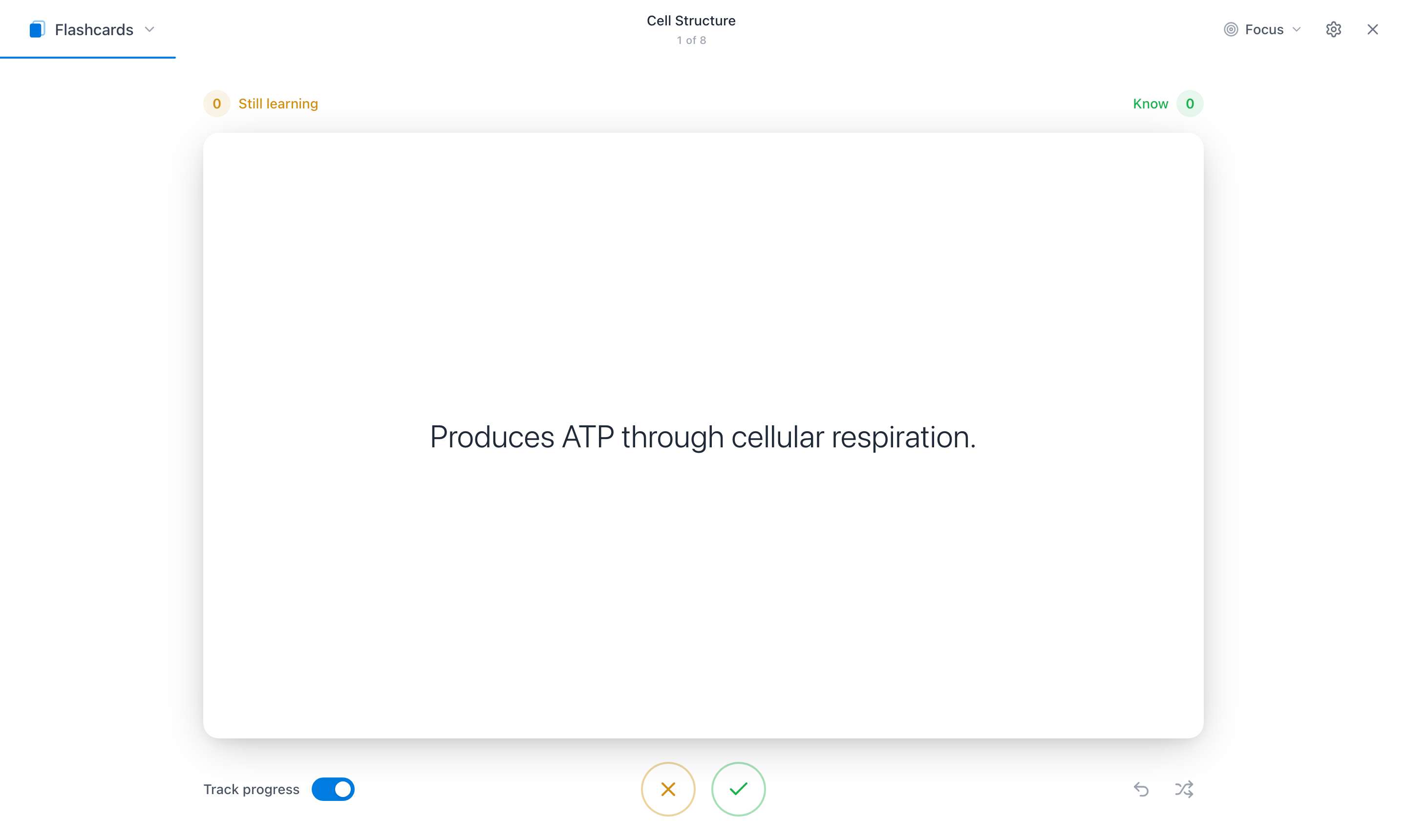
Odwróć i oceń: ✗, jeśli nauka jeszcze trwa, ✓, jeśli już umiesz. Działa z każdą kartą — ta bez odpowiedzi pokazuje jako tył twoje notatki.
Ucz się
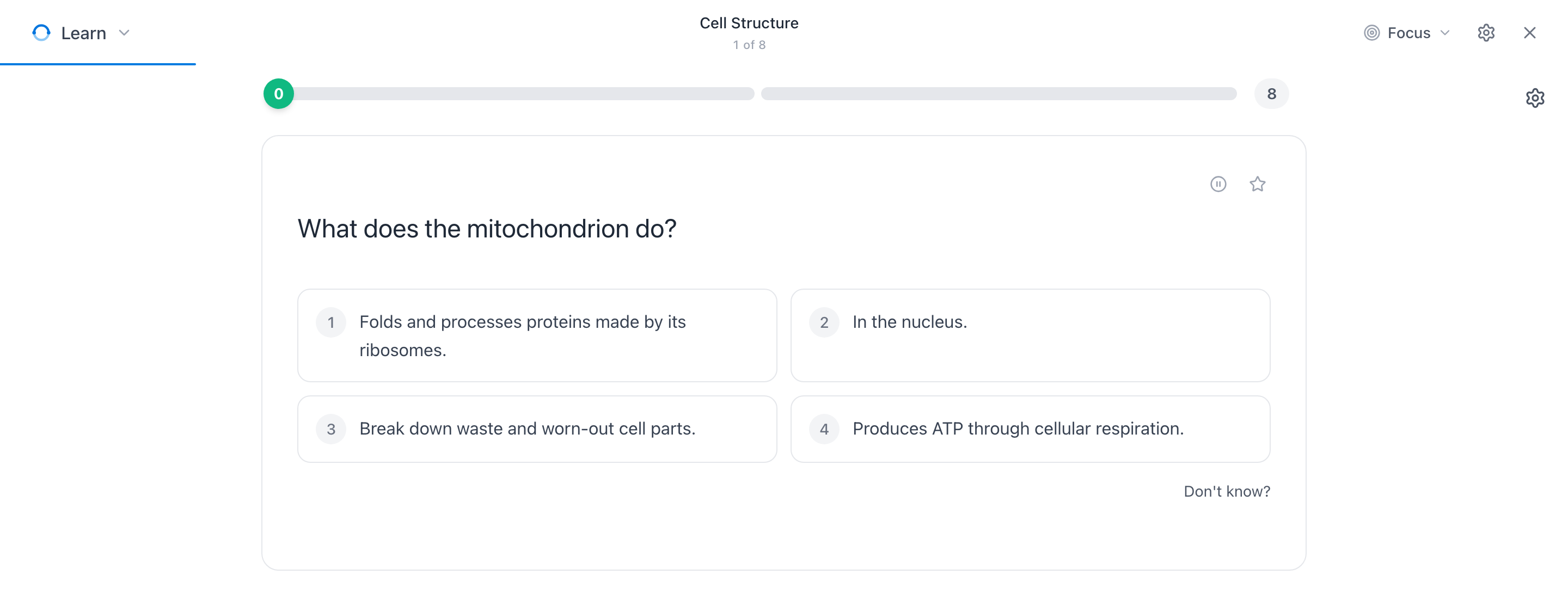
Prowadzone rundy mieszające pytania wielokrotnego wyboru z pisanymi, z paskiem postępu zmierzającym do końca zestawu.
Wybór wielokrotny
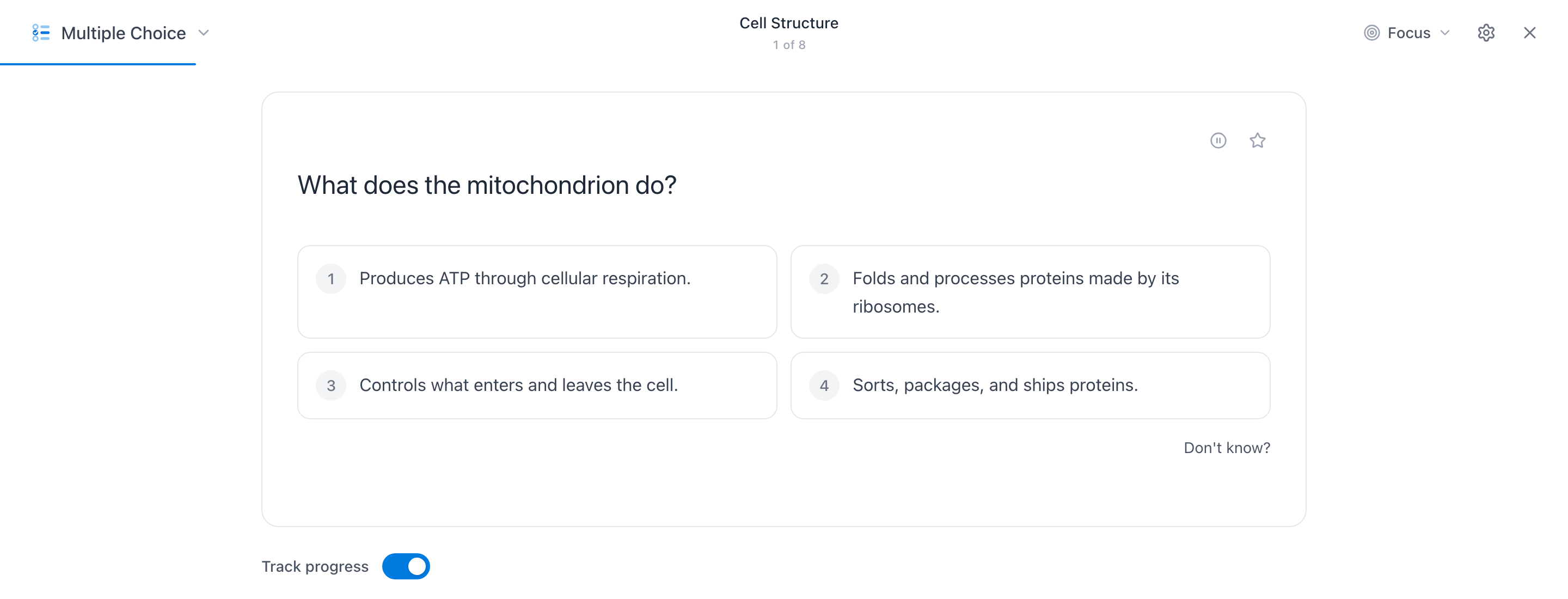
Odpytywanie bez ozdobników: jedno pytanie naraz, cztery opcje na ekranie.
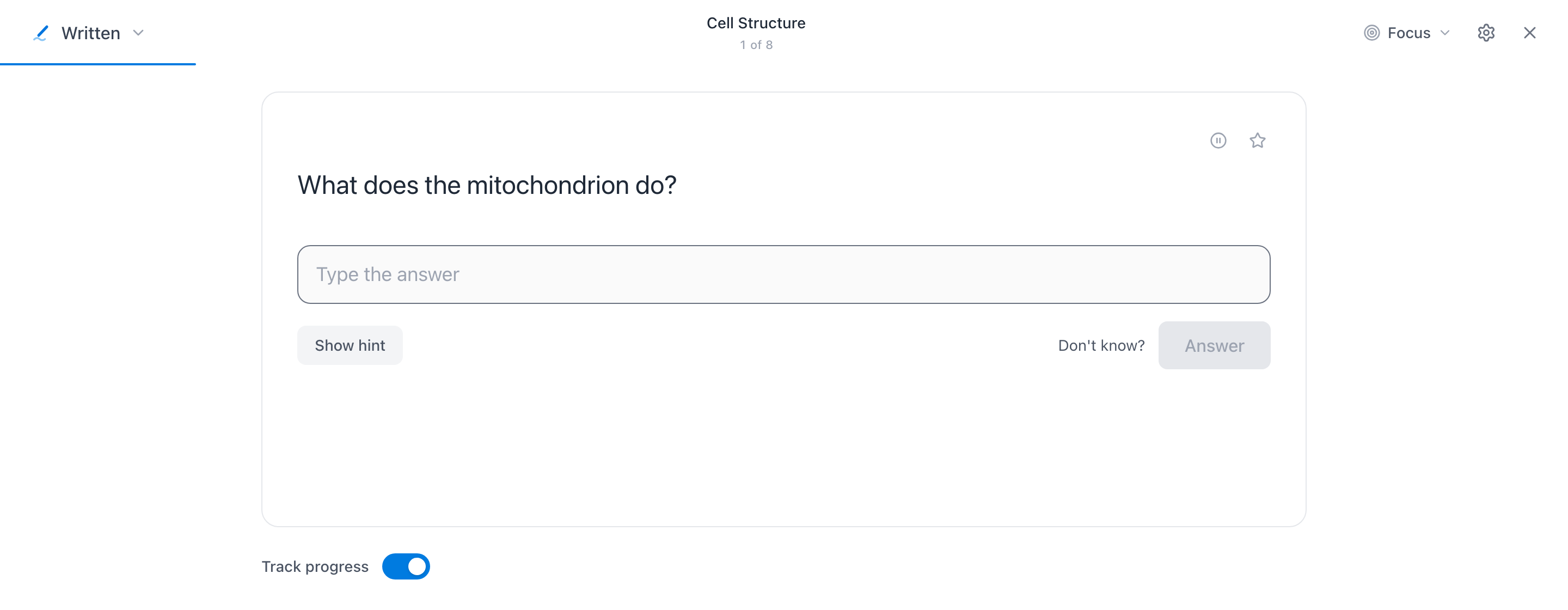
Pisanie
Wpisz odpowiedź własnoręcznie — z Pokaż podpowiedź i Nie wiesz? jako wyjściami awaryjnymi. To, jak surowo jest oceniana, zależy od ciebie (zobacz Opcje sesji).
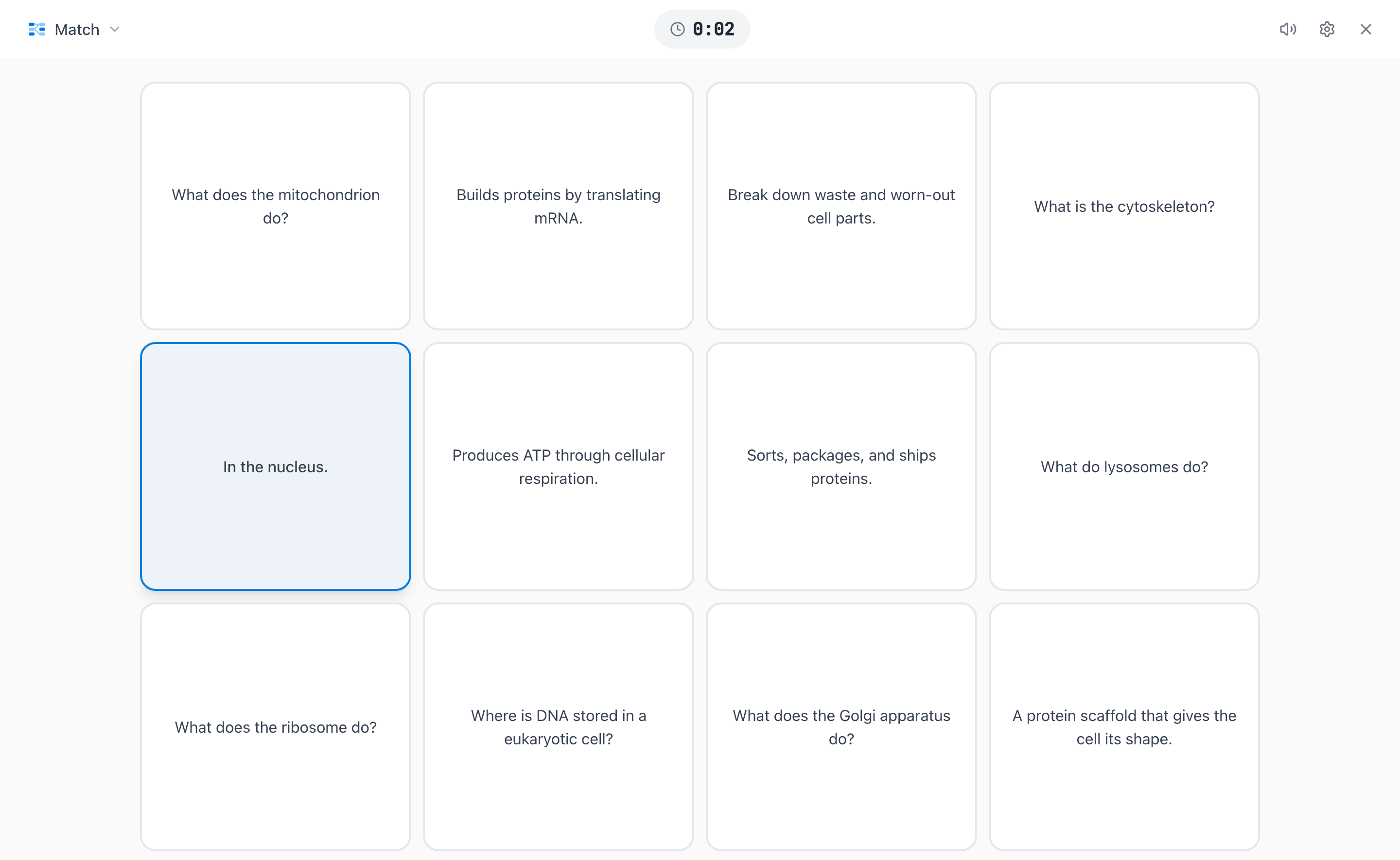
Dopasuj
Łącz pomysły z odpowiedziami na czas. Bardziej gra niż ocena — dobre na rozgrzewkę przed cięższą sesją.
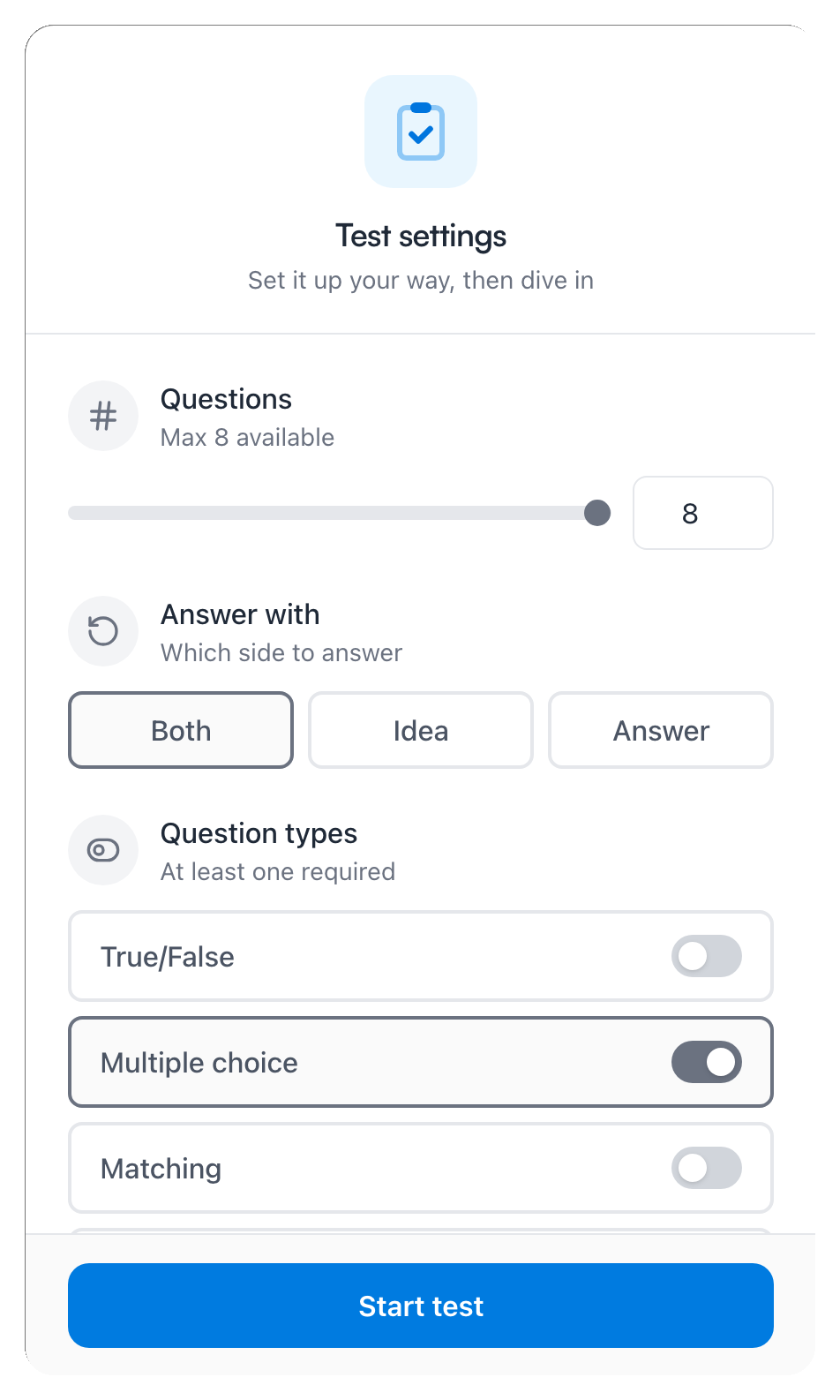
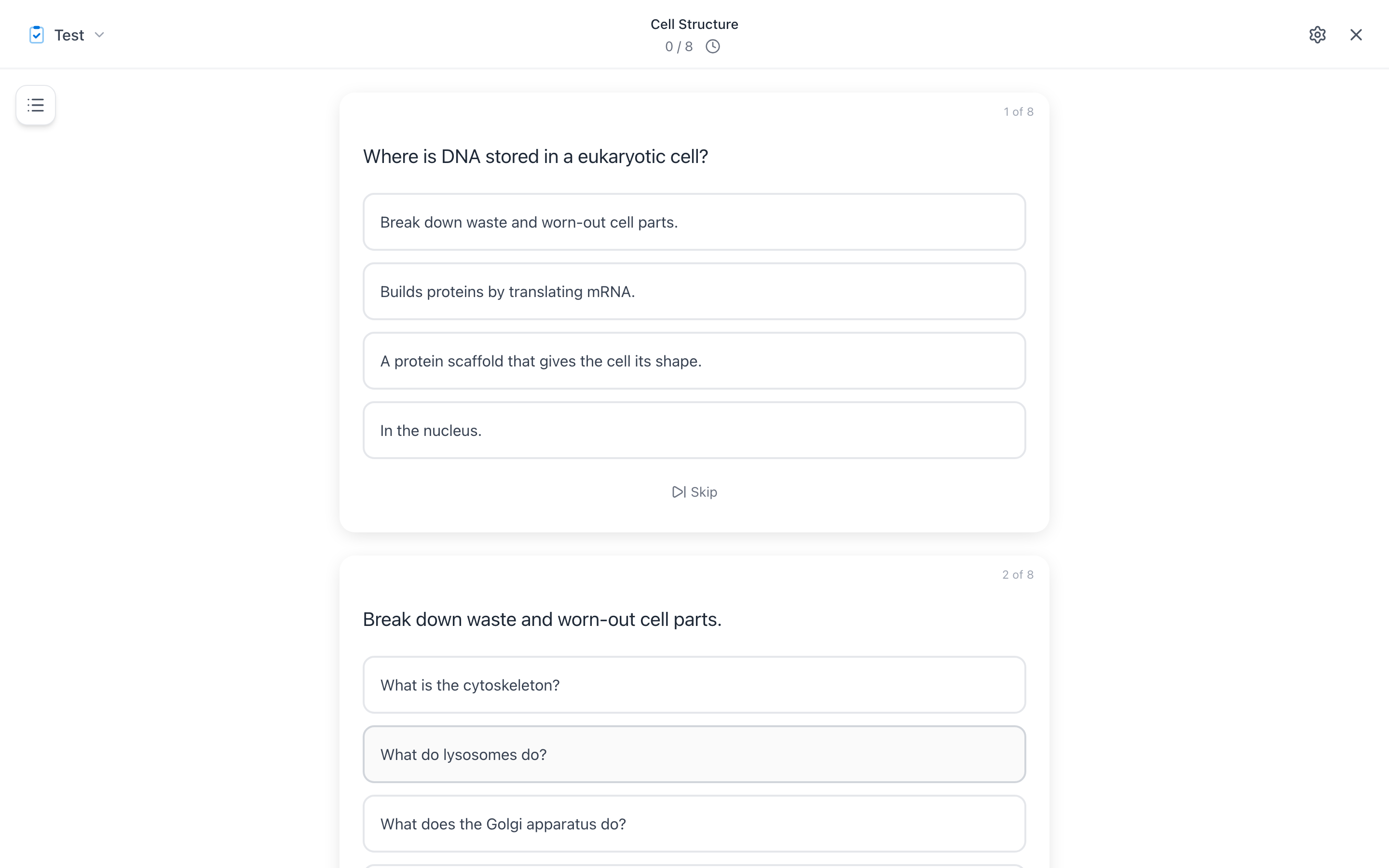
Test
Oceniany test na całym zestawie. Przed startem wybierasz liczbę pytań, stronę, którą odpowiadasz, oraz typy pytań; wynik i rozbicie na typy czekają na końcu.
Wskazówka: Fiszki świetnie chodzą z klawiatury — spacja odwraca kartę, → ocenia ją jako Umiem, ← jako Jeszcze się uczę. Arkusz Opcje opisany niżej wymienia wszystkie skróty sesji, a lista dla całej aplikacji to Skróty klawiszowe.
Opcje sesji
Każda sesja ma więcej pokręteł, niż sugerują ustawienia domyślne. Zębatka w prawym górnym rogu otwiera Opcje — zmiany zapisują się automatycznie i zostają na następną sesję:
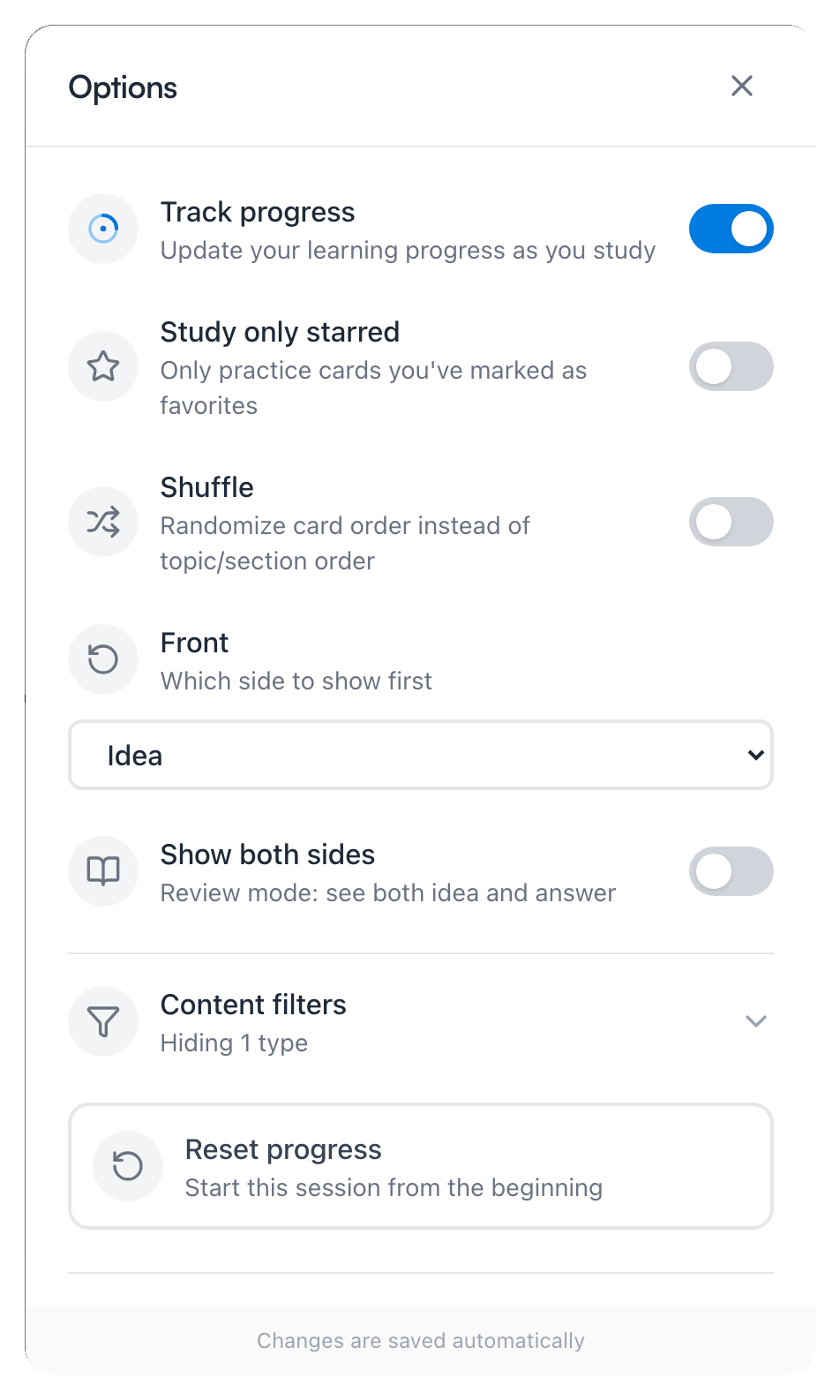
- Śledź postępy — włączone domyślnie: ocenione odpowiedzi przesuwają harmonogram powtórek każdej karty. Wyłącz, aby ćwiczyć swobodnie, nie ruszając żadnych dat.
- Tylko karty z gwiazdką — zawęź sesję do kart oznaczonych jako ulubione.
- Tasuj — losowa kolejność zamiast kolejności tematów i sekcji.
- Przód — w Fiszkach wybierasz, która strona pokazuje się pierwsza: Idea czy Odpowiedź. Pokazuj obie strony wyłącza odwracanie zupełnie — to tryb powtórki na przeczytanie.
- Filtry treści — uwzględnij albo pomiń karty dokumentów, karty wideo, karty z samym dźwiękiem i karty z samym obrazem.
- Resetuj postępy — zacznij sesję od pierwszej karty.
- Skróty klawiszowe — arkusz kończy się listą skrótów sesji, więc nigdy nie musisz z niego wychodzić, żeby któryś sprawdzić.
Tryby odpytujące dokładają jeszcze dwie pozycje. Odpowiadaj stroną decyduje, o którą stronę pytają — Idea, Odpowiedź albo obie, gdzie Mento samo wybiera lepszą stronę dla każdej karty. Opcje oceniania to miejsce, w którym mieszka surowość trybu Pisanie — Łagodne, Umiarkowane albo Ścisłe:
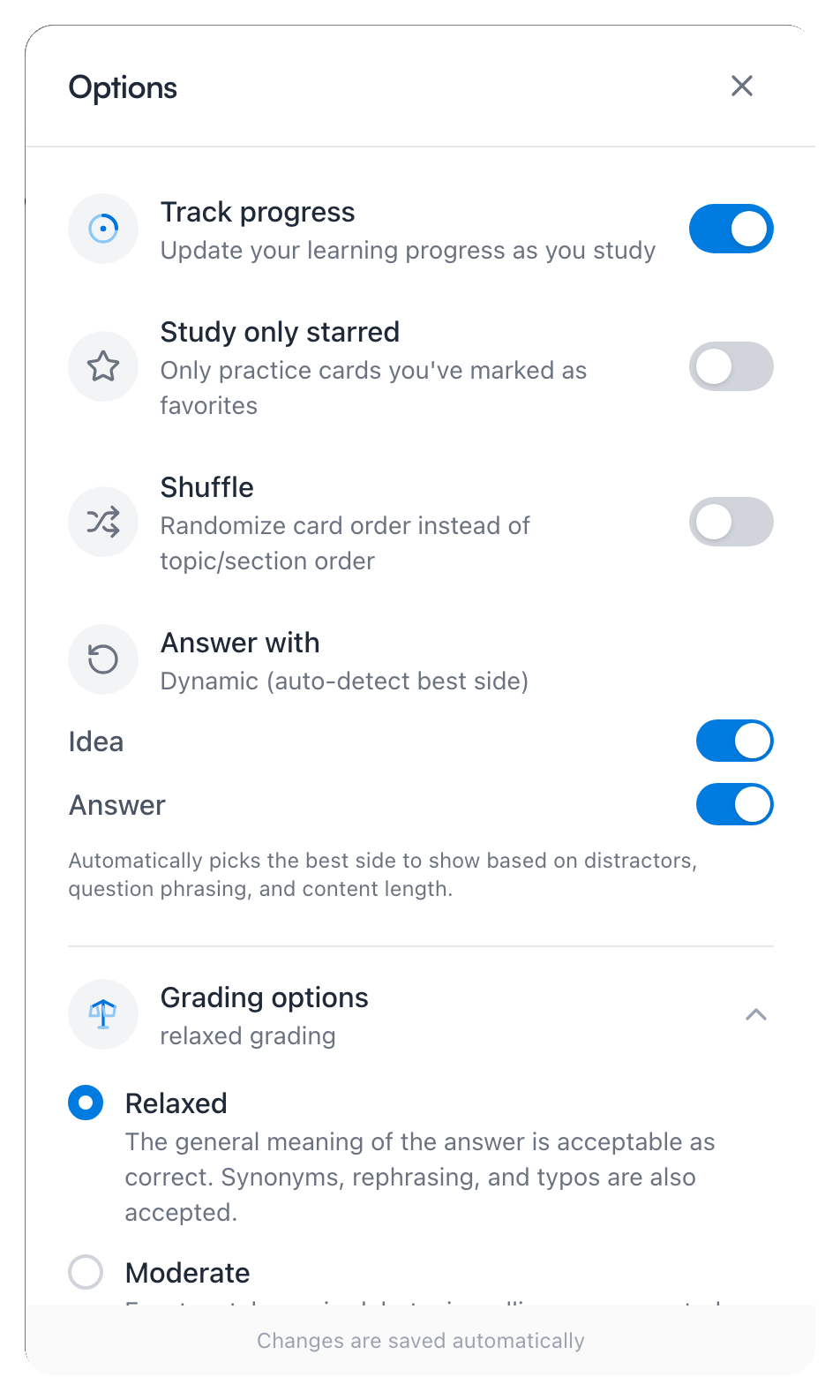
Sesje na temacie z mapą obrazów lub osią czasu dostają tu dwa dodatkowe przełączniki: Zasłanianie obrazu (ukryj fragmenty diagramu za maskami i odpytuj się z zasłoniętego) oraz Pytaj o daty (dokłada pytania „[data] — co się wtedy wydarzyło?” do kart osi czasu).
Wyjmij kartę z rotacji
Nie każda karta ma zostać w rotacji na zawsze. Niektóre umiesz na wyrywki, inne okazały się nieistotne, a jeszcze inne wolisz przepisać, zanim będą cię kosztować kolejne pomyłki. Zawieś powtórki to przycisk pauzy: karta zostaje w twoich notatkach, ale przestaje brać udział w nauce.
Każdy tryb trzyma dyskretny przycisk pauzy w rogu karty. Zawieszenie w trakcie sesji jest łagodne — karta pozostaje do odpowiedzenia w sesji, w której już się znalazła; po prostu nigdy nie wczyta się do kolejnej.

Poza sesją ten sam przełącznik mieszka w menu ⋯ każdej karty — Zawieś powtórki, aby ją wstrzymać, i Wznów powtórki, aby ją przywrócić.
Co zawieszenie robi naprawdę:
- Karta znika z każdej kolejki i każdego licznika. Dzienny miks, stos powtórek, tryby skupienia, plany egzaminacyjne — zawieszona karta jest dla nich niewidzialna i żaden licznik na stronie Nauka jej nie obejmuje.
- Nic poza tym się nie zmienia. Karta zostaje w swoim temacie, na twoich listach i w wyszukiwaniu. To decyzja o nauce, nie o notatkach — usunięcie jest czym innym, a zawieszenie cofa się jednym kliknięciem.
- Jej postęp zostaje zachowany. Wznów kartę, a wraca do harmonogramu w miejscu, w którym stanęła — nie zaczynasz od zera.
- To sprawa wyłącznie twoja. W tematach udostępnionych tobie zawieszenie karty zmienia tylko twoją naukę — kolejka nikogo innego tego nie zauważy.
Zawieszone karty można potem rozpoznać: przy włączonym Pokazuj postęp nauki na kartach (zobacz Ustawienia nauki) noszą na listach małą ikonę pauzy, a strona samej karty pokazuje Powtórki zawieszone w miejscu, gdzie normalnie stoi data następnej powtórki.
Ten przełącznik już raz się pojawił, tylko bez nazwy: Daj mu odpocząć, opcja proponowana przez Mento po minięciu egzaminu, to ta sama pauza założona naraz na wszystkie karty tematu.
Skieruj naukę tam, gdzie trzeba
Siatka Ćwicz według celu na stronie Nauka — oraz pastylki Skup się na w widoku Ucz się wewnątrz tematu — celują sesją w jeden wycinek materiału zamiast w całą talię:
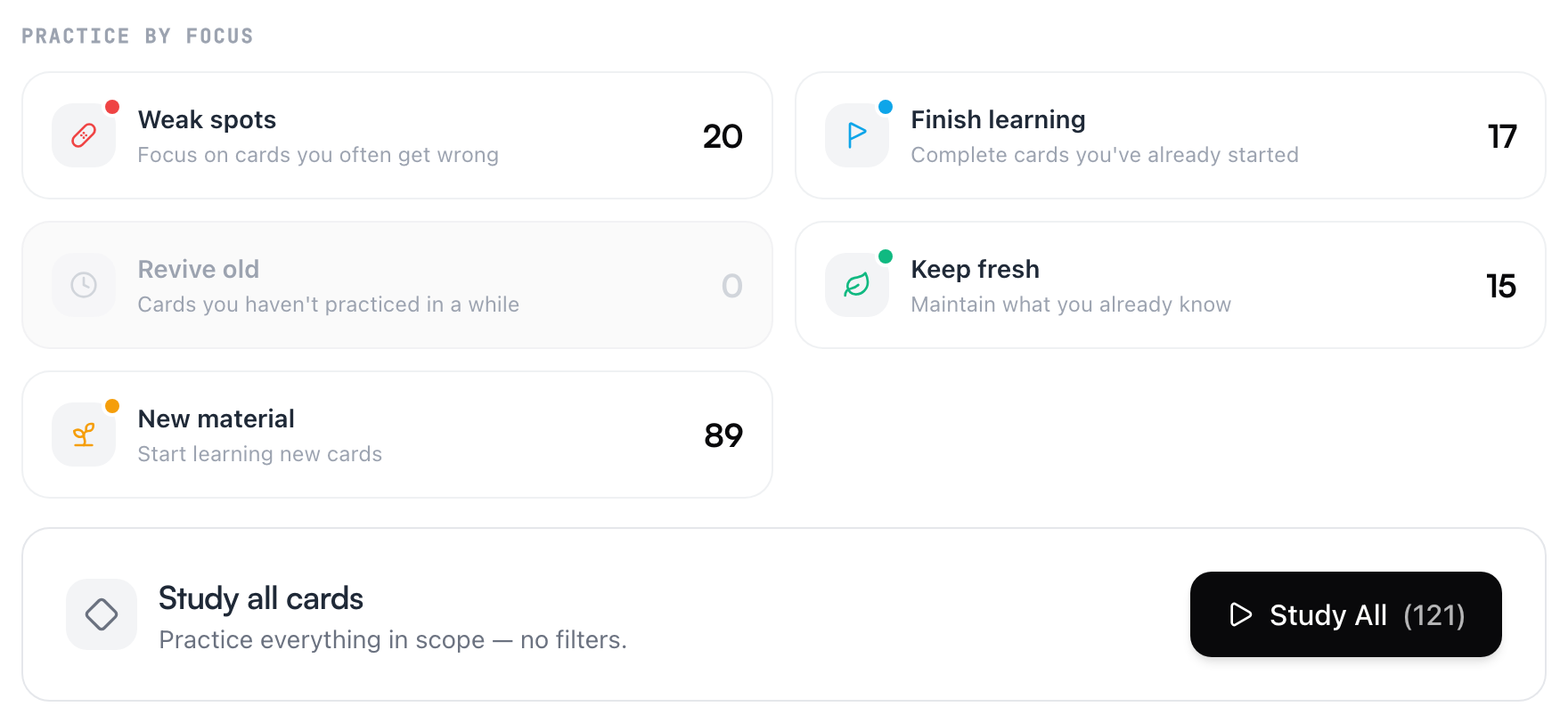
- Słabe punkty — karty, które często mylisz
- Nowy materiał — karty, których jeszcze nie zaczynasz
- Dokończ naukę — karty zaczęte, ale jeszcze nieutrwalone
- Ożyw stare — karty, których dawno nie ćwiczysz
- Podtrzymaj świeżość — utrzymuj to, co już umiesz
Ukierunkowana nauka — tryby skupienia oraz nauka według tagu — należy do Pro. Liczniki zostają widoczne w każdym planie, więc zawsze widzisz, co dałby ci każdy z nich. Cała reszta tej strony — codzienna praktyka, powtórki na dziś oraz nauka dowolnego tematu, sekcji lub przestrzeni — pozostaje darmowa.
Oporne karty
Pomyl tę samą kartę wystarczająco wiele razy, a problemem zwykle nie jesteś ty — tylko karta. Za szerokie pytanie, odpowiedź kryjąca cztery fakty, karta, która powinna być trzema. Męczenie źle napisanej karty jej nie naprawia; przepisanie owszem.
Po to jest lista Oporne karty. Stoi blisko dołu strony Nauka i pojawia się tylko wtedy, gdy ma coś do powiedzenia: karty pomylone osiem razy lub więcej, od najgorszych.
Każdy wiersz daje dwa uczciwe wyjścia:
- Napraw z AI przepisuje kartę na jedną lub kilka jaśniejszych. Przeglądasz propozycje, zostawiasz te, które ci pasują, i lądują obok oryginału. Potem decydujesz, co dzieje się z oryginałem: Zachowaj obie albo Zawieś oryginał — zostaje w notatkach, ale wychodzi z nauki.
- Przełącznik pauzy zawiesza kartę taką, jaka jest — na wypadek, gdy z kartą wszystko w porządku, a ty zwyczajnie wolisz przestać ją męczyć.
Jednej rzeczy Mento nigdy nie robi: nie decyduje za ciebie. Żadna karta nie zostaje zawieszona automatycznie. Oporna karta wraca w nauce, dopóki jej nie przepiszesz, nie zawiesisz albo nie przeciśniesz się przez nią.
Podobnie jak ukierunkowana nauka, lista Opornych kart należy do Pro — w darmowym planie widać ją jako jeden zablokowany wiersz.
Przygotuj się do egzaminu
Otwórz menu ⋯ tematu i wybierz Data egzaminu. Wskaż dzień i zaznacz tematy, które egzamin obejmuje:
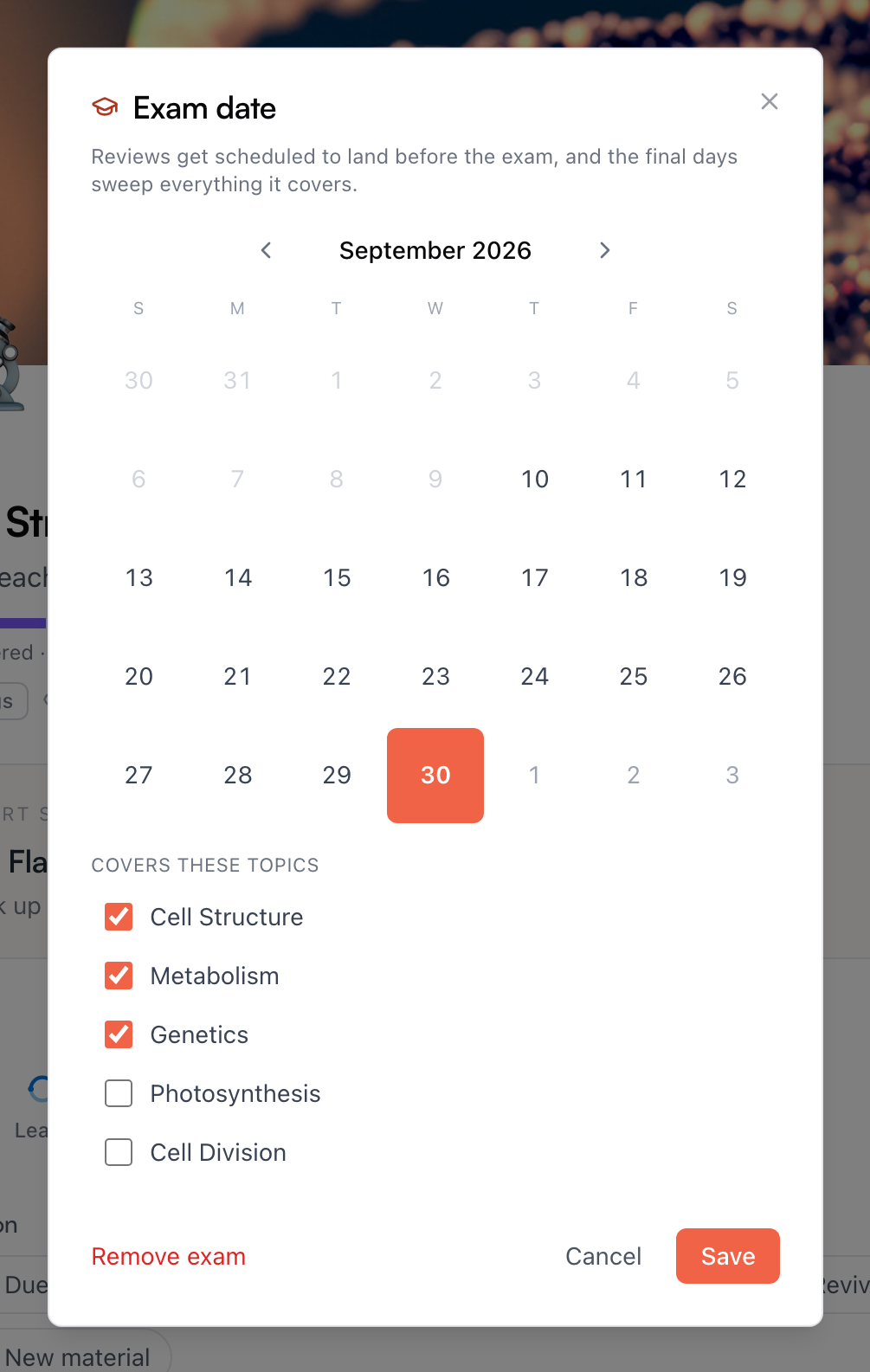
Ustawienie daty zmienia harmonogram, a nie twoje zadanie: powtórki zagęszczają się tak, aby wypadły przed egzaminem — nic nie jest planowane po nim — a ostatnie dni przeczesują wszystko, co egzamin obejmuje. Temat pojawia się wtedy w sekcji Nadchodzące egzaminy na stronie Nauka, z odliczaniem i tym, co zostało do powtórki, plus przyciskami do nauki tematu albo edycji daty.
Po egzaminie Mento pyta, czego chcesz: Powtarzaj dalej wraca z tematem do zwykłych powtórek rozłożonych w czasie, a Daj mu odpocząć wstrzymuje jego powtórki, dopóki nie zdecydujesz inaczej. W darmowym planie możesz mieć naraz jeden temat z datą egzaminu; egzaminy obejmujące kilka tematów albo kilka tematów z datą jednocześnie należą do Pro.
Częste pytania
Czy błędne odpowiedzi cofają mnie do tyłu? Nie. Pomyłka po prostu sprowadza kartę wcześniej, żeby odbudować pamięć od tego miejsca — nic się nie piętrzy, nic nie robi się czerwone. Mylenie się to system w działaniu, a nie twoja porażka.
Oznaczam kartę jako Umiem — dlaczego wciąż wraca? Bo to, że umiesz ją dziś, nie znaczy, że będziesz umieć za dwa tygodnie. Można trafić kartę pierwszego dnia i mieć pustkę czternastego — pamięć blaknie po cichu i zupełnie tego nie czuć. Karta wraca więc tuż przed tą chwilą, jako sprawdzenie, że nadal ją znasz. Zdaj sprawdzenie, a kolejna przerwa robi się większa — dni stają się tygodniami, tygodnie miesiącami — aż karta prawie przestaje zaglądać. Nie wraca dlatego, że coś poszło nie tak; wraca po to, żeby nigdy nie poszło.
Czy w trybie Pisanie liczy się ortografia? Ty decydujesz. Menu Opcje sesji ma opcje oceniania — Łagodne przyjmuje synonimy i przeformułowania, Umiarkowane chce dokładnej odpowiedzi, ale wybacza literówki, a Ścisłe chce jej co do litery.
Ciągle mylę tę samą kartę — czy po prostu męczyć ją dalej? Zwykle nie. Karta pomylona wiele razy częściej jest źle napisana niż źle nauczona — za szeroka albo z trzema faktami w jednej odpowiedzi. Zajrzyj do Opornych kart na stronie Nauka: Napraw z AI przepisze ją na karty, które się trzymają, albo zawieś ją i idź dalej.
Czy mogę ćwiczyć, nie ruszając harmonogramu? Tak — sesje Fiszek, Wyboru wielokrotnego i Pisania mają w rogu przełącznik Śledź postępy. Wyłącz go, a możesz ćwiczyć, ile chcesz, nie przesuwając daty powtórki żadnej karty.
Czy muszę używać funkcji egzaminacyjnych, żeby uczyć się do egzaminu? Nie — nauka samego tematu działa dobrze. Data egzaminu sprawia tylko, że harmonogram liczy wstecz od tego dnia: powtórki zagęszczają się w miarę jego zbliżania, a ostatnie dni sprawdzają wszystko jeszcze raz, więc zostaje mniej do myślenia.
Dalej
Zadania w Mento
Rzeczy do zrobienia, które mieszkają w twoich notatkach — z datami, powtórzeniami, statusami do dostosowania i stroną Zadania, która pokazuje je dokładnie tak, jak chcesz.
Nie ma tu odpowiedzi?
FAQ odpowiada na najczęstsze pytania, a wszystkie sposoby kontaktu z nami znajdziesz na stronie kontaktu.