Znajdź wszystko dzięki wyszukiwaniu
Za darmoWeb i mobile
Aktualizacja · wrzesień 2026
Im więcej notujesz, tym mniej powinno cię obchodzić, gdzie dokładnie to wylądowało. Od tego jest wyszukiwanie: jedno pole, które zagląda do wszystkiego, co napisano, gdziekolwiek to leży. Ta strona opisuje, jak je otworzyć, co przeszukuje, a czego nie, i jakie mniejsze wyszukiwarki mieszkają wewnątrz poszczególnych funkcji.
Otwórz je z dowolnego miejsca
Naciśnij ⌘P (na Windowsie Ctrl+P) albo kliknij lupę w lewym pasku. W aplikacji mobilnej wyszukiwanie to zakładka Szukaj na dole ekranu.
Uwaga: ⌘P to wyszukiwanie, a ⌘K to szybka notatka. Tworzą parę — jeden skrót wkłada rzeczy do środka, drugi je stamtąd wyjmuje.
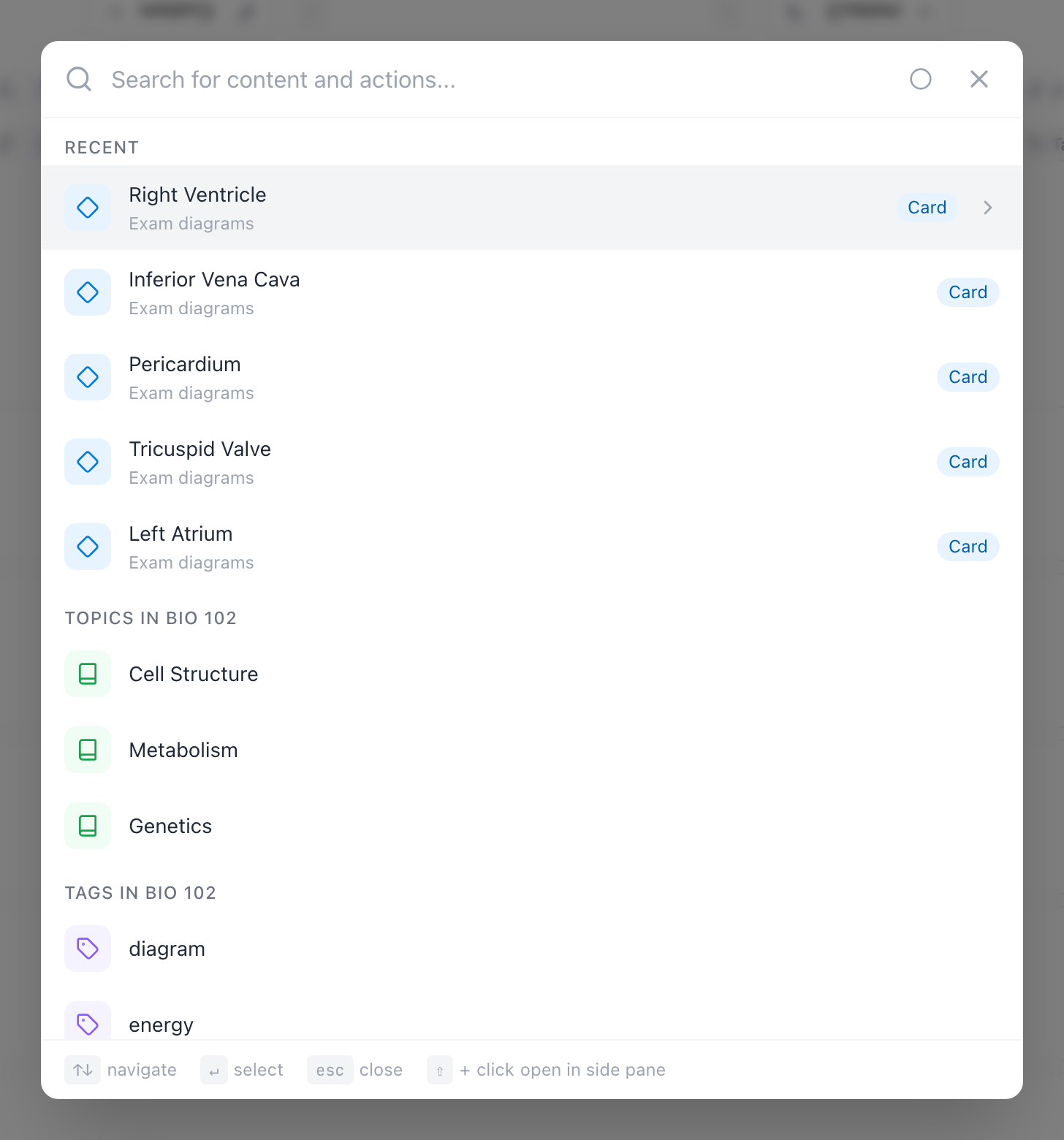
Okno jest przydatne, zanim cokolwiek wpiszesz: pokazuje ostatnio edytowane karty, kilka tematów i tagów z bieżącej przestrzeni oraz twoje pozostałe przestrzenie — działa więc też jako menu szybkiego powrotu do tego, nad czym ostatnio pracujesz.
Czego szuka
Jedno zapytanie obejmuje wszystko, co stworzono:
- Przestrzenie, bloki, tematy i sekcje — po tytule i opisie.
- Tagi — po nazwie.
- Karty — po pomyśle, odpowiedzi i tekście Notatek.
To ostatnie znaczy więcej, niż brzmi. Ponieważ notatki głosowe i nagrania zajęć wrzucają swoje transkrypcje do notatek karty, wyszukiwanie znajduje rzeczy powiedziane przez prowadzącego, których nigdy nie napisano samodzielnie. Notatki dzienne trafiają się po dacie, bo data jest ich tytułem.
Dopasowanie jest wyrozumiałe: wielkość liter nie ma znaczenia, a kawałek słowa wystarczy — mito znajdzie mitochondria.
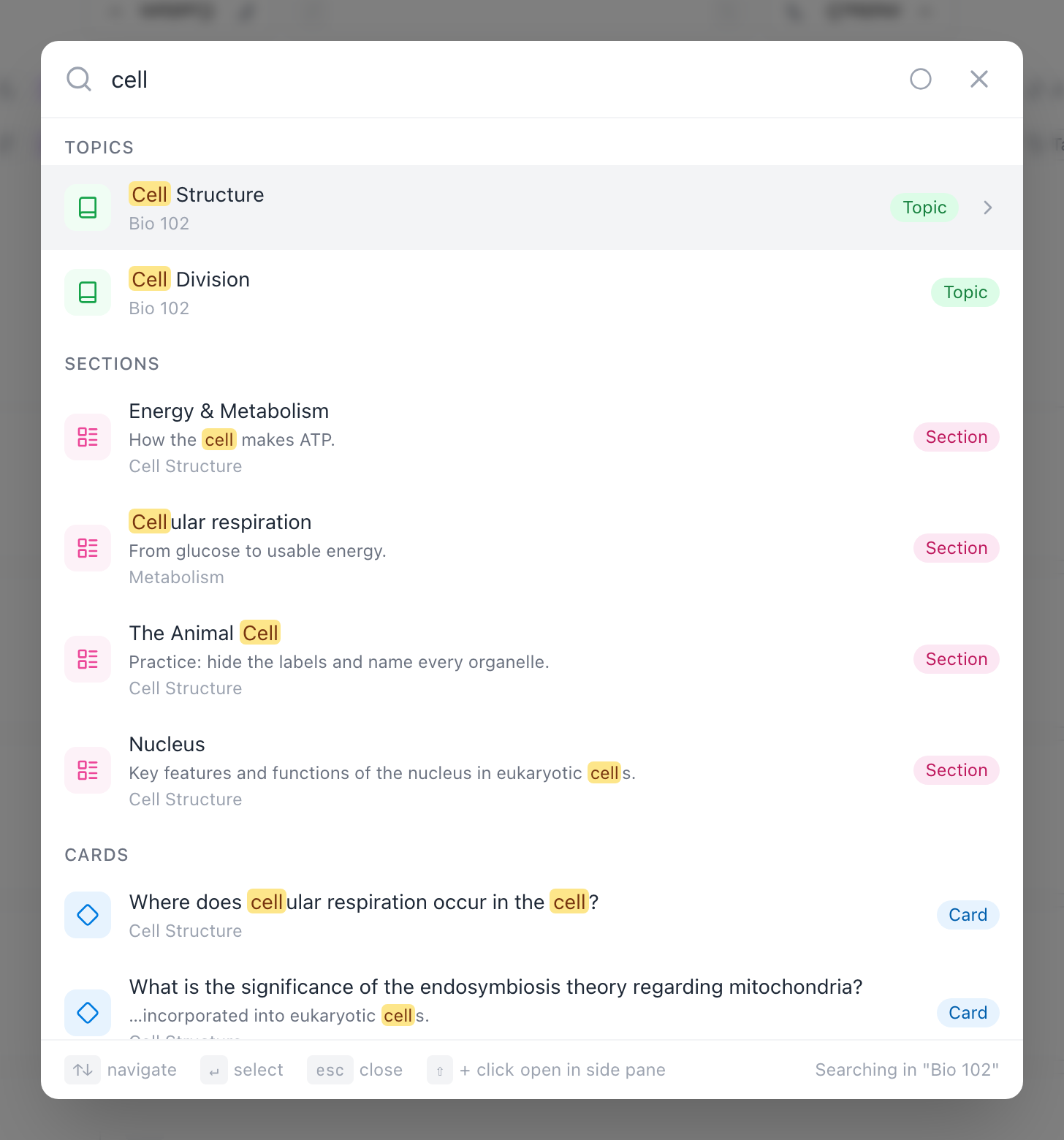
Każdy wiersz wyniku nosi znak swojego rodzaju — książka dla tematu, lista dla sekcji, romb dla karty — te same znaki, których hierarchia używa wszędzie, więc wiesz, co się trafiło, zanim to otworzysz.
Jedna przestrzeń albo wszystkie
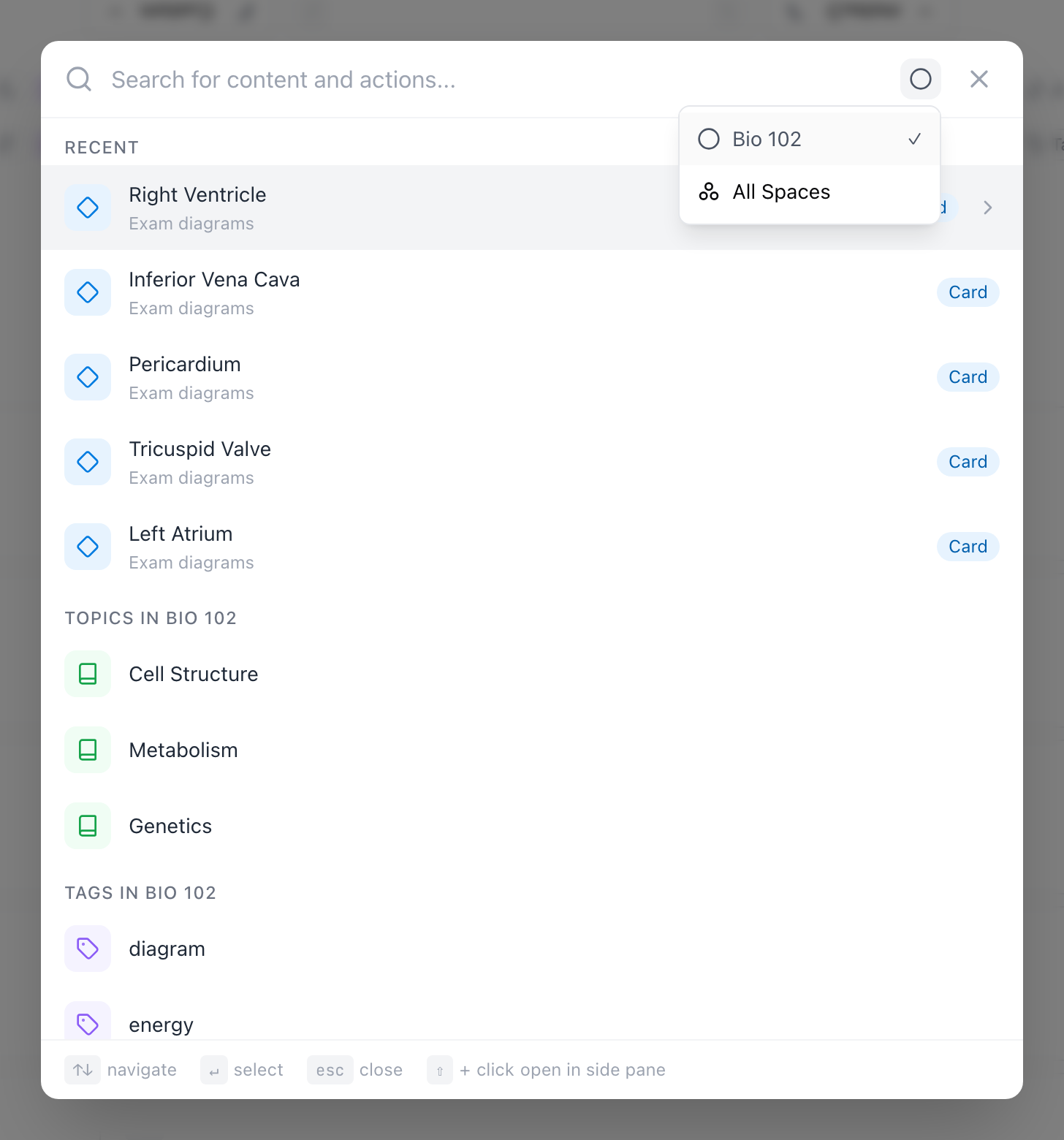
Wyszukiwanie startuje zawężone do przestrzeni, w której jesteś — mówi o tym stopka okna: Wyszukiwanie w «Bio 102». Przełącznikiem jest ikona w prawym górnym rogu pola, a jednocześnie pokazuje ona zakres: pojedyncze kółko to ta przestrzeń, a trójka kółek to wszędzie. Najedź na nią i wybierz bieżącą przestrzeń albo Wszystkie przestrzenie:
Jeśli w danej przestrzeni nic nie pasuje, pusty ekran proponuje od razu Przeszukać wszystkie przestrzenie? — jedno kliknięcie zarzuca sieć szerzej.
Wskazówka: Kiedy karta, o której wiesz, że istnieje, nie chce się pokazać, prawie zawsze winny jest zakres. Zajrzyj na przycisk u góry, zanim uznasz, że karta przepadła.
Zarchiwizowane przestrzenie nie wchodzą w drogę
Zarchiwizowanie przestrzeni usuwa ją — razem z każdym tematem, tagiem i kartą w środku — z wyszukiwania po Wszystkich przestrzeniach. Na tym polega archiwizowanie: fiszki z zeszłego semestru nie powinny tłoczyć się w wynikach na tegoroczne pytania.
Nic jednak nie ginie. Otwórz samą zarchiwizowaną przestrzeń i poszukaj w niej, a wszystko z jej wnętrza pojawi się jak zwykle — wejście do przestrzeni jest sposobem, żeby powiedzieć „tak, zajrzyj tutaj”. Przywróć przestrzeń z archiwum, a jej zawartość natychmiast wraca do wyszukiwania globalnego.
Przeskocz do wyniku
Strzałki przesuwają się po wynikach, Enter otwiera zaznaczony, Esc zamyka okno. Karty otwierają się na miejscu w skupionym widoku, więc możesz czytać albo edytować, nie opuszczając strony, na której jesteś; przestrzenie, tematy i sekcje po prostu cię do siebie przenoszą. W wersji webowej ⇧ + klik otwiera temat, sekcję albo kartę w panelu bocznym — dobre, gdy chcesz zerknąć na coś, zachowując bieżącą stronę.
Trafniejsze wyniki z wyszukiwaniem semantycznym
Na darmowym planie wyszukiwanie dopasowuje słowa, które wpisujesz. Plany Pro i Studencki dokładają wyszukiwanie semantyczne: karty, których znaczenie pasuje do zapytania, nawet gdy słowa się nie zgadzają. Wpisz warstwa, która decyduje, co wchodzi i wychodzi — żadna karta nie jest napisana w ten sposób, ale karta Błona komórkowa to dokładnie to, o co ci chodziło, więc się pokaże:
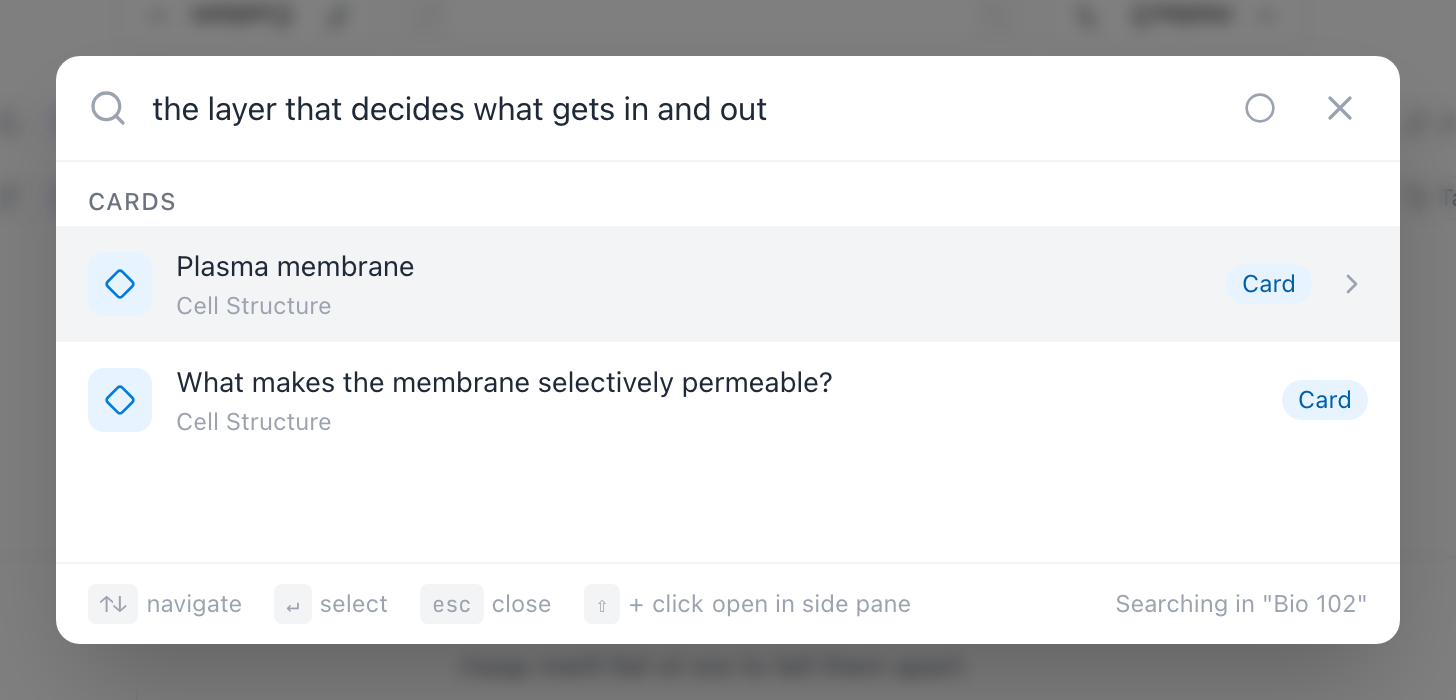
Po to właśnie jest: na ten moment w tygodniu egzaminów, gdy pamiętasz ideę, ale nie termin. Dokładne trafienia w słowa zawsze idą pierwsze, a karty podobne znaczeniowo ustawiają się za nimi. Nie ma czego włączać — z planem Pro albo Studenckim dzieje się to samo przy każdym wyszukiwaniu. Co jeszcze dają płatne plany, opisują Plany, płatności i zwroty.
Wyszukiwarki wewnątrz funkcji
Dwa wyszukiwania są celowo oddzielone od tego globalnego.
W notatniku albo w PDF-ie lupa w nagłówku przeszukuje ten jeden dokument — wpisane pola tekstowe i tekst stron PDF — i przeskakuje między trafieniami. Wyszukiwanie globalne nie czyta tekstu z PDF-ów ani pisma odręcznego, więc to jest sposób na znalezienie fragmentu w długim dokumencie. Zobacz Notatnik i Czytaj PDF-y i ucz się z nich.
Na stronie przestrzeni pole nad listą tematów jest filtrem, a nie wyszukiwarką — wskoczysz w nie klawiszem /. W miarę pisania strona chowa tematy i szybkie karty, których tytuły nie pasują; wyczyść pole, a wszystko wraca. Filtr nigdy nie zagląda do wnętrza kart i drobny tekst pod nim mówi to wprost — razem z odnośnikiem Przeszukaj wszystko w tej przestrzeni, który otwiera prawdziwe wyszukiwanie, gdy filtr już nie wystarcza:

Częste pytania
Dlaczego nie mogę znaleźć karty, o której wiem, że istnieje? Najpierw sprawdź zakres — pewnie szukasz w jednej przestrzeni, a karta leży w innej. Przełącz na wszystkie przestrzenie i spróbuj ponownie. Jeśli nadal się nie pojawia, karta może mieszkać w zarchiwizowanej przestrzeni: te są wyłączone z wyszukiwania globalnego, więc otwórz archiwalną przestrzeń i poszukaj w niej. A jeśli i to nie pomoże, wpisz krótszy kawałek zapamiętanego słowa.
Czy wyszukiwanie czyta moje PDF-y i pismo odręczne? Nie. Globalne wyszukiwanie obejmuje tytuły, tagi i wpisaną treść kart. W notatniku lupa przeszukuje tekst PDF-a; pismo odręczne nie jest tekstem, więc żadna wyszukiwarka do niego nie zajrzy — choć wszystko, co AI przepisała do notatek (notatka głosowa, nagranie wykładu), jest przeszukiwalne jak każde inne pisanie.
Czy wyszukiwanie w telefonie jest inne? To samo wyszukiwanie, inne drzwi: zamiast skrótu klawiszowego jest zakładka Szukaj, z tym samym przełącznikiem zakresu i tymi samymi wynikami.
Dalej
Załóż kurs w Mento
Utwórz przestrzeń dla przedmiotu — ręcznie albo prosto z sylabusa — z tematami, sekcjami i datą egzaminu, aby wszystko, co dodasz później, miało już swoje miejsce.
Nie ma tu odpowiedzi?
FAQ odpowiada na najczęstsze pytania, a wszystkie sposoby kontaktu z nami znajdziesz na stronie kontaktu.