Udostępnij przestrzeń, temat lub kartę
Za darmoWeb i mobile
Aktualizacja · wrzesień 2026
Wszystko, co tworzysz w Mento, jest prywatne — nikt nie widzi twoich przestrzeni, tematów ani kart, dopóki nie zdecydujesz inaczej. A kiedy już chcesz coś udostępnić — zestaw, którego potrzebuje twoja grupa, albo cały kurs dla znajomej osoby, która idzie na niego w przyszłym semestrze — możesz przekazać linkiem przestrzeń, temat albo nawet pojedynczą kartę. Udostępnianie jest darmowe, a osoby, którym udostępniasz, nie potrzebują konta, żeby tylko popatrzeć.
Gdzie mieszka Udostępnij
- Przestrzeń: ikona udostępniania na górze strony przestrzeni albo Udostępnij w menu ⋮ przestrzeni.
- Temat: menu ⋮ tematu → Udostępnij.
- Pojedyncza karta: otwórz menu ⋯ karty → Udostępnij.
- Oś czasu albo mapa obrazów: menu ⋯ sekcji ma Udostępnij oś czasu / Udostępnij mapę obrazu.
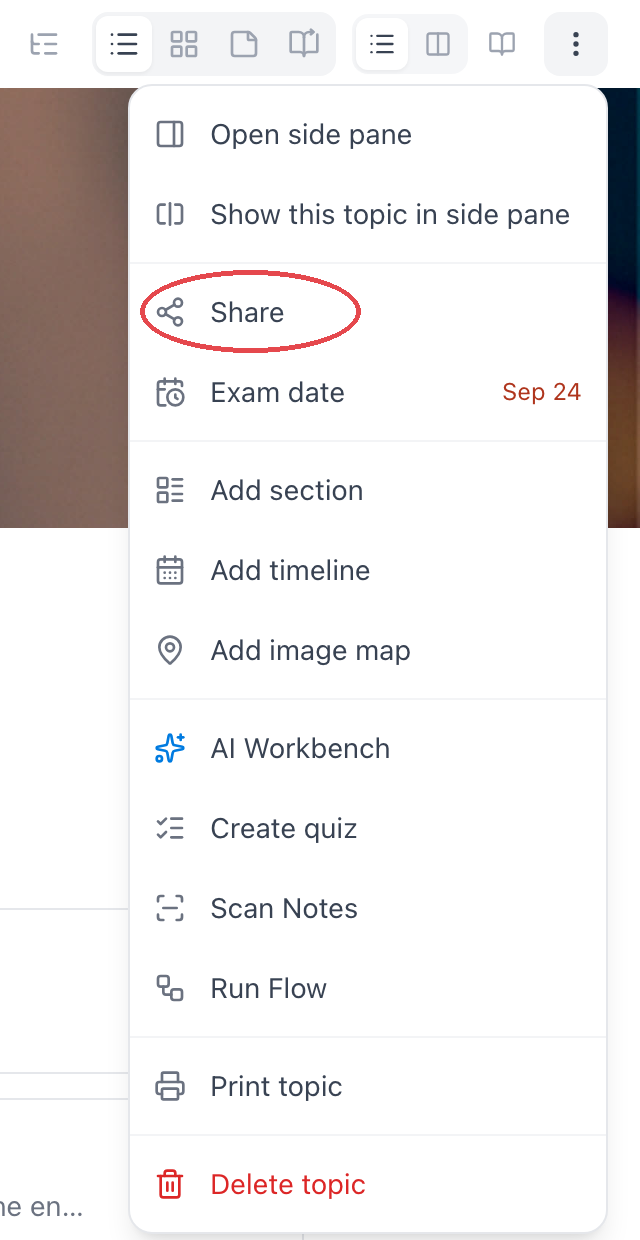
Przestrzenie i karty mają własne drzwi do tego samego miejsca:
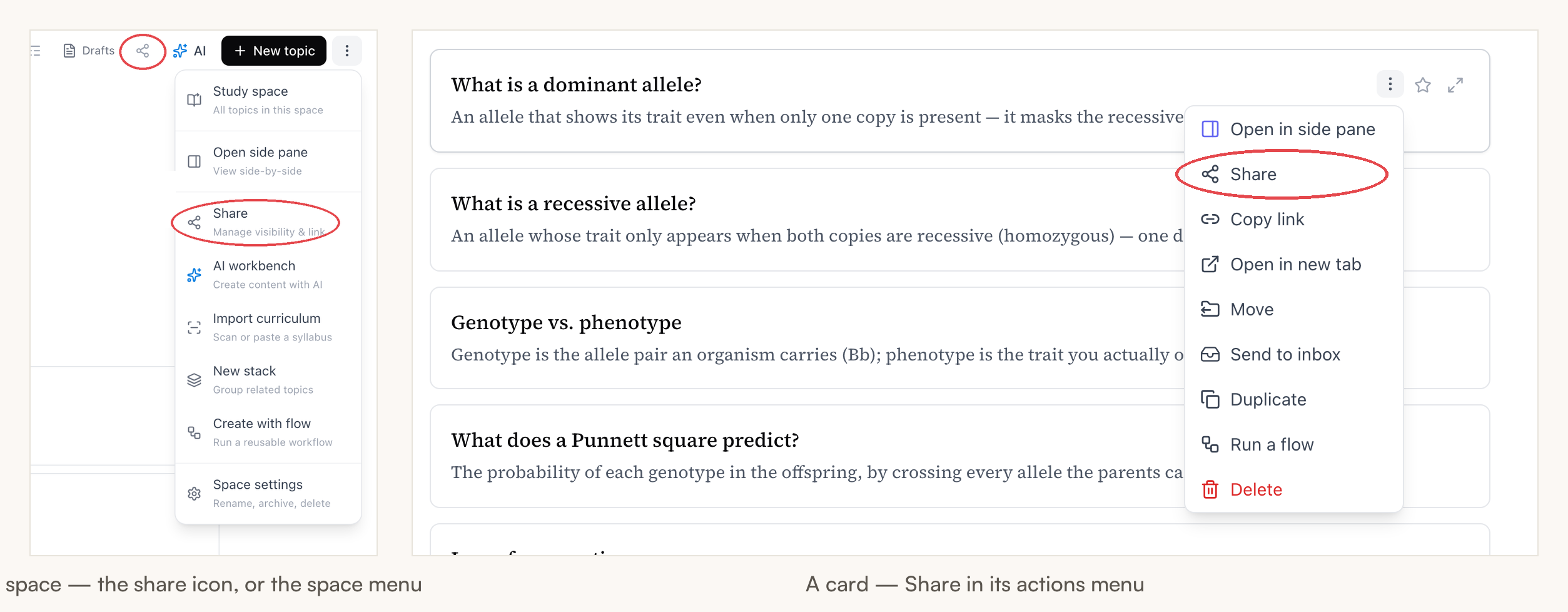
Wszystkie otwierają to samo okno.
Wybierz Niepubliczny i skopiuj link
Okno pokazuje dwa poziomy:
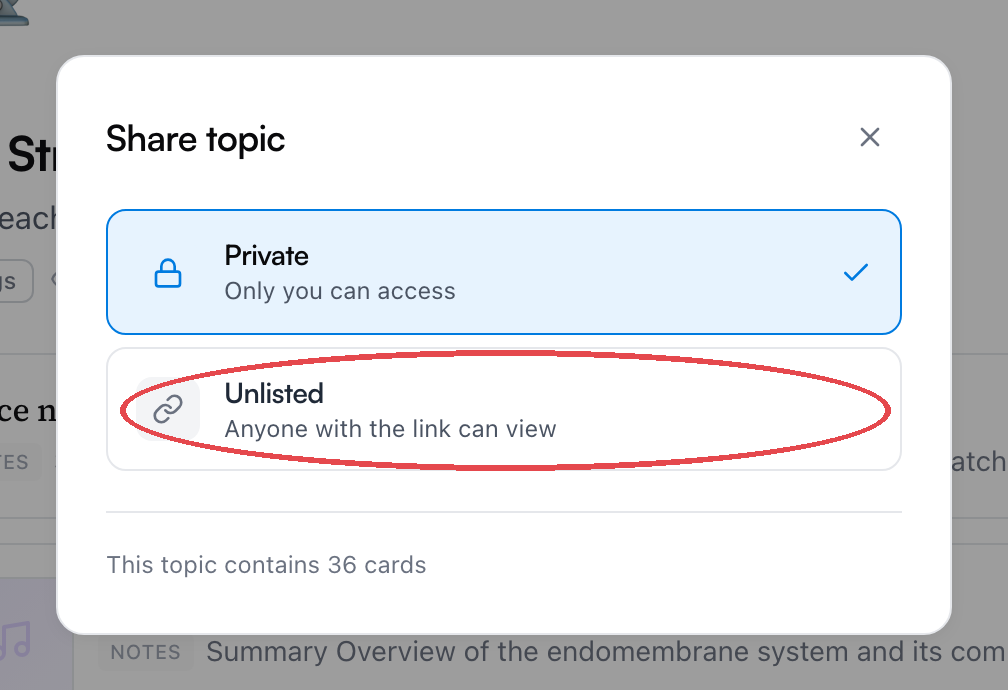
- Prywatny — dostęp masz tylko ty. Zawsze domyślny.
- Niepubliczny — każdy, kto ma link, może oglądać. Strony nie da się znaleźć w żaden inny sposób: nigdzie nie jest wypisana, a wyszukiwarki dostają polecenie, żeby ją pominąć. Link jest kluczem.
Wybierz Niepubliczny, a pojawi się link do udostępniania — Kopiuj i wyślij go, gdzie chcesz:
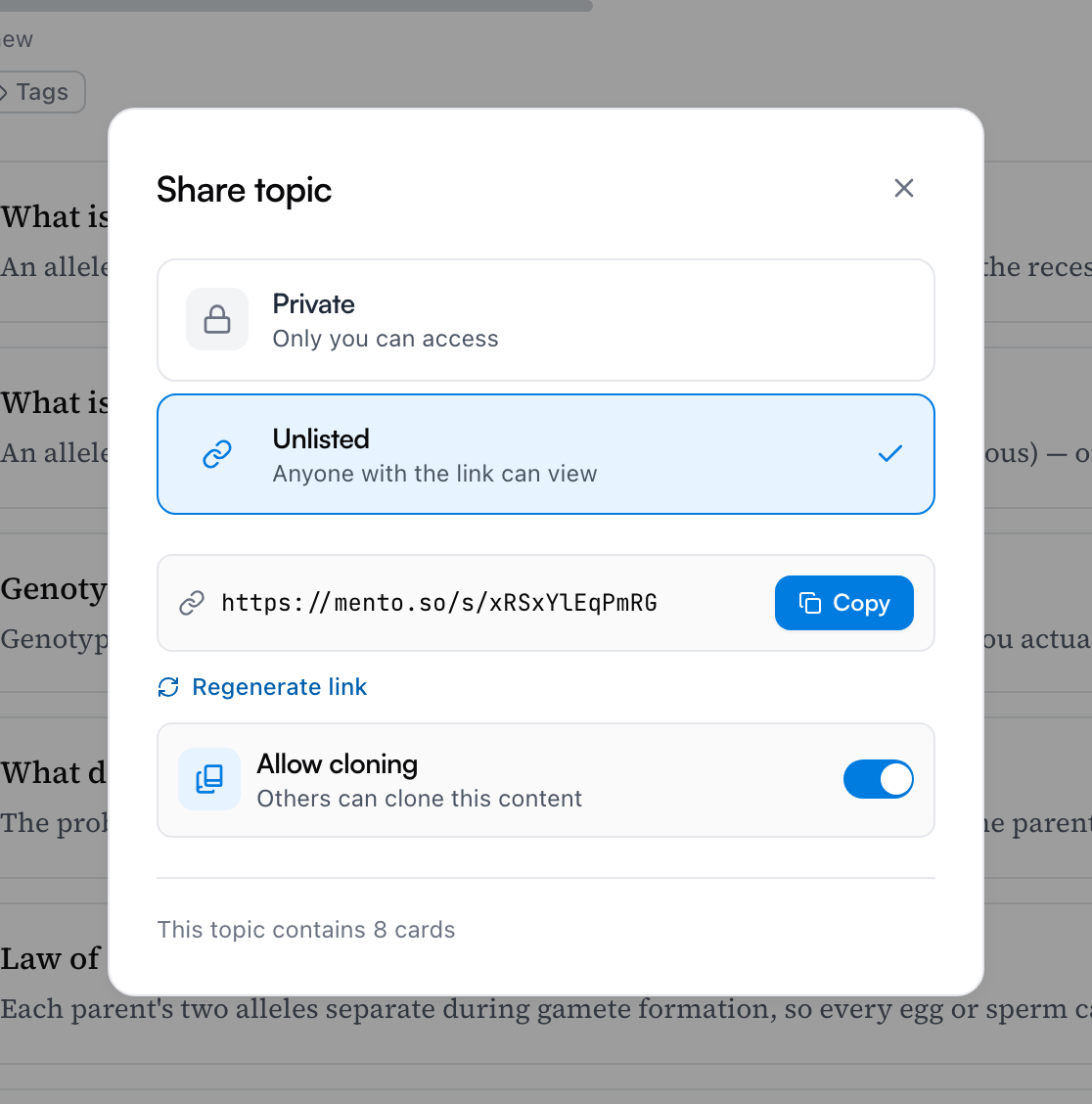
Udostępnienie przestrzeni udostępnia tematy w środku, udostępnienie tematu udostępnia jego karty. Stopka okna mówi dokładnie, ile jedzie razem z nim.
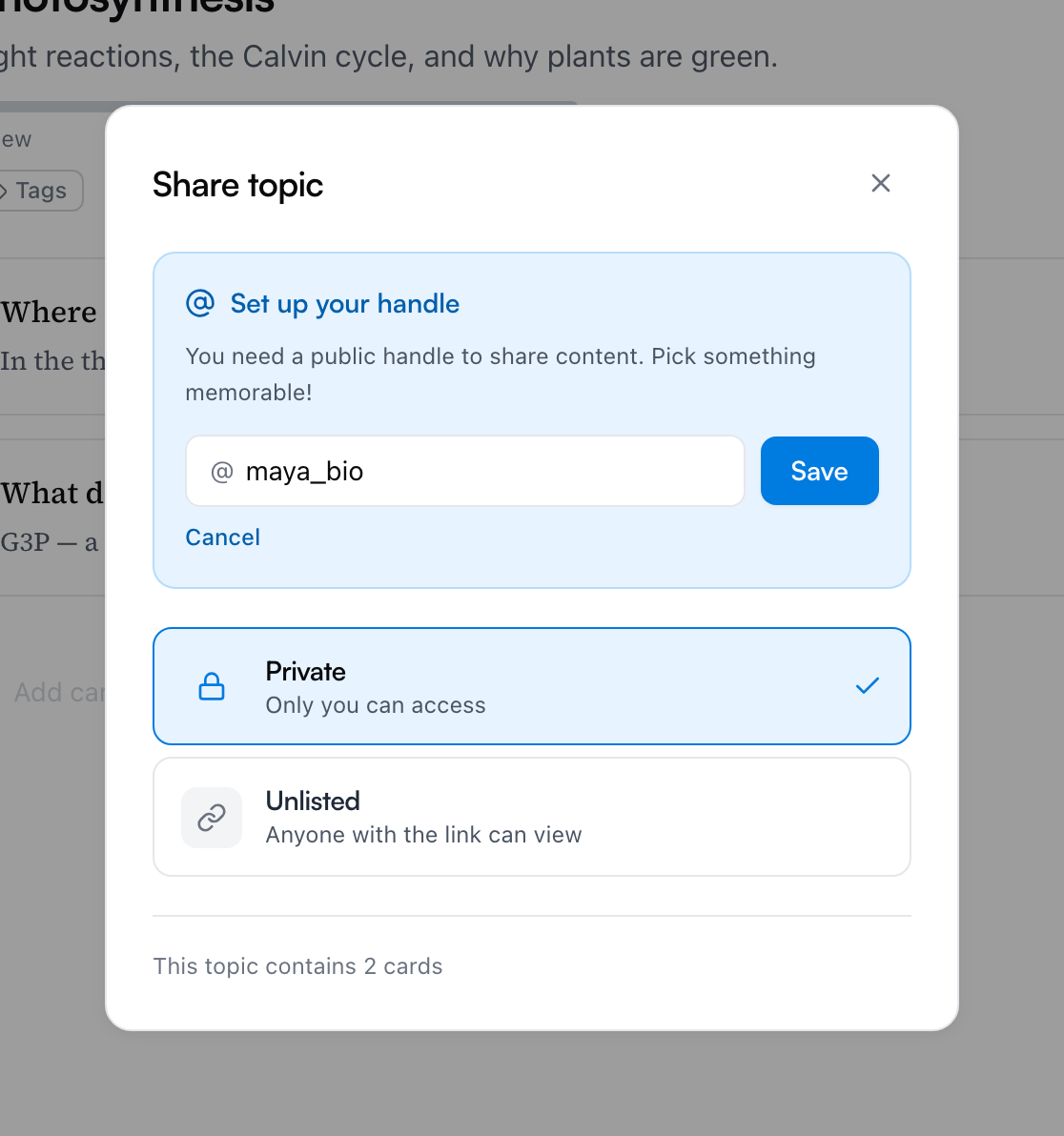
Uwaga: Linki do udostępniania prowadzą przez twój handle — krótką nazwę użytkownika (litery, cyfry i podkreślniki). Większość kont dostaje go automatycznie przy rejestracji, więc możesz nigdy tego nie zobaczyć. Jeśli twoje jeszcze go nie ma, okno poprosi o wybór przy pierwszym udostępnieniu przestrzeni albo tematu. Pojedyncze karty handle nie potrzebują.
Co widzi druga osoba
Kto otwiera twój link, dostaje czystą stronę tylko do odczytu — twój temat z sekcjami i kartami albo twoją przestrzeń z tematami. Do czytania konto nie jest potrzebne:
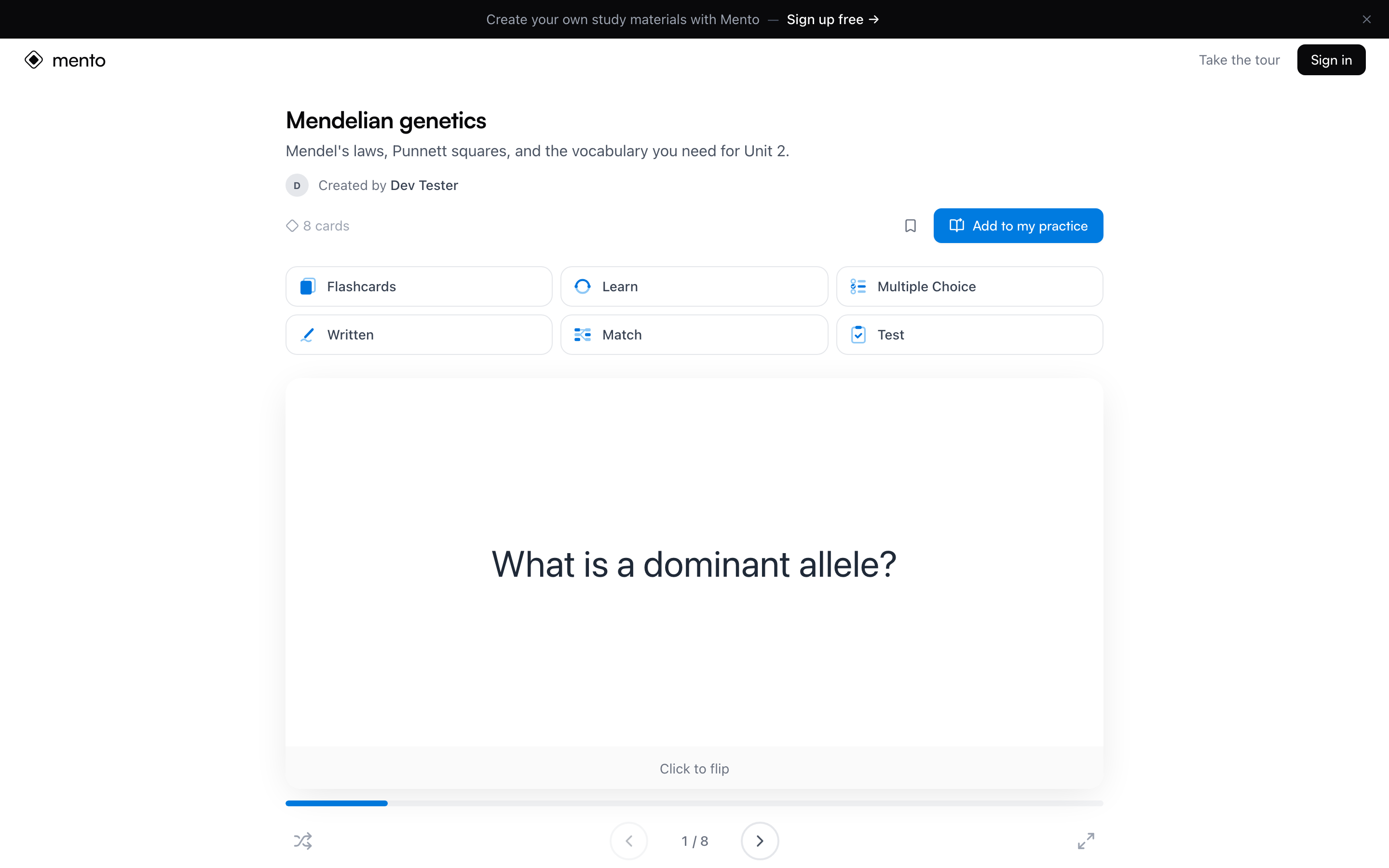
Fiszki można przeklikać w podglądzie od razu na miejscu. Porządna nauka — Ucz się, Pisanie, Dopasuj, Test i zapisywanie postępów — wymaga najpierw założenia darmowego konta:
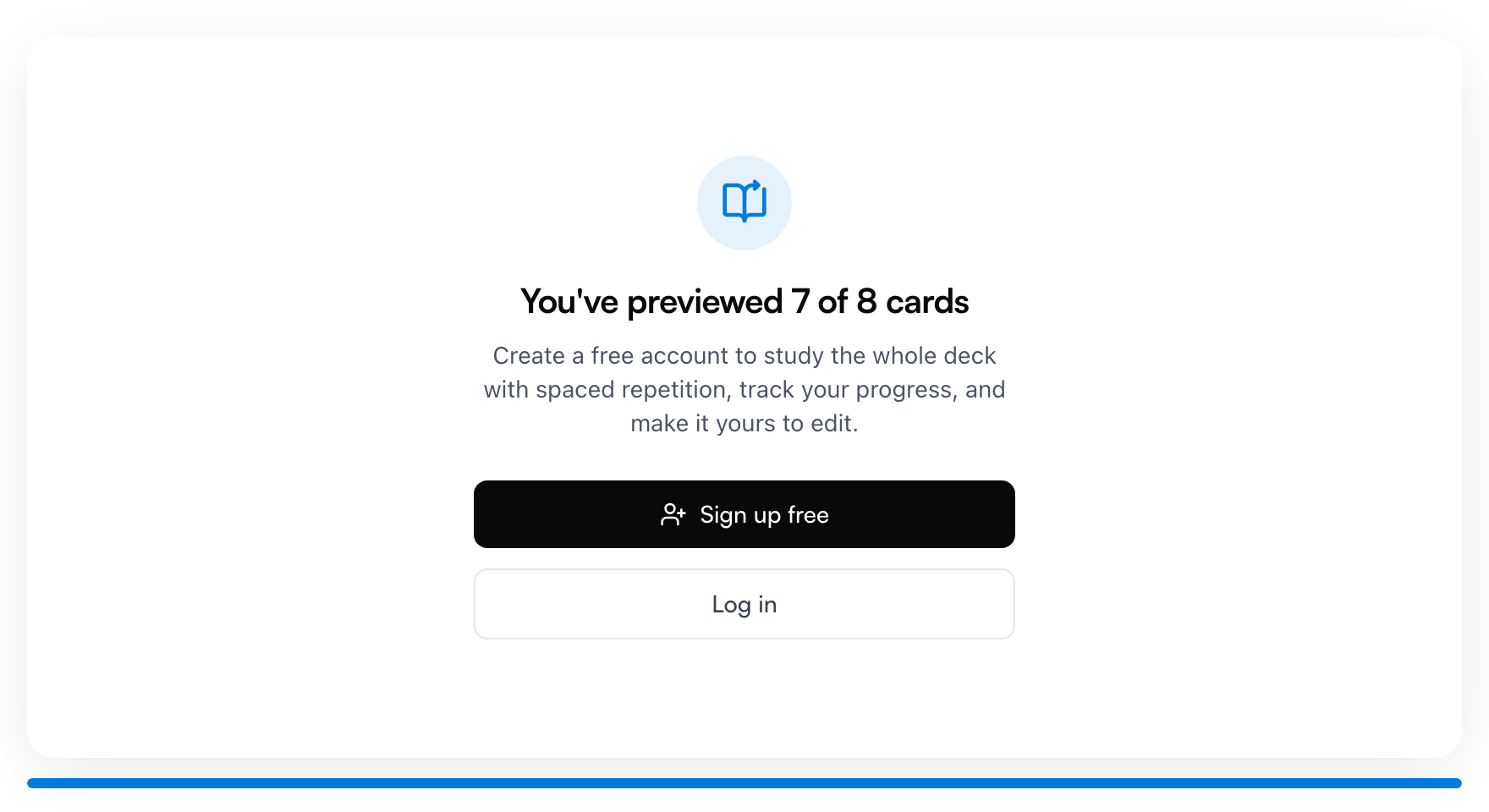
Z kontem zapalają się trzy dodatkowe rzeczy:
- Dodaj zakładkę trzyma twoją stronę na jej liście Zapisano (w pasku bocznym), żeby dało się do niej wrócić.
- Dodaj do moich powtórek, przy tematach, wpuszcza twoje karty do jej własnej kolejki codziennej praktyki — uczy się z twojego zestawu, wcale go nie kopiując.
- Utwórz kopię do edycji klonuje to, co udostępniasz, do jej biblioteki. Kopia jest w pełni jej i w pełni niezależna: jej zmiany nie ruszają twojego oryginału, a twoje późniejsze zmiany nie docierają do kopii.
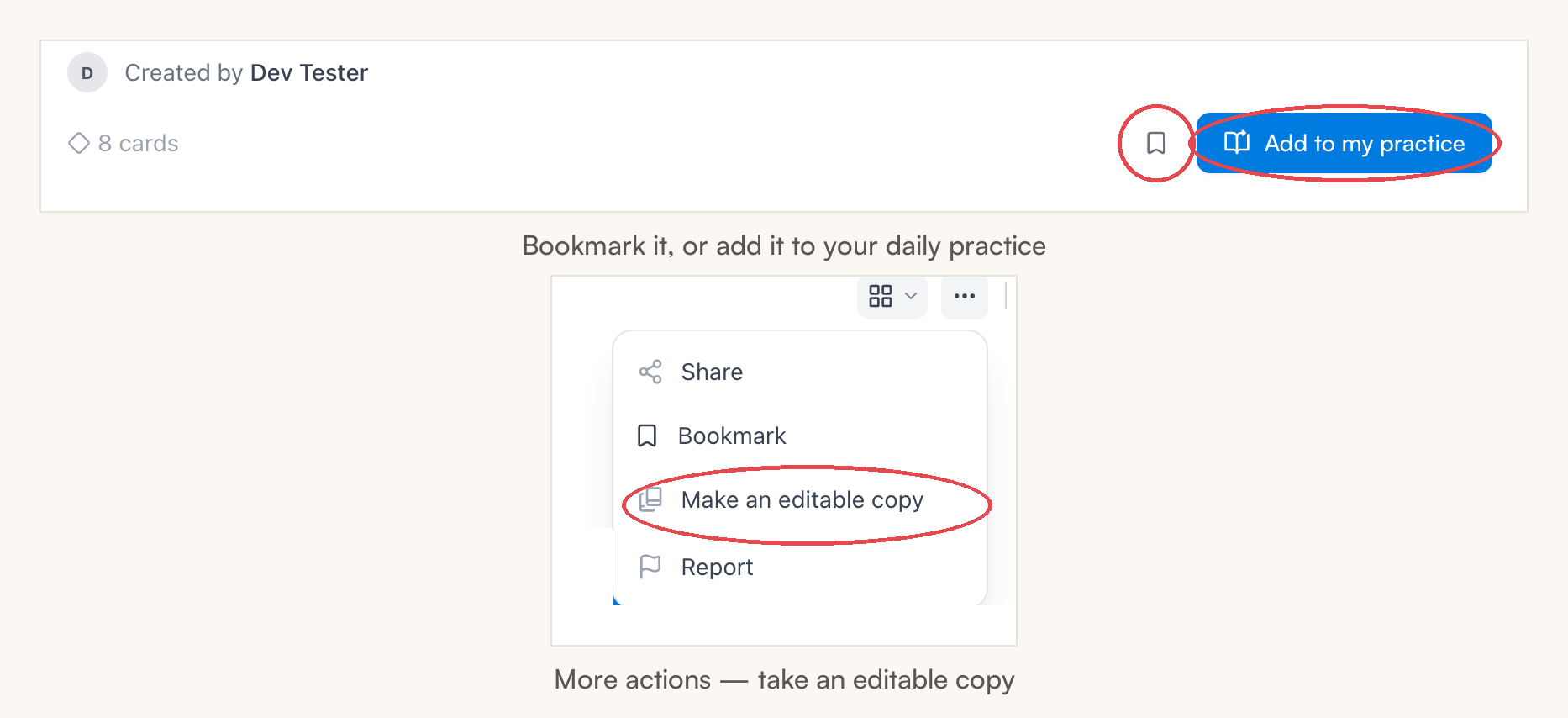
Nikt nigdy nie może edytować oryginału. Udostępnianie jest tylko do oglądania — kopie to jedyny sposób, w jaki twoje treści opuszczają twoje ręce, i tylko wtedy, gdy na to pozwolisz.
Zezwól na klonowanie — albo nie
Okno udostępniania ma przełącznik Zezwól na klonowanie, domyślnie włączony:
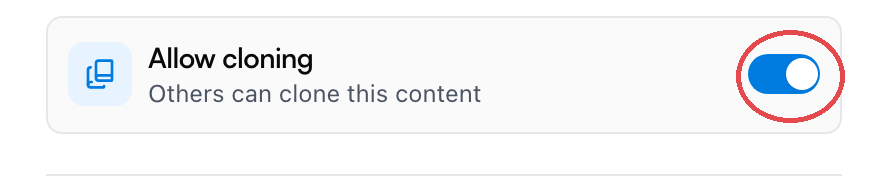
Wyłącz go, a przycisk Utwórz kopię do edycji znika z twojej udostępnionej strony — ludzie nadal mogą oglądać, dodawać do zakładek i ćwiczyć, ale nie mogą zabrać kopii. Przestawisz to w dowolną stronę i w dowolnym momencie, niezależnie od samego linku.
Przestań udostępniać albo zresetuj link
Zmiana zdania? Przełącz okno z powrotem na Prywatny, a link natychmiast przestaje działać.
Jeśli link zawędrował dalej, niż powinien, a udostępniać nadal chcesz, użyj Wygeneruj nowy link — stary umiera, a ty dostajesz świeży do rozdania właściwym osobom.
Udostępnij pojedynczą kartę
Karty udostępnia się tak samo — Udostępnij w menu ⋯ karty — ale tylko linkiem i bez handle:
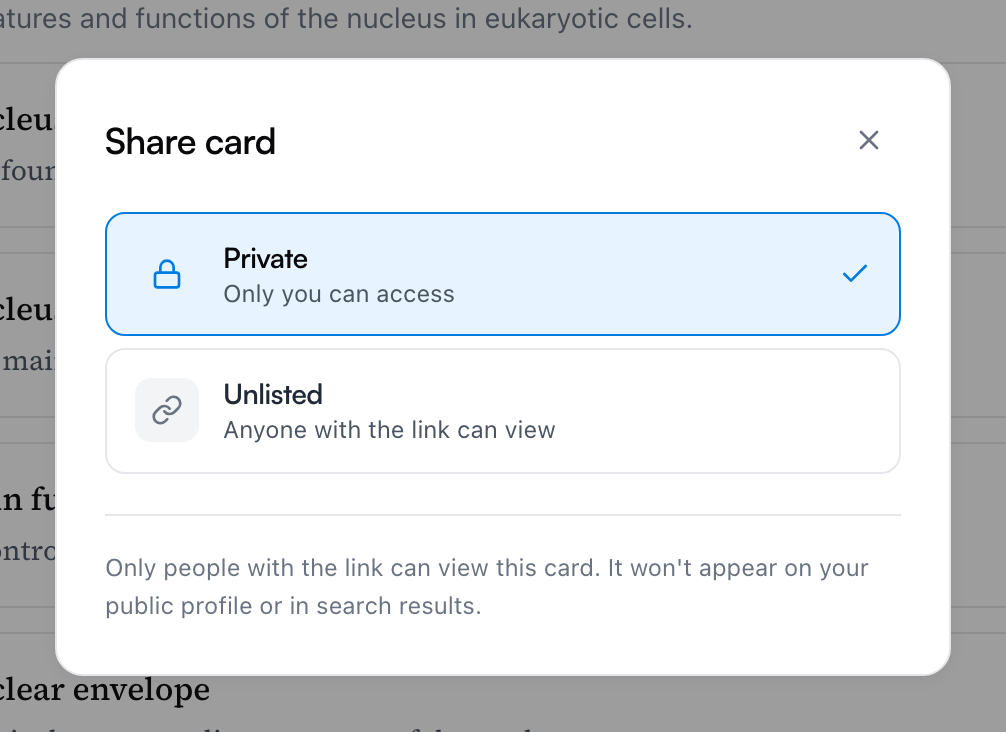
To dobry rozmiar na „masz tu ten jeden wzór, o który pytasz”. Osoba po drugiej stronie widzi samą kartę, z twoim nazwiskiem przy niej:
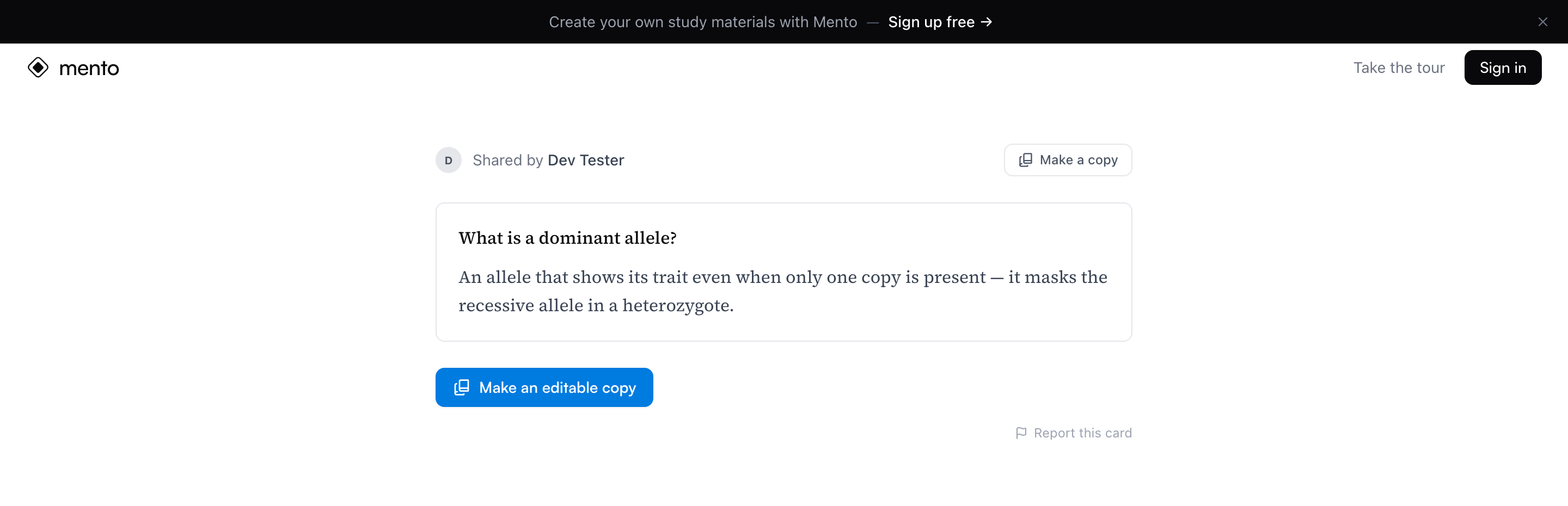
Jeśli klonowanie jest dozwolone, jej Utwórz kopię wrzuca kartę do Skrzynki, gotową do ułożenia, gdzie tylko zechce.
Na telefonie
W aplikacji mobilnej udostępnianie działa tak samo — Udostępnij siedzi w tych samych menu ⋮. Na telefonie skopiowanie linku przekazuje go do systemowego okna udostępniania, więc wyślesz go prosto na grupę albo tam, gdzie gada twoja klasa.
Częste pytania
Zmieniam nazwę przestrzeni — czy linki, które już wysyłam, nadal działają? Tak. Stare linki podążają za zmianą nazwy, więc nic z tego, co udostępniasz, nie umiera tylko dlatego, że porządkujesz tytuły.
Jeśli po udostępnieniu dalej coś zmieniam, czy ludzie widzą moje zmiany? Tak — link do udostępniania zawsze pokazuje aktualną wersję twoich treści, więc poprawiona literówka jest poprawiona dla wszystkich. Z kopiami jest odwrotnie: gdy ktoś sklonuje twój temat, jego kopia przestaje podążać za twoją.
Czy ktoś może edytować to, co udostępniam? Nie. Udostępnione strony są tylko do oglądania. Jeśli klonowanie jest włączone, ktoś może zrobić niezależną kopię i edytować ją — twój oryginał nigdy się nie zmienia.
Czy oglądający widzą resztę mojej biblioteki? Nie. Udostępniony temat pokazuje ten temat, udostępniona przestrzeń pokazuje swoje tematy. Twoje pozostałe przestrzenie, twoja Skrzynka i cała reszta zostają niewidoczne.
Jak przestać coś udostępniać? Ustaw z powrotem na Prywatny — dostęp kończy się natychmiast. Jeśli chcesz udostępniać dalej, ale odciąć link, który poszedł za daleko, użyj Wygeneruj nowy link.
Czy udostępnianie kosztuje? Nie. Udostępnianie, zakładki, ćwiczenie z udostępnionego tematu i robienie kopii są darmowe.
Dalej
Jak uczyć się w Mento
Co naprawdę robi przycisk „Nauka” — codzienna praktyka, serie, powtórki na dziś, tryby nauki, skupianie się na słabych punktach i przygotowanie do egzaminu.
Nie ma tu odpowiedzi?
FAQ odpowiada na najczęstsze pytania, a wszystkie sposoby kontaktu z nami znajdziesz na stronie kontaktu.