Dodawaj zdjęcia z telefonu
Aktualizacja · wrzesień 2026
Twój telefon to najszybszy skaner, jaki masz. Ten przewodnik pokazuje, jak przenieść z niego zdjęcia do notatek — w trakcie zajęć, bez wybijania się z rytmu. Jeśli pracujesz na komputerze, możesz wycelować Mento prosto w aparat telefonu; jeśli masz aplikację na telefonie, zdjęcie jest zwykłą notatką jak każda inna.
Uwaga: Przenoszenie zdjęć z telefonu działa w wersji beta. Na czas testów włączamy je tylko dla niewielkiej grupy kont, więc jeśli nie widzisz /telefon ani zakładki Telefon, funkcja nie dotarła jeszcze do Twojego konta — wszystko poniżej opisuje, co Cię czeka, kiedy dotrze.
Pstryknij telefonem, wyląduje w notatce
Piszesz na laptopie, a to, czego potrzebujesz, jest fizyczne — diagram na tablicy, slajd z rzutnika, strona książki z biblioteki. Zamiast to fotografować, wysyłać sobie AirDropem albo mailem, a potem doklejać plik do notatki, oddaj robotę aparatowi w telefonie — zdjęcie idzie prosto do notatki, bez plików po drodze.
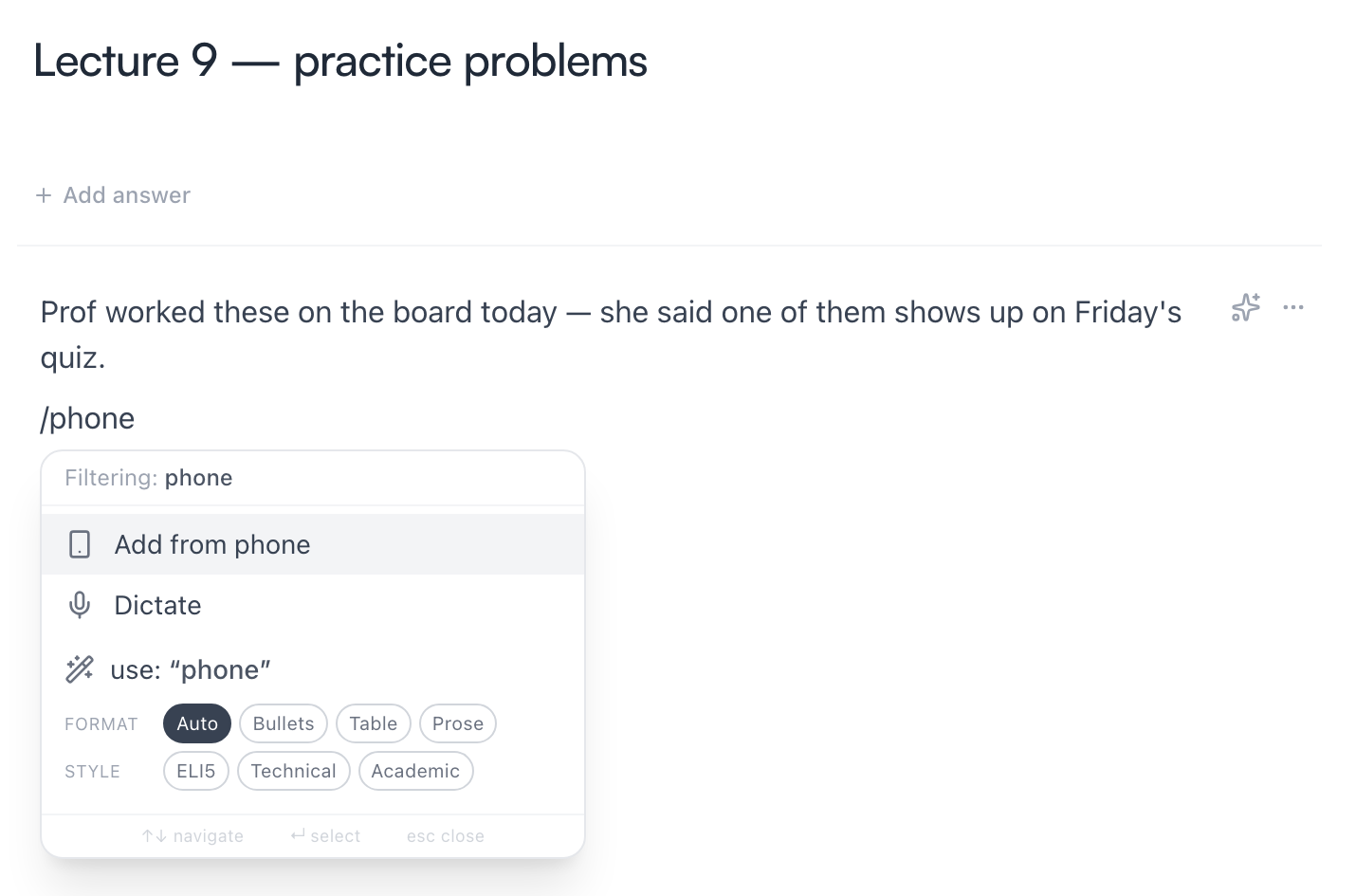
Zaczyna się w środku tego, co właśnie piszesz: postaw kursor tam, gdzie ma być zdjęcie, wpisz /telefon i wybierz Dodaj z telefonu.
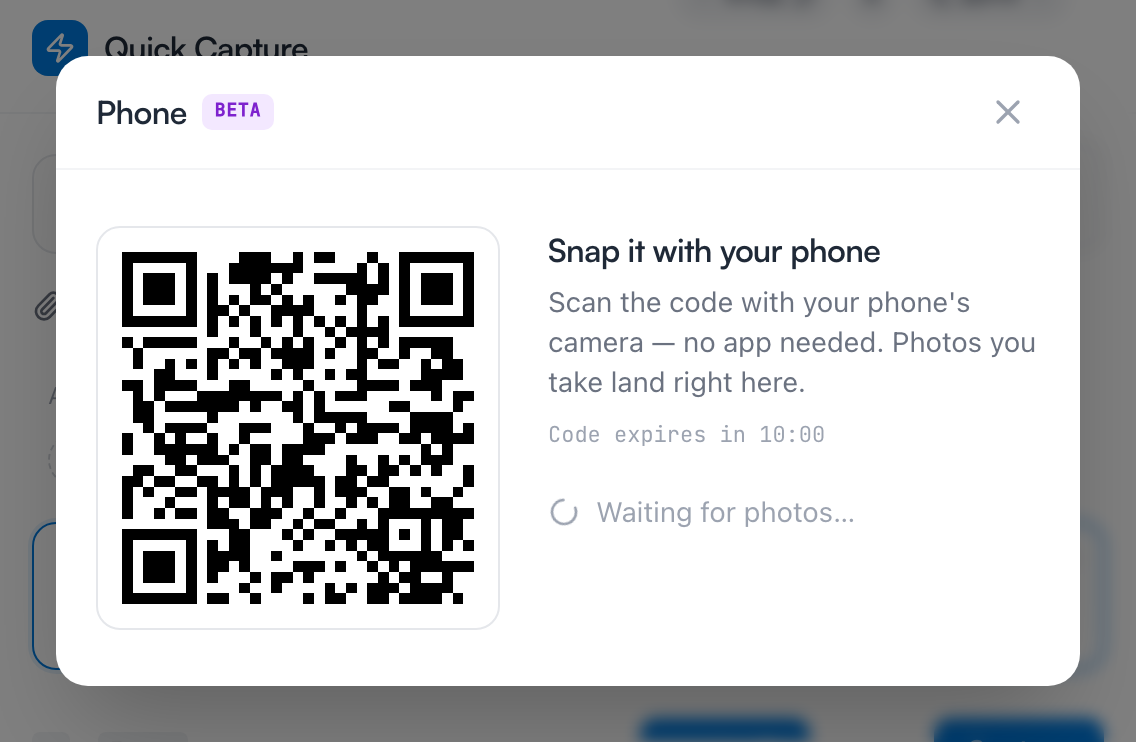
Otwiera się okno z kodem QR. Stąd:
- Wyceluj aparat telefonu w kod i stuknij link, który wyskoczy. W przeglądarce telefonu otworzy się strona — nie ma czego instalować ani do czego się logować.
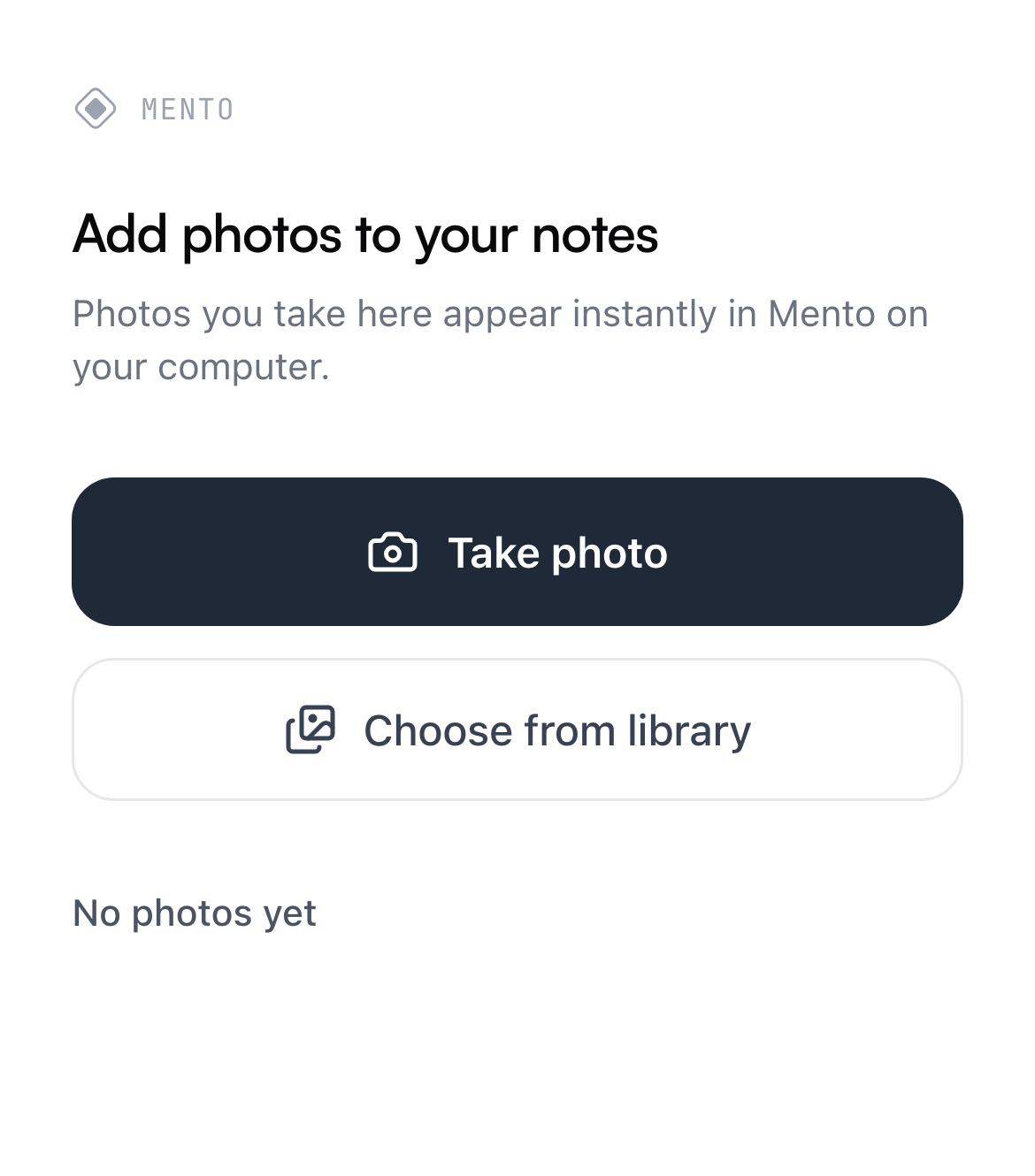
- Na telefonie stuknij Zrób zdjęcie, żeby użyć aparatu, albo Wybierz z galerii, jeśli zdjęcie już masz.
- Każde zdjęcie pojawia się chwilę później z powrotem na komputerze. Kliknij je, a wskoczy do notatki dokładnie przy kursorze.
Po wstawieniu zdjęcia okno zostaje otwarte, więc całą tablicę przerobisz za jednym razem — pstryk, wstaw, pstryk znowu. Notatka pomieści tyle zdjęć, ile potrzebujesz; każde ląduje przy kursorze. Zdjęcia, które już trafiły do notatki, są oznaczone jako Dodano, żeby żadne nie wskoczyło dwa razy. Kiedy skończysz, zamknij okno.
W notatce zdjęcie siedzi dokładnie tam, gdzie był kursor, i możesz pisać dalej tuż pod nim:
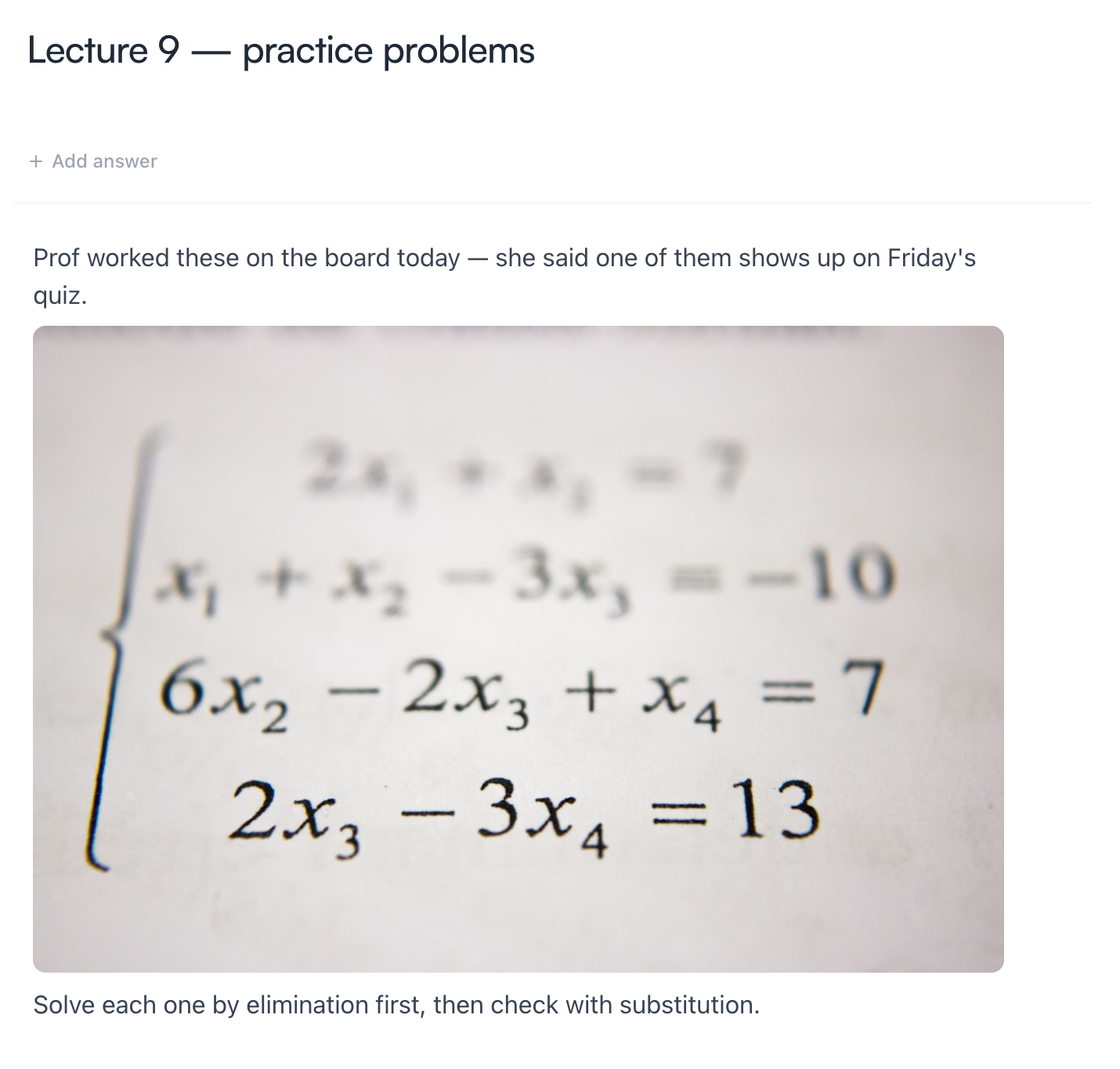
Wskazówka: To ruch na sytuacje, w których liczy się miejsce. Zdjęcie nie ląduje w folderze pobranych ani na końcu notatki — wskakuje przy kursorze, więc diagram może stanąć dokładnie w środku notatek, obok kroku, do którego należy.
Kilka rzeczy o kodzie, bo to jednak drzwi do twoich notatek:
- Jest prywatny i wygasa sam po 10 minutach — okno odlicza czas. Jeśli się skończy, kliknij Wygeneruj nowy kod i zeskanuj ponownie.
- Zamknięcie okna na komputerze natychmiast unieważnia kod.
- Jeden kod wystarcza na 10 zdjęć, a tablica zwykle potrzebuje mniej.
Ustawianie obrazu karty
Ta sama sztuczka działa, kiedy wybierasz obraz dla karty. Wszędzie, gdzie dodajesz obraz, okno wyboru ma obok zakładek Biblioteka i Prześlij także zakładkę Telefon — ten sam kod QR, ta sama strona na telefonie. Tym razem stuknięcie zdjęcia dokłada je jako obraz karty i zamyka okno wyboru.
Uwaga: Karta ma dokładnie jeden główny obraz — wybór kolejnego zdjęcia zastępuje poprzednie. Z notatkami jest odwrotnie: możesz wstawić tyle zdjęć, ile notatka potrzebuje, jedno po drugim.
To ruch na zamienianie czegoś fizycznego w fiszkę: pstryknij diagram, dołącz go, napisz pytanie. Więcej sposobów na budowanie kart — w tym oddanie szkicowania AI — znajdziesz w artykule Twórz fiszki.
Jeśli masz aplikację na telefonie
Kiedy telefon i tak jest w dłoni, komputer nie jest do niczego potrzebny. Notowanie w aplikacji mobilnej robi zdjęcia bezpośrednio — otwórz je przyciskiem +, zrób zdjęcie albo wyciągnij jedno z galerii, a wyląduje w twojej Skrzynce, która synchronizuje się wszędzie. Ten przepływ (i to, dokąd trafiają notatki) opisuje artykuł Szybka notatka i Skrzynka.
Prosta zasada: piszesz przy komputerze i potrzebujesz jednego zdjęcia tutaj — zeskanuj kod. Jesteś w drodze i masz tylko telefon — zanotuj w aplikacji i uporządkuj później.
Częste pytania
Czy do kodu QR potrzebuję aplikacji Mento na telefonie? Nie. Kod otwiera zwykłą stronę internetową w przeglądarce telefonu. Nic nie instalujesz i nie logujesz się na telefonie — to sam kod jest dowodem, że to ty.
Czy to kosztuje akcje AI? Nie. Dodawanie zdjęć to zwykłe przesyłanie plików — nic tutaj nie rusza twojego budżetu AI.
Czy zdjęcia z iPhone’a działają? Tak — rób je albo wybieraj z galerii jak zwykle, a dotrą do twoich notatek w formacie, który wyświetli każde urządzenie.
Strona na moim telefonie mówi, że link wygasł. Kody żyją krótko celowo. Wróć do komputera i weź świeży — okno proponuje Wygeneruj nowy kod, albo po prostu uruchom /telefon jeszcze raz.
Dalej
Nagrywaj zajęcia
Nagraj wykład, a dźwięk zostanie przy twoich notatkach — z transkrypcją i streszczeniem, które możesz przeszukiwać, powtarzać i zamieniać w fiszki.
Nie ma tu odpowiedzi?
FAQ odpowiada na najczęstsze pytania, a wszystkie sposoby kontaktu z nami znajdziesz na stronie kontaktu.