Notatnik
Aktualizacja · wrzesień 2026
Jeśli najlepiej myślisz, pisząc ręcznie, Notatnik daje ci na to całe strony — Apple Pencil na iPadzie, S Pen na tablecie Samsunga albo dowolny rysik na tablecie z Androidem, a wszędzie indziej mysz lub palec. Ten artykuł pokazuje, jak utworzyć notatnik, jak wybrać papier, co robi każde narzędzie na pasku i jak notatnik żyje obok reszty twoich notatek — łącznie z zamianą pisma odręcznego w fiszki.
Utwórz notatnik
Notatnik to notatka jak każda inna — mieszka na karcie — więc zaczniesz go w tych samych miejscach, w których piszesz:
- W szybkiej notatce — kliknij ikonę notatnika z piórem (Utwórz notatnik), a otworzy się pusty notatnik, zapisany tam, gdzie celowała notatka (domyślnie w Skrzynce). Jeśli najpierw coś wpiszesz, stanie się to tytułem notatnika. Mała strzałka obok ikony (Wybierz szablon…) pozwala wybrać papier pierwszej strony, zamiast zaczynać na pustej.
- W temacie albo w Skrzynce — otwórz menu Więcej sposobów dodawania i wybierz Nowy notatnik. Wybierz szablon i jesteś na stronie 1.
- Na otwartej karcie — kliknij przycisk + w prawym górnym rogu i wybierz Notatnik. Notatnik dołącza się do tej karty, więc dziedziczy jej tytuł, miejsce i tagi.
Są jeszcze dwa wejścia. Jeśli szkic przerośnie swoje jedno płótno, Otwórz jako notatnik zamienia go w stronę 1 pełnego notatnika. A z PDF-a może powstać cały notatnik — jedna strona na każdą stronę PDF-a, gotowa do pisania — zobacz Notatnik prosto z PDF-a niżej.
Wybierz papier
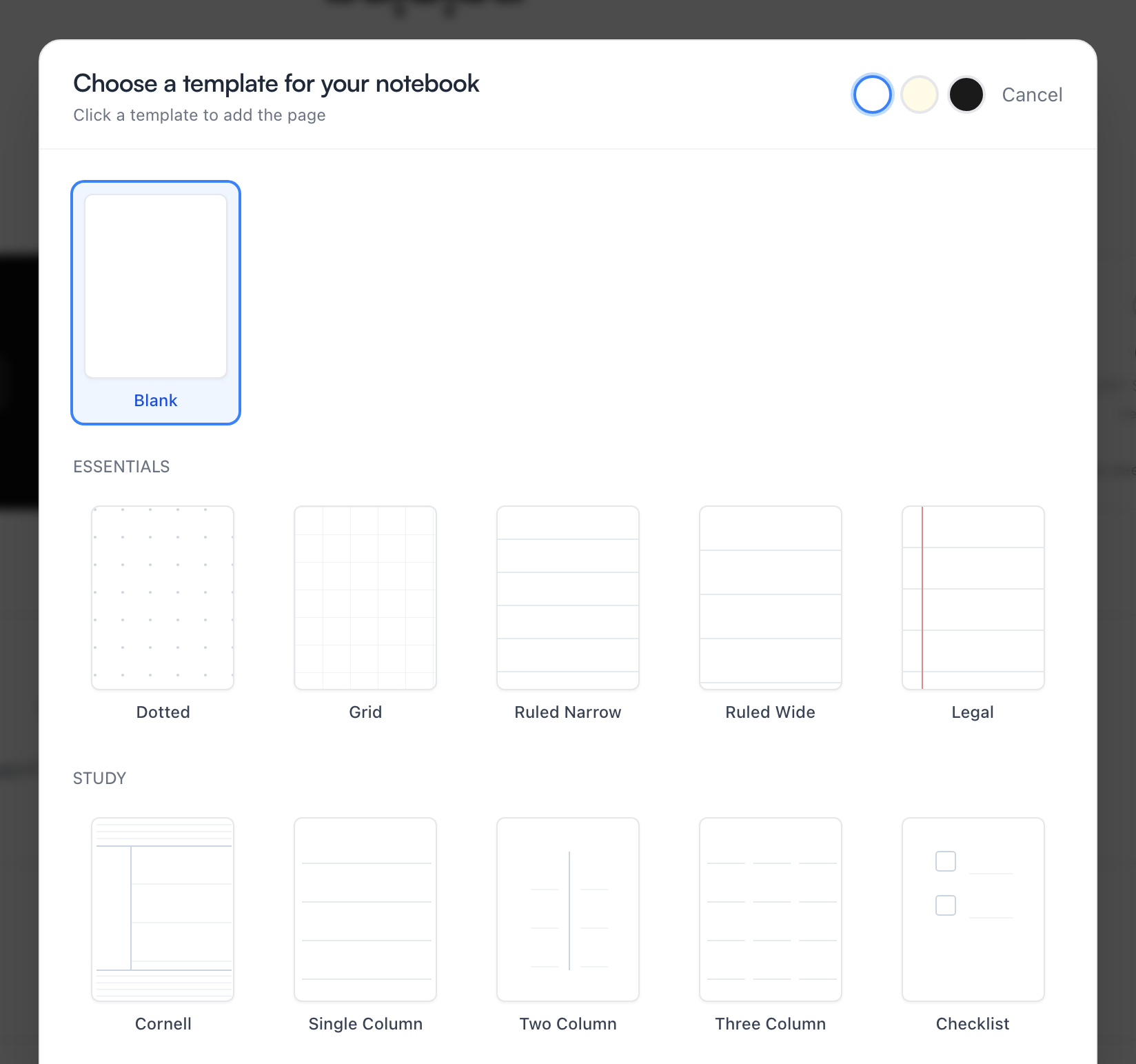
Wybór szablonu daje pustą stronę i trzynaście rodzajów papieru w trzech grupach:
- Podstawowe — Kropki, Kratka, Wąskie linie, Szerokie linie i Legal.
- Nauka — Cornell, Jedna kolumna, Dwie kolumny, Trzy kolumny i Lista kontrolna.
- Muzyka — Nuty gitarowe, Tabulatura gitarowa i Papier nutowy.
Papier występuje w trzech kolorach — białym, żółtym i ciemnym — a strony mogą mieć format Letter, A4 albo A5, w pionie lub w poziomie. Nic z tego nie jest na zawsze: każda nowa strona wybiera własny papier, a Zmień szablon w menu strony podmienia papier pod istniejącym tuszem, nie ruszając tego, co napisano.
Pasek narzędzi, narzędzie po narzędziu
Notatnik powstał z myślą o tabletach: w aplikacji mobilnej, z Apple Pencil na iPadzie albo z S Pen czy dowolnym rysikiem na tablecie z Androidem, pisze się w nim jak po papierze. Wszędzie indziej też działa — w przeglądarce rysujesz myszą, gładzikiem lub palcem, a wiele osób używa wersji webowej głównie do przeglądania stron, pisania na nich na klawiaturze i porządkowania.
Pismo odręczne wypada najlepiej w aplikacji mobilnej, więc jeśli masz iPada albo tablet z Androidem, zainstaluj na nim Mento: pobierz z App Store albo weź z Google Play.
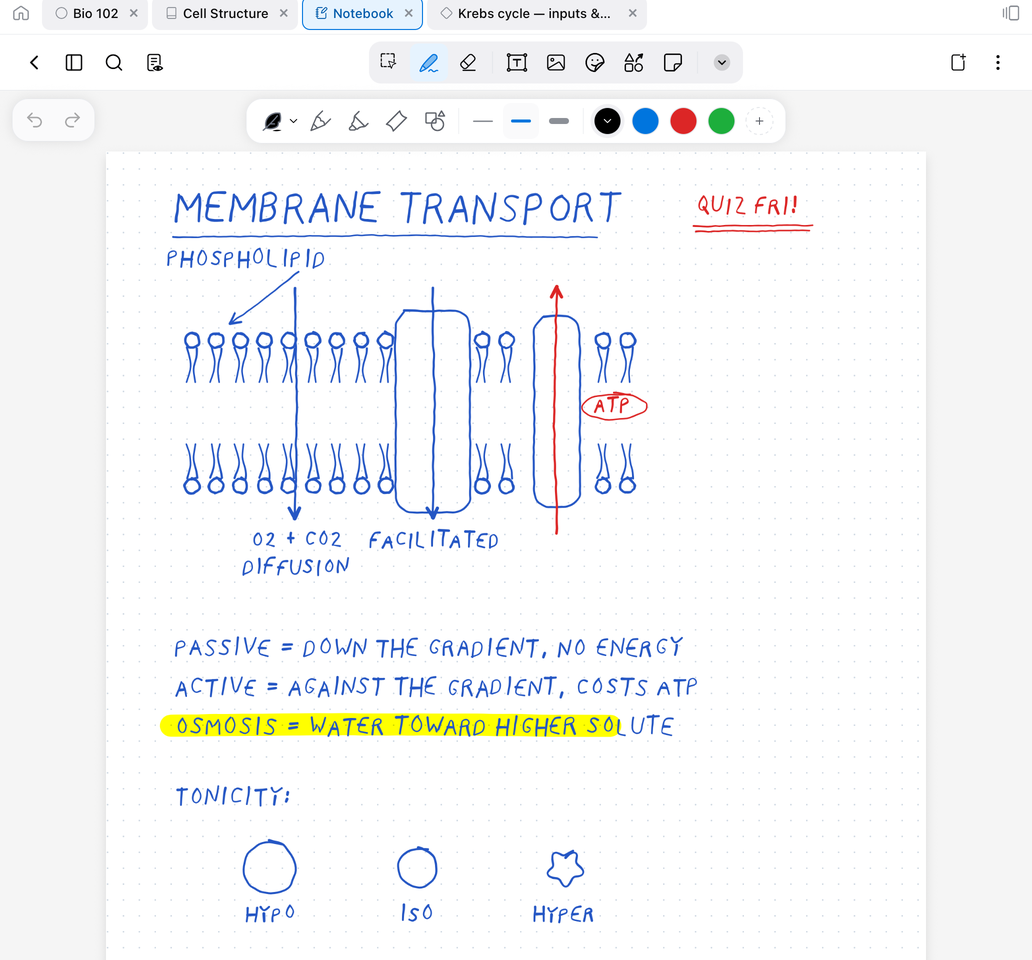
Na tablecie pasek narzędzi siedzi u góry (na telefonie dokuje się przy dolnej krawędzi). Od lewej: Zaznacz, narzędzia do pisania, Gumka, dalej Tekst, Obraz, Naklejki, Kształty i Karteczka, a na końcu przycisk Więcej narzędzi. Stuknięcie aktywnego narzędzia po raz drugi otwiera jego opcje; kolejne stuknięcie chowa pasek opcji — narzędzie zostaje aktywne, z nietkniętymi ustawieniami. Sam pasek można też przeciągnąć tam, gdzie najmniej przeszkadza.
Wskazówka: Przełącznik Tylko do odczytu w nagłówku blokuje stronę — przewijasz i czytasz bez przypadkowych śladów, co bardzo się przydaje na ekranie dotykowym.
Pióro, ołówek, zakreślacz i taśma
Narzędzie do pisania to tak naprawdę cztery narzędzia — pojawia się rząd z pozycjami Pióro, Ołówek, Zakreślacz i Taśma, a do tego trzy gotowe grubości i twoje szybkie kolory. Stuknij jeszcze raz to aktywne, aby otworzyć jego ustawienia:
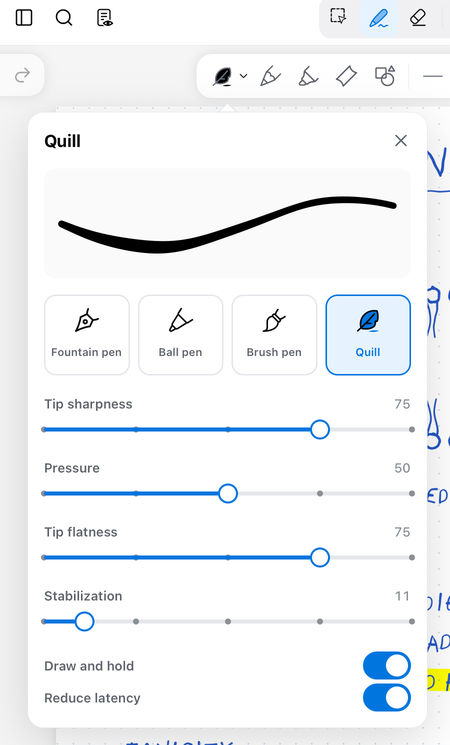
- Pióro ma cztery końcówki — Pióro wieczne, Długopis, Pędzel i Gęsie pióro — każda z własnym charakterem, plus suwaki ostrości, czułości na nacisk i spłaszczenia końcówki. Stabilizacja pociągnięć wygładza drżące linie; podkręć ją, jeśli pismo wychodzi chwiejne.
- Ołówek cieniuje jak prawdziwy — z Apple Pencil przechylenie cieniuje bokiem grafitu — i reaguje na nacisk.
- Zakreślacz ma opcję Rysuj w linii prostej dla równych, jak od linijki pociągnięć, a na stronach PDF potrafi przyciągać się do linii drukowanego tekstu.
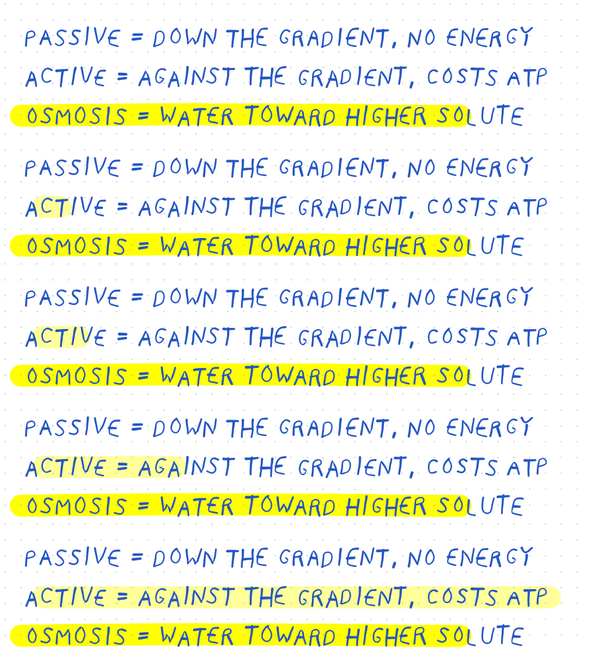
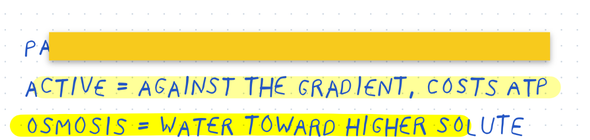
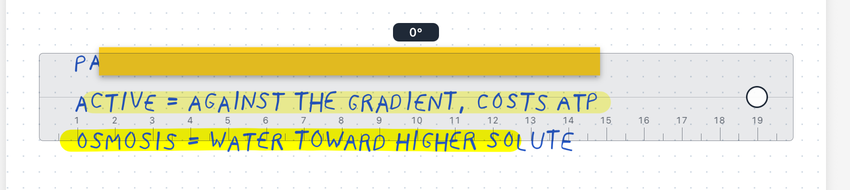
- Taśma kładzie na stronie nieprzezroczyste paski — zasłoń odpowiedzi na diagramie, odpytaj się, a potem sprawdź się opcją Odsłoń całą taśmę. Tutaj taśma zasłania jedną linijkę, obok dwóch zakreślonych:
- Rysuj kształt zamyka rząd: szybkie, czyste kształty bez wychodzenia z narzędzi do pisania. Pełne narzędzie Kształty niżej ma cały zestaw.
Każde narzędzie pamięta trzy gotowe grubości (stuknij którąś ponownie, aby ją dostroić) i własne szybkie kolory — + na końcu rzędu kolorów otwiera pełną paletę: siatkę i swobodne spektrum.
Gumka
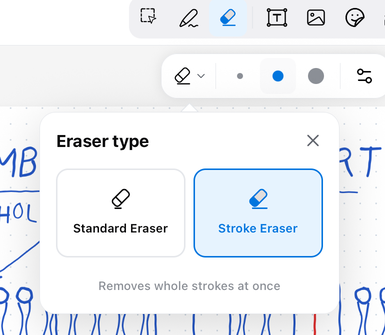
Gumka ma dwa tryby: Gumka standardowa wyciera tusz precyzyjnie, a Gumka do pociągnięć usuwa całe pociągnięcia naraz — jedno przejście i cały zawijas znika. W jej ustawieniach dochodzą Wymazuj tylko zakreślacz (sprzątanie zakreśleń bez ruszania tuszu pod spodem) i Wyczyść stronę.
Podczas pisania jest jednak szybszy sposób: Zamaż, aby wymazać (w menu Więcej narzędzi) pozwala usunąć pociągnięcie, zamazując je piórem ruchem tam i z powrotem, bez przełączania narzędzi.
Tekst, obrazy, naklejki i karteczki
Strony to nie tylko tusz — drukowany diagram i twoje pismo odręczne mogą dzielić jedną stronę:
- Tekst — stuknij gdziekolwiek, aby postawić pole tekstowe pisane na klawiaturze. Pasek formatowania daje kolor, rozmiar, pogrubienie/kursywę/podkreślenie, wyrównanie, listy i style pola (zwykła etykieta, karta, kolorowy panel, obramowanie).
- Obraz — wrzuć zdjęcie z galerii albo zrób je na miejscu. Stuknij wstawiony obraz, aby go przyciąć (prostokątem lub odręcznie) albo usunąć.
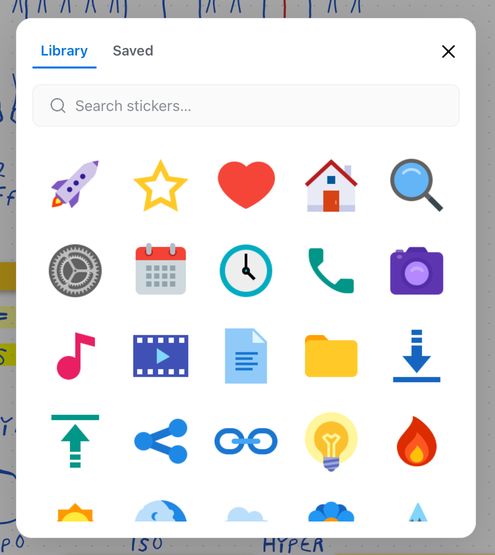
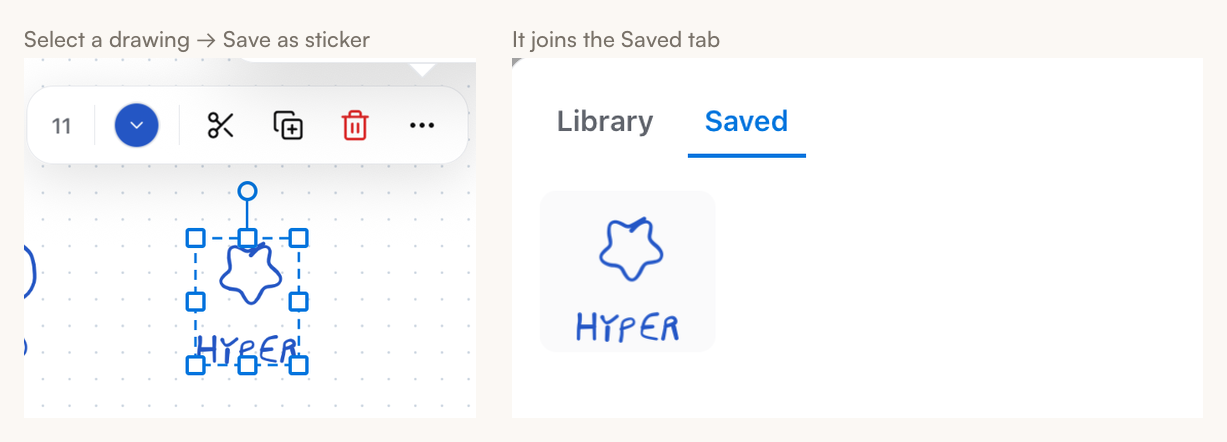
- Naklejki — stuknij stronę, a otworzy się wybór: przeszukiwalna biblioteka, twoje ostatnie wybory i zakładka Zapisane. Mogą do niej dołączyć twoje własne rysunki — zaznacz trochę tuszu lassem i wybierz Zapisz jako naklejkę, a od tej pory masz z niego stempel. Narysuj ulubioną strzałkę albo „ważne!” raz i używaj ich zawsze:
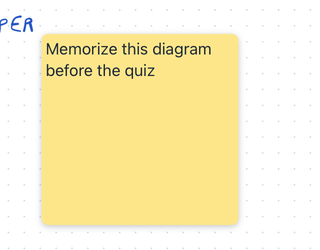
- Karteczka — mała kolorowa notatka na tekst pisany na klawiaturze, na to, co mówisz o stronie: przypomnienia, pytania na konsultacje, rzeczy do zrobienia. Gdy spełni swoje zadanie, zwiń ją do małej plakietki, a stuknięcie plakietki rozwija ją z powrotem.
Kształty
Narzędzie Kształty rysuje czyste figury. Wykrywaj kształt zamienia niechlujne przeciągnięcie w kształt, o który ci chodziło; albo wybierz od razu prostokąt, okrąg, trójkąt, romb, zaokrąglony prostokąt czy strzałkę łamaną lub zakrzywioną. Ustawienia obrysu obejmują grubość, linie ciągłe, kreskowane i kropkowane, groty, zaokrąglone narożniki oraz wypełnienia.
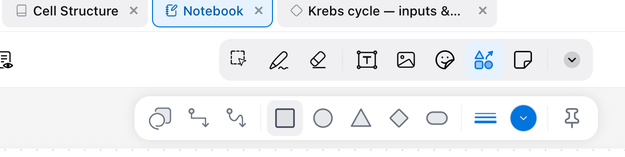
Pinezka na końcu rzędu decyduje, co się stanie po narysowaniu: przypięta zostawia narzędzie Kształty aktywne na kolejny kształt, odpięta przekazuje gotowy kształt narzędziu Zaznacz, żeby ustawić go w wybranym miejscu.
Więcej narzędzi
Strzałka na końcu paska kryje przełączniki:
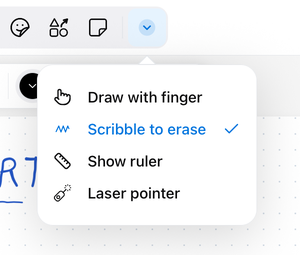
- Rysowanie palcem — domyślnie rysuje tylko rysik, a palec przewija, i tak właśnie ma być, gdy trzymasz Pencil albo S Pen. Włącz tę opcję, aby rysować palcem; mała plakietka Palec rysuje zostaje na widoku, więc zawsze wiadomo, w którym trybie jesteś.
- Zamaż, aby wymazać — zamaż pociągnięcie rysikiem ruchem tam i z powrotem, aby je usunąć bez przełączania narzędzi.
- Pokaż linijkę — linijka, którą ustawisz pod kątem i wzdłuż której rysujesz:
- Wskaźnik laserowy — świecący punkt lub kreska, która gaśnie i nie zostawia śladu na stronie; przydaje się, gdy tłumaczysz komuś swoje notatki.
Zaznaczaj, przesuwaj, przekształcaj
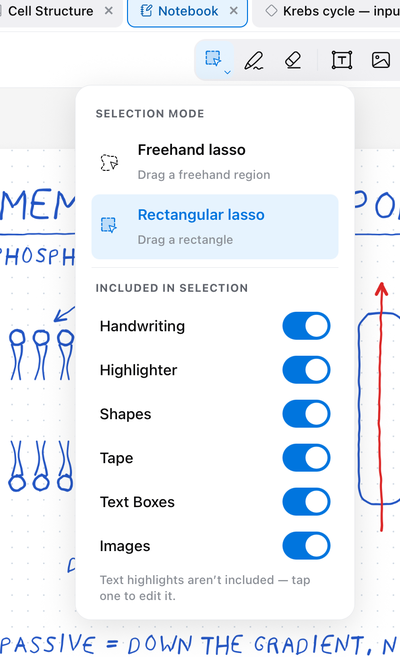
Narzędzie Zaznacz to sposób na edytowanie tuszu po fakcie. Stuknij je ponownie, aby wybrać tryb — Lasso odręczne (otocz cokolwiek) albo Lasso prostokątne (przeciągnij ramkę) — i aby odfiltrować, co zaznaczenie łapie: pismo odręczne, zakreślacz, kształty, taśmę, pola tekstowe, obrazy. Dzięki temu weźmiesz sam tusz i zostawisz diagram w spokoju.
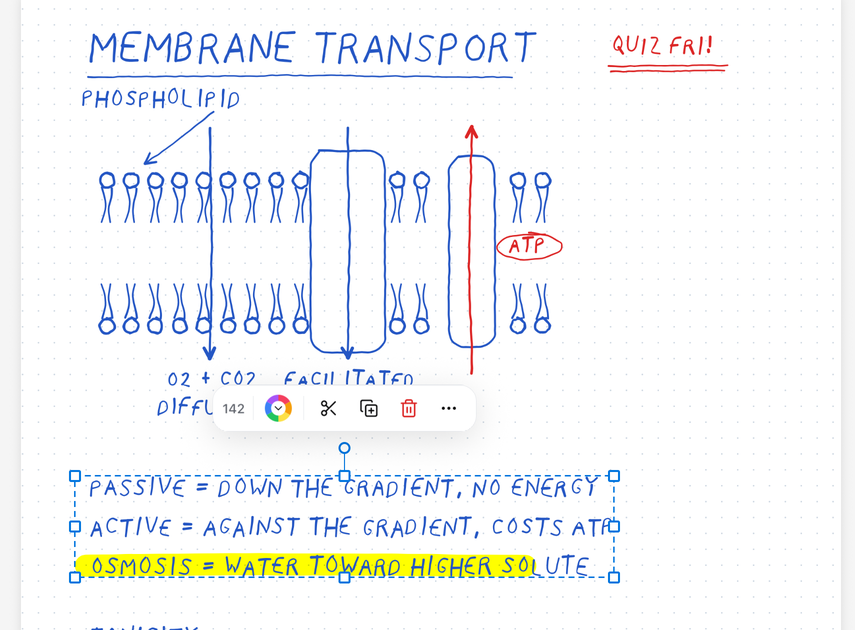
Przeciągnij po kawałku tuszu, a nad zaznaczeniem pojawi się pasek. Stąd przeciągniesz zaznaczenie gdziekolwiek, zmienisz jego rozmiar za narożniki albo obrócisz je uchwytem obrotu — a pasek daje zmianę koloru (z kroplomierzem, który pobiera kolor wprost ze strony), wycinanie, duplikowanie, blokowanie i usuwanie. Blokada przypina coś w miejscu, żeby przypadkowe lasso tego nie ruszyło; obrazy dostają przycisk przycinania.
Przycisk ⋯ otwiera całą resztę:
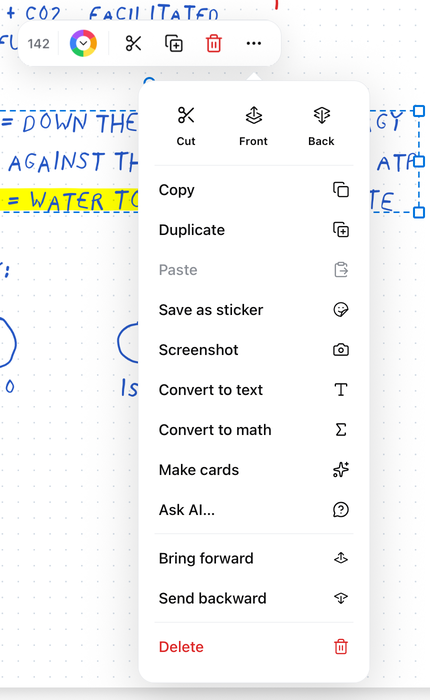
Kopiuj, Wklej i Duplikuj działają między stronami, Przesuń do przodu / Przesuń do tyłu porządkują, co na czym leży, a Zapisz jako naklejkę wysyła rysunek do twojej biblioteki naklejek.
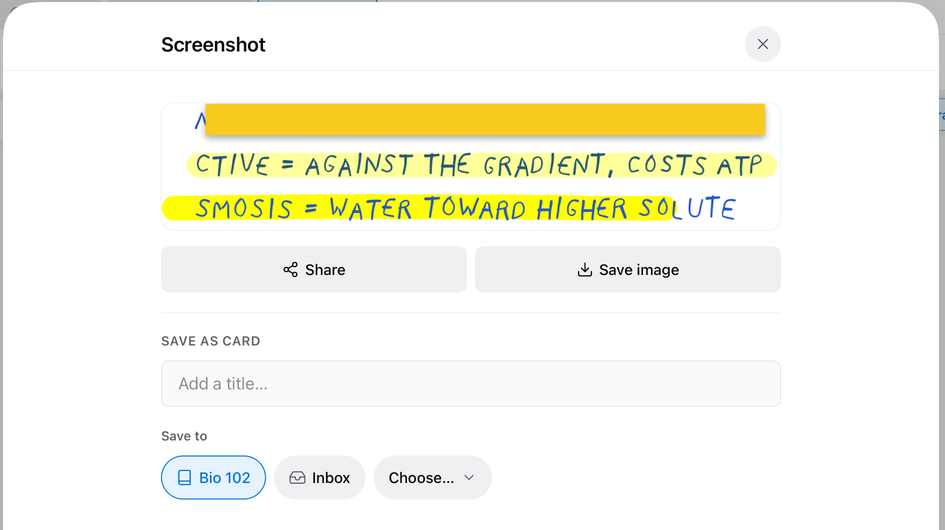
Zrzut ekranu zasługuje na bliższe spojrzenie: eksportuje zaznaczenie jako czysty obraz — udostępnij go, zapisz w zdjęciach albo (to najlepsze) zapisz od razu jako kartę, z tytułem i miejscem docelowym, bez wychodzenia ze strony:
Pozycje AI — Zamień na tekst, Zamień na wzór, Utwórz karty, Zapytaj AI… — są najcenniejsze i dostają własną sekcję.
Od pisma odręcznego do fiszek
Odręczne strony nie muszą zostać pismem odręcznym. Wszystko tutaj zaczyna się tak samo: zaznacz trochę tuszu lassem, otwórz menu ⋯ i wybierz działanie. Każde zużywa akcje AI z twojego budżetu.
Zamień na tekst i Zamień na wzór
Zamień na tekst odczytuje twoje pismo i zastępuje je w tym samym miejscu tekstem pisanym — ta sama pozycja na stronie, ale od teraz przeszukiwalna i edytowalna. To ruch dla tej jednej niechlujnej linijki, którą będziesz chcieć przeczytać za pół roku:
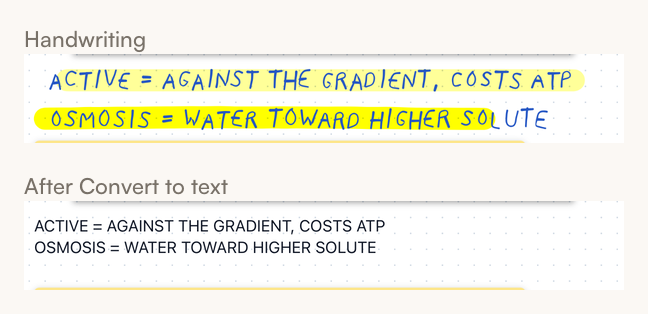
Zamień na wzór to ten sam pomysł dla formuł: odręczne równanie staje się czystym, poprawnie złożonym zapisem. Jeśli konwersja pomyli słowo, jedno cofnięcie przywraca twoje pismo.
Utwórz karty
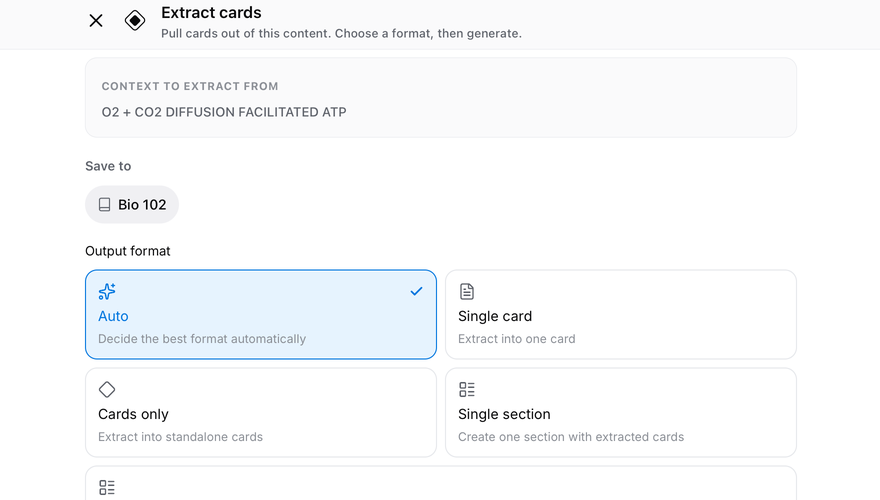
Utwórz karty odczytuje zaznaczenie i otwiera wyodrębnianie z już przepisanym pismem odręcznym — wybierz format wyjściowy (albo zostaw Auto), pokieruj nim instrukcją, jeśli chcesz, i generuj. Wersje robocze trafiają do przeglądu, zanim cokolwiek dołączy do twojego zestawu, tak samo jak przy każdych kartach szkicowanych przez AI, i domyślnie zapisują się w temacie samego notatnika.
Zapytaj AI
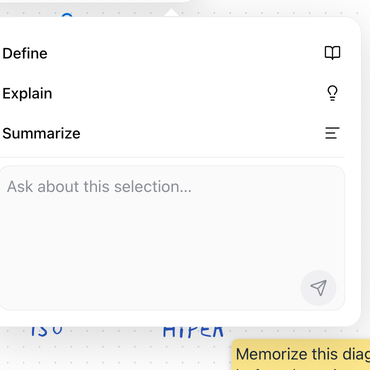
Zapytaj AI… odpowiada na pytanie o zaznaczenie bez wychodzenia ze strony — stuknij Zdefiniuj, Wyjaśnij albo Podsumuj, lub wpisz własne pytanie:
Odpowiedź przychodzi jako karteczka położona tuż obok zaznaczenia — zostaw ją, przesuń, zapisz jako kartę albo usuń, jak każdą inną karteczkę:
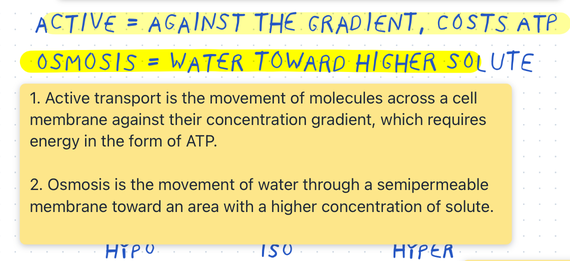
Właśnie po to notatniki siedzą w Mento, a nie w osobnej aplikacji do rysowania: wykład zapisany ręcznie we wtorek może być kartami, z których uczysz się w piątek.
Gesty
Najczęstsze ruchy masz pod palcami, bez żadnego przycisku:
- Stuknięcie dwoma palcami cofa, stuknięcie trzema palcami ponawia.
- Uszczypnięcie przybliża do pracy nad szczegółami. Dwukrotne stuknięcie przybliża w wybranym punkcie, a kolejne dwukrotne stuknięcie dopasowuje stronę z powrotem do ekranu.
- Gdy trzymasz rysik, jeden palec przewija, a rysik rysuje — tak jest domyślnie; przestaw Rysowanie palcem w menu Więcej narzędzi, gdy chcesz, aby palce też rysowały.
- Na stronach PDF naciśnij i przytrzymaj drukowany tekst, aby go zaznaczyć — niezależnie od tego, jakie narzędzie masz w ręku.
- Przy włączonym Zamaż, aby wymazać szybkie zamazanie pociągnięcia tam i z powrotem usuwa je bez przełączania się na gumkę.
Strony, zakładki i wyszukiwanie
Lewy pasek boczny to sposób na poruszanie się po notatniku:
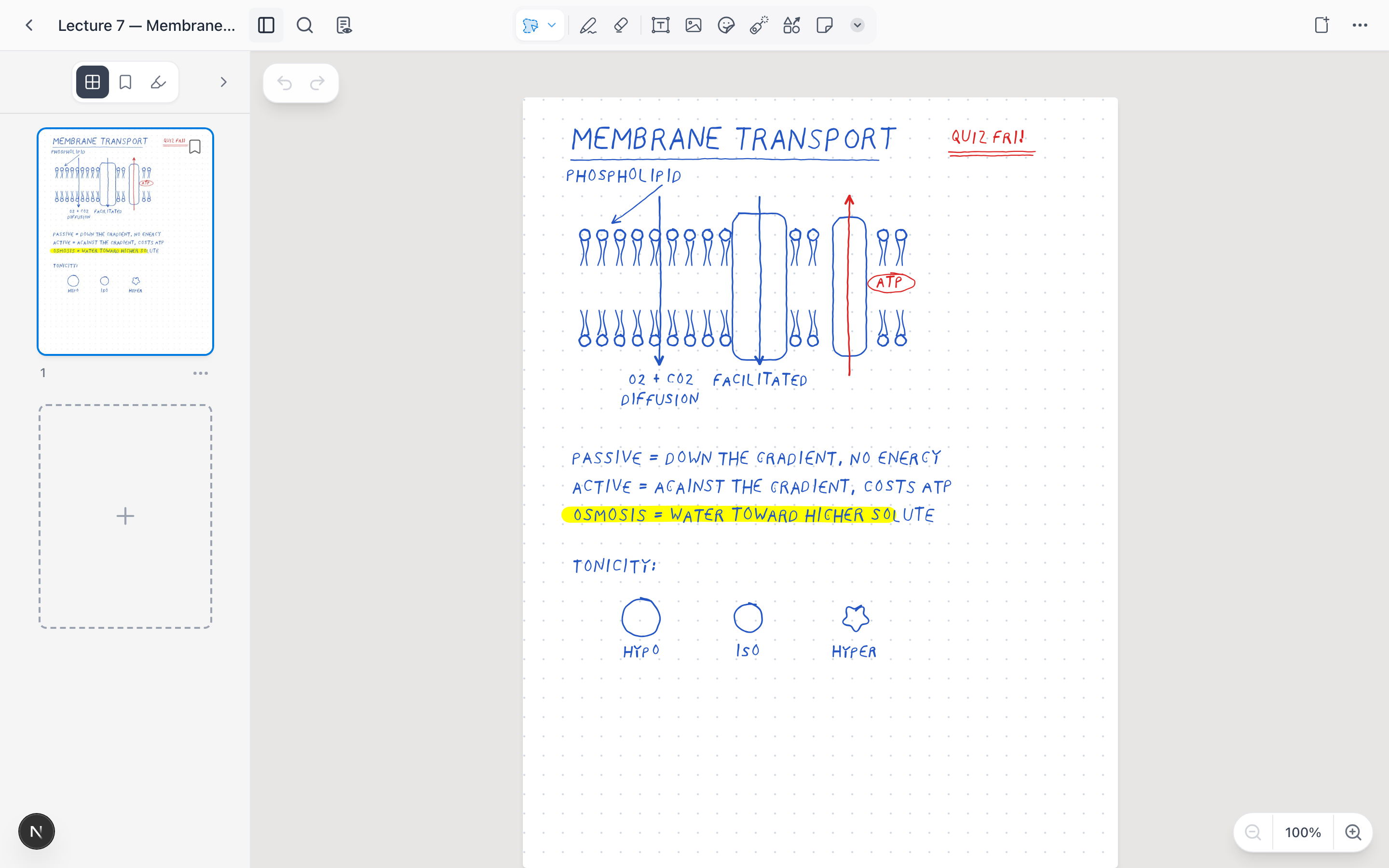
- Strony pokazuje każdą stronę jako miniaturę. Stąd (albo przyciskiem + w nagłówku) dodajesz strony — przed dowolną stroną, po niej albo na końcu — a każda nowa strona dostaje własny rozmiar, papier i szablon. Menu strony pozwala też na Duplikuj stronę, Zmień szablon, Obróć stronę albo jej usunięcie.
- Zakładki zbiera strony oznaczone zakładką — te, do których wracasz.
- Zakreślenia wypisuje zakreślenia tekstu, gdy notatnik zawiera strony PDF.
Kilka innych sposobów na przemieszczanie się: Przejdź do strony… w menu strony skacze prosto do numeru strony, a to samo menu przełącza cały notatnik z przewijania pionowego na Przewijanie poziome — strona po stronie, jak w książce. Nazwę zmienia się w tytule: stuknij nazwę notatnika w nagłówku.
Lupa w nagłówku przeszukuje pisaną zawartość notatnika — pola tekstowe i tekst stron PDF — i przenosi cię do każdego trafienia. To wyszukiwanie zostaje wewnątrz otwartego notatnika; żeby znaleźć coś we wszystkich notatkach, użyj wyszukiwania globalnego (⌘P).
Notatnik nie musi też zajmować całego ekranu: w przeglądarce otworzysz go w panelu bocznym, obok tematu albo karty, nad którą pracujesz. W aplikacji mobilnej na tablecie otwarte notatniki mieszkają w zakładkach wzdłuż górnej krawędzi ekranu, więc przeskoczysz między notatnikiem a jego tematem, nie tracąc miejsca w żadnym z nich.
Notatnik prosto z PDF-a
W szybkiej notatce dołącz PDF, a potem kliknij ikonę notatnika: zamiast pustego notatnika dostajesz jedną stronę na każdą stronę PDF-a, gotową do pisania. To naturalny sposób, żeby zabrać slajdy na zajęcia i notować na nich w trakcie wykładu.
Czytanie i zakreślanie PDF-ów to osobny temat — zobacz Czytaj PDF-y i ucz się z nich.
Częste pytania
Czy potrzebuję iPada i Apple Pencil? Nie. Notatnik działa w przeglądarce oraz na każdym telefonie i tablecie — również z Androidem, gdzie S Pen albo dowolny rysik pisze tak samo dobrze jak Pencil. Ale pisanie odręczne jest tak przyjemne, na ile pozwala sprzęt, i to tablet z rysikiem pokazuje pełnię jego możliwości. Jeśli rysujesz tylko szybkie diagramy myszą, zwykle lepiej pasuje szkic.
Czy mogę pisać palcem? Tak — w przeglądarce i na telefonach tak jest domyślnie. Na tablecie z rysikiem palec przewija, a rysik rysuje; przestaw Rysowanie palcem w menu Więcej narzędzi, kiedy chcesz, żeby palce też rysowały.
Ile mogę mieć notatników? W darmowym planie pierwsze 3 notatniki są edytowalne; potem kolejne otwierają się tylko do odczytu, dopóki nie zwolnisz miejsca albo nie przejdziesz na Pro. Edytowalne notatniki bez limitu są częścią Pro.
Czy mogę wyciągnąć swoje strony z Mento? Tak. Menu karty notatnika ma Eksportuj do PDF dla całego notatnika, a menu każdej strony — Eksportuj stronę jako PDF dla pojedynczej.
Dalej
Czytaj PDF-y i ucz się z nich
Wrzuć slajdy i lektury, zakreśl to, co ważne, i zamień zakreślenia w fiszki.
Nie ma tu odpowiedzi?
FAQ odpowiada na najczęstsze pytania, a wszystkie sposoby kontaktu z nami znajdziesz na stronie kontaktu.