Twórz fiszki
Za darmoWeb i mobile
Aktualizacja · wrzesień 2026
Fiszka w Mento to po prostu karta, której pomysł ma odpowiedź — pytanie, które może ci zadać przycisk Nauka. Ten przewodnik pokazuje oba sposoby ich tworzenia: pisanie kart własnoręcznie oraz zlecanie AI przygotowania ich z twoich notatek, PDF-ów i nagrań, z krokiem przeglądu, w którym decydujesz, co naprawdę dołącza do twojej talii. Nauka z nich to kolejny artykuł.
Napisz kartę samodzielnie
Najszybciej pisze się karty wewnątrz tematu. Każda sekcja kończy się bladym wierszem Dodaj kartę — kliknij go i zacznij pisać.
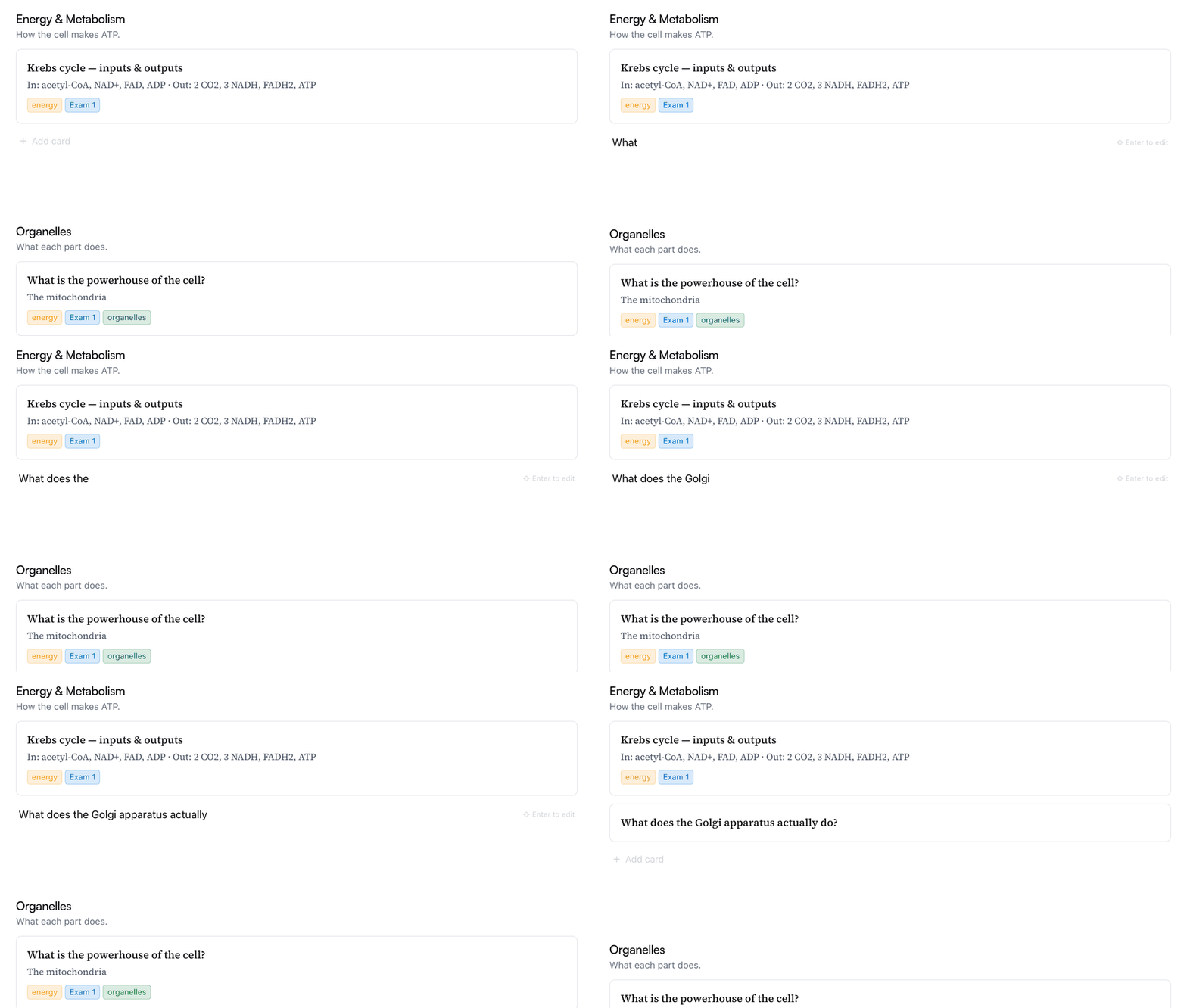
- Naciśnij Enter, a karta zostaje dodana — kursor zostaje w polu wpisywania, gotowy na następną. Dobre do wyrzucania z siebie listy pojęć.
- Naciśnij zamiast tego ⇧ Enter, a karta otworzy się w edytorze, więc możesz ciągnąć dalej: odpowiedź, notatki, tagi, załączniki.
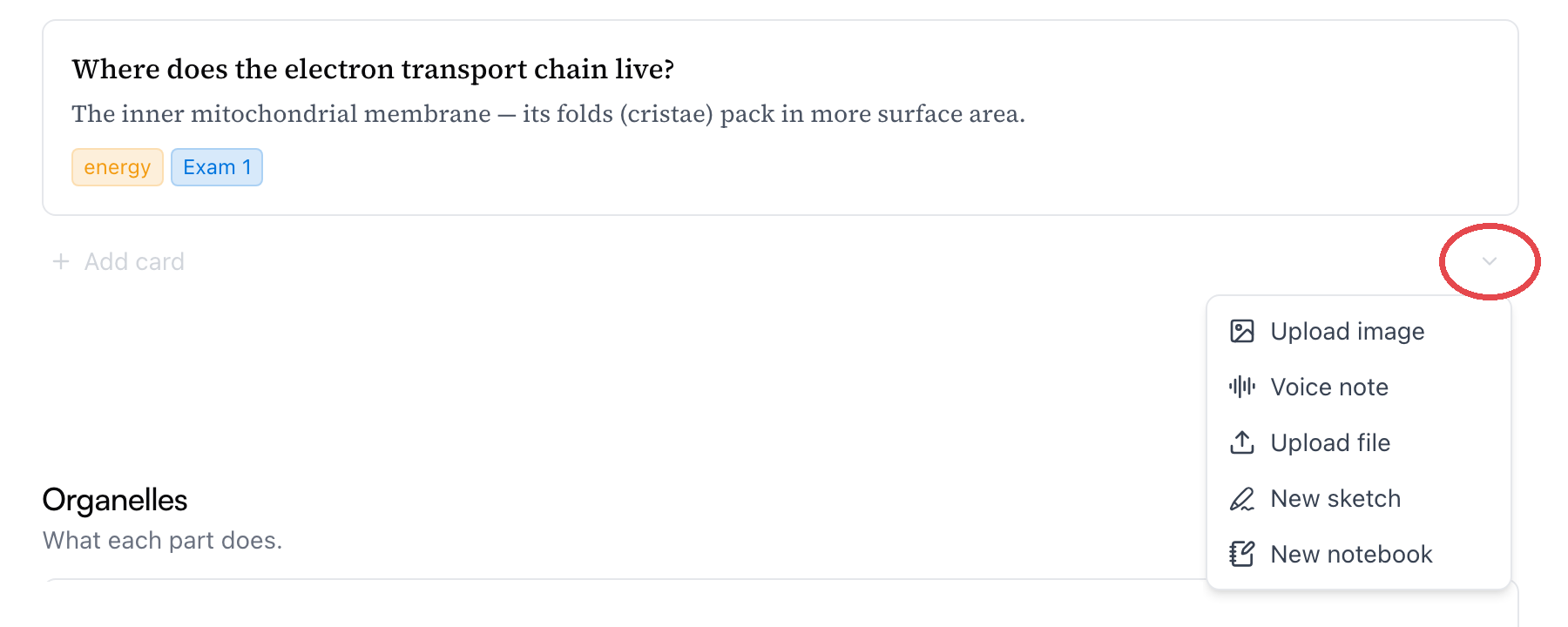
Ten wiersz przyjmuje nie tylko tekst. Mała ikona ⌄ przy jego prawym końcu zaczyna kartę od notatki głosowej, przesłanego obrazu lub pliku, nowego szkicu albo notatnika — cokolwiek wybierzesz, ląduje w tej samej sekcji.
Kartę możesz też zanotować z dowolnego miejsca skrótem ⌘ K — szybka notatka ma na to opcję Dodaj odpowiedź i notatki. Zobacz Szybka notatka i Skrzynka.
Dodaj odpowiedź
Karta bez odpowiedzi wciąż jest w pełni porządną notatką. Ale gdy ma zachowywać się jak fiszka, otwórz ją i kliknij + Dodaj odpowiedź pod pomysłem. Pole odpowiedzi pojawia się z kursorem w środku, a po najechaniu na nie widać opcje AI:
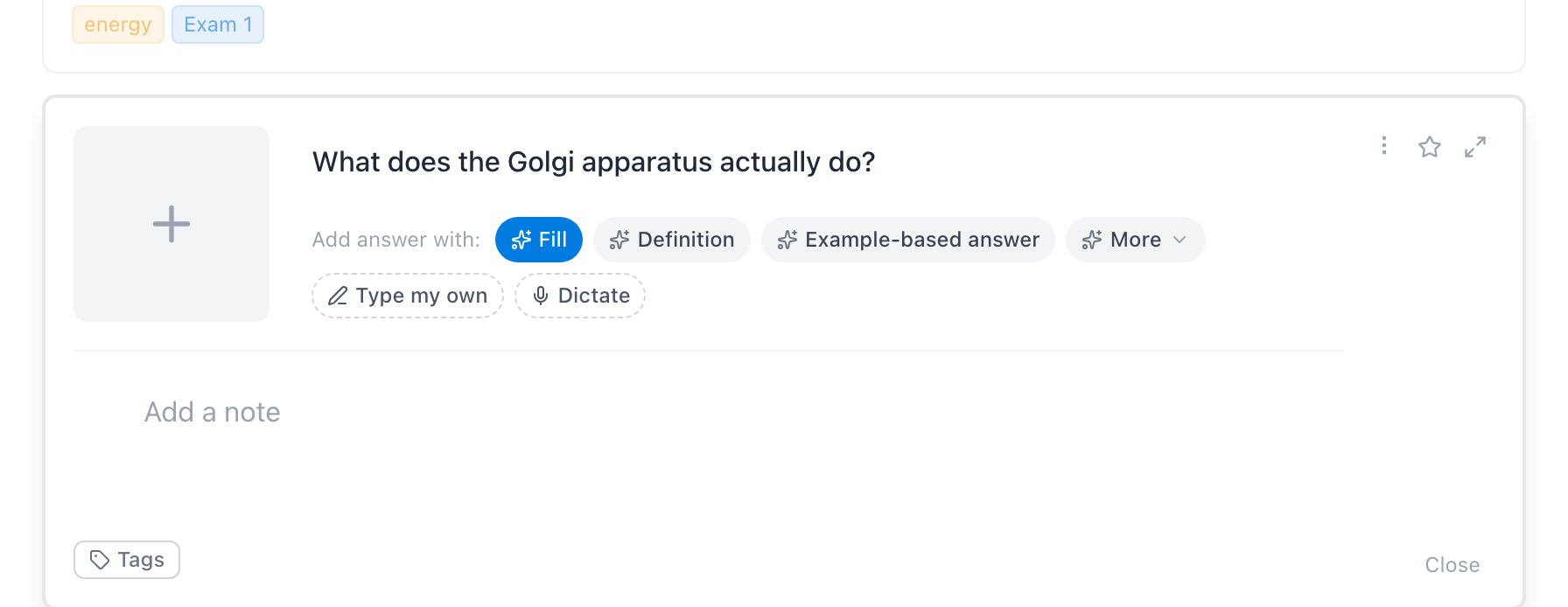
- Uzupełnij prosi AI o napisanie odpowiedzi na podstawie twojego pomysłu — przydatne, gdy pytanie już ją zakłada, jak przy definicji.
- Przycisk iskierek obok wyświetla snippety odpowiedzi (Definicja, Odpowiedź na przykładzie, …) — każdy z nich jest instrukcją wielokrotnego użytku opisującą kształt odpowiedzi, jakiej oczekujesz — oraz pole na własną instrukcję. Możesz dodawać własne.
- Albo po prostu pisz — pole jest już aktywne.
- Podyktuj, w menu ⋯, pozwala odpowiedź wypowiedzieć.
Uwaga: Opcje AI potrzebują pomysłu, z którego mogą wyjść — najpierw napisz pytanie. Uzupełnij i snippety zużywają akcje AI z twojego budżetu; wpisanie odpowiedzi samodzielnie jest darmowe.
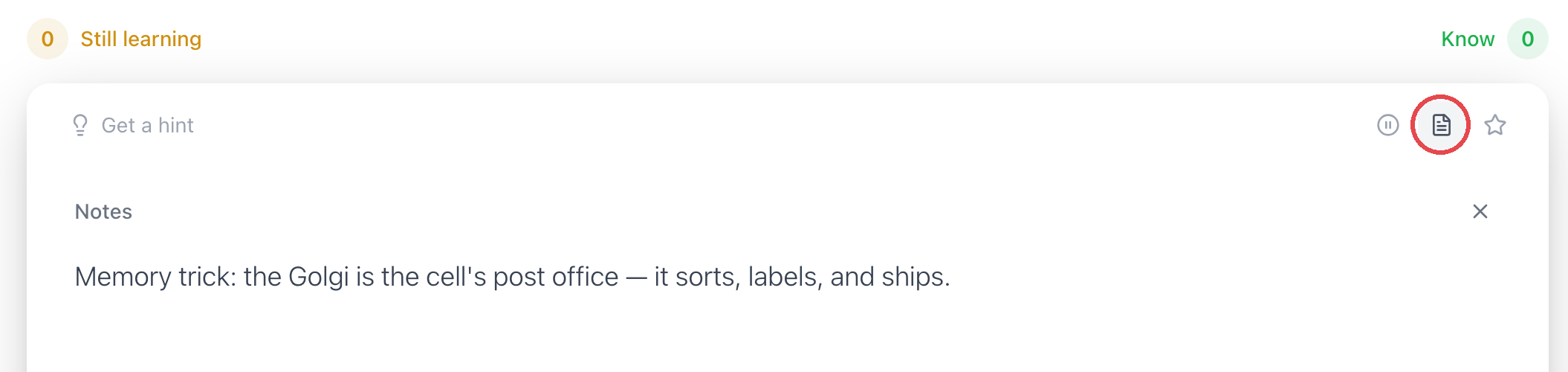
Pole Dodaj notatkę pod spodem też warto wypełnić, bo notatki jadą z kartą do nauki: fiszka, która je ma, pokazuje małą ikonę notatki — kliknij ją (albo naciśnij N), a notatki wsuną się na kartę. To dlatego jest to miejsce na mnemotechnikę albo trik, dzięki któremu odpowiedź się trzyma. Dopisz do karty o aparacie Golgiego notatkę w rodzaju „to poczta komórki — sortuje, opisuje i wysyła”, a będzie pod ręką następnym razem, gdy zabraknie ci na nią słów.
Pozwól AI przygotować karty za ciebie
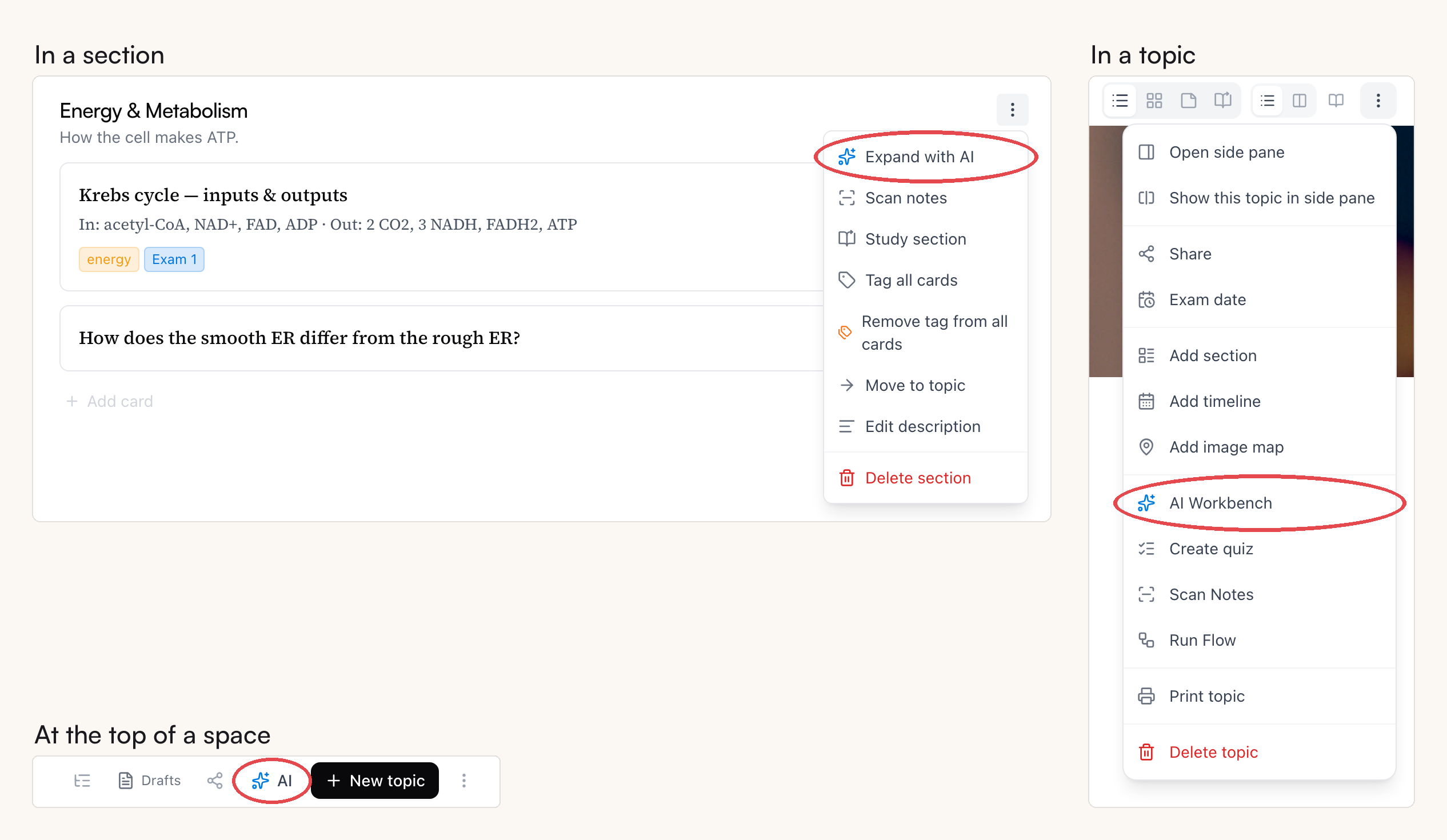
Napisanie jednej karty jest szybkie; dopiero zamiana całego wykładu w karty pokazuje, po co jest szkicowanie przez AI. Mieszka ono w kilku miejscach, a wszystkie otwierają tę samą szufladę:
- Menu ⋯ sekcji → Rozbuduj z AI dokłada karty do tej sekcji.
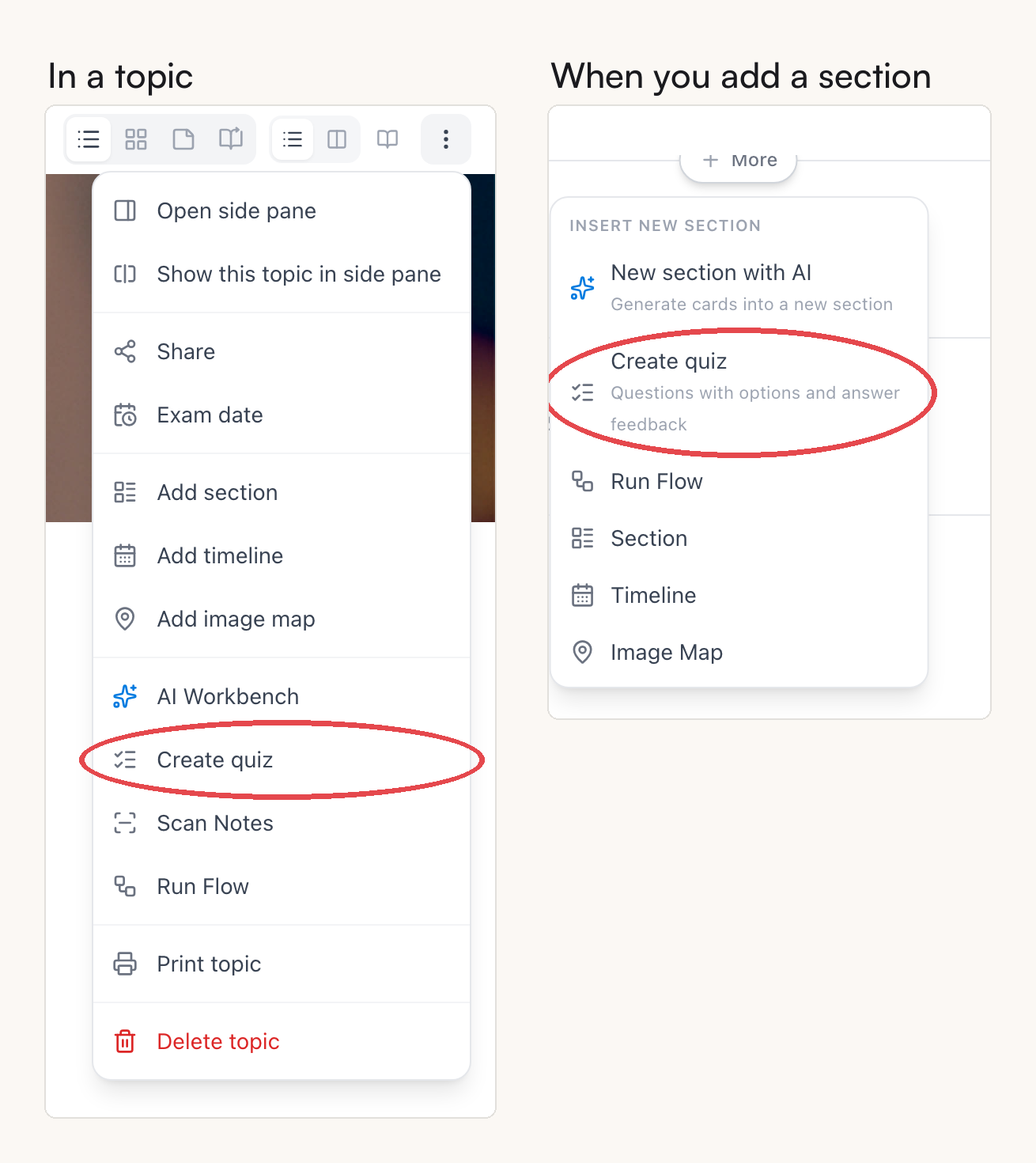
- Menu ⋯ tematu → Warsztat AI; dodawanie nowej sekcji proponuje też Nowa sekcja z AI oraz Utwórz quiz.
- Przycisk AI u góry przestrzeni szkicuje cały nowy temat od zera.
- Zaznacz tekst w notatkach karty → Wyodrębnij do kart zamienia sam ten fragment w karty.
- Zakreślenia w PDF-ie mają Generuj z AI, a transkrypcja nagrania — Uruchom przepływ; zobacz Nagrywaj zajęcia.
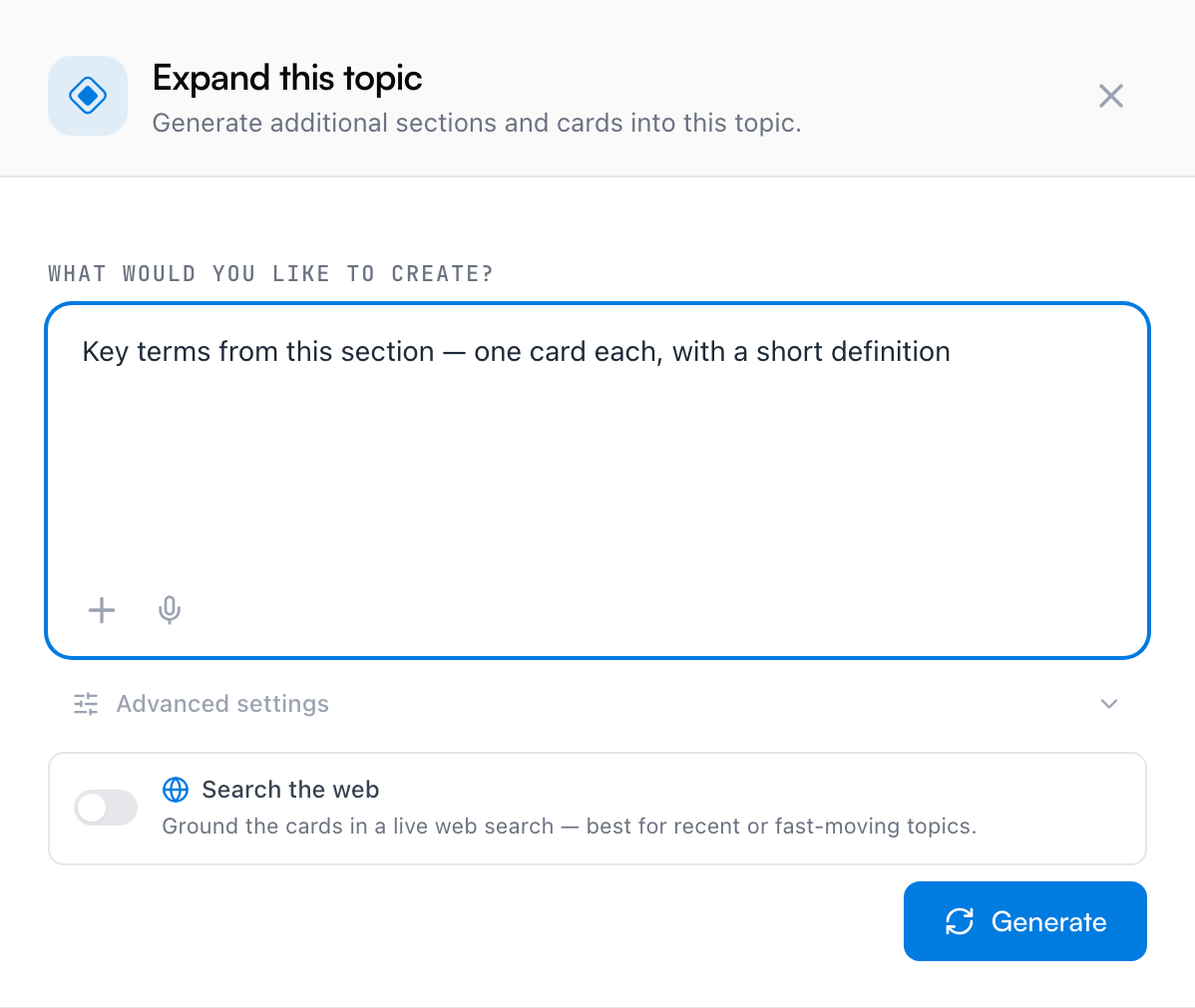
W szufladzie opisz, czego chcesz („kluczowe pojęcia z definicjami”, „pytania porównujące te dwa procesy…”), a jeśli materiału nie ma jeszcze przed sobą, dołącz źródła — swoje notatki albo pliki, na przykład PDF-y i obrazy. Jedno generowanie czyta 1 plik PDF w darmowym planie, a 3 z Pro. Potem naciśnij Generuj.
Nie musisz patrzeć jej na ręce. W trakcie generowania szuflada proponuje Zapisz i wróć później — kliknij i zajmij się czymś innym w aplikacji; generowanie leci dalej w tle. Gotowa wersja robocza czeka w Zapisanych wersjach roboczych (menu ⋯ tematu albo Wersje robocze u góry przestrzeni), gdzie Wznów otwiera ją gotową do przeglądu.
Masz kartki pisane ręcznie? Zeskanuj notatki, w tych samych menu sekcji i tematu, przyjmuje zdjęcia twoich odręcznych lub drukowanych notatek i szkicuje karty z tego, co odczyta.
Przejrzyj, zanim cokolwiek zostanie
Nic z tego, co naszkicuje AI, nie wchodzi prosto do twojego tematu. Proponowane karty pojawiają się najpierw jako podgląd — przerywane obramowania, jak karty, których jeszcze nie ma:
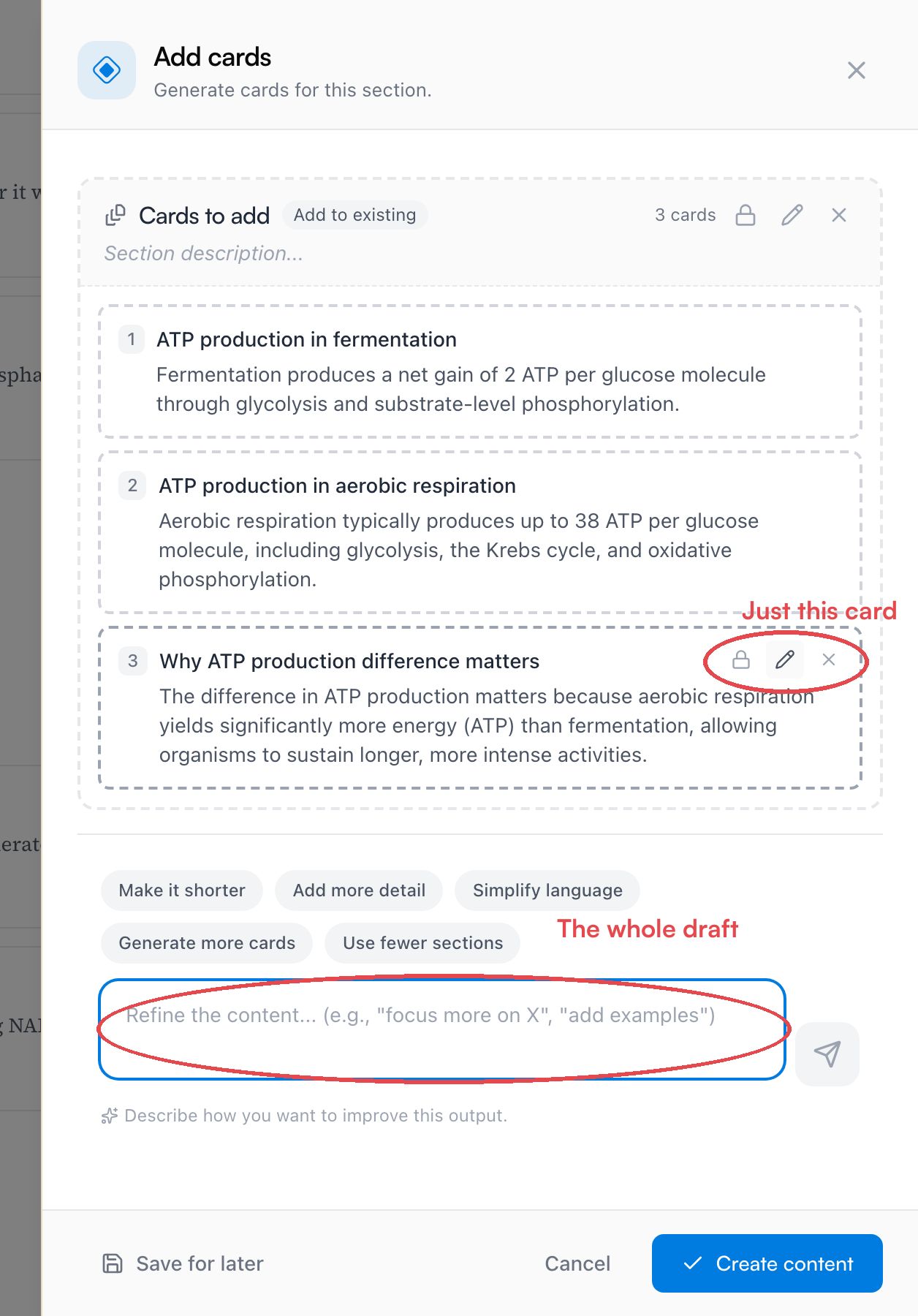
To twój stół redakcyjny:
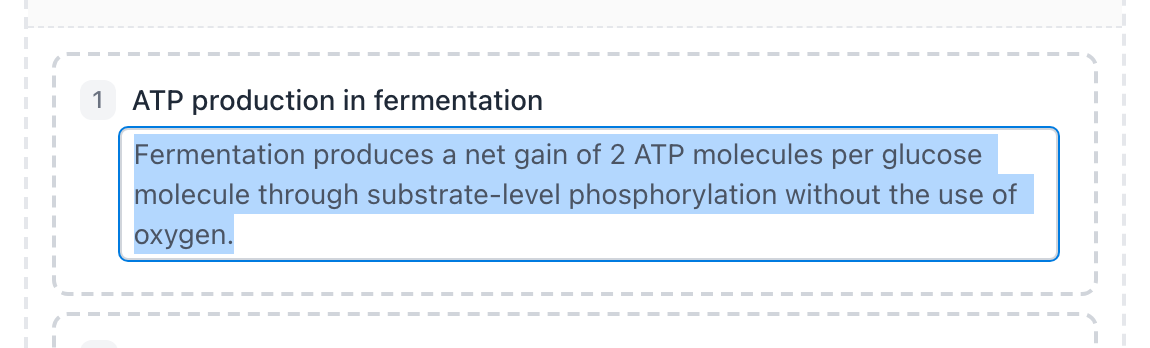
- Edytuj dowolną kartę wprost — kliknij w jej tekst i przepisz go.
- Wyrzuć kartę krzyżykiem na niej; reszta zostaje.
- Edytuj z AI przepisuje jedną kartę według instrukcji, a ikona kłódki chroni dopieszczoną kartę przed dalszymi zmianami globalnymi.
- Pole na dole doprecyzowuje całą wersję roboczą — użyj pastylek podpowiedzi (Skróć to, Wygeneruj więcej kart, …) albo wpisz własną, na przykład „skup się bardziej na wyjątkach”. Wygeneruj ponownie zaczyna szkic od nowa.
Gdy wygląda dobrze, Utwórz treść dodaje karty do twojego tematu. Jeszcze niepewne? Zapisz na później zachowuje wersję roboczą — znajdziesz ją w Zapisanych wersjach roboczych w menu ⋯ tematu (albo pod Wersje robocze u góry przestrzeni), a Wznów podejmuje ją dokładnie w tym miejscu, w którym przerywasz, z edycjami i całą resztą. Anuluj odrzuca ją w całości.
Utwórz quiz
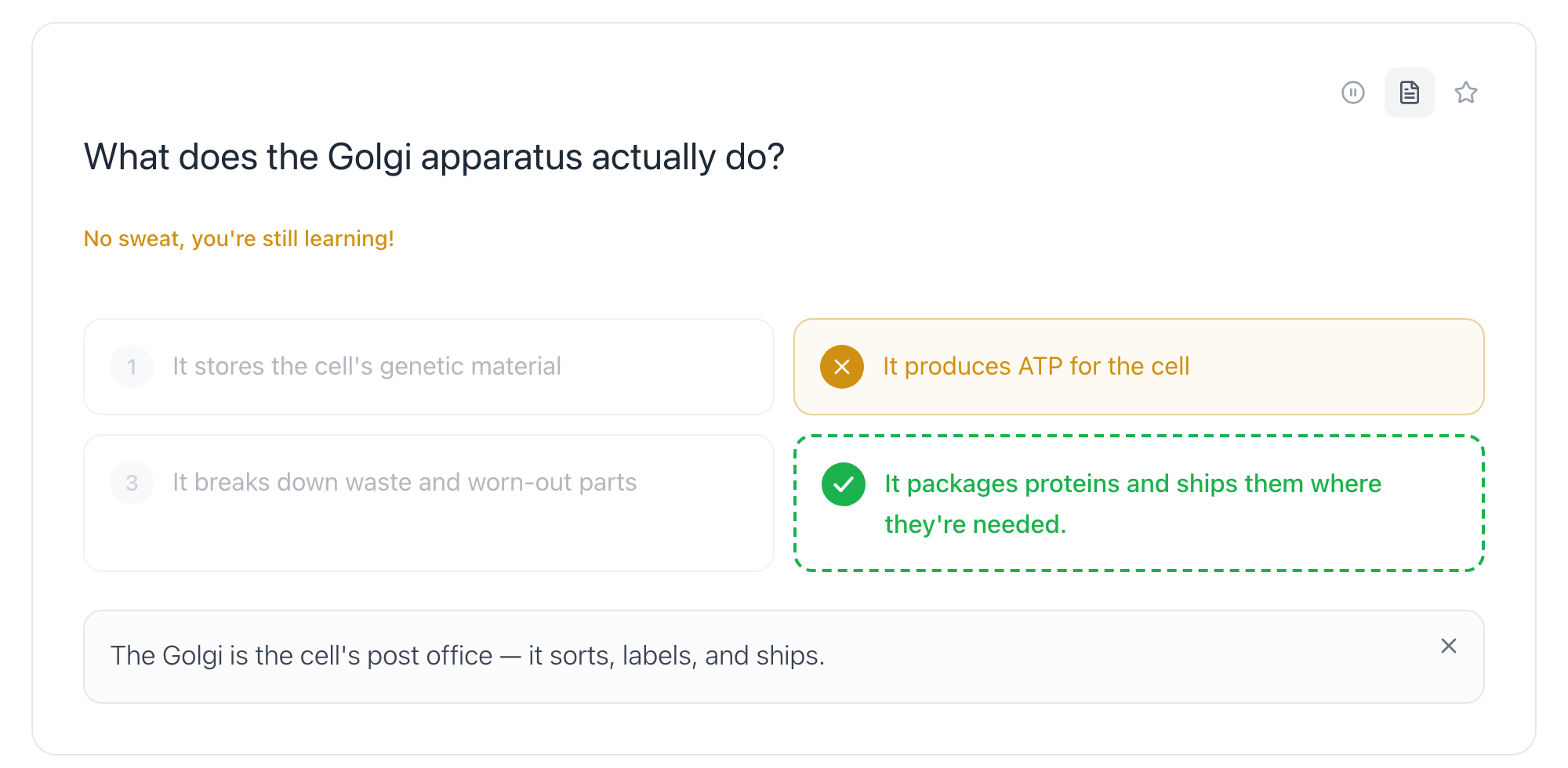
Fiszka każe ci przypomnieć sobie odpowiedź; quiz każe ją wskazać spośród kilku. Błędne opcje nazywa się dystraktorami i karta może nosić własne — kilka wiarygodnych złych odpowiedzi trzymanych obok prawdziwej.
Utwórz quiz — w menu ⋯ tematu oraz wśród opcji przy dodawaniu sekcji — otwiera tę samą szufladę z jednym przestawionym ustawieniem: każda karta powstaje z dystraktorami oraz krótkim komentarzem, który ląduje w notatkach karty i pokazuje się po odpowiedzi.
Na dystraktorach działa tryb nauki Wybór wielokrotny (zobacz Jak uczyć się w Mento). Karta, która ma własne, używa dokładnie twojego zestawu opcji; karty bez nich też działają — Mento pożycza wtedy wiarygodne złe odpowiedzi z kart pokrewnych.
Dystraktory możesz też nadać ręcznie pojedynczej karcie: otwórz ją i wybierz Dystraktory ABCD z menu ⋯ obok odpowiedzi, a potem wpisz własne albo pozwól AI napisać złe odpowiedzi na podstawie pomysłu.
Inne rzeczy, które tworzą karty
Nie każda fiszka zaczyna się jako wpisany tekst:
- Każde wydarzenie na osi czasu to karta, a nauka z osi czasu może cię odpytać również z dat.
- Każdy punkt aktywny na mapie obrazu to karta — opisz diagram raz, a masz zbudowaną talię.
- W czytniku PDF zakreślenie może stać się kartą już podczas czytania — a w aplikacji zaznaczenie tekstu proponuje Utwórz kartę z definicją, która sama sprawdzi znaczenie pojęcia.
Ile to kosztuje
Pisanie kart samodzielnie jest darmowe, zawsze. Szkicowanie przez AI — generowanie, doprecyzowywanie, generowanie od nowa — zużywa akcje AI z twojego miesięcznego budżetu, a większe zadania liczą się jako więcej akcji. Przeglądanie nie kosztuje nic i przyjęcie też nie: gdy wersja robocza już powstanie, ręczna edycja i kliknięcie Utwórz treść nie zużywają kolejnych akcji. Zobacz Plany, płatności i zwroty.
Częste pytania
Czy AI napisze karty w moim języku? Każda przestrzeń ma język treści i karty oraz sekcje generowane przez AI powstają właśnie w nim. Jeśli twój kurs idzie po hiszpańsku, a interfejs masz po polsku, ustaw język przestrzeni na hiszpański, a wersje robocze pójdą za nim.
Czy da się zautomatyzować szkicowanie, które powtarzam raz za razem? Do tego służą Przepływy AI — zapisz instrukcje i ustawienia, do których ciągle wracasz, jako przepis na jedno kliknięcie.
Dalej
Jak uczyć się w Mento
Co naprawdę robi przycisk „Nauka” — codzienna praktyka, serie, powtórki na dziś, tryby nauki, skupianie się na słabych punktach i przygotowanie do egzaminu.
Nie ma tu odpowiedzi?
FAQ odpowiada na najczęstsze pytania, a wszystkie sposoby kontaktu z nami znajdziesz na stronie kontaktu.