Zakładki na iPadzie i tabletach
Za darmoiPad i tablety z Androidem
Aktualizacja · wrzesień 2026
Na tablecie aplikacja Mento działa jak przeglądarka: temat, który czytasz, notatnik, w którym piszesz, i otwarte karty — każde z nich dostaje własną zakładkę u góry ekranu, a przełączanie między nimi jest natychmiastowe. Ten przewodnik pokazuje, jak otwierają się zakładki, jak je przypinać, jak zmieniać ich kolejność i je zamykać — oraz jak całkowicie ukryć pasek zakładek, gdy chcesz mieć stronę tylko dla siebie.
Zakładki to funkcja tabletowa. Na telefonie Mento celowo zostaje przy prostszej nawigacji z dolnego paska; w wersji web karty ma już sama przeglądarka — najbliższym odpowiednikiem wewnątrz Mento jest panel boczny.
Jak otwierają się zakładki
Otwórz cokolwiek, a stanie się zakładką. Tematy, notatniki, PDF-y i obrazy dostają swoją plakietkę na pasku w chwili otwarcia, z małym znaczkiem pokazującym, co to za rzecz. Skrajnie lewa plakietka to sama przestrzeń — jest „domem” całego zestawu i zawsze zostaje pierwsza.
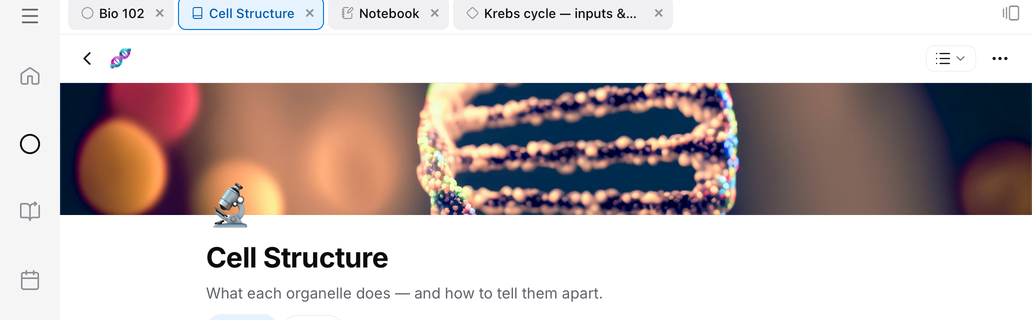
Znaczki są te same, które zobaczysz przy tych rzeczach wszędzie indziej w Mento:
- — sama przestrzeń, zawsze skrajnie lewa plakietka.
- — temat.
- — notatnik, w tym każdy otwarty PDF (PDF-y mieszkają wewnątrz notatników).
- — obraz otwarty na pełnym ekranie.
- — karta.
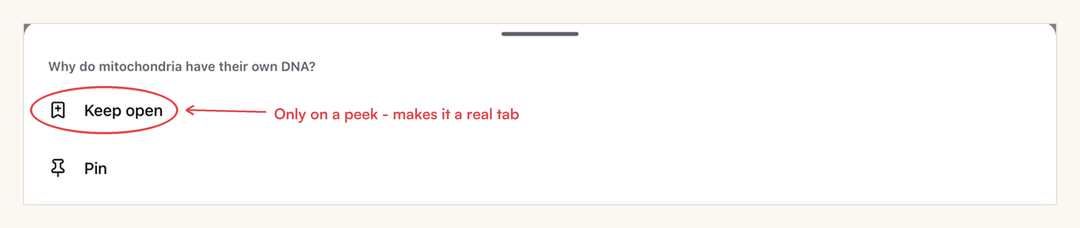
Karty są nieco wyjątkowe: otwierają się jako podgląd — plakietka pisana kursywą na końcu paska. Podgląd zawsze jest tylko jeden, więc zaglądanie do kilku kart nie zasypuje paska zakładkami; każdy podgląd zastępuje poprzedni. Podgląd zamienia się w prawdziwą zakładkę w chwili, gdy zaczniesz go tak traktować: edytuj kartę albo przytrzymaj jej plakietkę i wybierz Zostaw otwartą lub Przypnij.

Przytrzymanie plakietki podglądu pokazuje, gdzie kryje się ten awans — jej menu zaczyna się od Zostaw otwartą, której zwykłe zakładki nie mają:
Stuknięcie zakładki przełącza na nią natychmiast — nic się nie przeładowuje, wszystko zostaje dokładnie tam, gdzie było. Zakładki są też zapamiętywane na urządzeniu, więc zamknięcie i ponowne otwarcie aplikacji przywraca cały zestaw roboczy.
Kolejność, przypinanie i zamykanie
Przytrzymaj plakietkę przez chwilę i przeciągnij, żeby zmienić kolejność — sąsiednie plakietki robią miejsce. Plakietka przestrzeni to jedyna, która się nie ruszy: kotwiczy lewy koniec paska.

Przytrzymaj plakietkę i puść bez przeciągania, a otworzy się jej menu:
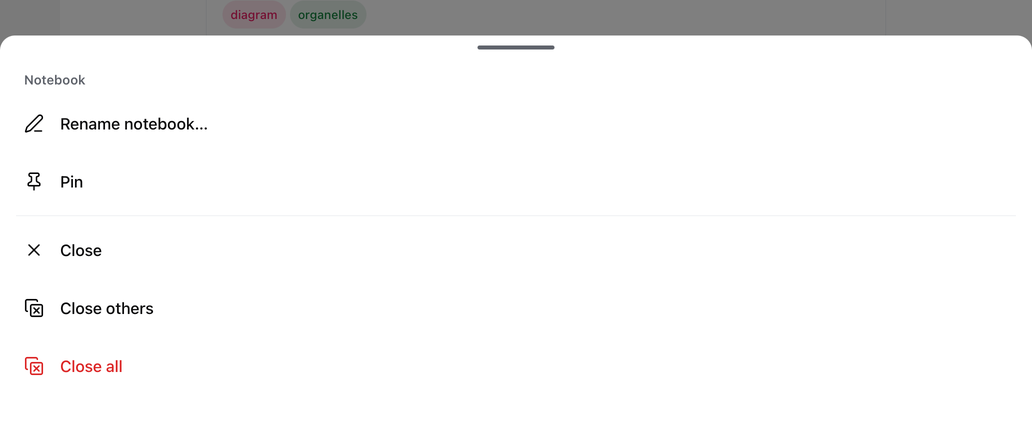
- Przypnij trzyma zakładkę na początku zestawu, zaraz za plakietką przestrzeni — dla notatnika, do którego wracasz przez cały wykład. Zamknij pozostałe zamyka wszystko poza tą zakładką, ale oszczędza przypięte.
- Zamknij wszystkie czyści cały zestaw — razem z przypiętymi — i odstawia cię na stronę startową.
- Plakietki notatników mają jedną pozycję więcej: Zmień nazwę notatnika…. Zmienia też nazwę karty notatnika i jest przydatna, bo własny pasek tytułu notatnika usuwa się w cień, gdy widoczny jest pasek zakładek.
Aby zamknąć pojedynczą zakładkę, stuknij jej ×. Zamknięcie zakładki, na której jesteś, przenosi cię na tę używaną wcześniej.
Przegląd zakładek
Przycisk na samym prawym końcu paska otwiera przegląd — wszystkie otwarte zakładki jako listę.

Stuknij wiersz, żeby się przełączyć, pinezkę, żeby przypiąć, albo ×, żeby zamykać zakładki jedna po drugiej, a panel się przy tym nie zamknie.
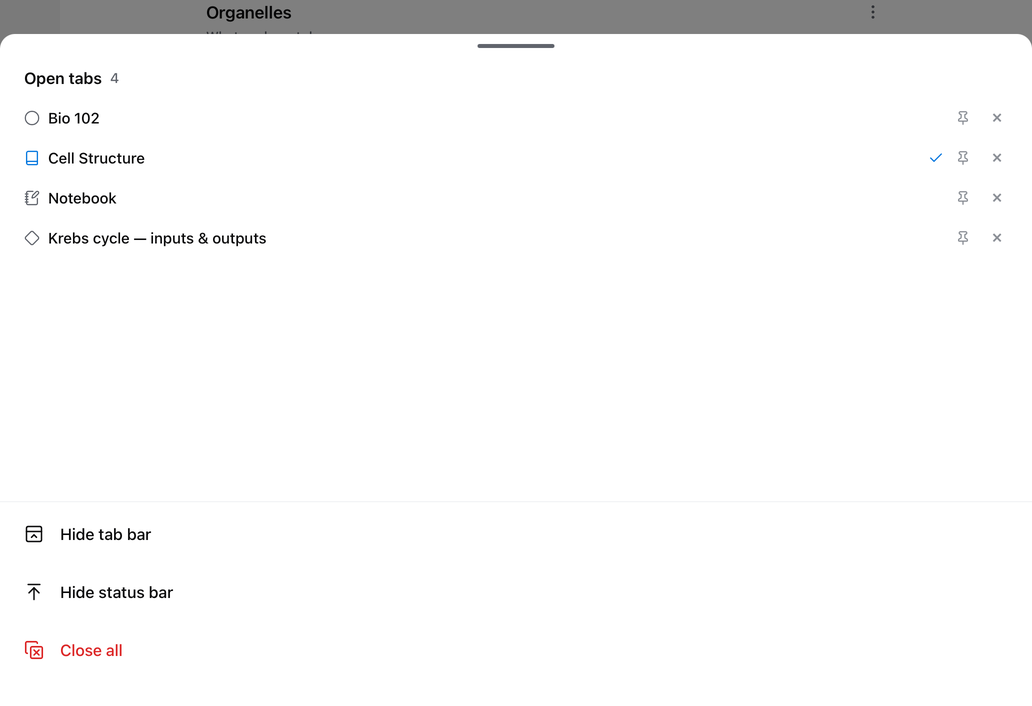
Na dole panelu są trzy działania: Ukryj pasek zakładek, Ukryj pasek stanu (to ukrywa wiersz z zegarem i baterią w całym Mento, nie tylko tutaj) oraz Zamknij wszystkie.
Jeden zestaw zakładek na przestrzeń
Zakładki są grupowane według przestrzeni, tak jak profil przeglądarki trzyma własne okna. Zakładki Bio 102 mieszkają przy Bio 102; gdy przełączysz się na inną przestrzeń, pasek podmienia się na zestaw tamtej — nic się nie zamyka, po prostu schodzi z drogi. Wróć, a zakładki będą tam, gdzie zostały, wciąż na tej, która była aktywna.
Wszystko, co otworzysz ze Skrzynki, trafia do własnej grupy ponad przestrzeniami, z plakietką Skrzynki jako kotwicą, więc porządkowanie szybkich notatek nigdy nie miesza zakładek do zajęć.

Ukrywanie paska zakładek
Jeśli chcesz mieć stronę tylko dla siebie — zwykle podczas pisania w notatniku — ukryj pasek. Przełącznik siedzi w kilku miejscach, więc któryś zawsze jest pod ręką:
- Ukryj pasek zakładek w przeglądzie zakładek.
- Ustawienia → Preferencje → Pokazuj zakładki.
- Ukryj zakładki w menu ⋯ przestrzeni, tematu lub karty oraz w menu strony notatnika.
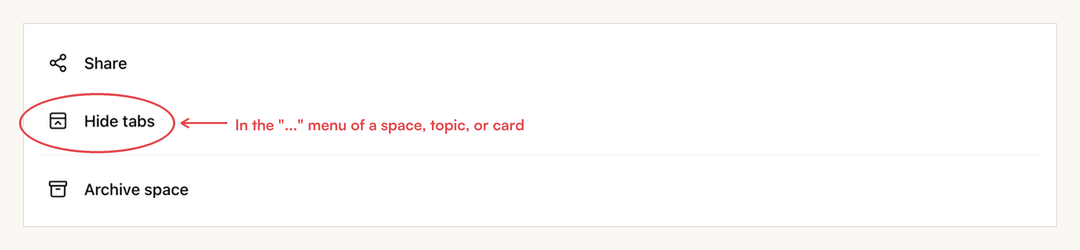
Ukrycie paska ukrywa tylko pasek. Przez cały czas możesz otwierać i przełączać rzeczy, a gdy znów pokażesz zakładki, wszystko otwarte w międzyczasie czeka na pasku.
Częste pytania
Czy zakładki działają na telefonie? Nie — i to celowo. Ekran telefonu lepiej wykorzysta to miejsce na twoje notatki, więc telefony zostają przy nawigacji z dolnego paska i własnych skrótach powrotu do pracy. Zakładki są dla iPadów i tabletów z Androidem, gdzie ekran ma miejsce na zestaw roboczy.
Dlaczego nie widzę zakładek w wersji web? W wersji web menedżerem kart jest już twoja przeglądarka — otwórz Mento w tylu kartach, w ilu chcesz, a każda zapamięta swoje miejsce. Drugi pasek zakładek wewnątrz strony tylko by to powielił, więc aplikacja webowa zostaje bez niego. A jeśli chodzi ci o dwie rzeczy widoczne naraz w jednej karcie, to panel boczny.
Pasek zakładek zniknął i nie wiadomo, jak go przywrócić. Ustawienia → Preferencje → Pokazuj zakładki zawsze go przywraca, a menu ⋯ każdej przestrzeni i tematu ma wiersz Pokaż zakładki.

Czy zakładki synchronizują się między urządzeniami? Nie. Zakładki to twój zestaw roboczy na danym urządzeniu — przeżywają restart aplikacji, ale iPad i tablet z Androidem trzymają każdy swój.
Ile zakładek mogę mieć? Nie ma sztywnego limitu. Zakładki grupują się na przestrzeń, co samo z siebie utrzymuje zestawy małe — a Zamknij pozostałe to szybki reset, gdy zrobi się tłoczno.
Dalej
Skróty klawiszowe
Wszystkie skróty Mento w aplikacji webowej, w jednym miejscu — ta sama lista, którą zobaczysz po naciśnięciu ? w Mento.
Nie ma tu odpowiedzi?
FAQ odpowiada na najczęstsze pytania, a wszystkie sposoby kontaktu z nami znajdziesz na stronie kontaktu.