Własne snippety
Aktualizacja · wrzesień 2026
Jeśli ciągle prosisz AI o to samo — wytłumacz prosto, daj mi mnemotechnikę, zamień to w pytanie — zapisz tę instrukcję jako snippet. Od tej pory to parę klawiszy w dowolnej karcie zamiast prompta wpisywanego od nowa. Ten przewodnik pokazuje, czym są snippety, gdzie mieszkają na karcie, co jest wbudowane i jak napisać własne.
Czym jest snippet
Snippet to zapisana instrukcja dla AI z nazwą i zakresem — częścią karty, do której pisze:
- Idea — przekształca lub generuje pomysł (tytuł) karty.
- Odpowiedź — generuje lub zastępuje odpowiedź karty.
- Notatki — dokłada treść do sekcji notatek.
- Instrukcja — prompt wielokrotnego użytku do Warsztatu AI, czyli pola ze wskazówkami, w które wpisujesz tekst przy generowaniu wersji roboczych albo uruchamianiu przepływu.
Mento przychodzi z zestawem snippetów systemowych, a ty możesz dodawać własne. Dwie rzeczy są prawdziwe o wszystkich: snippet przechowuje instrukcję, a nie wynik — edycja albo usunięcie nigdy nie rusza kart, które już zapisał — i uruchomienie go to zwykłe żądanie do AI, więc zużywa akcje AI z twojego limitu. Sama funkcja nie jest ograniczona planem: w każdym planie możesz używać, tworzyć i porządkować snippety.
Przycisk z iskierkami, część po części
Snippety trzymają się anatomii karty. Najedź na pomysł, odpowiedź albo notatki, a przy prawej krawędzi tej części pojawi się mały przycisk z iskierkami — jeden na część, a każdy otwiera menu ograniczone dokładnie do tego pola. Jeśli pomysł, odpowiedź i notatki to dla ciebie nowe słowa, Czym jest karta? to dwuminutowa lektura, która je nazywa.
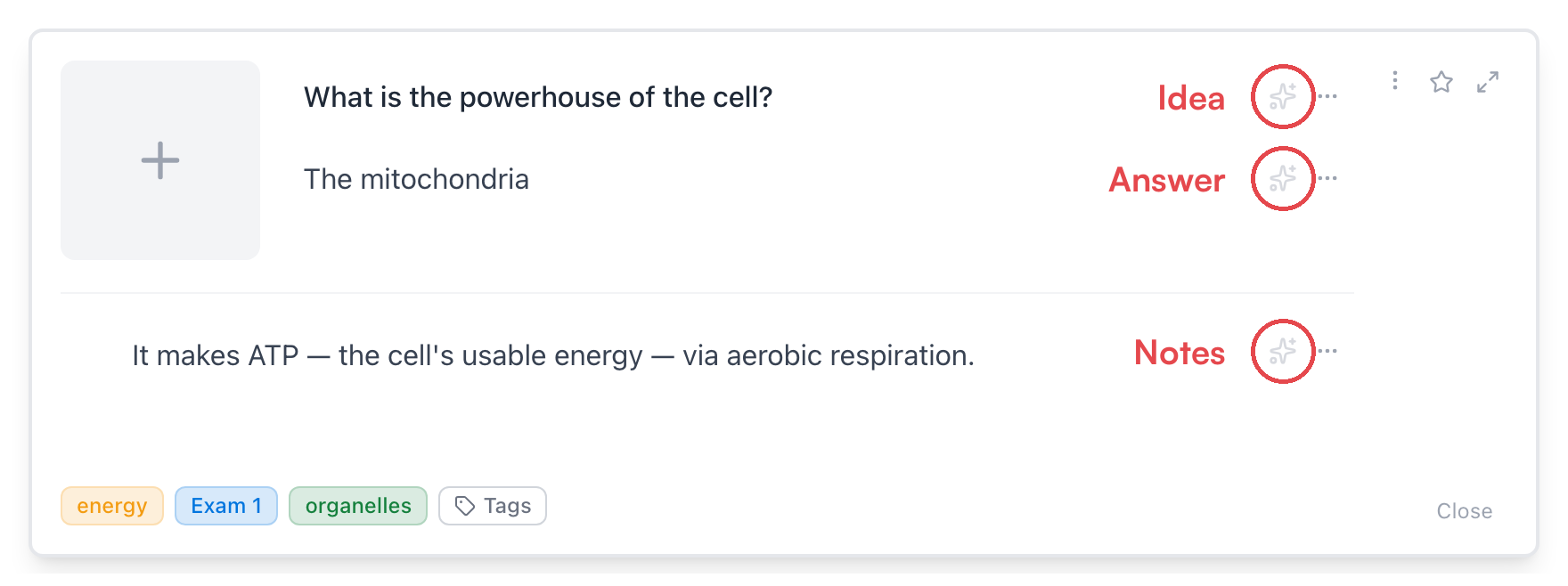
Menu najpierw czyta kartę, zanim cokolwiek zaproponuje: to, jakie snippety zobaczysz, zależy od miejsca kliknięcia i od tego, co już tam napisano.
Na pomyśle
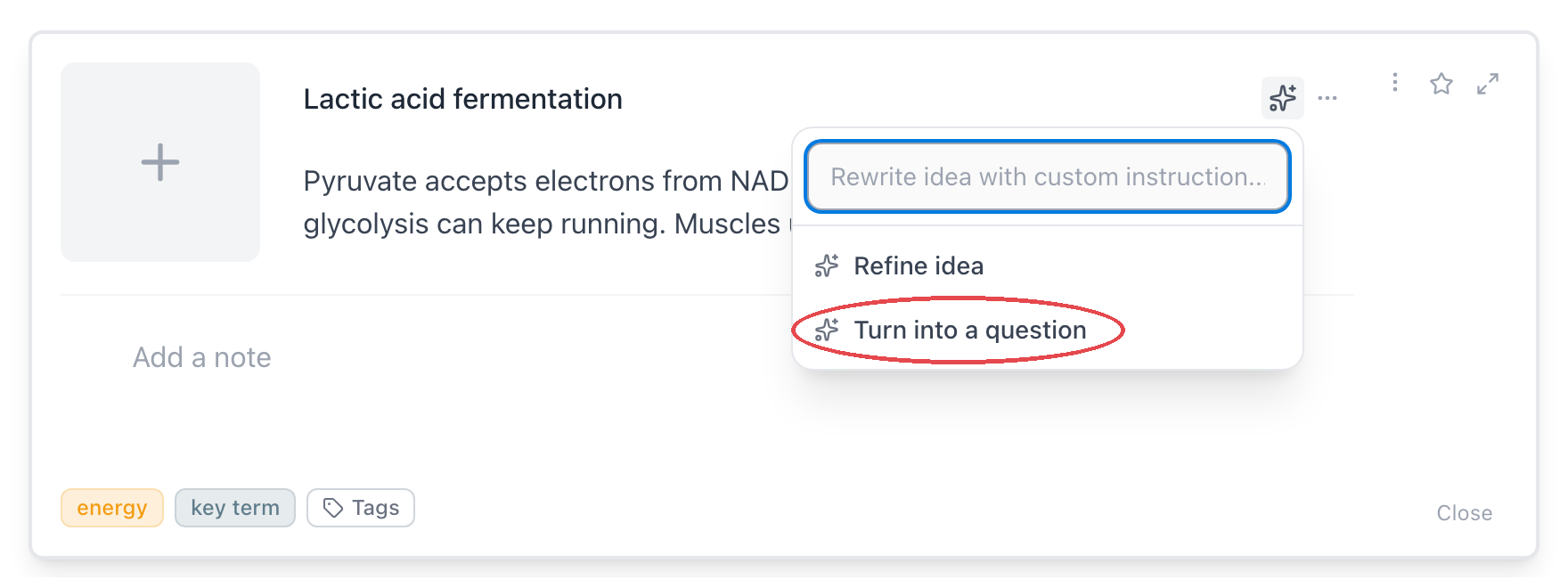
Dopracuj pomysł zbija zapisaną myśl w coś, z czego da się uczyć. Zamień w pytanie — zaznaczone powyżej — pojawia się tylko wtedy, gdy pomysł jest zdaniem twierdzącym: w Lactic acid fermentation czeka ukryte pytanie, ale pomysł zakończony już znakiem zapytania nie ma czego zamieniać.
Na odpowiedzi
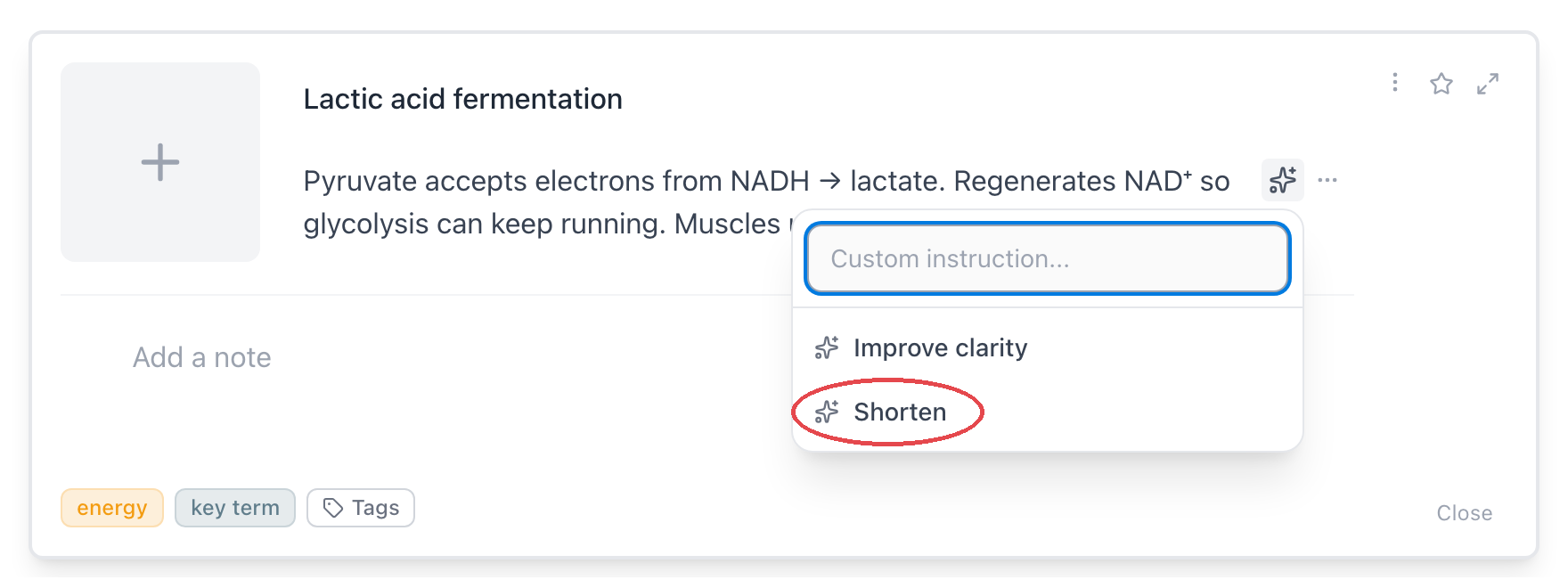
Gdy odpowiedź już istnieje, menu zajmuje się jej ulepszaniem: Popraw przejrzystość jest zawsze w ofercie, a Skróć — zaznaczone — dołącza tylko wtedy, gdy odpowiedź naprawdę się rozciąga. Dopóki odpowiedź jest pusta, dostajesz zamiast tego snippety generujące: kliknij + Dodaj odpowiedź, najedź na pole odpowiedzi, a przycisk iskierek wyświetli Definicja, Odpowiedź na przykładzie i resztę — obok jest Uzupełnij, które pisze odpowiedź wprost z pomysłu.
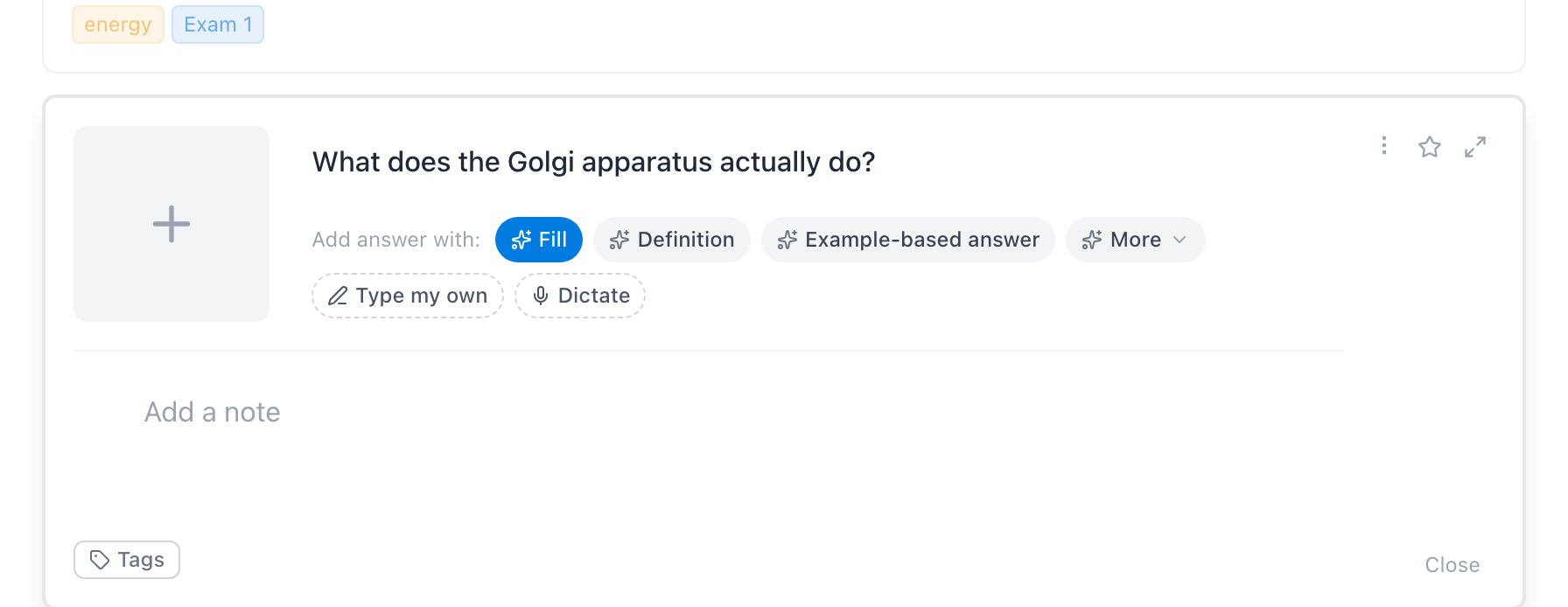
W notatkach
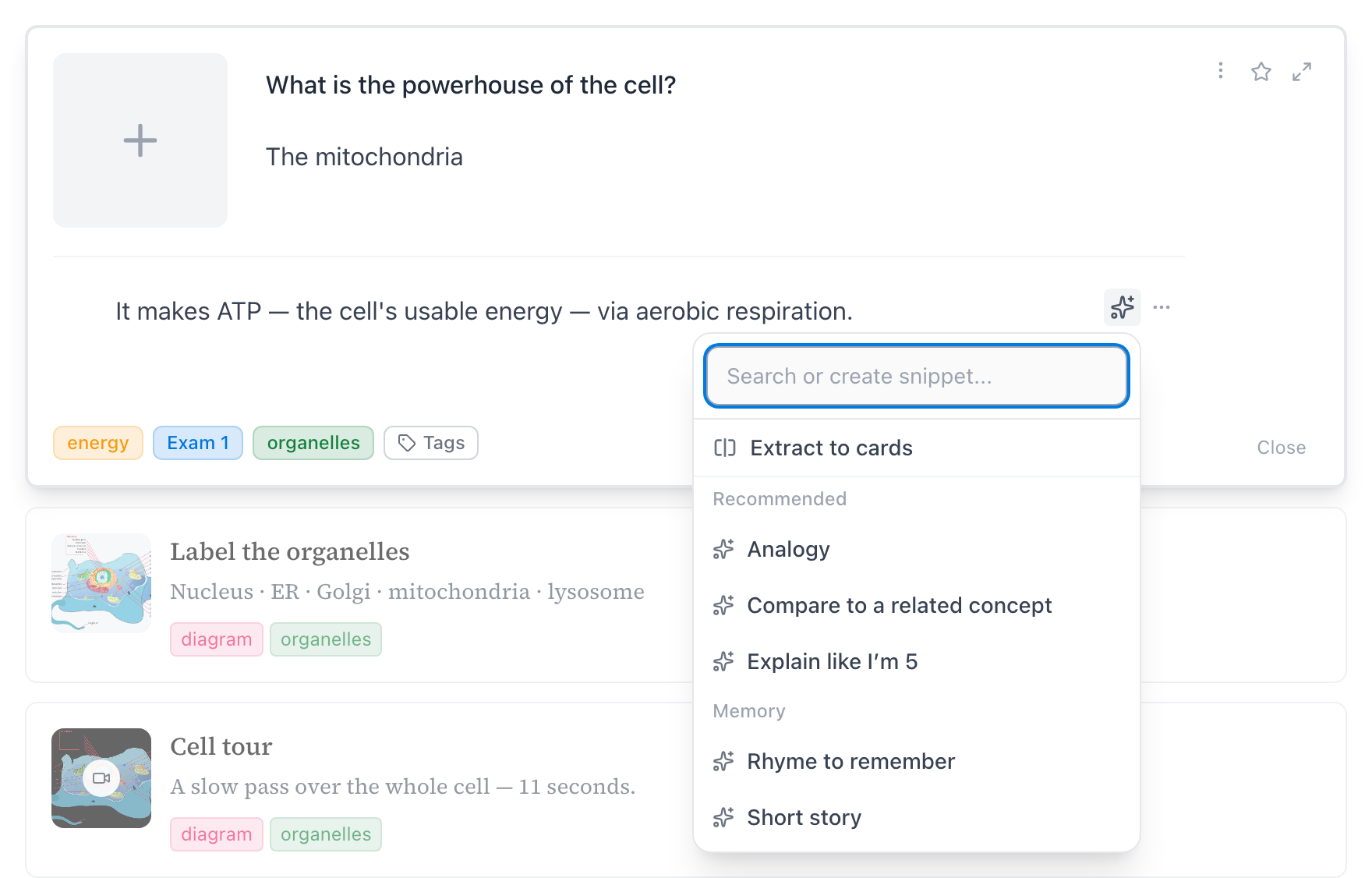
Menu notatek idzie najdalej. Snippety przychodzą w grupach — Polecane mieszczą budowniczych zrozumienia (Analogia, Porównaj z pokrewnym pojęciem, Wytłumacz jak pięciolatkowi), Pamięć trzyma zaczepy (Rymowanka do zapamiętania, Krótka historyjka), a grupa Przekształć (Podsumuj, Przeformułuj, Rozwiń, Uprość, Popraw gramatykę) przerabia to, co już napisane. Wyodrębnij do kart siedzi na samej górze zawsze wtedy, gdy notatki mają treść — zamienia stronę notatek w fiszki.
Wpisywanie w menu zamiast wybierania robi dwie rzeczy: filtruje listę i — ponieważ to pole notatek, gdzie możliwy jest bogatszy wynik — odsłania plakietki Format i Styl, więc jeszcze przed uruchomieniem instrukcji możesz poprosić o punkty, tabelę albo prozę w tonie prostym, technicznym lub akademickim.
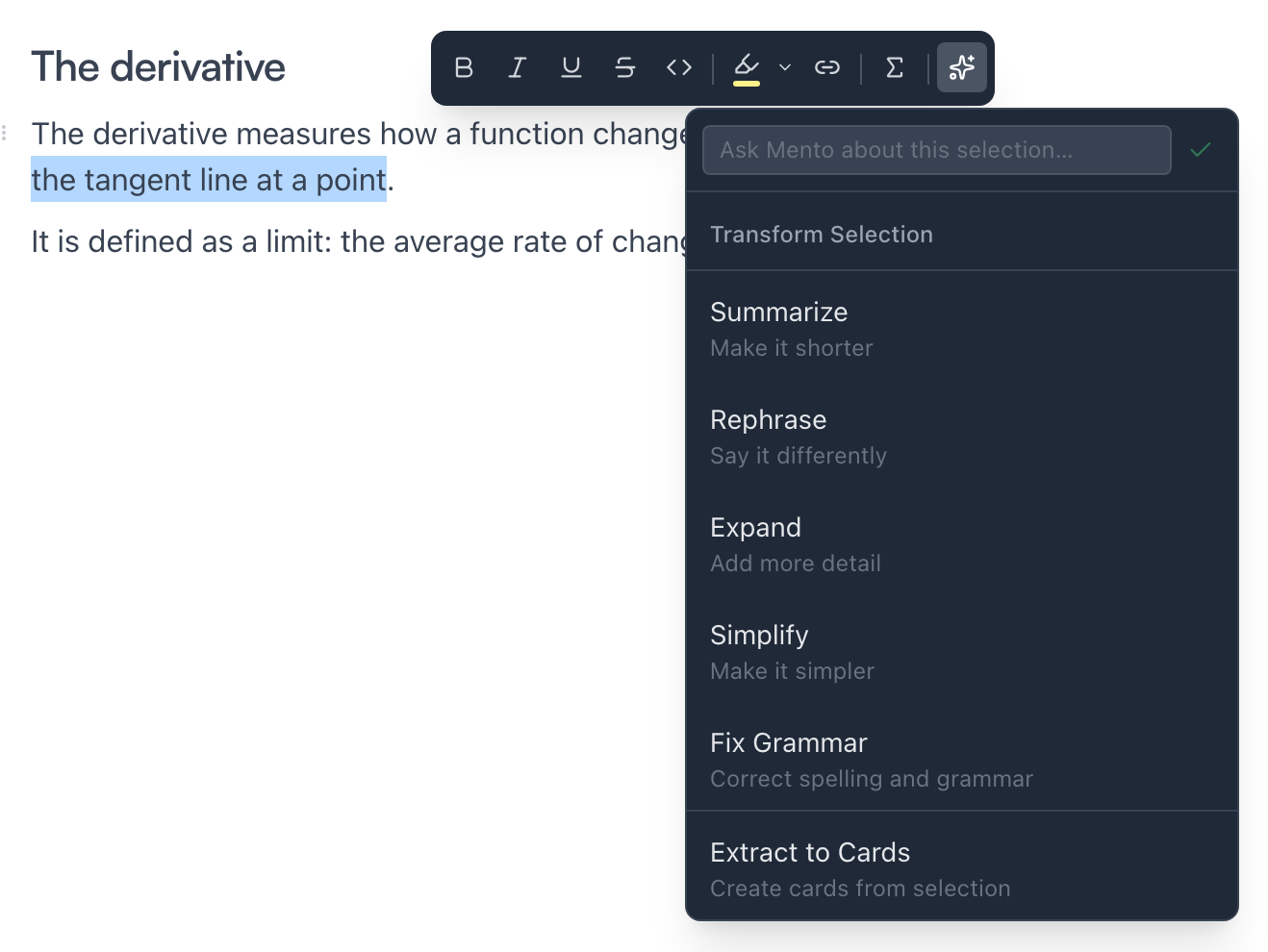
Pięć snippetów z grupy Przekształć działa też na samym fragmencie: zaznacz tekst, a wyskakujący pasek formatowania ma ten sam przycisk iskierek, ograniczony do zaznaczenia.
Uruchom snippet podczas pisania
Najszybszy sposób to nie odrywać rąk od klawiatury:
- W notatkach karty — albo w polu notatek szybkiej notatki — wpisz /.
- Pisz dalej, żeby zawęzić menu:
/wytznajduje Wytłumacz jak pięciolatkowi. - Wybierz go, a AI wpisze wynik do twoich notatek.
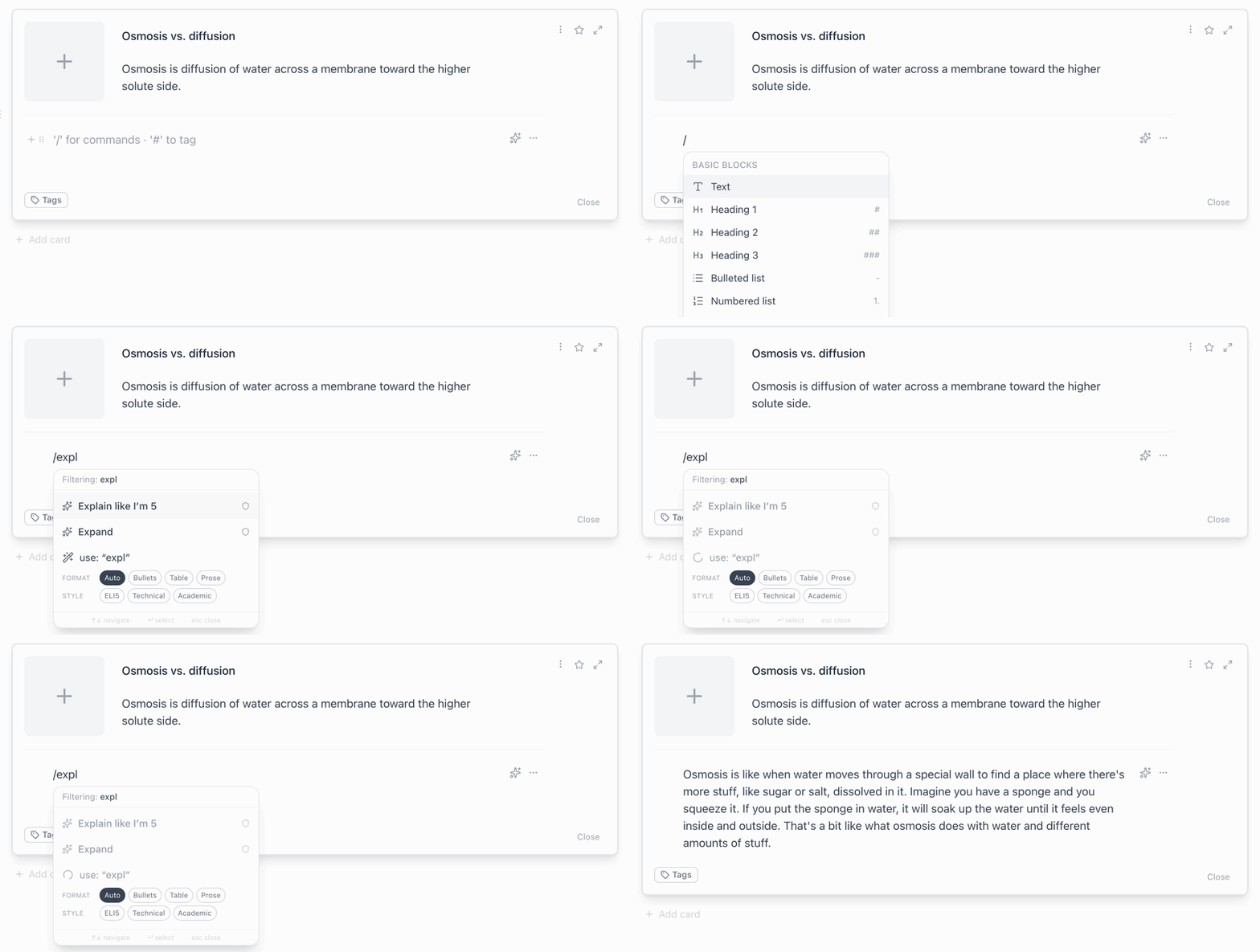
To samo menu trzyma polecenia formatowania (nagłówki, listy i tak dalej); snippety jadą razem z nimi. A do jednorazowej prośby zapisany snippet w ogóle nie jest potrzebny — wiersz użyj: uruchamia to, co wpiszesz, jako własne polecenie, jeden raz.
Co jest wbudowane
Snippety systemowe pokrywają codzienne prośby, według zakresu:
- Idea: Dopracuj pomysł, Zamień w pytanie — żeby zapisaną myśl doprowadzić do formy, z której da się uczyć.
- Odpowiedź: Definicja i Odpowiedź na przykładzie piszą brakującą odpowiedź; Popraw przejrzystość oraz Skróć dopracowują istniejącą.
- Notatki: Analogia, Porównaj z pokrewnym pojęciem i Wytłumacz jak pięciolatkowi dorzucają zrozumienie; Rymowanka do zapamiętania oraz Krótka historyjka dorzucają zaczepy dla pamięci; a pięć snippetów z grupy Przekształć przerabia notatki — albo tylko zaznaczony tekst.
Twórz własne
Gdy zauważysz, że wpisujesz to samo polecenie drugi raz, zapisz je:
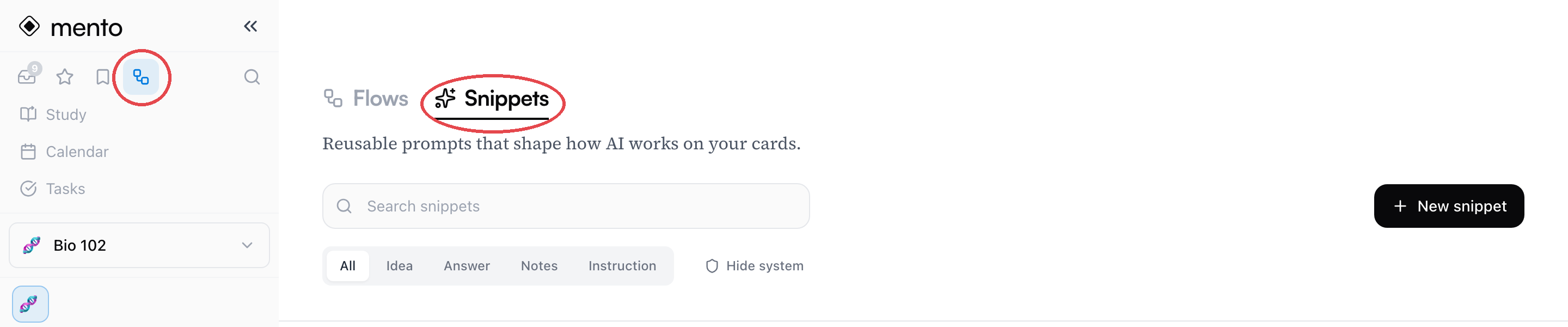
- Otwórz Centrum AI — ikonę przepływów u góry paska bocznego — i przejdź na zakładkę Snippety.
- Kliknij Nowy snippet.
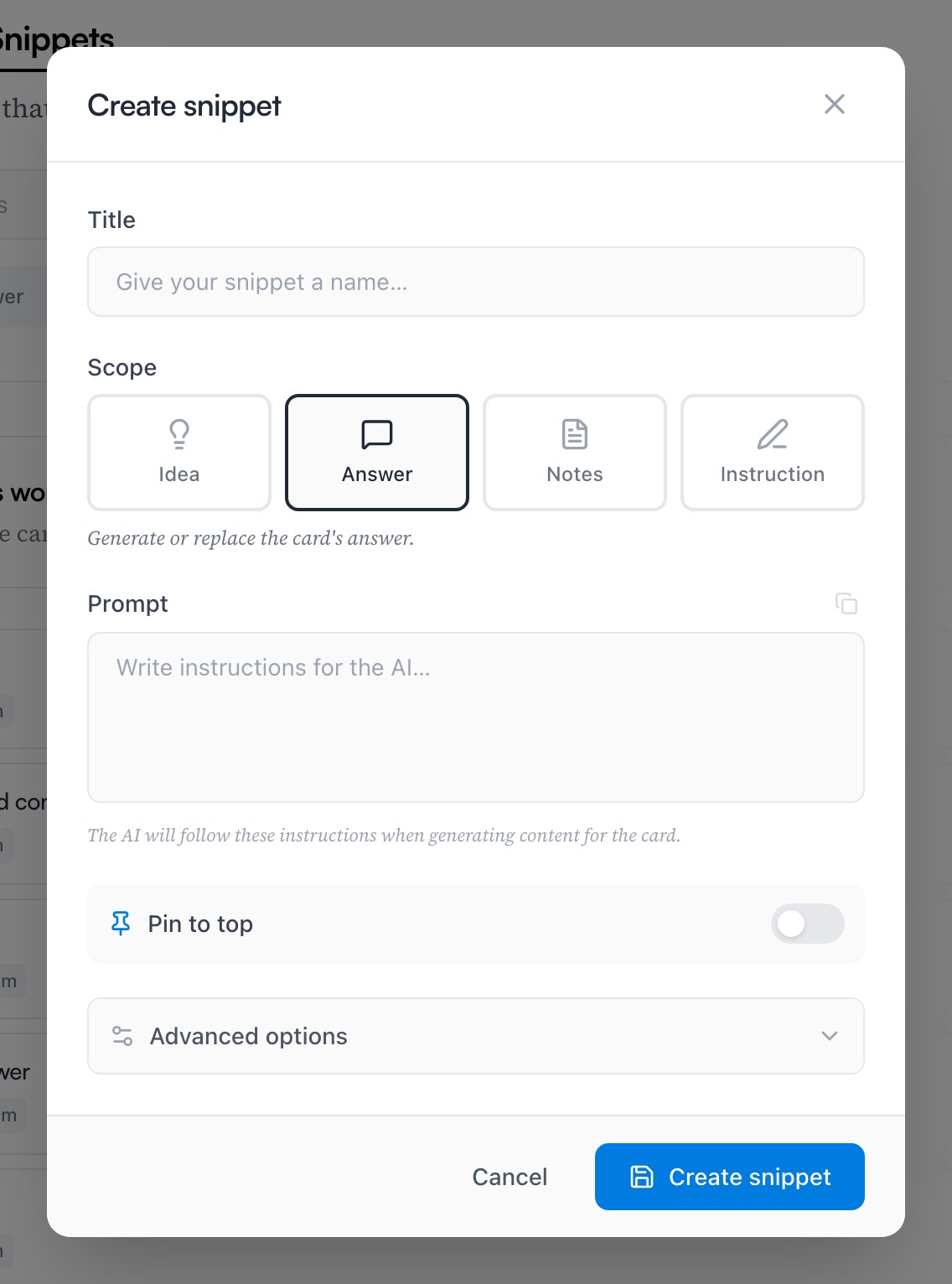
- Nadaj mu Tytuł, wybierz Zakres i napisz Prompt — instrukcje dla AI, tak jak odprawia się korepetytora: „Podaj przykład z prawdziwego świata, z medycyny” albo „Odpowiadaj po hiszpańsku, z angielskim w nawiasie”.
- Opcjonalnie włącz Przypnij na górze, żeby trzymać go na szczycie menu, i otwórz Opcje zaawansowane, aby ustawić Format, Długość i Ton. Snippety o zakresie notatek dostają jeszcze przełącznik nagłówka oraz Tryb zapisu — Dopisz dokłada do notatek, Zastąp pisze je od nowa.
- Kliknij Utwórz snippet. Od tej chwili pojawia się wszędzie tam, gdzie wbudowane.
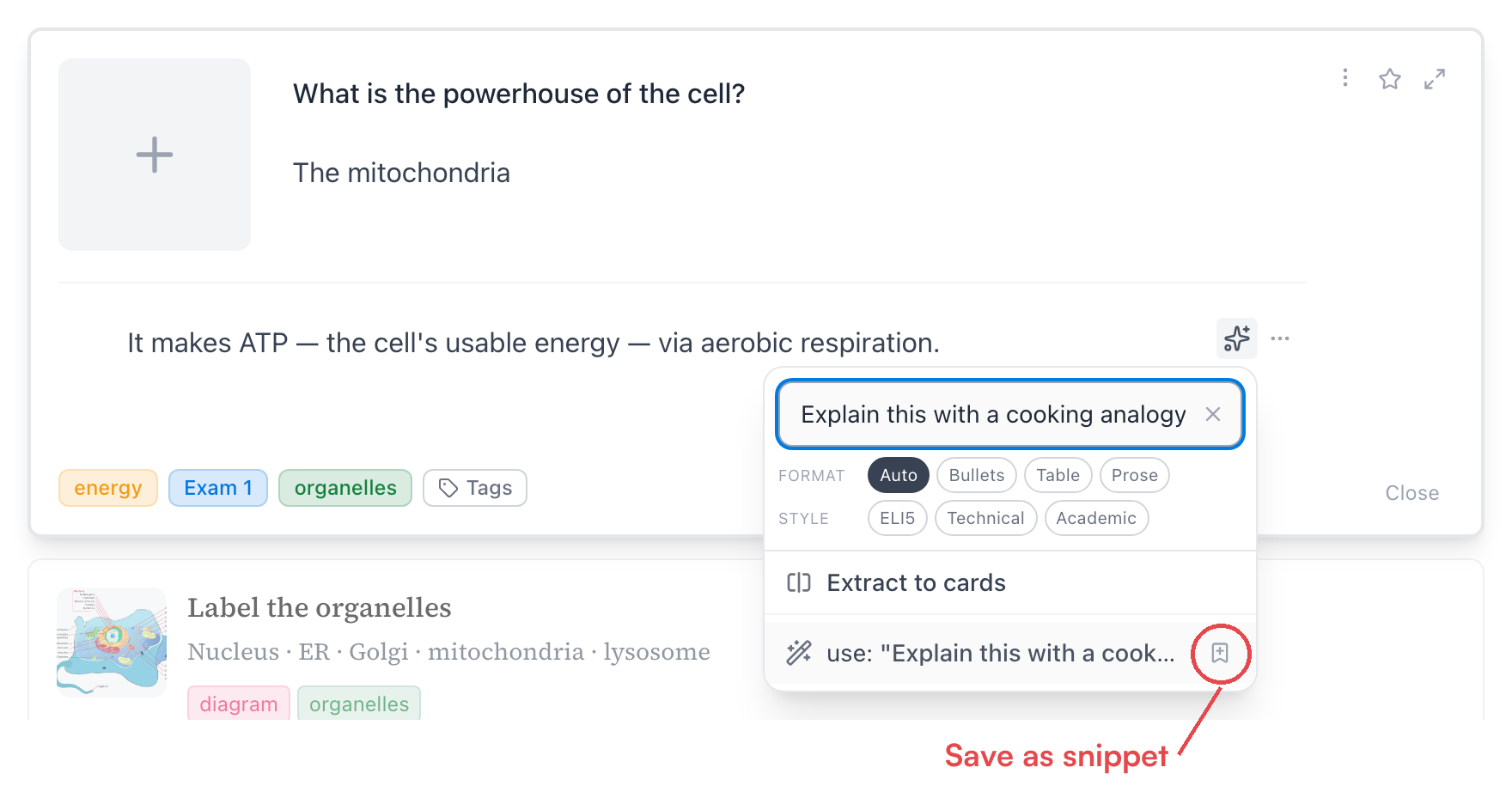
Wskazówka: Najlepsze snippety się odkrywa, a nie planuje. Gdy własne polecenie wpisane w menu snippetów zadziała dobrze, kliknij ikonę Zapisz jako snippet w wierszu użyj: — polecenie zostanie zapisane jako snippet, bez przerywania pisania.
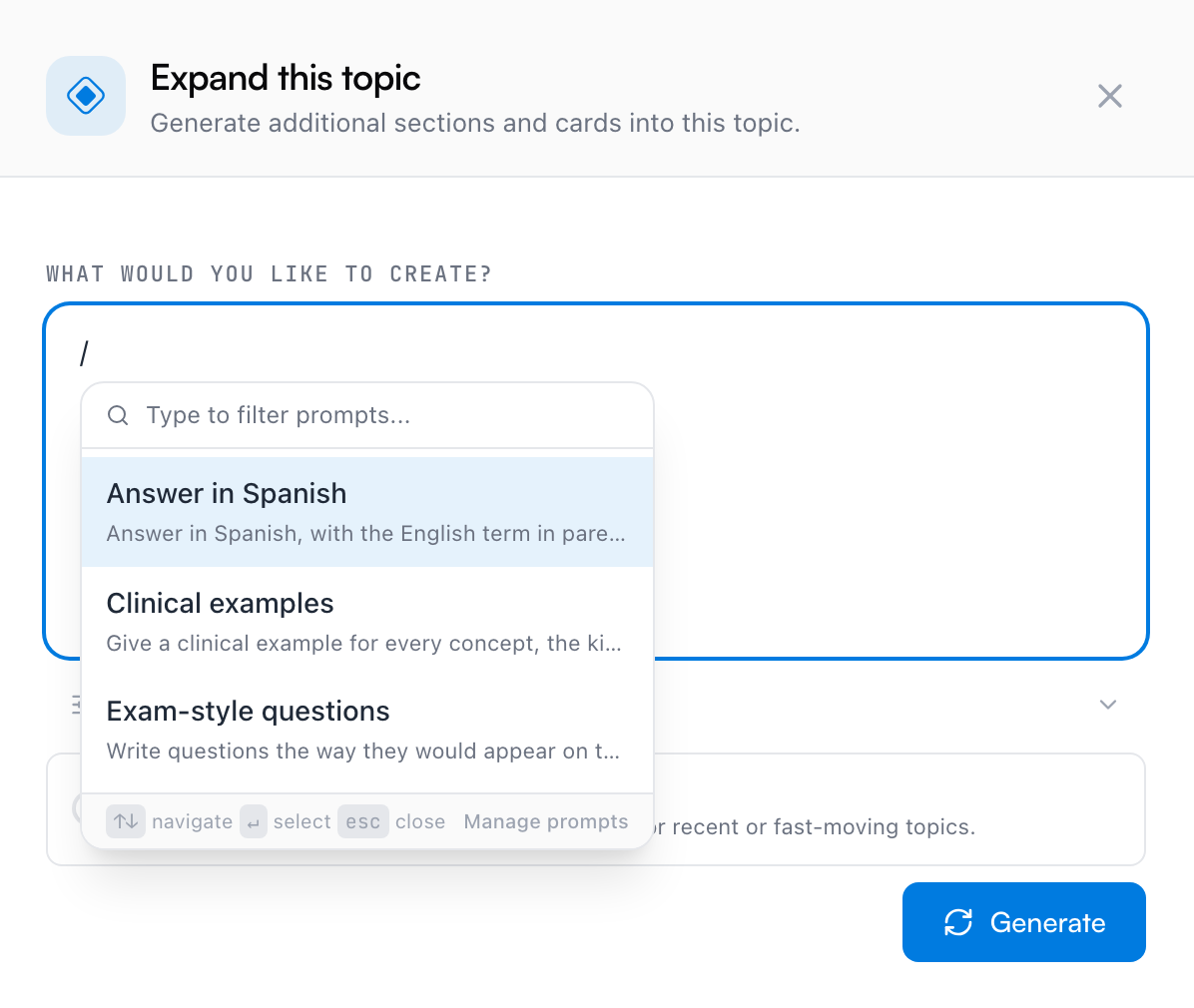
Snippet o zakresie Instrukcja wyłamuje się z reszty: nie jest przywiązany do żadnego pola karty. To cały prompt wielokrotnego użytku do Warsztatu AI — gdzie wersje robocze i przepływy nazywają je szablonami promptów — a wpisanie / w polu ze wskazówkami wyświetla te, które masz zapisane, gotowe do wstawienia. Tutaj nie ma nic wbudowanego: to menu to dokładnie twoje zapisane prompty, a jego link Zarządzaj promptami przenosi z powrotem na zakładkę Snippety.
Zarządzaj swoimi snippetami
Zakładka Snippety w Centrum AI to pełna biblioteka: przeszukuj ją, filtruj według zakresu (Wszystkie, Idea, Odpowiedź, Notatki, Instrukcja) albo użyj Ukryj systemowe, żeby zobaczyć tylko swoje.
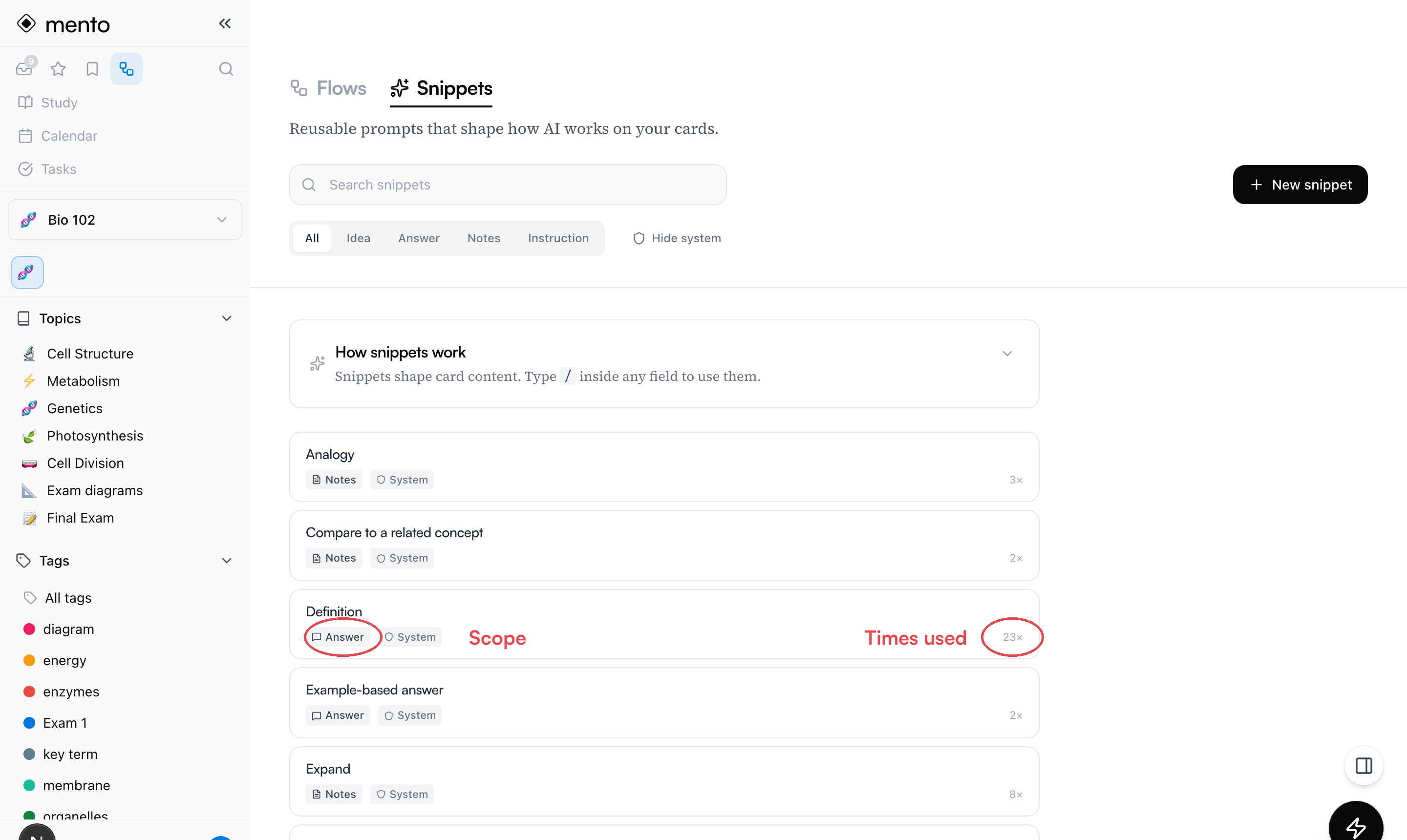
Kliknij któryś ze swoich snippetów, żeby go edytować; każdy wiersz oferuje też przypięcie i usunięcie. Snippety systemowe są tylko do odczytu — nie da się ich edytować ani usunąć — ale Kopiuj prompt działa na każdym, więc najszybsza droga do własnej wersji wbudowanego to skopiować jego prompt do Nowego snippetu i tam go podkręcić.
Częste pytania
Ile kosztuje uruchomienie snippetu? Akcje AI z twojego miesięcznego limitu, jak każde żądanie do AI — przeglądanie, tworzenie i edytowanie snippetów nie kosztuje nic. Snippety nie są funkcją Pro; ma je każdy plan. Zobacz Plany, płatności i zwroty.
Czy edycja snippetu zmienia karty, które napisał? Nie. Snippet to tylko instrukcja — wygenerowany tekst należy do karty i zostaje dokładnie taki, jaki jest.
Czy mogę zmienić wbudowane snippety? Nie wprost — są tylko do odczytu. Użyj Kopiuj prompt, żeby przenieść instrukcję wbudowanego do własnego snippetu, a potem edytuj do woli.
Czy snippety działają na telefonie? Na ekranie szybkiej notatki w aplikacji mobilnej stuknij + Dodaj odpowiedź, a snippety odpowiedzi pojawią się jako plakietki do jednego stuknięcia, którymi uzupełnisz odpowiedź. Pełna biblioteka snippetów mieszka w wersji web.
Dalej
Panel boczny
Trzymaj kartę, temat, tag albo notatnik otwarte obok tego, nad czym pracujesz — widok dzielony, który podąża za tobą po całej aplikacji.
Nie ma tu odpowiedzi?
FAQ odpowiada na najczęstsze pytania, a wszystkie sposoby kontaktu z nami znajdziesz na stronie kontaktu.