Czytaj PDF-y i ucz się z nich
Aktualizacja · wrzesień 2026
Slajdy i lektury przychodzą zwykle jako PDF-y, a większość z nich czyta się raz i zapomina. Ten artykuł przechodzi całą pętlę w Mento: dodanie PDF-a, czytanie go i oznaczanie tego, co ważne, oraz zamianę zakreśleń w karty, z których naprawdę będziesz się uczyć.
Dodaj PDF
PDF trafia do Mento tak samo jak każdy inny plik — nie ma ekranu importu, po prostu upuszczasz go tam, gdzie ma być:
- W szybkiej notatce — kliknij spinacz albo przeciągnij plik w dowolne miejsce okna notatki. Ląduje w Skrzynce, chyba że wskażesz miejsce.
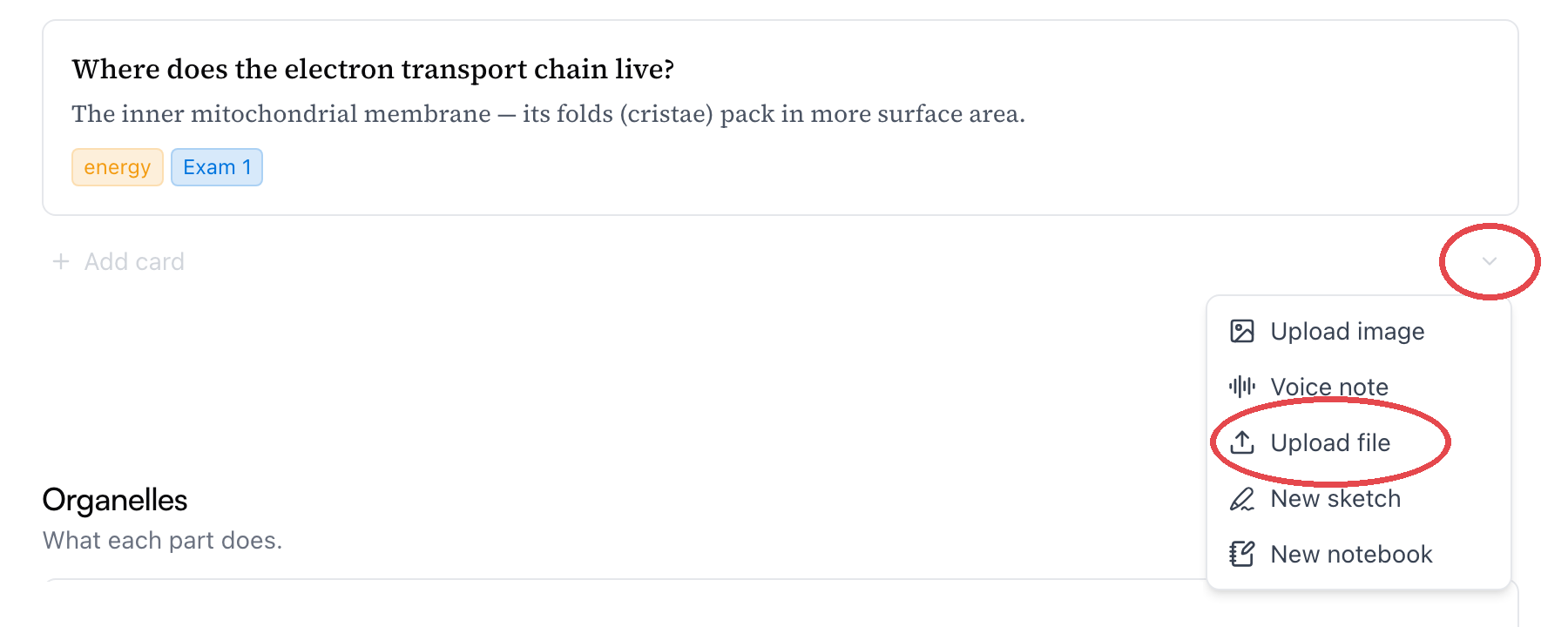
- W temacie — przeciągnij plik na wiersz + Dodaj kartę w sekcji, do której należy, a stanie się tam kartą.
Wskazówka: Gdy przeciągasz plik do tematu, celuj w wiersz + Dodaj kartę — to on jest celem upuszczenia, a nie cała strona. Możesz upuścić kilka plików naraz i każdy stanie się osobną kartą, z nazwą pliku jako tytułem.
Wolisz okno wyboru pliku od przeciągania? Mała ⌄ na prawym końcu wiersza otwiera pozostałe sposoby dodawania — Prześlij plik przyjmie PDF (albo cokolwiek innego), a to samo menu zaczyna notatkę głosową, nowy szkic albo świeży notatnik. Cokolwiek wybierzesz, stanie się kartą w tej samej sekcji.
Tak czy inaczej PDF mieszka na karcie, a jego pierwsza strona jest okładką. Kliknij ją, aby zacząć czytać.
Czytanie
Gdy otwierasz PDF, otwiera się on jako Notatnik — ta sama przeglądarka, której używasz do stron pisanych ręcznie, z jedną stroną na każdą stronę PDF-a. To celowe: twoje slajdy, twoje lektury i twoje własne notatki są stronami tej samej książki, a wszystko, co potrafi notatnik, działa też na PDF-ie.
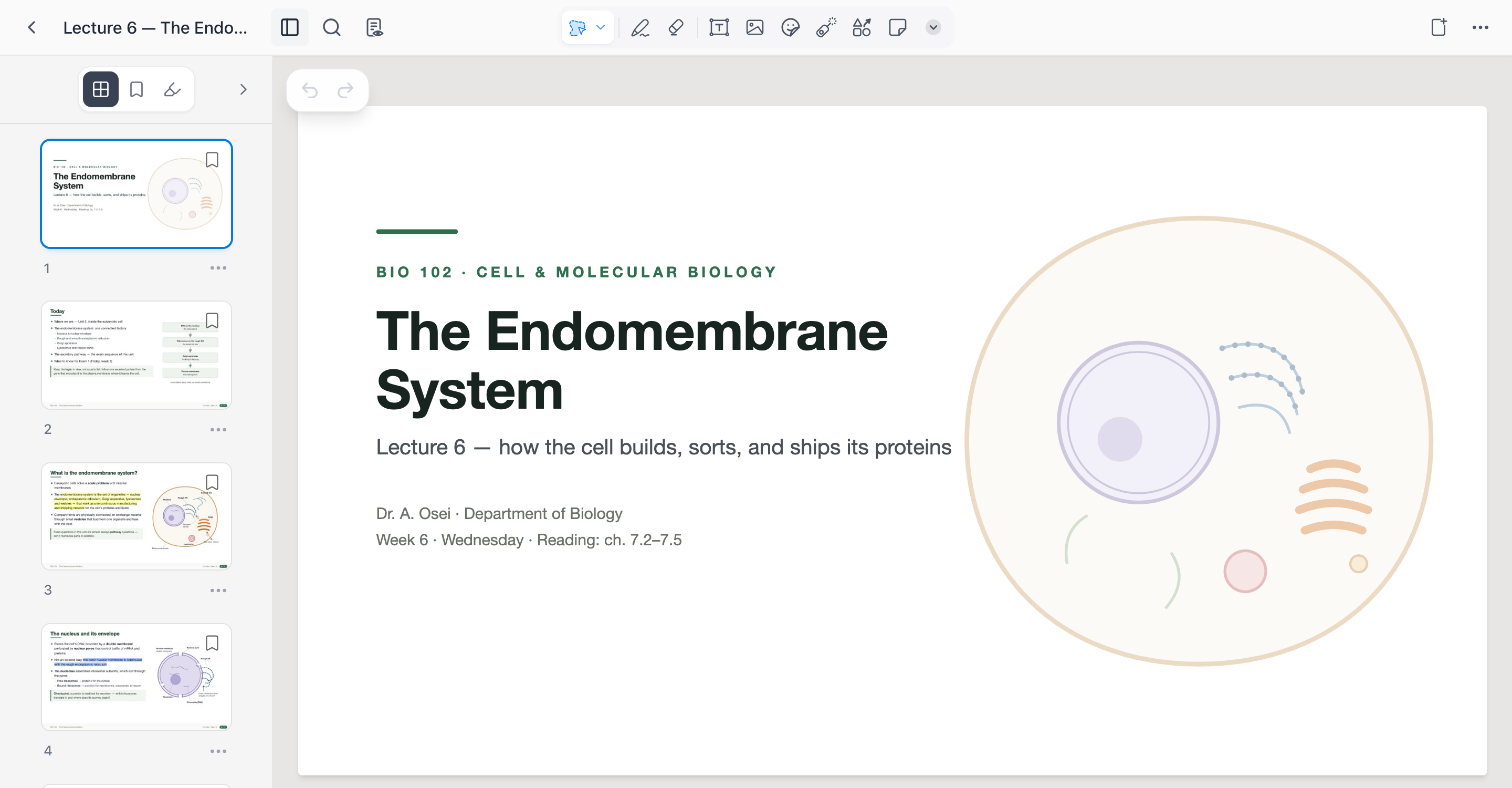
Elementy, z których korzystasz podczas czytania:
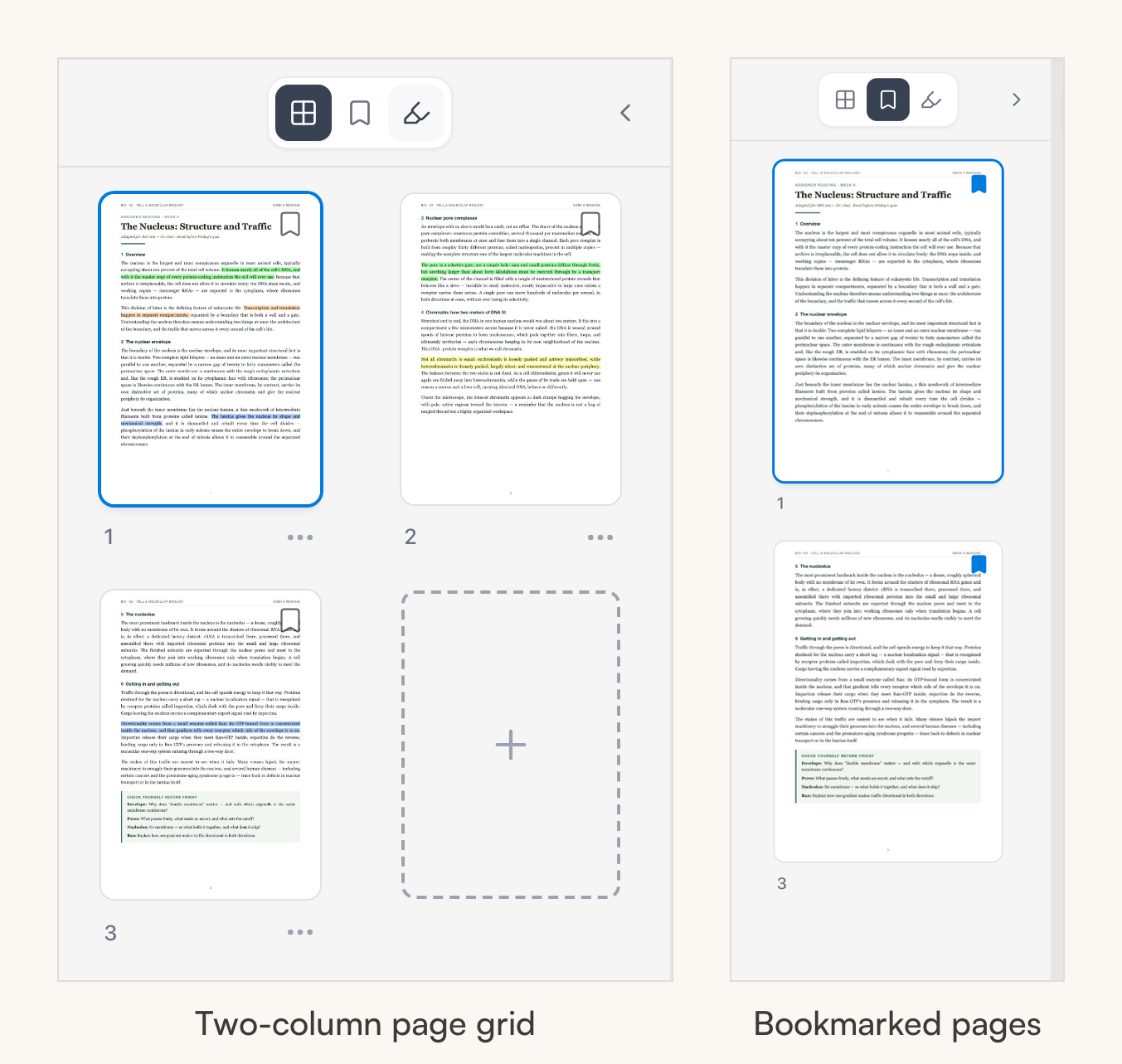
- Pasek boczny pokazuje każdą stronę jako miniaturę; kliknij którąś, aby do niej skoczyć. W długiej prezentacji przycisk rozszerzania u góry zmienia listę w siatkę o dwóch kolumnach, więc ogarniasz wzrokiem więcej stron naraz.
- Lupa przeszukuje tekst dokumentu — zobacz Szukaj w PDF-ie niżej.
- Pasek narzędzi ma pełen zestaw narzędzi do pisania z notatnika — zobacz Rób adnotacje jak na papierze niżej. Możesz nawet wstawiać własne puste strony między strony PDF-a.
- Tylko do odczytu blokuje strony, gdy przewijasz i czytasz ponownie — żadnych przypadkowych śladów.
Oznaczaj zakładką strony, do których wrócisz. Najedź na miniaturę i kliknij wstążkę (w aplikacji przytrzymaj miniaturę), aby dodać zakładkę do tej strony. Drugi panel paska bocznego pokazuje wyłącznie strony z zakładkami — przed egzaminem to najkrótsza droga do tych dziesięciu slajdów spośród dwustu, które naprawdę się liczą.
W przeglądarce PDF nie potrzebuje całego ekranu: otwórz go w panelu bocznym, a stanie obok tematu, w którym notujesz. W aplikacji mobilnej ten sam czytnik masz w telefonie — ten sam pasek boczny, wyszukiwanie i narzędzia w układzie na jedną rękę — a na tablecie PDF otwiera się jako zakładka i słucha gestów notatnika: uszczypnięcie przybliża, stuknięcie dwoma palcami cofa.
Szukaj w PDF-ie
Kliknij lupę i pisz — trafienia pojawiają się pogrupowane według stron, a kliknięcie któregoś przenosi cię na tę stronę, z każdym wystąpieniem podświetlonym i bieżącym trafieniem w obwódce. Strzałki na dole przechodzą przez trafienia po kolei. Tak znajdujesz fragment w długiej lekturze: wyszukiwanie globalne znajduje twoje karty i notatki, ale nie zagląda w tekst PDF-a — to wyszukiwanie owszem.
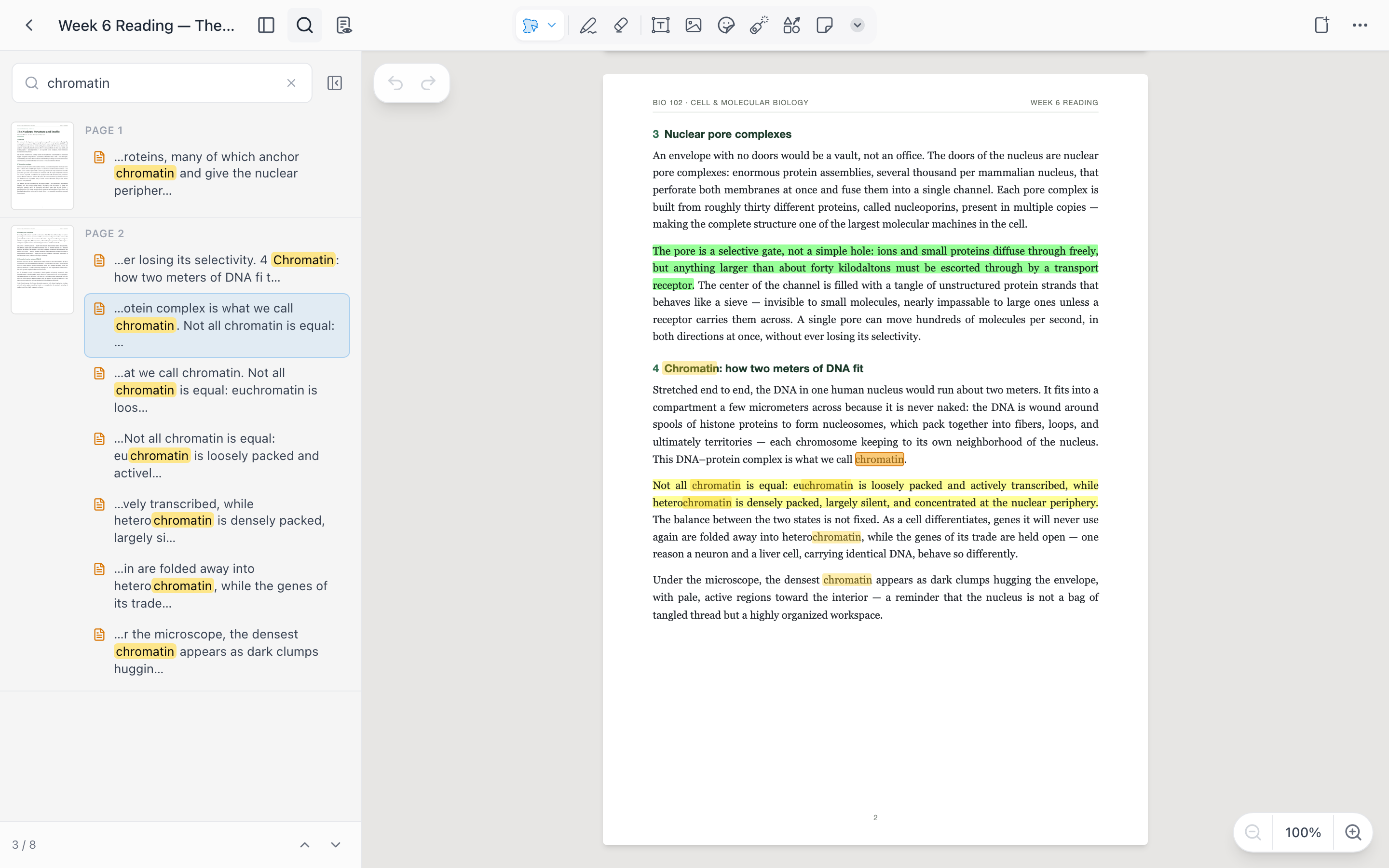
Wyszukiwanie obejmuje też pola tekstowe, które wpisano na stronach, więc twoje własne notatki na marginesie również da się znaleźć.
Zakreślaj to, co ważne
W przeglądarce zakreślanie ma dwa kroki: otwórz plakietkę zaznaczania po lewej stronie paska narzędzi, wybierz Zaznacz tekst PDF i przeciągnij po fragmencie. Pojawi się mały pasek kolorów — kliknij kolor i zakreślenie jest zapisane.
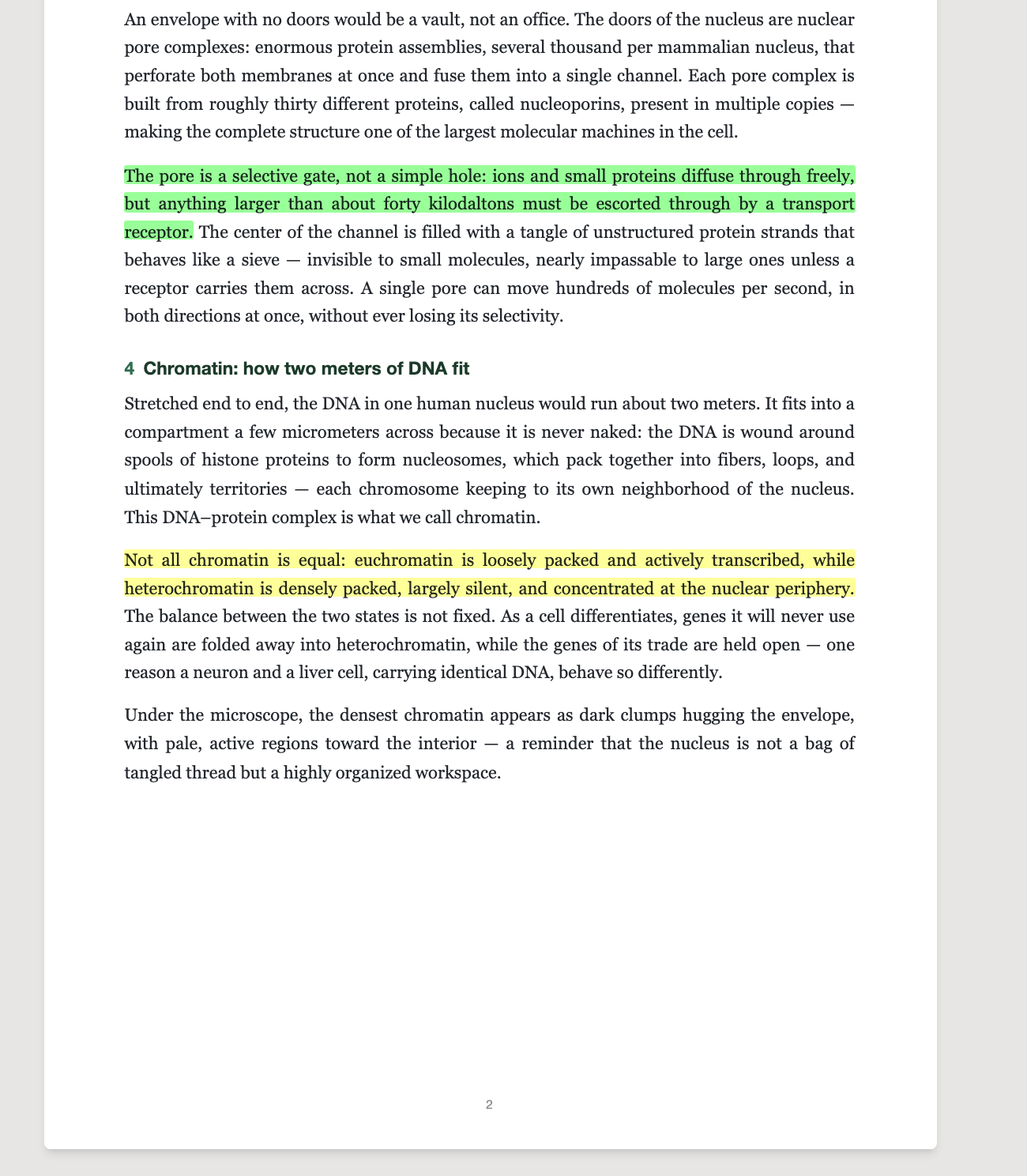
W aplikacji (iPad, tablet z Androidem albo telefon) nie trzeba niczego włączać. Wszystko załatwiają dwa gesty:
- Naciśnij i przytrzymaj dowolne słowo — niezależnie od trzymanego narzędzia — a zostanie zaznaczone. Przeciągaj dalej, aby rozszerzać zaznaczenie słowo po słowie, albo przesuń małe uchwyty, aby je dopasować, a potem wybierz kolor z paska, który wyskoczy.
- Albo po prostu przeciągnij zakreślacz po tekście. Pociągnięcie, które zaczyna się na tekście PDF-a, przyciąga się do linii tekstu i zapisuje jako prawdziwe zakreślenie tekstu w kolorze narzędzia — bez paska kolorów, bez dodatkowego stuknięcia. To najszybszy sposób na oznaczenie lektury:
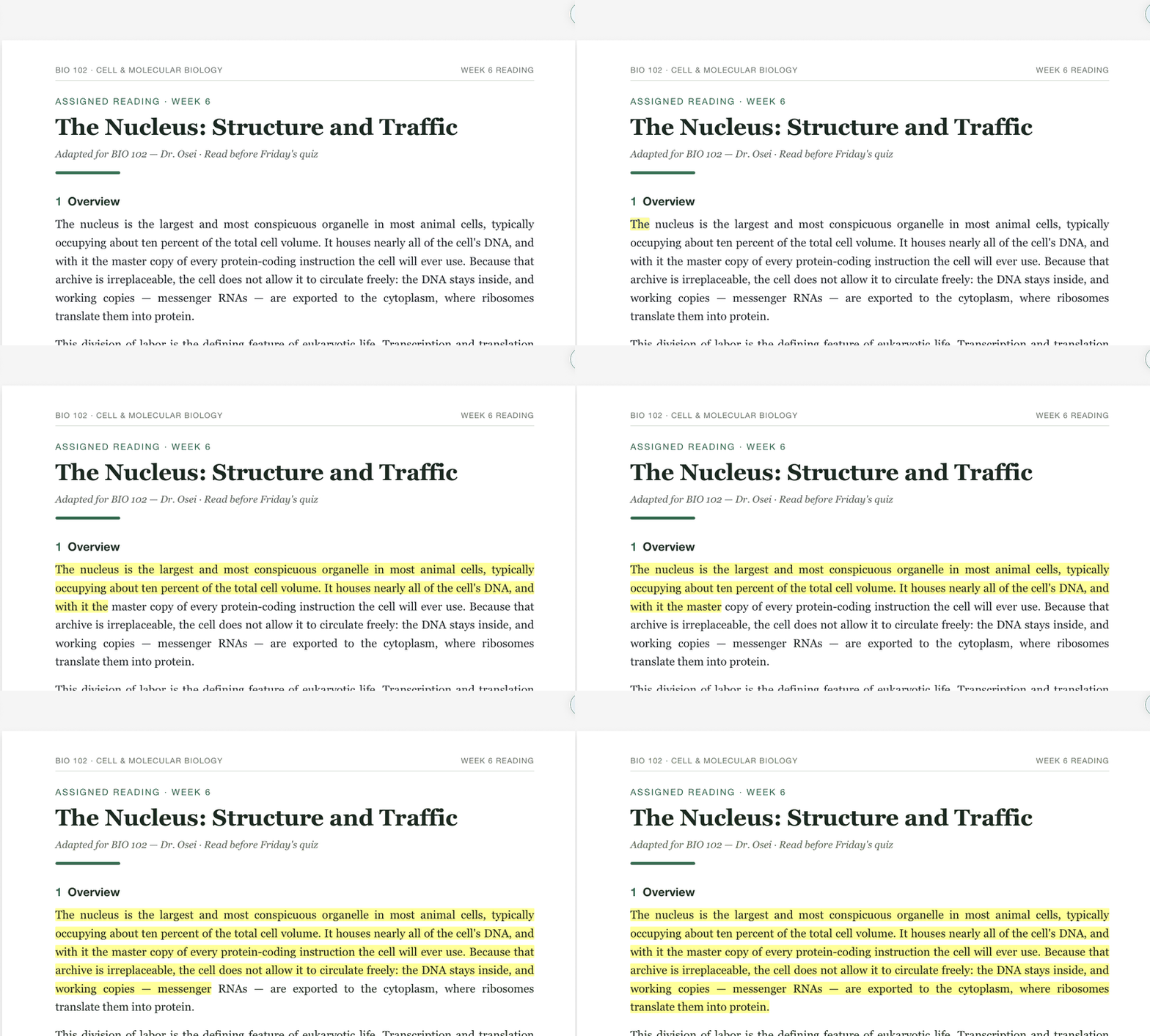
Przyciąganie zależy od ustawienia zakreślacza Zakreślaj tekst (w jego opcjach, domyślnie włączone): pociągnięcia zaczęte na tekście PDF-a przyciągają się do linii tekstu, a te na pustym papierze zostają zwykłym tuszem. Wyłącz je, jeśli wolisz, żeby zakreślacz zawsze rysował odręcznie.
Kilka rzeczy, które warto wiedzieć:
- Kolory na pasku to te same szybkie kolory, których używa twój zakreślacz — zmieniasz jeden, zmieniasz oba. Więcej kolorów otwiera pełną paletę i własny wybór koloru.
- Kliknij istniejące zakreślenie, aby zmienić jego kolor, skopiować tekst, zamienić je od razu w kartę albo usunąć.
- Zakreślenia odręcznym tuszem na stronie, która wygląda jak skan? Panel Zakreślenia zauważy tusz leżący na tekście i zaproponuje Importuj, aby zamienić go w prawdziwe zakreślenia tekstu.
Wskazówka: Przydziel kolorom zadania — jeden na definicje, drugi na rzeczy, których jeszcze nie rozumiesz, trzeci na „to będzie na egzaminie”. Panel Zakreślenia potrafi filtrować po kolorze, co zamienia oznaczoną lekturę w listę kontrolną.
Zamień zaznaczenie w kartę podczas czytania
To jest ta część, której inne aplikacje do PDF-ów nie robią. Pasek zaznaczenia nie tylko zakreśla — robi fiszki, bez wychodzenia ze strony.
W aplikacji zaznacz dowolny tekst, a pojawi się pasek: Kopiuj, Zdefiniuj (słownik systemowy, na iPhonie i iPadzie), kolory zakreśleń i menu ⋯.
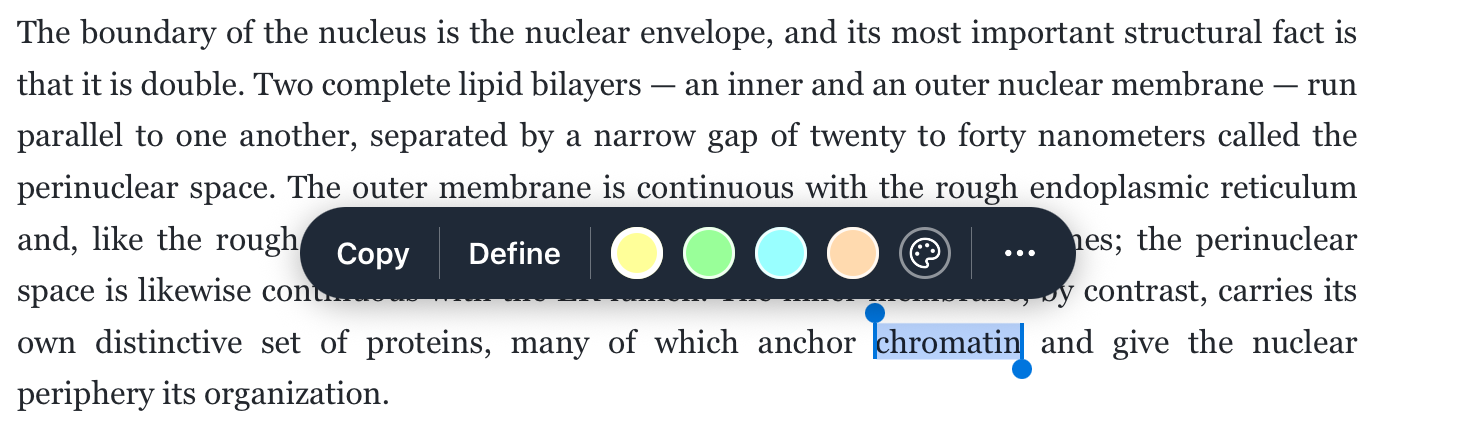
Menu ⋯ kryje działania związane z kartami:
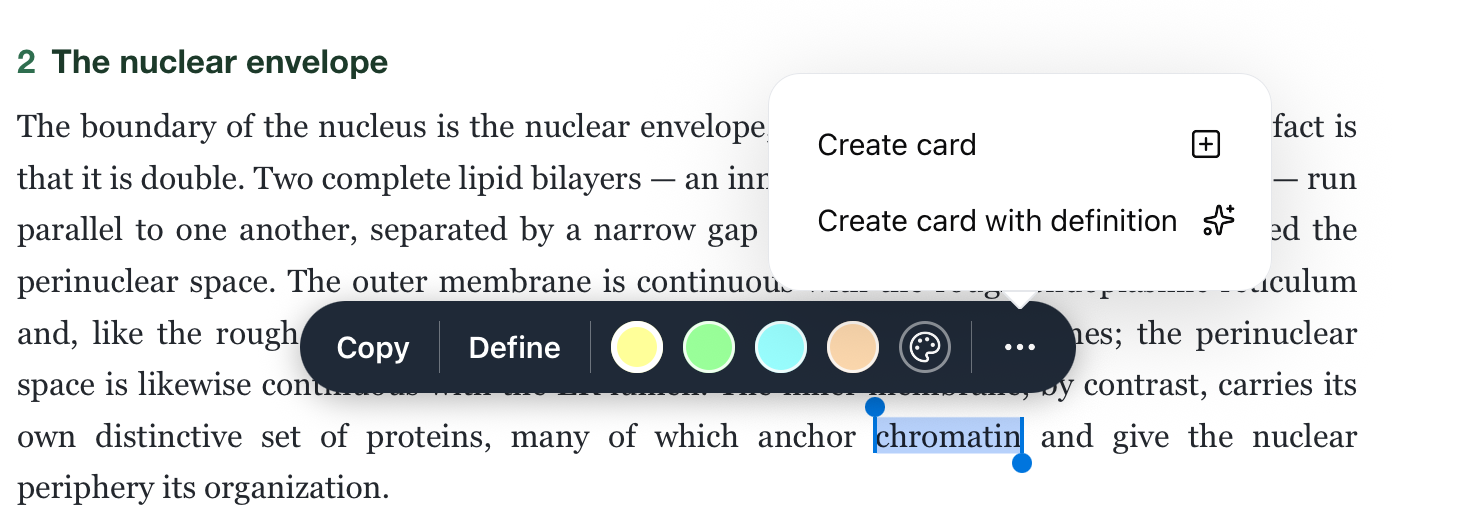
- Utwórz kartę zapisuje zaznaczony tekst jako kartę, bez zmian — dobre dla zdania, które chcesz zachować dosłownie.
- Utwórz kartę z definicją pojawia się, gdy zaznaczysz termin — słowo albo krótkie wyrażenie. AI pisze definicję terminu w takim znaczeniu, w jakim występuje w tym zdaniu, i buduje gotową do nauki kartę: termin jako pytanie, definicja jako odpowiedź, a zdanie źródłowe w notatkach. Zaznacz chromatynę w lekturze z biologii, a po kilku sekundach istnieje taka karta:
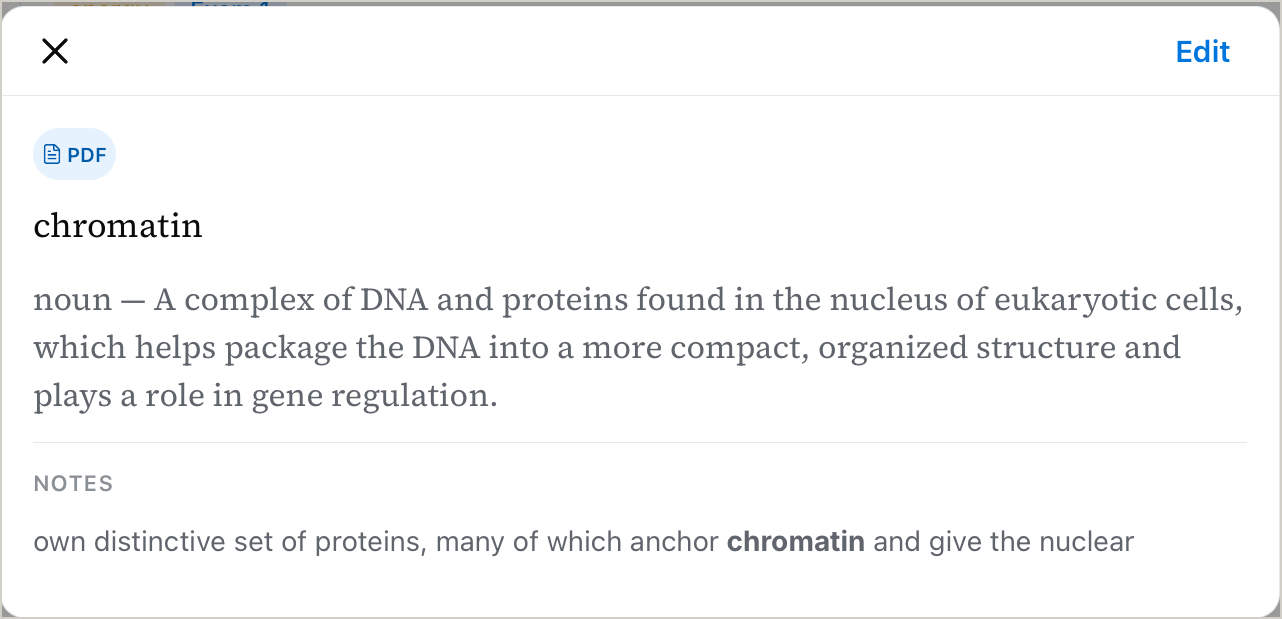
Definicja powstaje w języku samego terminu — zaznacz hiszpańskie słowo w hiszpańskiej lekturze, a dostaniesz hiszpańską definicję, dzięki czemu karty ze słownictwem zostają jednojęzyczne. Utworzenie takiej karty zużywa akcję AI z twojego budżetu; zwykłe Utwórz kartę nie.
Karty lądują w temacie, w którym mieszka PDF (albo w twojej Skrzynce, jeśli nie jest jeszcze nigdzie zapisany), ostemplowane plakietką Źródło PDF, która otwiera dokument z powrotem na tej stronie. W przeglądarce najpierw zapisz zakreślenie, a potem je kliknij — pasek, który się pojawi, ma obok kolorów ten sam przycisk tworzący kartę jednym kliknięciem.
Od zakreśleń do fiszek
Przy przerabianiu całej lektury panel Zakreślenia na pasku bocznym zbiera wszystkie zakreślenia w dokumencie, pogrupowane według stron, i potrafi zamienić je hurtem w karty.
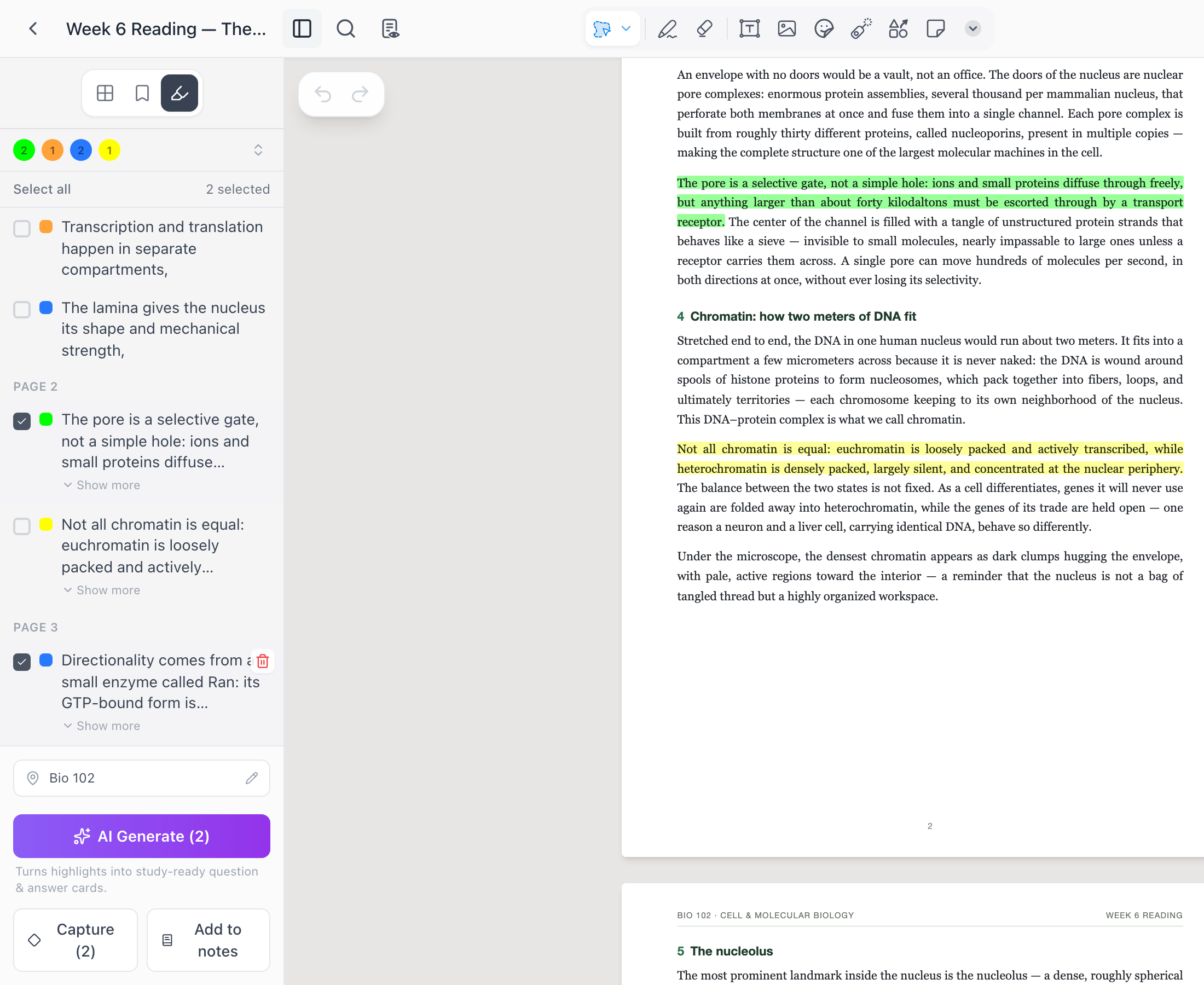
Wybierz zakreślenia, o które ci chodzi — jest Zaznacz wszystkie, a kropki kolorów u góry filtrują listę — a potem zdecyduj, co się z nimi stanie:
- Zanotuj zapisuje każde wybrane zakreślenie jako osobną kartę, z tekstem bez zmian. Możesz je później dopracować albo zostawić jako cytaty.
- Generuj z AI przekazuje zakreślenia do szkicowania przez AI, które proponuje z nich karty typu pytanie–odpowiedź. Przeglądasz wersje robocze i nic nie dołącza do twojego zestawu, dopóki tego nie zaakceptujesz — ten sam przebieg co przy tworzeniu fiszek gdziekolwiek indziej. Zużywa to akcje AI z twojego budżetu.
- Dodaj do notatek dopisuje zakreślenia do notatek samej karty z PDF-em, w formie cytatów.
Wybór miejsca docelowego nad przyciskami decyduje, gdzie trafią nowe karty — startuje tam, gdzie zapisany jest PDF.
Karty zrobione w ten sposób pamiętają, skąd pochodzą: każda niesie plakietkę Źródło PDF, która otwiera dokument dokładnie na właściwej stronie, więc gdy karta zatnie cię podczas nauki, pełne wyjaśnienie masz o jedno kliknięcie.
Rób adnotacje jak na papierze
Zakreślanie to dopiero początek. Każdy PDF jest notatnikiem, więc na jego stronach działa cały pasek narzędzi notatnika: otocz zwrot kształtem, wyceluj w niego strzałką, dopisz uwagę własnym pismem, dodaj karteczki i pola tekstowe albo zasłoń odpowiedź taśmą, żeby odpytać się później. Ślady leżą na własnej warstwie — PDF pod spodem nigdy się nie zmienia, a gumka zabiera wyłącznie twój tusz.
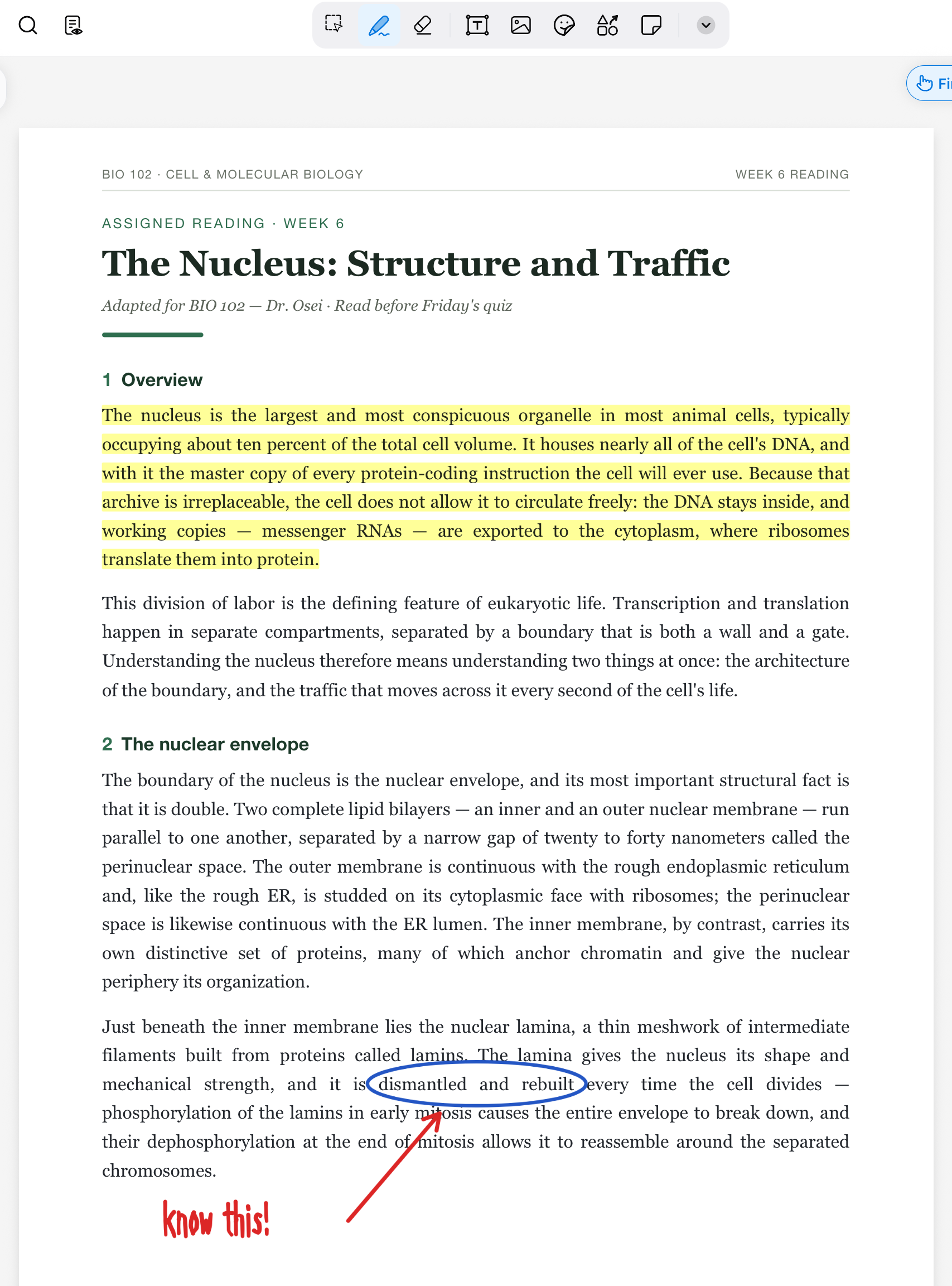
Gdy robisz adnotacje Apple Pencil albo S Pen na tablecie, jest to jak pisanie po papierowych wydrukach; myszą w przeglądarce masz dokładnie te same narzędzia. A wszystko, co narysujesz, może pójść dalej: złap swoje ślady narzędziem zaznaczania, a menu ⋯ zaznaczenia zamieni pismo odręczne na tekst, zrobi z niego karty albo wyeksportuje je jako obraz. Szczegóły każdego narzędzia i sztuczki z zaznaczaniem znajdziesz w artykule Notatnik.
Częste pytania
Ile mogę mieć PDF-ów? Nie ma osobnego limitu na PDF-y — ale skoro każdy PDF otwiera się jako notatnik, obowiązuje notatnikowa zasada darmowego planu: pierwsze 3 notatniki są edytowalne, a te otwarte później są tylko do odczytu (nadal czytasz i przeszukujesz, ale nie zakreślasz i nie piszesz). Edytowalne notatniki bez limitu są częścią Pro. Bardzo długie dokumenty mają jeden strukturalny limit dla wszystkich: PDF-a powyżej 1000 stron nie da się otworzyć jako notatnika.
Czy AI może szkicować karty z całego PDF-a, nie tylko z moich zakreśleń? Tak — szkicowanie kart przez AI przyjmuje PDF wprost jako źródło; zobacz Twórz fiszki. W darmowym planie jedno generowanie może użyć 1 źródła PDF; Pro podnosi to do 3.
Czy moje ślady zostają w Mento? Nie — Eksportuj jako PDF w menu notatnika oddaje ci dokument razem z twoim tuszem.
A co ze skanami PDF bez zaznaczalnego tekstu? Zakreślanie tekstu wymaga prawdziwego tekstu w PDF-ie. Na skanie nadal używasz zakreślacza, piszesz notatki i dodajesz zakładki — po prostu nie ma tekstu do zaznaczenia, przeszukania ani wyodrębnienia.
Dalej
Twórz fiszki
Pisz fiszki samodzielnie albo pozwól AI przygotować je z twoich notatek i plików — wszystko sprawdzasz, zanim zostanie na stałe.
Nie ma tu odpowiedzi?
FAQ odpowiada na najczęstsze pytania, a wszystkie sposoby kontaktu z nami znajdziesz na stronie kontaktu.