Panel boczny
Za darmotylko w wersji web
Aktualizacja · wrzesień 2026
Nauka to zwykle patrzenie na dwie rzeczy naraz — lektura i twoje notatki, karta i temat, z którego pochodzi, diagram obok strony, którą właśnie piszesz. Panel boczny dzieli okno tak, żeby oba zostały na ekranie: z jednej strony główna strona, z drugiej cokolwiek wybierzesz. Ten przewodnik pokazuje, jak go otworzyć, jak przenosić rzeczy między panelami i jak panel podąża za tobą po całym Mento.
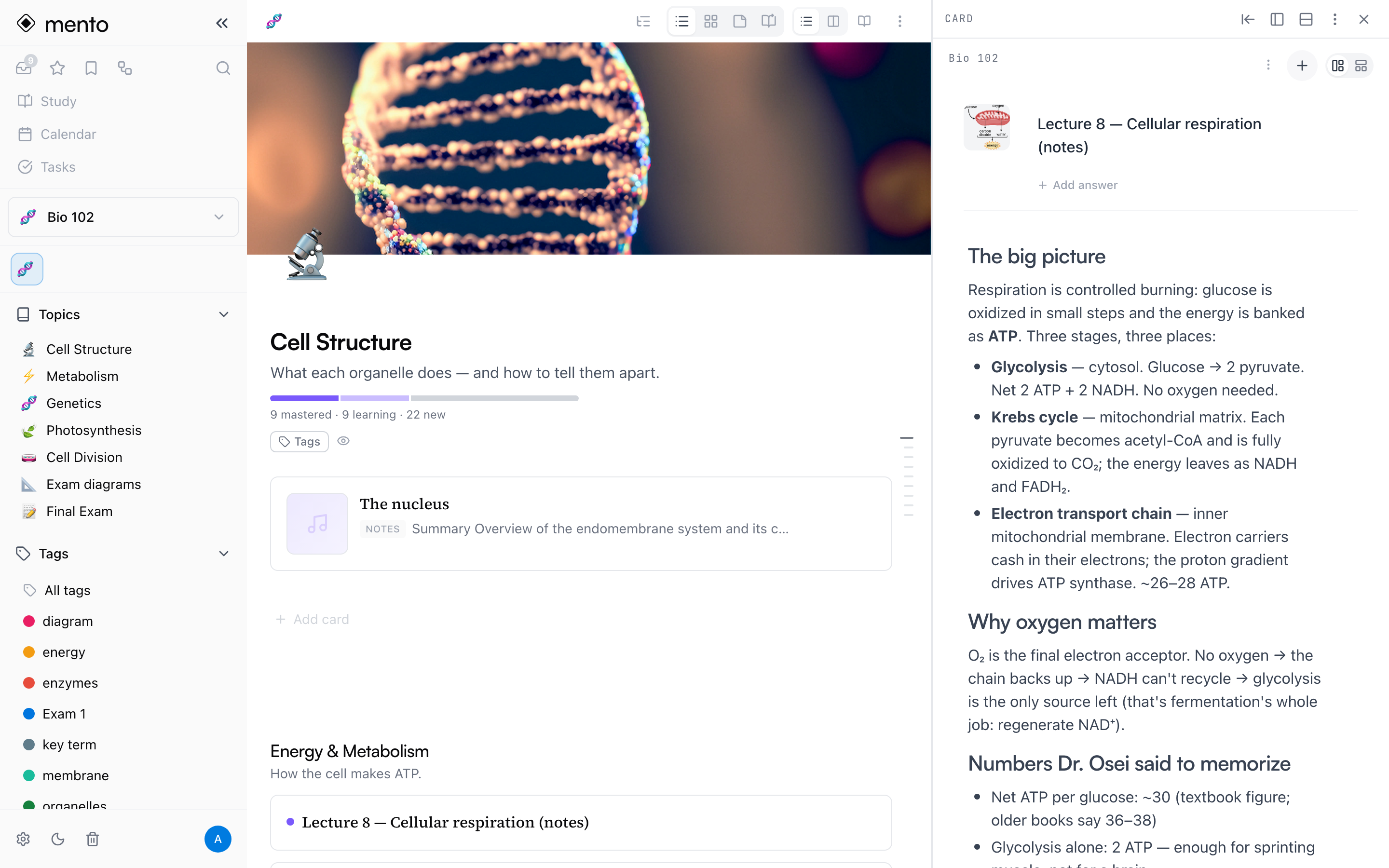
Wskazówka: Do skakania między rzeczami podział może w ogóle nie być potrzebny — na tablecie zakładki trzymają wszystko o jedno stuknięcie, a w wersji web robi to samo twoja przeglądarka (⌘+kliknięcie dowolnego linku w Mento). Po panel boczny sięgaj wtedy, gdy przełączanie nie wystarcza i musisz widzieć oba naraz.
Otwórz w nim coś
Najszybszy sposób to Shift + kliknięcie. Przytrzymaj Shift i kliknij kartę, temat na pasku bocznym, tag albo wynik wyszukiwania, a otworzy się w panelu bocznym zamiast zająć całą stronę. Wyszukiwanie nawet ci o tym przypomina: w stopce okna wyszukiwania obok klawisza Shift widnieje otwórz w panelu bocznym.
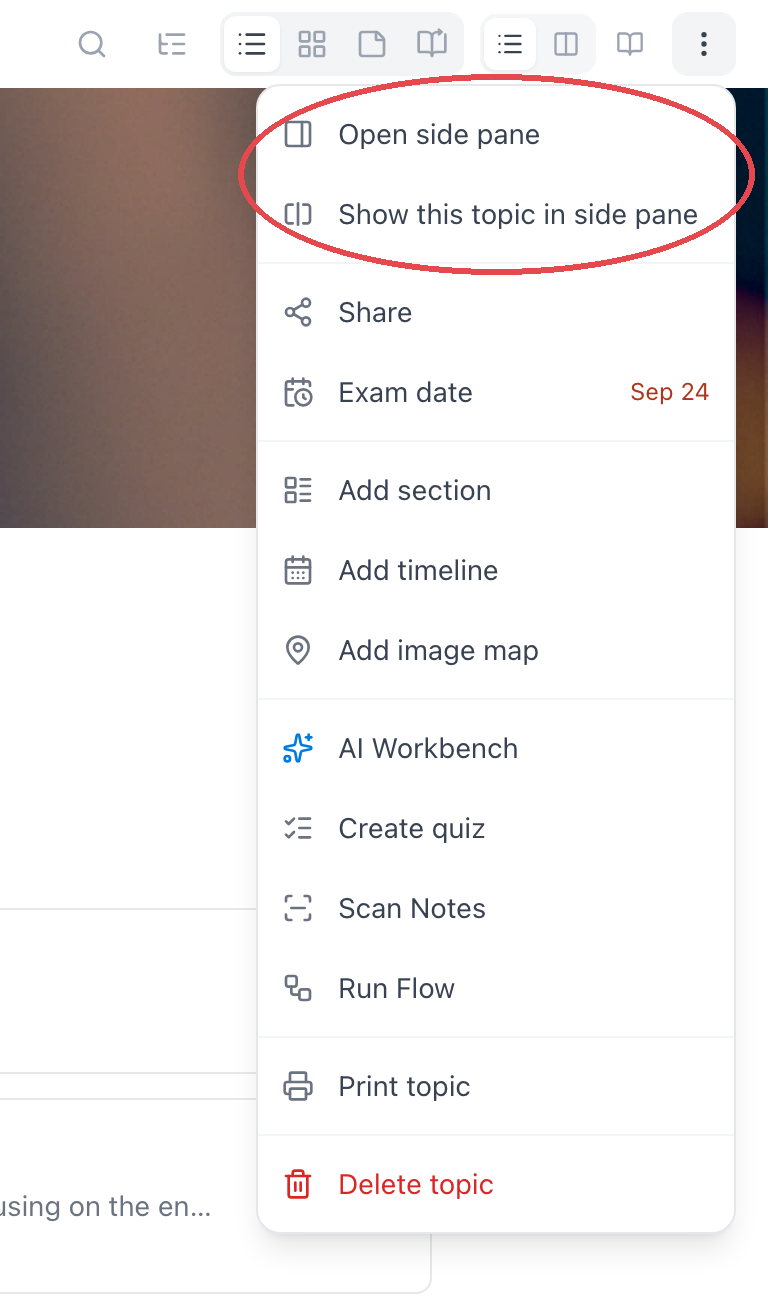
Menu ⋯ też to mają: karta ma Otwórz w panelu bocznym, a temat — Pokaż ten temat w panelu bocznym, plus pozycję Otwórz panel boczny, która otwiera panel pusty, a ty wybierasz, co do niego trafi.
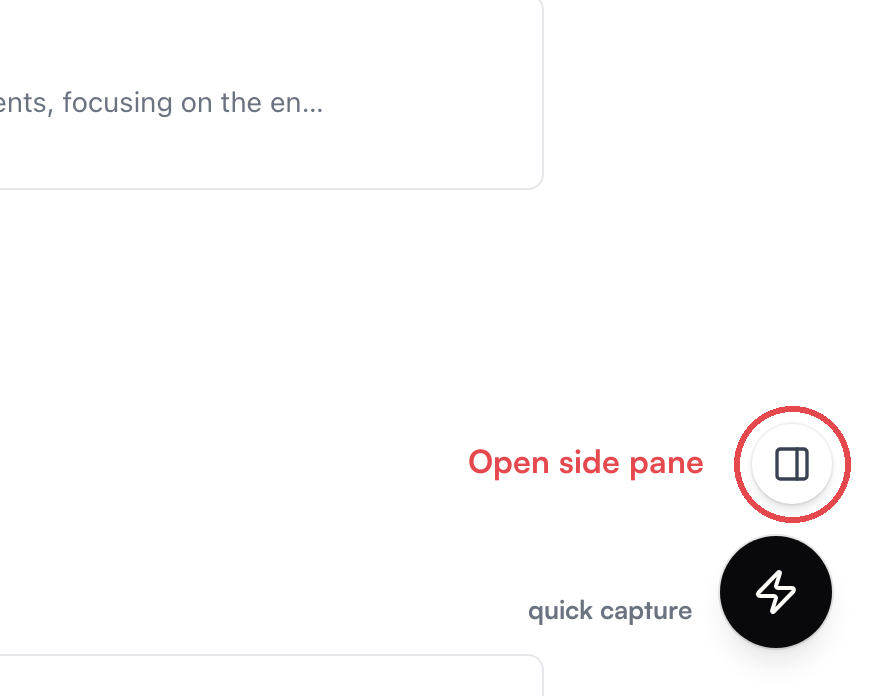
Jest też przełącznik: okrągły przycisk przy prawym dolnym rogu — tuż nad przyciskiem szybkiej notatki — otwiera z powrotem to, co ostatnio było obok tej strony, albo pusty panel, jeśli nie ma czego przywracać. ⌘\ (Ctrl+\ w Windowsie) robi to samo z klawiatury.
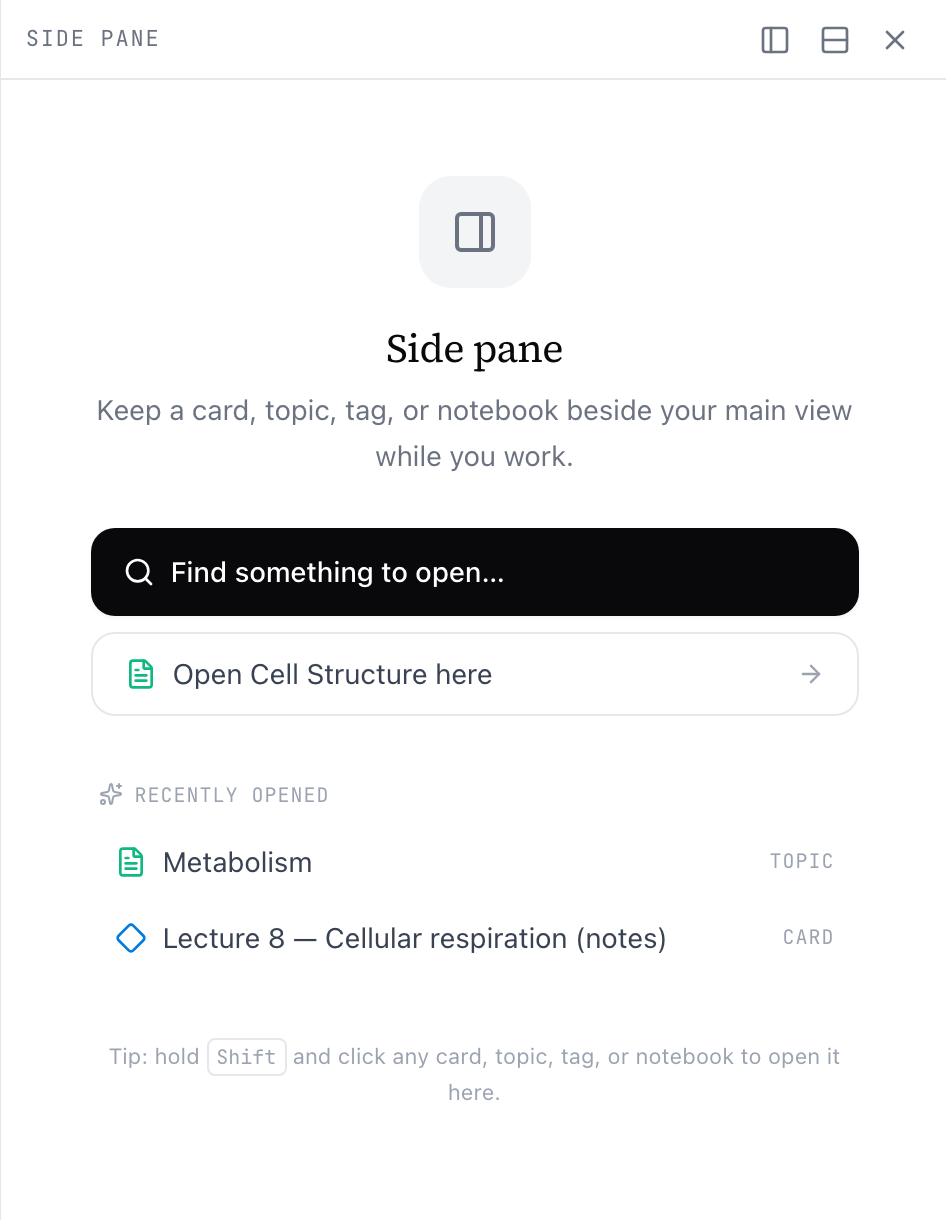
Pusty panel sam proponuje, co w nim otworzyć: Znajdź coś do otwarcia… przeszukuje wszystko po nazwie, drugi skrót proponuje otwarcie tematu, który właśnie czytasz, a lista Ostatnio otwierane przywraca to, co było wcześniej.
Co można w nim otworzyć
Panel mieści kartę (w tym notatkę dzienną), temat, notatnik, tag albo całą przestrzeń. PDF otwiera się jako notatnik, w którym mieszka — czytanie PDF-a obok kart, które z niego robisz, to jedno z najlepszych zastosowań panelu (zobacz Czytaj PDF-y i ucz się z nich).
Karty w panelu można normalnie edytować — to ten sam edytor co wszędzie, tylko węższy. Jedno zabezpieczenie: jeśli ta sama karta jest otwarta po obu stronach podziału, druga kopia się blokuje i informuje, że karta jest właśnie edytowana w drugim panelu.
Przenoś rzeczy między panelami
Nagłówek panelu pozwala płynnie żonglować stronami:
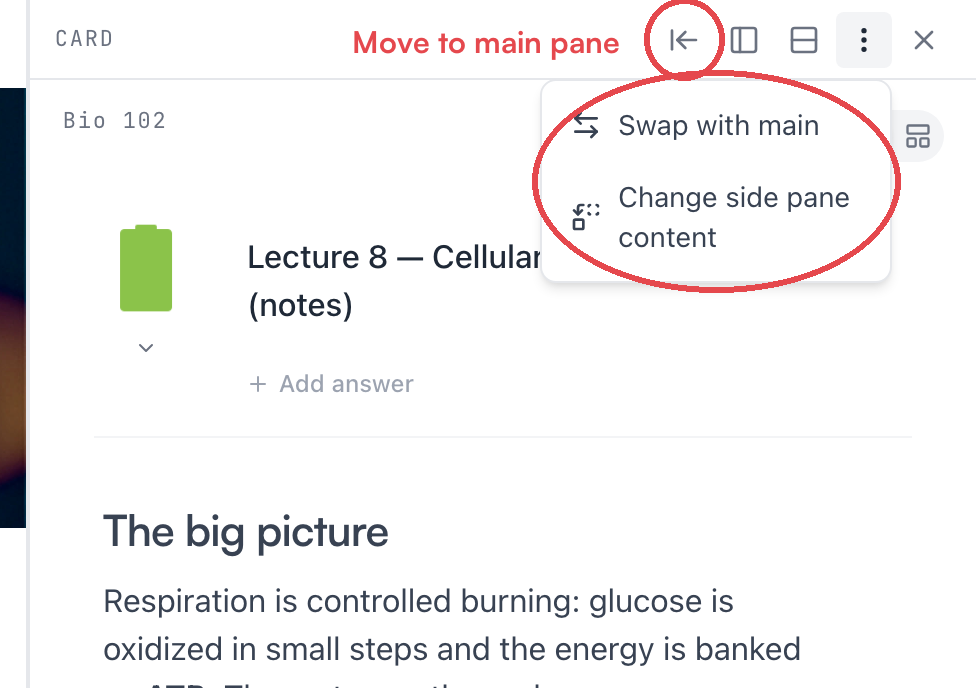
- Przycisk ze strzałką — Przenieś do głównego panelu — wysyła zawartość panelu do widoku głównego. Przytrzymaj ⌘ podczas klikania, żeby zamiast tego otworzyć zawartość w nowej karcie przeglądarki.
- Zamień z głównym w menu ⋯ zamienia obie strony miejscami. ⌘⇧\ robi to samo.
- Zmień zawartość panelu bocznego, też w menu ⋯, wraca do wyboru bez zamykania podziału.
Zamykanie: ✕ w nagłówku, pływający przełącznik, ⌘\ albo Esc, gdy panel ma fokus (Esc wewnątrz edytora zostaje w edytorze).
Dopasuj podział
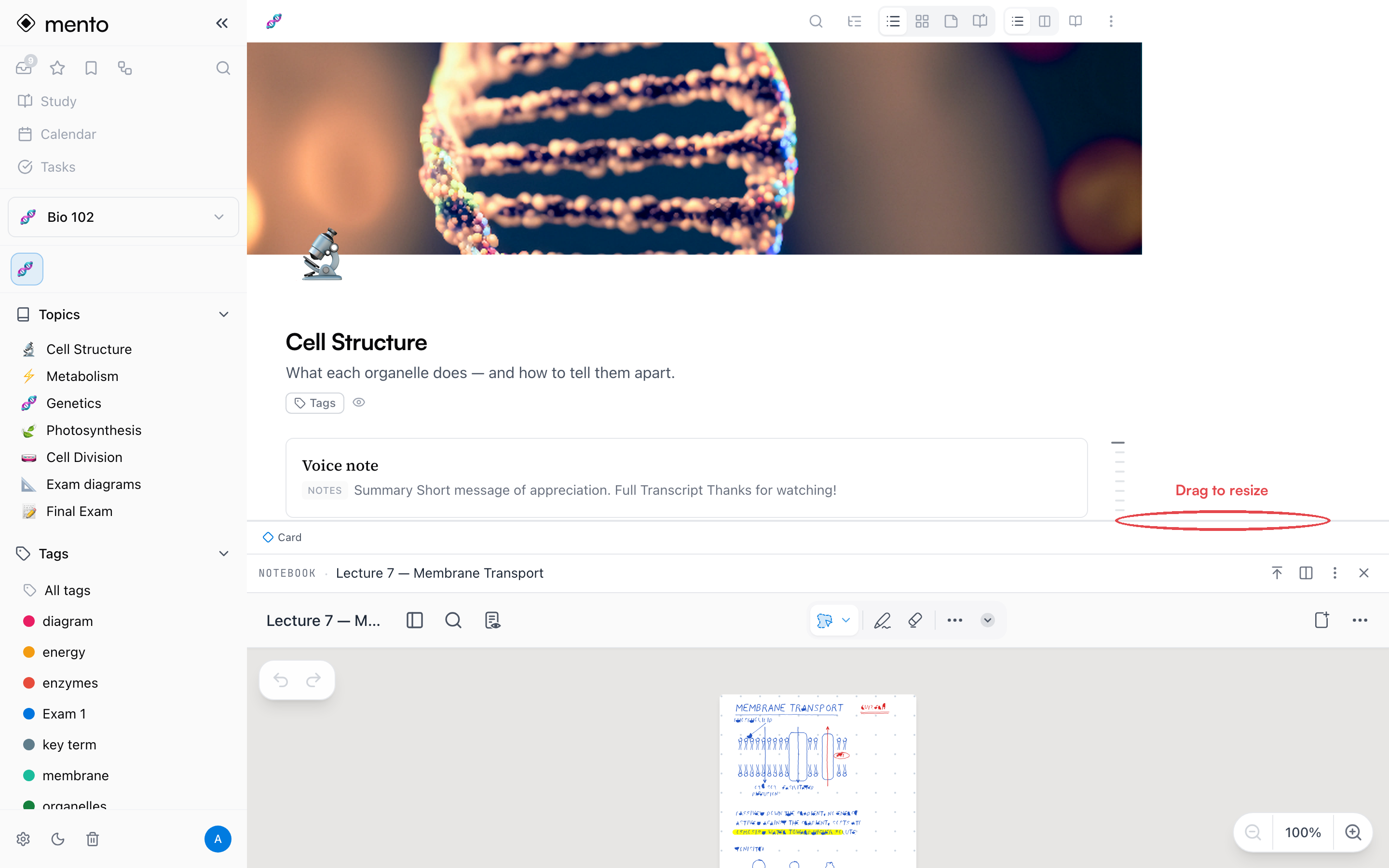
Przeciągnij linię między panelami, żeby zmienić rozmiar; kliknij ją dwukrotnie, aby podzielić po równo. Żadna strona nie zwęzi się poniżej czytelnego minimum, więc jeśli przeciąganie zatrzymuje się wcześniej, to właśnie ta granica. Pozostałe przyciski w nagłówku przestawiają sam podział: Przenieś w lewo / Przenieś w prawo zmienia stronę, po której siedzi panel, a Podziel góra/dół zamienia układ obok siebie na układ jeden nad drugim — dobry dla szerokich treści, takich jak strona notatnika.
Podział potrzebuje miejsca, żeby miał sens, więc pojawia się tylko wtedy, gdy okno jest wystarczająco szerokie. W węższym oknie — albo w aplikacjach mobilnych, które nie mają panelu bocznego — te same działania otwierają rzeczy jako pełną stronę.
Podąża za tobą
Raz otwarty panel jedzie z tobą podczas nawigacji: klikaj po tematach na pasku bocznym, a twoje źródło zostaje na swojej połowie ekranu. Każda strona zapamiętuje też, co ostatnio było obok niej otwarte, więc powrót na stronę może przywrócić jej panel. Zamknięcie panelu na danej stronie to sygnał „tu już skończone” — ta strona zapomina swój panel.
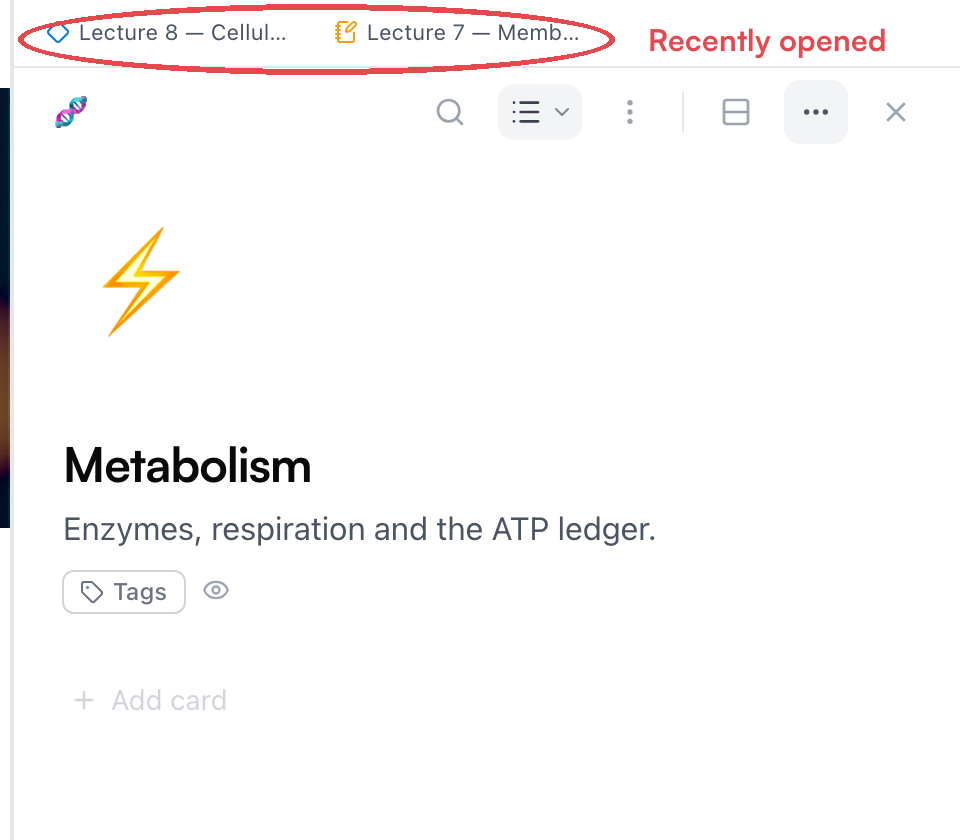
Do żonglowania zestawem materiałów służą ostatnie: Pokaż ostatnie w menu ⋯ dodaje nad panelem pasek plakietek do przełączania jednym kliknięciem, a ta sama historia pojawia się jako Ostatnio otwierane w pustym panelu.
Wskazówka: Stan panelu zapisuje się w adresie URL strony. Odświeżenie zachowuje podział, przyciski wstecz i dalej przeglądarki po nim chodzą, a skopiowany link otwiera się razem z panelem.
Częste pytania
Czy panel boczny jest płatny? Nie — jest darmowy, w każdym planie. Działa jednak tylko w wersji web: aplikacje mobilne otwierają wszystko na pełnym ekranie.
Dlaczego nic się nie dzieje, gdy próbuję go otworzyć? Prawie zawsze chodzi o szerokość okna. Podział wymaga naprawdę szerokiego okna; poniżej tej granicy Mento otwiera element jako pełną stronę albo informuje, że okno jest za wąskie.
Czy mogę uczyć się w panelu bocznym? Sesje nauki zajmują cały ekran — podział zamyka się na czas nauki, a strona, na której był, pamięta go na twój powrót.
Gdzie są zakładki jak w przeglądarce? Na tablecie Mento ma prawdziwe — zobacz Zakładki na iPadzie i tabletach. W wersji web zajmuje się nimi przeglądarka: ⌘+kliknięcie dowolnego linku w Mento otwiera go w nowej karcie przeglądarki. Zakładki służą do przełączania się między rzeczami, a panel boczny do oglądania dwóch naraz — pasek ostatnich wypełnia lukę pośrodku i trzyma twój zestaw roboczy o jedno kliknięcie.
Dalej
Zakładki na iPadzie i tabletach
Zakładki jak w przeglądarce, prosto w aplikacji na tablet — trzymaj temat, notatnik i karty otwarte naraz i przełączaj się między nimi w mgnieniu oka.
Nie ma tu odpowiedzi?
FAQ odpowiada na najczęstsze pytania, a wszystkie sposoby kontaktu z nami znajdziesz na stronie kontaktu.