Mento na telefonie
Za darmoiOS i Android
Aktualizacja · wrzesień 2026
Mento w telefonie jest towarzyszem Mento na komputerze: najszybszym sposobem, żeby coś wrzucić — myśl, zdjęcie, notatkę głosową — i najwygodniejszym, żeby nadążyć z powtórkami, gdziekolwiek jesteś. Wszystko się synchronizuje, więc to, co zanotujesz w kolejce po kawę, czeka w Skrzynce, kiedy siadasz do pracy. Ten przewodnik pokazuje, w czym aplikacja w telefonie jest najlepsza.
Pobierz aplikację
- iPhone i iPad: pobierz w App Store
- Telefony i tablety z Androidem: pobierz w Google Play
Zaloguj się na to samo konto, którego używasz w przeglądarce, a wszystko już tam jest — twoje przestrzenie, karty i postępy w nauce.
Rozejrzyj się
Dolny pasek ma pięć przycisków: Start, twoją bieżącą Przestrzeń, środkowy przycisk + do notowania, Agendę i Szukaj.
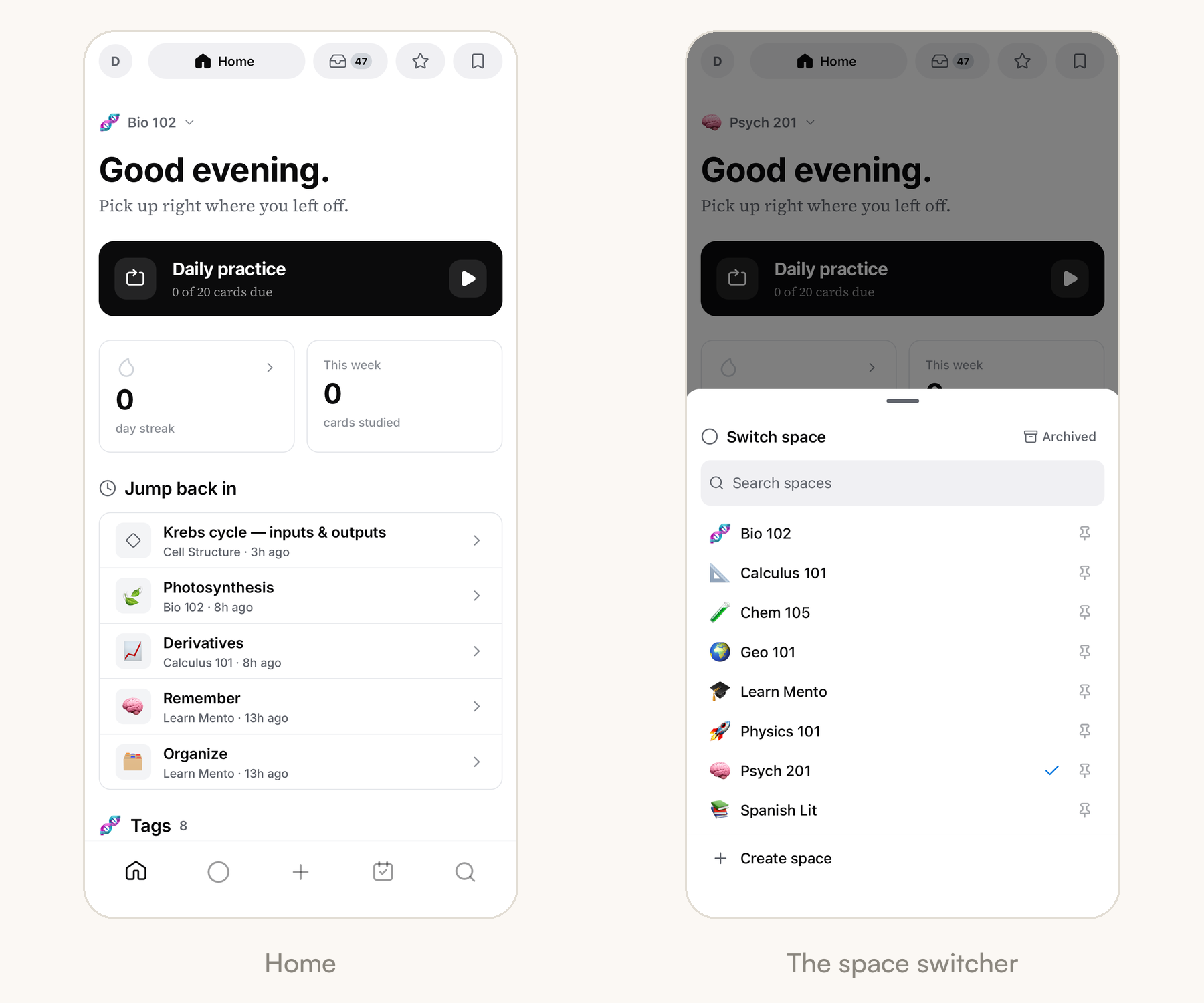
Start to ekran powitalny: twoja Codzienna praktyka na dziś, seria, liczba przerobionych kart w tym tygodniu i lista Ostatnio otwierane z kartami, których dotykano na końcu. Górny wiersz mieści Skrzynkę — z licznikiem, gdy robi się w niej tłoczno — a także ulubione i zapisane rzeczy.
Twoje kursy są o jedno stuknięcie stąd: dotknij nazwy przestrzeni u góry ekranu Start, a wysunie się arkusz Przełącz przestrzeń. Stuknij kurs, żeby do niego wskoczyć, przypnij te, z których korzystasz najczęściej, albo zacznij nowy przyciskiem Utwórz przestrzeń. Zakładka Przestrzeń zawsze ląduje w tym kursie, na który przełączono się ostatnio.
Notuj przyciskiem +
+ na środku dolnego paska to szybka notatka — cały powód, dla którego telefon istnieje. Otwiera pełnoekranową notatkę: wpisz pomysł, wyjdź strzałką wstecz, a zapisze się sama. Plakietka w górnym rogu pokazuje, gdzie notatka wyląduje — Skrzynka, chyba że notowanie otwarto z wnętrza przestrzeni — i możesz ją stuknąć, żeby wskazać konkretne miejsce.
Z czego składa się karta
To, co piszesz, jest zwykłą kartą — taką samą, jaką zrobisz w przeglądarce, o tej samej budowie:
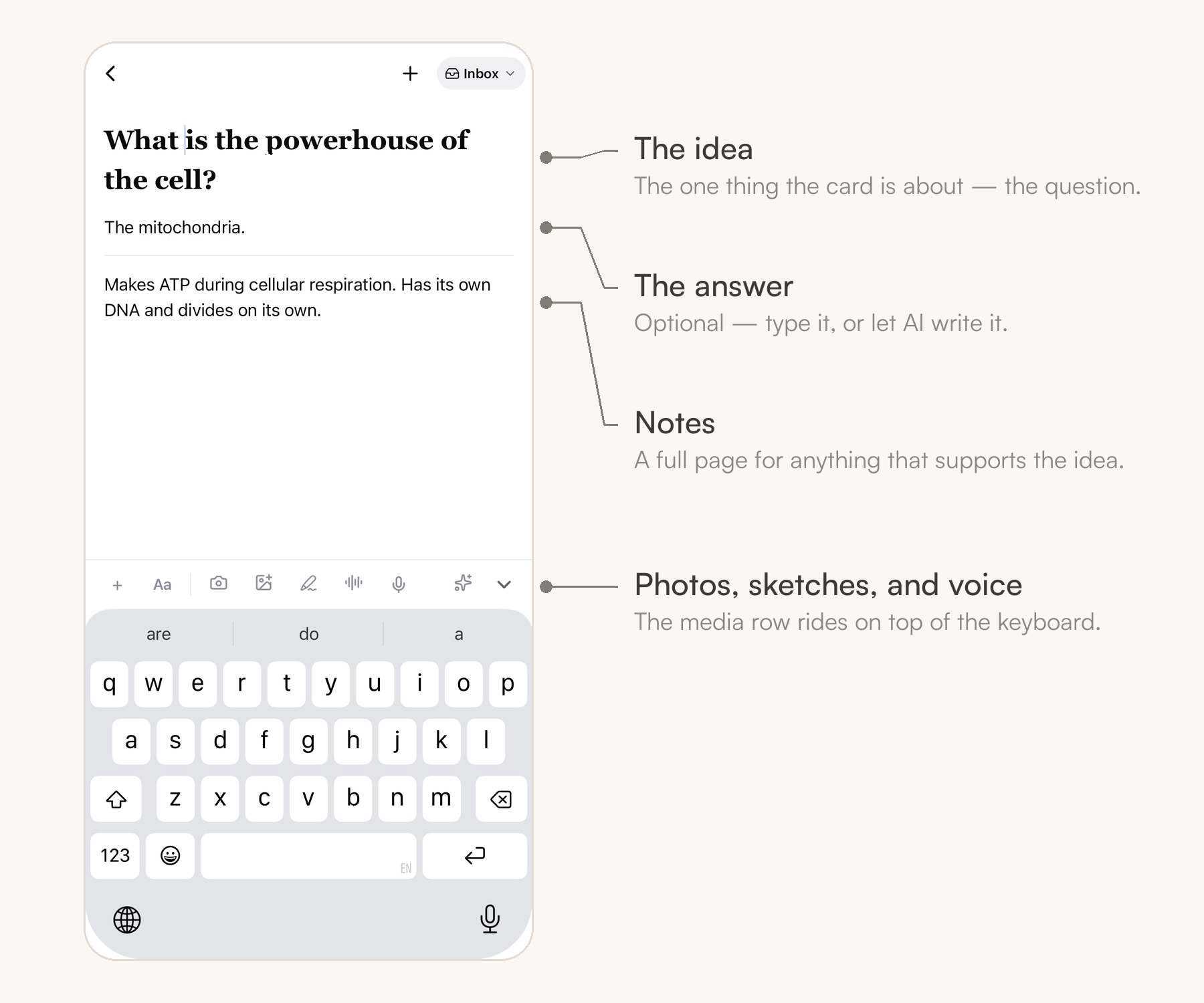
- Pomysł to jedna rzecz, o której jest karta. Jedna linijka wystarczy i to jedyna część, której karta potrzebuje.
- Odpowiedź jest opcjonalna — stuknij Dodaj odpowiedź, a pojawi się rząd plakietek: Wpiszę własną albo niech napisze ją AI przez Uzupełnij, Definicję czy Odpowiedź na przykładzie. Karta z odpowiedzią jest fiszką.
- Notatki to cała strona pod spodem na wszystko, co wspiera pomysł — wyjaśnienia, listy, obrazy.
Wskazówka: Rząd ikon nad klawiaturą to szybki pas do multimediów: aparat, galeria, szkic, notatka głosowa i dyktowanie są o jedno stuknięcie stąd, kiedy piszesz. Pstryknij tablicę, zanim ktoś ją zetrze; zdjęcie pojedzie na karcie jako jej załącznik.
Mów, zamiast pisać
Telefon jest miejscem, w którym twój głos zarabia na siebie, a ruchy są dwa:
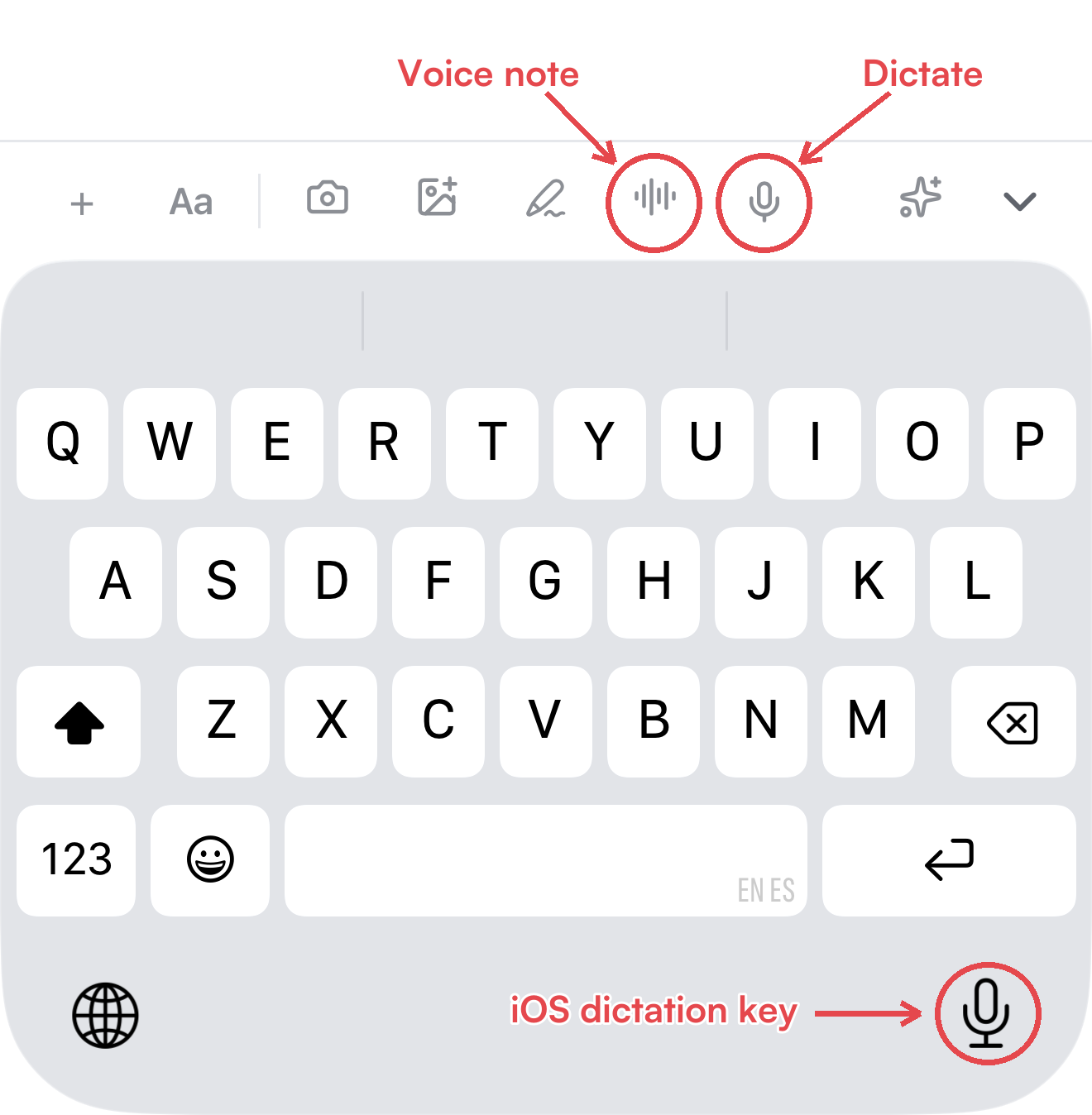
- Dyktowanie (mikrofon) zamienia mowę w tekst, wprost w polu, w którym piszesz. Jest darmowe i dzieje się na twoim urządzeniu.
- Notatka głosowa (fala dźwiękowa) nagrywa dźwięk i go zachowuje: dostajesz nagranie na karcie plus transkrypcję w jej notatkach.
Oba opisuje szczegółowo Notuj głosem — a dla całego wykładu zajrzyj do Nagrywaj zajęcia.
Skrzynka w telefonie
Notatki lądują w Skrzynce, a telefon pokazuje ją tak samo jak przeglądarka — najnowsze na górze, z polem pisania na szczycie listy, żeby dorzucać pomysły od razu przyciskiem Zapisz.
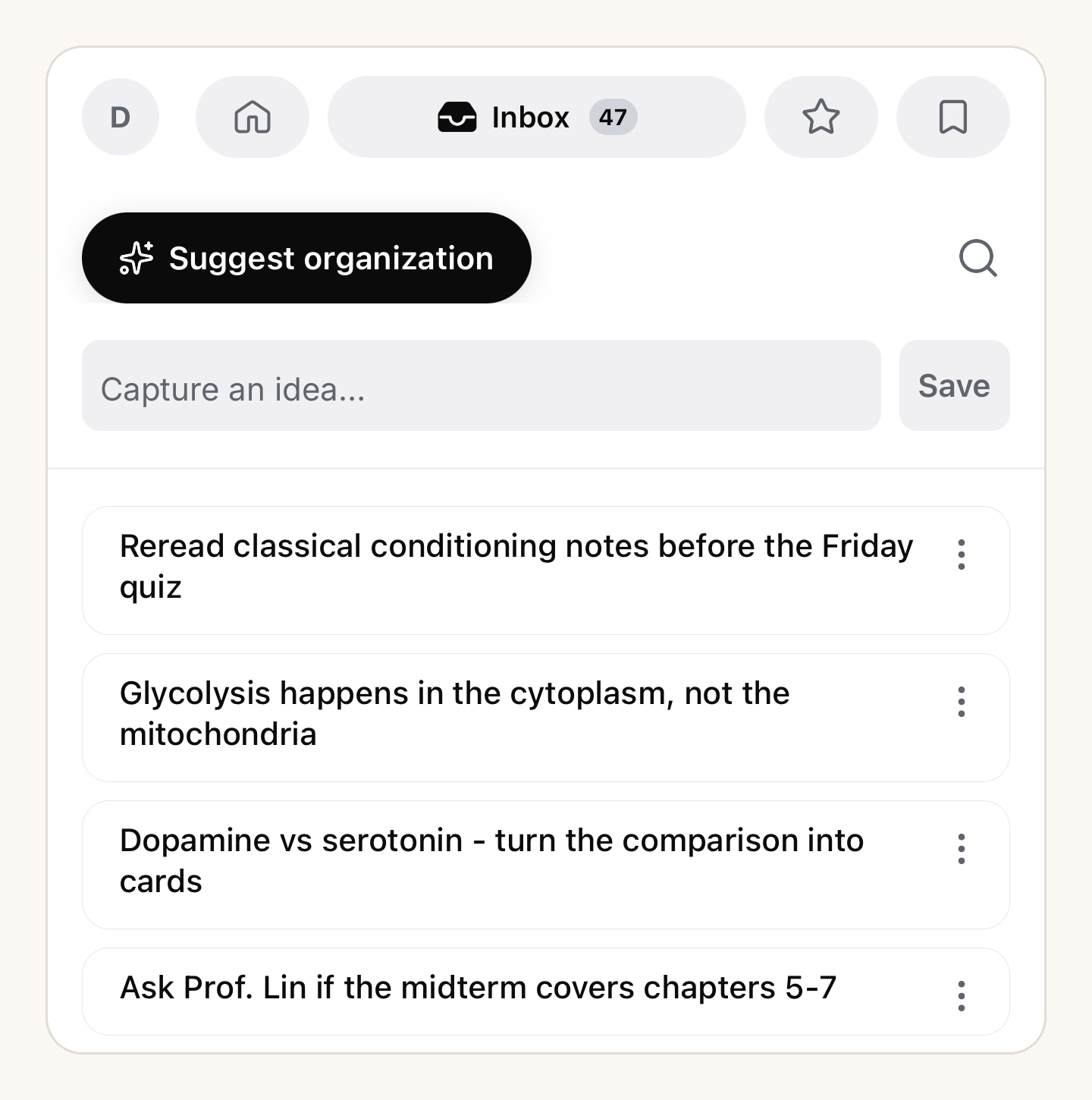
Nie musisz niczego porządkować z telefonu. Ale jeśli stos urósł, Zaproponuj organizację uruchamia ten sam przegląd AI, który masz w przeglądarce — proponuje miejsce dla każdej karty i nic się nie rusza, dopóki tego nie zatwierdzisz. Całą historię opisuje Szybka notatka i Skrzynka.
Ucz się w drodze
Powtórki to druga rzecz, do której telefony nadają się idealnie — kolejka kart na dziś mieści się dokładnie w przejeździe autobusem. Dwa wejścia:
- Codzienna praktyka, zaraz na górze ekranu Start: krótka sesja złożona z tego, co wypada na dziś. Utrzymanie serii to nawyk, dzięki któremu powtórki rozłożone w czasie działają.
- Nauka dowolnego tematu albo przestrzeni: otwórz je i stuknij Nauka. Te same tryby co w przeglądarce — Ucz się, Fiszki, Wielokrotny wybór, Pisanie, Dopasuj i Test — prosto z kieszeni.
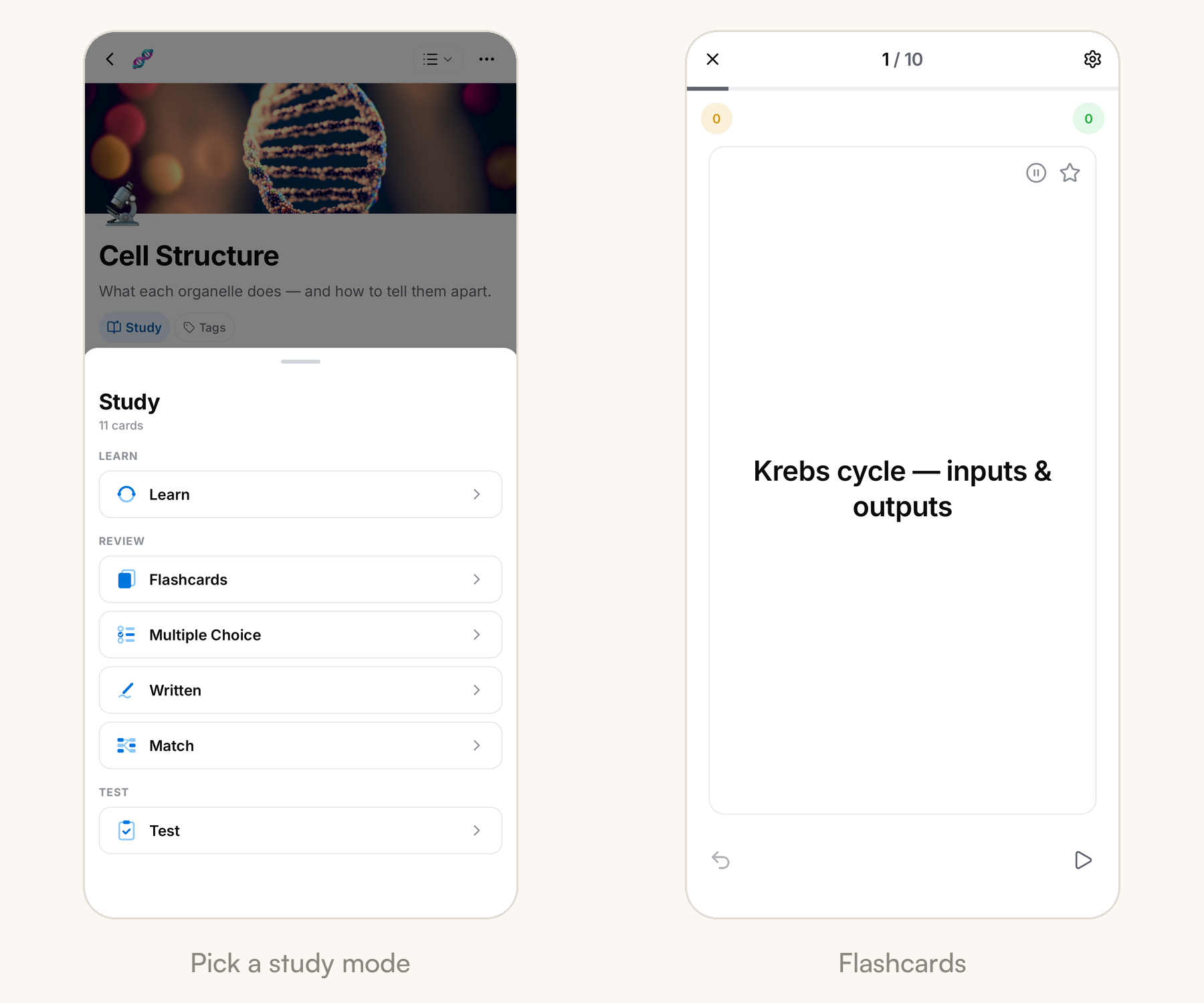
Fiszki są zrobione pod kciuki: stuknij, żeby odwrócić, potem przesuń w prawo, jeśli wiesz, albo w lewo, jeśli jeszcze się tego uczysz. Do czego służy każdy tryb, tłumaczy Jak uczyć się w Mento.
Twój dzień w Agendzie
Przycisk kalendarza na dolnym pasku otwiera Agendę: jeden ekran na dzisiaj. Na górze jest pasek dat, zaraz pod nim twoja notatka dzienna, dalej baner z liczbą kart gotowych do powtórki, a niżej wypisane zadania zaplanowane na ten dzień.
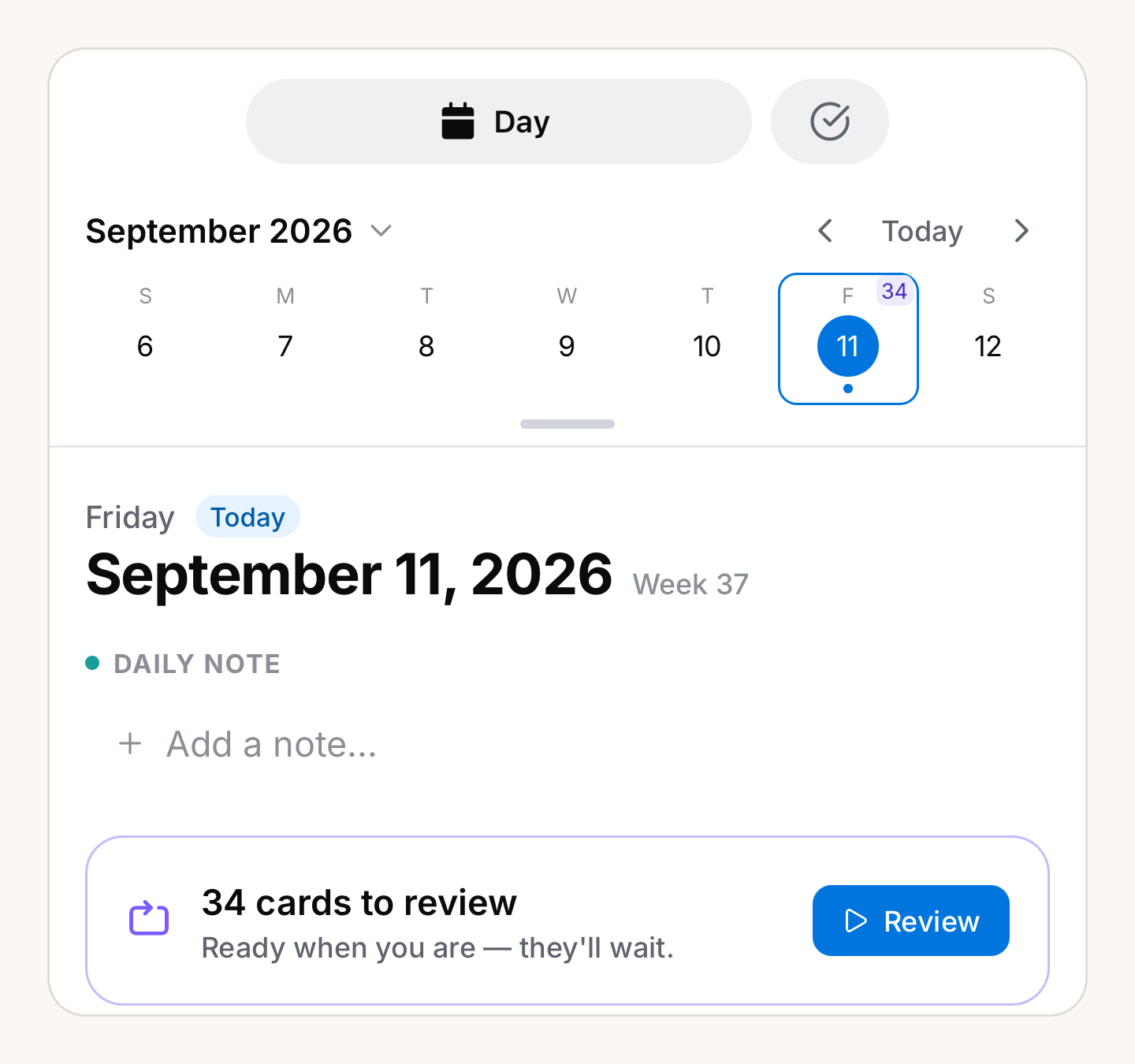
To ekran do sprawdzenia między zajęciami: zapisz notatkę dnia, zrób powtórki, odhacz to, co na dziś.
Na tablecie: twój kurs w zakładkach
Na iPadzie albo tablecie z Androidem aplikacja się rozciąga: dolny pasek zamienia się w boczny po lewej, a otwarte strony siadają w pasku zakładek u góry — przestrzeń, tematy, notatniki, karty — jak przeglądarka do twoich zajęć.
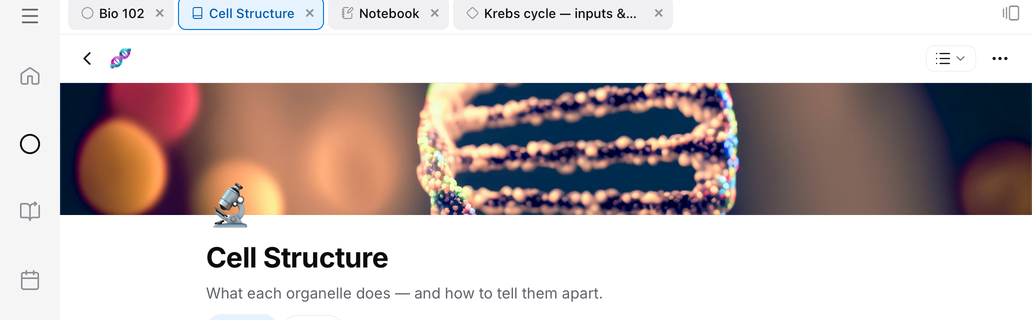
Zakładki zostają na miejscu między sesjami, więc jutro zaczyna się tam, gdzie kończy się dziś. Cały system — przypinanie, przegląd zakładek i chowanie paska — opisują Zakładki na iPadzie i tabletach.
Na tablecie: prawdziwe pismo odręczne
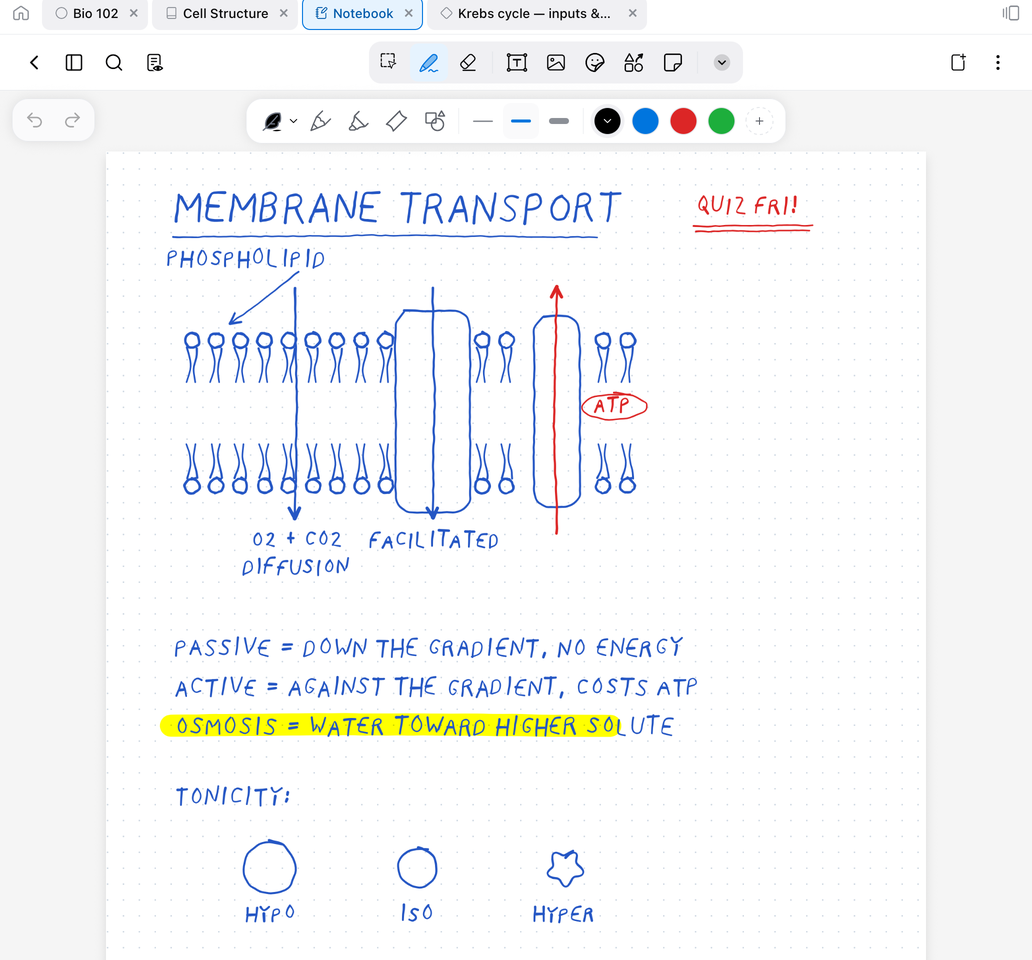
Tablety odblokowują też Notatnik — pełnoekranowe, papierowe strony zrobione pod Apple Pencil, S Pen albo dowolny rysik. Rób notatki z wykładu tuszem, opisuj PDF-y i pozwól AI odczytać twoje pismo w fiszki.
Częste pytania
Czy aplikacja w telefonie jest potrzebna, żeby korzystać z Mento? Nie — pełnym doświadczeniem jest aplikacja webowa. Telefon zarabia na swoje miejsce jako towarzysz do notowania i powtórek: jest przy tobie dokładnie wtedy, gdy pojawiają się notatki i nadchodzą powtórki.
Gdzie podziała się moja notatka? W Skrzynce, chyba że plakietka u góry ekranu notowania mówiła inaczej. Otwórz Skrzynkę z górnego wiersza ekranu Start — notatka będzie pierwszą kartą.
Czy aplikacja w telefonie jest darmowa? Tak. Jedno konto działa wszędzie, na tym samym planie — notowanie, notatki i nauka są częścią darmowego planu, na każdym urządzeniu.
Nie ma tu odpowiedzi?
FAQ odpowiada na najczęstsze pytania, a wszystkie sposoby kontaktu z nami znajdziesz na stronie kontaktu.