Notuj głosem
Aktualizacja · wrzesień 2026
Czasem mówienie idzie szybciej niż pisanie. Mento daje ci na to dwa sposoby: dyktowanie, które zamienia mowę w tekst w trakcie pisania, oraz notatki głosowe, które nagrywają to, co mówisz, i wracają jako uporządkowane notatki. To różne narzędzia na różne momenty i ten artykuł opisuje oba.
Jedna rzecz, o której ten artykuł nie jest: nagrywanie wykładu albo spotkania prowadzonego przez kogoś innego. To działa inaczej — zajrzyj do artykułu Nagrywaj zajęcia.
Dwa narzędzia, nie jedno
Dyktowanie to pisanie ustami. Słowa pojawiają się w polu, gdy mówisz, a ty poprawiasz je jak zwykle — to opcja na chwile, gdy masz zajęte ręce albo zdanie łatwiej powiedzieć, niż napisać.
Notatka głosowa to nagranie. Mówisz tak długo, jak potrzebujesz, a kiedy kończysz, Mento transkrybuje nagranie i spisuje je jako notatkę — podsumowanie, najważniejsze punkty i pełna transkrypcja. To opcja na myśl zbyt dużą, żeby wdyktować ją w jedno pole: luźny pomysł na spacerze, podsumowanie po zajęciach, plan, który właśnie obgadujesz.
Dobra zasada: jeśli normalnie to piszesz — dyktuj. Jeśli normalnie opowiadasz to znajomym — nagraj notatkę.
Dyktuj zamiast pisać
Najedź na pole tekstowe — w szybkiej notatce albo w otwartej karcie — a w jego rogu pojawi się mały mikrofon. Kliknij, mów, a twoje słowa wylądują w polu jako tekst. Ikona pulsuje na czerwono, kiedy słucha; kliknij ją ponownie, żeby przerwać.
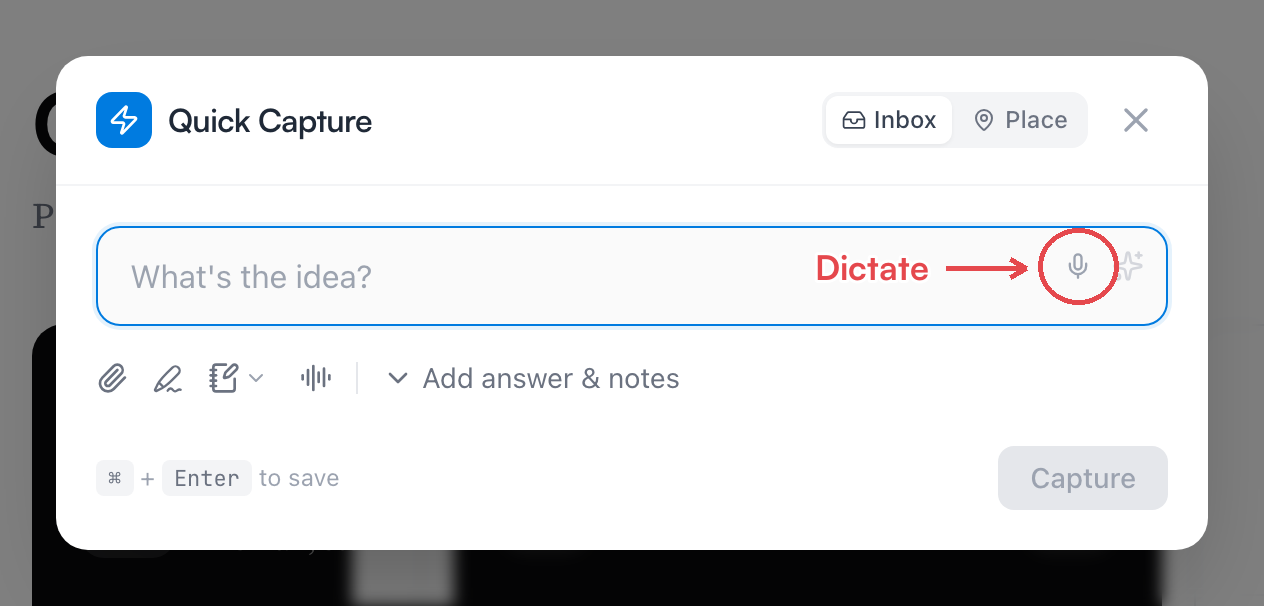
Kilka innych miejsc, gdzie go znajdziesz:
- W edytorze karty otwórz menu ⋯ obok pola i wybierz Podyktuj.
- W obszarze notatek wpisz
/i wybierz z menu Dyktowanie.
Dyktowanie korzysta z rozpoznawania mowy wbudowanego w przeglądarkę, więc jest darmowe i nie rusza twojego budżetu AI. Druga strona medalu: zależy od przeglądarki — działa w Chrome, Edge i Safari, a tam, gdzie przeglądarka tego nie potrafi, mikrofon po prostu się nie pojawia.
Nagraj notatkę głosową
Notatkę zaczniesz w większości miejsc, w których dodajesz notatki:
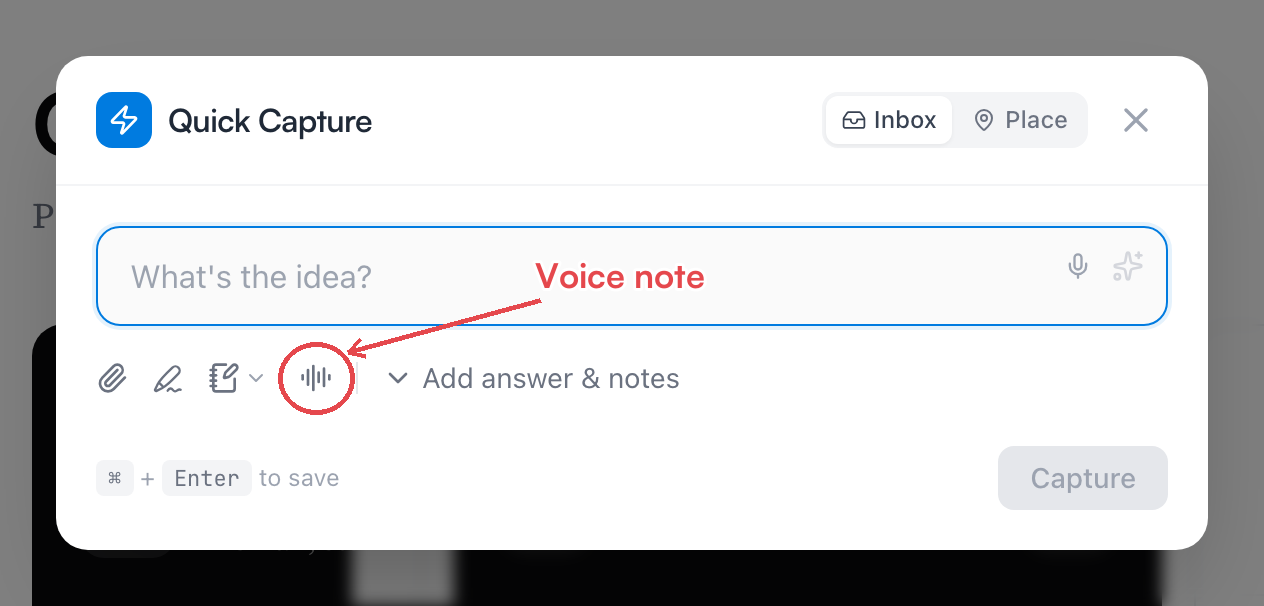
- Szybka notatka — kliknij ikonę głosu (Notatka głosowa). Najpierw zapisuje się twoja notatka, a zaraz potem rusza na niej nagrywanie.
- Temat albo Skrzynka — w polu dodawania otwórz Więcej sposobów dodawania i wybierz Notatka głosowa.
- Istniejąca karta — otwórz menu Dodaj grafikę, wybierz Notatka głosowa, a potem kliknij Nagrywaj. Notatki dopiszą się do tej karty.
W trakcie nagrywania na ekranie zostaje mały pasek dyktafonu. Nie musisz siedzieć nieruchomo: czytaj dalej, otwieraj inne notatki, chodź po aplikacji — nagranie idzie za tobą. Pasek ma przyciski Wstrzymaj i Zatrzymaj nagrywanie oraz ikonę kosza, jeśli chcesz wyrzucić nieudane podejście (najpierw zapyta; odrzucone nagranie przepada, nic nie zostaje zapisane ani transkrybowane).
Kiedy kończysz, Mento przesyła dźwięk, transkrybuje go i sam wpisuje wyniki do karty — nie ma osobnego kroku z zapisywaniem.
Uwaga: Karta trzyma jedno nagranie naraz. Jeśli zachowujesz dźwięk, zajmuje on jedyny slot załącznika karty — więc kolejne nagranie na tej samej karcie dopisze nowe notatki pod starymi, ale zastąpi zapisany dźwięk. Na drugą notatkę, którą chcesz zachować, zanotuj nową kartę.
Co z nagrania zostaje
Trzy przełączniki na dyktafonie decydują, w co zamieni się notatka:

- Transkrybuj — zamień dźwięk w tekst. Domyślnie włączone.
- Podsumuj — niech AI spisze transkrypcję jako uporządkowane notatki, zamiast zostawiać ci ścianę tekstu. Domyślnie włączone.
- Zapisz audio — zachowaj samo nagranie na karcie. Domyślnie wyłączone: kiedy tekst jest gotowy, dźwięk znika, chyba że poprosisz o jego zachowanie.
Jest też wybór stylu podsumowania — Styl proponuje Protokół ze spotkania, Notatki z wykładu, Lista zadań albo własną instrukcję twoimi słowami — oraz opcja Potem uruchom przepływ…, która puszcza jeden z twoich przepływów AI na transkrypcji, gdy tylko będzie gotowa.
Każde z tych ustawień zmienisz w trakcie nagrywania; liczy się to, jak stoją w chwili zatrzymania.
Co wraca
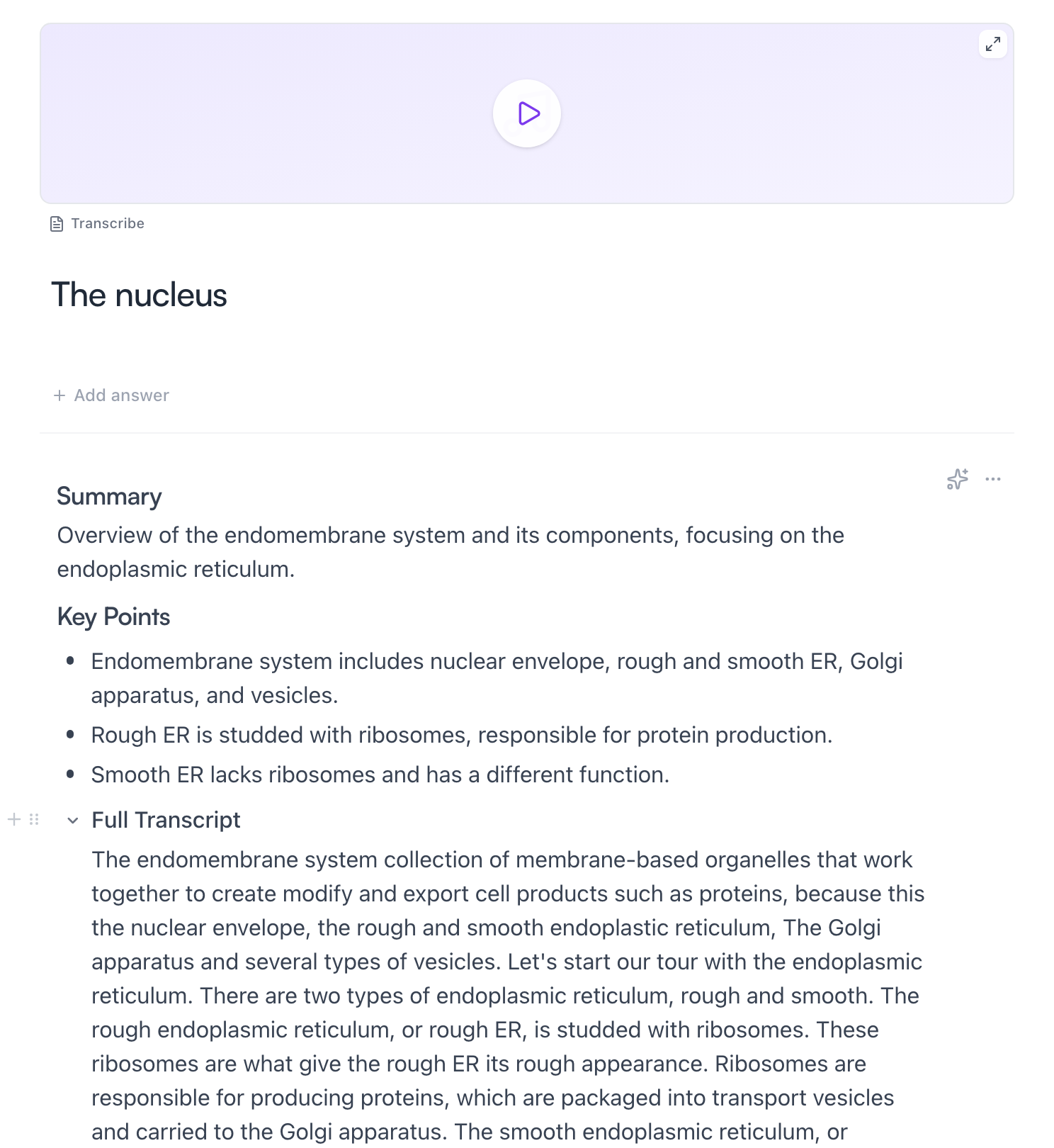
Wyniki lądują w notatkach karty: krótkie podsumowanie, najważniejsze punkty, zadania, jeśli o jakichś wspominasz, i pełna transkrypcja schowana w zwijanej sekcji na końcu. Jeśli karta miała już notatki, nowy materiał dopisuje się pod nimi — nic nie zostaje nadpisane. Mów w dowolnym języku; notatki wracają w tym, w którym mówisz.
Na telefonie
Aplikacja mobilna też nagrywa notatki głosowe, z tymi samymi opcjami — i tak jak w przeglądarce, nagranie leci dalej, kiedy chodzisz po aplikacji. To zresztą najbardziej naturalne miejsce dla takich notatek: myśli lubią przychodzić w drodze do domu, a nie przy biurku.
Gdy piszesz kartę, oba narzędzia siedzą na pasku tuż nad klawiaturą:
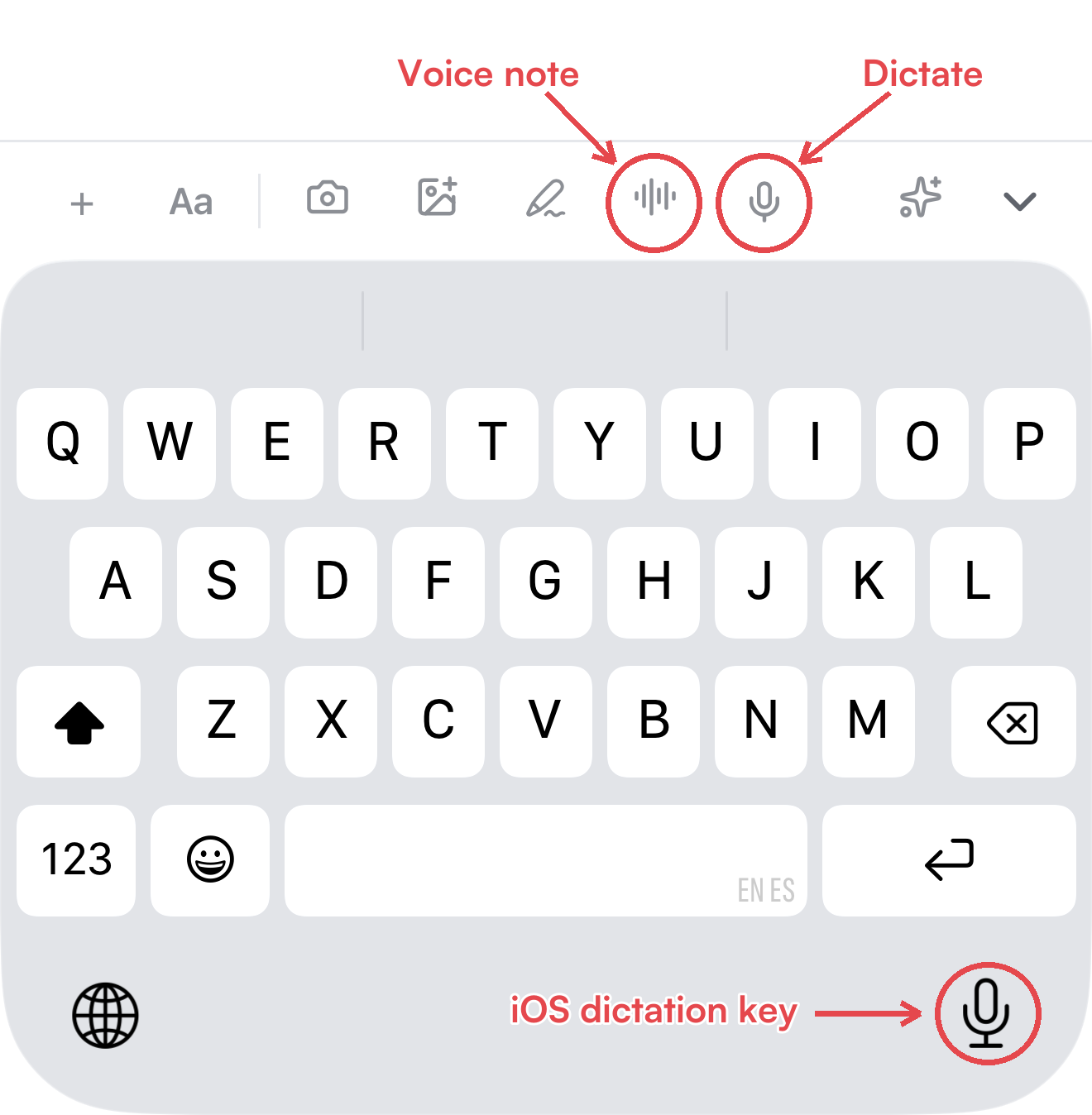
- Przycisk z falą dźwiękową zaczyna notatkę głosową na karcie, którą właśnie piszesz.
- Mikrofon obok to dyktowanie. Korzysta z rozpoznawania mowy samego telefonu, więc — jak w przeglądarce — jest darmowe, a język, którego ma słuchać, wybierasz sam.
Jest jeszcze trzeci mikrofon, łatwy do przeoczenia — mnóstwo osób używa iPhone’a latami i go nie zauważa. Sama klawiatura ma klawisz dyktowania, w prawym dolnym rogu obok spacji. To nie jest funkcja Mento — pisze w dowolnym polu w dowolnej aplikacji i właśnie dlatego warto o nim wiedzieć.
Koszty i limity
Dyktowanie jest darmowe — nigdy nie rusza twojego budżetu AI.
Transkrypcja i podsumowanie notatki to akcje AI, a dłuższe nagrania zużywają więcej budżetu. Jeśli budżet się skończy, nagrywanie i tak działa: notatka zapisuje się na karcie jako dźwięk, a Transkrybuj naciśniesz później. Dźwięk, który ma już transkrypcję, nigdy nie jest naliczany drugi raz.
Pojedyncze nagranie może trwać do 20 minut w darmowym planie; Pro wydłuża to do 90 minut.
Częste pytania
Czy muszę mówić po angielsku? Nie. Transkrypcja sama wykrywa język, a podsumowanie powstaje w tym samym języku.
Mam już plik dźwiękowy — czy Mento go przepisze? Tak. W menu Więcej sposobów dodawania wybierz Prześlij plik i wskaż nagranie. Plik dźwiękowy przechodzi tę samą ścieżkę transkrypcji i podsumowania co nagranie na żywo.
Dlaczego nie widzę mikrofonu do dyktowania? Twoja przeglądarka prawdopodobnie nie obsługuje rozpoznawania mowy (na przykład Firefox). Notatki głosowe działają wszędzie — tylko dyktowanie zależy od przeglądarki.
Dalej
Pisz i formatuj notatki
Edytor tekstu w każdej karcie — nagłówki, listy, pola wyboru, zadania, bloki kodu, tabele i menu „/”, które wstawia to wszystko.
Nie ma tu odpowiedzi?
FAQ odpowiada na najczęstsze pytania, a wszystkie sposoby kontaktu z nami znajdziesz na stronie kontaktu.