Szybka notatka i Skrzynka
Za darmoWeb i mobile
Aktualizacja · wrzesień 2026
Jesteś w środku czegoś — wykładu, lektury, innej notatki — i pojawia się myśl, której nie chcesz zgubić. Szybka notatka to sposób, żeby ją zapisać bez przerywania tego, co robisz. Skrzynka jest miejscem, w którym ta myśl czeka, aż znajdziesz chwilę, żeby ją uporządkować.
Ten artykuł opisuje jedno i drugie: jak notować z dowolnego miejsca, co można wrzucić do notatki i jak później opróżnić Skrzynkę — ręcznie albo z pomocą AI.
Notuj z dowolnego miejsca
Szybką notatkę otwierasz na dwa sposoby i oba są dostępne zawsze:
- Naciśnij ⌘ K (Mac) albo Ctrl K (Windows).
- Kliknij okrągły przycisk unoszący się w prawym dolnym rogu.
Oba otwierają to samo okno Szybka notatka na wierzchu tego, co akurat robisz. Wpisz myśl, naciśnij ⌘ Enter (albo kliknij Zanotuj) i wracasz do swojej roboty. Notatka ląduje w Skrzynce — nie musisz jej nazywać, układać ani niczego rozstrzygać.
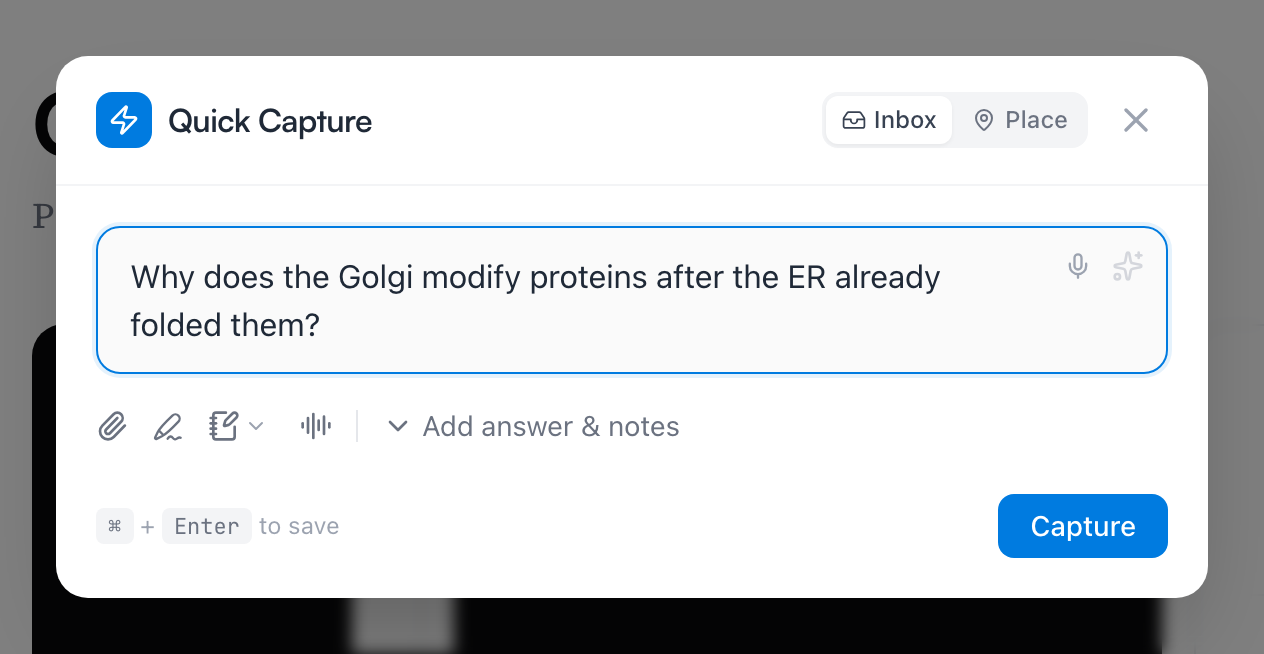
I to cały nawyk: dwie sekundy na wyrzucenie myśli z głowy, zero decyzji.
Co może trafić do notatki
Większość notatek to jedna linijka tekstu, ale okno przyjmie więcej, kiedy trzeba:
- Obraz albo plik. Kliknij spinacz albo po prostu przeciągnij plik na okno. Obrazy, filmy, pliki dźwiękowe i PDF-y — wszystko działa.
- Szkic. Ikona pióra otwiera małe płótno, żeby dało się narysować zamiast pisać.
- Notatka głosowa. Ikona głosu zapisuje notatkę i od razu zaczyna nagrywanie — przydaje się, gdy mówienie idzie szybciej niż pisanie. Więcej o tym w artykule Notuj głosem.
- Twój głos jako tekst. Najedź na dowolne pole, a zobaczysz mikrofon — kliknij go, żeby dyktować zamiast pisać.
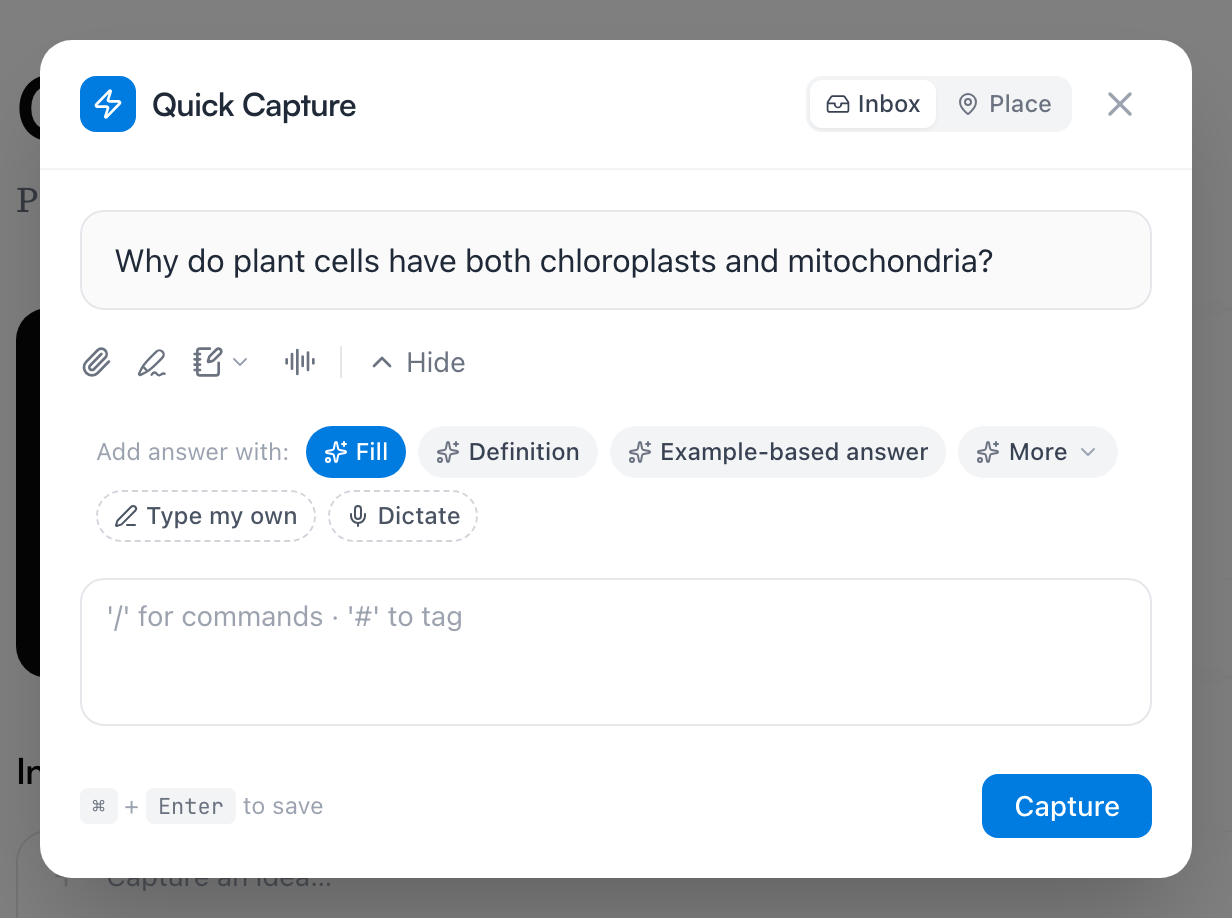
- Odpowiedź i notatki. Kliknij Dodaj odpowiedź i notatki, jeśli już wiesz, jak to ma wyglądać jako fiszka — pomysł staje się pytaniem, a + Dodaj odpowiedź otwiera pod nim pole odpowiedzi. Wpisz odpowiedź albo najedź na pole: Uzupełnij prosi AI o napisanie jej na podstawie pomysłu (świetne przy definicjach), a mała ikona iskierek podpowiada snippety takie jak Definicja albo Odpowiedź na przykładzie, które mówią AI, jakiego kształtu oczekujesz. Poniżej pojawia się pole notatek na wszystko inne.
Wybór miejsca
Na górze okna są dwie opcje: Skrzynka i Miejsce.
Skrzynka jest domyślna i przez większość czasu to właściwy wybór. Nie musisz wiedzieć, gdzie coś należy, żeby to zanotować.
Miejsce jest na chwile, gdy już wiesz. Pozwala wybrać przestrzeń, temat i sekcję oraz dodać tagi — a zaczyna od tego, gdzie akurat jesteś w aplikacji, więc jeśli notujesz coś z wnętrza tematu, zwykle celuje już we właściwy punkt.
Wskazówka: Nic nie jest na stałe. Jeśli coś ułożysz, a potem zmienisz zdanie, zawsze możesz to przenieść.
Notowanie tam, gdzie już jesteś
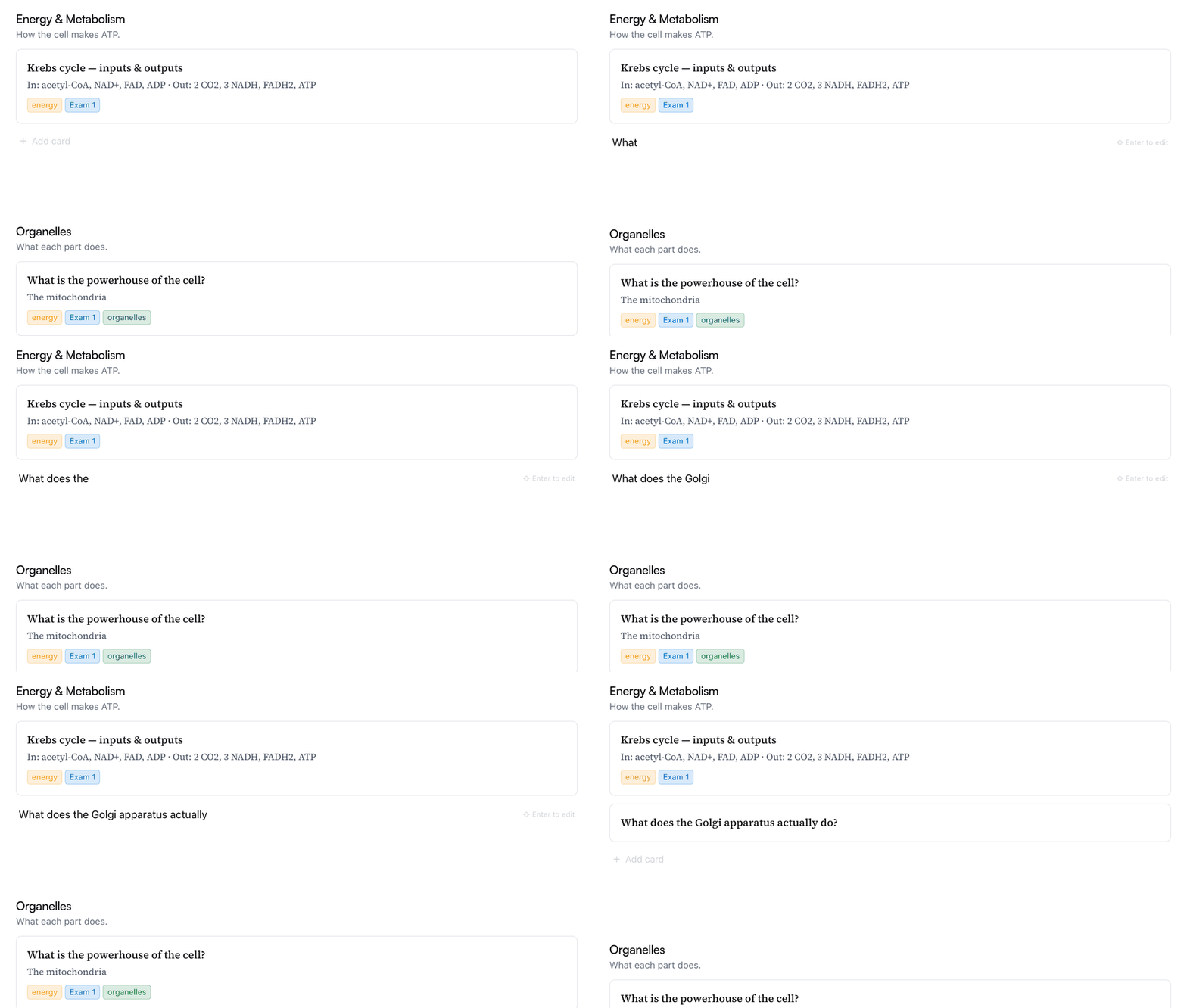
Szybka notatka to nie jedyne drzwi. Każdy temat i każda sekcja kończy się wierszem + Dodaj kartę, a strona przestrzeni ma taki sam wiersz na szybkie karty. Kliknij, wpisz pomysł i naciśnij Enter — karta powstaje od razu w tej sekcji, bez przystanku w Skrzynce. Naciśnij ⇧ Enter, żeby od razu przejść do edycji nowej karty, z tym samym polem odpowiedzi, notatkami i tagami co każda inna karta.
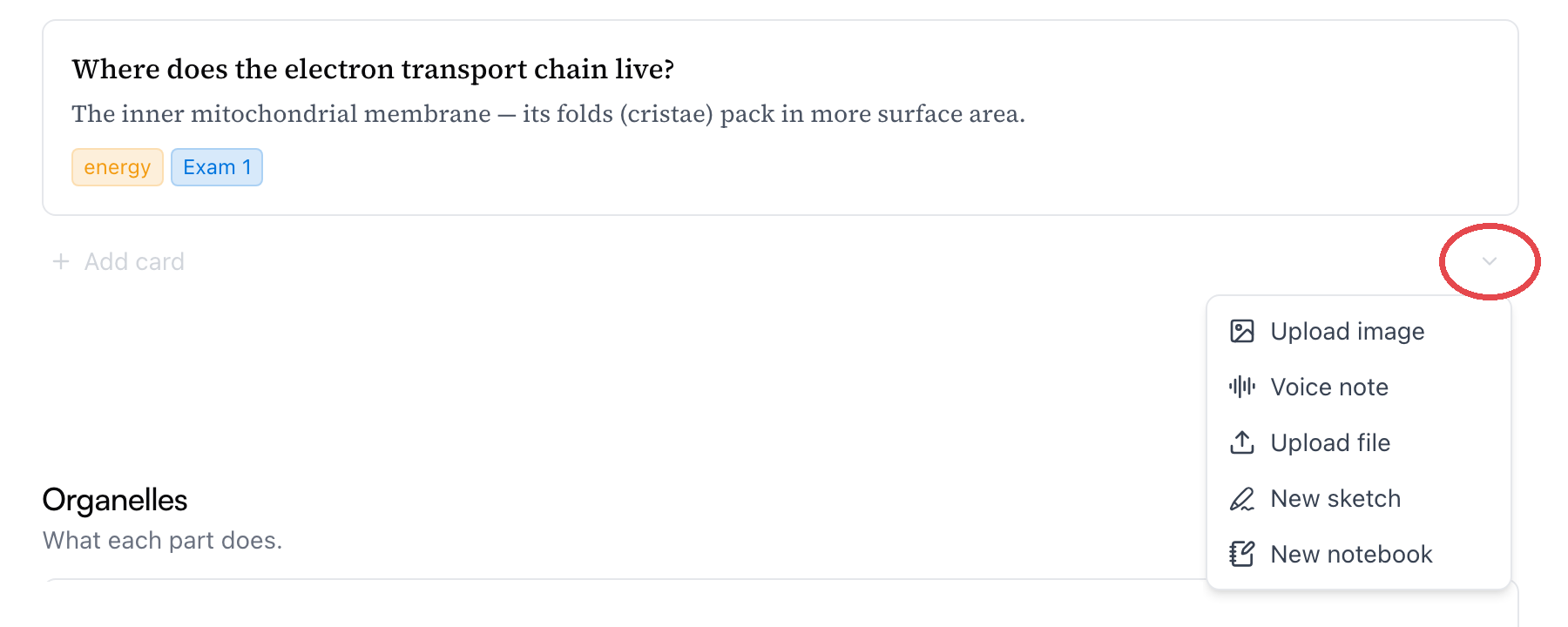
Wiersz przyjmuje nie tylko tekst. Małe ⌄ na jego prawym końcu otwiera więcej sposobów dodawania — prześlij obraz albo dowolny inny plik, zacznij notatkę głosową, otwórz nowy szkic albo utwórz nowy notatnik. Cokolwiek wybierzesz, zamieni się w kartę w tej samej sekcji.
Więc kiedy przeglądasz temat i przychodzi ci do głowy pytanie, ⌘ K wcale nie jest potrzebne — dodaj kartę tam, gdzie już patrzysz. Szybka notatka i Skrzynka są na momenty, w których akurat nie jesteś na miejscu.
Notowanie na telefonie
W aplikacji mobilnej notujesz przyciskiem + na środku dolnego paska. Otwiera pełnoekranową notatkę zamiast małego okna, ale części są te same, które znasz z przeglądarki:
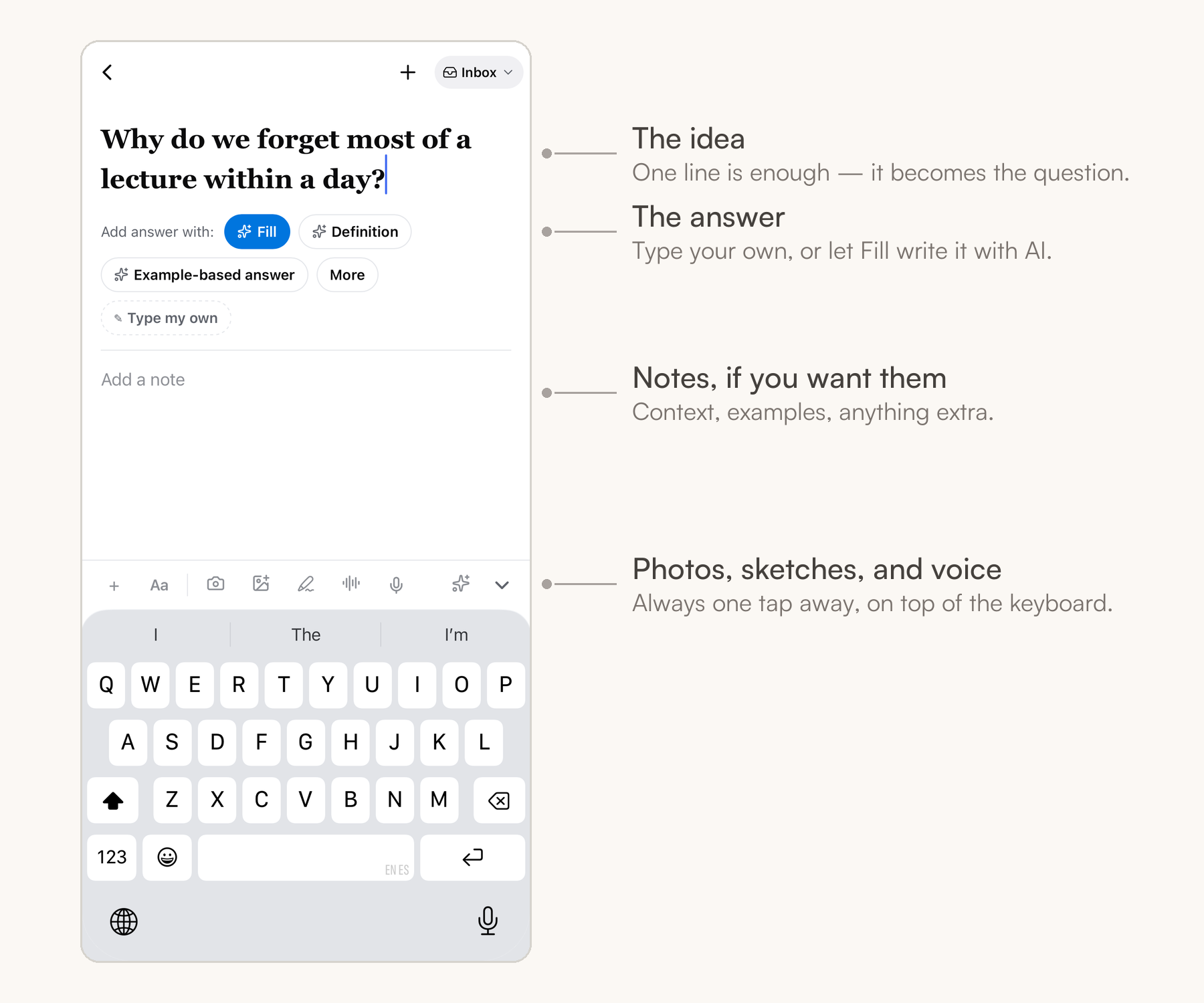
Wpisz pomysł i gotowe — to cała robota. Jeśli chcesz więcej, stuknij + Dodaj odpowiedź, a pojawi się rząd przycisków — Uzupełnij, Definicja, Wpiszę własną — a pole notatki przyjmie wszystko inne.
Wskazówka: Rząd ikon nad klawiaturą to szybki pas do multimediów: aparat, galeria, szkic, notatka głosowa i dyktowanie są o jedno stuknięcie w trakcie pisania — najszybszy sposób, żeby zachować tablicę albo slajd, zanim zniknie.
Z telefonu możesz też Skanuj notatki — wyceluj aparat w pismo odręczne albo wydrukowaną stronę, a Mento wczyta tekst do twojej notatki.
Przycisk u góry pokazuje, dokąd trafi notatka — Skrzynka, chyba że otwierasz notowanie z wnętrza przestrzeni. Stuknij go, żeby wybrać inne miejsce, nawet po tym, jak notatka się zapisze; Mento po prostu ją przeniesie.
Zapisywanie zadania
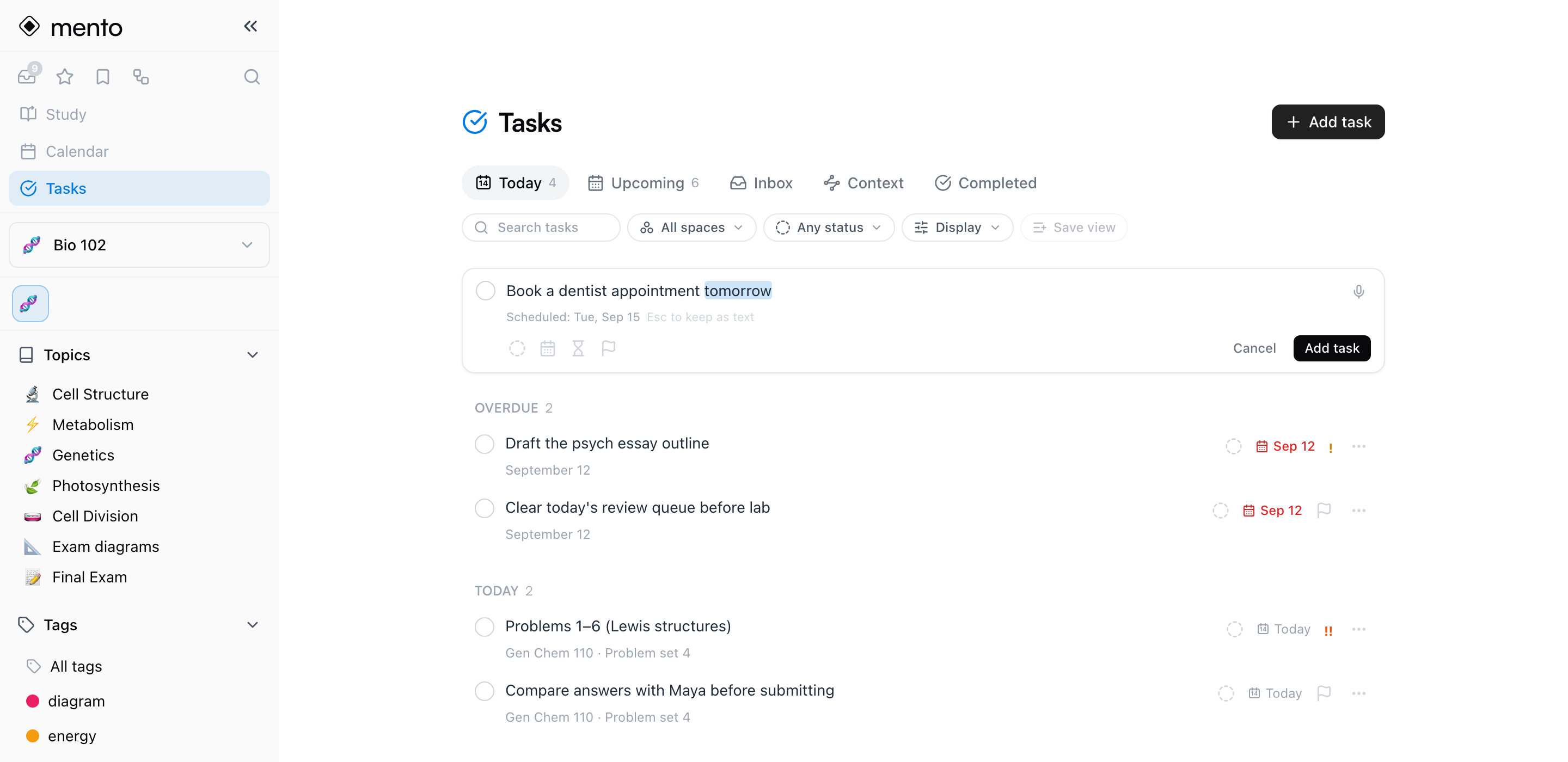
Czasem to, co trzeba wyrzucić z głowy, nie jest pomysłem — tylko czymś do zrobienia: „Umówić się do dentysty na jutro”. Zadania mają własne szybkie wejście, równie szybkie:
- W przeglądarce otwórz Zadania na pasku bocznym i kliknij Dodaj zadanie. Datę możesz wpisać prosto w linii — wpisz „Umówić się do dentysty na jutro”, a Mento zaplanuje zadanie na jutro — a pole zostaje otwarte, więc możesz dodać kilka pod rząd.
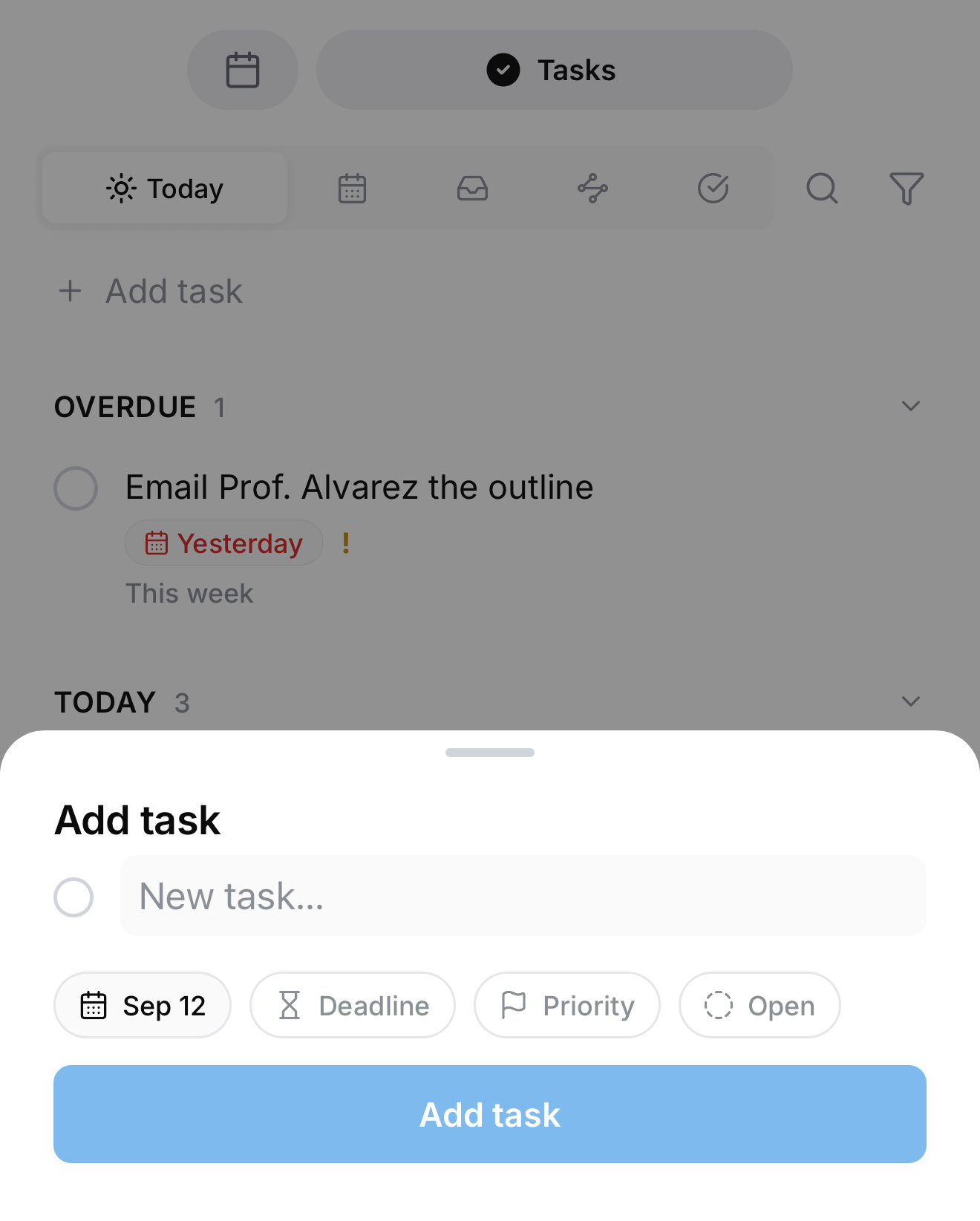
- Na telefonie zadania mieszkają w zakładce Agenda: otwórz widok Zadania i stuknij okrągły przycisk + w rogu. Albo z dowolnego miejsca naciśnij i przytrzymaj środkowy + na dolnym pasku — krótkie stuknięcie zapisuje notatkę, przytrzymanie dodaje zadanie.
I tak jak notatki, zadania mają własną skrzynkę: wszystko, co dodasz bez daty, czeka w zakładce Skrzynka na stronie Zadania, aż jakąś wybierzesz.
Uwaga: Zadania są częścią Pro — i potrafią dużo więcej: daty i powtarzanie, przypomnienia, priorytety, statusy i strona Zadania. Zadania w Mento opisuje wszystko.
Skrzynka
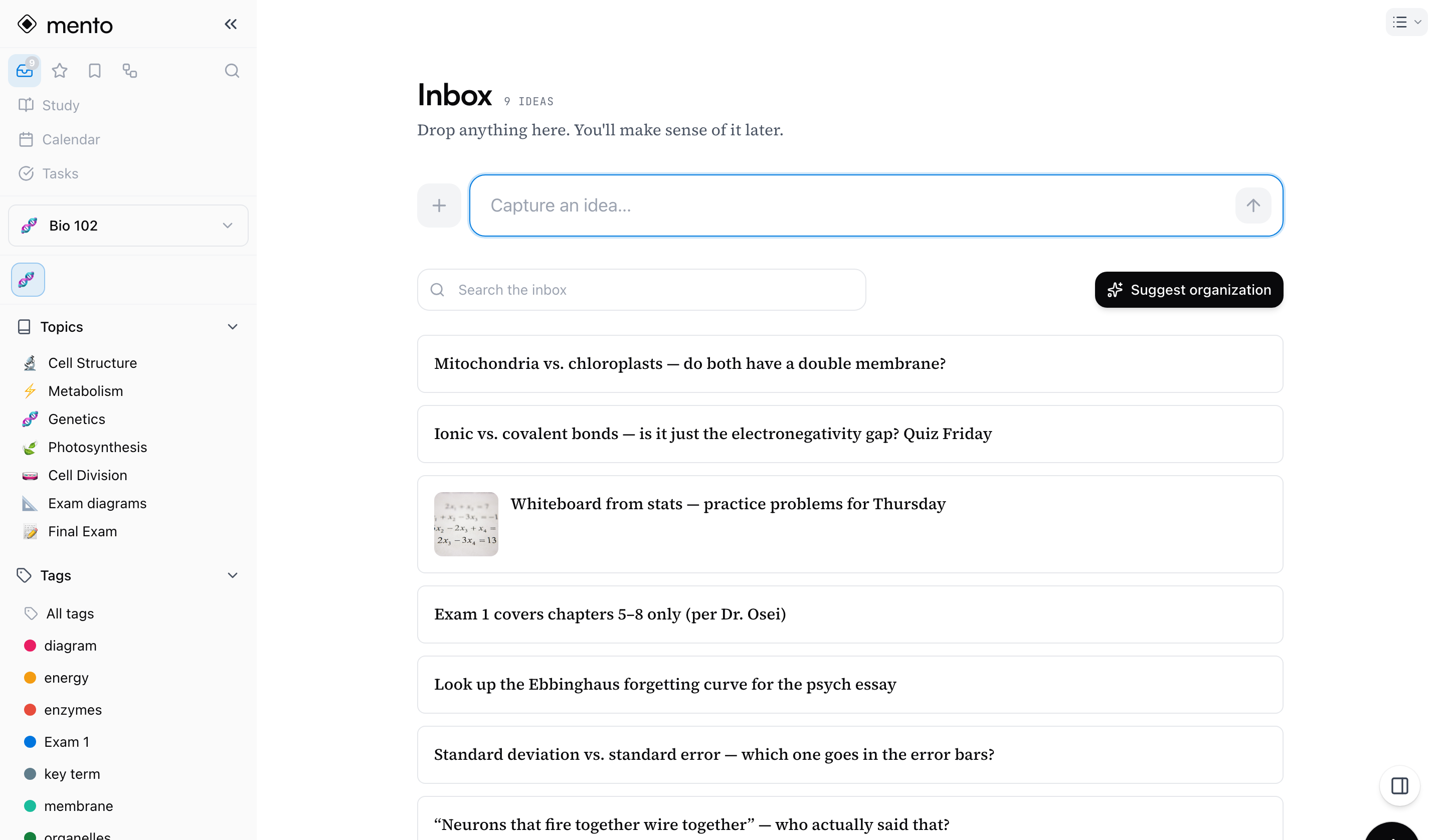
Skrzynka mieszka w lewym pasku bocznym, z małym licznikiem obok, żeby było widać, kiedy zaczyna się zbierać. Strona główna pokazuje trzy ostatnie rzeczy, a pełna strona jest pod Skrzynka — jej podtytuł ujmuje to najlepiej: „Wrzucaj tu cokolwiek. Sens nadasz temu później”.
Kilka rzeczy wartych wiedzy:
- Rzeczy w Skrzynce to zwykłe notatki. Kliknij, żeby otworzyć, edytować albo dopisać. Na górze strony jest też pole do notowania od razu.
- Da się je przeszukiwać — karty ze Skrzynki pojawiają się w wyszukiwaniu jak wszystkie inne, co się przydaje, gdy stos rośnie.
- Przeniesienie to jedno działanie. Najedź na kartę i kliknij Przenieś (jest też w menu ⋯ karty), a potem wybierz przestrzeń i temat.
- Pełna Skrzynka to nie problem. Robi dokładnie swoje: łapie rzeczy, dzięki czemu nie trzeba przerywać myśli i sortować. Nie czuj się do tyłu tylko dlatego, że coś się nazbierało.
Niech AI to poukłada
Kiedy stos urośnie na tyle, że układanie ręcznie robi się męczące, kliknij Zaproponuj organizację na górze strony Skrzynki. (Gdy masz już kilka rzeczy, strona główna proponuje to samo jako „Pozwól AI uporządkować twoją skrzynkę”).
Wygląda to tak:
- Ustal zasady. Wybierz, do których przestrzeni AI może układać i czy może proponować nowe tematy albo tagi. Jeśli nie wiesz, domyślne ustawienia są w porządku.
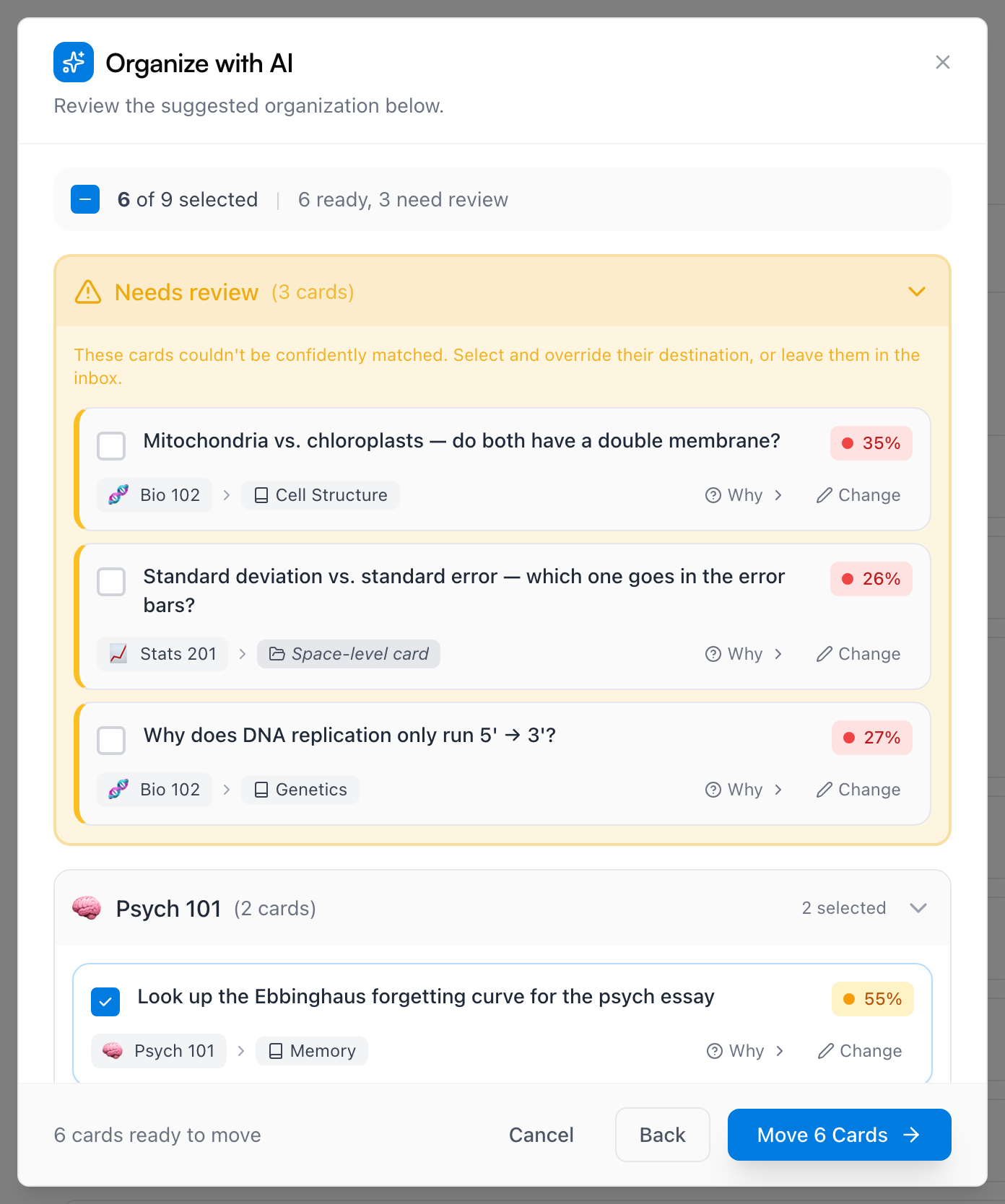
- AI czyta twoją skrzynkę i proponuje miejsce dla każdej karty — przestrzeń, temat i sekcję, wraz z oceną pewności. Kliknij Why przy dowolnej propozycji, żeby zobaczyć uzasadnienie.
- Ty sprawdzasz. Propozycje, których AI jest pewne, są zaznaczone z góry; wszystko, co budzi wątpliwości, ląduje z boku jako „wymaga przeglądu” i zostaje w Skrzynce, chyba że zdecydujesz inaczej. Przyciskiem Change wybierzesz inne miejsce samodzielnie, a resztę po prostu odznacz.
- Przenieś. Układane są tylko te karty, które zostawiasz zaznaczone. Nic się nie rusza, zanim nie zobaczysz, dokąd zmierza.
Możesz to uruchamiać, jak często chcesz — niektórzy czyszczą tak skrzynkę raz w tygodniu.
Częste pytania
Czy wszystko musi przechodzić przez Skrzynkę? Nie. Jeśli jesteś już w temacie, wiersz + Dodaj kartę tworzy karty dokładnie tam, gdzie patrzysz, a opcja Miejsce w szybkiej notatce układa je od ręki. Skrzynka jest na momenty, w których decydowanie, dokąd coś trafia, tylko by cię spowolniło.
Czy muszę ją regularnie opróżniać? Nie ma takiej zasady. Jedni układają wszystko codziennie, inni pozwalają temu urosnąć i przed sesją nauki puszczają porządkowanie AI. Notatki w Skrzynce są bezpieczne — nigdzie się nie wybierają.
Czy da się notować bez dotykania myszy? Tak — ⌘ K (albo Ctrl K), żeby otworzyć, tekst, ⌘ Enter, żeby zapisać. Myśl złapiesz w połowie zdania i prawie nie opuścisz dokumentu.
Dalej
Notuj głosem
Dyktuj zamiast pisać albo nagrywaj notatki głosowe, które wracają jako uporządkowane notatki — z transkrypcją, a jeśli chcesz, także z dźwiękiem.
Nie ma tu odpowiedzi?
FAQ odpowiada na najczęstsze pytania, a wszystkie sposoby kontaktu z nami znajdziesz na stronie kontaktu.