Notatka dzienna i kalendarz
Za darmoWeb i mobile
Aktualizacja · wrzesień 2026
Każdy dzień dostaje w Mento własną stronę. Notatka dzienna to miejsce, w którym zbierają się myśli, zapiski i zadania danego dnia, a kalendarz rozkłada twoje dni tak, że cały tydzień — zajęcia, egzaminy, terminy — widać w jednym miejscu. Ten przewodnik opisuje jedno i drugie oraz to, jak działają razem.
Notatka dzienna
Kliknij Kalendarz na lewym pasku bocznym, a otworzy się dzisiejszy dzień z datą w nagłówku. Na górze dnia siedzi sekcja Notatka dzienna. W dniu, w którym nic jeszcze nie napiszesz, to jedna cicha linia: Dodaj notatkę…

Kliknij ją, a w tym samym miejscu pojawi się edytor. Notatka powstaje w chwili, gdy zaczynasz pisać — jeśli klikniesz i odejdziesz, nic nie zapisując, nic nie zostanie utworzone, więc twój dziennik nigdy nie zapełni się pustymi stronami. Wszystko zapisuje się w trakcie pisania.
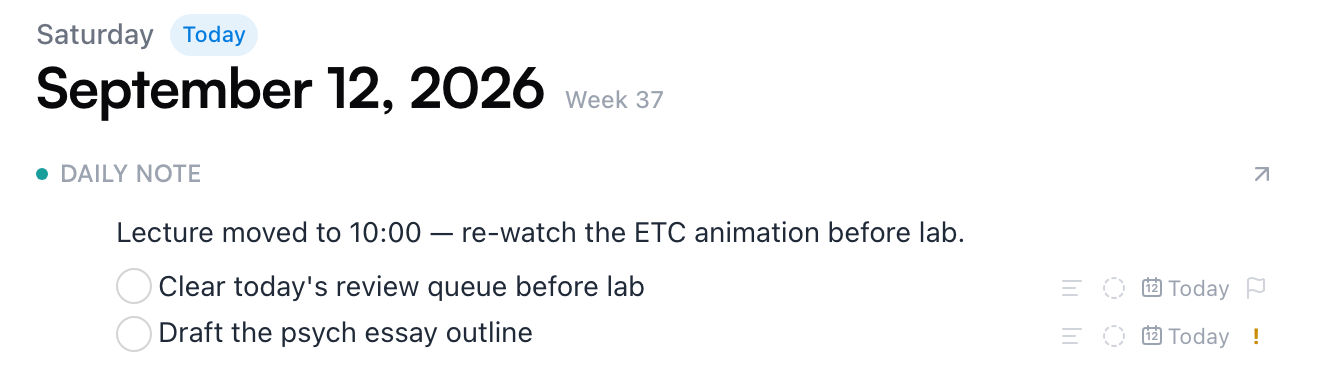
Notatka dzienna to prawdziwa notatka, w tym samym edytorze, którego używasz wszędzie indziej — nagłówki, pola wyboru i formatowanie działają tak samo. Nie mieszka w żadnej z twoich przestrzeni: należy do samego dnia. I nie musi być o tym dniu — to po prostu strona, która zawsze jest pod ręką, kiedy masz coś do zapisania.
Dwie rzeczy sprawiają, że notatki dzienne są szczególnie przydatne:
- Pola wyboru to prawdziwe zadania. Pole wyboru w notatce dziennej działa jak w każdej innej notatce — trafia na twoją stronę Zadania, a mały chip kalendarza w jego wierszu nadaje mu datę. (Aby dodać zadanie od razu zaplanowane na dany dzień, użyj zamiast tego linii Dodaj zadanie na liście zadań tego dnia.)
- To „gdzieś” dla myśli o kształcie dnia. „Wykład przeniesiony na 10:00”, „kartkówka obejmuje rozdziały 5–8” — notatki, które dziwnie czułyby się wewnątrz tematu kursu, dostają oczywisty dom.
Uwaga: Działa to również w drugą stronę — dodaj zadanie ze strony Zadania, a zostanie wpisane w dzisiejszą notatkę dzienną. Każde zadanie mieszka w notatce, a notatka dzienna jest domyślnym domem.
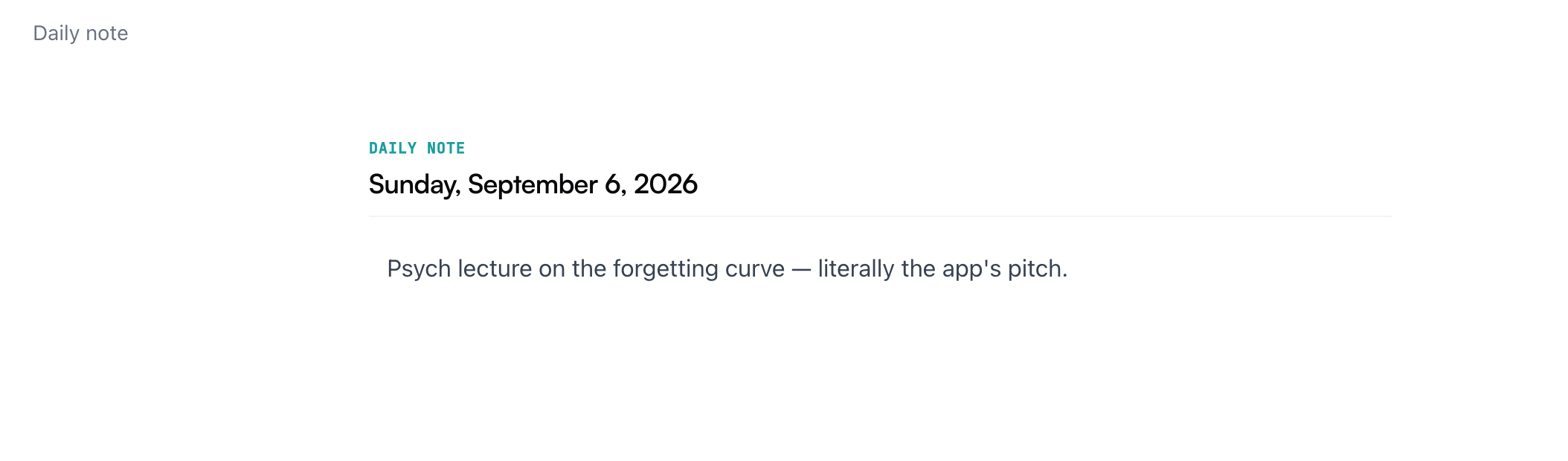
Aby zobaczyć notatkę jako pełną stronę — albo odłożyć ją gdzieś na miejsce — kliknij małą strzałkę (Otwórz notatkę dzienną) przy prawej krawędzi nagłówka sekcji.
Jak czytać kalendarz
Kalendarz to jeden widok na wszystko, co robisz w Mento, we wszystkich przestrzeniach naraz. Wybrany dzień jest dużą kolumną; po prawej mini-miesiąc pokazuje kształt twoich tygodni:
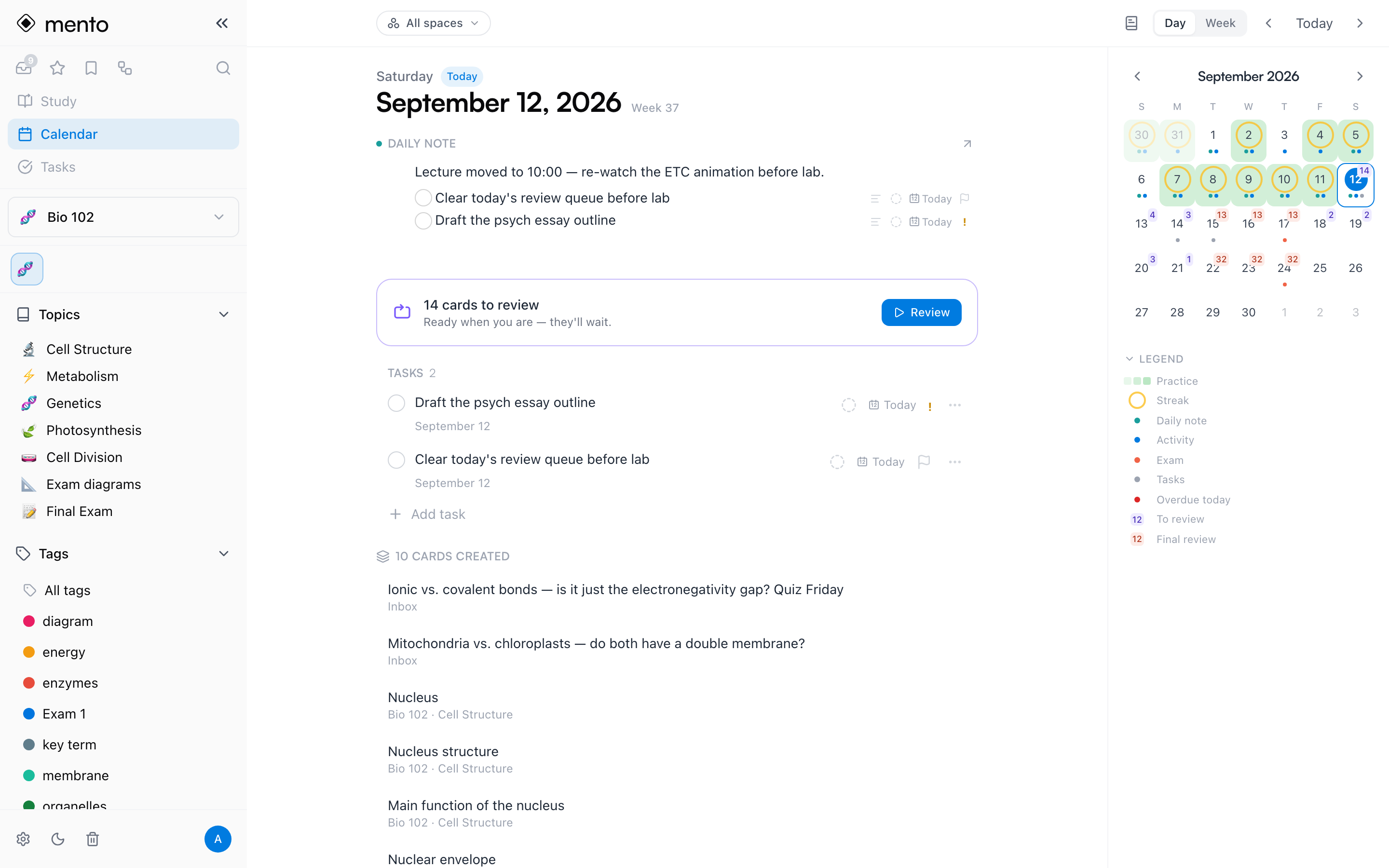
Minione dni pokazują, co się wydarzyło: zielony odcień dla dni z praktyką (ciemniejszy = więcej kart), bursztynowy pierścień dla dni, które utrzymały serię, i małe kropki — turkusowa dla notatki dziennej, niebieska dla aktywności takiej jak nowe karty czy testy, koralowa dla egzaminu. Nadchodzące dni pokazują, co przed tobą: fioletową liczbę kart zaplanowanych do powtórki i koral dla egzaminów. Legenda pod miesiącem nazywa każde oznaczenie, a kiedy już je znasz, możesz ją zwinąć.
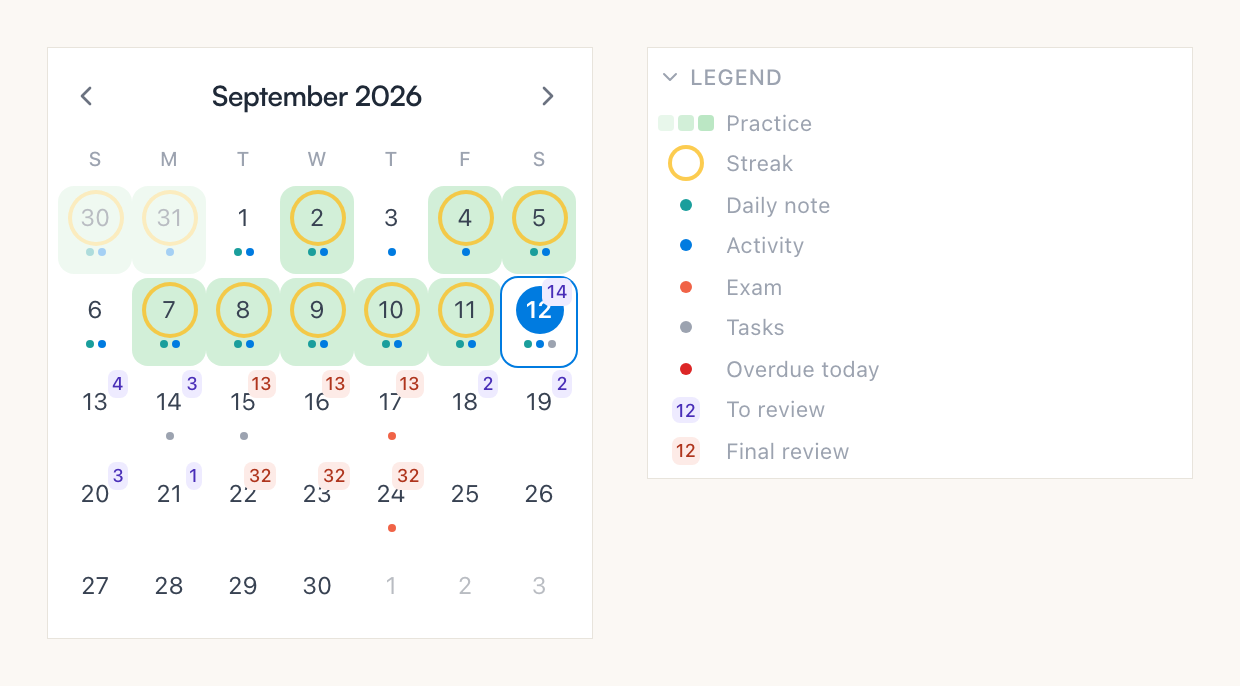
Pod nagłówkiem z datą wybrany dzień zbiera wszystko w jeden strumień:
- Egzaminy. Temat z datą egzaminu pokazuje się tego dnia na koralowo. Datę ustawiasz z menu ⋯ tematu → Data egzaminu; o tym, co ona zmienia, więcej w Jak uczyć się w Mento.
- Powtórki. Dni z zaplanowanymi powtórkami pokazują, ile kart jest gotowych. Liczby są prawdziwe, nie prognozowane — każda powtórka planuje kolejną, więc przyszłe dni zapełniają się w miarę, jak ćwiczysz. Dziś sesję uruchamia przycisk Powtórz. Karty, które czekają, nie robią się czerwone ani nie piętrzą się jako „zaległe” — jak mówi kalendarz: poczekają, aż zechcesz.
- Zadania (część Pro). Wszystko zaplanowane na ten dzień, z linią Dodaj zadanie, żeby planować prosto na datę.
- Co udało się zrobić. Przećwiczone karty, utworzone karty, edytowane strony notatnika i testy rozwiązane tego dnia — każdy wiersz prowadzi z powrotem do oryginału.
Wybierz dzień z egzaminem, a zobaczysz kształt rozbiegu — sam egzamin, zaplanowane na ten dzień powtórki i ostatnie podejście, które Mento planuje tuż przed nim:
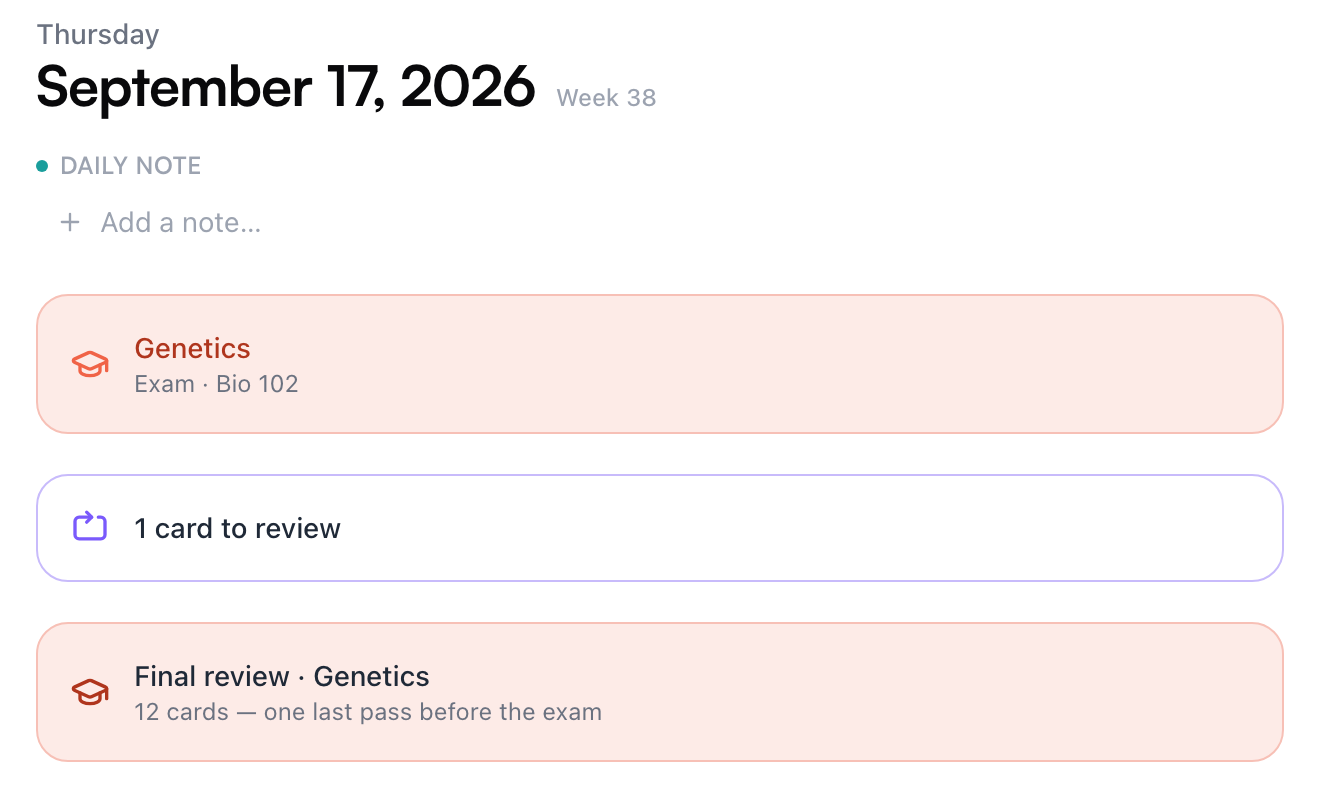
Dni tuż przed tobą oferują Ucz się na zapas zamiast Powtórz — to przeciąga powtórki z najbliższych dni do przodu (część Pro):

Poruszanie się: kliknij dowolny dzień w mini-miesiącu, użyj strzałek ‹ › obok Dzisiaj na górnym pasku albo klawiatury — ← i → przesuwają o dzień, Shift + ←/→ o miesiąc, a T wraca do dzisiaj.
Filtruj po przestrzeni
Domyślnie kalendarz pokazuje naraz wszystkie twoje przestrzenie. Aby zobaczyć świat jednego kursu, kliknij chip Wszystkie przestrzenie na górnym pasku i zaznacz przestrzeń — albo kilka. Egzaminy, powtórki, zadania i utworzone karty zawężają się do tych kursów, zarówno w widoku Dzień, jak i Tydzień, a chip pokazuje, na co patrzysz (Bio 102 albo 2 przestrzenie):
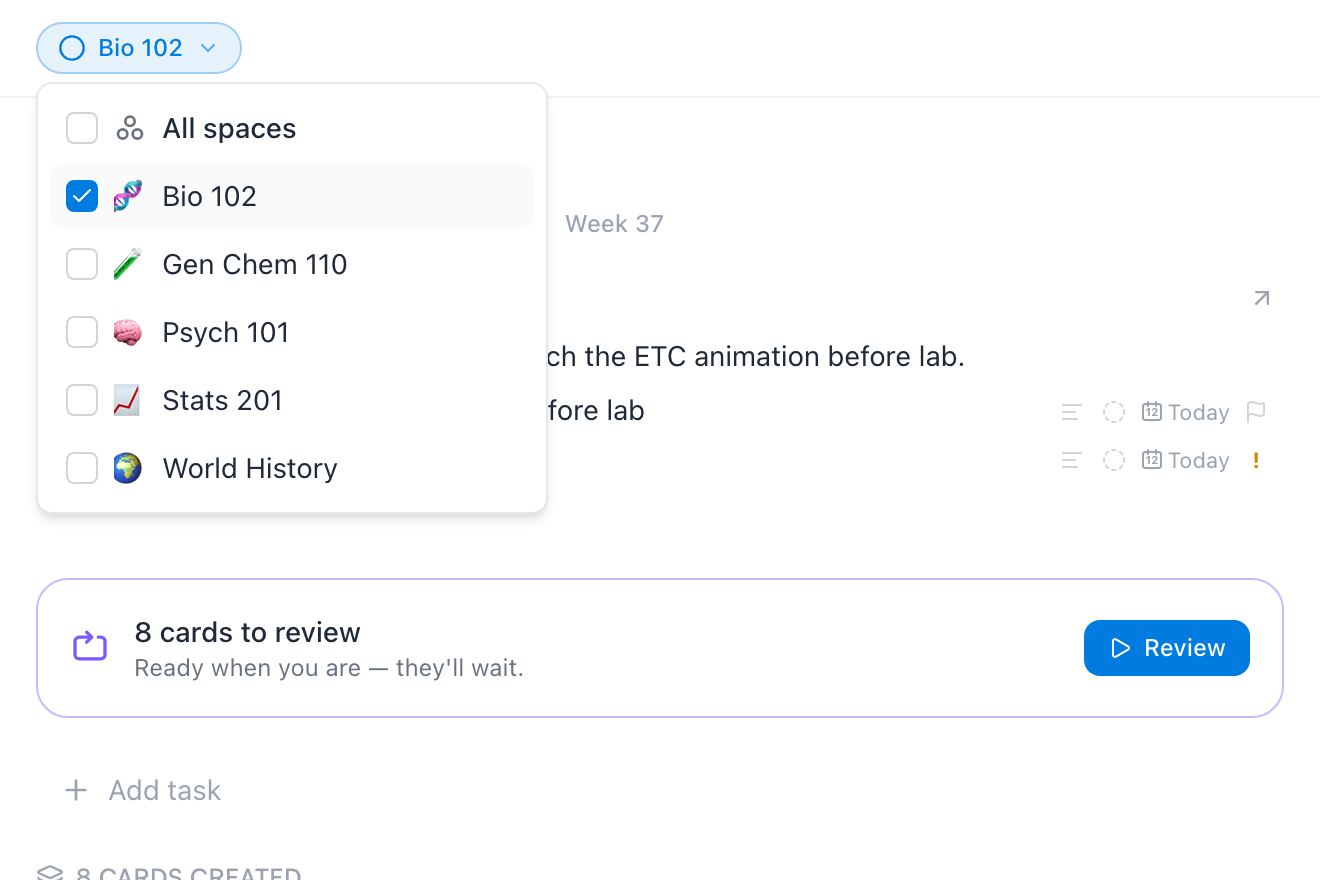
Dwie rzeczy celowo zostają globalne: odcień praktyki i pierścienie serii w miesiącu (tego dnia była praktyka, niezależnie od kursu) oraz twoje notatki dzienne — dziennik należy do ciebie, a nie do zajęć.
Widok tygodnia
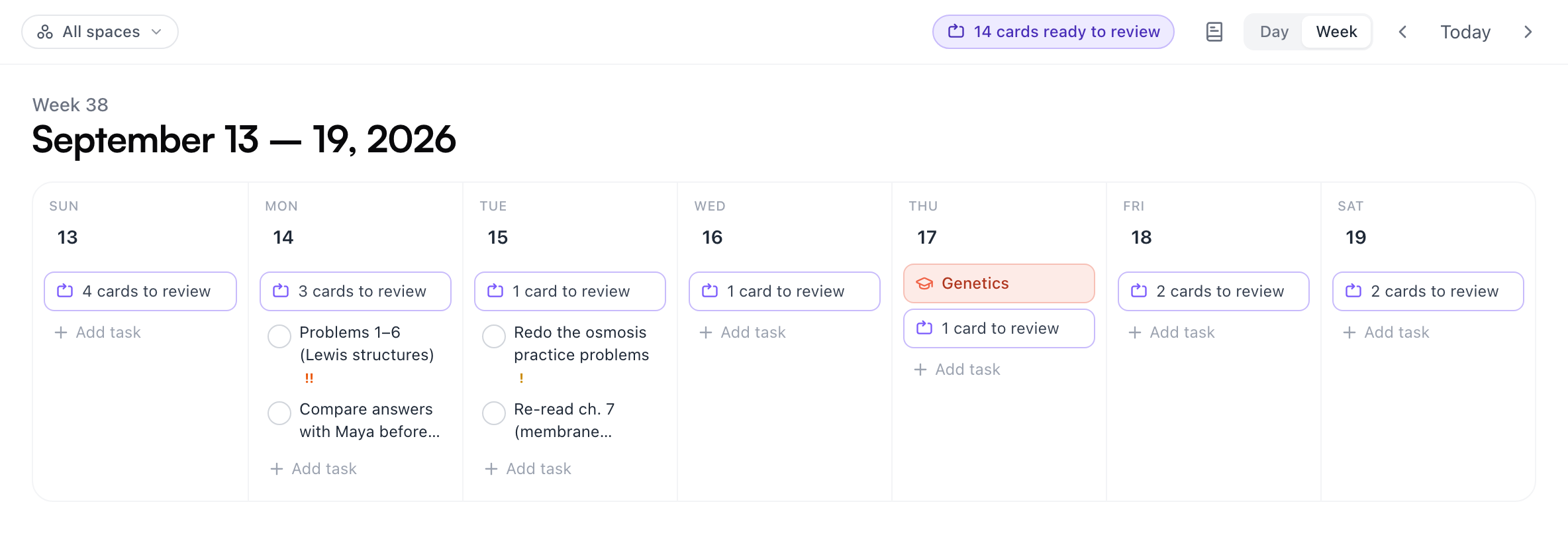
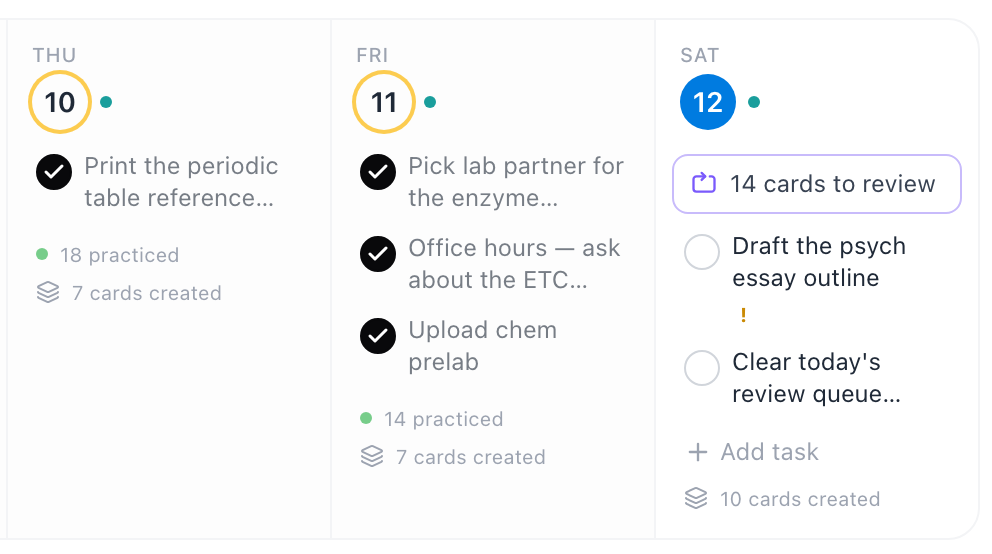
Przestaw przełącznik na górnym pasku z Dzień na Tydzień, a kalendarz zamieni się w siedem kolumn — planszę do planowania tygodnia. Nadchodzące dni pokazują w całości swoje zadania, egzaminy i liczby powtórek. Możesz dodać zadanie do dowolnego nadchodzącego dnia, odhaczać zadania na miejscu i przeciągnąć zadanie z jednego dnia na drugi, żeby je przełożyć.
Minione dni kurczą się do krótkiego podsumowania tego, co zostało zrobione, a dzisiejszy zachowuje swoje żywe wiersze:
Dziennik
Kalendarz odpowiada na pytanie „co się działo we wtorek?”. Dziennik odpowiada na „chcę sobie przeczytać ostatnie kilka tygodni”. Kliknij małą ikonę książki obok przełącznika Dzień | Tydzień, a każda napisana przez ciebie notatka dzienna pojawi się na jednej liście, od najnowszej, pogrupowana miesiącami:
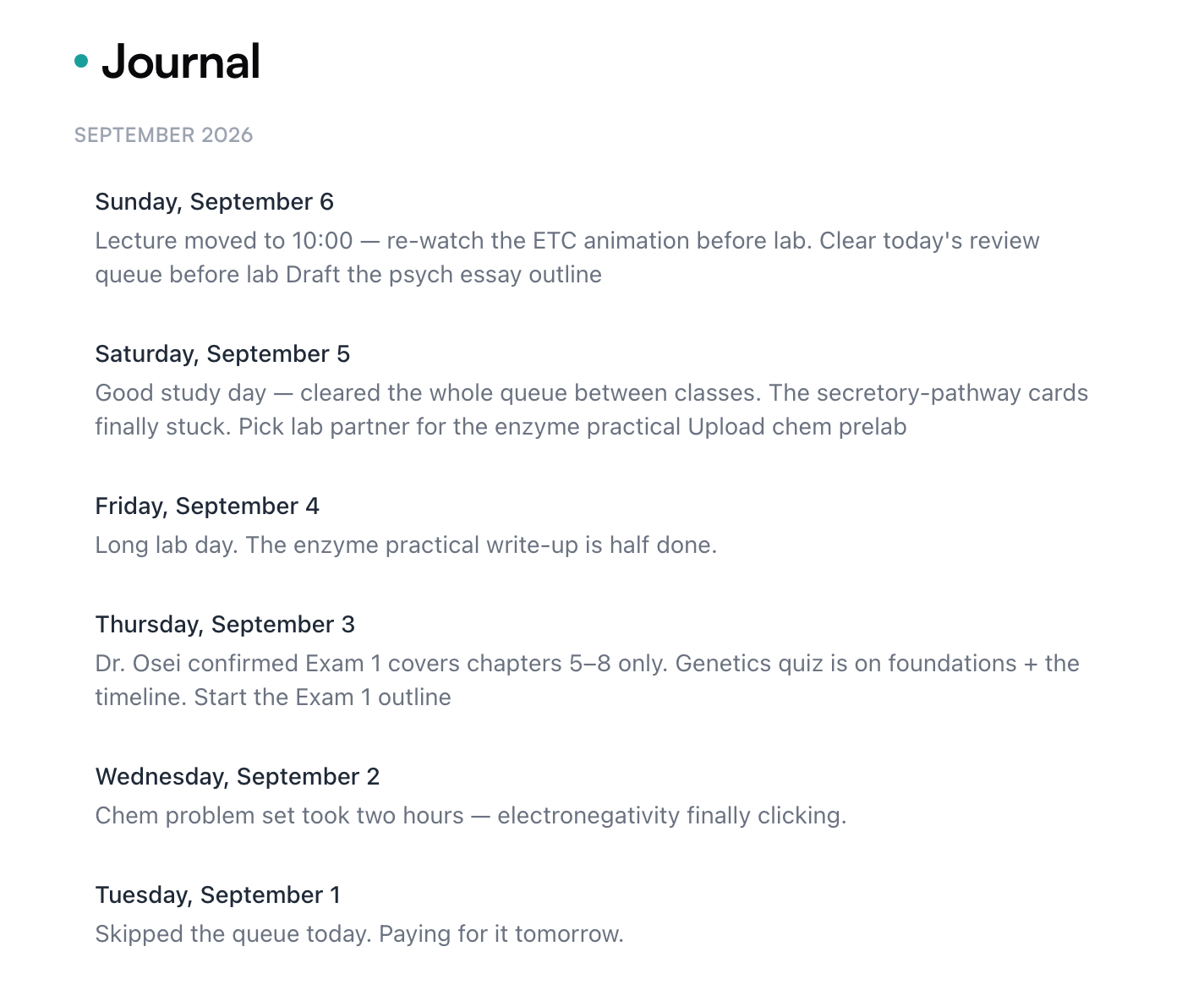
Kliknij wpis, żeby przeczytać całą notatkę, albo najedź na niego i kliknij ikonę kalendarza, żeby przeskoczyć do tego dnia w kontekście. Nie ma tu przycisku tworzenia notatki i to celowo — notatki pisze się w ich dniu, w kalendarzu.
Na telefonie
W aplikacji mobilnej kalendarz mieszka w zakładce Agenda. To ta sama strona dnia — notatka dzienna na górze, potem strumień dnia — z paskiem tygodnia, którym przesuwasz się między tygodniami, i widokiem Zadania o jedno przesunięcie dalej. Pociągnij pasek w dół, aby otworzyć pełny miesiąc. Notatka dzienna działa dokładnie tak jak w wersji web: stuknij Dodaj notatkę…, a nic nie powstaje, dopóki nie zaczniesz pisać.
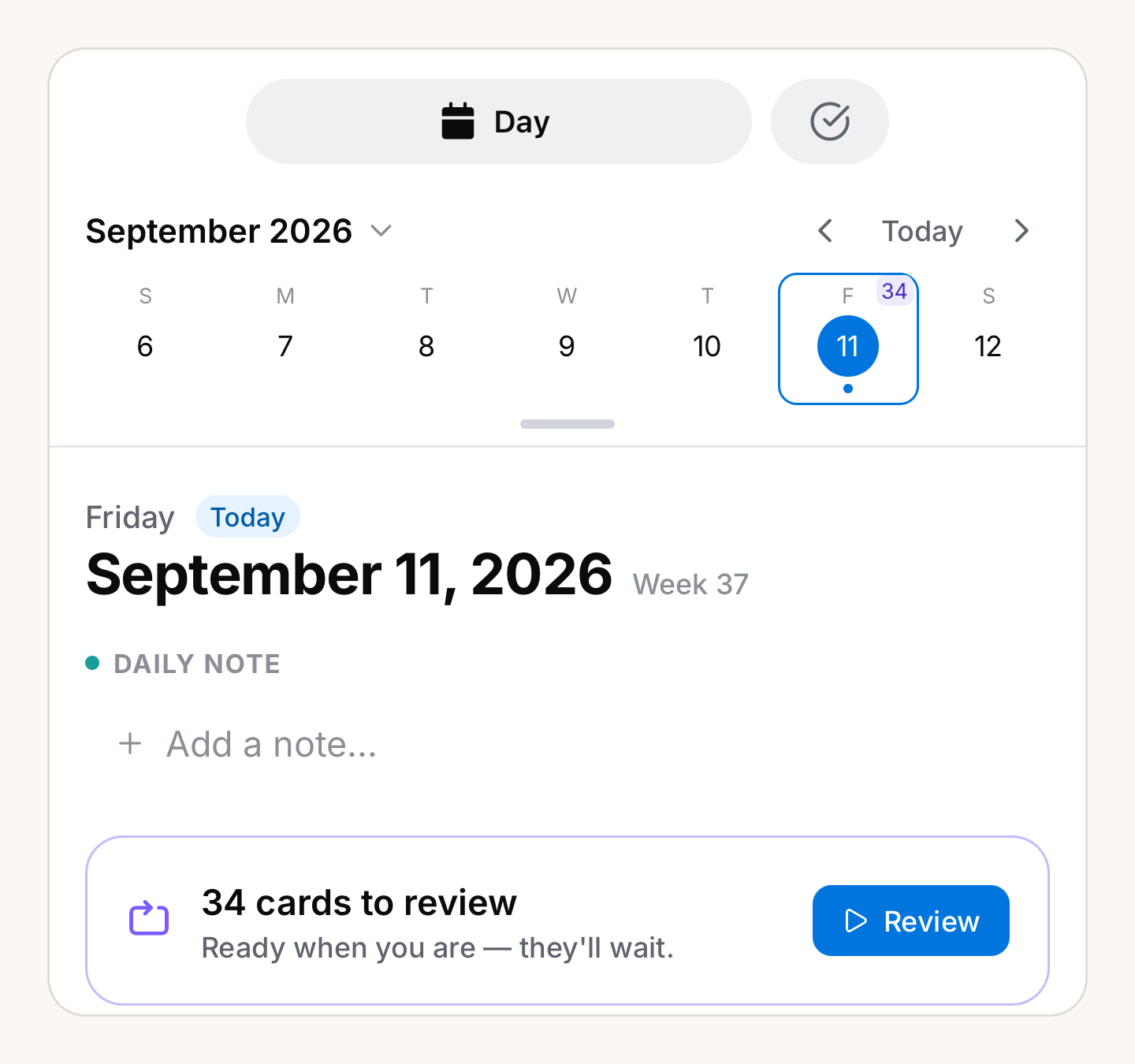
Więcej o samej aplikacji w Mento na telefonie.
Częste pytania
Czy muszę pisać notatkę codziennie? Nie. Dni bez notatek zostają puste — nie ma serii do utrzymania ani pustych stron, przez które można mieć wyrzuty sumienia. (Bursztynowy pierścień serii w kalendarzu śledzi praktykę, nie pisanie dziennika.)
Czy notatka dzienna może stać się zwykłą notatką? Tak. Otwórz ją przyciskiem strzałki, a potem użyj menu ⋯ → Przenieś, aby odłożyć ją do przestrzeni, jak każdą inną notatkę. Jej tytułem staje się data napisania, a miejsce na notatkę tego dnia znów się zwalnia, na wypadek gdyby przyszła ochota na nową.
Gdzie jeszcze pojawiają się notatki dzienne? Twoja najnowsza notatka pojawia się w Ostatnio otwierane na stronie głównej, a wyszukiwanie znajdzie każdą notatkę po jej dacie. Dziennik trzyma cały ciąg.
Dalej
Przepływy AI
Przepisy AI wielokrotnego użytku, które zamieniają PDF, lekturę albo twoje notatki w sekcje, osie czasu i fiszki — uruchamiaj wbudowane albo pisz własne.
Nie ma tu odpowiedzi?
FAQ odpowiada na najczęstsze pytania, a wszystkie sposoby kontaktu z nami znajdziesz na stronie kontaktu.