Pisz i formatuj notatki
Aktualizacja · wrzesień 2026
Pole Notatki w każdej karcie to pełnoprawna strona tekstu sformatowanego, a ten artykuł jest o samym pisaniu w nim — o formatowaniu tekstu, budowaniu struktury nagłówkami i listami, wstawianiu bloków z menu ukośnika oraz o bogatszych blokach, takich jak kod i tabele. Jeśli bliżej ci do rysunków, pisma odręcznego albo PDF-ów, zajmuje się tym reszta tej sekcji.
Gdzie piszesz
Notatki to pole pod pomysłem i odpowiedzią karty — trzecia część każdej karty:
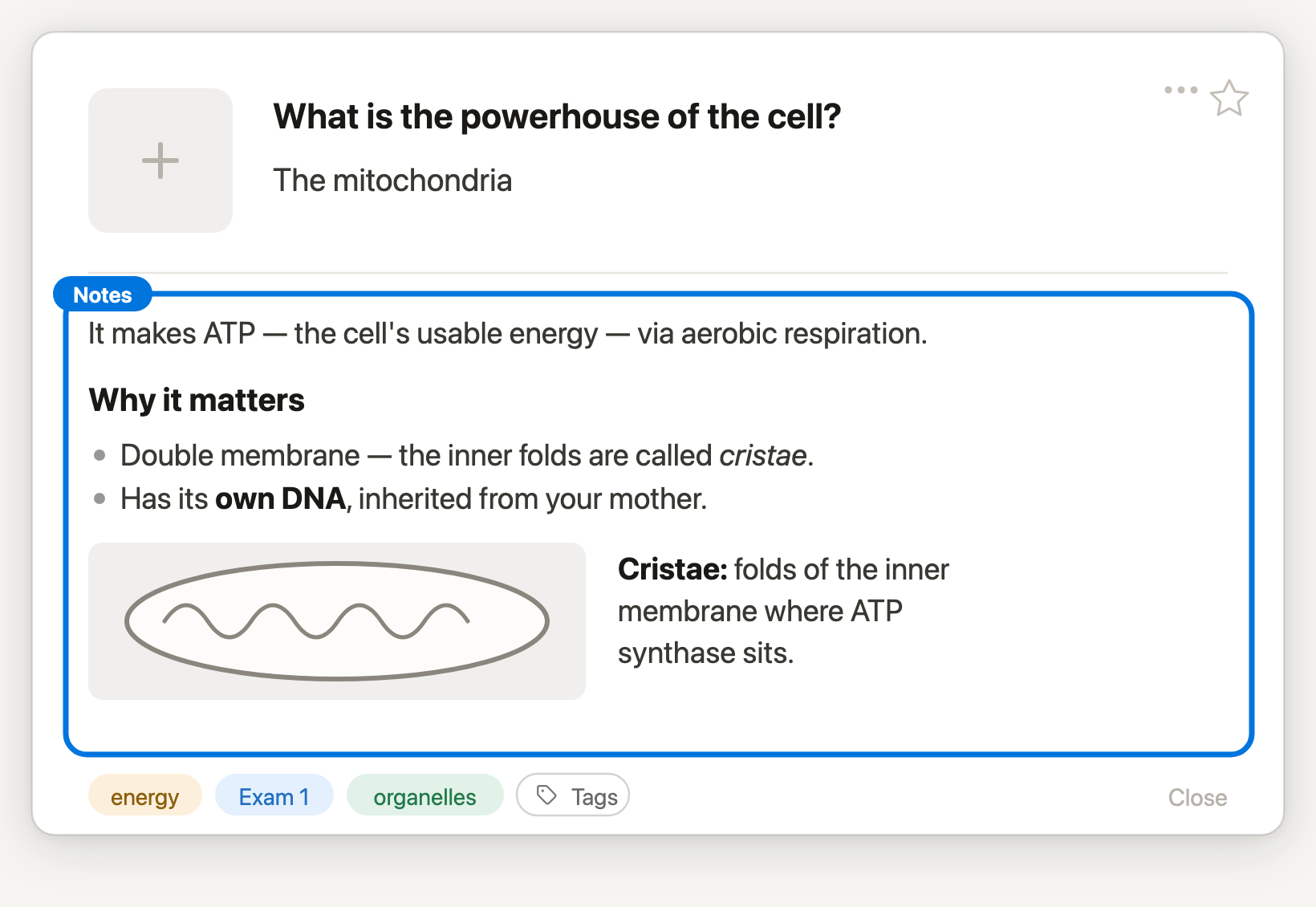
Kliknij w nie i pisz — puste pole podpowiada dwa znaki, które warto zapamiętać: / otwiera polecenia, a # dodaje tag. Wszystko zapisuje się na bieżąco, nie ma przycisku zapisu. Ten sam edytor pojawia się wszędzie tam, gdzie piszesz więcej niż jedną linijkę — również w polu notatek w oknie szybkiej notatki i w notatce dziennej.
Struktura w trakcie pisania
Edytor rozumie skróty w stylu Markdown, więc strukturę zbudujesz bez odrywania rąk od klawiatury. Wpisz prefiks na początku linii, a potem spację — to spacja uruchamia zamianę:
#,##albo###zaczyna nagłówek 1, 2 albo 3-zaczyna listę punktowaną,1.numerowaną[ ]zaczyna listę zadań z prawdziwymi, klikalnymi polami wyboru( )zamienia linię w zadanie — punkt z terminem, który trafia też na twoją stronę Zadania; część planu Pro>zaczyna cytat```zaczyna blok kodu — więcej o nich niżej---wstawia separator (ten działa już po trzecim myślniku, bez spacji)
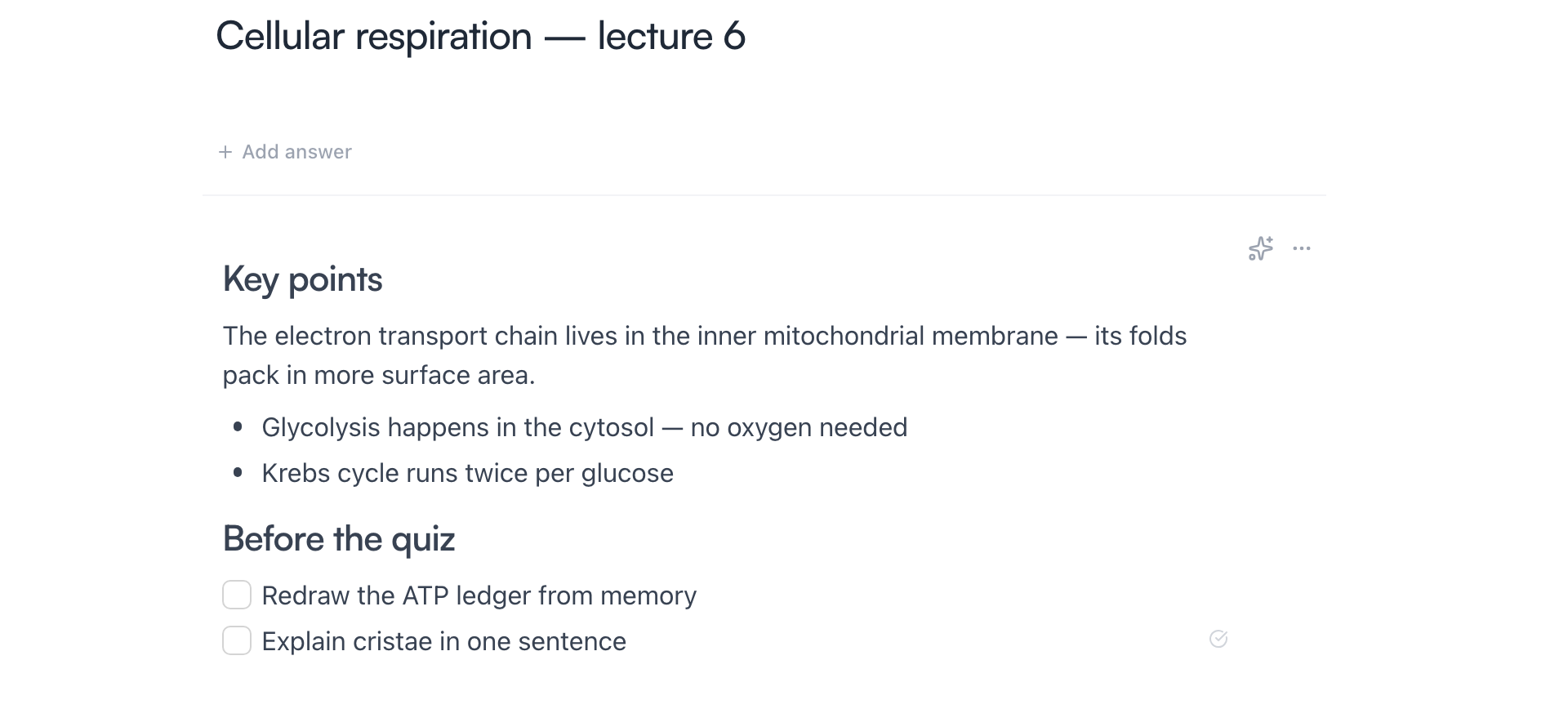
Naciśnij Enter dwa razy, aby wyjść z listy.
Skróty list można też łączyć. Wpisz [ ] (plus spacja) w elemencie listy numerowanej, a tylko ten element stanie się numerowanym zadaniem — polem wyboru, które zachowuje swój numer; to samo na punkcie daje zadanie punktowane. Działa to również w drugą stronę: wpisanie 1. albo - na początku zadania zmienia znaczniki całej listy. Oba warianty są też w menu ukośnika, jako Numerowana lista zadań i Punktowana lista zadań.
# robi jeszcze jedną rzecz. Samo # ze spacją daje nagłówek — ale jeśli zamiast tego piszesz dalej, na przykład #fotosynteza, to tagujesz: wyskakuje menu z tagami twojej przestrzeni (albo z propozycją utworzenia nowego), a wybór wstawia w tekst kolorową plakietkę taga i taguje samą kartę. Usunięcie plakietki zdejmuje tag. Więcej w artykule Tagi w Mento.
Wskazówka: Kilka typograficznych drobiazgów też zamienia się w locie —
->staje się strzałką,--pauzą,...wielokropkiem, a(c)znakiem ©.
Menu ukośnika
Wpisz / w dowolnym miejscu, a otworzy się menu bloków; pisz dalej, żeby je zawęzić (/nag, /cyt).
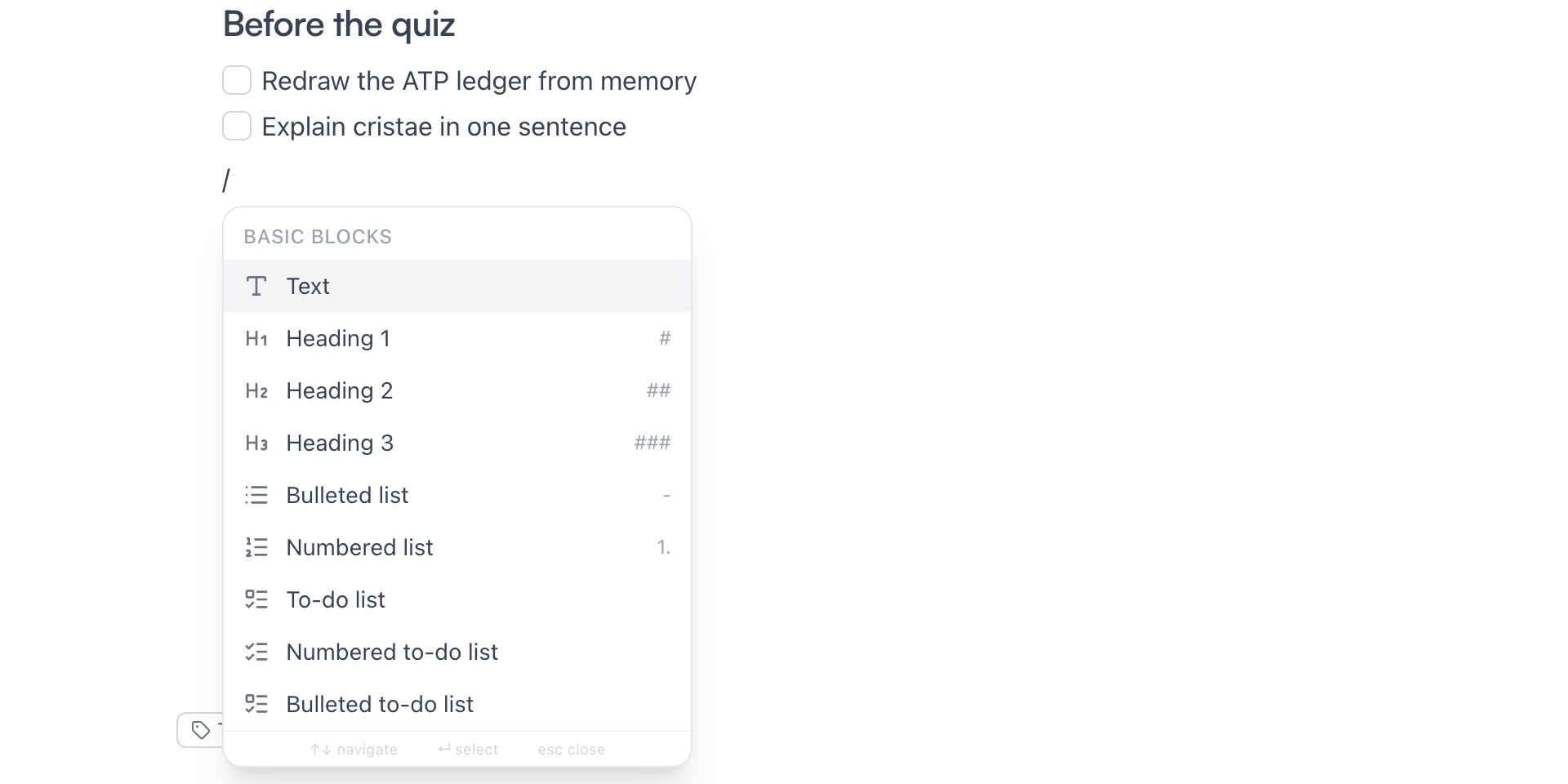
W sekcji Podstawowe bloki znajdziesz wszystko powyższe, a poza tym: Lista rozwijana (zwijana), Tabela, Blok kodu, Wzór w tekście i Blok równania, Obraz oraz Szkic (te dwa mają dalej własne sekcje), Cytat, Separator, Zadanie — to samo prawdziwe zadanie co skrót ( ) (zobacz Zadania w Mento) — oraz Dyktowanie, które uruchamia zamianę mowy na tekst w miejscu kursora.
Menu pokazuje też twoje snippety — prompty AI wielokrotnego użytku, które piszą prosto w notatce. To osobna funkcja: zobacz Własne snippety.
Formatowanie zaznaczenia
Zaznacz dowolny tekst, a nad nim pojawi się pasek: pogrubienie, kursywa, podkreślenie, przekreślenie i kod w tekście — ze skrótami, których się spodziewasz (⌘/Ctrl B, I, U) — plus Zakreślenie w kilku kolorach i Link.

Przycisk z iskierką na tym samym pasku kryje działania AI — Podsumuj, Przeredaguj, Rozwiń, Uprość, Popraw gramatykę. Przepisują zaznaczenie na miejscu, a każde uruchomienie zużywa twoje akcje AI. To samo menu przyjmuje dowolne polecenie (Zapytaj Mento o to zaznaczenie), a opcja Wyodrębnij do kart robi nowe karty z samego zaznaczonego tekstu.
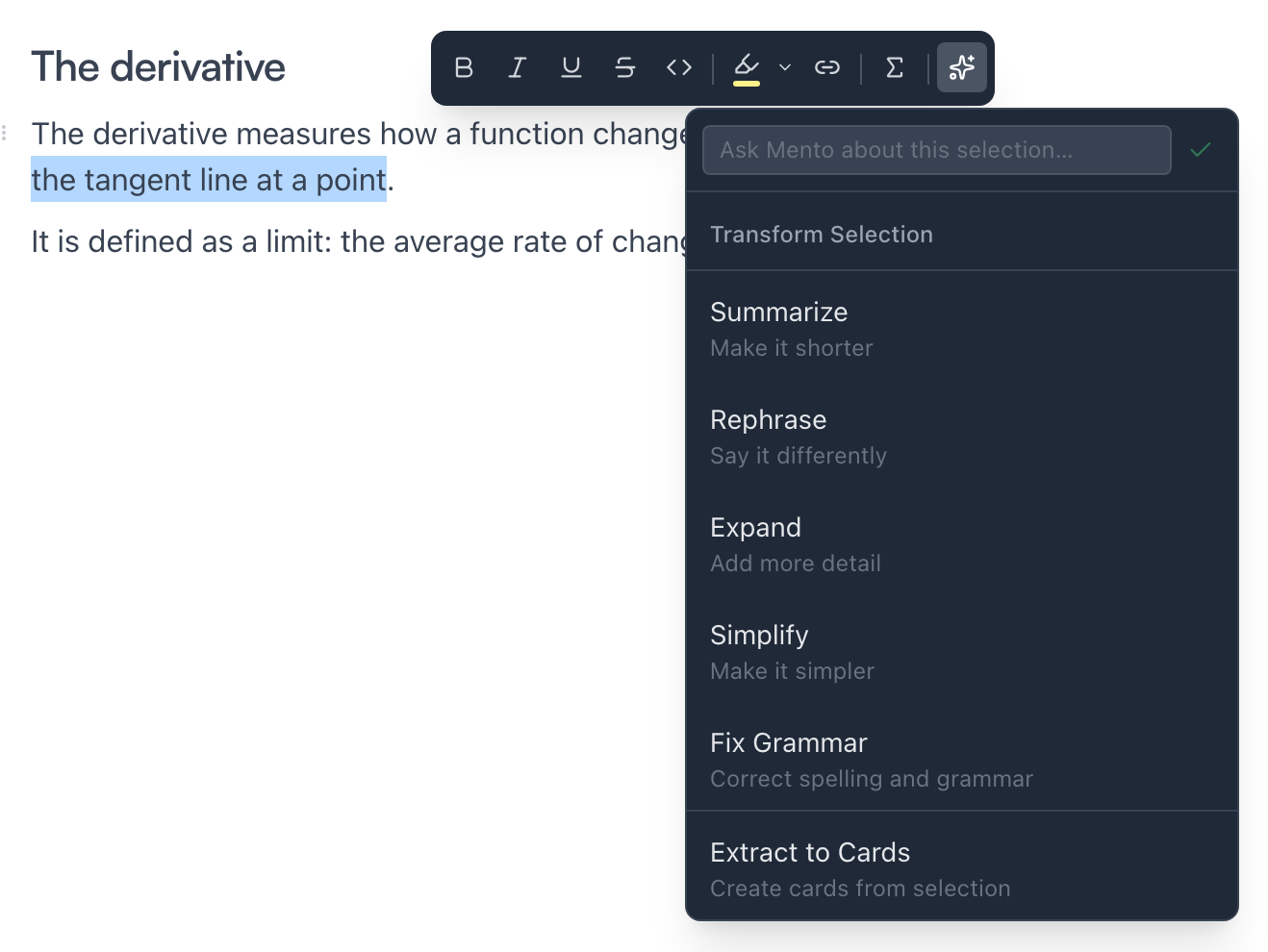
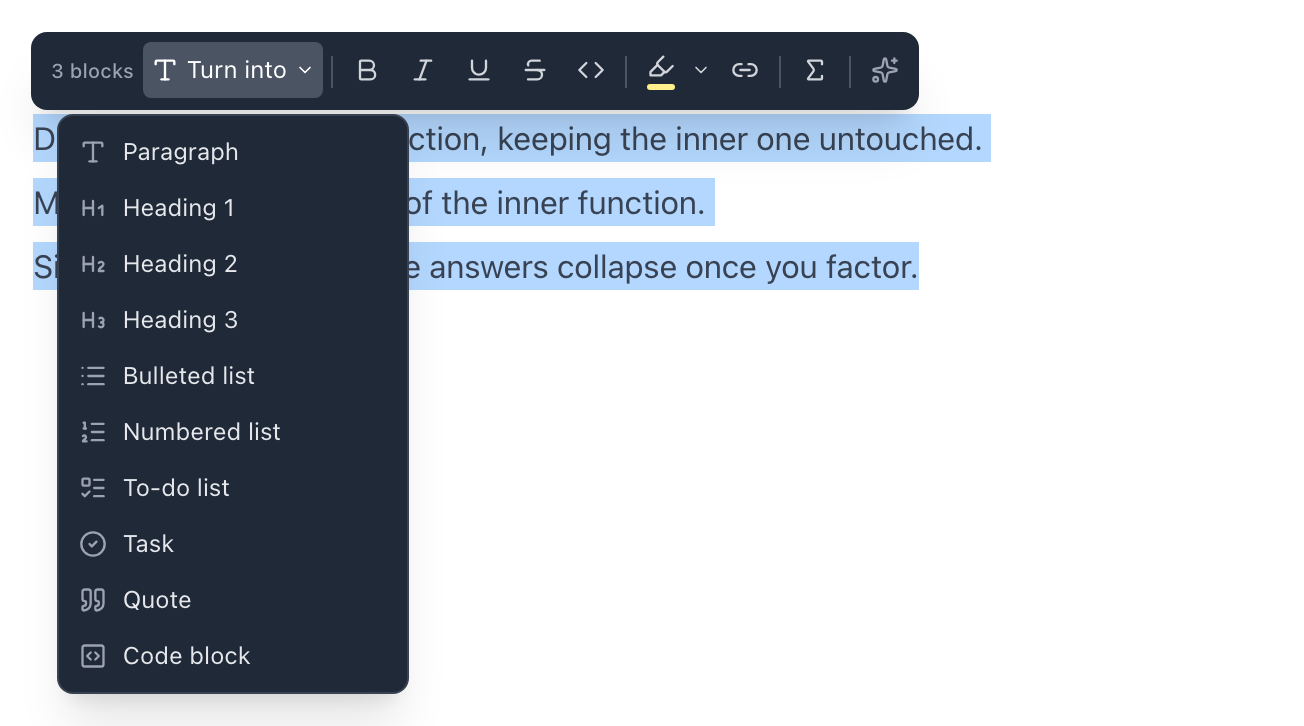
Zaznacz kilka bloków naraz, a pasek pokaże ich liczbę i menu Zamień na — przydatne, gdy chcesz jednym ruchem zamienić wklejoną ścianę akapitów w listę punktowaną:
Bloki kodu
Wpisz ``` (albo /kod) i dostajesz prawdziwy blok kodu: kolorowanie składni, wybór języka i przycisk kopiowania w nagłówku. Język możesz podać od razu przy otwarciu bloku — ```python — albo wybrać go z przeszukiwalnego menu; kolorowane są Python, JavaScript, TypeScript, Java, C, C++, C#, SQL, Shell, JSON, YAML, HTML/XML, CSS i R. Nowe bloki pamiętają ostatnio wybrany język.
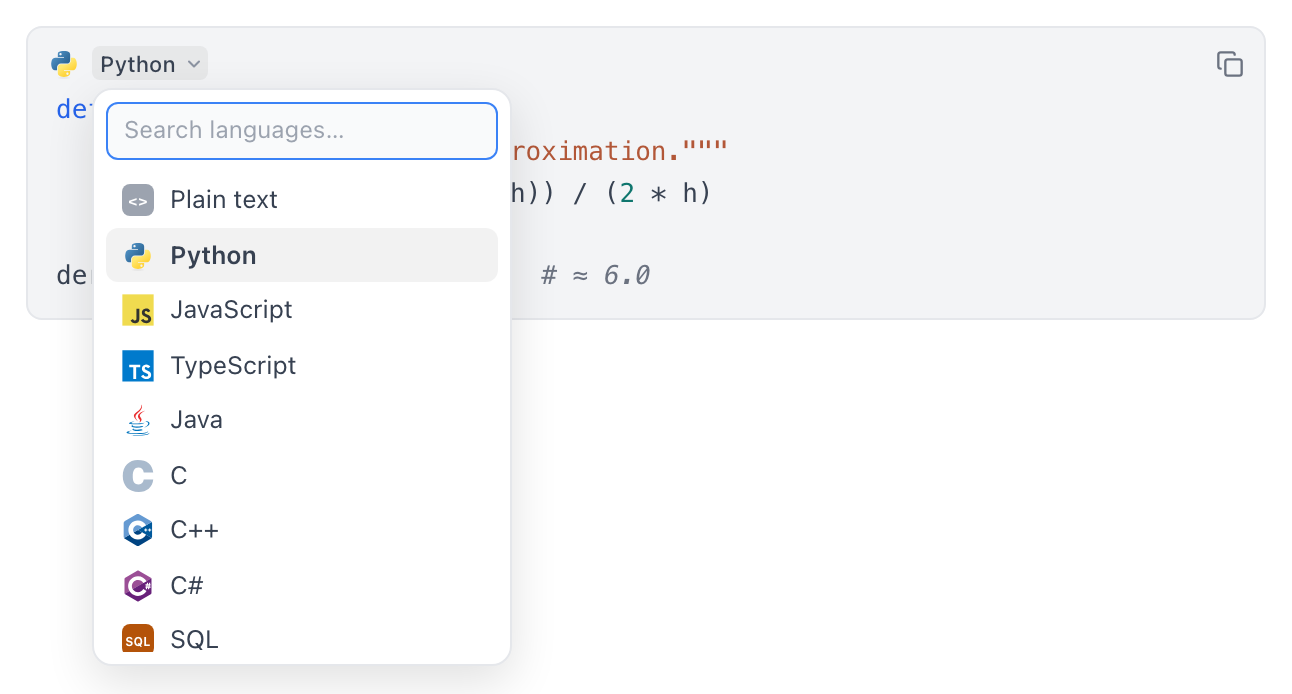
W środku bloku Tab wcina, a Enter dodaje linie tak, jak się spodziewasz; naciśnij Enter trzy razy na końcu bloku, aby z niego wyjść.
Tabele
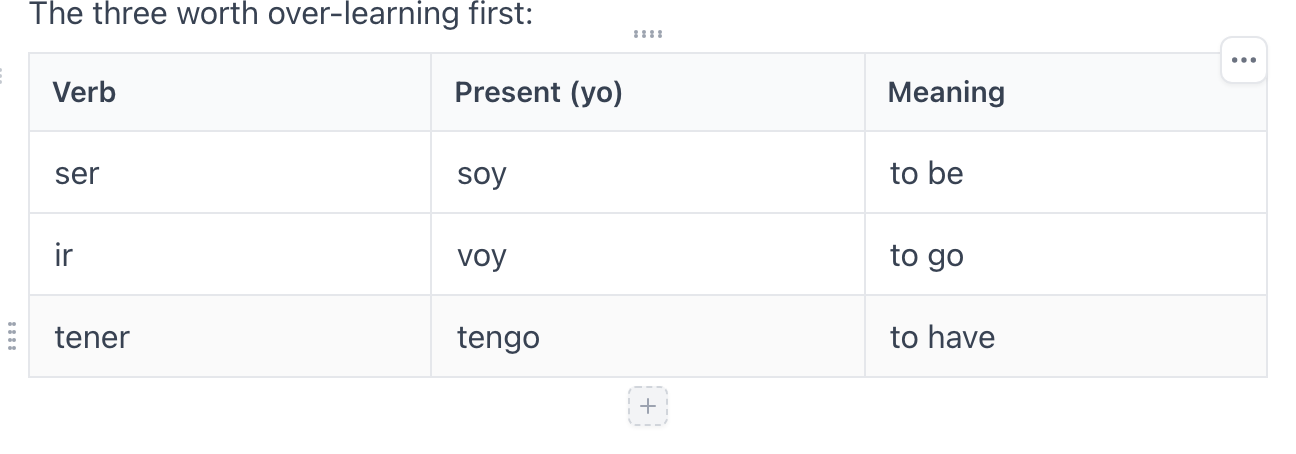
/tabela wstawia tabelę z wierszem nagłówka. Tab przenosi między komórkami, a w ostatniej komórce dodaje nowy wiersz. Kliknij w dowolną komórkę, a przy krawędziach tabeli pojawią się małe przyciski + do dodawania wiersza lub kolumny; menu ⋯ w rogu ma całą resztę: wstawianie wierszy powyżej i poniżej, kolumn po lewej i po prawej oraz usuwanie wiersza, kolumny albo całej tabeli.
Wzory i równania
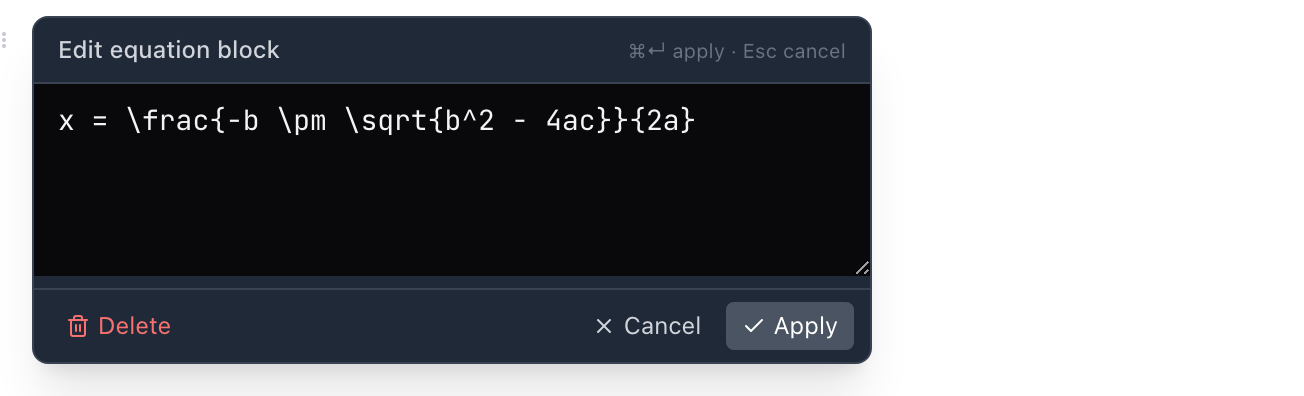
Wpisz $x^2$ — znak dolara z obu stron — a wzór wyrenderuje się w chwili zamknięcia, wprost w zdaniu. Dla wzoru w osobnej linii użyj $$: linia staje się blokiem równania, wyśrodkowanym i w pełnym rozmiarze. Oba rozumieją LaTeX i oba są w menu ukośnika jako Wzór w tekście i Blok równania. (Zwykłe ceny w rodzaju $100 zostają nietknięte).

Kliknij dowolne wyrenderowane równanie, aby edytować jego źródło w LaTeX-u na miejscu.
Obrazy i szkice
W notatkach obrazy mieszkają obok tekstu. /obraz wstawia obraz z twoich plików w miejscu kursora — albo po prostu wklej go prosto ze schowka. /szkic wrzuca do notatki pusty rysunek i otwiera nad nim edytor szkicu; gotowy rysunek zostaje w tekście jak każdy inny blok. Szkice mają własny artykuł: Szkicuj w notatkach.
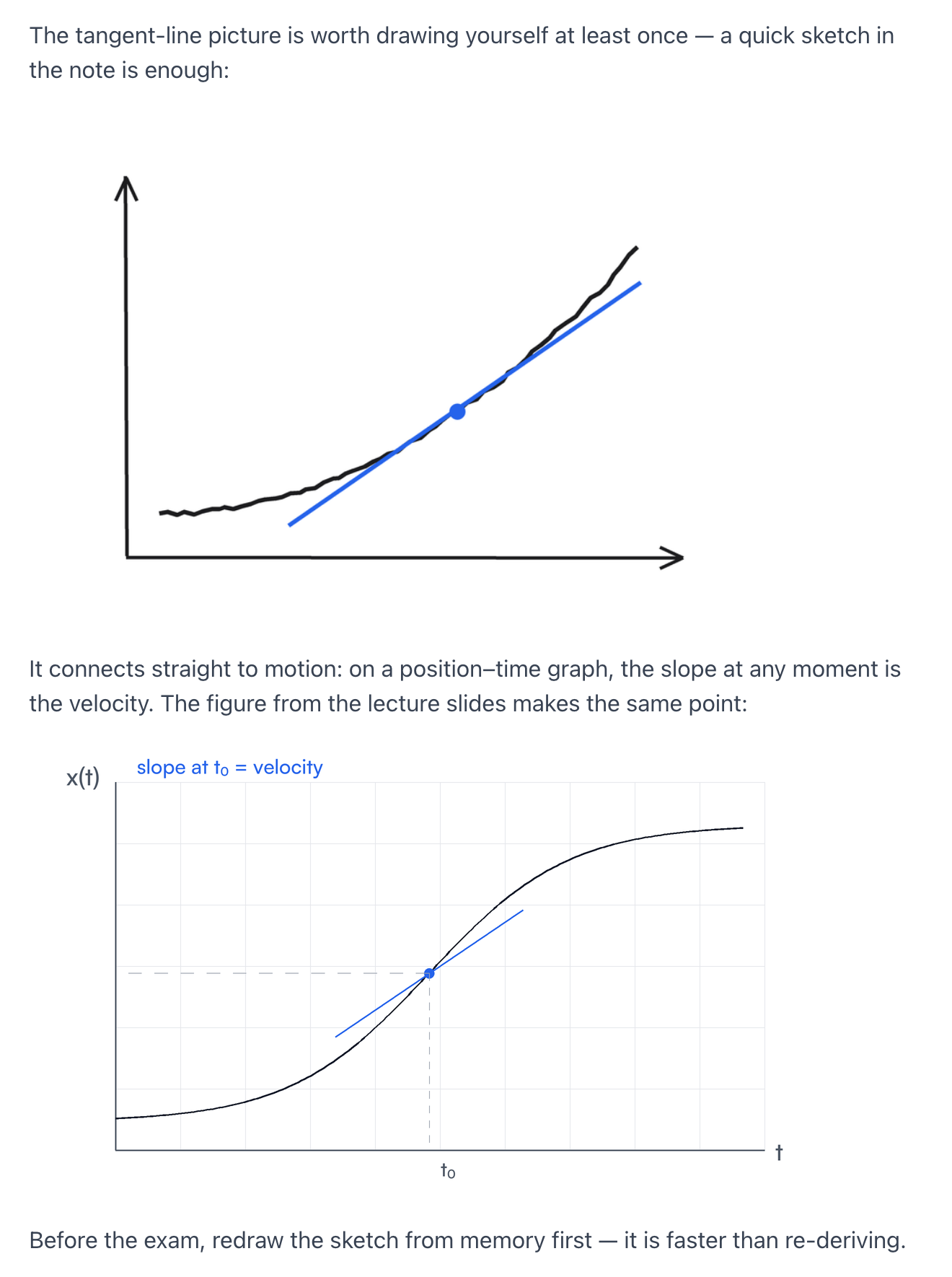
Te obrazy żyją wewnątrz notatki — osobno od jednego głównego załącznika karty, o którym mówi artykuł Czym jest karta?.
Zmiana kolejności bloków
Najedź na dowolny blok, a na lewym marginesie pojawi się uchwyt. Przeciągnij go, aby zmienić kolejność — niebieski pasek pokazuje, gdzie blok wyląduje:
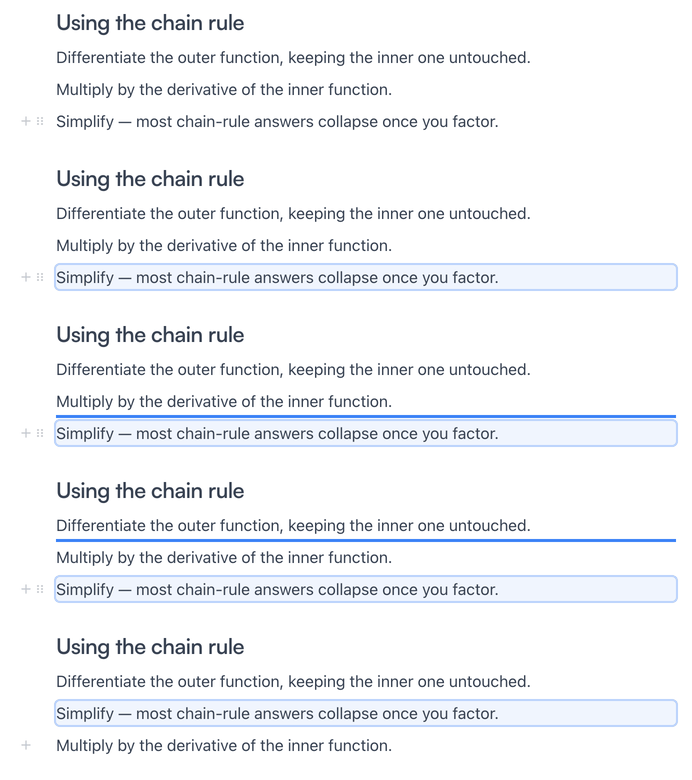
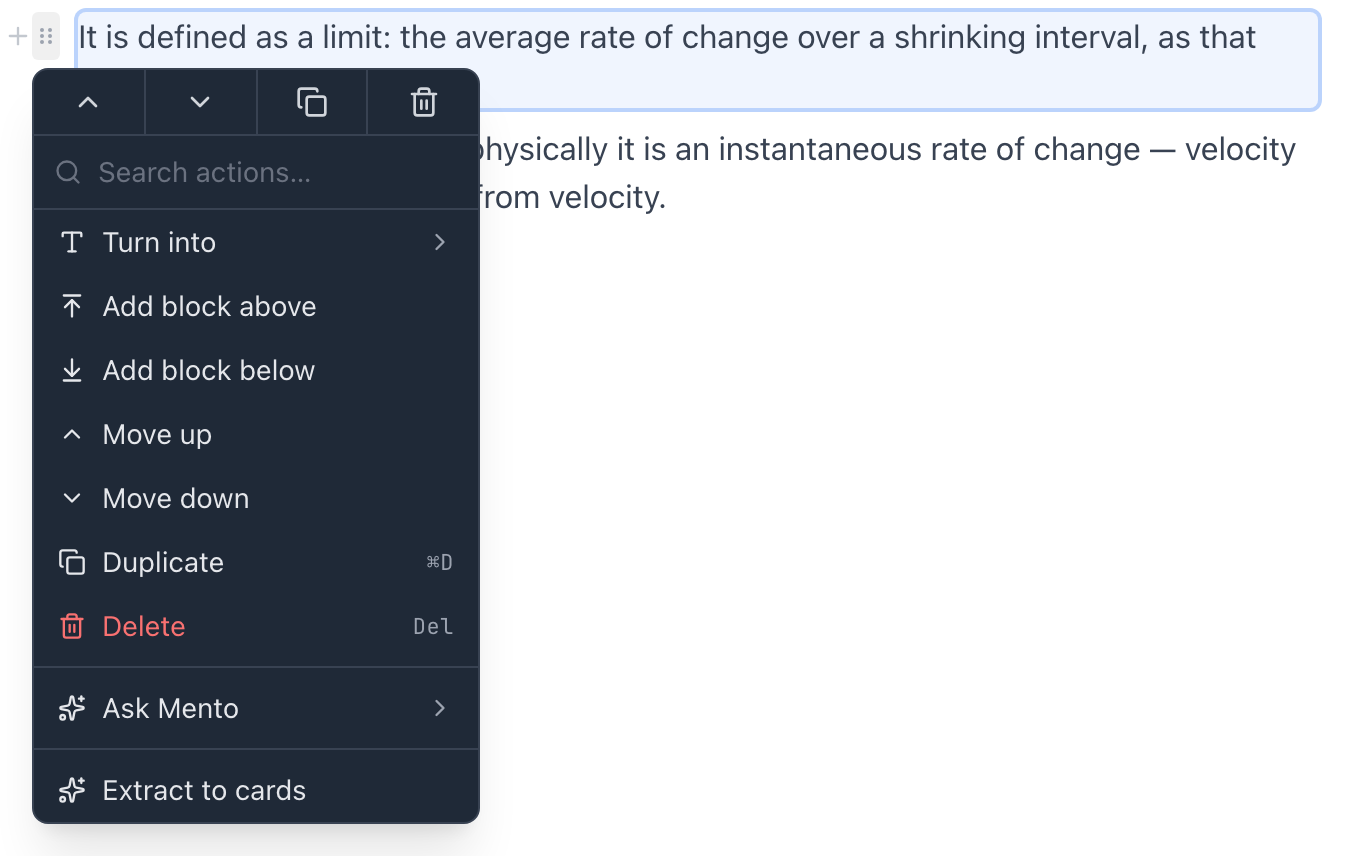
Kliknij uchwyt, a dostaniesz menu bloku: Zamień na (zmiana typu bloku), Dodaj blok powyżej/Dodaj blok poniżej, Przenieś w górę/Przenieś w dół, Duplikuj, Usuń — plus Zapytaj Mento, czyli te same działania AI co na pasku zaznaczenia, ale dla całego bloku, i Wyodrębnij do kart (następna sekcja).
Gdy notatka przerasta swoją kartę
Karta działa najlepiej jako jeden pomysł, więc notatka, która wciąż rośnie, to zwykle kilka kart czekających na wyodrębnienie. Ręczny sposób zawsze działa: zaznacz fragment, który zasługuje na własną kartę, wytnij go i wklej do nowej.
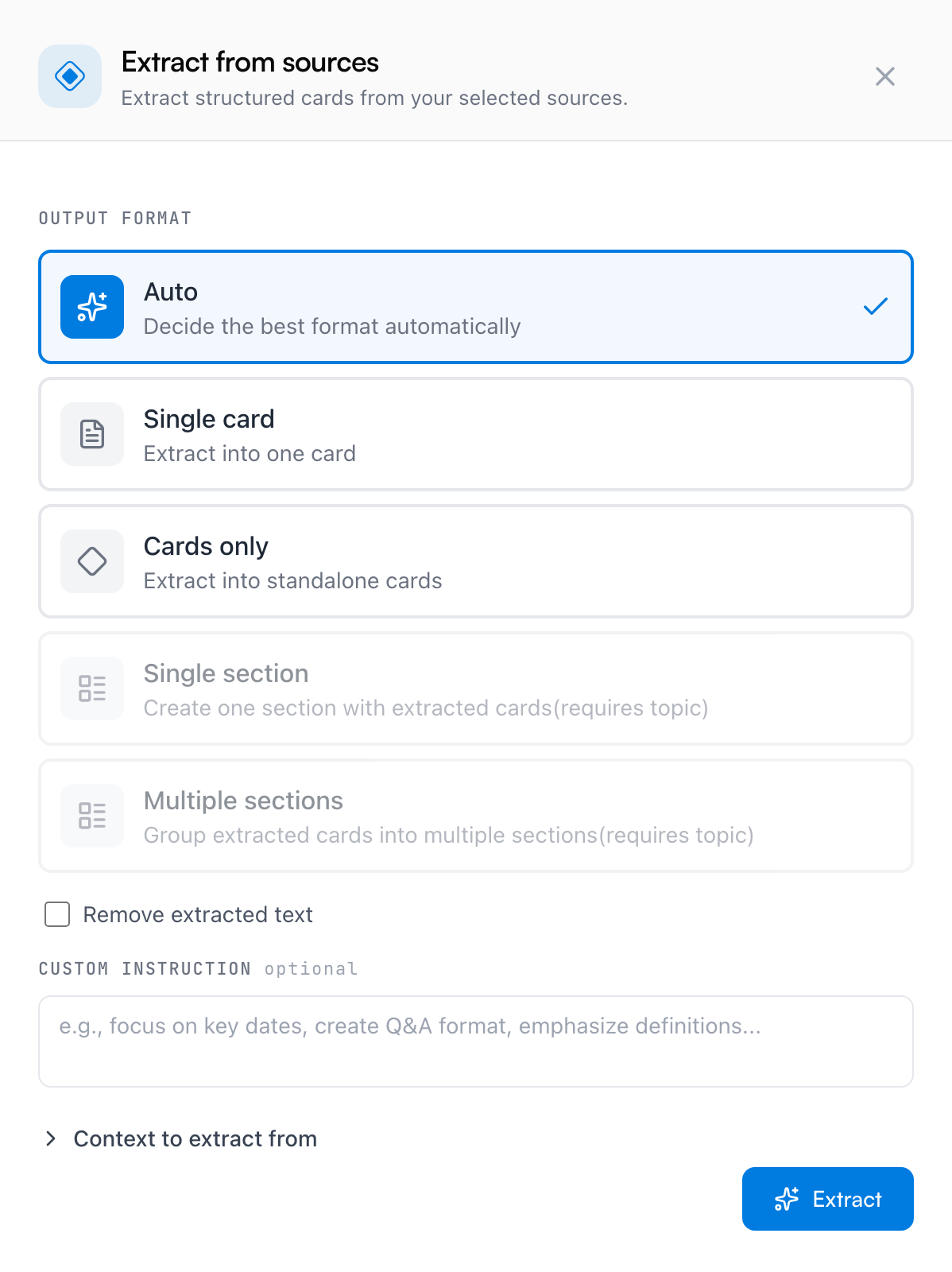
Wyodrębnij do kart robi to samo jednym ruchem — i pisze fiszki za ciebie. Zaznacz tekst i wybierz Wyodrębnij do kart z menu AI na pasku albo weź cały blok z menu jego uchwytu. Otworzy się panel z wczytanym tekstem: wybierz format wyjściowy, w razie potrzeby pokieruj nim („skup się na kluczowych datach”, „format pytanie–odpowiedź”) i zaznacz Usuń wyodrębniony tekst, jeśli notatka źródłowa ma się skurczyć o to, co z niej wychodzi. Proponowane karty przeglądasz, zanim cokolwiek powstanie — lądują dokładnie tam, gdzie mieszka karta, a uruchomienie zużywa twoje akcje AI.
Wklejaj, co chcesz
- Źródło Markdown — wklej z pliku albo edytora Markdown, a małe okienko zaproponuje Sformatuj Markdown (nagłówki, listy i kod trafią sformatowane) albo Zostaw jako tekst.
- Adres URL — okienko proponuje Zostaw jako link albo Zakładka internetowa; przy adresach obrazów i filmów dochodzą Osadź obraz i Osadź wideo.
- Obraz — wklej go wprost; ląduje w notatce jako obraz w tekście.
- LaTeX — wklejony wzór
$…$zamienia się w wyrenderowany wzór.
Częste pytania
Czy muszę uczyć się skrótów? Nie — wszystko, co robią, jest też w menu ukośnika i na pasku zaznaczenia. Skróty to tylko szybsza droga, gdy ręce już je znają.
Czy mogę przeszukiwać to, co piszę w Notatkach? Tak. Wyszukiwanie obejmuje tekst notatek, nie tylko pomysły kart — to, że coś zapiszesz, sprawia, że da się to potem znaleźć.
Czy to także edytor pisma odręcznego? Nie — tutaj mieszkają notatki pisane na klawiaturze; pismo odręczne i rysunki to szkice i Notatnik, które mają własne artykuły.
Dalej
Szkicuj w notatkach
Wstaw szybki rysunek — wykres, strzałkę, strukturę — do dowolnej notatki, dokładnie tam, gdzie właśnie piszesz.
Nie ma tu odpowiedzi?
FAQ odpowiada na najczęstsze pytania, a wszystkie sposoby kontaktu z nami znajdziesz na stronie kontaktu.